
O Google Forms é um criador de formulários online que funciona bem para pesquisas simples, formulários básicos de feedback e processos de inscrição descomplicados. No entanto, coletar dados é apenas o primeiro passo. Para extrair valor real das informações, é preciso analisá-las em busca de insights, tendências e padrões.
Neste artigo, mostraremos como analisar dados do Google Forms usando as ferramentas de análise integradas da plataforma. Também explicaremos como exportar respostas do Google Forms para o Google Planilhas e apresentaremos técnicas de visualização de dados e métodos de análise avançada.
Além disso, vamos apresentar uma alternativa de criador de formulários que ajuda você a obter insights mais profundos dos seus dados: o Jotform.
Pro Tip
Quer ter certeza de que está aproveitando ao máximo o Google Forms? Confira nossos artigos “Como usar o Google Forms” e “Como criar um formulário no Google Forms” para conhecer estratégias que otimizam a ferramenta e melhoram a coleta de dados.
Onde o Google Forms armazena os dados das respostas
O Google Forms é, principalmente, uma ferramenta de coleta de dados. Mesmo assim, ele oferece alguns recursos básicos para armazenar e analisar as respostas. Estes são os pontos principais que você precisa saber:
- Todos os dados coletados ficam na guia Respostas: Quando os dados começarem a chegar, você poderá ver as respostas no Google Forms em Respostas. Se você ainda não coletou nenhum dado, essa seção ficará em branco.
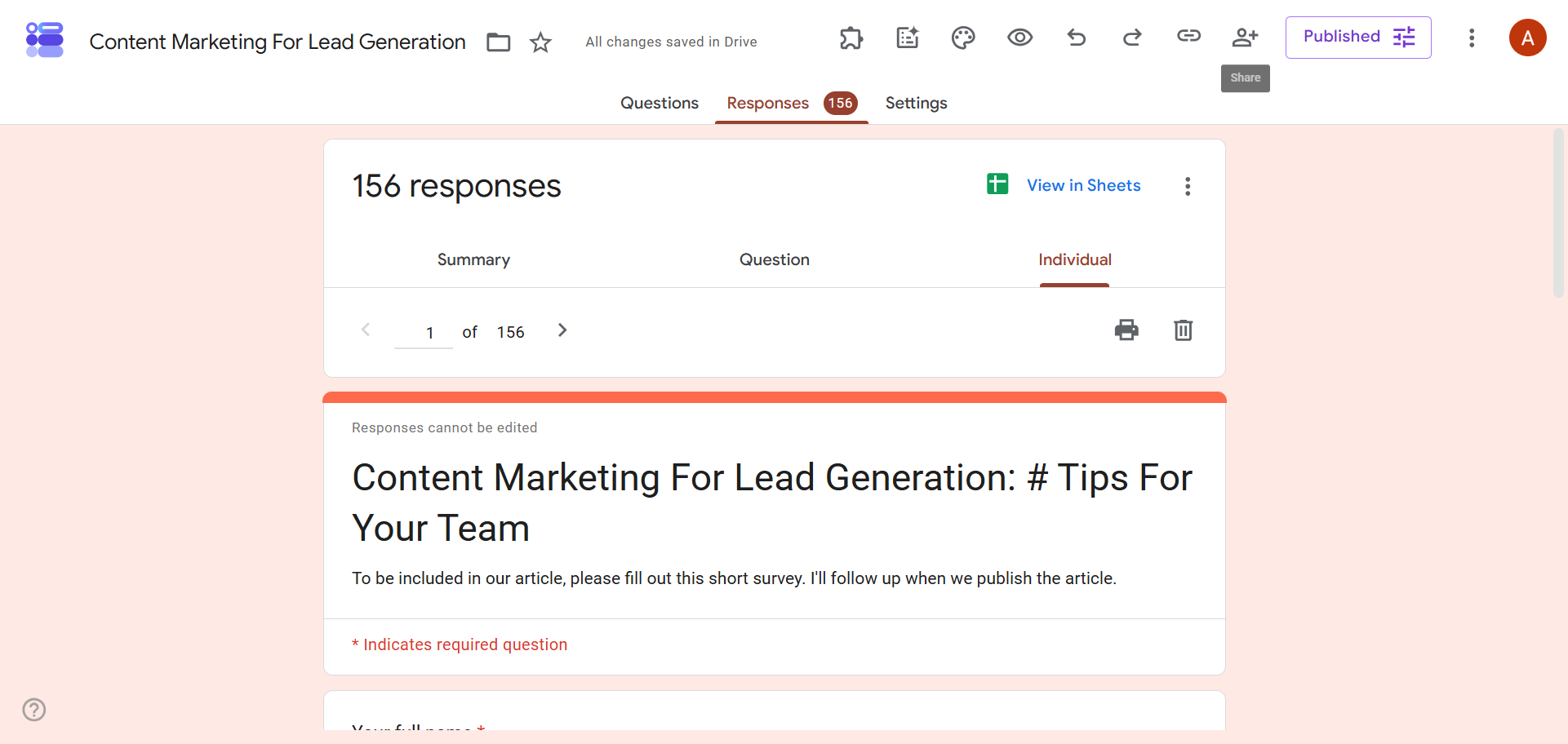
- A guia Respostas oferece três formas de visualizar seus dados: você pode ver todas as respostas, junto com gráficos automáticos, na guia Resumo; as respostas por pergunta, na guia Pergunta; e as respostas individuais, na guia Individual. As três opções ficam dentro da guia principal Respostas.
- Você pode exportar os dados para o Google Planilhas: O Google Forms se integra nativamente ao Google Planilhas, então você pode exportar seus dados na guia Respostas clicando em Ver no Planilhas.
- Você pode baixar os dados como um arquivo CSV: Para ver seus dados no formato CSV, clique nos três pontos verticais ao lado de Ver no Planilhas e selecione Baixar respostas (.csv).
Como analisar dados usando as ferramentas integradas do Google Forms
Se você quer analisar dados de pesquisas usando as ferramentas integradas do Google Forms, siga estas instruções passo a passo. Você precisará de um formulário do Google Forms que já tenha respostas antes de começar.
- Abra o formulário do Google Forms com as respostas que você quer analisar.
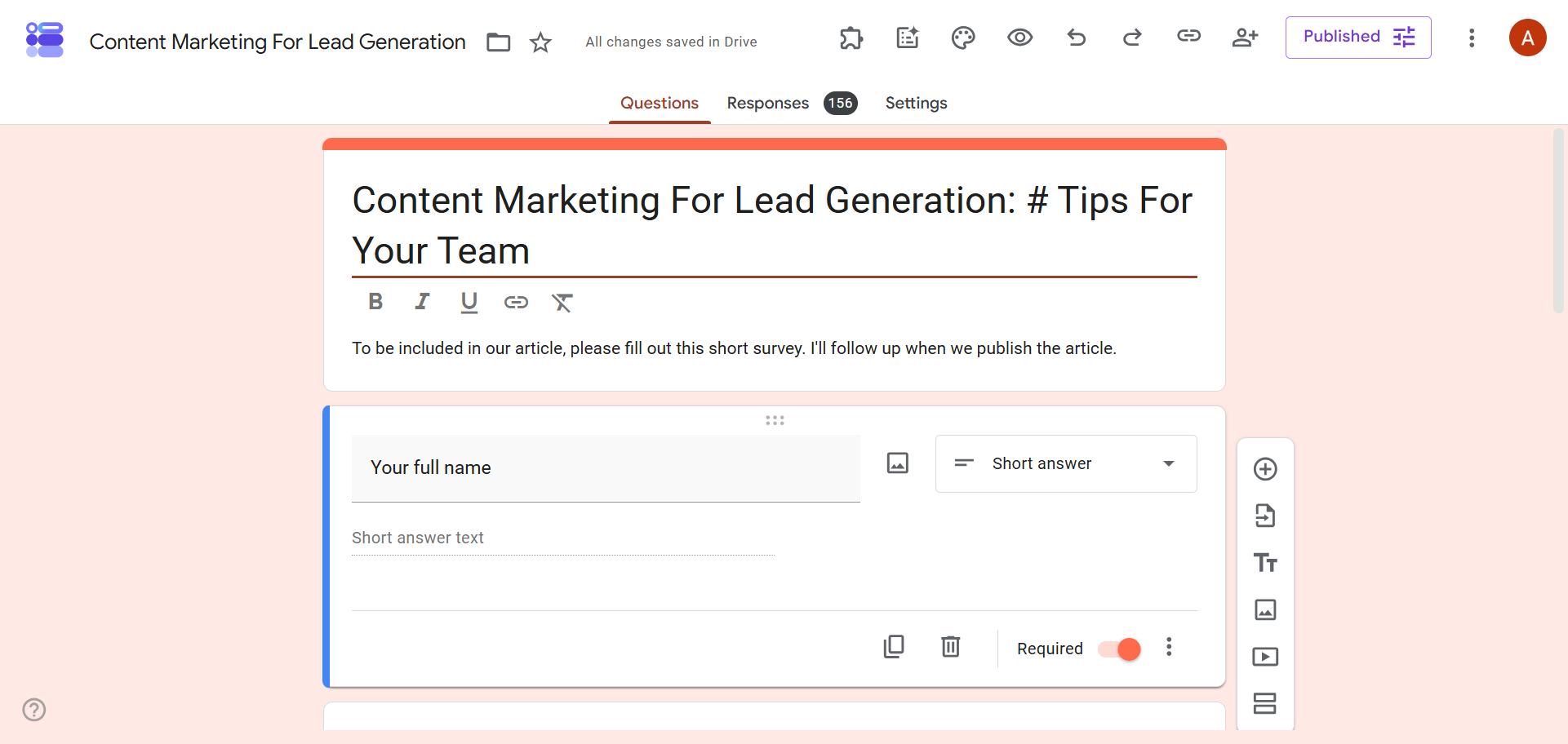
- Clique em Respostas. O Google Forms permite ver os dados de três maneiras: Resumo (uma compilação de todas as respostas), Pergunta (respostas de cada pergunta) e Individual (todas as respostas de cada respondente).
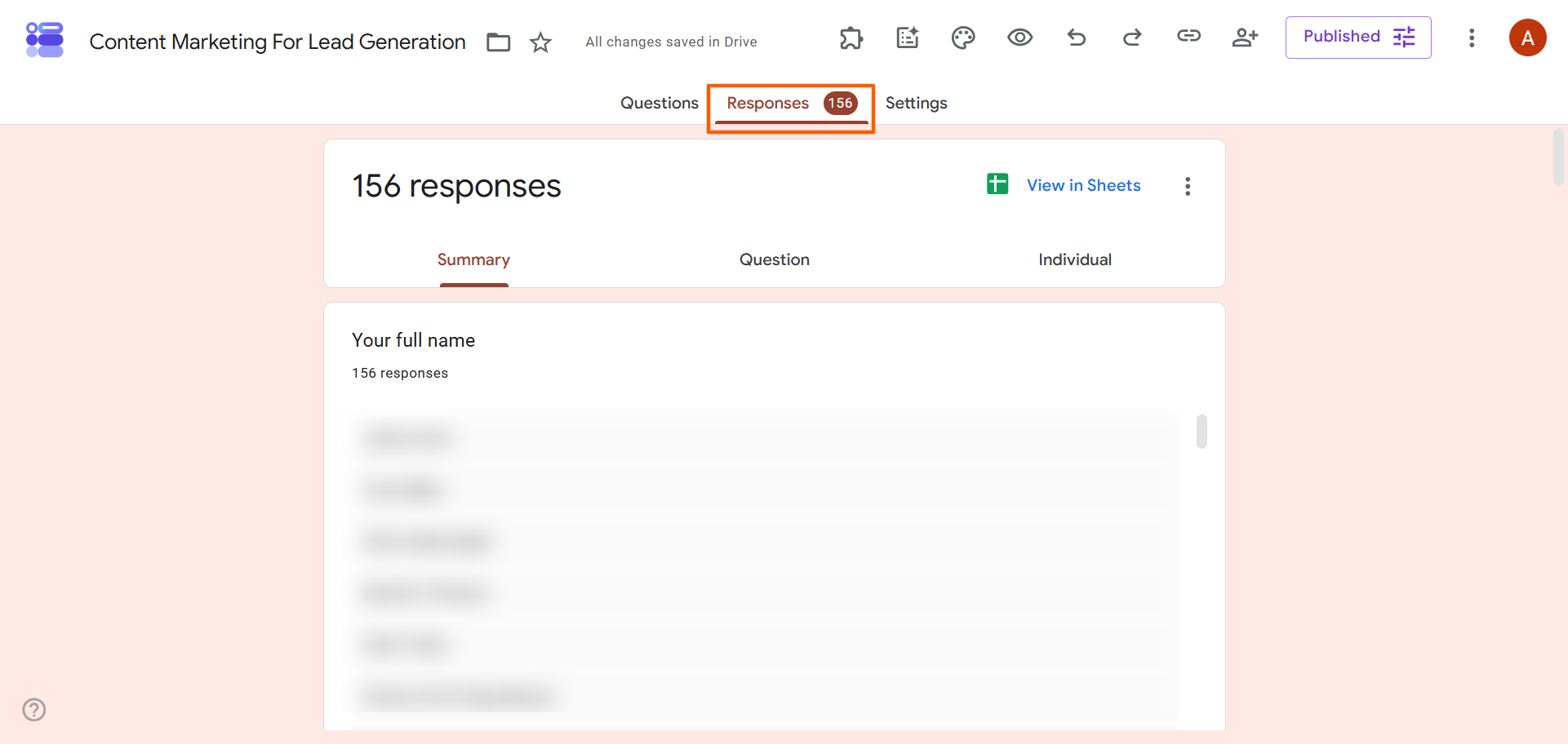
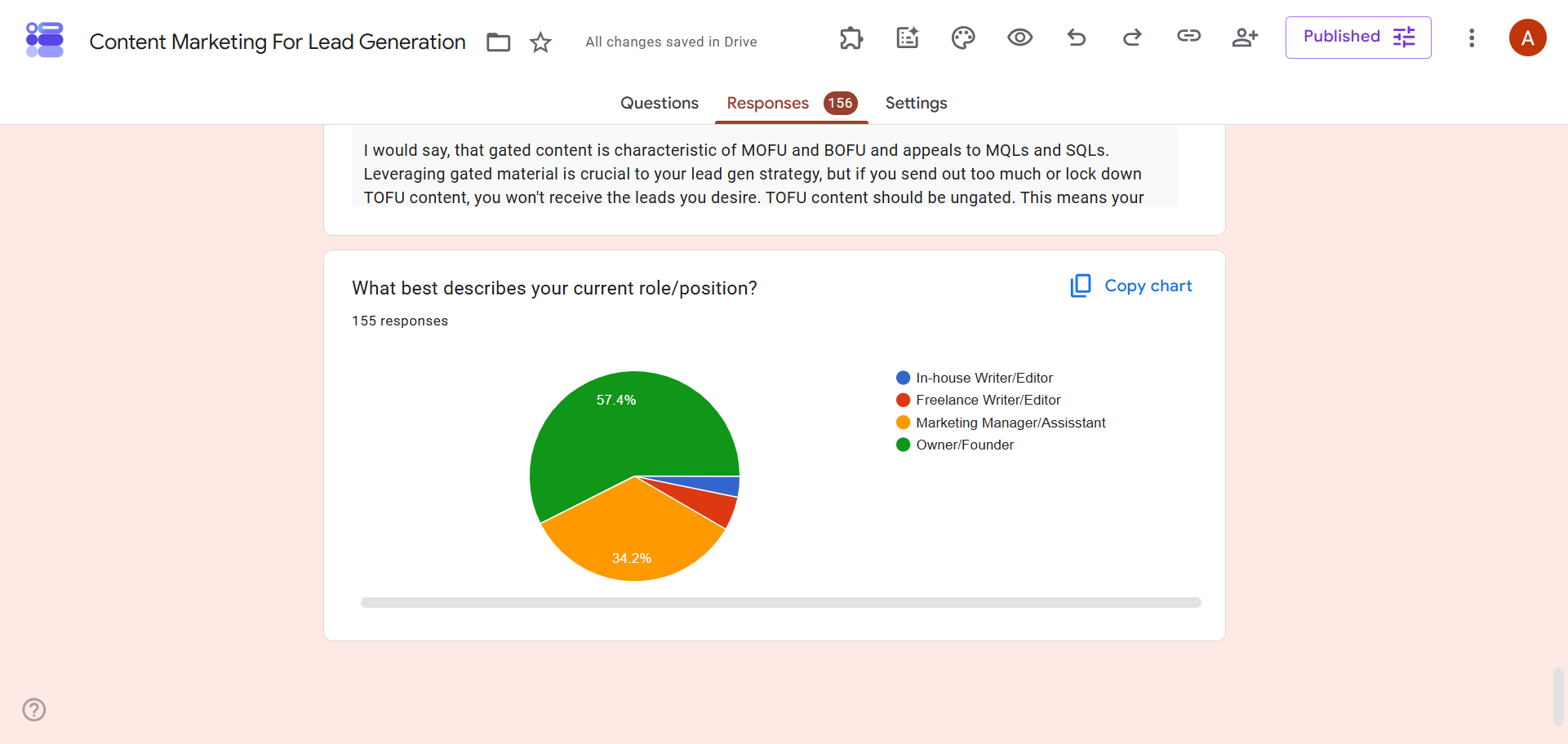
- Clique em Resumo. Para dados quantitativos, o Google Forms cria automaticamente gráficos de pizza e de barras. Essa visualização é útil para identificar tendências e padrões.
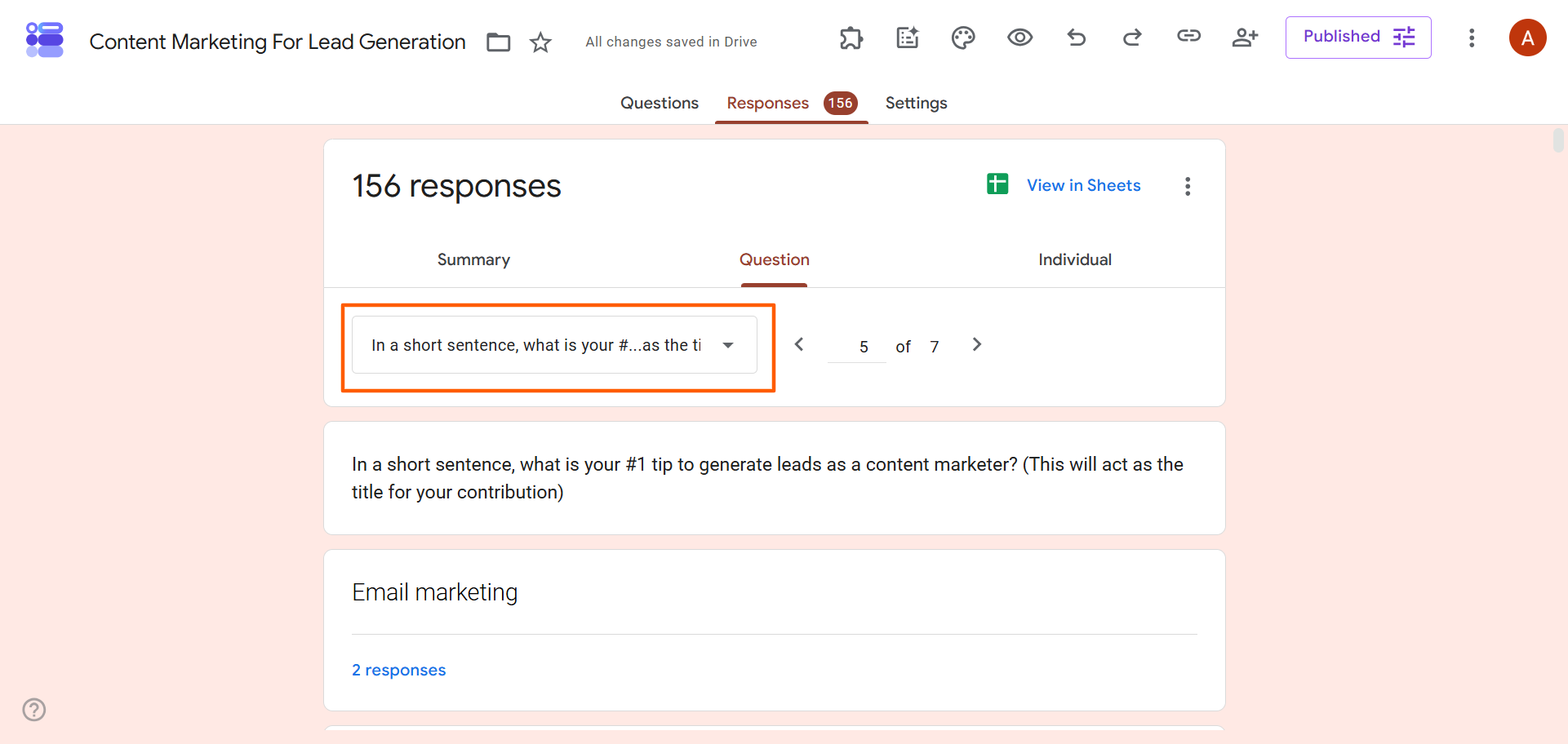
- Clique em Pergunta. O Google Forms divide as respostas por pergunta. Selecione a pergunta que você quer revisar no menu suspenso na parte superior. Essa visualização é útil para identificar padrões, tendências e anomalias relacionados a perguntas específicas.
- Clique em Individual. O Google Forms mostra as respostas de cada respondente. Essa visualização é útil para análises qualitativas e para observar de perto as respostas de usuários específicos.
Agora que você viu como analisar dados do Google Forms usando as ferramentas integradas, talvez perceba que precisa de mais recursos de análise de dados. É aí que entra o Google Planilhas.
Como analisar dados do Google Forms no Google Planilhas
Se você quer ir além do que as ferramentas integradas permitem na análise de dados do Google Forms, clique em Ver no Planilhas na guia Respostas. Isso exporta seus dados para o Google Planilhas, onde você pode extrair insights mais profundos.
Por exemplo, se você está analisando as respostas de uma pesquisa de satisfação do cliente, talvez queira entender melhor o que os clientes pensam sobre sua empresa, seus produtos e serviços filtrando respostas ou comparando conjuntos de dados.
O Google Planilhas oferece várias maneiras avançadas de entender seus dados:
- Classificar respostas: você pode classificar as respostas em ordem alfabética ou alfabética inversa em colunas específicas.
- Filtrar respostas: você pode criar um filtro de dados no Google Planilhas para se concentrar em critérios específicos. Por exemplo, é possível filtrar todas as respostas de usuários que não ficaram satisfeitos com o atendimento ao cliente para descobrir como melhorar.
- Usar tabelas dinâmicas: as tabelas dinâmicas são úteis para agrupar e resumir dados de planilhas, especialmente dados quantitativos. Por exemplo, você pode usá-las para entender melhor quantos clientes tiveram uma ótima experiência com sua empresa.
- Criar gráficos: os gráficos do Google Planilhas ajudam a visualizar dados quantitativos. Por exemplo, você pode usá-los para exibir as notas de feedback dos clientes.
- Usar fórmulas: o Google Planilhas funciona com muitas fórmulas, como CONT.SE, SOMA e MÉDIA. Em vez de fazer cálculos manuais, você pode usar fórmulas para ganhar velocidade e aumentar a precisão.
Como visualizar os dados do Google Forms
Se você precisa criar relatórios do Google Forms para compartilhar suas descobertas com as partes interessadas, as visualizações de dados são um ótimo ponto de partida. Gráficos e tabelas ajudam as partes interessadas a entender rapidamente grandes volumes de dados, o que é especialmente útil para quem não quer ler análises extensas e densas.
Você pode usar o Google Planilhas para criar muitos tipos de visualização de dados. Também é possível usar outras ferramentas do Google, como o Looker Studio (também conhecido como Data Studio). Algumas visualizações importantes que ajudam a identificar tendências, padrões e anomalias são:
- Gráficos de pizza: são ideais para mostrar a relação entre as partes e o todo, além de porcentagens ou proporções. Por exemplo, você pode usar um gráfico de pizza para mostrar a distribuição do orçamento por departamento.
- Gráficos de barras: mostram como diferentes categorias se comparam. Por exemplo, você pode usar um gráfico de barras para comparar o engajamento do site por canal.
- Gráficos de linhas: mostram tendências ao longo do tempo, destacando padrões de crescimento e queda. Por exemplo, você pode usá-los para mostrar o crescimento mensal da receita.
- Gráficos dinâmicos: ajudam a entender grandes conjuntos de dados e dados multidimensionais. Por exemplo, você pode usá-los para mostrar as preferências de produtos dos clientes por região, divididas por trimestre.
- Resumos em painéis: os painéis permitem ver várias métricas e elementos visuais em um só lugar. Eles podem exibir todos os principais indicadores de desempenho juntos, para que as partes interessadas entendam rapidamente o panorama geral.
Formas avançadas de analisar as respostas do Google Forms
Se você quer aprofundar a análise para fins empresariais ou de pesquisa, várias ferramentas podem ajudar a entender melhor seus dados. O Google Planilhas, o Looker Studio e outras opções de terceiros oferecem maneiras mais detalhadas de entender as respostas do Google Forms.
Estes são alguns métodos avançados que você pode testar:
- Tabulação cruzada: essa ferramenta estatística é ideal para comparar as relações entre duas ou mais variáveis ou identificar padrões em diferentes segmentos, como a satisfação dos funcionários por departamento ou tempo de casa.
- Análise de tendências: essa análise ajuda a entender mudanças ao longo do tempo, sazonalidade e padrões. Embora use dados históricos para identificar padrões, ela também pode ajudar a prever tendências futuras.
- Segmentação: esse método agrupa seu público em grupos significativos para que você entenda melhor as necessidades de cada um. Por exemplo, você pode segmentar o público por perfil demográfico para analisar o feedback dos clientes.
- Análise de sentimento: em perguntas abertas, a análise de sentimento usa IA para identificar o tom emocional por trás das respostas, ajudando você a entender o feedback qualitativo em grande escala.
Outra opção é exportar seus dados para ferramentas projetadas para análise avançada de dados. O Microsoft Excel é ótimo para cálculos, modelagem financeira e análise de cenários. Para análise estatística avançada e modelagem preditiva, use o SPSS. Use o R para computação estatística, gráficos e manipulação de dados.
Limitações da análise de dados no Google Forms
Você já viu como analisar dados do Google Forms, o que significa que provavelmente já conhece as limitações dele. O Google Forms é um criador de formulários bastante básico, que não foi projetado para análise avançada de dados. Estas são algumas das limitações que você vai encontrar:
- Ferramentas de relatórios limitadas: as ferramentas integradas do Google Forms mostram resumos básicos, respostas por pergunta e respostas individuais. Para qualquer coisa além disso, você terá que exportar os dados para outra ferramenta.
- Gráficos básicos: o Google Forms cria gráficos automaticamente a partir das respostas do formulário, mas eles são mais adequados para analisar pequenos conjuntos de dados e identificar tendências gerais. Além disso, você não tem nenhum controle sobre a aparência dos gráficos.
- Sem análises avançadas: o Google Forms não oferece recursos avançados de relatórios. Para segmentação, análise de sentimento, análise de tendências e outros métodos avançados, você terá que usar outra ferramenta.
- Fluxos de trabalho manuais: a ausência de recursos de automação significa que você precisa exportar manualmente os dados do Google Forms para o Google Planilhas ou baixá-los como arquivo CSV, o que torna o trabalho de análise mais trabalhoso.
- Recursos de colaboração limitados: o Google Forms permite que os membros da equipe trabalhem juntos nos formulários, mas não tem recursos de colaboração para a análise de dados.
Se o Google Forms não oferece a funcionalidade de análise de dados de que você precisa, talvez seja hora de procurar outra solução.


Analise dados de formulários com mais facilidade usando o Jotform
Principal alternativa ao Google Forms, o Jotform é um criador de formulários online com diversas maneiras de analisar dados. Seja para obter resumos diretos das respostas ou para fazer uma análise mais profunda com visualizações de dados e gráficos detalhados, o Jotform tem tudo o que você precisa.
Estas são algumas das ferramentas integradas de análise e relatórios do Jotform:
- Jotform Tabelas: o Jotform Tabelas é um espaço de trabalho colaborativo dentro do Jotform que ajuda você a organizar, acompanhar e gerenciar automaticamente os dados das respostas. Use-o para filtrar, classificar e revisar os envios dos seus formulários.
- Jotform Report Builder: para criar relatórios compartilháveis com visualizações de dados impressionantes, use o Jotform Report Builder. Ele cria gráficos de barras, de pizza, de rosca, de linhas, grades de dados e muito mais. Além disso, os relatórios são atualizados em tempo real conforme os envios chegam, então você não precisa refazer os gráficos manualmente quando tiver novos dados.
- Análise de formulários: quer entender melhor quem está preenchendo seu formulário? A Análise de formulários mostra o tráfego do formulário, as taxas de envio, os pontos de abandono e o engajamento por campo, facilitando a otimização de cada formulário para obter respostas de alta qualidade.
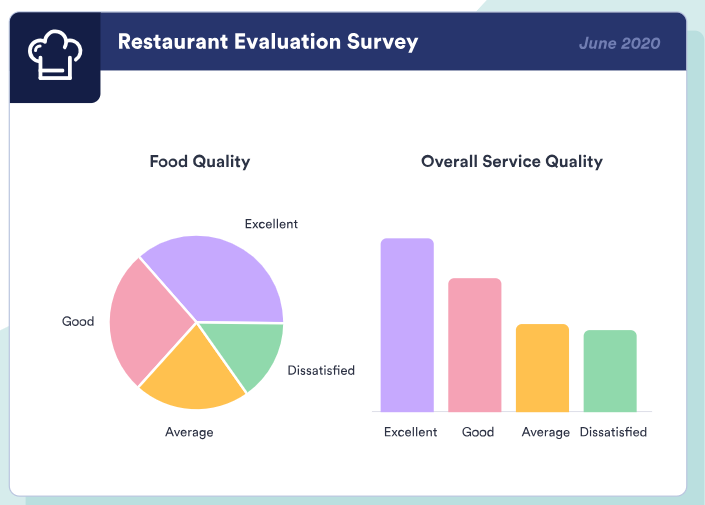
Além disso, o Jotform conta com mais de 150 integrações nativas com ferramentas como Google Planilhas, Salesforce e HubSpot, para que você envie os dados para a plataforma de sua preferência e faça uma análise mais profunda.
Se você já criou seus formulários no Google Forms, não precisa recriar nada no Jotform. Use nossa ferramenta de migração para importar seus formulários para o Jotform. Ela faz todo o trabalho pesado por você. Basta entrar com sua conta do Google e selecionar o formulário que deseja importar, e o Jotform importa automaticamente as perguntas e a estrutura do formulário. Tudo o que você precisa fazer é revisar o formulário, adicionar as personalizações que quiser e publicar.
Pro Tip
Criar um relatório de pesquisa eficaz é, ao mesmo tempo, uma arte e uma ciência. Veja dicas de como contar uma história envolvente com seus relatórios em nosso artigo “Exemplos de relatórios de pesquisa”.
Descubra insights relevantes nos seus dados com o Jotform
O Google Forms oferece resumos de respostas integrados, mas você precisará do Google Planilhas, de ferramentas de visualização ou de plataformas de relatórios dedicadas para extrair insights relevantes das respostas dos seus formulários.
O Jotform é um dos principais criadores de formulários, com ferramentas robustas de relatórios e análise para equipes que precisam de insights mais profundos e de relatórios automatizados. Crie uma conta gratuita no Jotform e migre seu formulário do Google Forms para o Jotform hoje mesmo.
Perguntas frequentes
Sim, o ChatGPT pode resumir as respostas do Google Forms. Copie e cole os dados das respostas no ChatGPT ou envie uma planilha, se tiver um grande conjunto de dados. Depois, peça à ferramenta de IA que analise os dados conforme a sua necessidade.
O Google Forms oferece análises básicas na guia Respostas, com três visualizações diferentes: Resumo, Pergunta e Indivíduo. Para ferramentas de análise mais avançadas, use o Jotform. Ele inclui o Jotform Tabelas, o Jotform Report Builder e a Análise de formulários.
Você pode baixar os dados do Google Forms como um arquivo CSV e depois carregar esse arquivo manualmente no Microsoft Excel. Em seguida, é só usar os recursos do Excel para analisar os dados.
Este artigo é para usuários do Google Forms, pesquisadores, equipes de negócios, analistas de dados e qualquer pessoa que queira transformar respostas de formulários em tendências claras, relatórios visuais e insights acionáveis.













Enviar Comentário: