

Passos para a criação de perguntas de escala Likert
- Abra o Formulários Google e clique em Formulário em branco no lado esquerdo da página.
- Usando o menu suspenso, defina o tipo de pergunta como Grade de múltipla escolha ou Escala linear.
- Adicione suas linhas e os rótulos da escala.
- Personalize seu formulário e clique em Publicar para compartilhá-lo.
Múltipla escolha e respostas curtas podem ser os tipos de perguntas mais comuns em uma pesquisa, mas nem sempre revelam claramente os pensamentos e opiniões dos respondentes.
A escala Likert preenche essa lacuna. Ela permite que os respondentes avaliem a intensidade de seus sentimentos ou opiniões ao longo de uma escala definida, em vez de obrigá-los a escolher entre uma simples resposta de sim ou não. Isso proporciona uma visão mais clara e estruturada de quão fortemente as pessoas realmente se sentem em relação a determinado tema. Continue lendo para saber como usar o recurso de escala Likert no Formulários Google.

Como criar uma escala Likert no Formulários Google
Usar o recurso de escala Likert do Formulários Google pode parecer complicado à primeira vista, mas este guia passo a passo vai orientá-lo por todo o processo:
- Acesse forms.google.com.
- Abra um formulário existente ou crie um novo formulário clicando no ícone +.
- Insira um título e uma descrição para seu formulário.
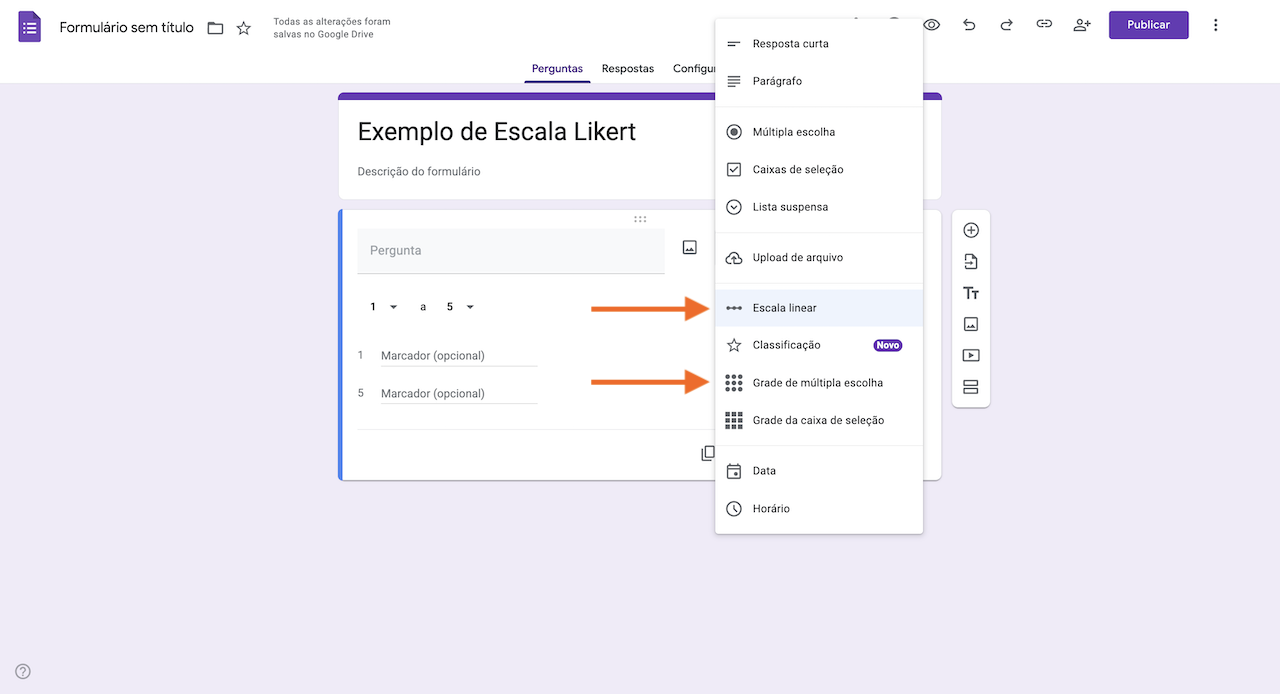
- Altere o tipo da primeira pergunta para Grade de múltipla escolha (para múltiplas perguntas) ou Escala linear (para uma única pergunta).
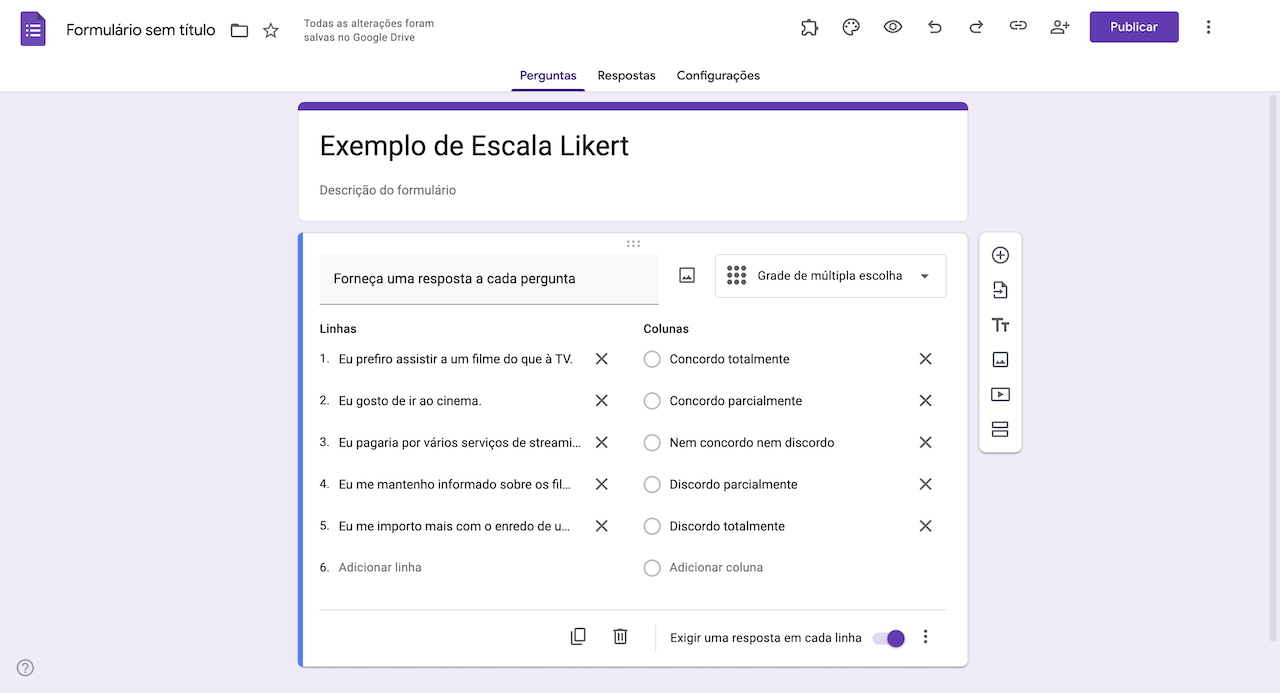
- Para a Grade de múltipla escolha, use a seção Linhas para inserir cada afirmação que deseja avaliar e a seção Colunas para inserir as opções da escala Likert. Ative a opção Exigir uma resposta em cada linha para não permitir que os respondentes pulem perguntas.
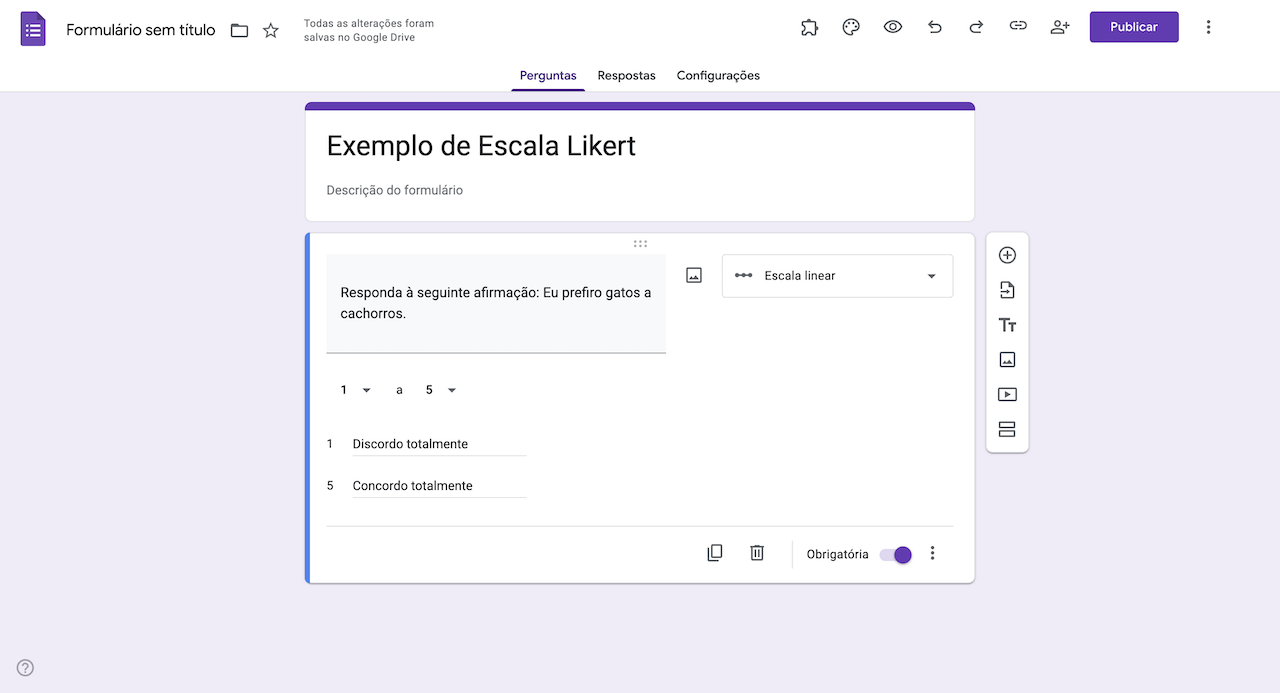
Para a Escala linear, digite sua pergunta, selecione o número de pontos que deseja incluir na escala (variando de 0 a 10) e rotule as opções. Observe que o Formulários Google permite rotular apenas os pontos inicial e final nesse tipo de pergunta, portanto, os respondentes precisarão inferir os rótulos das opções intermediárias.
- Personalize o design do seu formulário e adicione quaisquer perguntas adicionais.
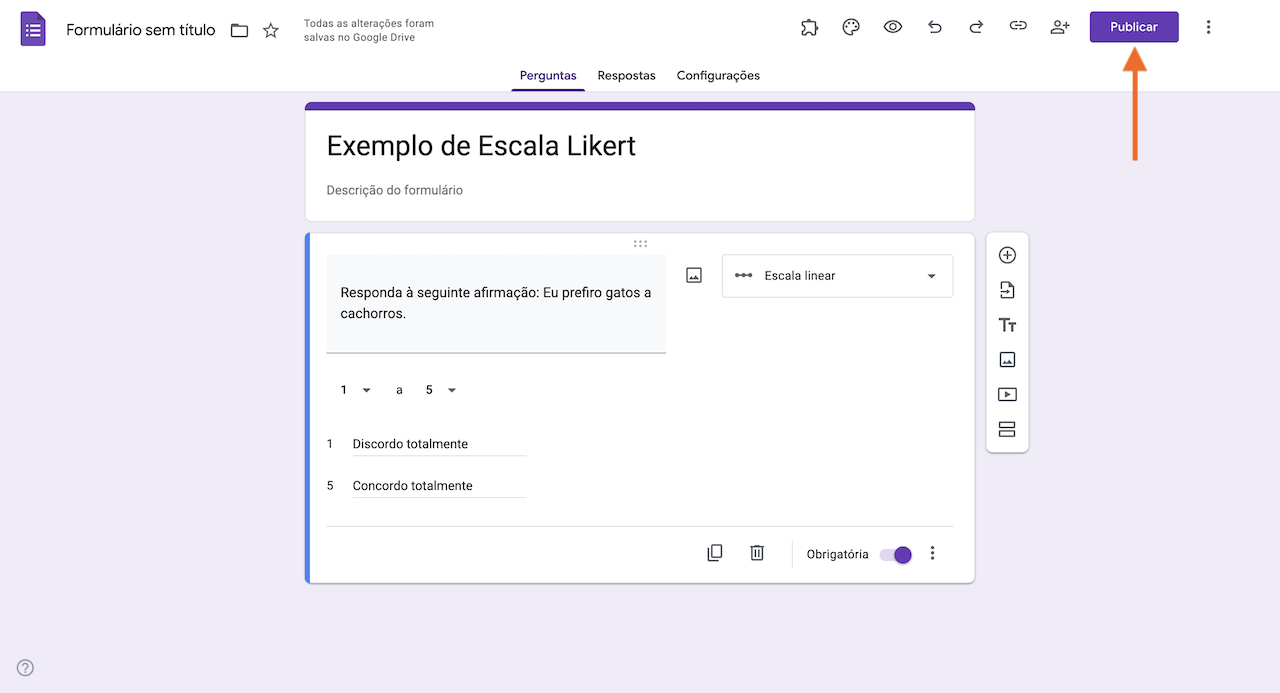
- Compartilhe seu formulário clicando no botão Publicar no canto superior direito, copie o link, insira os endereços de e-mail dos respondentes ou obtenha um código para incorporá-lo a um site.
Dicas para criar um questionário de escala Likert eficaz no Formulários Google
Para aproveitar ao máximo suas perguntas de escala Likert, considere as seguintes dicas:
- Determine o número de pontos mais apropriado para incluir na escala. Se você estiver perguntando algo que não requer uma resposta muito específica — como “Quão satisfeito você está com este serviço?” — pode simplificar incluindo apenas três pontos: satisfeito, neutro ou insatisfeito.
Se, no entanto, você precisar de uma resposta mais precisa e quiser que os respondentes identifiquem exatamente o quão satisfeitos estão, pode incluir até nove pontos: completamente satisfeito, muito satisfeito, satisfeito, levemente satisfeito, neutro, levemente insatisfeito, insatisfeito, muito insatisfeito e completamente insatisfeito.
- Inclua uma opção neutra. Embora nem sempre seja necessário, considere permitir que os respondentes escolham uma posição neutra em vez de forçá-los a escolher um lado específico da escala, mesmo que essa resposta não represente totalmente suas opiniões.
- Evite perguntas com duas partes. Para obter resultados claros e evitar confusão nos respondentes, não faça perguntas que abordem mais de um tópico ao mesmo tempo. Por exemplo, a pergunta “Você acha o novo equipamento silencioso e fácil de usar?” contém duas partes, e os respondentes podem ter opiniões diferentes sobre cada uma. Em vez disso, divida em duas perguntas separadas: “Você acha o novo equipamento silencioso?” e “Você acha o novo equipamento fácil de usar?”
- Escolha cuidadosamente suas palavras para evitar vieses. Certas palavras têm conotações específicas e, se as perguntas forem formuladas de modo a apresentar uma opção de forma mais negativa ou positiva que a outra, isso pode influenciar as respostas dos participantes.
Por exemplo, perguntar “Você apoia o orçamento desperdiçador do conselho municipal?” em vez de “Você apoia o orçamento do conselho municipal?” pode induzir os respondentes a responder de determinada forma, independentemente do que realmente pensam sobre as alocações orçamentárias do conselho. Permita que os respondentes tirem suas próprias conclusões, em vez de sugerir implicitamente como devem responder.
Crie sua escala Likert com um Jotform
Criar uma escala Likert adequada no Formulários Google muitas vezes significa lidar com soluções alternativas frustrantes, deixando você com grades de múltipla escolha pouco práticas ou escalas desconexas que ficam mal formatadas em dispositivos móveis.
Jotform elimina tudo isso. Em vez de adaptar um tipo de pergunta genérico, a Jotform oferece um elemento de avaliação em escala pronto para ser adicionado ao seu formulário e totalmente personalizável para se adequar à sua pesquisa. Veja como:
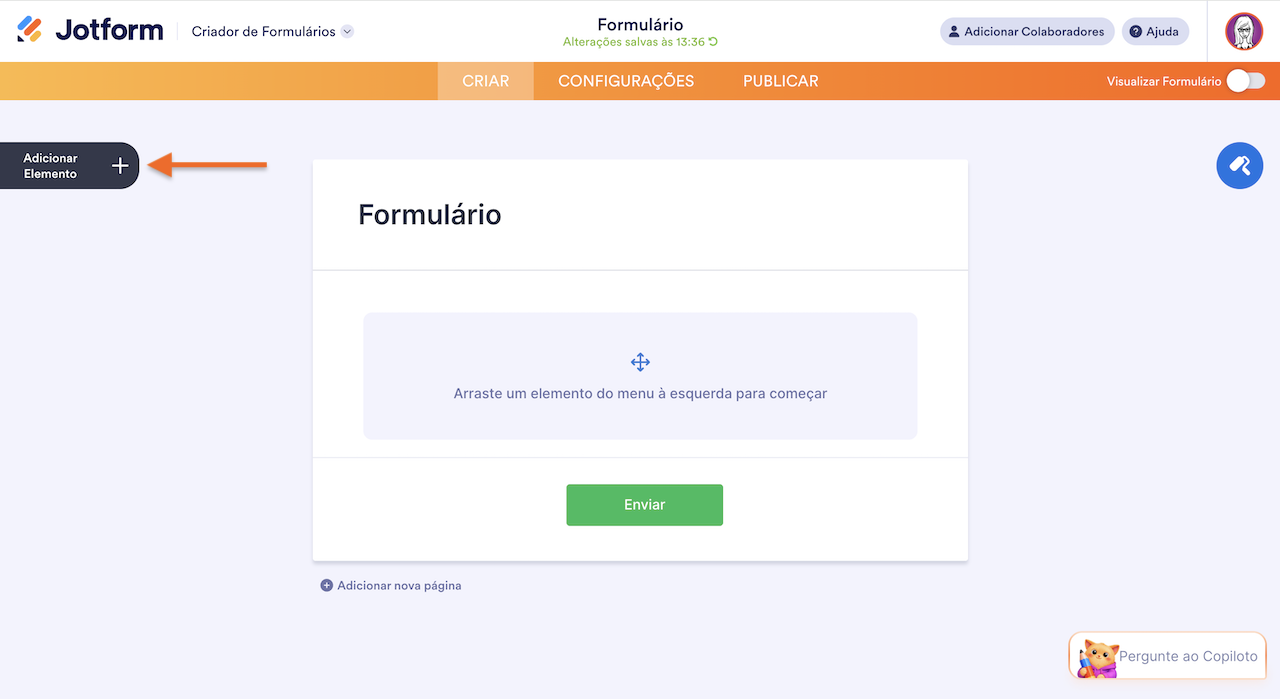
- No Criador de Formulários, clique no botão Adicionar Elemento no lado esquerdo da tela.
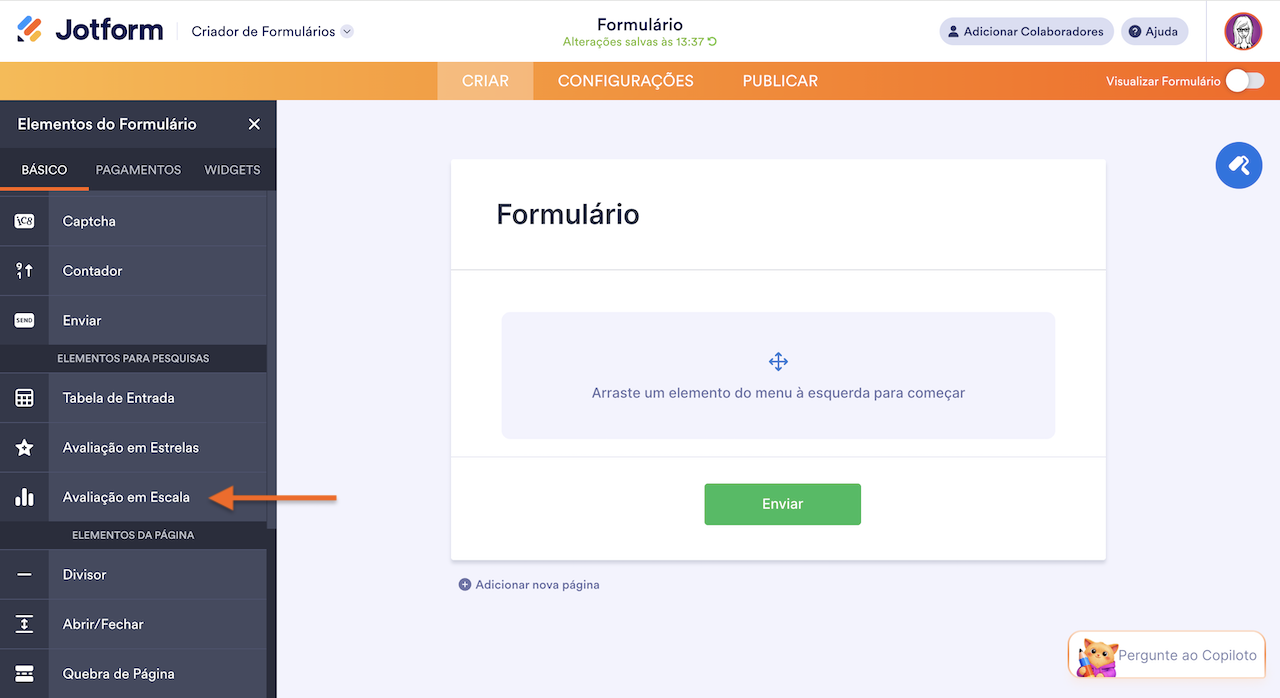
- Role para baixo até Elementos para Pesquisas e clique em Avaliação em Escala ou arraste e solte o elemento no seu formulário.
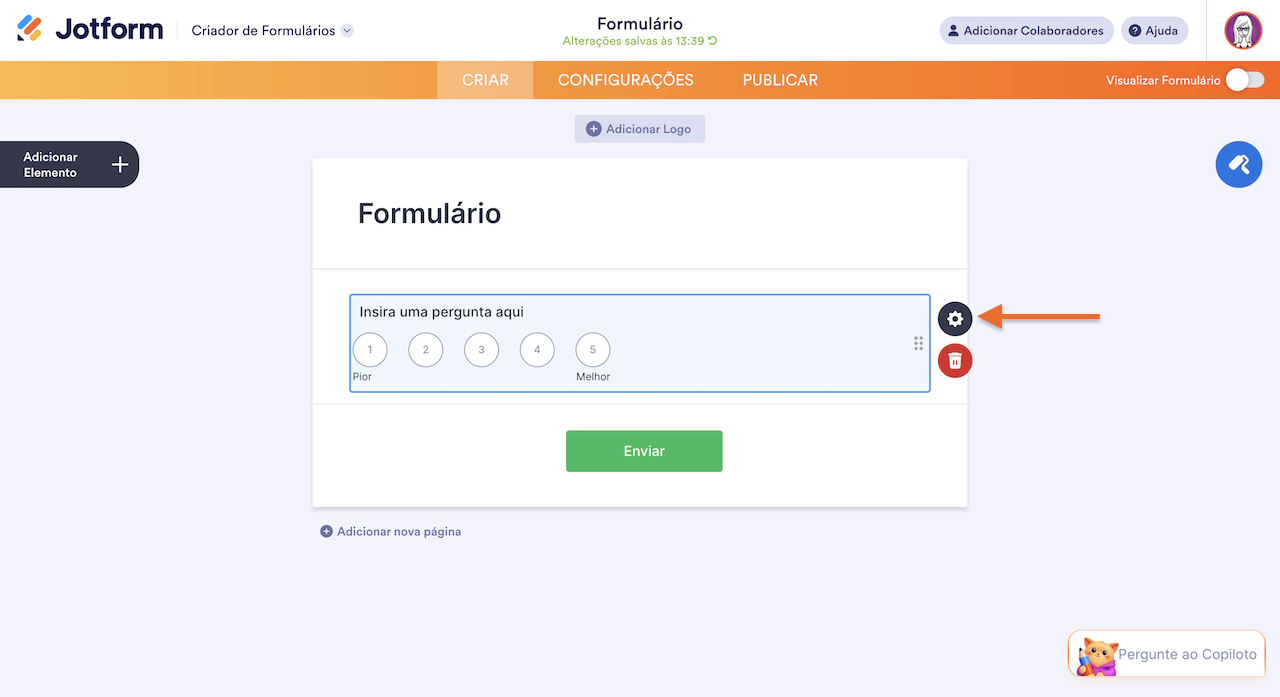
- Clique no ícone de engrenagem à direita para abrir o menu Propriedades do Campo.
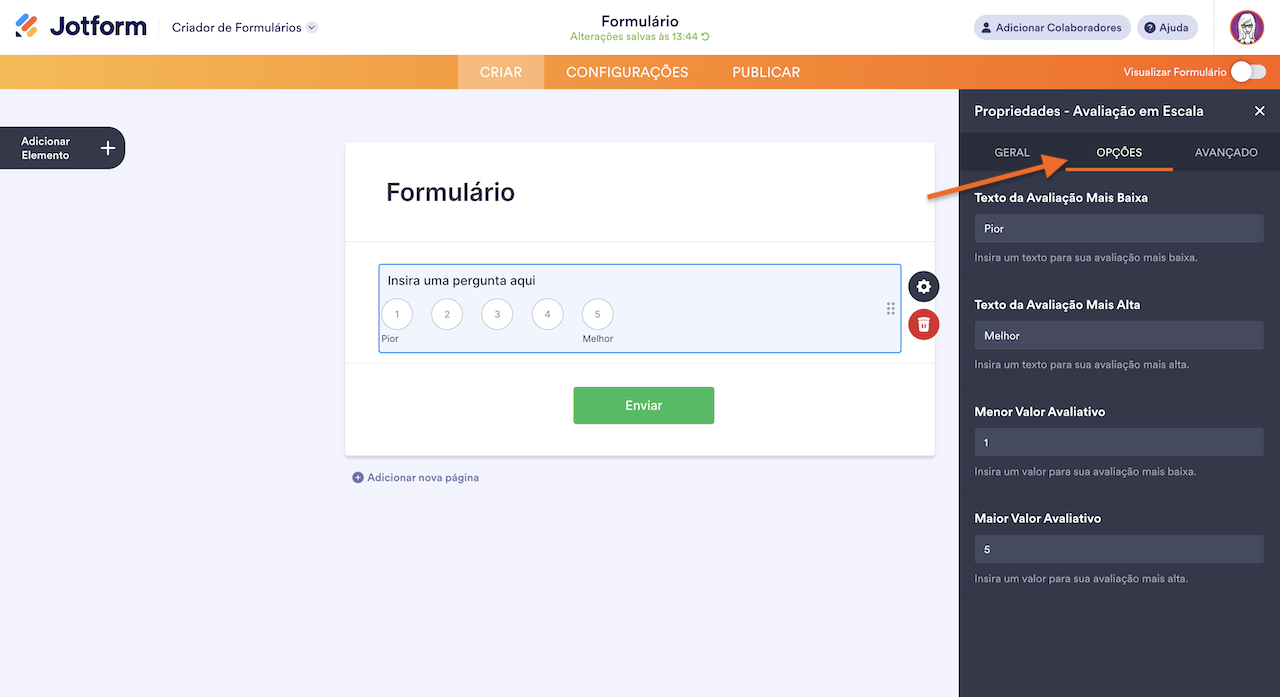
- Acesse a guia Opções para definir os textos e valores das avaliacações mais baixa e mais alta da sua escala.
Exemplo: “Discordo totalmente” = 1, “Concordo totalmente” = 5.
- Adicione ou remova pontos da escala, marque o campo como obrigatório ou defina uma lógica condicional se quiser que a pergunta apareça apenas com base em uma resposta anterior.
- Visualize seu formulário, ajuste o design para refletir sua identidade visual e, em seguida, publique-o ou incorpore-o.
E pronto, sua escala Likert está pronta para coletar respostas. A partir daqui, você pode adicionar tudo o que a Jotform oferece e o Formulários Google não:
- Não é necessário fazer login para preencher os formulários: Respondentes podem preencher e enviar seu formulário (e até mesmo fazer upload de arquivos) sem uma conta do Google.
- Lógica avançada de formulários: Lógica condicional, preenchimento automático de respostas, suporte a vários idiomas e formulários offline, tudo integrado.
- Coleta de pagamentos: Aceite pagamentos únicos ou recorrentes diretamente no formulário via Stripe, PayPal e muito mais.
- Coleta de assinaturas eletrônicas: Colete assinaturas eletrônicas sem precisar de uma ferramenta de terceiros.
- Automação de fluxos de trabalho: Automatize aprovações, notificações e acompanhamentos com base nas respostas do formulário.
- Formulários otimizados para dispositivos móveis: Formulários que têm ótima aparência e funcionam perfeitamente em qualquer dispositivo, sem necessidade de configuração adicional.
- Formulários PDF Inteligentes: Converta qualquer PDF existente em um formulário da web preenchível e enviável em segundos.
Migre seus formulários do Formulários Google para a Jotform com um único clique
Já tem uma pesquisa com escala Likert no Formulários Google? Você não precisa recriá-la do zero. A ferramenta de migração da Jotform é capaz de importar seu formulário existente do Google, incluindo todas as perguntas e a estrutura, em segundos.


Depois de importá-lo para a Jotform, você pode aprimorar instantaneamente sua escala Likert com um elemento de avaliação em escala desenvolvido especificamente para essa finalidade e tudo o que ele oferece. Se você está pronto para colocar suas perguntas de escala Likert em prática, crie sua pesquisa usando Jotform e comece a coletar feedback mais acionável hoje mesmo.
Este artigo é destinado a educadores, pesquisadores, designers de pesquisas, equipes de RH e qualquer pessoa que queira criar perguntas claras de escala Likert no Formulários Google para coletar opiniões e feedback estruturados.












Enviar Comentário: