
Wenn Sie eine Ankündigungsleiste zu Ihrer Squarespace-Website hinzufügen, schaffen Sie einen Ort, um Besucher über bevorstehende Veranstaltungen, Angebote und Verkaufsaktionen zu informieren. Sie können dieses einfache Add-on nutzen, um Klicks zu erhöhen, den Umsatz zu steigern und Besucher auf dem Laufenden zu halten, ohne das Surferlebnis zu stören.
Sie können die Ankündigungsleiste nutzen, um einen Flash-Sale zu bewerben oder ein gerade eingeführtes Produkt anzukündigen. Ankündigungsleisten eignen sich auch hervorragend, um kostenlosen Versand zu bewerben und Gutscheincodes mit Ihrem Publikum zu teilen. Ein gut gestaltetes Banner erzeugt ein Gefühl der Dringlichkeit, das Conversions fördert und die Absprungrate reduziert.
Möchten Sie eine Ankündigungsleiste für Ihre Website hinzufügen? Squarespace bietet Ihnen mehrere Möglichkeiten, dies zu erreichen, darunter eine integrierte Funktion, die mit bestimmten Tarifen verfügbar ist. Die native Option erlaubt jedoch nicht viel Anpassung oder Länge, sodass Sie in vielen Fällen andere Optionen bevorzugen könnten. Die gute Nachricht ist, dass Sie keine Zeit mehr damit verschwenden müssen, online nach Formulierungen wie „Sticky-Banner in Squarespace hinzufügen“ zu suchen.
Unser Leitfaden erklärt, wie Sie Widget-Add-ons für Ankündigungsleisten in Squarespace einbinden. Sie erhalten eine Aufschlüsselung der traditionellen Option sowie der einfacheren und kostengünstigeren Alternative.

Option 1: Installieren Sie eine Premium-Marketing-Erweiterung für Squarespace
Beim Hinzufügen einer individuellen Ankündigungsleiste nutzen Squarespace-Nutzer in der Regel eine Marketing-Aggregator-App eines Drittanbieters. Gängige Optionen sind Hello Bar, Elfsight und SmartBar, die alle fortschrittliche Marketingfunktionen bieten. Die meisten Plattformen folgen einem ähnlichen Einrichtungsprozess:
Schritt 1: Wählen Sie Ihre Plattform
Erstellen Sie ein Konto bei Ihrer bevorzugten Marketingplattform und wählen Sie eine Vorlage für eine Ankündigungsleiste, die zu Ihrer Kampagne passt. Die zuvor genannten Plattformen bieten einen guten Ausgangspunkt, um Ihre Optionen zu recherchieren. Vergleichen Sie, was jede Plattform zu bieten hat, um sicherzustellen, dass Sie das beste Preis-Leistungs-Verhältnis erhalten.
Schritt 2: Richten Sie das Banner ein
Passen Sie Ihr Banner an, indem Sie Werbetext und CTA-Buttons hinzufügen. Sie können auch weitere Elemente ergänzen, wie einen Countdown-Timer, Farben und Branding. Die meisten Plattformen ermöglichen es Ihnen, zu konfigurieren, wann und wo das Banner auf Ihrer Website erscheint. Achten Sie darauf, die Darstellung des Banners so anzupassen, dass sie zu Ihrer Marke passt.
Schritt 3: Betten Sie es auf Ihrer Website ein
Kopieren Sie den generierten Einbettungscode und fügen Sie ihn gemäß den Installationsanweisungen des Anbieters zu Ihrer Squarespace-Website hinzu. Viele Drittanbieter bieten leistungsstarke Marketing-Tools, erhöhen jedoch Ihre Softwarekosten.
Während einige Anbieter eingeschränkte kostenlose Tarife anbieten, müssen Sie für die fortgeschritteneren Funktionen bezahlen. Zum Beispiel begrenzt der kostenlose Tarif von Elfsight Popups auf 200 Aufrufe, während der kostenlose Tarif von Hello Bar Popups auf 5.000 Aufrufe begrenzt. Beide Plattformen fügen Popups im kostenlosen Tarif ein Wasserzeichen hinzu. Das Hinzufügen mehrerer Widgets treibt Ihre Softwarekosten in die Höhe und belastet Ihr Marketingbudget.
Option 2: Fügen Sie ein kostenloses, anpassbares Widget für eine Ankündigungsleiste hinzu (empfohlen)
Ein kostenloses Hello-Bar-Widget für Squarespace ist die bessere Wahl. Wenn Sie fortschrittliche Funktionen ohne ein weiteres monatliches Abonnement wünschen, nutzen Sie das Jotform Widget für Ankündigungsleisten. Unsere gehostete Lösung ermöglicht es Ihnen, über einen benutzerfreundlichen visuellen Editor eine professionelle Ankündigungsleiste zu erstellen und in Ihre Squarespace-Website einzubetten.
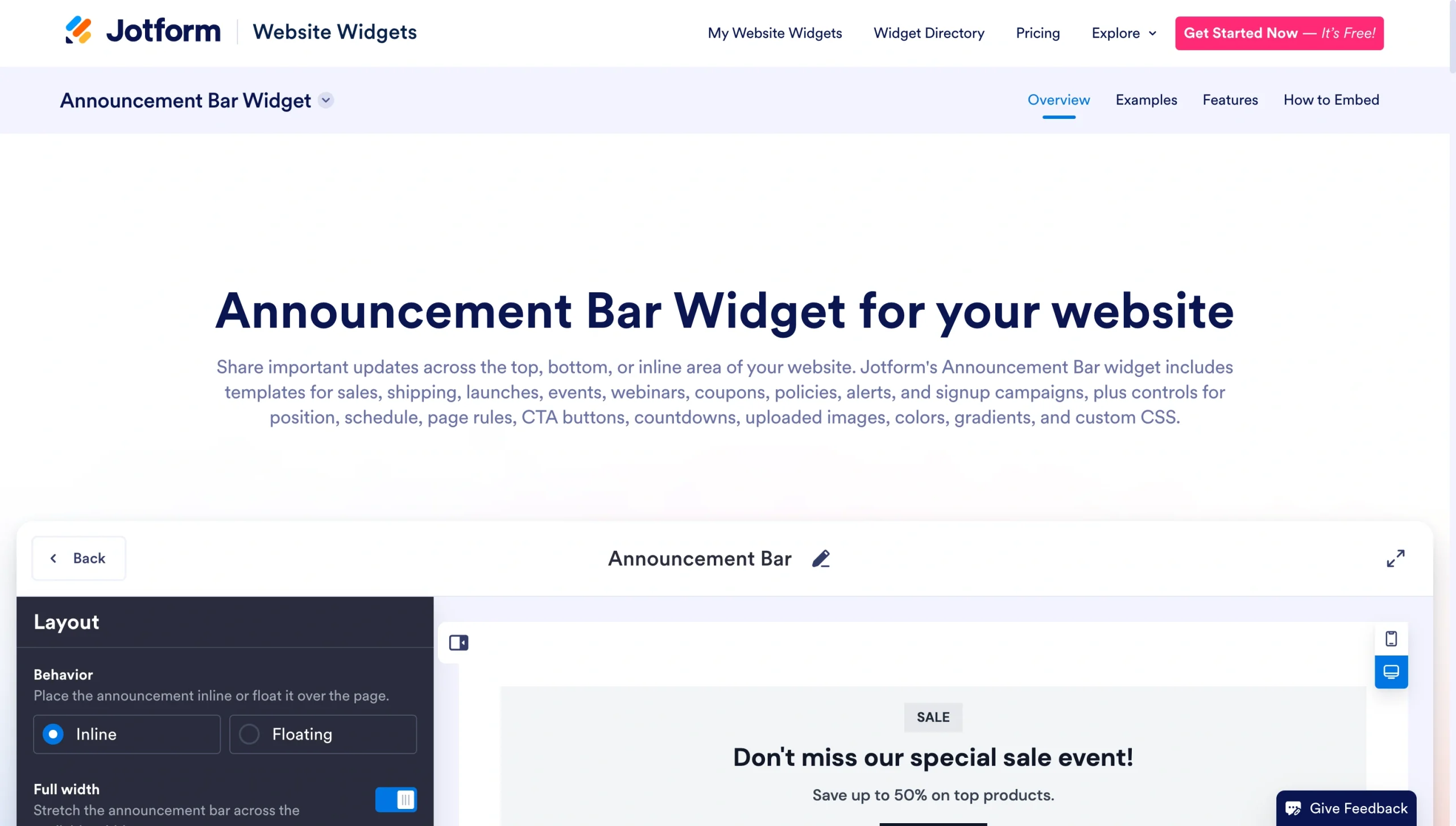
Hier finden Sie eine Schritt-für-Schritt-Anleitung zum Hinzufügen einer Alternative zum Squarespace-Promo-Banner:
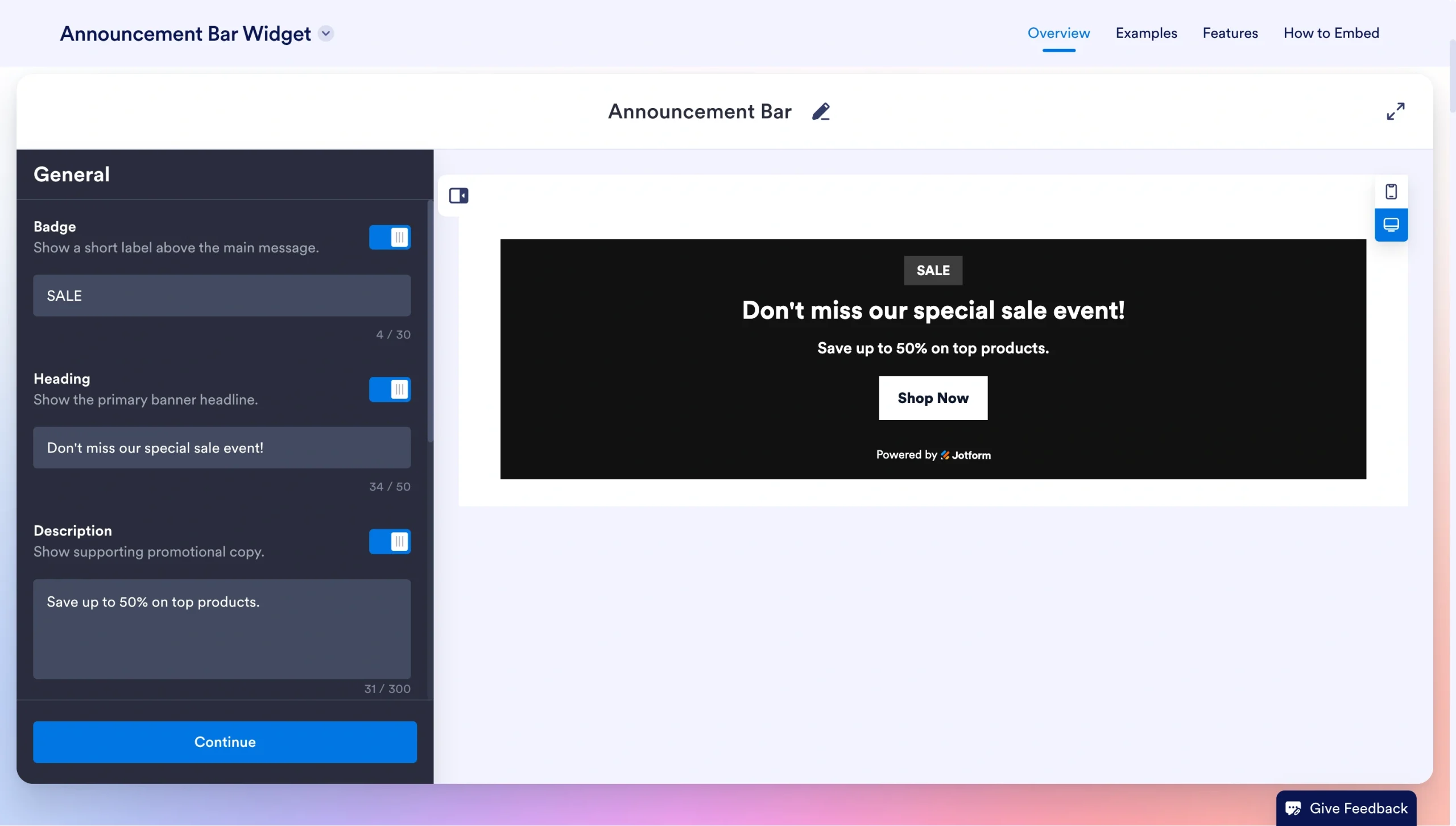
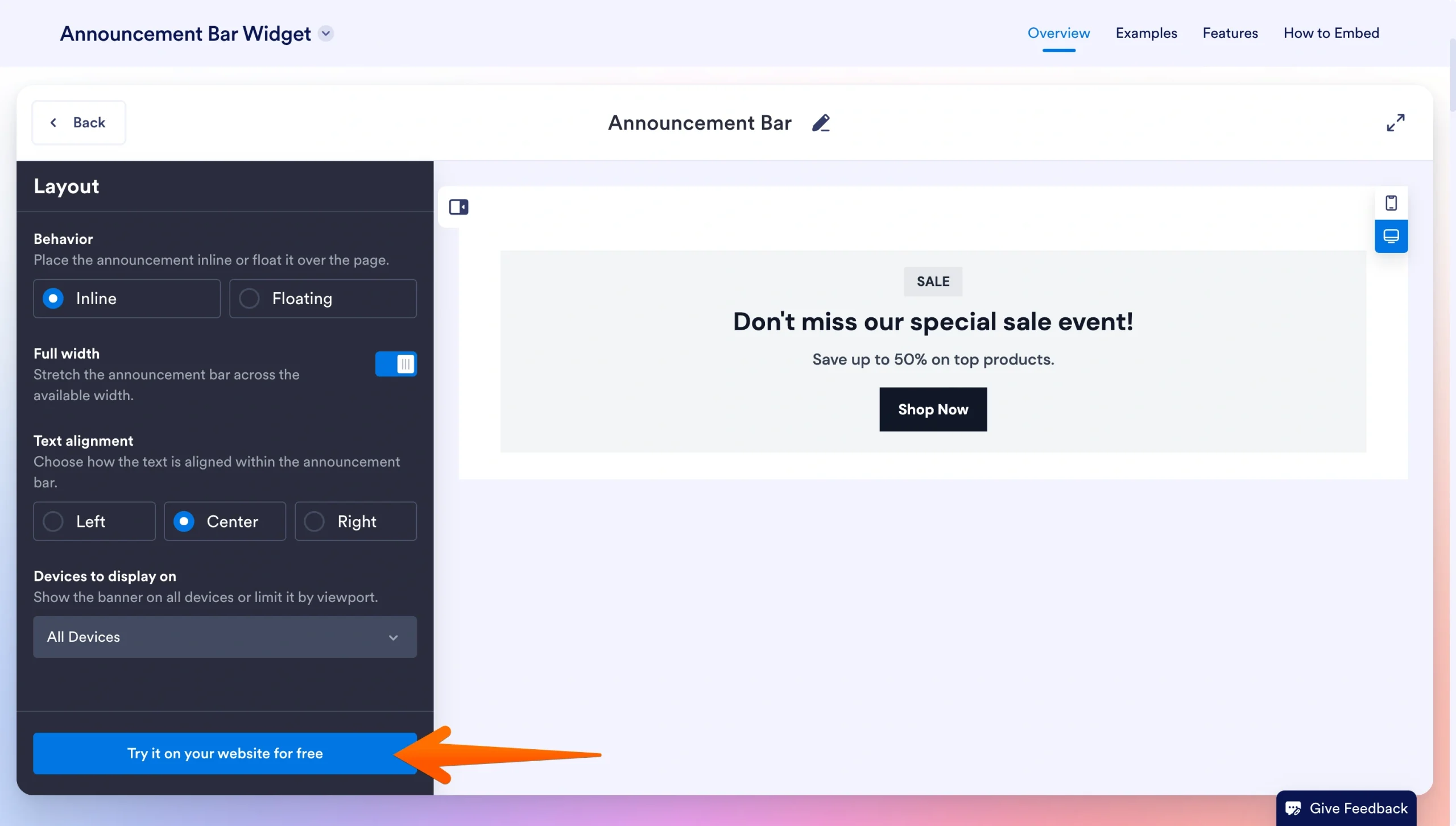
Schritt 1: Öffnen Sie das Widget und wählen Sie Ihre Elemente aus
Öffnen Sie das Jotform Widget für Ankündigungsleisten und erstellen Sie Ihr Banner. Fügen Sie Ihre Werbebotschaft und einen CTA-Button hinzu. Unser Widget ermöglicht es Ihnen, weitere Elemente hinzuzufügen, wie einen Countdown-Timer oder einen Gutscheincode. Sie können jederzeit zurückgehen und die Elemente Ihres Widgets für Ihre nächste Kampagne oder Verkaufsaktion anpassen.
Schritt 2: Legen Sie Ihre Einstellungen fest
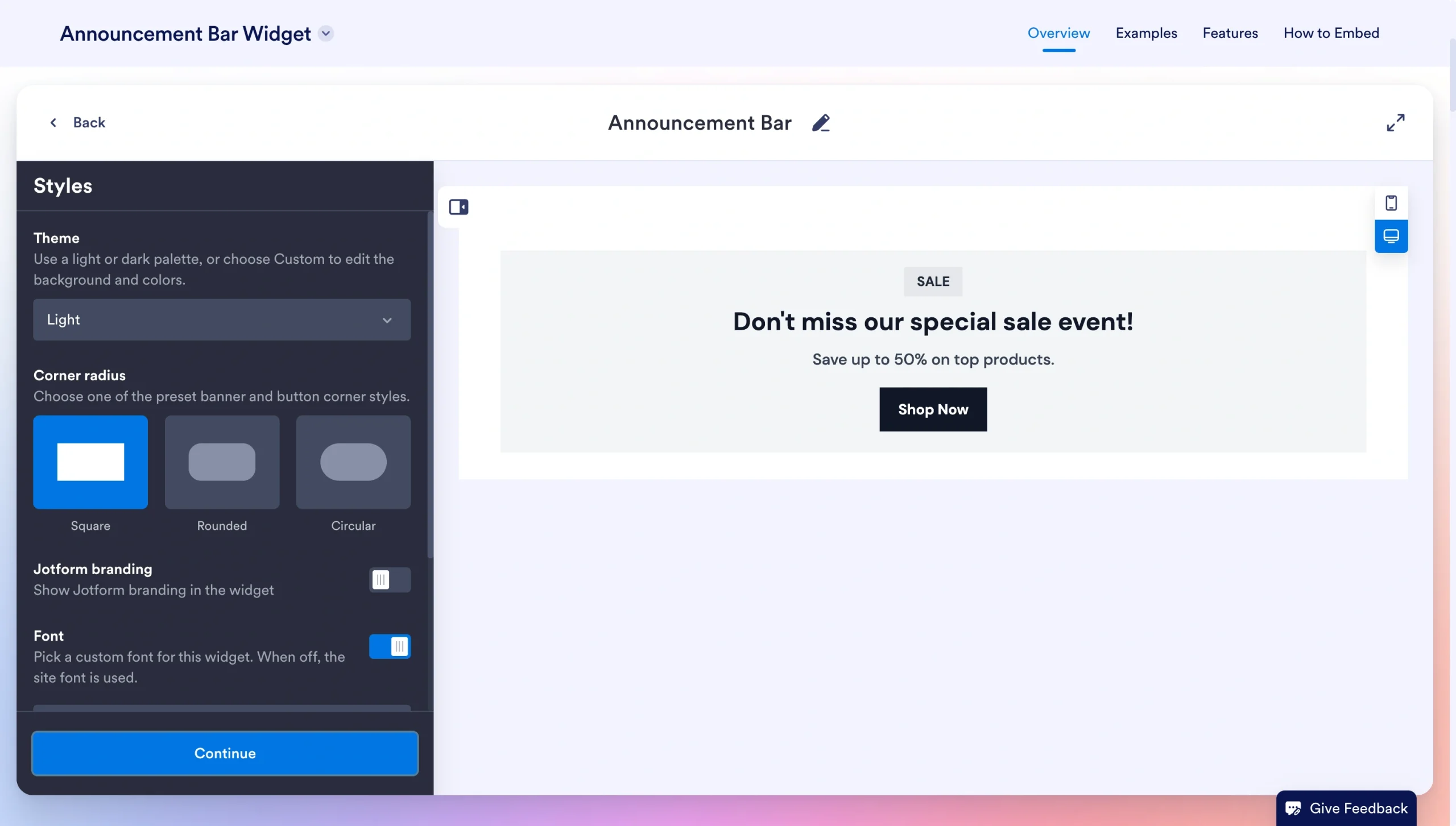
Passen Sie das Erscheinungsbild an Ihre Website an. Sie können Elemente wie Farben, Schriftarten und Button-Stile anpassen. Das Banner sollte sich wie ein nahtloser Bestandteil Ihrer Website anfühlen und nicht wie ein Add-on. Mit Jotform erreichen Sie ganz einfach dieses integrierte Erscheinungsbild.
Schritt 3: Kopieren Sie Ihren Code auf Ihre Website
Klicken Sie auf den Button Kostenlos auf Ihrer Website testen und kopieren Sie den generierten Code.
Fügen Sie ihn in einen Squarespace-Code-Block ein. Veröffentlichen Sie Ihre Änderungen, um Ihre Ankündigungsleiste anzuzeigen. Das ist schon alles.
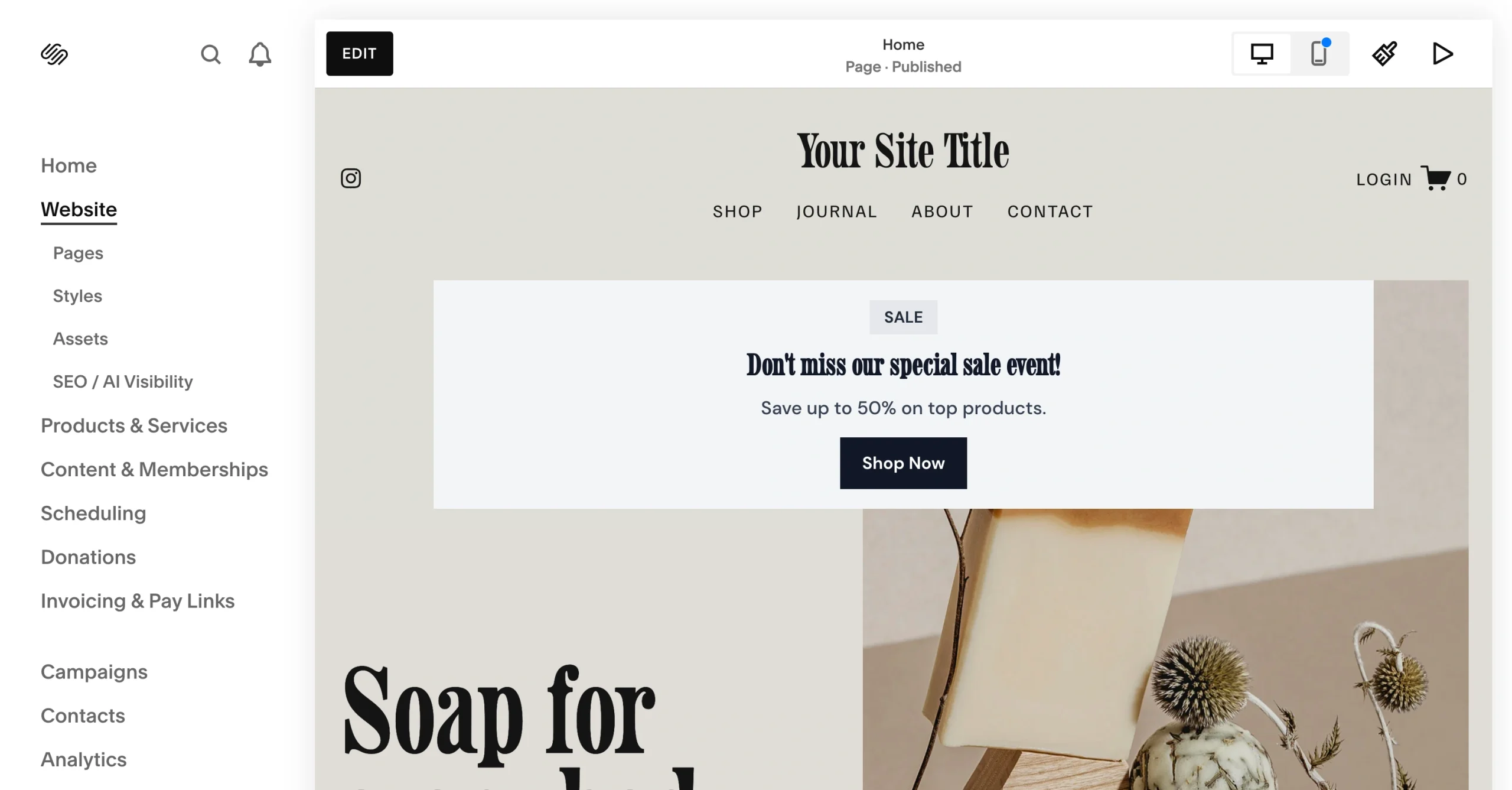
Jotform gibt Ihnen mehr Kontrolle über Ihre Ankündigungsleiste, ohne weitere wiederkehrende Softwarekosten. Sie können auffällige Werbeaktionen erstellen und Countdown-Timer anzeigen, um Website-Besucher zum sofortigen Handeln zu bewegen. Squarespace erfordert einen Core-, Business- oder Commerce-Tarif, um benutzerdefinierte Code-Blöcke zu unterstützen. Sobald Sie den richtigen Tarif haben, können Sie Jotform Website-Widgets mühelos hinzufügen.
Verbessern Sie Ihre Squarespace-Website mit intelligenten, serverlosen Widgets
Eine Ankündigungsleiste ist nur eine Möglichkeit, Ihre Squarespace-Website zu verbessern. Durch das Hinzufügen der richtigen Widgets können Sie die Interaktion erhöhen und Conversions verbessern, während Sie Besuchern helfen, einfacher auf Ihrer Website zu navigieren. Widgets sind zudem kostengünstig – sowohl finanziell als auch aus Datensicht –, sodass Sie wichtige Funktionen hinzufügen können, ohne Ihre Website zu verlangsamen.
Jotform Website-Widgets umfassen Dutzende von Tools, die Squarespace-Nutzern helfen:
- Leads zu sammeln
- Produkte zu bewerben
- Das Kundenerlebnis zu verbessern
Sprengen Sie nicht Ihr Budget, indem Sie für mehrere Premium-Apps bezahlen, wenn Sie leichtgewichtige Widgets einbetten können, die außerhalb Ihrer Serverumgebung laufen und sich nahtlos in Ihre Website integrieren.
Fügen Sie je nach Ihren Zielen Widgets wie die folgenden hinzu:
- Kontakt-Widget, das Leads erfasst, ohne Ihre Website zu verlassen
- Countdown-Widget, das ein Gefühl der Dringlichkeit erzeugt und Nutzer zum sofortigen Handeln bewegt
- Popup-Widget, das Menschen dazu anregt, sich für Ihren Newsletter anzumelden
- Feedback-Widget, um Kundenmeinungen zu sammeln
- Terminbuchungs-Widget, das die Terminplanung vereinfacht
- Social-Feed-Widget, das Ihre neuesten Inhalte präsentiert
Wählen Sie die Widgets, die Ihre Ziele unterstützen und Sie zu Ihren eigenen Bedingungen mit Ihrem Publikum verbinden. Jotform Website-Widgets steigern Ihre Interaktion und vereinfachen die Verwaltung Ihrer Website.
Wenn Sie sich noch mit dem Erstellen einer Website vertraut machen, bietet Ihnen das Hinzufügen flexibler Widgets eine einfache Möglichkeit, die Funktionalität zu verbessern, ohne Ihre gesamte Website neu aufzubauen oder teure Software zu kaufen.
Unnötige Abonnements ruinieren Ihr Marketingbudget. Das Jotform Widget für Ankündigungsleisten erstellt attraktive, hochkonvertierende Werbebanner ohne die Einschränkungen nativer Tools oder die Kosten vieler Drittanbieter-Plattformen. Entdecken Sie, was die richtige Jotform Squarespace-Integration für Sie leisten kann.
Dieser Artikel richtet sich an Squarespace-Website-Betreiber, E-Commerce-Shops und Kreative, die funktionsreiche Werbebanner (mit Countdown-Timern oder Gutscheincodes) anzeigen möchten, ohne auf teure Tarife umzusteigen oder für Premium-Aggregator-Apps zu bezahlen.













Kommentar abschicken: