
ActiveCampaign bietet beeindruckende Funktionen zur Marketing-Automatisierung, mit denen Sie Ihre Kontakte verwalten und E-Mail-Workflows automatisieren. Eine native Integration zwischen Google Formulare und ActiveCampaign gibt es allerdings nicht. Jedes Mal, wenn jemand Ihr Google Formular ausfüllt, landen die Antworten in einer Tabelle und warten darauf, dass Sie sie von Hand übertragen.
Zum Glück gibt es Umwege, um Google Formulare und ActiveCampaign zu verbinden: Sie können entweder ein Automatisierungstool eines Drittanbieters nutzen oder Google Formulare ganz weglassen und stattdessen auf einen Formulargenerator mit nativer ActiveCampaign-Integration setzen.
ActiveCampaign über Tools von Drittanbietern mit Google Formulare verbinden
Da eine native CRM-Integration für Google Formulare fehlt, müssen Sie die gesammelten Daten über ein Tool eines Drittanbieters laufen lassen, um sie an ActiveCampaign weiterzureichen. Schickt jemand eine Antwort über Ihr Google Formular ab, greift das Drittanbieter-Tool sie auf und übergibt sie an ActiveCampaign für die automatisierte E-Mail-Werbung.
Für die Anbindung Ihres Google Formulars an ein E-Mail-Marketing-Tool stehen Ihnen mehrere Drittanbieter zur Verfügung. Das sind die beliebtesten Optionen:
- Zapier ist eine bekannte No-Code-Automatisierungsplattform, mit der Sie auch dann zurechtkommen, wenn Sie noch nie ein Automatisierungstool benutzt haben.
- Make (früher Integromat) arbeitet mit visuellen Flussdiagrammen und gibt Ihnen mehr Kontrolle über komplexe, mehrstufige E-Mail-Marketing-Workflows.
- Mit Integrately gelingt die Verbindung dank vorgefertigter Workflows und Ein-Klick-Automatisierung so schnell wie möglich.
- LeadsBridge ist ein auf Marketing ausgerichtetes Integrationstool, das eigens dafür gebaut wurde, Quellen der Lead-Generierung mit CRMs und E-Mail-Marketing-Plattformen zu verknüpfen.
- Pabbly Connect ist eine günstige Alternative, die in den kostenpflichtigen Tarifen unbegrenzte Workflows bietet und sich deshalb bei hohem Antwortaufkommen anbietet.
So verbinden Sie Google Formulare über Zapier mit ActiveCampaign
Mit über 3,4 Millionen Nutzern ist Zapier für die meisten Marketer das Drittanbieter-Tool der Wahl. Es verbindet Google Formulare über Auslöser (Trigger) und Aktionen mit ActiveCampaign.
Antwortet jemand auf Ihr Google Formular, fängt Zapier die Antwort ab und schickt die Daten direkt in Ihr ActiveCampaign-Konto. Hier führen wir Sie Schritt für Schritt durch die Einrichtung der Integration zwischen Google Formulare und ActiveCampaign.
Schritt 1: Bei Zapier anmelden und einen neuen Zap anlegen
Um Ihr Google Formular mit ActiveCampaign zu verbinden, brauchen Sie ein Zapier-Konto. Haben Sie noch keins, melden Sie sich zuerst an.
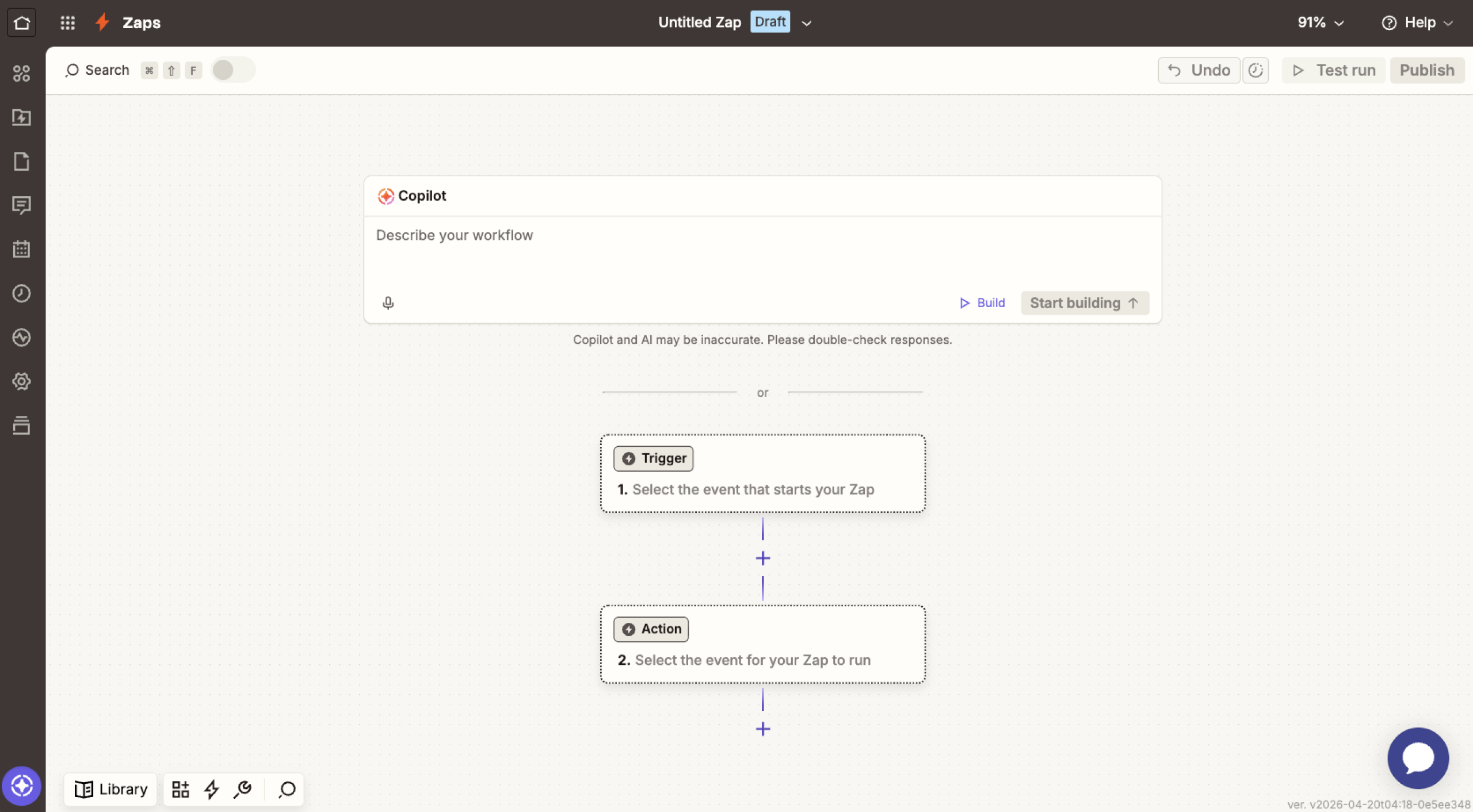
Wenn Sie bereits ein Konto haben, melden Sie sich bei Zapier an und klicken im linken Bereich Ihres Dashboards auf Create. Wählen Sie aus der Liste Zaps aus. Der Zap-Editor fordert Sie nun auf, einen Auslöser festzulegen.
Schritt 2: Google Formulare als Auslöser festlegen
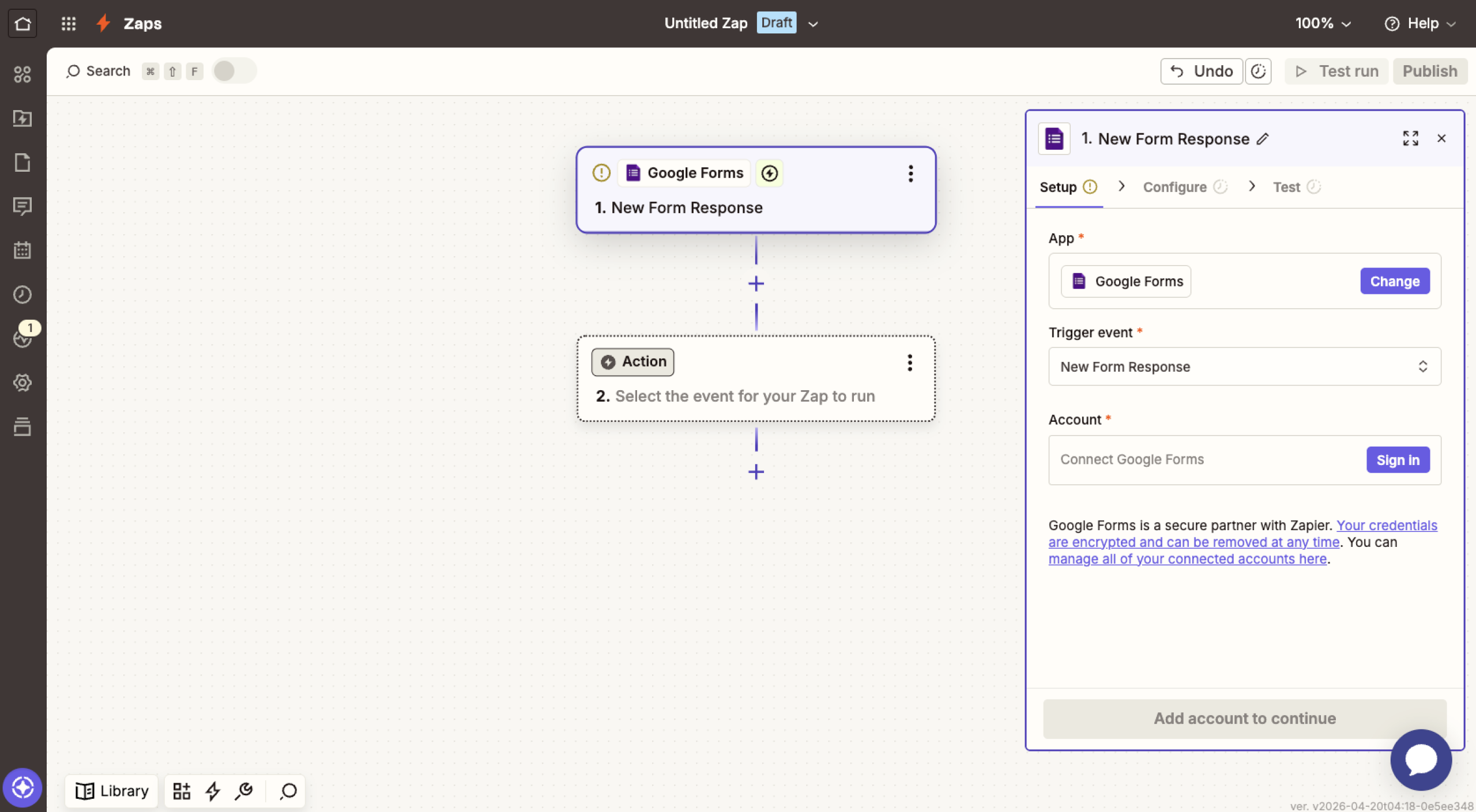
Klicken Sie auf Trigger, um die Integration zu starten. Suchen Sie anschließend nach Google Formulare und wählen Sie es als Trigger-App aus. Legen Sie nun Ihr Trigger-Ereignis fest. Mit der Option New Response in Spreadsheet weisen Sie Zapier an, die Automatisierung immer dann auszuführen, wenn jemand eine Antwort über Ihr Google Formular abschickt.
Verbinden Sie bei der entsprechenden Aufforderung Ihr Google-Konto und wählen Sie das Formular aus, das Sie synchronisieren möchten. Zapier bittet Sie, die zugehörige Google-Tabelle zu verknüpfen. Prüfen Sie deshalb vor der Verbindung in Zapier, ob Ihr Formular die Antworten bereits in einer Tabelle sammelt.
Schritt 3: ActiveCampaign als Aktion festlegen
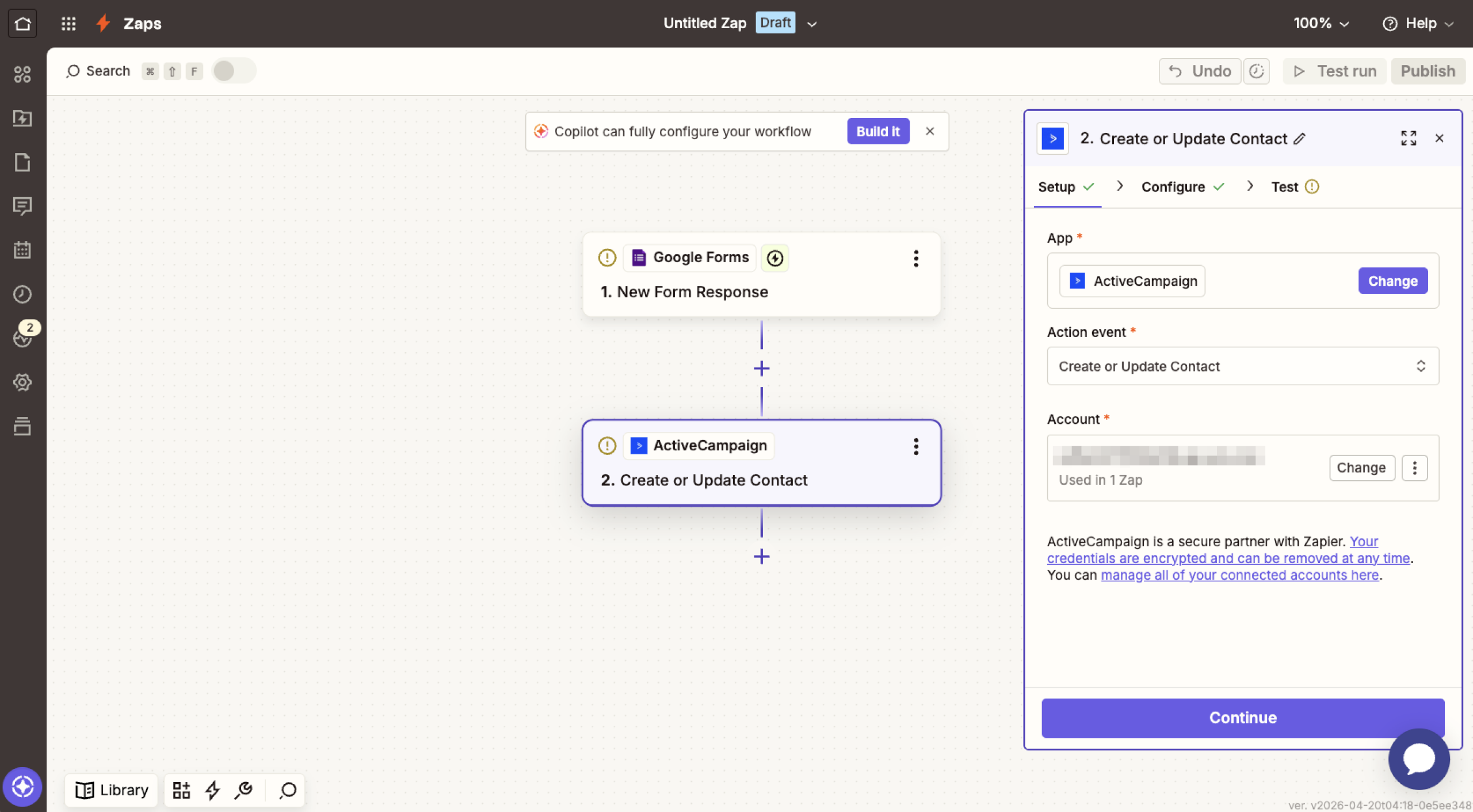
Suchen Sie als Nächstes nach ActiveCampaign und wählen Sie es als Aktions-App aus. Legen Sie im Dropdown-Menü Create or Update Contact als Aktionsereignis fest. Damit fügt die Integration bei jeder neuen Formulareinreichung Kontakte aus Google Formulare zu ActiveCampaign hinzu oder aktualisiert bestehende Kontakte, falls die E-Mail-Adresse bereits in Ihrer Liste steht.
Tippen Sie anschließend auf Sign In und geben Sie Ihre ActiveCampaign-API-Zugangsdaten sowie die URL ein. Beides finden Sie in ActiveCampaign unter Settings > Developer.
Schritt 4: Formularfelder den Kontaktfeldern in ActiveCampaign zuordnen
Sobald die Verbindung steht, legen Sie fest, welche Antworten aus Google Formulare in welche ActiveCampaign-Felder fließen. Ordnen Sie jedes Feld des Google Formulars dem passenden Kontaktfeld in ActiveCampaign zu. Klicken Sie danach auf Continue, um die Integration zu veröffentlichen und zu aktivieren.
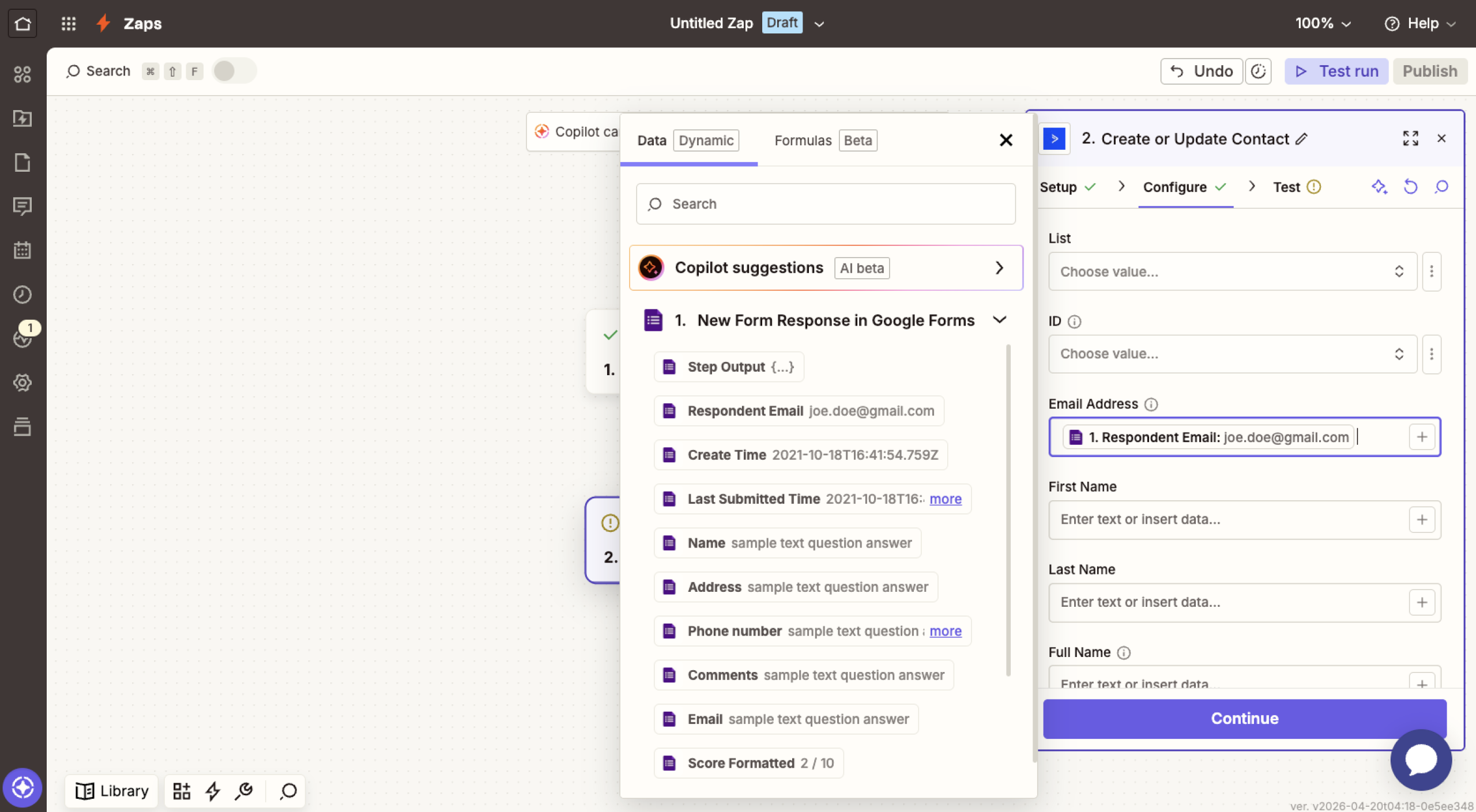
Jetzt können Sie Ihre Daten aus Google Formulare an ActiveCampaign senden. Alle, die Ihr Formular ausfüllen, landen in Ihren E-Mail-Sequenzen, und Sie können Kontakte je nach ihren Antworten automatisch markieren, um gezielte Kampagnen auszuspielen.
Wo Tools von Drittanbietern an ihre Grenzen stoßen
Google Formulare und ActiveCampaign über ein Tool eines Drittanbieters zu verbinden, funktioniert zwar, bringt aber einige Nachteile mit sich:
- Durch die Abhängigkeit von drei Systemen steigt das Risiko, dass die Integration ausfällt.
- Es entstehen Zusatzkosten, weil die kostenlosen Tarife die Zahl der Einreichungen oder Automatisierungsläufe stark begrenzen.
- Feldzuordnung und Automatisierung sind eingeschränkt, solange Sie nicht zu manuellen Behelfslösungen greifen oder in einen höheren Tarif wechseln.
- Die Fehlersuche wird komplizierter, denn Probleme können von jeder der drei verbundenen Plattformen ausgehen.
Einfacher geht es mit einem Formulargenerator, der ActiveCampaign nativ einbindet: So bleibt der Datenfluss direkt und die Einrichtung unkompliziert.
Jotform lässt sich nativ mit ActiveCampaign verbinden
Wenn Sie einen Formulargenerator mit nativer ActiveCampaign-Integration suchen, gehört Jotform zu den besten Alternativen zu Google Formulare. Statt Google Formulare zu nutzen, wechseln Sie einfach zu Jotform: Füllt jemand Ihr Formular aus, wandern die Angaben direkt in ActiveCampaign und lösen die von Ihnen eingerichtete Automatisierung aus.
So verbinden Sie ActiveCampaign mit Jotform.
Schritt 1: Bei Jotform anmelden und den Formulargenerator öffnen
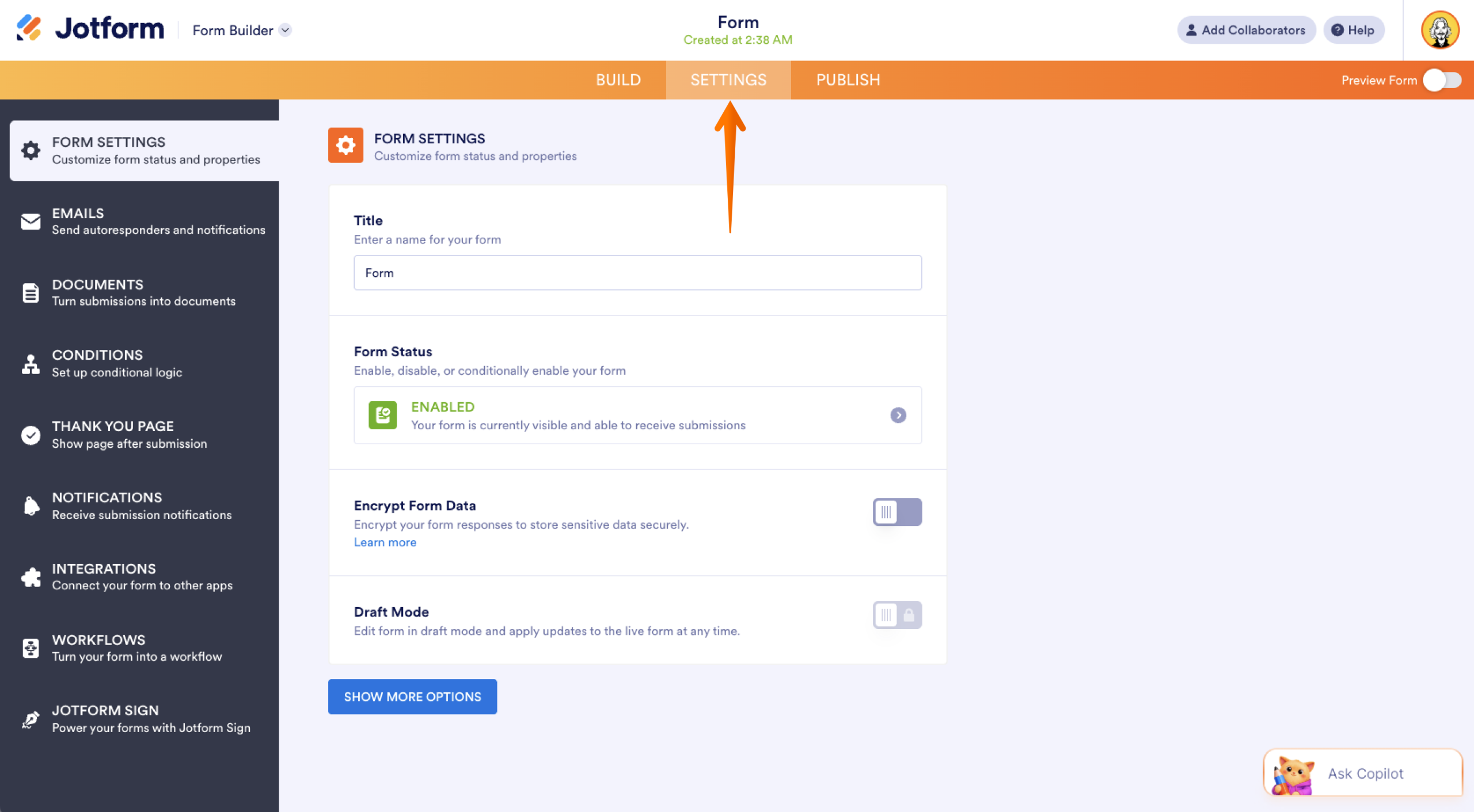
Für die ActiveCampaign-Integration in Jotform brauchen Sie ein Jotform Konto. Falls Sie noch keins haben, melden Sie sich kostenlos an und erstellen Sie ein Formular mit dem KI Formulargenerator oder einer Vorlage. Im Formulargenerator finden Sie oben in der Mitte den Reiter Einstellungen – klicken Sie darauf.
Schritt 2: Das Integrationen-Panel öffnen
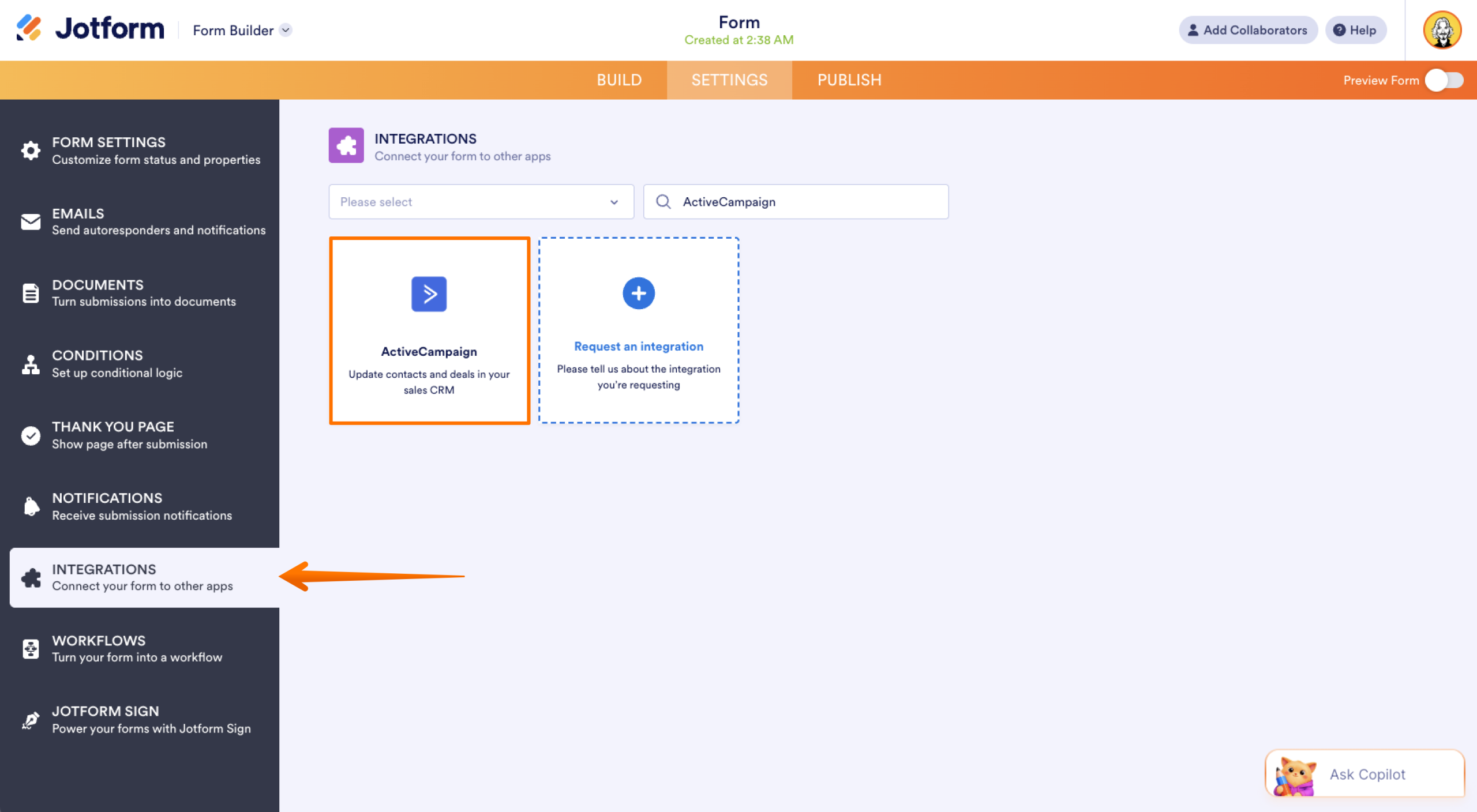
Klicken Sie im Menü auf der linken Seite auf Integrationen. Suchen Sie über die Suchleiste nach ActiveCampaign und klicken Sie darauf, um die Einrichtung der Integration zu starten.
Schritt 3: Eine ActiveCampaign-Aktion wählen und die Konten verbinden
Auf der Einrichtungsseite der ActiveCampaign-Integration bittet Jotform Sie, eine Aktion auszuwählen. Zur Wahl stehen drei Möglichkeiten:
- Mit Kontakt erstellen legt ActiveCampaign für jede neue Jotform-Einreichung einen neuen Kontakt an.
- Konto erstellen macht aus Jotform-Einreichungen ActiveCampaign-Konten.
- Wählen Sie Deal erstellen, wenn ActiveCampaign Jotform-Einreichungen als neue Deals behandeln soll.
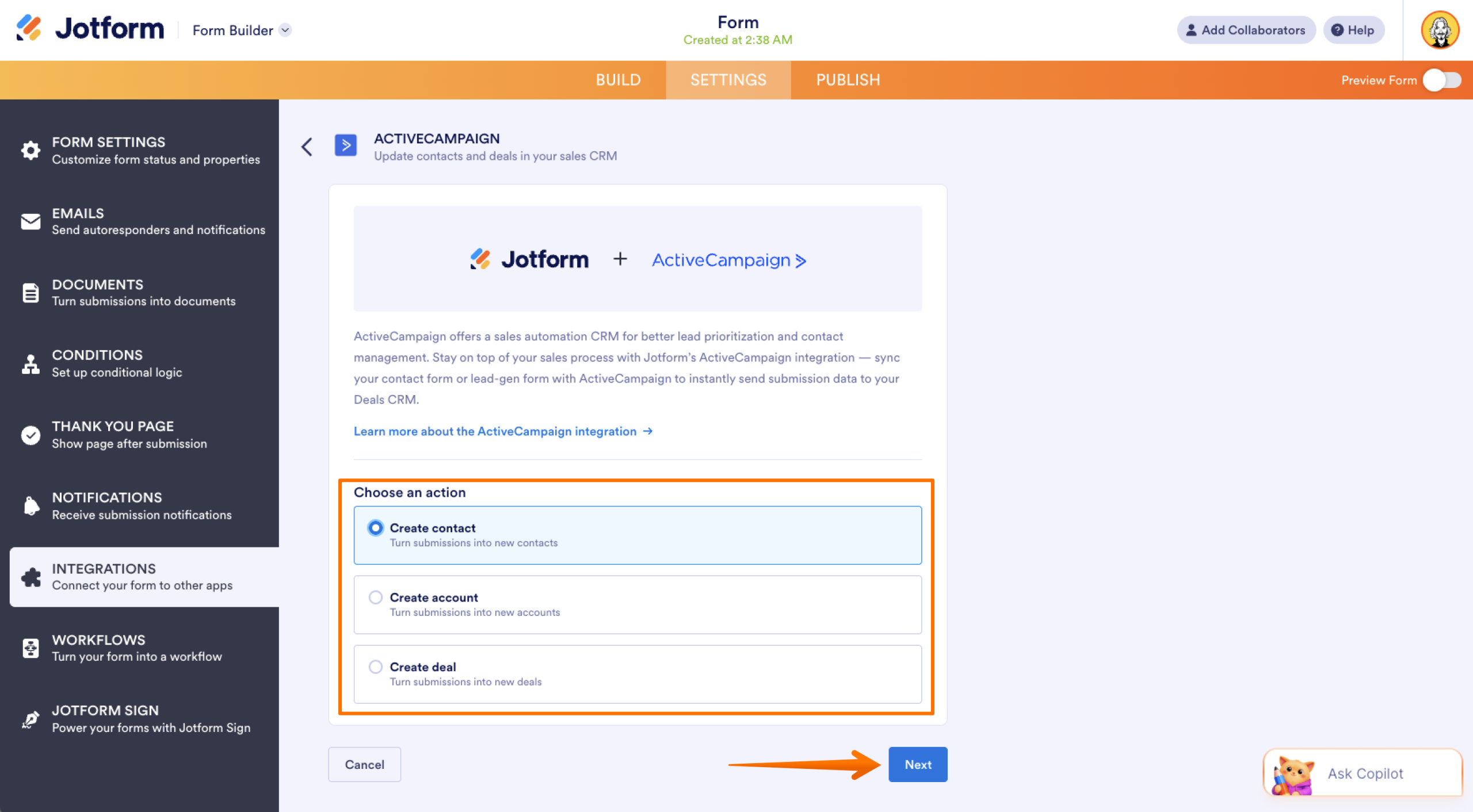
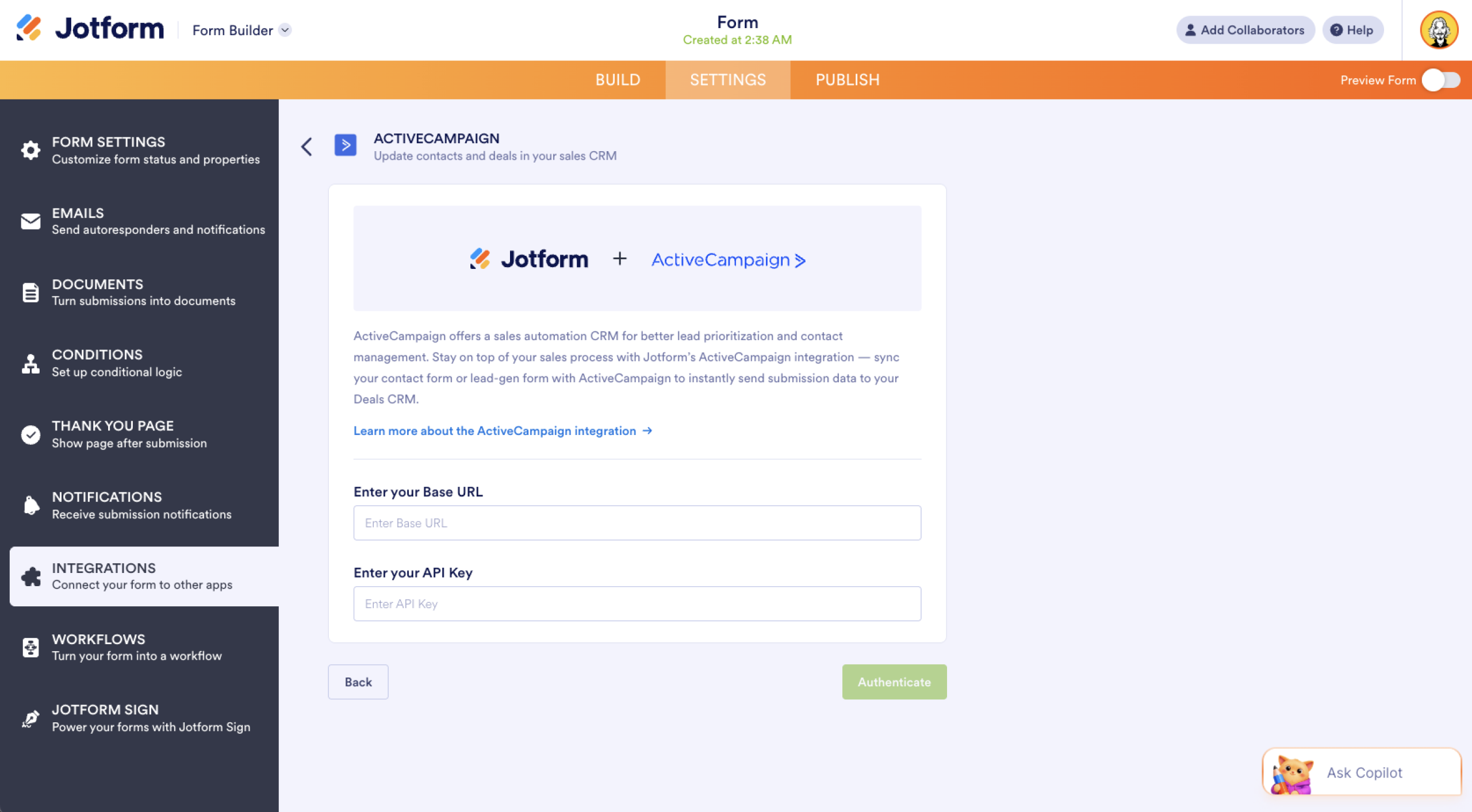
Haben Sie die ActiveCampaign-Aktion festgelegt, klicken Sie auf Weiter und geben Ihre ActiveCampaign-URL sowie die API-Schlüssel ein (zu finden in ActiveCampaign unter Settings > Developer). Mit einem Klick auf Authentifizieren schließen Sie die Integration ab.
Schritt 4: Felder zuordnen und Einstellungen vornehmen
Entscheiden Sie sich dafür, einen Kontakt anzulegen, öffnet Jotform die Synchronisierungseinstellungen für ActiveCampaign. Darin können Sie Folgendes tun:
- Ordnen Sie Ihre Jotform-Felder den passenden Kontaktfeldern in ActiveCampaign zu. Dafür ist eine E-Mail-Adresse erforderlich – stellen Sie also sicher, dass Ihr Formular das E-Mail-Element enthält.
- Wählen Sie eine Liste aus Ihrem ActiveCampaign-Konto, zu der die Integration den neuen Kontakt hinzufügt.
- Legen Sie ein oder mehrere Tags fest, die den erstellten oder aktualisierten Kontakten zugewiesen werden.
- Fügen Sie Ihren Kontakt einem bestimmten automatisierten Workflow in Ihrem ActiveCampaign-Konto hinzu.
- Schalten Sie die Option Formularfelder zur Notiz hinzufügen ein, um Ihre Formularfelder in die Notiz zum Kontakt aufzunehmen. Den Notiztitel können Sie dabei mit Ihren Formularfeldern individuell gestalten.
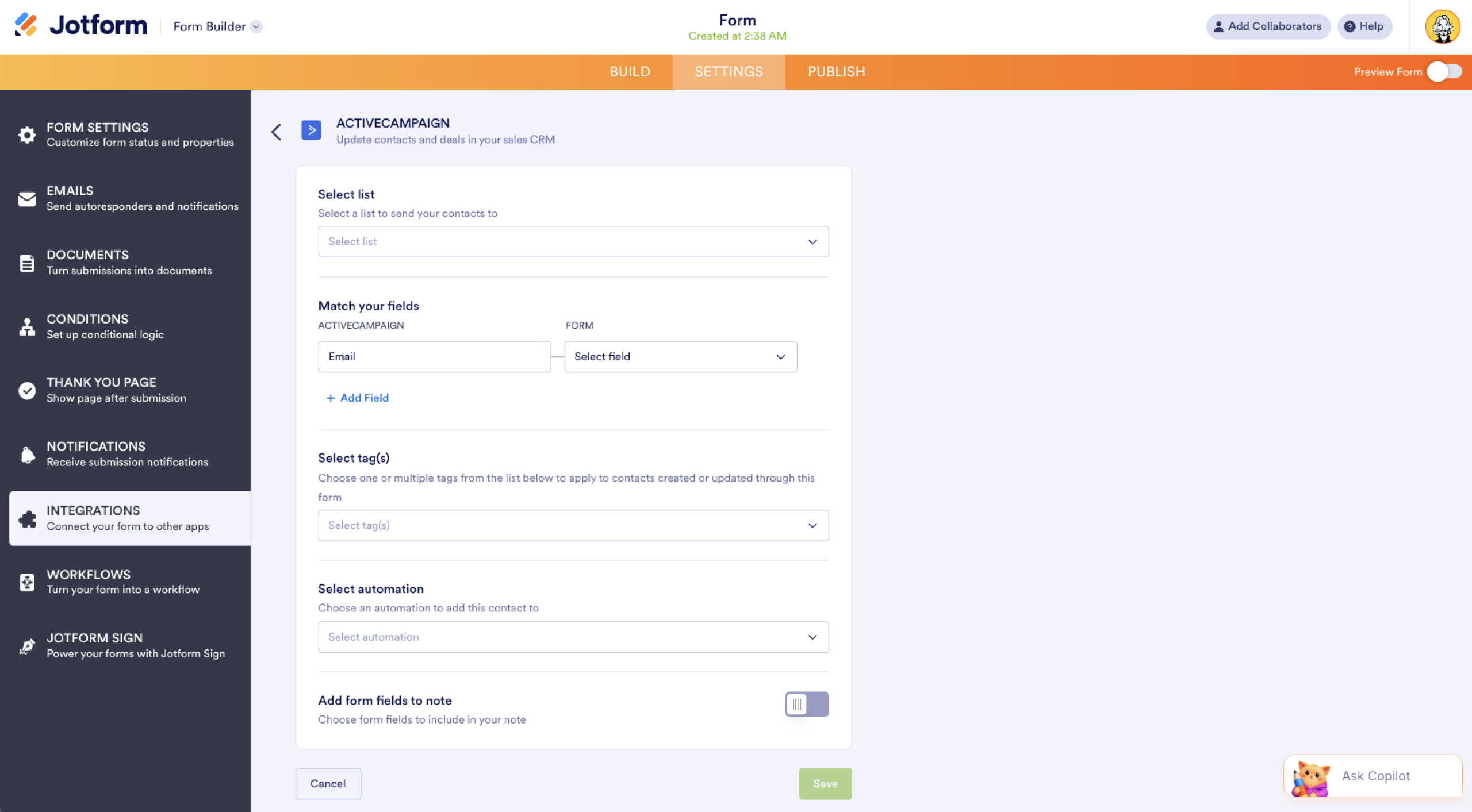
Sind alle Einstellungen vorgenommen, klicken Sie auf Speichern, um die Integration zu aktivieren. Ab jetzt synchronisiert sich jede Jotform-Einreichung automatisch mit ActiveCampaign.
Wechseln Sie zu Jotform mit nativer ActiveCampaign-Integration und vielem mehr
So schlägt sich Jotform im Vergleich zu Google Formulare.
 Jotform |  Google Formulare | |
|---|---|---|
| Native ActiveCampaign-Integration | ||
| Felder und Widgets | Über 20 Basisfelder und mehr als 100 Widgets | 12 Fragetypen |
| Bedingte Logik | Eingeschränkt | |
| Integrationen | Mehr als 150 | Add-ons werden unterstützt |
| Vorlagen | Mehr als 20.000 | 17 |
| Designs | Über 1.000 fertige Designs, dazu eigene Designs selbst erstellen | Eingeschränkte Design-Anpassung |
| Individuelle Benachrichtigungen und automatische Antwort-E-Mails | ||
| Berichtsfunktionen | Berichtgenerator und Formularanalyse | Wenige Diagramme |
| Mobile App | Jotform Mobile | |
| Jetzt ausprobieren | Mehr erfahren |
Für eine schnelle, unkomplizierte Datenerfassung ist Google Formulare ein solides Werkzeug. Es fehlen ihm aber die fortgeschrittenen Funktionen, mit denen ein spezialisierter Formulargenerator Marketing-Abläufe automatisiert.
Als Marketing-Tool hat Google Formulare einige Schwächen:
- Ohne ein Tool eines Drittanbieters lässt es sich weder nativ mit ActiveCampaign noch mit einem anderen gängigen CRM verbinden.
- Individuelle E-Mail-Benachrichtigungen oder automatische Antwort-E-Mails, die eine Einreichung bestätigen, gibt es nicht.
- Die bedingte Logik ist bestenfalls rudimentär und schränkt ein, wie stark Sie das Formularerlebnis personalisieren können.
- Weil Google Formulare nur wenige Vorlagen bietet, fangen Sie fast jedes Mal bei null an.
- Die Auswertung beschränkt sich auf einfache Antwortübersichten, sodass Sie kaum erkennen, wie gut Ihre Formulare abschneiden.
Neben der ActiveCampaign-Integration bietet Jotform mehr als 150 native Formular-Integrationen. Verbinden Sie Ihre Formulare mit Marketing-Tools wie Salesforce, HubSpot, Stripe, PayPal und Slack, und automatisieren Sie so den Großteil Ihrer Marketing-Abläufe. Mit Zugriff auf über 20.000 Vorlagen in Dutzenden Kategorien erstellen Sie in wenigen Minuten gut konvertierende Formulare, die zu Ihren Kampagnen passen. Dazu kommen integrierte individuelle Benachrichtigungen und automatische Antwort-E-Mails, mit denen Sie jede Einreichung automatisch bestätigen – ganz ohne Tool eines Drittanbieters.
Migrieren Sie Ihre Google-Formulare mit einem Klick zu Jotform


Sie haben Ihre Formulare bereits in Google Formulare gebaut und scheuen den Aufwand eines Wechsels? Die gute Nachricht: Sie müssen nicht bei null anfangen. Mit dem Ein-Klick-Migrationstool von Jotform übertragen Sie Ihre Fragen, die Struktur und die Feldtypen und machen genau da weiter, wo Sie aufgehört haben – nur eben mit besseren Werkzeugen. Sobald Ihre Formulare bei Jotform liegen, verbinden Sie ActiveCampaign in wenigen Minuten und richten die Feldzuordnung ein, damit Kontakte automatisch synchronisiert werden. Genauso lassen sich Ihre Formulare mit über 150 nativen Lösungen verbinden, ohne Tool eines Drittanbieters und ohne manuelle CSV-Uploads. Migrieren Sie Ihre Google-Formulare noch heute zu Jotform und vereinfachen Sie Ihr E-Mail-Marketing ohne zusätzliche Schritte.
Dieser Artikel richtet sich an E-Mail-Marketer, Verantwortliche für Marketing-Automatisierung und Inhaber kleiner Unternehmen, die ActiveCampaign nutzen und die Antworten aus Google Formulare automatisch in ihre Kontaktlisten, Tags oder Automatisierungs-Workflows übernehmen möchten – ohne manuelle CSV-Exporte.













Kommentar abschicken: