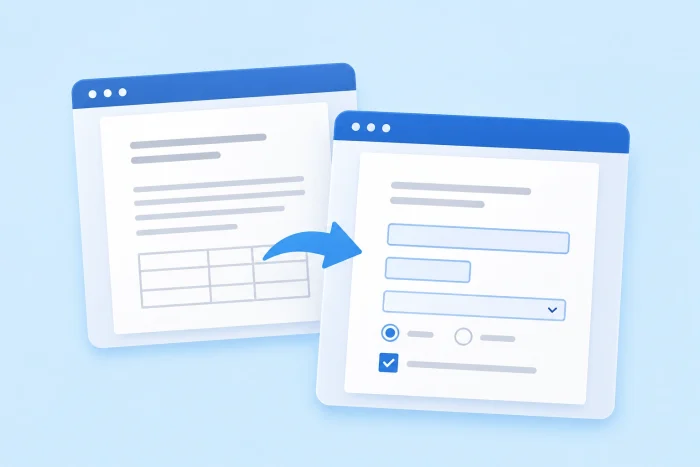
In vier Schritten aus einem Word-Dokument ein ausfüllbares Formular machen:
- Blenden Sie zuerst die Registerkarte „Entwicklertools“ ein. Gehen Sie dazu auf Datei > Optionen > Menüband anpassen, setzen Sie den Haken bei Entwicklertools und bestätigen Sie mit OK.
- Setzen Sie den Cursor an die gewünschte Stelle und öffnen Sie die Registerkarte Entwicklertools, um ein Steuerelement wie Nur-Text, Kontrollkästchen oder Dropdownliste einzufügen. So fügen Sie die Formularfelder hinzu.
- Markieren Sie ein Steuerelement und klicken Sie auf Eigenschaften, wenn Sie die Feldoptionen festlegen wollen, also Dropdown-Einträge ergänzen oder das Verhalten des Felds anpassen.
- Damit niemand die Struktur verändert, sollten Sie das Formular schützen. Klicken Sie auf Bearbeitung einschränken, aktivieren Sie Nur diese Bearbeitungen im Dokument zulassen, wählen Sie Ausfüllen von Formularen und bestätigen Sie mit Ja, Schutz jetzt anwenden.
Wer in der Personalabteilung, im Büromanagement, im Unterricht oder in einem kleinen Unternehmen arbeitet, kennt das Problem: Ein Word-Dokument lässt sich nur mühsam als Formular nutzen. Schicken Sie es an ein Dutzend Leute, und schon verbringen Sie mehr Zeit mit dem Aufräumen der Dokumente als mit dem Lesen der Antworten.
Die integrierten Funktionen von Word lösen einen Teil davon. Sie können ausfüllbare Felder einfügen und den Rest sperren, damit Ihre Leser nur dort tippen, wo Sie es möchten. Dieser Leitfaden zeigt Ihnen Schritt für Schritt, wie Sie in Word ein solides ausfüllbares Formular erstellen. Danach stellen wir einen schnelleren, webbasierten Weg vor, mit dem Sie dieselben Informationen sammeln, ganz ohne Dateien per E-Mail zu verschicken.
Warum eine Word-Datei zum Formular zwingen, wenn es Jotform gibt?
Microsoft Word ist für statische Dokumente gemacht. Wenn Sie Informationen sammeln, Anfragen bearbeiten oder Vereinbarungen unterschreiben lassen wollen, nutzen Sie stattdessen Jotform.
Erstellen Sie ein neues Formular oder laden Sie ein PDF Ihres ursprünglichen Dokuments in Jotform Smart PDF Forms hoch. Jede Antwort erzeugt eine ausgefüllte Kopie in genau Ihrem Layout.
Die Plattform bietet Funktionen, die Word nicht mithalten kann:
- Statt E-Mail-Anhänge zu verschicken, geben Sie einfach einen Weblink weiter.
- Dank des mobilfreundlichen Designs passen sich die Formulare an jeden Bildschirm an und lassen sich bequem am Handy ausfüllen.
- Mit E-Signaturen sammeln Sie digitale Unterschriften sicher ein.
- Jede Antwort landet automatisch in einer durchsuchbaren Tabelle.
Erstellen Sie noch heute bessere Formulare mit Jotform.
In 4 Schritten ein ausfüllbares Formular in Microsoft Word erstellen
Word versteckt seine Formularwerkzeuge standardmäßig. Sobald Sie sie aktiviert haben, verwandeln Sie ein vorhandenes Dokument mithilfe der Formularsteuerelemente von Word in ein ausfüllbares Formular, ganz ohne zusätzliche Software oder Add-ons.
So erstellen Sie in Word ein ausfüllbares Formular mit der Registerkarte „Entwicklertools“ und ihren Formularsteuerelementen:
1. Die Registerkarte „Entwicklertools“ einblenden
Microsoft Word legt seine Formularwerkzeuge auf der Registerkarte „Entwicklertools“ ab. Um sie am PC zu aktivieren, gehen Sie zu Datei > Optionen > Menüband anpassen, aktivieren Sie in der Liste der Hauptregisterkarten rechts das Kontrollkästchen Entwicklertools und klicken Sie auf OK. Die Registerkarte erscheint danach in Ihrem Menüband, Sie müssen das also nur einmal erledigen.
Auf einem Mac gehen Sie zu Word > Einstellungen > Menüband und Symbolleiste, aktivieren Entwicklertools und klicken auf Speichern.
2. Ausfüllbare Felder in Ihr Dokument einfügen
Öffnen Sie das Word-Dokument, das Sie umwandeln möchten, und überlegen Sie, wo jede Antwort stehen soll. Wenn Ihr Formular leere Zeilen wie „Name: ________“ enthält, löschen Sie die Unterstriche, damit ein Feld an ihre Stelle treten kann. Klicken Sie dann an die Stelle, an die die erste Antwort gehört, öffnen Sie die Registerkarte Entwicklertools und wählen Sie in der Gruppe Steuerelemente ein Element aus:
- Nur-Text eignet sich für kurze Antworten ohne Formatierung, etwa Namen und Telefonnummern.
- Wenn Antworten länger ausfallen, sich fett formatieren oder über mehrere Absätze erstrecken, greifen Sie zu Rich-Text.
- Für Ja-Nein-Fragen oder Auswahllisten nutzen Sie das Kontrollkästchen.
- Eine Dropdownliste bietet sich an, wenn die Auswahl feststeht, etwa bei Abteilungen oder Hemdgrößen.
- Mit der Datumsauswahl wählen Nutzer ihr Datum bequem aus einem Kalender.
Wiederholen Sie diesen Vorgang für jedes Feld. Haben Sie versehentlich eines eingefügt, klicken Sie mit der rechten Maustaste darauf und wählen Sie Inhaltssteuerelement entfernen.
Auf einem Mac bietet die Registerkarte „Entwicklertools“ die Optionen Textfeld, Kontrollkästchen und Kombinationsfeld. Wie Sie ein Textfeld in ein Datums- oder Zahlenfeld verwandeln, erfahren Sie im nächsten Schritt.
3. Die Optionen für jedes Feld festlegen
Die meisten Felder funktionieren sofort nach dem Einfügen. Bei Dropdownlisten müssen Sie allerdings erst die Auswahlmöglichkeiten ergänzen, bevor Sie sie nutzen können. Markieren Sie das Steuerelement, klicken Sie auf der Registerkarte Entwicklertools auf Eigenschaften, klicken Sie auf Hinzufügen und tippen Sie jede Option in das Feld Anzeigename ein (zum Beispiel Vollzeit, Teilzeit oder Freiberuflich). Im selben Fenster Eigenschaften geben Sie jedem Feld einen Titel oder legen fest, wie die Datumsauswahl Datumsangaben anzeigt.
Lassen Sie bei Dropdownlisten das Kontrollkästchen Inhalt kann nicht bearbeitet werden deaktiviert; wenn Sie es aktivieren, können Ihre Leser keine Option mehr auswählen. Sollen die Befragten eine eigene Antwort eintippen und zugleich aus der Liste wählen können, verwenden Sie das Kombinationsfeld statt der Dropdownliste.
Auf einem Mac klicken Sie mit der rechten Maustaste auf ein Feld und wählen Eigenschaften. Legen Sie für ein Textfeld einen Typ fest (etwa Normaler Text, Zahl oder Datum) oder ergänzen Sie die Auswahlliste für ein Kombinationsfeld.
4. Bearbeitung einschränken und speichern
Schützen Sie die Datei nicht, kann jeder, der das Formular ausfüllt, Ihre Fragen, Beschriftungen und das Layout verändern. Um Ihr Formular abzusichern, gehen Sie zu Entwicklertools > Bearbeitung einschränken, aktivieren Sie Nur diese Bearbeitungen im Dokument zulassen und wählen Sie im Dropdownmenü Ausfüllen von Formularen. Klicken Sie anschließend auf Ja, Schutz jetzt anwenden und vergeben Sie ein Passwort, falls andere den Schutz nicht aufheben können sollen.
Speichern Sie das Dokument und füllen Sie es anschließend selbst einmal aus, um sicherzugehen, dass jedes Feld funktioniert. Möchten Sie später etwas ändern, öffnen Sie Bearbeitung einschränken und klicken Sie auf Schutz aufheben.
Auf einem Mac schließen Sie diesen Vorgang ab, indem Sie auf der Registerkarte Entwicklertools auf Formular schützen klicken, um das Formular zu sperren; klicken Sie erneut darauf, sobald Sie Änderungen vornehmen möchten. Ein Passwort fügen Sie über Überprüfen > Dokument schützen hinzu, wo Sie es eingeben.
Nachteile, die Sie bei Word-Formularen im Blick behalten sollten
Ein Formular in Word einzurichten, geht leicht von der Hand. Die Probleme beginnen beim Einsammeln der Antworten, vor allem wenn Sie das Formular an mehr als eine Handvoll Leute schicken. Das sind die wichtigsten Schwachpunkte:
- Word-Dokumente haben ein festes Seitenlayout, deshalb lässt sich das Formular am Handy kaum ausfüllen. Wer es mobil bearbeitet, muss hineinzoomen und scrollen, um jedes Feld zu finden. Viele Formularfelder wie Datumsauswahl oder Dropdownmenüs funktionieren in der mobilen App von Word ohnehin nicht.
- Ein weiteres Hindernis: Ihre Empfänger brauchen die Desktop-Version von Word. Die Web-Version kann keine Formularfelder erstellen, und ein mit „Bearbeitung einschränken“ gesperrtes Dokument lässt sich dort in der Regel nicht bearbeiten. Öffnet jemand Ihr Formular im Browser, kann er womöglich nichts eintippen und muss Word erst auf dem eigenen Computer installieren.
- Schicken Sie das Formular an 50 Personen, bekommen Sie 50 Anhänge zurück, weil jede Antwort zu einer eigenen Datei wird. Jedes dieser Dokumente müssen Sie öffnen, lesen und von Hand in eine Tabelle übertragen, und bei jeder Antwort kämpfen Sie mit Tippfehlern, übersprungenen Feldern und durcheinandergeratenen Dateiversionen.
- Word kann weder Zahlungen einsammeln noch Fragen ausblenden, die auf jemanden nicht zutreffen, und so bleiben Zahlungen, Logik und Pflichtunterschriften außer Reichweite. Auch eine Unterschrift lässt sich nicht verlangen, bevor ein Formular zurückkommt. Genau das zählt aber, sobald Sie Verträge und Verzichtserklärungen verschicken.
- Ein PDF zu verschicken, wirkt zunächst wie eine einfache Lösung, schließlich kann jeder ein PDF öffnen. Doch Word erstellt aus seinen Formularfeldern kein ausfüllbares PDF, und so verschwinden beim Speichern als PDF die Felder. Das Layout bleibt zwar erhalten, die Interaktivität geht verloren. Übrig bleibt eine statische Datei, die Ihre Empfänger ausdrucken, von Hand ausfüllen und wieder einscannen müssten.
Warum Sie Ihr Word-Dokument lieber in ein Jotform-Formular verwandeln sollten
Statt eine statische Datei zu verschicken und zu hoffen, dass sie unversehrt ankommt, verwandeln Sie Ihr Word-Dokument mit Jotform in ein Online-Formular, das sich auf jedem Gerät ausfüllen lässt. Dafür gibt es zwei Wege, je nachdem, wie wichtig Ihnen das ursprüngliche Layout ist:
1. In wenigen Minuten ein responsives Web-Formular erstellen
Zählen die Fragen in Ihrem Word-Dokument mehr als dessen Aussehen, bauen Sie das Formular im Jotform Formulargenerator neu auf. Ziehen Sie Textfelder, Dropdownmenüs und Felder zum Hochladen von Dateien einfach per Drag-and-drop auf die Seite. Außerdem ergänzen Sie Funktionen, die es in Word nicht gibt: sichere Zahlungsfelder, bedingte Logik, die nicht zutreffende Fragen auf Basis einer vorherigen Antwort ausblendet, und Signaturfelder, mit denen Sie E-Signaturen einsammeln.
Das Formular passt sich automatisch an Smartphones, Tablets und Desktop-Rechner an, und jede Übermittlung landet direkt in Jotform Tabellen, einem durchsuchbaren Arbeitsbereich im Tabellenstil. Statt Antworten aus 50 Anhängen zusammenzukopieren, öffnen Sie eine einzige Tabelle, in der bereits jede Antwort geordnet vorliegt.
2. Mit Jotform Smart PDF-Formulare Ihr ursprüngliches Layout behalten
Müssen Sie das exakte Erscheinungsbild des Dokuments bewahren, etwa beim Versand eines Vertrags oder eines offiziellen Formulars, speichern Sie Ihre Word-Datei zuerst als PDF. Word kann das: Gehen Sie zu Datei > Speichern unter. Alternativ nutzen Sie einen der besten Word-zu-PDF-Konverter für Ihre Umgebung. Klicken Sie dann in Jotform auf Formular erstellen, wählen Sie Formular importieren und anschließend PDF-Formular importieren, um die Datei hochzuladen.
Jotform macht aus dem PDF ein mobilfreundliches Online-Formular, verbindet dessen Felder mit Ihrem ursprünglichen Dokument und lässt Sie alle Felder ergänzen, die nicht automatisch erkannt werden. Die Befragten füllen die Online-Version aus und können ein PDF-Formular online übermitteln – direkt vom Handy, ganz ohne Download oder Ausdruck. Jotform erzeugt daraus ein fertig ausgefülltes PDF in Ihrem ursprünglichen Layout, das Sie automatisch per E-Mail versenden oder mit Google Drive, Dropbox oder Box synchronisieren können.
Statt bei jeder Antwort im digitalen Durcheinander zu versinken, verschicken Sie einen einzigen Link und sammeln alle Antworten an einem Ort. Erstellen Sie Ihr erstes Formular in Jotform kostenlos und vereinfachen Sie Ihren Formularprozess.
Dieser Artikel richtet sich an Personalfachleute, Büroleiter, Lehrkräfte und Inhaber kleiner Unternehmen, die ein bestehendes Papier- oder Word-Formular besitzen – etwa einen Aufnahmebogen oder einen Vertrag – und es digitalisieren müssen, damit andere es ausfüllen können.













Kommentar abschicken: