
Canva ist ein großartiges Tool, um Event-Websites zu gestalten und zu erstellen. Wenn Ihre Gäste aber direkt von dort aus zusagen können sollen, brauchen Sie mehr als nur eine schön aussehende Website: Sie brauchen ein Online-RSVP-Formular für Canva.
In diesem Artikel zeige ich Ihnen, wie Sie ein RSVP zu einer Canva-Website hinzufügen, damit Sie nicht länger hinter den Leuten herlaufen müssen, um herauszufinden, ob sie zu Ihrem Event kommen. Ich gebe Ihnen eine Schritt-für-Schritt-Anleitung, wie Sie ein RSVP-Formular erstellen, es zu einer Canva-Website hinzufügen, es testen und die Antworten verfolgen.


1. Beginnen Sie mit einer Canva-Vorlage für Event-Websites
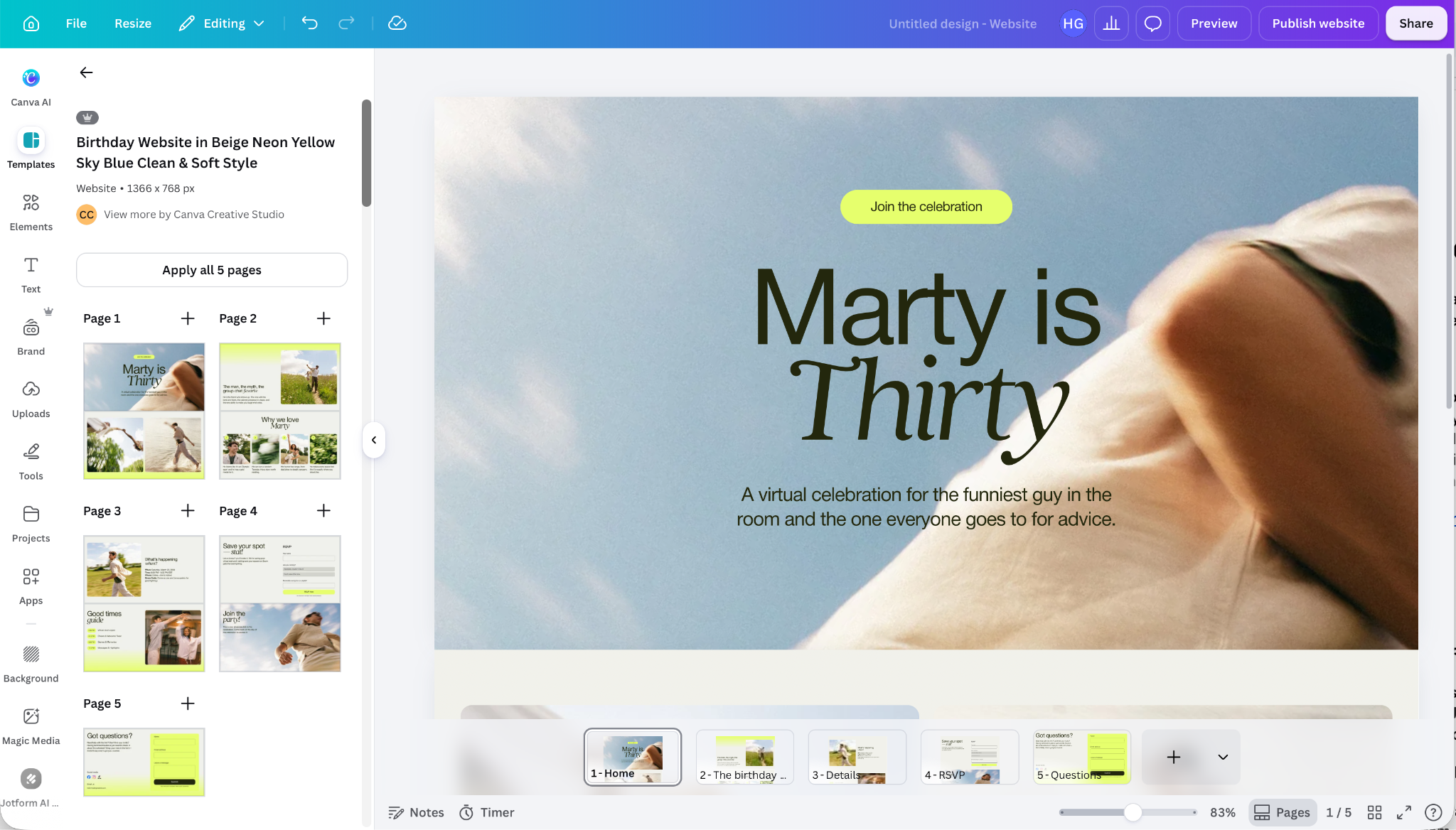
Am einfachsten beginnen Sie damit, Ihre Website in Canva zu erstellen. Suchen Sie sich ein Website-Design, eine Event-Seite, eine Hochzeits-Website oder eine Einladungs-Vorlage aus, die gut aussieht und zu Ihrem Event passt, und erstellen Sie Ihre Website. Canva bietet Vorlagen für alles – von Geburtstagen und Hochzeiten bis hin zu Preisverleihungen und Business-Networking-Events. Die Schritte sind dieselben, egal ob Sie eine Einladung zur Geburtstagsparty oder ein RSVP-Formular für eine Canva-Hochzeits-Website erstellen.
Achten Sie darauf, alle relevanten Event-Informationen wie Uhrzeit, Datum und Ort anzugeben. Das wird überraschend leicht vergessen!
2. Verbinden Sie die Jotform-App mit Canva
Sobald Ihr Design fertig ist, besteht der nächste Schritt darin, die App Jotform für Canva zu Ihrem Canva-Konto hinzuzufügen. Damit fügen wir Ihr RSVP-Formular zu Canva hinzu. Sie ist super intuitiv zu bedienen und somit ein großartiges Begleit-Tool für Canva.
Ein Jotform-Canva-RSVP-Workflow ist außerdem flexibel: Sie können ein RSVP-Formular erstellen, es zu mehreren Canva-Event-Vorlagen und Website-Seiten hinzufügen und alle Antworten an einem Ort verwalten.
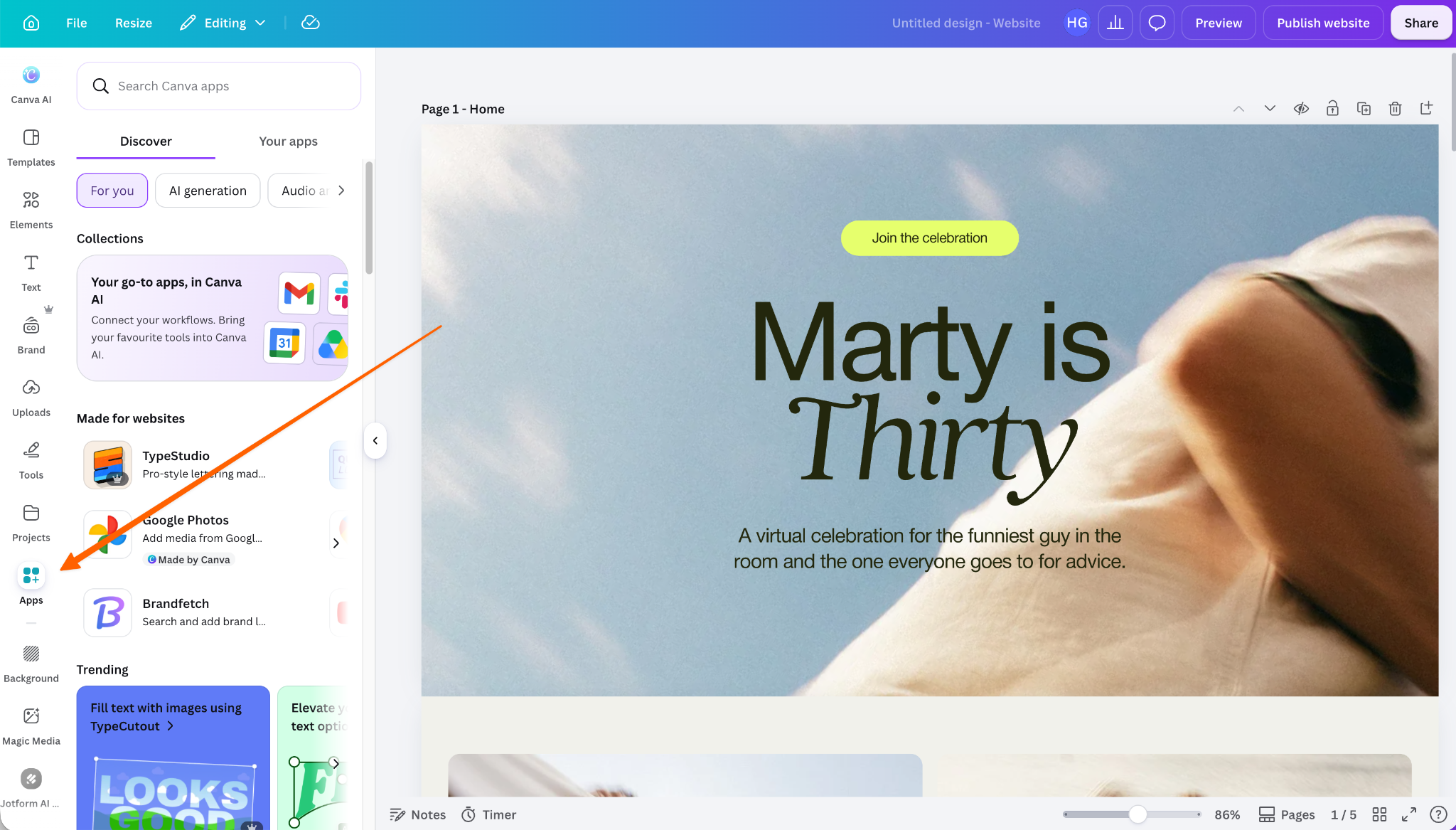
Um Jotform zu verbinden, öffnen Sie Canva und klicken Sie in der Seitenleiste auf das Tool Apps. Suchen Sie nach „Jotform“ und wählen Sie die App Jotform RSVP & Forms aus.
Wie Sie die Jotform-Canva-App verwenden, sehen wir uns gleich an, aber im Moment ist es am wichtigsten, Ihr Jotform-Konto zu verbinden. In der unteren linken Ecke gibt es ein kleines Pop-up, das Ihnen mitteilt, dass Sie Jotform als Gast nutzen. Das funktioniert zwar trotzdem, aber Ihre RSVPs werden nicht automatisch gespeichert.
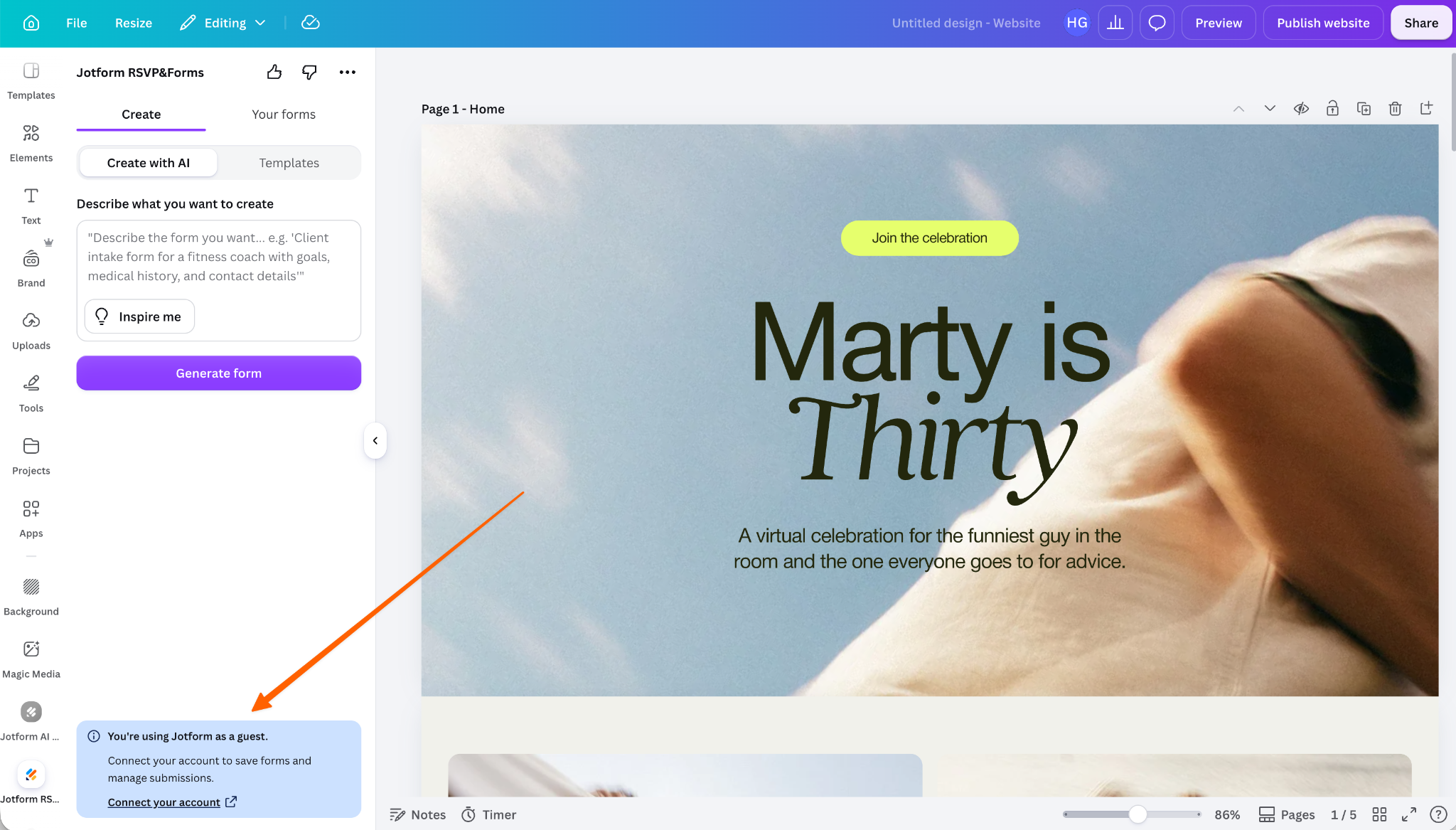
Klicken Sie auf Connect your account und dann auf Connect.
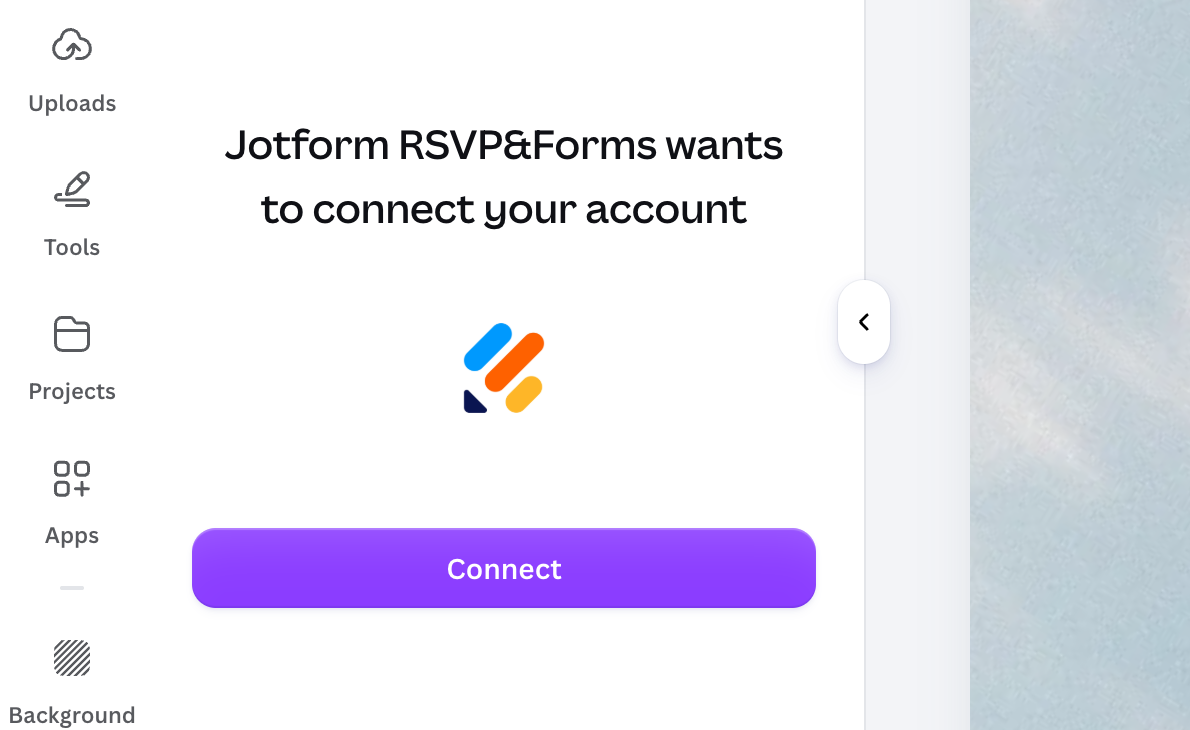
Dadurch gelangen Sie auf die Website von Jotform, wo Sie sich in Ihr Konto einloggen oder ein kostenloses Jotform-Konto erstellen können, falls Sie noch keines haben. Folgen Sie den Anmeldeaufforderungen, klicken Sie auf Allow und warten Sie, bis Canva neu geladen wird.
3. Erstellen Sie Ihr Canva RSVP-Formular
Sobald Ihre Website bereit ist und Jotform verbunden wurde, ist es Zeit, Ihr Jotform-RSVP-Formular zu erstellen. Am besten machen Sie das über die Jotform-Website oder -App, öffnen Sie diese also, um fortzufahren.
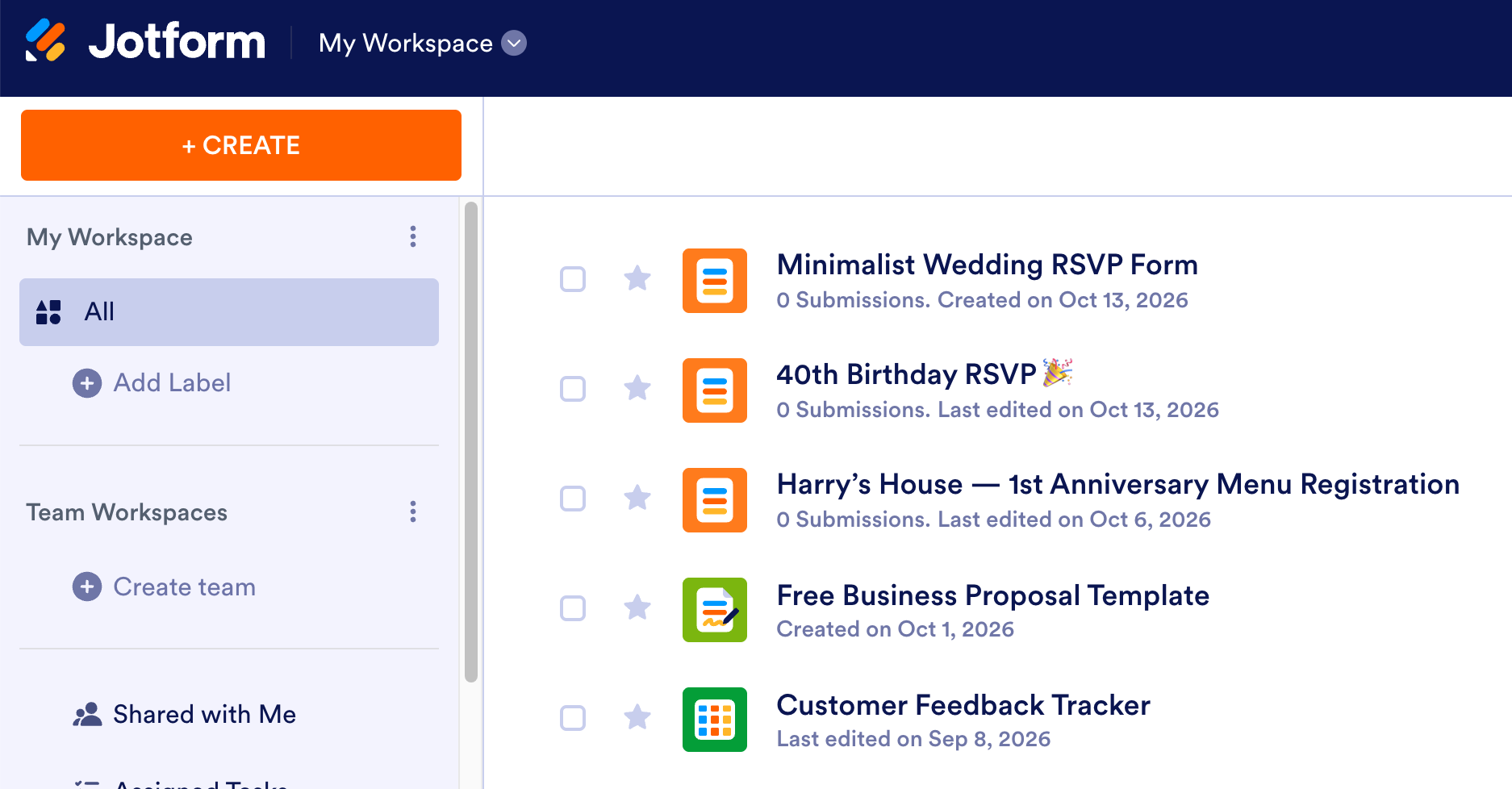
Sobald Sie eingeloggt sind, klicken Sie auf Erstellen und wählen Sie Formular.
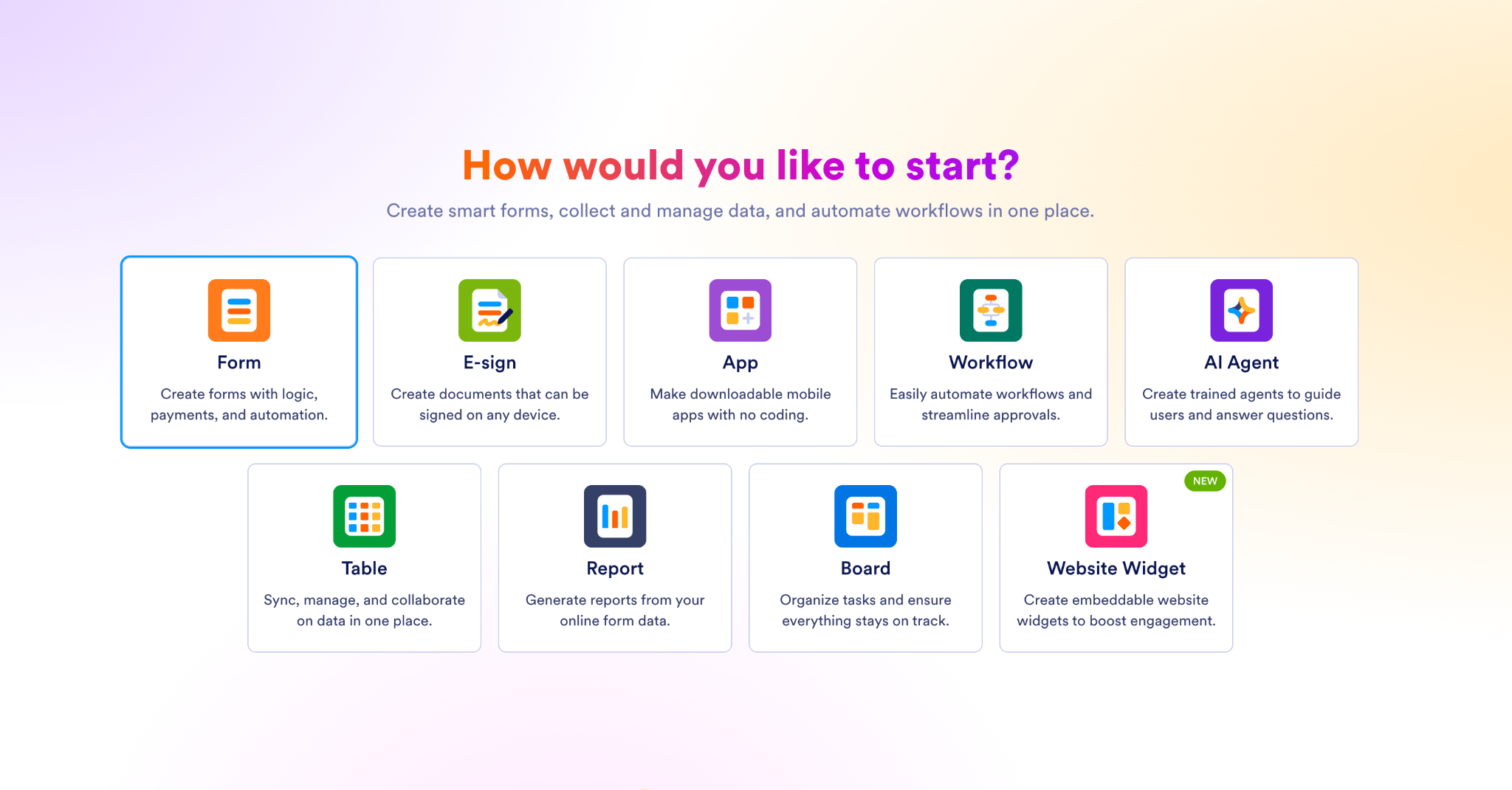
Jotform bietet viele Möglichkeiten, Formulare zu erstellen. Es gibt Zehntausende von Vorlagen für Dinge wie ein Hochzeits-RSVP-Formular und eine Einladungs-App mit RSVP. Sie können auch ganz von vorne beginnen, ein vorhandenes Formular importieren oder sogar KI verwenden, um ein Formular oder eine anpassbare RSVP-App zu erstellen. Ich beginne gerne mit einer Vorlage, also werde ich genau das tun.
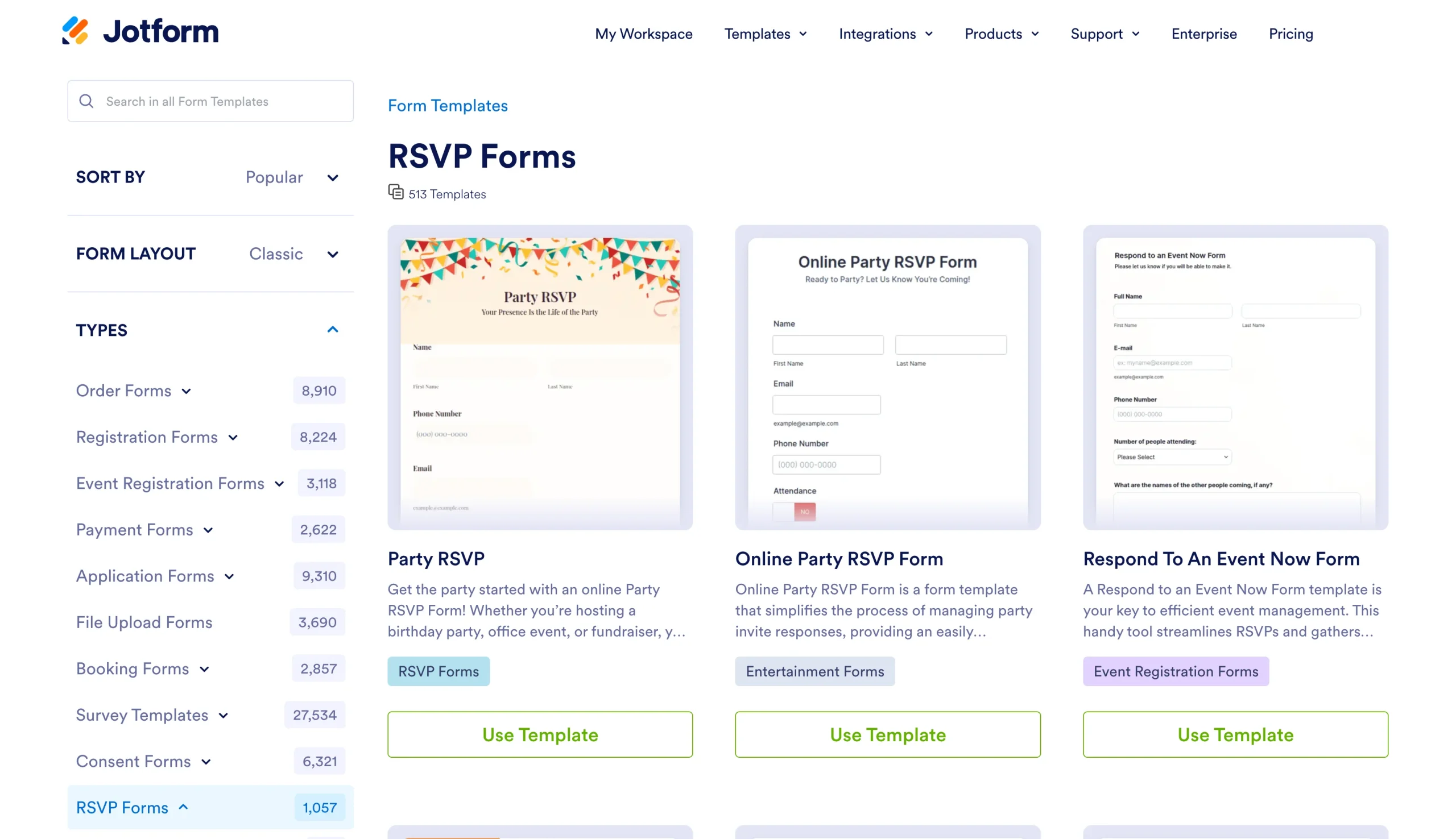
Verwenden Sie die Suchleiste, um eine Vorlage zu finden, die zu Ihnen passt. Ich habe mich für ein Geburtstagsformular entschieden.
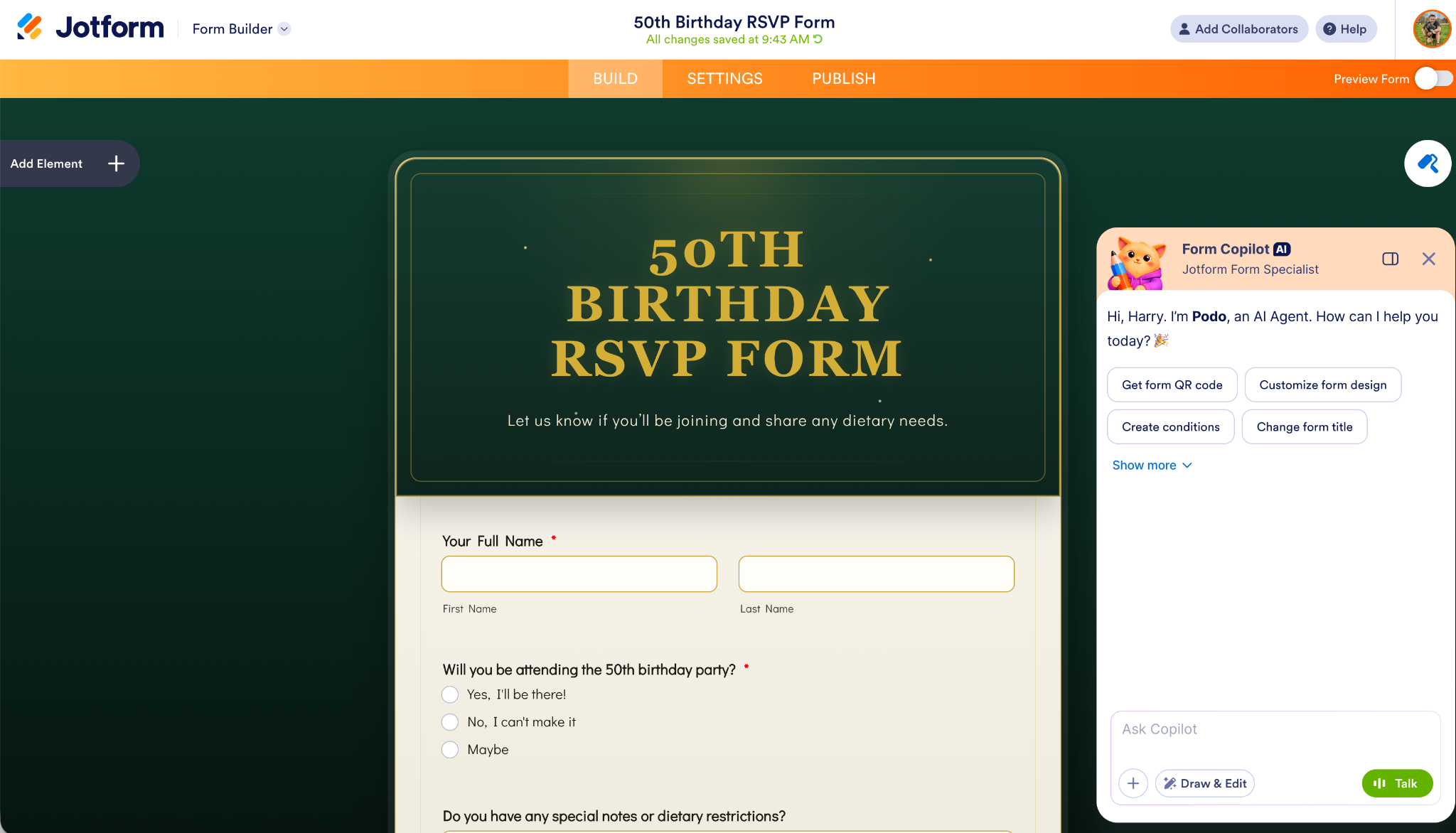
4. Passen Sie Ihr Canva RSVP-Formular an
Jetzt ist es an der Zeit, Ihr RSVP-Formular anzupassen. Fügen Sie im Tab Erstellen alle benötigten Felder hinzu – wie Namen der Gäste, Menüauswahl, Begleitpersonen, Ernährungsbedürfnisse und Kontaktinformationen.
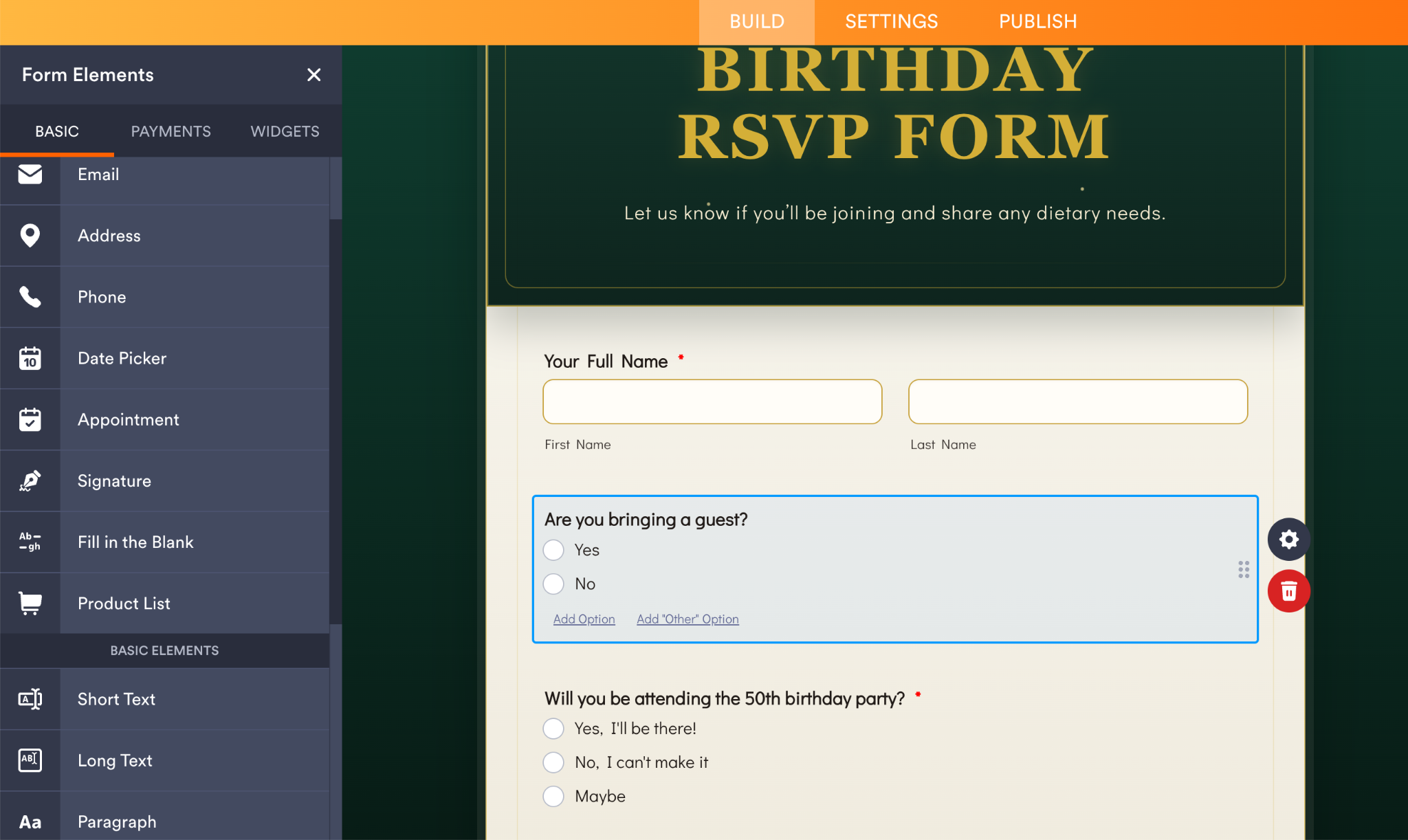
Je nachdem, welche Vorlage Sie wählen, sind einige oder alle davon möglicherweise bereits vorhanden.
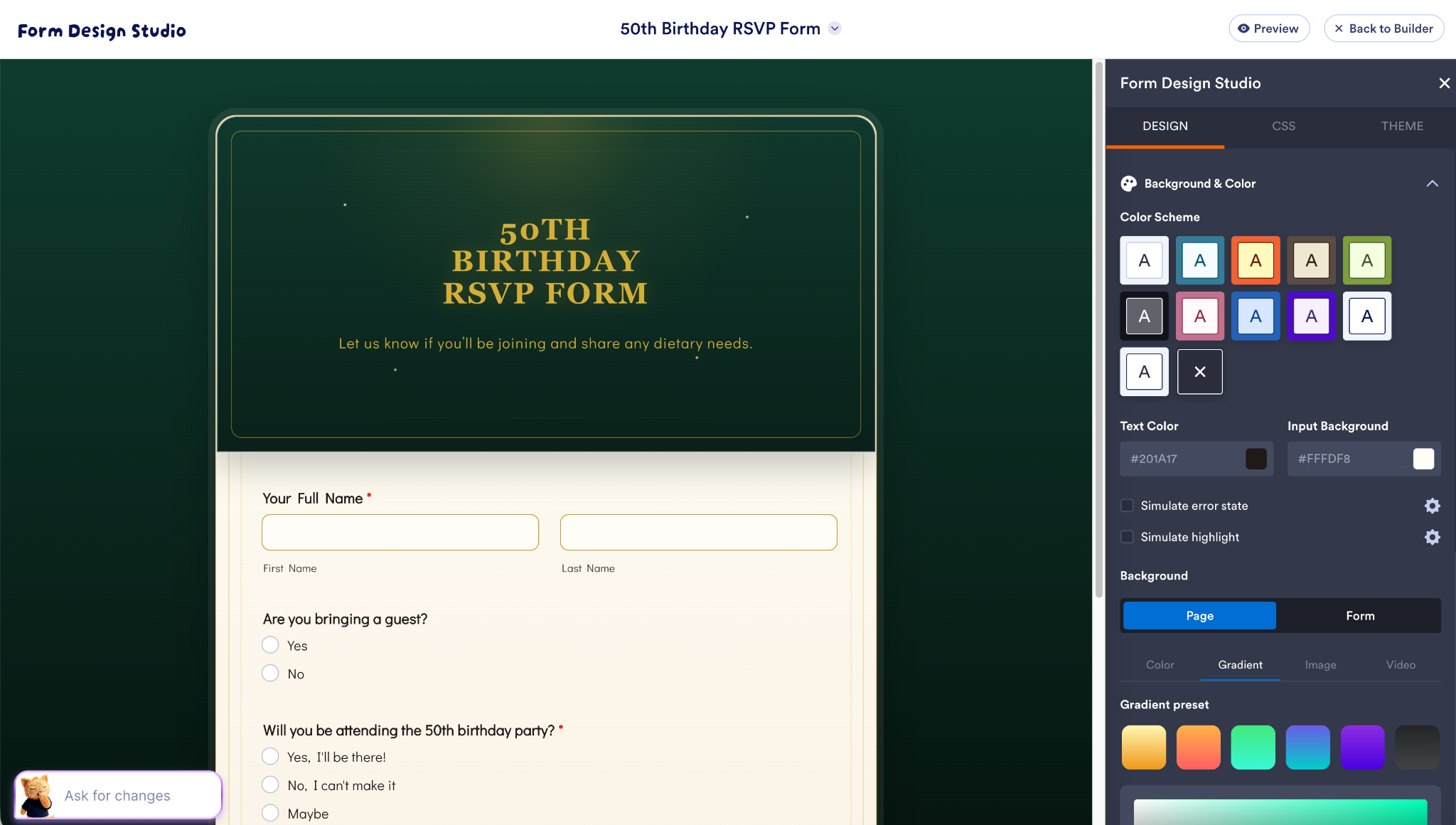
Sie können auch das Form Design Studio verwenden, um das Aussehen Ihres Formulars anzupassen. Sie können es einzigartig und ausdrucksstark gestalten oder sich für etwas Funktionaleres entscheiden, das sich in jede Canva-RSVP-Website einfügt.
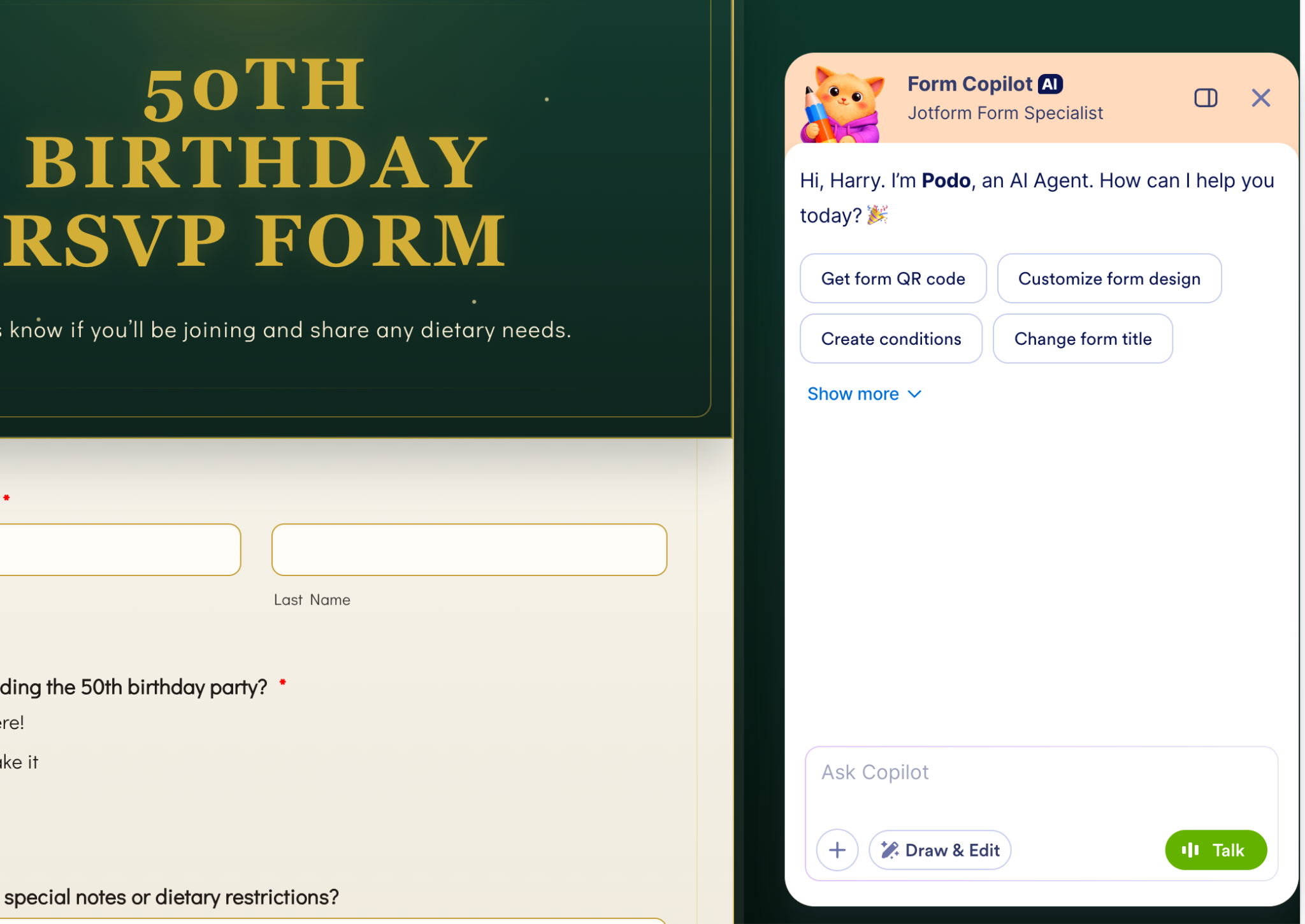
Wenn Sie lieber KI verwenden, können Sie die Jotform KI bitten, Ihr Formular anzupassen. Versuchen Sie es mit Eingabeaufforderungen wie „Füge eine Frage zu Ernährungsbedürfnissen hinzu“ oder „Wenn jemand ‚Zusage‘ auswählt, füge eine Frage hinzu, die fragt, ob er eine Begleitperson mitbringt.“
Sie können auch Workflows, Integrationen und Automatisierungen hinzufügen, aber darauf gehen wir in diesem Artikel nicht ein. Jotform ist wirklich einfach und intuitiv zu bedienen, aber falls Sie nicht weiterkommen, gibt es einige großartige Hilfedokumente und Benutzerhandbücher zum Entdecken.
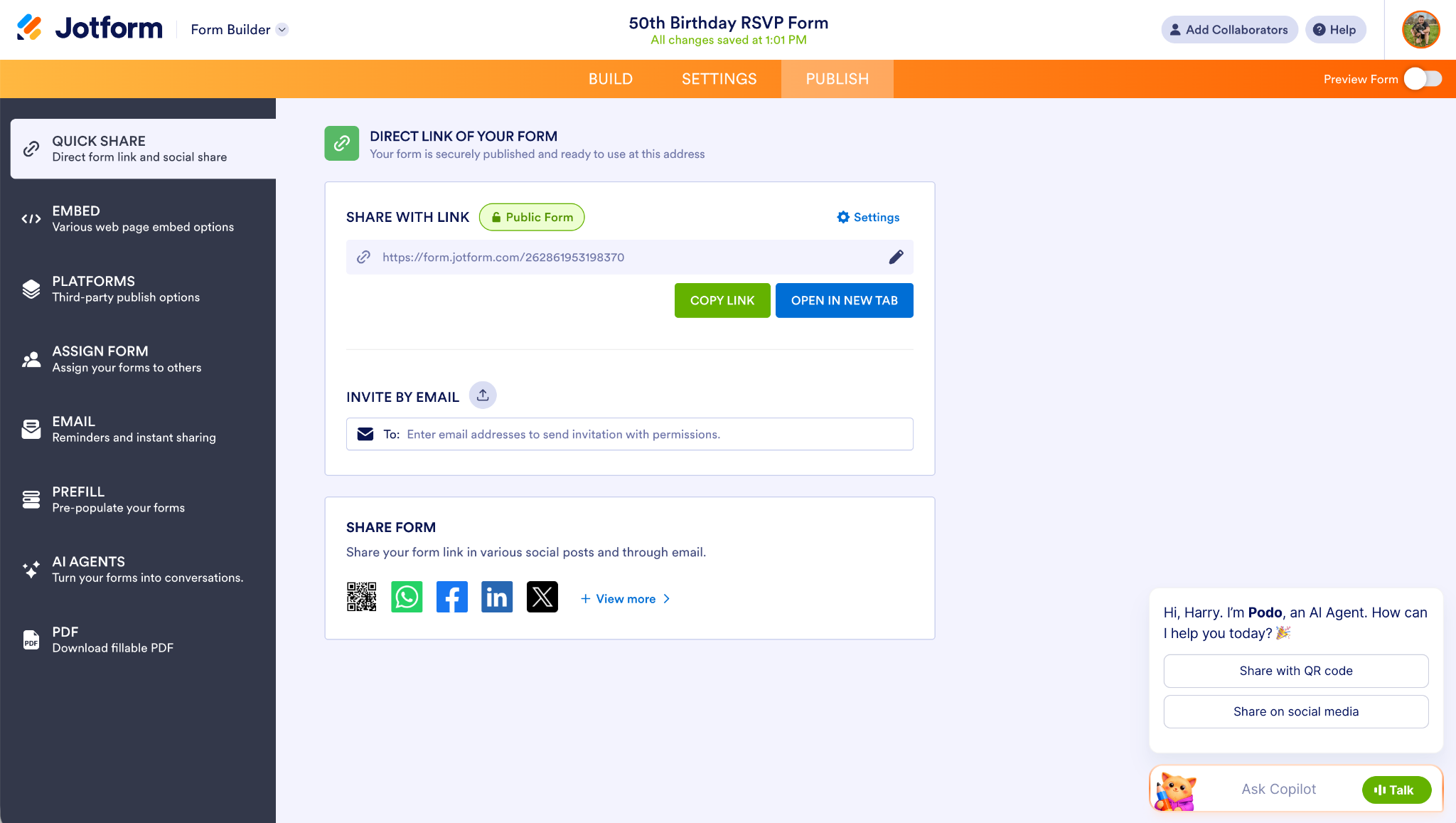
Wenn Sie fertig sind, gehen Sie zum Tab Veröffentlichen. Klicken Sie auf In neuem Tab öffnen, um Ihr Formular im Browser zu sehen.
Pro Tip
Wenn Sie auf Link kopieren klicken, können Sie Ihr Formular mit dem Embed-Tool von Canva einbetten.
Jetzt ist ein guter Zeitpunkt, um sicherzustellen, dass Ihr RSVP-Formular funktioniert. Füllen Sie es selbst aus und Sie sehen die Antworten in Jotform.
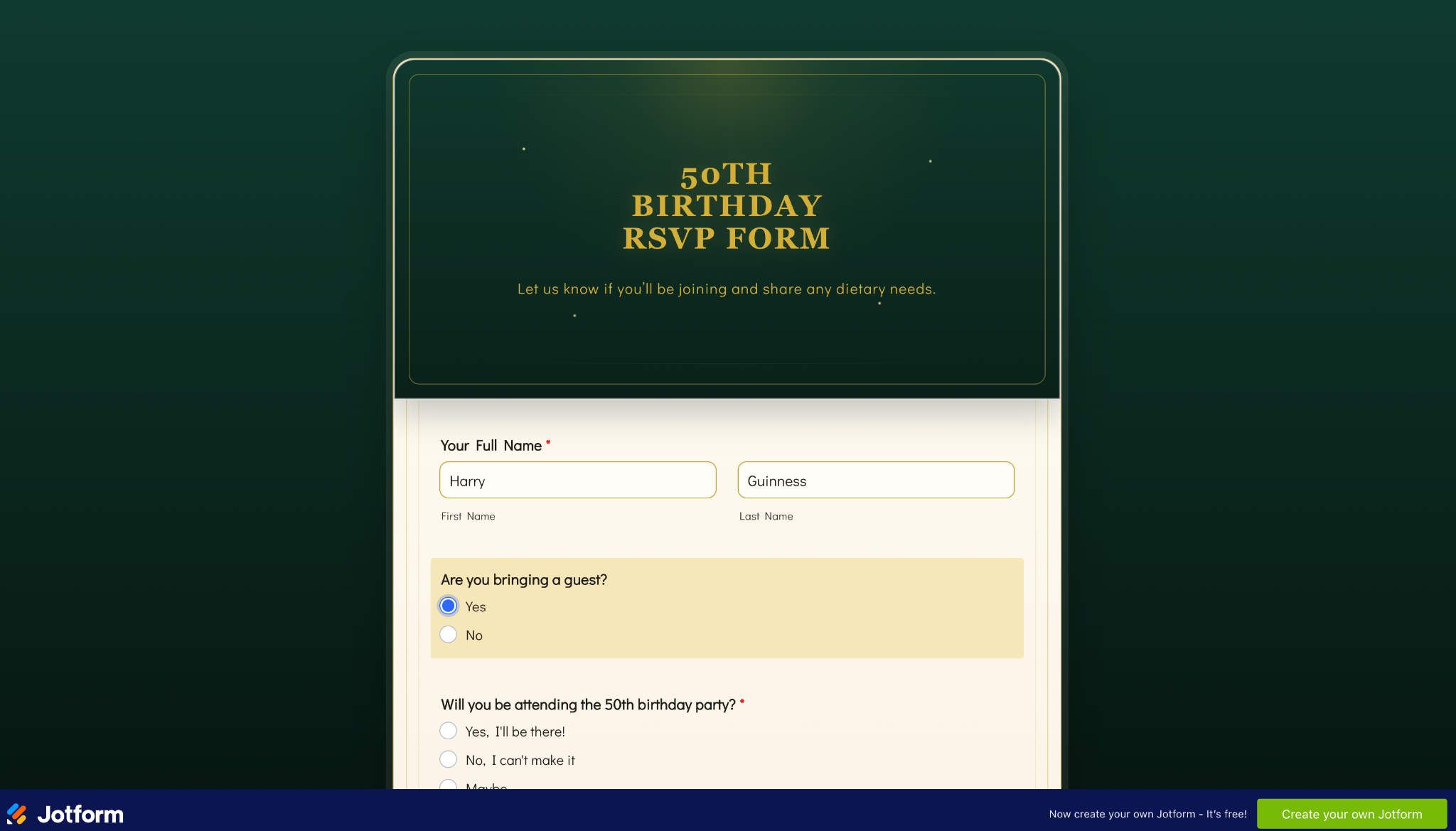
Sobald Ihr Formular live ist, ist es an der Zeit, das RSVP-Formular in Canva einzubetten.
5. Betten Sie Ihr Canva RSVP-Formular ein
Jetzt, da Sie ein fertiges RSVP-Formular haben, erfahren Sie hier, wie Sie Formulare zu Canva-Designs hinzufügen und einbetten.
Gehen Sie zurück zu Canva und öffnen Sie die Jotform-RSVP&Forms-App. Wählen Sie Ihre Formulare und Sie sehen eine Liste Ihrer Jotform-Formulare. Sie können auch darin suchen. Wählen Sie das Formular aus, das Sie verwenden möchten, und es wird in Ihr Canva-Design eingebettet.
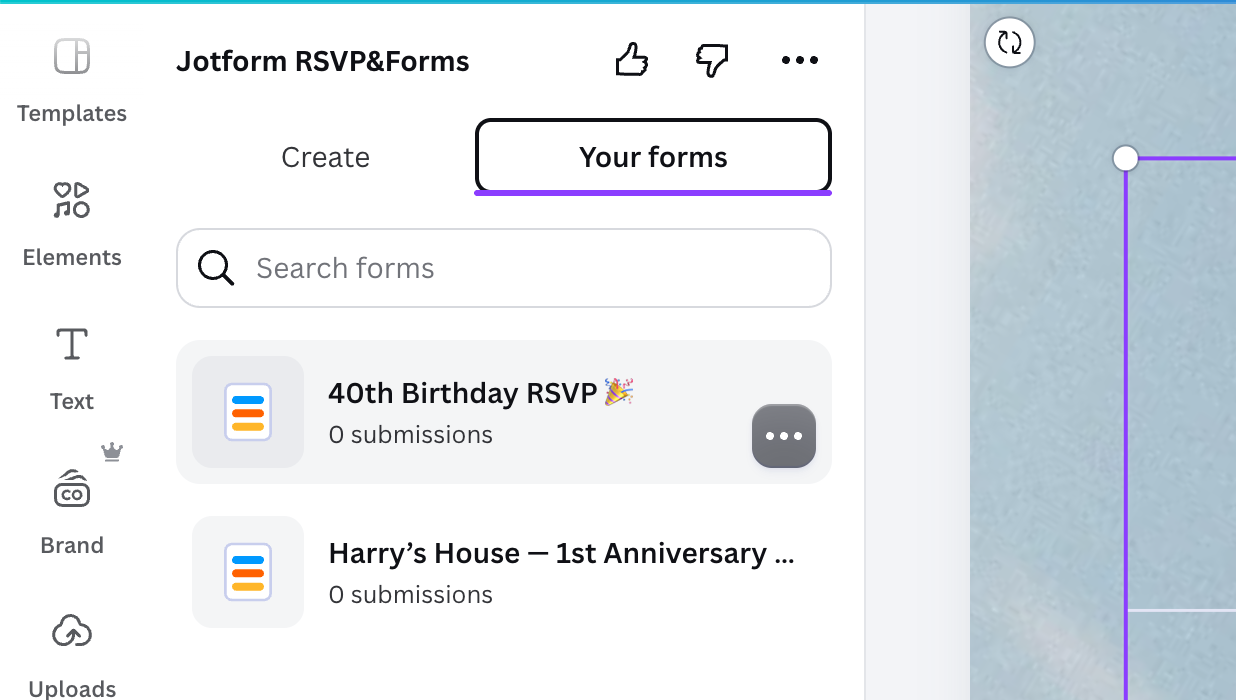
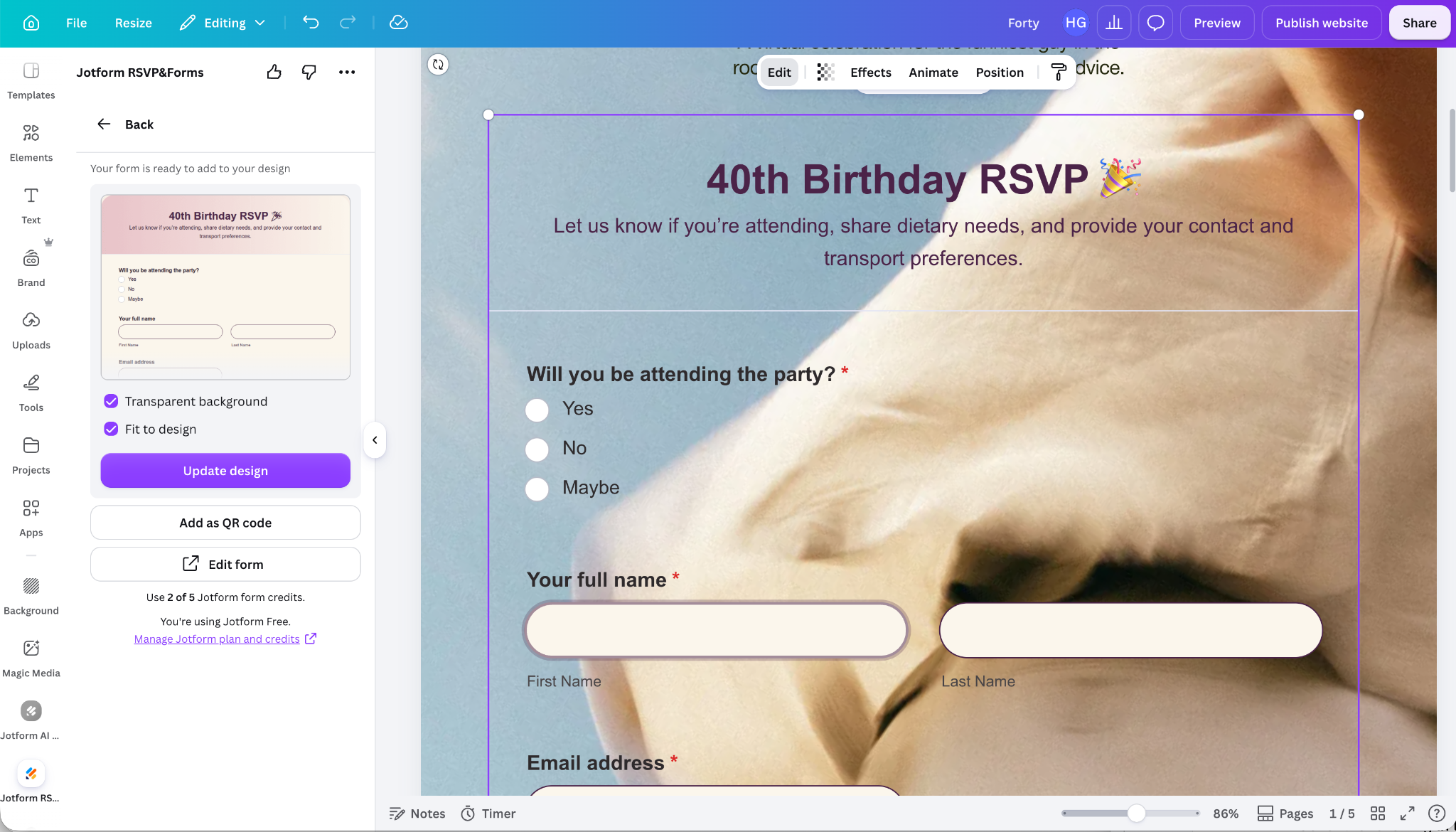
Sie können Ihr RSVP-Formular wie jedes andere Canva-Designelement positionieren. Nehmen Sie alle nötigen Anpassungen vor, damit es zu Ihrem Design passt.
Pro Tip
Mit der Funktion „Mit KI erstellen“ der Jotform KI können Sie hervorragende RSVP-Formulare in Canva generieren. Geben Sie eine Eingabeaufforderung ein, die das benötigte Formular beschreibt, und es wird in wenigen Sekunden erstellt. Zum Beispiel habe ich das Formular im obigen Screenshot mit folgender Eingabeaufforderung erstellt: „Erstelle ein RSVP-Formular für meine Feier zum 40. Geburtstag. Es braucht Felder für Teilnahme (ja, nein, vielleicht), Ernährungseinschränkungen, ob eine Begleitperson mitgebracht wird, Kontaktdaten und ob ein Taxi nach Hause benötigt wird.“
Wenn Sie bereit sind, es online zu teilen, klicken Sie oben rechts auf Vorschau, um zu sehen, wie Ihre Website aussehen wird. Nehmen Sie alle nötigen Anpassungen vor und klicken Sie dann auf Website veröffentlichen und schließlich auf Veröffentlichen, um sie live zu schalten.
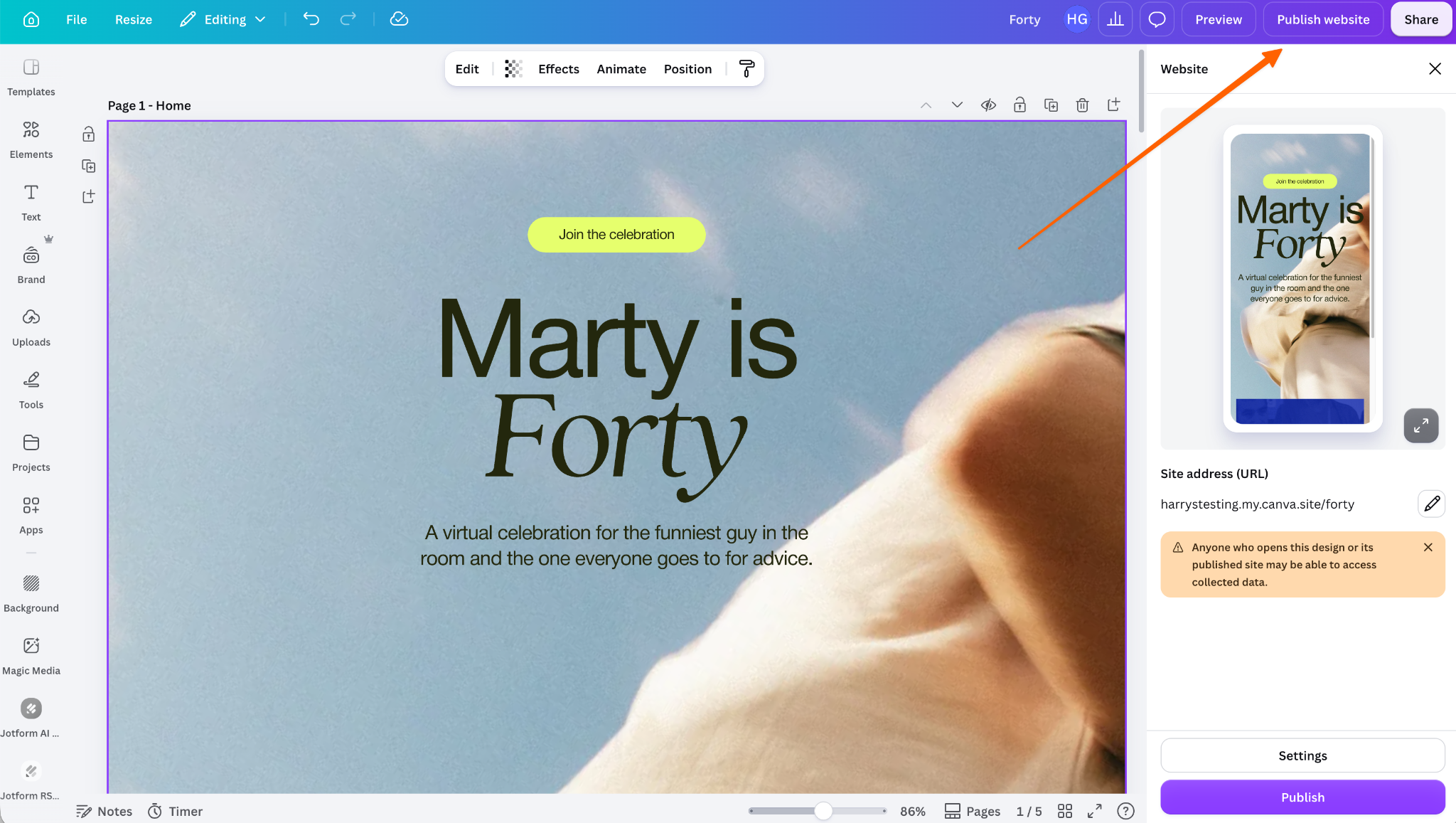
Bevor Sie es teilen, überprüfen Sie den Link auf Ihrem Laptop und Smartphone, um sicherzustellen, dass alles wie erwartet funktioniert. Senden Sie ein Test-RSVP ab und überprüfen Sie alle Links und Schaltflächen. Teilen Sie dann Ihren Canva-RSVP-Link mit Ihren Freunden, Social-Media-Followern und allen anderen Eingeladenen, und sie können Ihr RSVP-Formular über die Website ausfüllen.
Pro Tip
Wenn Sie Ihren Gästen eine alternative RSVP-Option bieten möchten, können Sie auch die Jotform-Canva-Integration verwenden, um einen Canva-RSVP-QR-Code einzubetten, der Ihre Gäste zu einer web- und mobilfreundlichen Version Ihres Formulars führt. Klicken Sie einfach auf Als QR-Code hinzufügen. Sie können den Formularlink auch als Schaltfläche hinzufügen. Wenn Sie diesen Weg wählen, achten Sie darauf, einen klaren Call-to-Action zu verwenden – etwa „Scannen zum Zusagen“, „Tippen zum Antworten“ oder „Zusagen bis [DATUM]“.
6. Verfolgen Sie Ihre Antworten in Jotform
Anstatt Antworten über SMS, E-Mails, Direktnachrichten und andere Kanäle hinweg verfolgen zu müssen, bewahrt Jotform alles an einem Ort auf und bietet leistungsstarke Tools zur Analyse und Überprüfung Ihrer RSVPs.
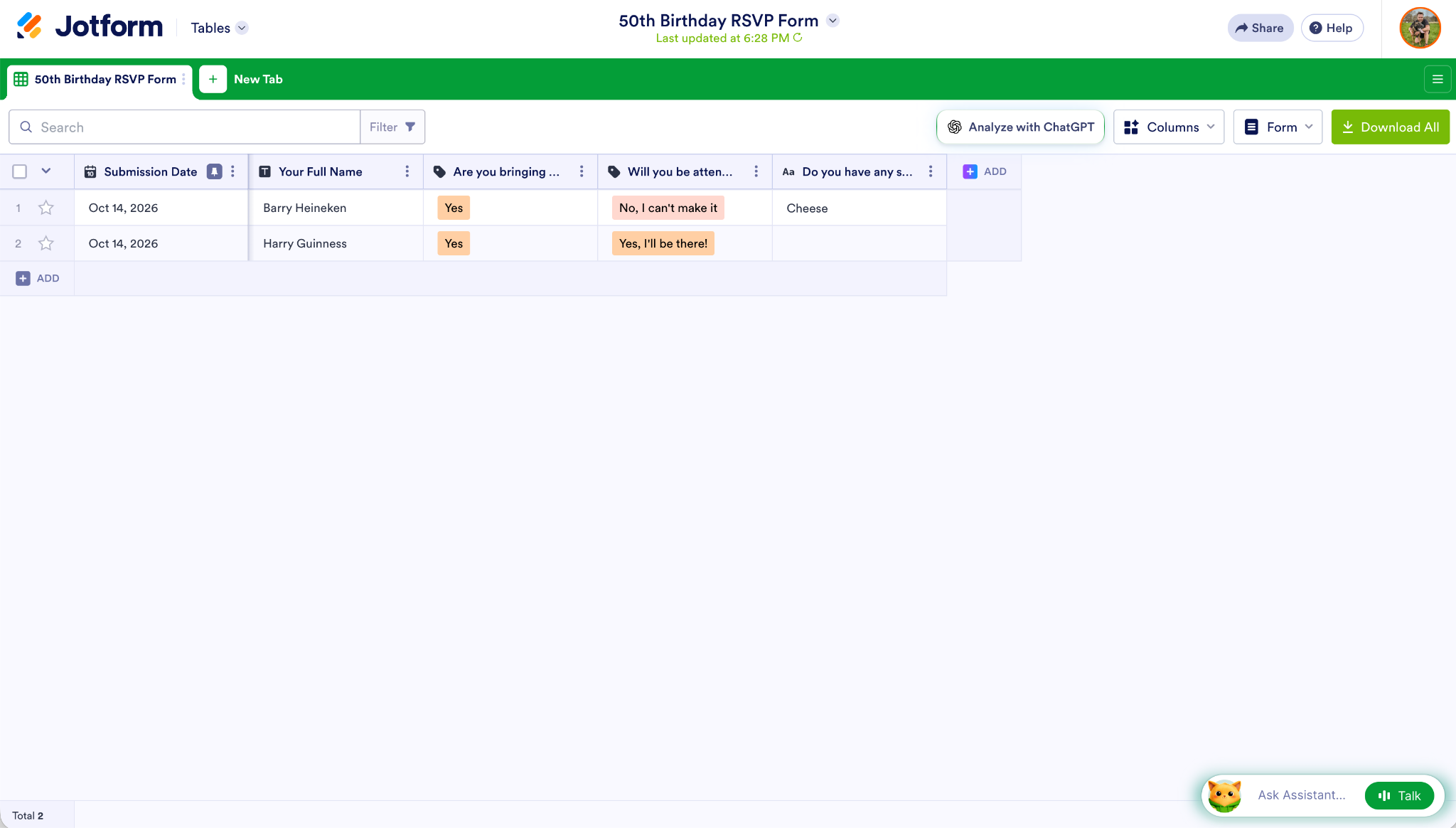
Zum Beispiel stellt Jotform Tabellen alle Ihre RSVPs und Formularantworten in eine Tabelle, sodass Sie schnell sehen können, wie viele Personen Ernährungsbedürfnisse haben oder wie viele zusätzliche Gäste kommen.
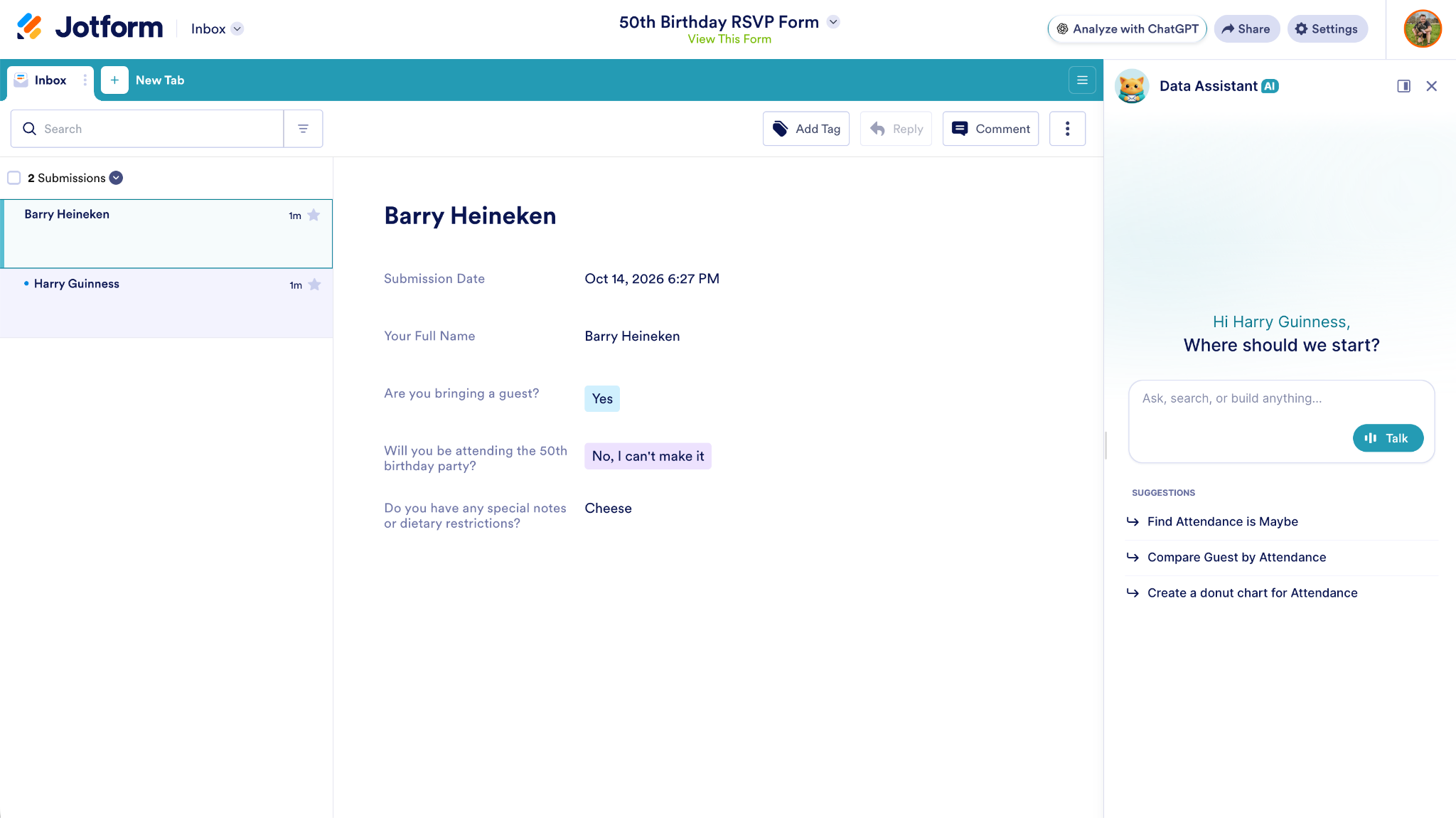
Mit dem Jotform Posteingang können Sie jede einzelne Antwort einsehen, Gästen antworten, die Kontaktdaten angegeben haben, und Tags und Kommentare für Ihr Team hinzufügen.
Jotform bietet die Funktionen und Tools, die Sie benötigen, um jeden Aspekt der Eventplanung zu verwalten und zu organisieren. Egal, ob Sie ein Hochzeits-RSVP-Tool, etwas zum Erstellen von Event-QR-Codes oder etwas anderes möchten – Jotform hat alles, was Sie brauchen. Und der Einstieg ist kostenlos.
Verwenden Sie Jotform Apps, um Ihre Event-Zentrale zu erstellen
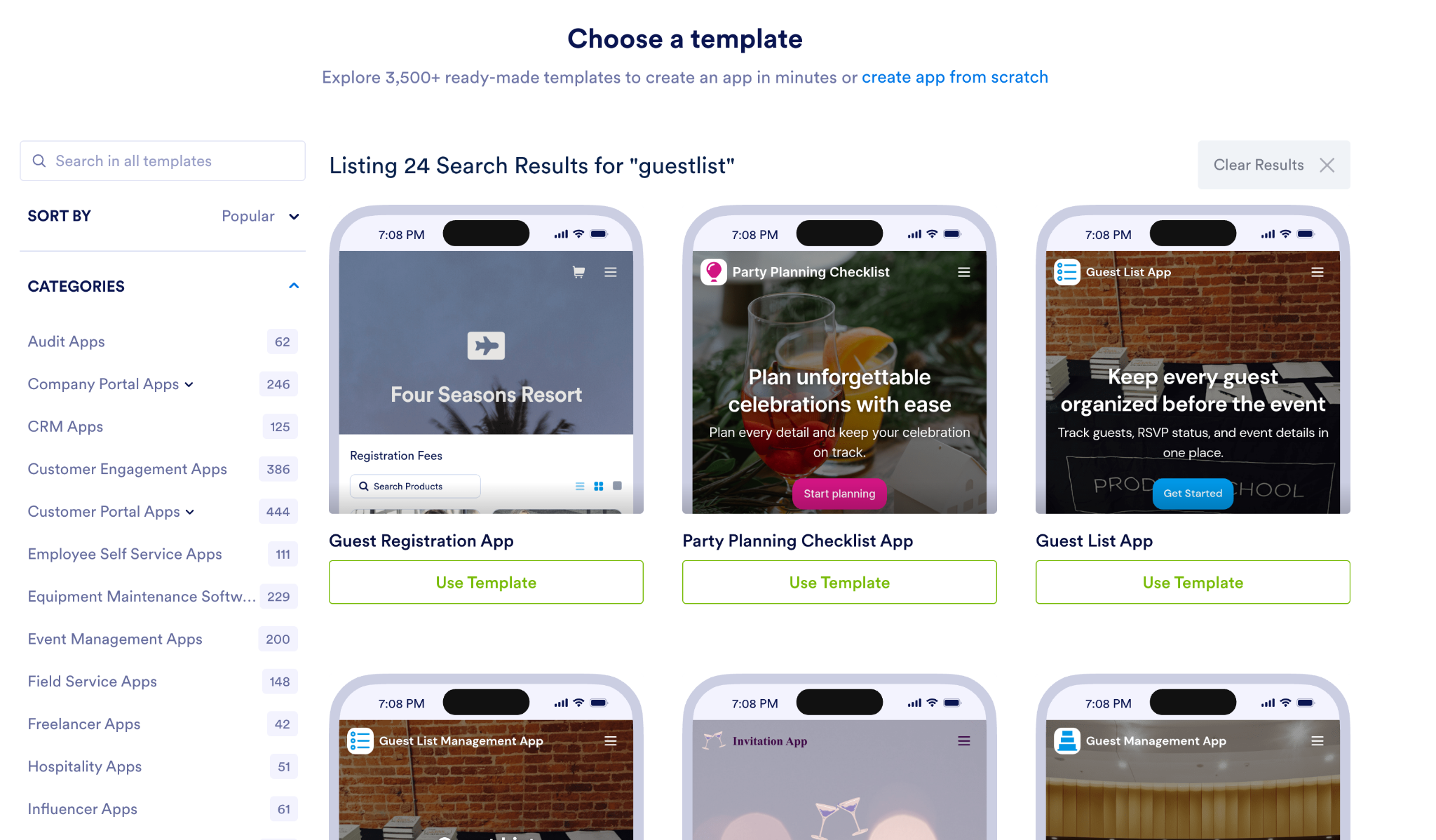
Wenn Sie eine vollständige Event-Zentrale mit Eventdetails, Formularen und Gästeinformationen (wie Sitzordnungen und Ernährungsbedürfnissen) wünschen, lohnt sich ein Blick auf Jotform Apps. Sie können damit ohne Programmierung individuelle Tools erstellen, darunter RSVP-Apps, Gäste-Check-in-Apps und Partyplanungs-Tools.
Um eine zu erstellen, gehen Sie einfach so vor:
- Wählen Sie eine App-Vorlage aus (oder verwenden Sie eines der anderen App-Erstellungstools von Jotform).
- Passen Sie die Vorlage mit den Informationen an, die Sie für Ihr Event benötigen.
- Fügen Sie Ihr RSVP-Formular und weitere Gästeinformationen hinzu.
- Nutzen Sie Ihre App, um ein großartiges Event zu planen und durchzuführen.
Der Jotform KI-App-Generator kann sogar eine App auf Basis einer Eingabeaufforderung erstellen. Zum Beispiel könnten Sie damit ein Hochzeits-QR-Code-RSVP-Tool oder eine Hochzeitseinladungs-/RSVP-Plattform erstellen, indem Sie einfach die gewünschten Funktionen beschreiben. Es ist der einfachste Weg, eine App zu erstellen.
Warum nutzen Sie für Ihr nächstes Event nicht Jotform als ultimative RSVP- und Eventplanungs-Plattform? Sie ist vollgepackt mit Funktionen, bietet Tausende von Vorlagen, enthält einen modernen KI-Assistenten und App-Generator und – das Beste daran – der Einstieg ist kostenlos.
Häufig gestellte Fragen zu Canva RSVPs
Ja, Canva bietet einen kostenlosen Tarif, allerdings sind Sie auf fünf Websites mit einer kostenlosen canva.site-Domain beschränkt. Auch bei Jotform können Sie kostenlos mit dem Sammeln von RSVPs beginnen.
Die nativen Formulare von Canva sind nicht darauf ausgelegt, das Verfolgen von RSVPs zu erleichtern. Stattdessen ermöglicht Ihnen Jotform für Canva, benutzerdefinierte Logik und Tools wie Jotform Tabellen zu verwenden, um Ihre RSVPs zu verfolgen – vom Versand der Einladung bis zum Tag des Events. Das macht den gesamten Prozess so einfach und reibungslos wie möglich.
Dieser Artikel richtet sich an Event-Gastgeber, Paare, Partyplaner, Kreative und kleine Teams, die eine Canva-Website für ein Event erstellen und möchten, dass Besucher direkt von der Seite aus zusagen.













Kommentar abschicken: