
Eine Woche nach dem Stichtag für die RSVP zu Ihrer Hochzeit möchte Ihr Catering-Service eine endgültige Gästezahl und die Anzahl pro Menüwahl wissen. Ihre Tante hat per Nachricht zugesagt, eine Studienfreundin fragt in der Gruppenchat nach Parkplätzen, und ein paar Antwortkarten kamen ohne ausgewähltes Menü zurück. Jetzt zählen Sie die Rückmeldungen an drei verschiedenen Stellen zusammen und hoffen, dass Ihnen keine durchgerutscht ist.
Egal, ob Sie Ihre eigene Hochzeit planen oder einem anderen Paar helfen: Ihre Gäste können direkt auf Ihrer Hochzeits-Webseite zusagen. So verfolgen Sie alle Rückmeldungen an einem Ort und wissen, wer kommt und wer vor Ihrem nächsten Anruf beim Catering noch eine Erinnerung braucht.
Dieser Leitfaden zeigt Ihnen, wie Sie RSVP-Antworten auf einer Hochzeits-Webseite verfolgen – vom Einrichten des RSVP-Formulars bis zur laufend aktuellen Gästeliste, wenn die Rückmeldungen eintrudeln.
Welche RSVP-Angaben sollten Sie erfassen?
- Der Name des Gastes ist unverzichtbar für Check-in-Listen, Sitzpläne und die Abstimmung mit Dienstleistern.
- Der Teilnahmestatus zeigt klar, ob jemand kommt oder absagt.
- Mit der Zahl der Gäste berechnen Sie die endgültige Kopfzahl für Location und Catering.
- Der Name der Begleitperson sorgt dafür, dass zusätzliche Plätze dem richtigen eingeladenen Gast zugeordnet bleiben.
- Die Menüwahl brauchen Sie bei servierten Gängen, beim Probeessen und bei formellen Empfängen.
- Ernährungsweisen und Allergien sind wichtig für die Vorbereitung des Caterings und die Sicherheit Ihrer Gäste.
- Die Kontaktdaten helfen bei Erinnerungen, Updates und kurzfristigen Änderungen.
- Der Antwortstatus zeigt, wer schon geantwortet hat und wer eine Erinnerung braucht.
RSVPs auf einer Hochzeits-Webseite verfolgen: in 6 Schritten
Viele All-in-One-Baukästen für Hochzeits-Webseiten – darunter The Knot, Joy und Zola – bringen ein eingebautes Tool für die Online-Hochzeits-RSVP mit, das direkt mit einer Gästelisten-Verwaltung verbunden ist. Ihre Gäste antworten auf Ihrer Webseite, und jede Rückmeldung aktualisiert die Gästeliste – Sie müssen die Antworten also nicht in eine Tabelle übertragen.
Als Beispiel zeigen wir Ihnen, wie Sie The Knot als kostenlosen RSVP-Tracker für Hochzeits-Webseiten nutzen:
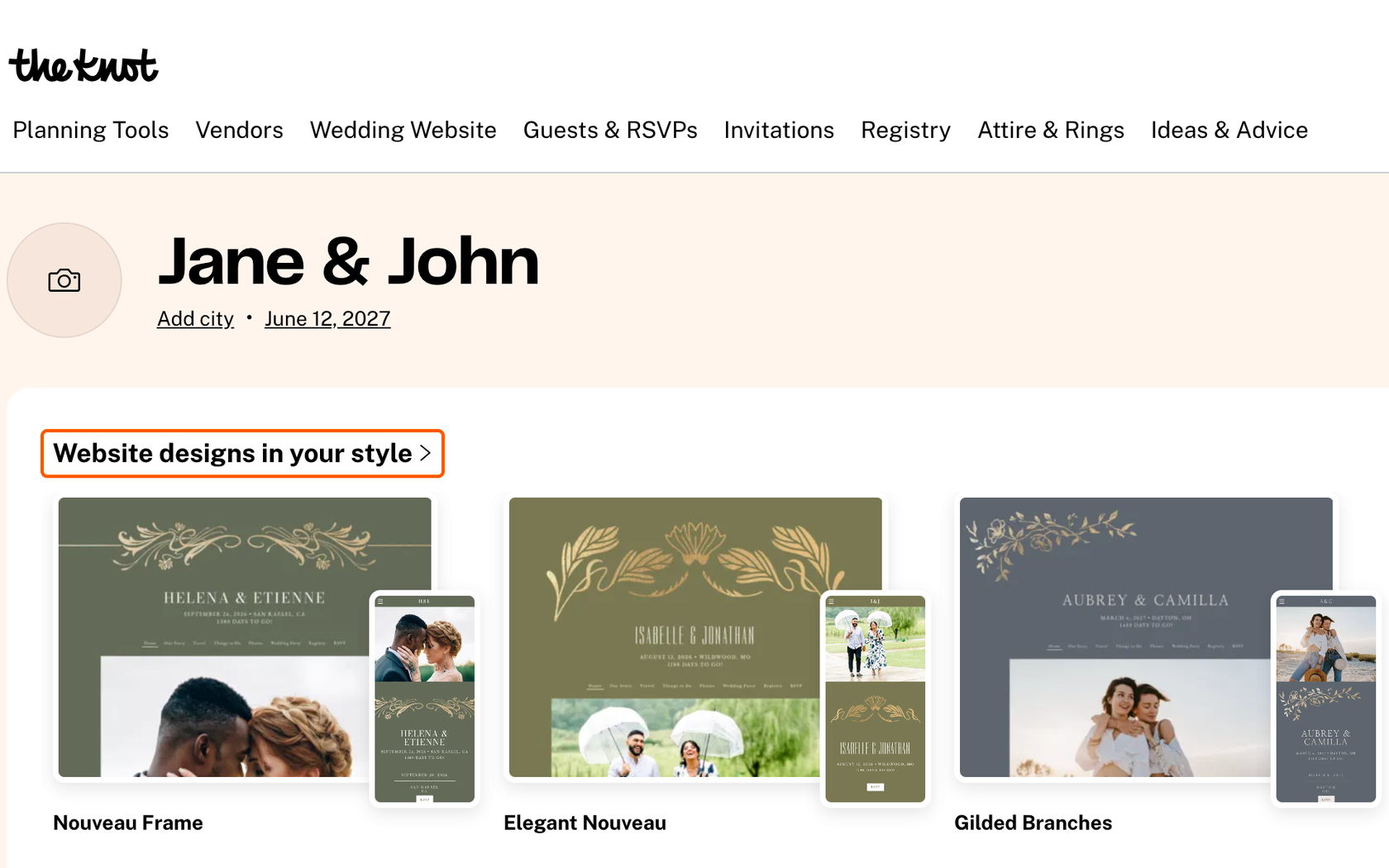
- Erstellen und veröffentlichen Sie Ihre Hochzeits-Webseite. Melden Sie sich bei The Knot an und wählen Sie ein Website-Design. Zusagen sind erst möglich, wenn Ihre Webseite veröffentlicht ist – tun Sie das also, bevor Sie den Link in Ihre Einladungen aufnehmen.
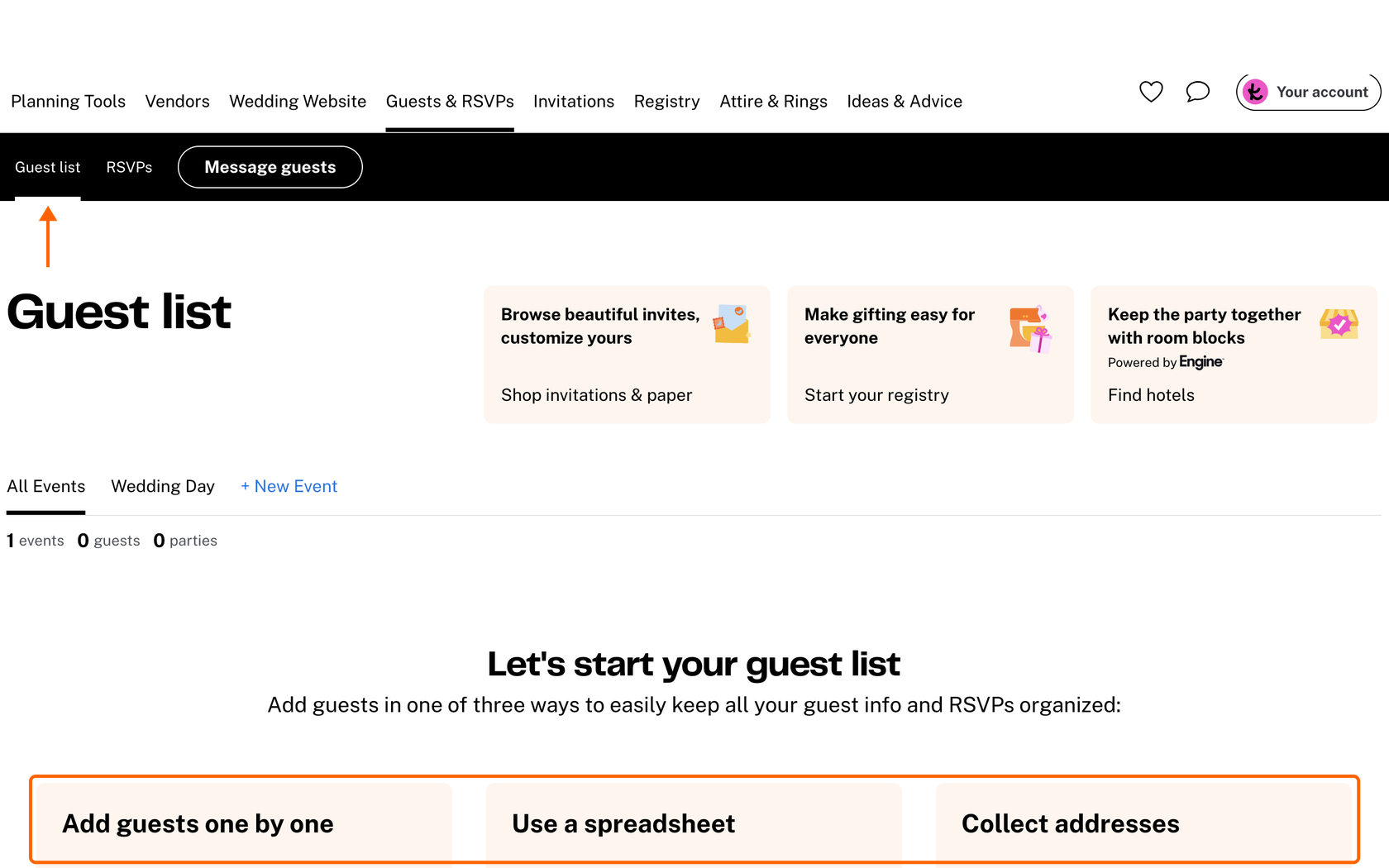
- Tragen Sie Ihre Gäste in die Gästeliste ein. Wählen Sie Close Website, öffnen Sie den Reiter Guests & RSVPs und klicken Sie auf Guest List. Danach entscheiden Sie, wie Sie Personen hinzufügen: einzeln eingeben, eine Tabelle importieren oder einen Collect Address-Link teilen, über den die Gäste ihre eigenen Postadressen eintragen. Alle werden als „invited“ markiert, aber The Knot benachrichtigt sie nicht – Sie können Ihre Gästeliste also fertigstellen, bevor die Einladungen rausgehen.
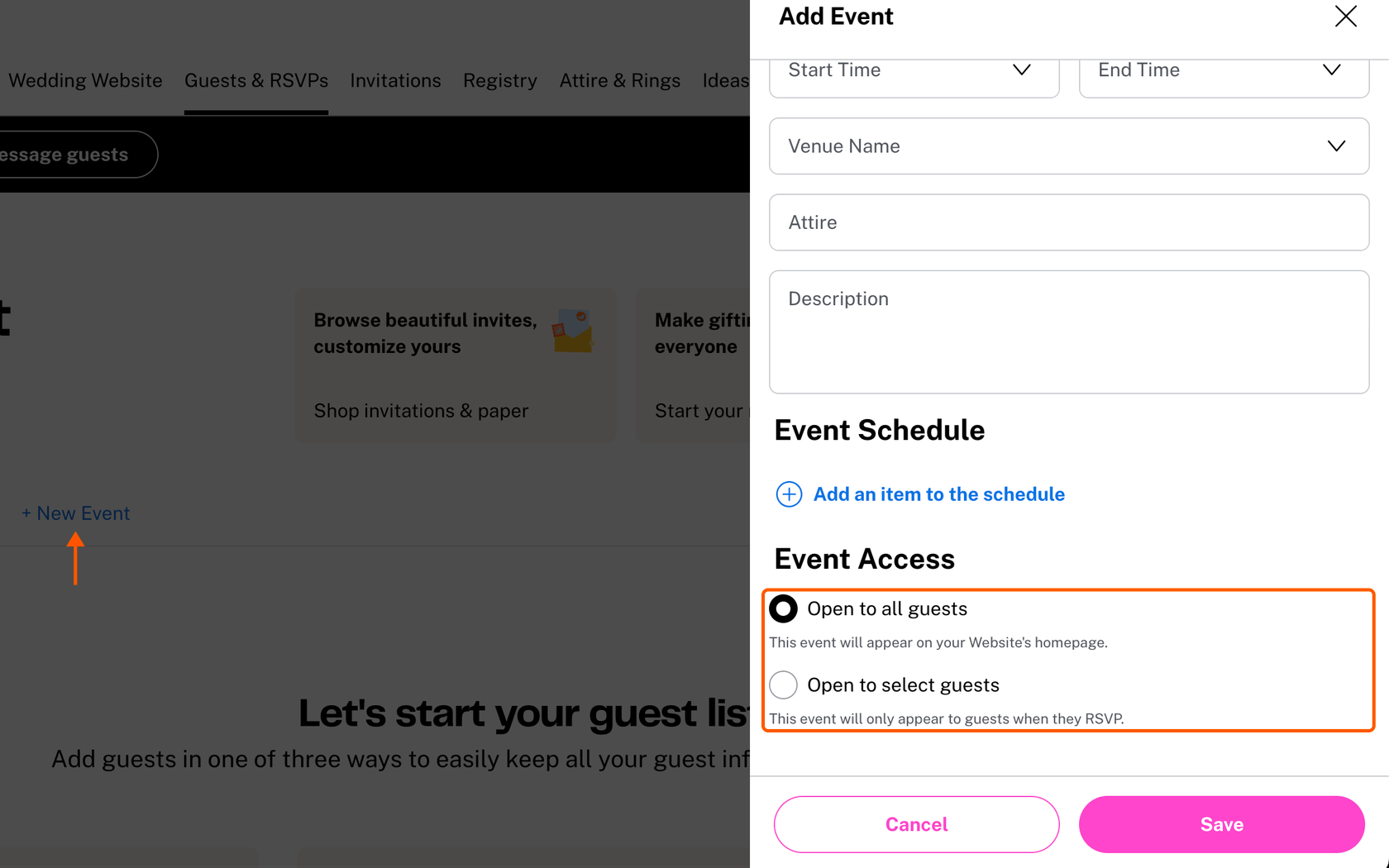
- Legen Sie Ihre Veranstaltungen an. Wählen Sie in der Guest List die Option + New Event, um die Trauung, das Probeessen oder einen Brunch am Tag danach hinzuzufügen. Mit Open to all guests zeigen Sie eine Veranstaltung auf Ihrer Webseite, mit Open to select guests erscheint sie beim Zusagen nur bei den eingeladenen Gästen. Weil Sie die Veranstaltungen einzeln anlegen, bleibt die Gästezahl fürs Probeessen getrennt von der Zahl für den Empfang.
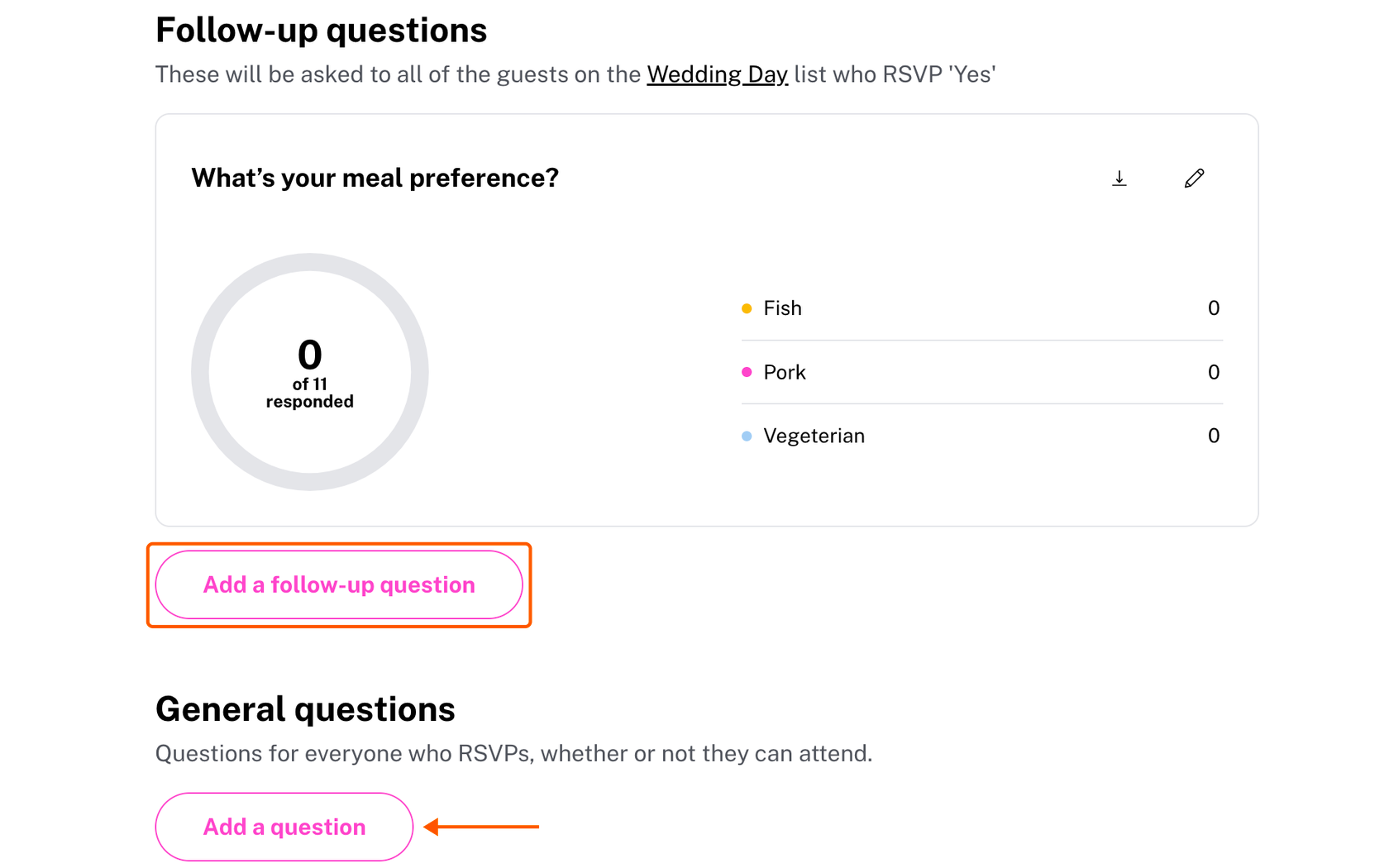
- Erstellen Sie Ihre RSVP-Fragen. Klicken Sie im Reiter Guests & RSVPs auf RSVPs. Mit Add a follow-up question fragen Sie Ihre Gäste nach der Menüwahl oder nach besonderen Ernährungsbedürfnissen; unter General questions legen Sie Fragen an, die jede Partei einmal beantwortet, egal ob sie zu- oder absagt. Bei Auswahlfragen müssen die Gäste antworten, bevor sie weiterkommen – so landen keine RSVPs ohne Menüangabe bei Ihnen.
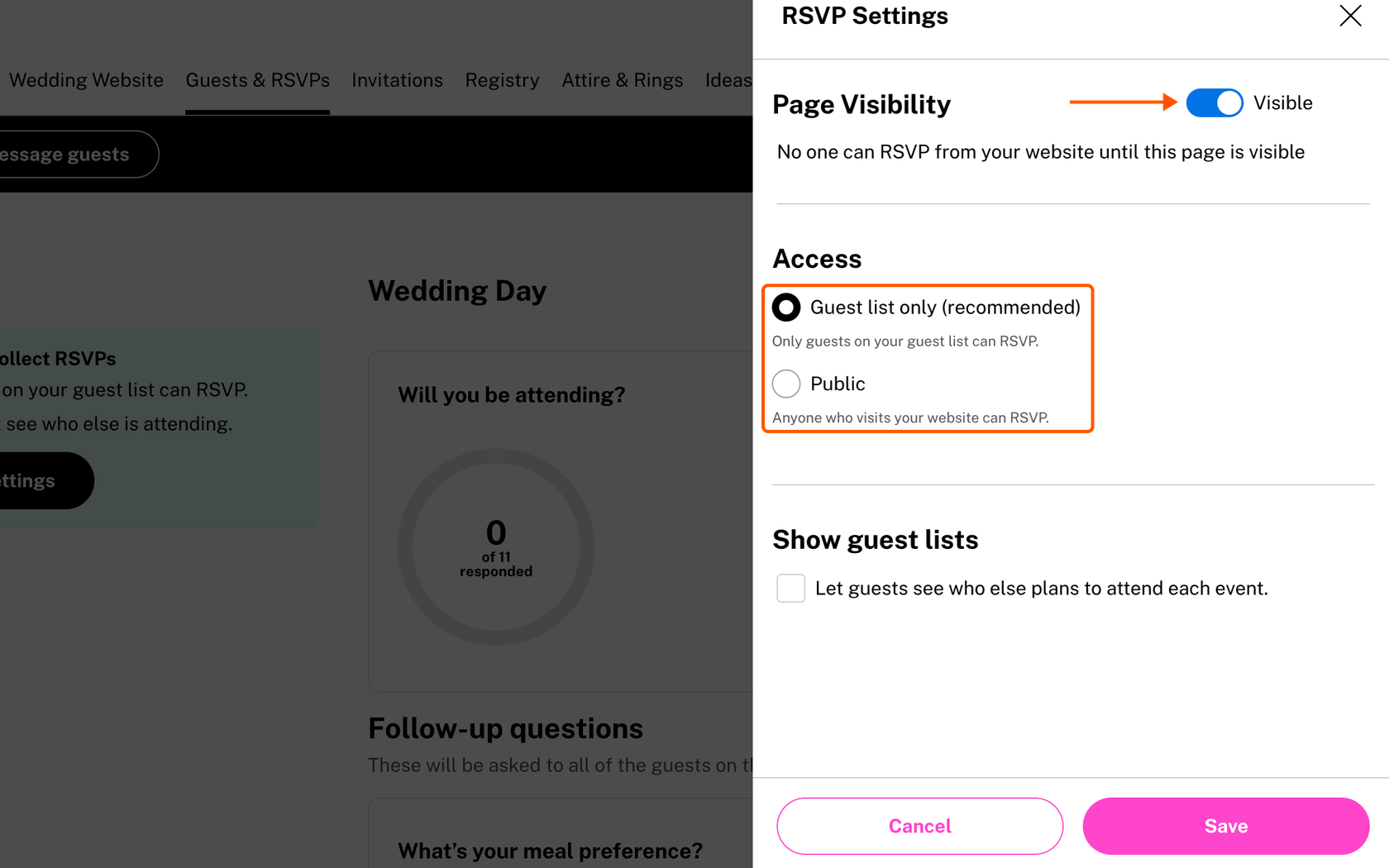
- Legen Sie fest, wer zusagen darf, und schalten Sie Online-RSVPs frei. Wählen Sie auf derselben Seite Edit RSVP settings. Mit Guest list only antworten nur die Gäste auf Ihrer Liste, mit Public kann jede Person, die Ihre Webseite besucht, zusagen und wird automatisch zur Gästeliste hinzugefügt. Bei Guest list only antworten die Gäste ausschließlich für die Personen auf ihrer Einladung – so bleiben unerwartete Begleitpersonen aus Ihrer Gästezahl heraus. Schalten Sie danach die Visibility ein, damit Gäste von Ihrer Webseite aus zusagen können, und klicken Sie auf Save.
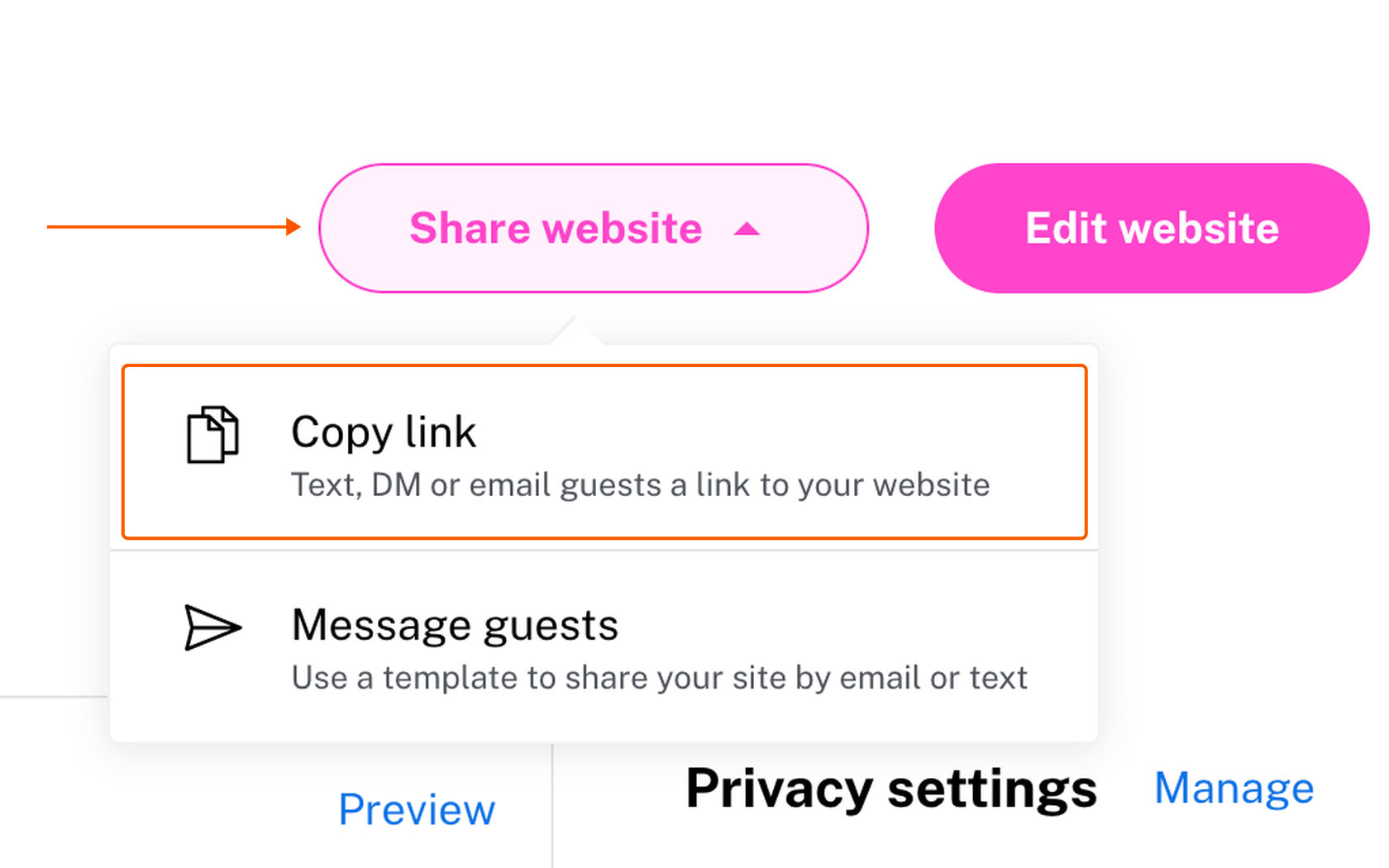
- Teilen Sie Ihre Webseite und verfolgen Sie die Rückmeldungen. Klicken Sie im Reiter Wedding Website auf Share website und wählen Sie Copy link, um Ihre Webseite per SMS, Nachricht oder E-Mail an die Gäste zu schicken. Sie können den Link auch auf Ihre gedruckten Einladungen setzen. Bei jeder Rückmeldung bekommen Sie eine E-Mail-Benachrichtigung, und Ihre Gästeliste aktualisiert sich mit der jeweiligen Antwort. The Knot verschickt keine automatischen Erinnerungen – nutzen Sie dafür das Tool Message guests, um Gäste anzuschreiben, die bis zum Stichtag noch nicht geantwortet haben.
Ein eingebautes RSVP-Tool ist praktisch, wenn Ihre gesamte Hochzeits-Webseite auf einer Plattform liegt. Schwieriger wird es, sobald Ihre Anforderungen über das hinausgehen, was die Plattform bietet. Bei The Knot sind die RSVP-Fragen auf Auswahl- und Kurzantwortformate beschränkt, das Formular ist fest in Ihre Seite innerhalb von The Knot eingebunden, und Erinnerungen müssen Sie von Hand verschicken. Wenn Sie andere Fragetypen brauchen oder ein RSVP-Formular, das Sie auf jeder beliebigen Webseite einbinden können, gibt Ihnen ein eigener Formulargenerator mehr Kontrolle über das Nachverfolgen Ihrer Online-Hochzeits-RSVPs.
Warum Sie Ihre Hochzeits-RSVPs besser mit Jotform verfolgen
Das RSVP-Tool eines Hochzeits-Webseiten-Baukastens funktioniert gut, solange seine vorgefertigten Fragen alles abdecken, was Sie Ihre Gäste fragen möchten. Brauchen Sie andere Fragetypen oder ein RSVP-Formular, das nicht an eine einzige Plattform gebunden ist, haben Sie mit Jotform mehr Spielraum. Mit dem Hochzeits-RSVP-Tool von Jotform erstellen Sie zuerst das RSVP-Formular oder die App und binden es dann auf Ihrer Hochzeits-Webseite ein oder teilen es dort, wo Ihre Gäste es sehen. Jede Rückmeldung wird in Ihrem Jotform-Konto gespeichert. Formular und Antworten liegen bei Jotform, deshalb verlieren Sie nichts, wenn Sie mitten in der Planung den Webseiten-Baukasten wechseln.
Starten Sie mit einer dieser Vorlagen für Hochzeits-RSVP-Formulare und -Apps, um Ihre RSVPs online zu verfolgen:
- Das Hochzeit RSVP Formular erfasst die Teilnahme, die Postadresse, eine Menüwahl für jeden Gast und Musikwünsche.
- Das RSVP-Formular mit Menüwahl ist kürzer und konzentriert sich auf Teilnahme und Menüauswahl.
- Die Hochzeits-RSVP-App verbindet ein RSVP-Formular mit Angaben zur Location und einem Link zur Geschenkeliste.
- Die Hochzeitseinladungs-App sammelt RSVPs und besondere Ernährungsbedürfnisse in einer mobilen App, die Ihre Gäste auf jedem Gerät öffnen können.
Sobald Sie eine Vorlage ausgewählt haben, verwalten Sie Ihre Hochzeits-RSVPs mit Jotform so:
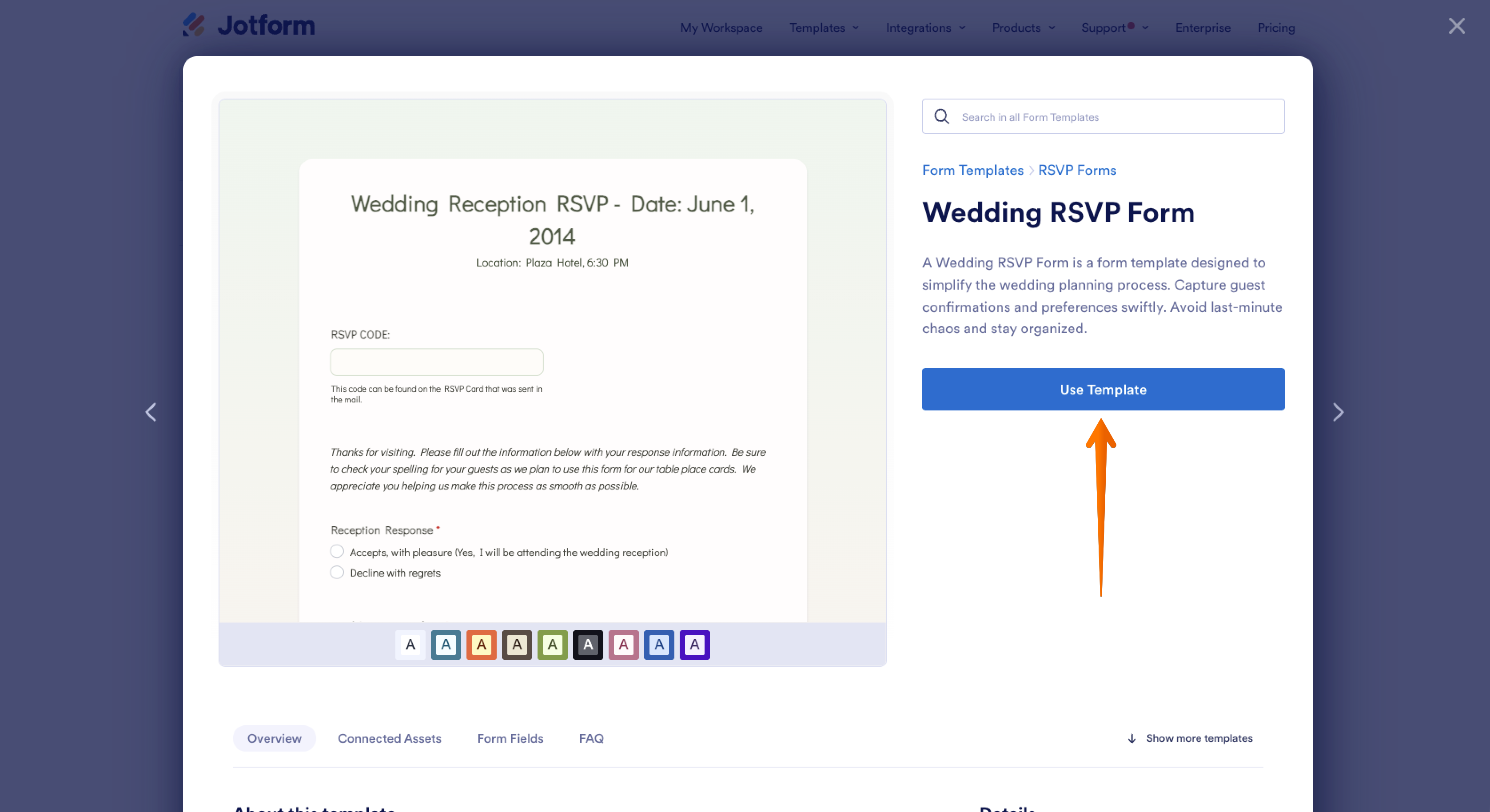
- Beginnen Sie mit einer Vorlage. Wählen Sie eine Vorlage für ein Hochzeits-RSVP-Formular oder eine RSVP-App und klicken Sie auf Vorlage verwenden. Die Vorlage „Hochzeit RSVP Formular“ enthält bereits Felder für die Teilnahme, die Menüwahl für bis zu sechs Gäste und Musikwünsche – so passen Sie die Fragen nur noch an, statt sie von Grund auf neu zu schreiben.
Pro Tip
Wenn Sie lieber beschreiben, was Sie brauchen, kann Jotform AI ein Formular aus einer Anweisung erstellen. Versuchen Sie etwa: „Erstelle ein Hochzeits-RSVP-Formular, das nach dem vollständigen Namen jedes Gastes fragt, ob er teilnimmt, nach seiner Menüwahl (Hähnchen, Lachs oder vegetarisch), nach Ernährungsbedürfnissen oder Allergien, nach dem Namen einer Begleitperson, einer E-Mail-Adresse und einem Musikwunsch.“
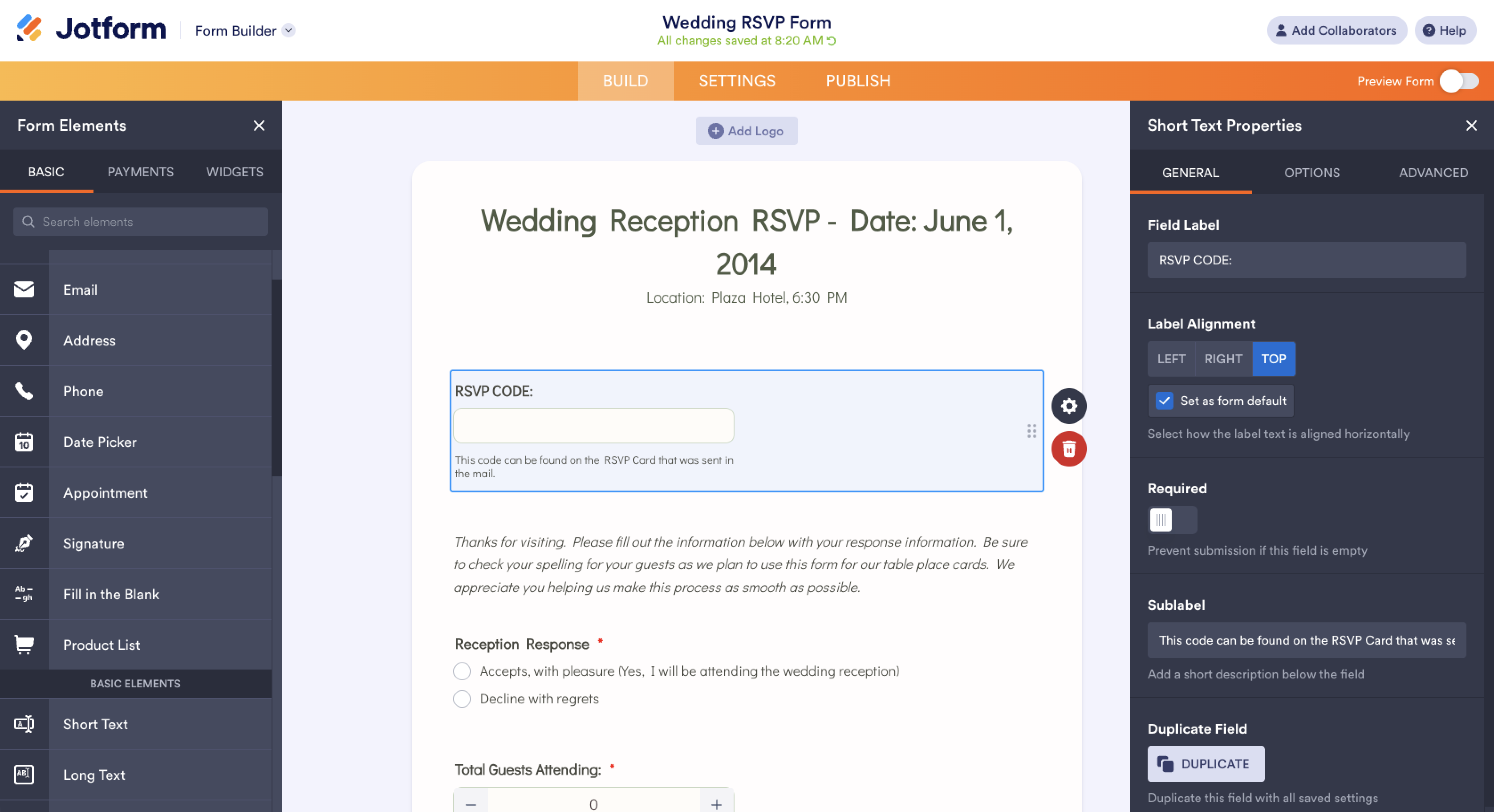
- Passen Sie Ihre Felder an. Im Formulargenerator bearbeiten, ergänzen oder entfernen Sie Felder, bis das Formular zu Ihrer Hochzeit passt. Fügen Sie Felder für die Namen der Begleitpersonen, für besondere Ernährungsbedürfnisse und für eine E-Mail-Adresse oder Telefonnummer hinzu, damit Sie Ihre Gäste bei kurzfristigen Änderungen erreichen. Verwenden Sie für die Menüoptionen ein Dropdown- oder Auswahlfeld, sodass jede Antwort zu einem Gericht auf der Karte Ihres Caterers passt.
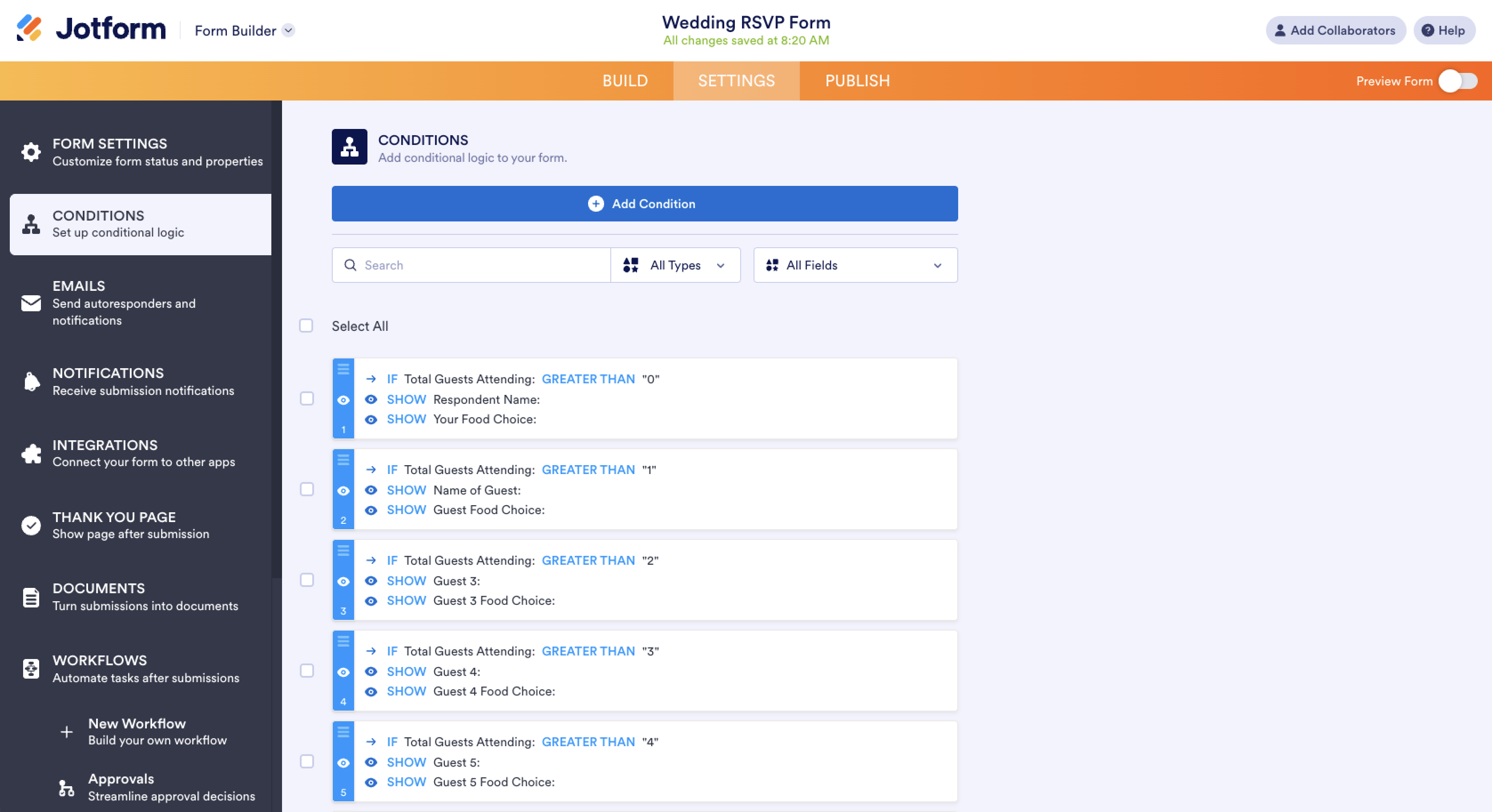
- Richten Sie bedingte Logik ein. Gehen Sie zu Einstellungen, wählen Sie Bedingungen und dann Feld anzeigen/ausblenden. Legen Sie eine Regel fest, damit die Fragen zu Menü und Begleitperson nur erscheinen, wenn ein Gast Nimmt teil auswählt. Wer absagt, ist in Sekunden fertig, und Menüwünsche von Personen, die nicht kommen, landen nicht in Ihrer Menüzählung.
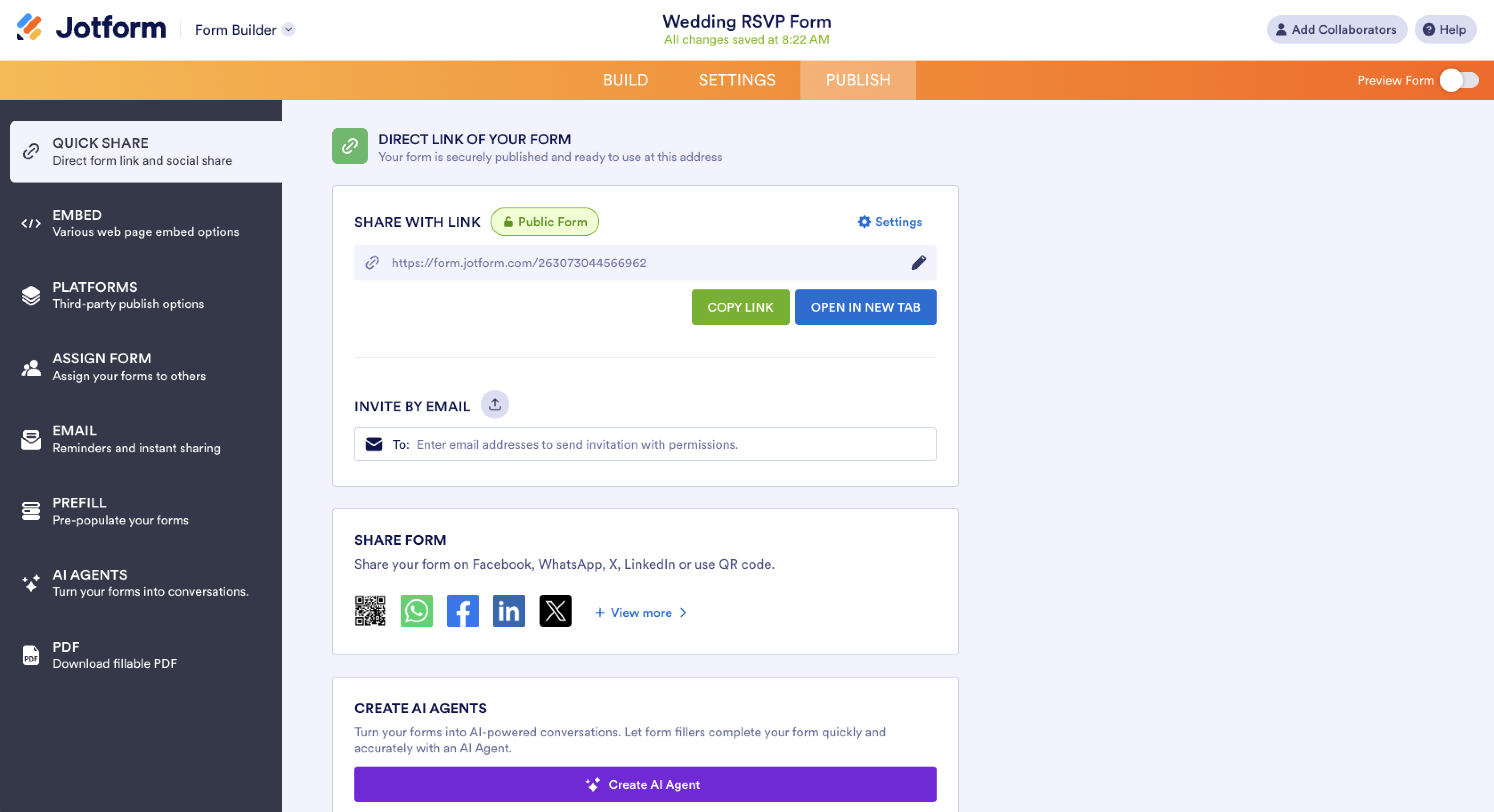
- Binden Sie das Formular auf Ihrer Hochzeits-Webseite ein. Kopieren Sie im Reiter Veröffentlichen den Link zu Ihrem Formular oder den Einbettungscode. Akzeptiert Ihr Webseiten-Baukasten eigenen HTML-Code, wie es bei Wix und Squarespace der Fall ist, fügen Sie den Einbettungscode ein, damit Ihre Gäste zusagen können, ohne Ihre Seite zu verlassen. The Knot unterstützt keinen eigenen Code, hinterlegen Sie Ihren Formularlink dort also in einem Textblock oder auf einer Schaltfläche. Sie können den Link auch per E-Mail oder SMS teilen oder einen QR-Code für Ihre Hochzeit neben die RSVP-Angaben auf Ihrer Hochzeitseinladung drucken.
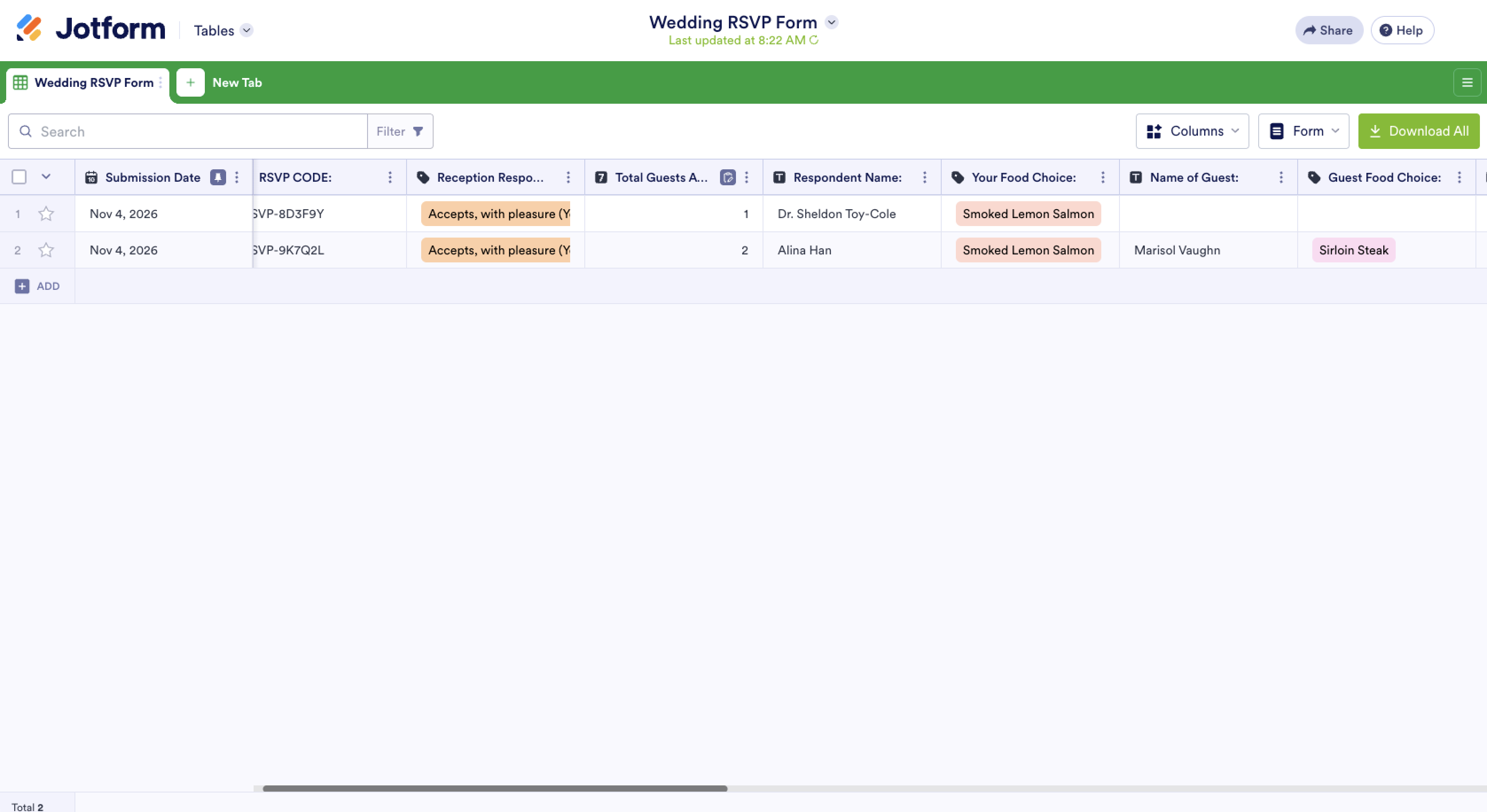
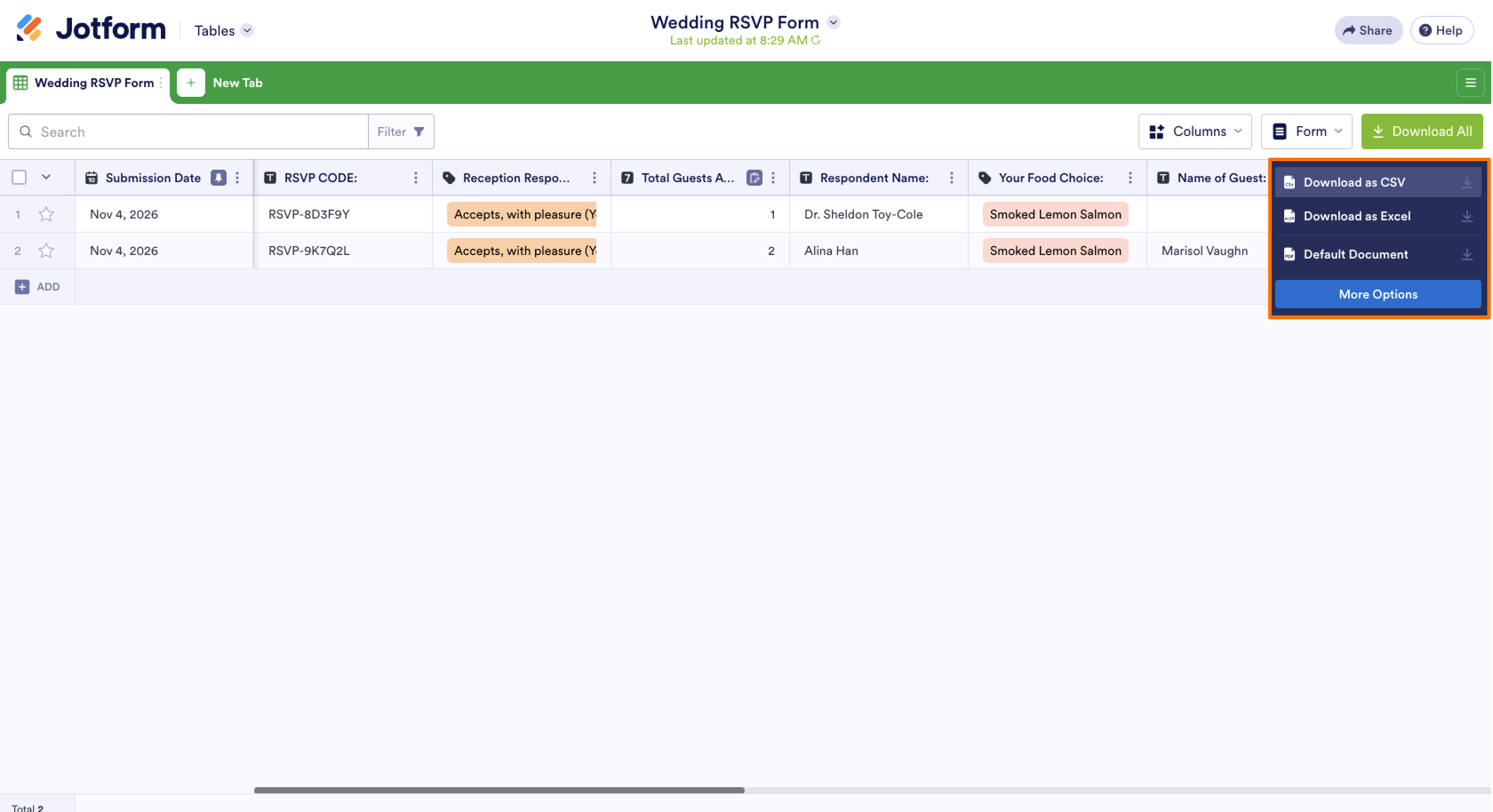
- Verfolgen Sie die Rückmeldungen in Jotform Tables. Jede Einsendung kommt als neue Zeile in Jotform Tables, sodass Ihre RSVP-Formularantworten zugleich als Gästelisten-Tracker dienen. Filtern Sie nach Teilnahme, um zu sehen, wer kommt, sortieren Sie nach Menüwahl, um die Hauptgerichte zu zählen, oder gruppieren Sie die Rückmeldungen nach Ernährungsbedürfnis, bevor Sie Ihren Caterer anrufen. Wer noch nicht geantwortet hat, zeigt sich, wenn Sie Ihre vollständige Gästeliste in einen eigenen Reiter importieren und mit den eingehenden RSVPs abgleichen.
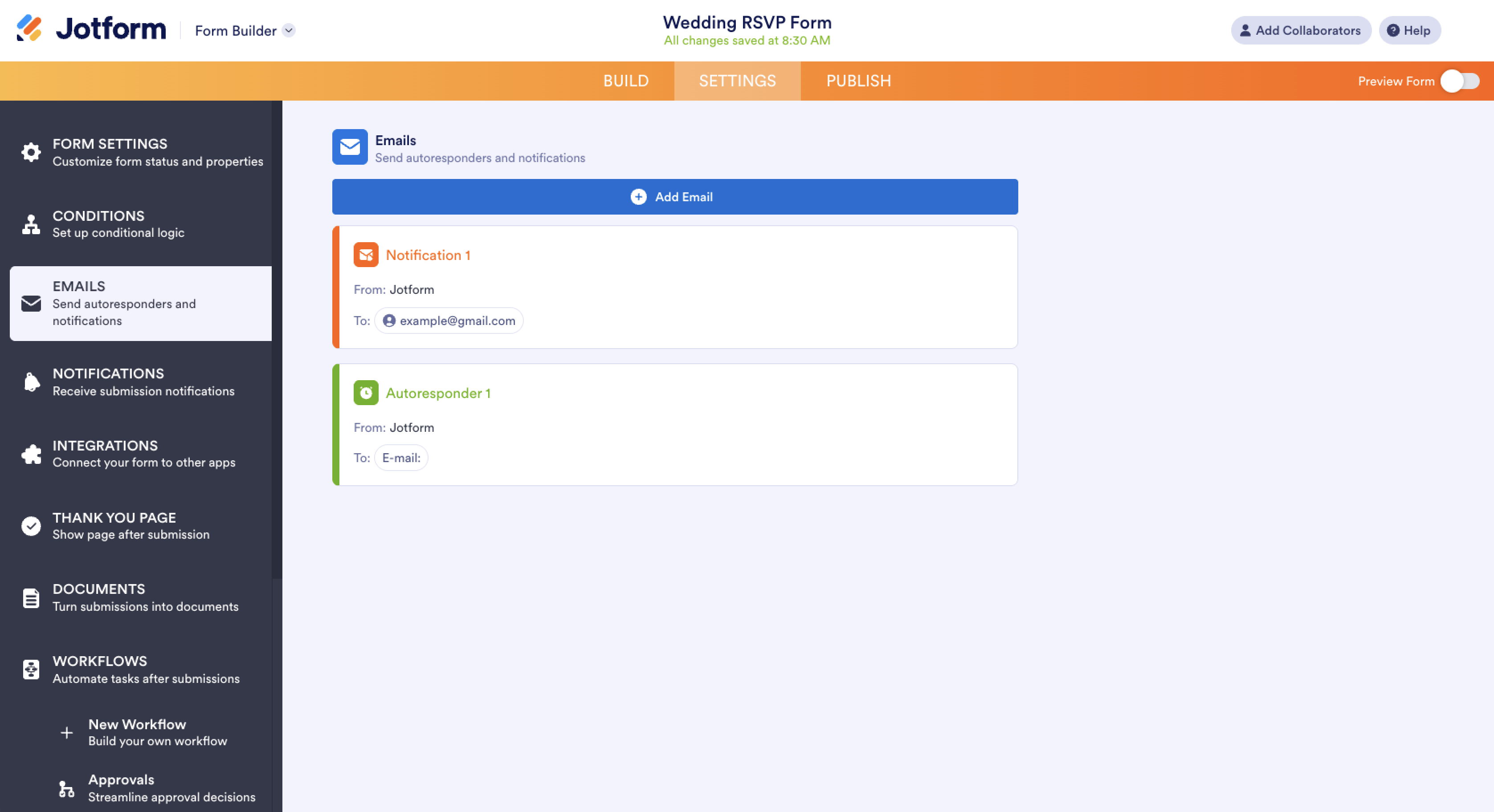
- Schalten Sie E-Mail-Benachrichtigungen ein. Wählen Sie unter Einstellungen den Punkt E-Mails und richten Sie eine Benachrichtigungs-E-Mail ein, damit Sie bei jeder eingehenden RSVP einen Hinweis bekommen. Sie können außerdem eine Autoantwort einrichten, die den Gästen ihre Rückmeldung bestätigt und Angaben wie die Adresse der Location und den Startzeitpunkt enthält.
- Exportieren Sie die Antworten für Ihre Dienstleister. Wenn es an der Zeit ist, die endgültigen Zahlen zu verschicken, laden Sie Ihre Tabelle als Excel- oder CSV-Datei herunter und erstellen daraus eine RSVP-Tabelle für Ihre Hochzeit. Ihr Caterer arbeitet dann mit der Menüzählung, und die Teilnehmerliste gibt Ihnen einen Startpunkt für die Sitzordnung.
Wenn Ihre Gäste alles an einem Ort finden sollen, können Sie mit Jotform Apps Ihr RSVP-Formular und Ihre Hochzeitsdetails in einer einzigen App bündeln, die sich auf dem Handy öffnen lässt. Die Vorlage für die Hochzeits-RSVP-App enthält ein RSVP-Formular, Angaben zur Location und einen Link zur Geschenkeliste. Mit dem Hochzeits-App-Baukasten ergänzen Sie eine Karte Ihrer Location, einen Countdown bis zum großen Tag oder einen kompletten Ablaufplan. RSVPs, die über die App eingehen, werden zusammen mit allen anderen Antworten in Ihrem Jotform-Konto gespeichert.
Das Sammeln der RSVPs gehört zum Kern der Veranstaltungsplanung, denn jede Rückmeldung fließt in die Personenzahl ein, die Ihre Location braucht, und in die Menüzählung, die Ihr Caterer braucht. Wenn Sie jede Antwort an einem Ort festhalten, können Sie die Fragen Ihres Caterers beantworten, ohne sich durch Nachrichten und Antwortkarten zu wühlen.
Erstellen Sie Ihr RSVP-Formular oder Ihre RSVP-App mit Jotform und binden Sie es auf Ihrer Hochzeits-Webseite ein, damit jede Rückmeldung Ihrer Gäste in einem einzigen RSVP-Dashboard geordnet zusammenläuft.
Häufige Fragen zum Verfolgen von RSVP-Antworten auf einer Hochzeits-Webseite
Prüfen Sie etwa eine Woche vor Ihrer Frist, welche Gäste ihre RSVP noch nicht geschickt haben. Schicken Sie jedem eine kurze, freundliche Nachricht per E-Mail oder SMS mit Ihrer Frist und einem Link zu Ihrem RSVP-Formular. Bei allen, die dann immer noch nicht antworten, bringt ein Anruf von Ihnen oder einem Familienmitglied oft die letzten Rückmeldungen.
Fügen Sie den Link zu Ihrem RSVP-Formular oder den QR-Code zu Ihrer digitalen Einladung hinzu, damit Ihre Gäste gleich beim Öffnen antworten können. Wenn Sie Ihre Einladungen per E-Mail verschicken, können Sie den Formularlink auch über den Reiter „Veröffentlichen“ bei Jotform teilen. Jede Antwort wird in Jotform Tables gespeichert, sodass Sie digitale und gedruckte Rückmeldungen gemeinsam verfolgen.













Kommentar abschicken: