Wer mit Google Workspace arbeitet, kennt Google Formulare wahrscheinlich schon: Damit sammeln Sie Umfrageantworten, Feedback und andere Daten online. Dropbox ist dagegen ein Cloud-Speicher, mit dem Einzelpersonen und Teams ihre Dateien sicher organisieren, ablegen und teilen. Richtig spannend wird es, wenn Sie beide verbinden. Dann speichern Sie Formularantworten oder hochgeladene Dateien automatisch direkt in Dropbox, statt sich von Hand darum zu kümmern.
Ob Sie Kundendokumente einsammeln, Projektmaterial zusammentragen oder interne Umfragen durchführen: Eine Verbindung von Google Formulare und Dropbox hält alles an einem Ort beisammen. Wir zeigen Ihnen Schritt für Schritt mehrere Wege, diese Verbindung einzurichten, und werfen am Ende einen Blick auf eine starke Alternative, die sich lohnt.
So verbinden Sie Google Formulare mit Dropbox
Eine fertige Integration von Google Formulare und Dropbox gibt es leider nicht. In den Einstellungen von Google Formulare finden Sie also keine native Option, um Ihr Formular direkt mit einem Dropbox-Konto zu koppeln. Antworten oder hochgeladene Dateien lassen sich somit nicht von vornherein automatisch an Dropbox schicken.
Diese Lücke schließen Sie mit einem Automatisierungstool eines Drittanbieters. Werkzeuge wie Zapier und Make vermitteln zwischen Google Formulare und Dropbox und lassen Sie automatisierte Abläufe aufbauen, die Daten zwischen beiden übertragen. Beide erkennen neue Formulareinsendungen und lösen daraufhin eine Aktion in Dropbox aus. Diese Aktion kann eine Datei erstellen, einen Anhang hochladen oder Antworten in Ordner einsortieren.
In den folgenden Abschnitten richten wir beide gemeinsam ein.
So verbinden Sie Google Formulare über Zapier mit Dropbox
Mit Zapier bauen Sie automatisierte Abläufe, sogenannte „Zaps“, die Google Formulare mit Dropbox verbinden, ganz ohne Programmierung.
So nutzen Sie Google Formulare über Zapier mit Dropbox:
- Gehen Sie zu Zapier.com und melden Sie sich an.
- Fahren Sie oben links auf der Seite über die Schaltfläche +, klicken Sie auf Create und anschließend auf Zaps.
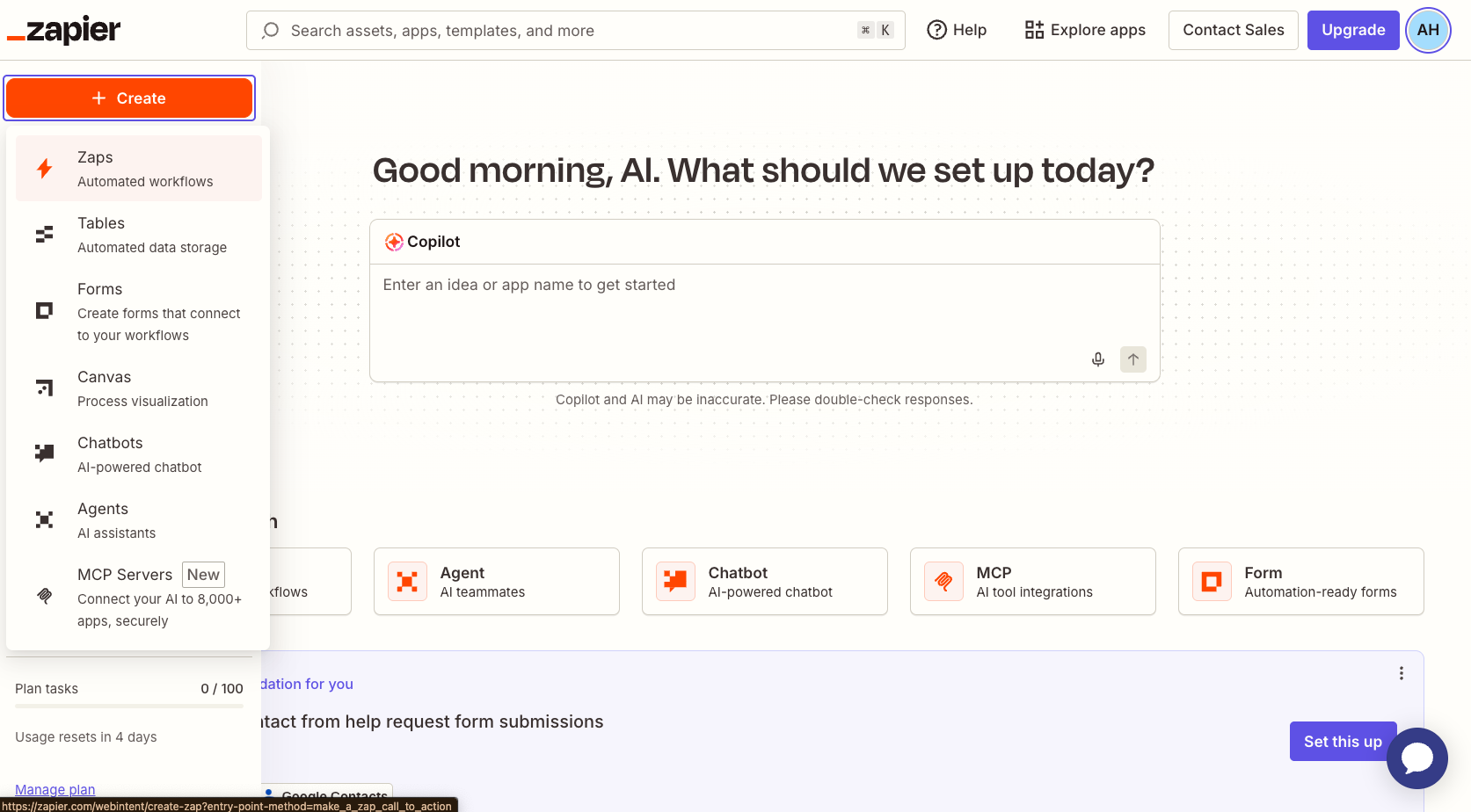
- Klicken Sie auf Trigger. Geben Sie im Suchfeld, das sich öffnet, „Google Forms“ ein und klicken Sie auf die App Google Formulare.
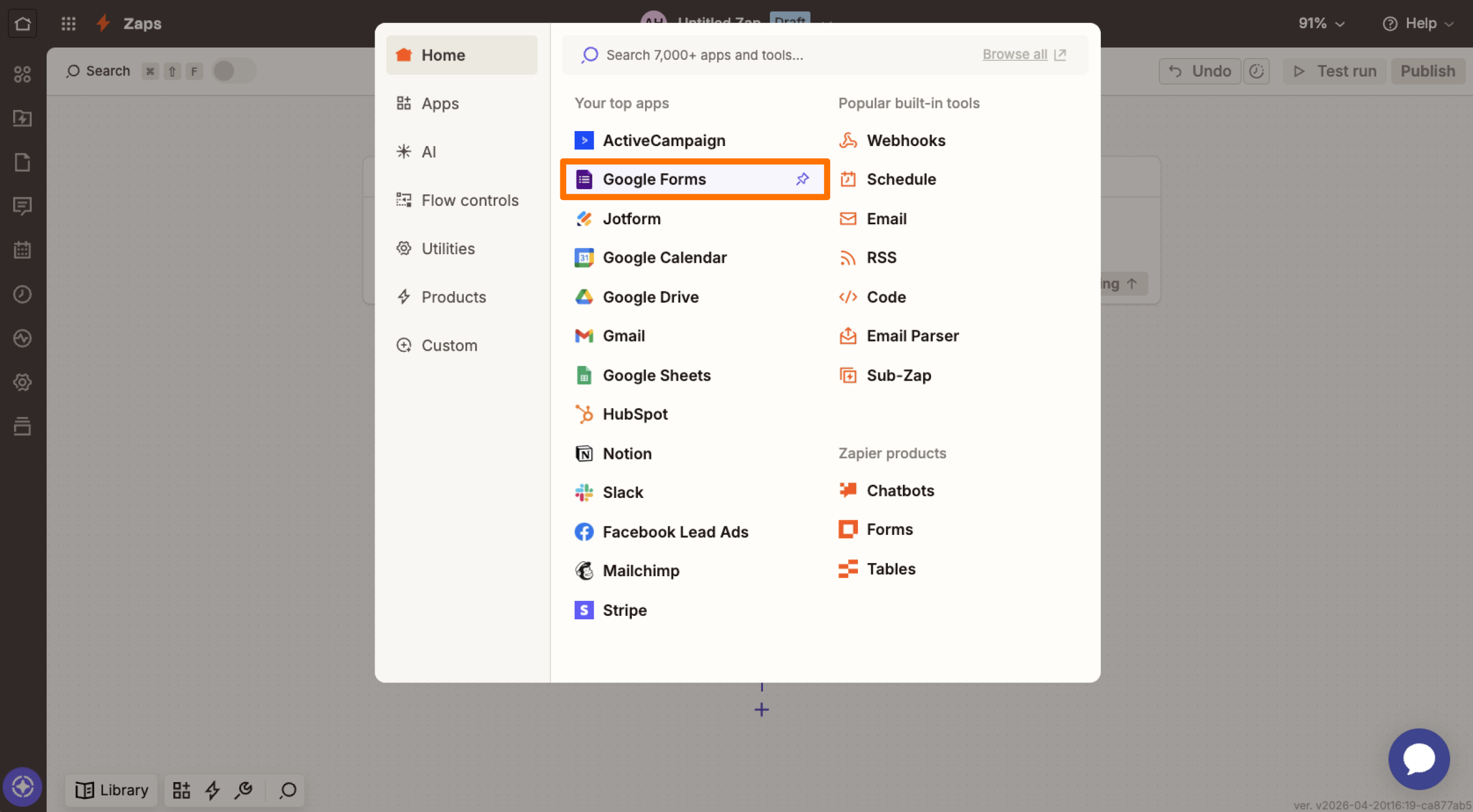
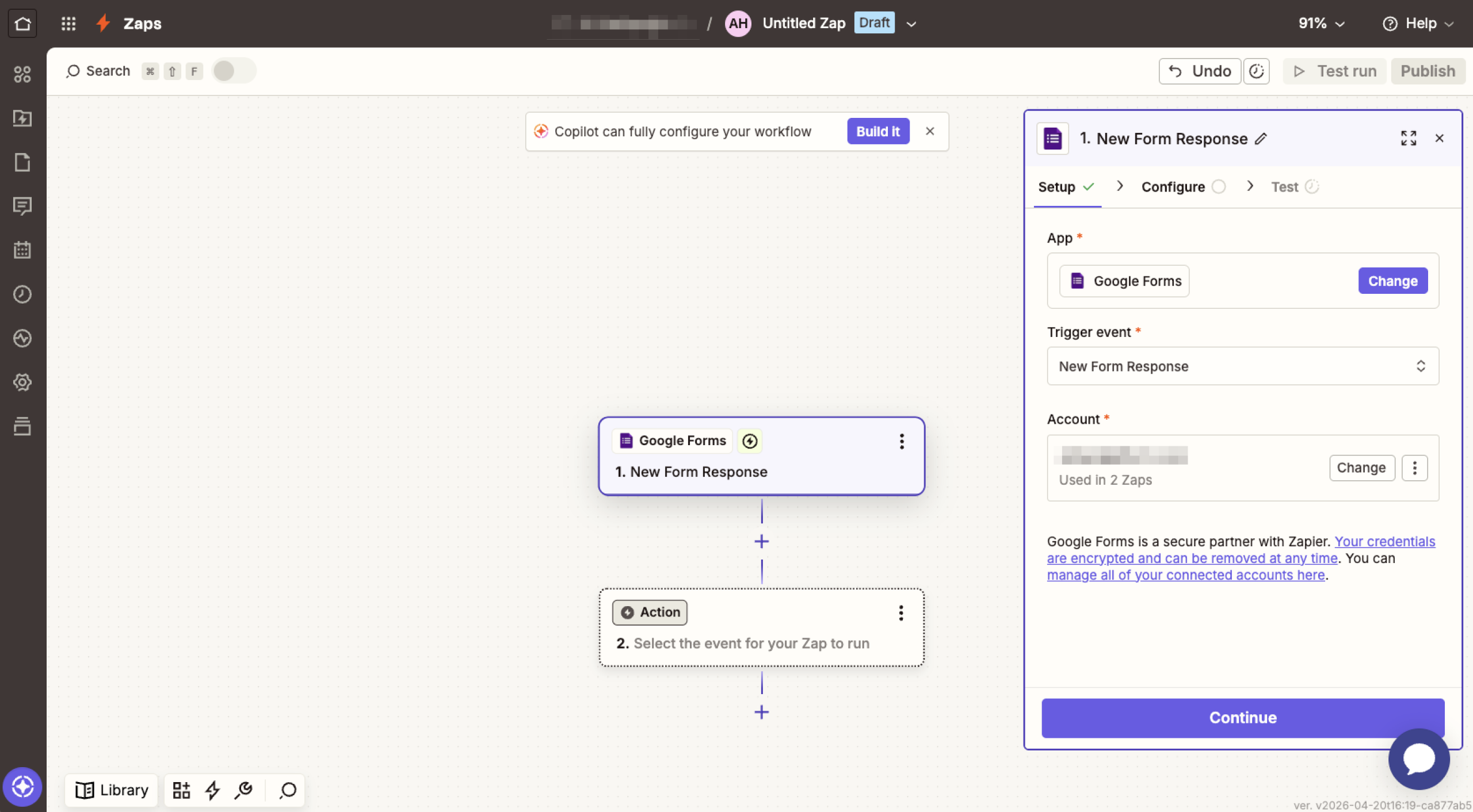
- Klicken Sie auf das Dropdown-Menü Event und wählen Sie New Form Response (Neue Formularantwort) oder New or Updated Form Response aus. Klicken Sie auf Continue.
- Klicken Sie auf Sign in, um Ihr Google-Konto zu verbinden, und dann auf Continue.
- Klicken Sie auf das Dropdown-Menü Form, wählen Sie Ihr Formular aus und klicken Sie auf Continue.
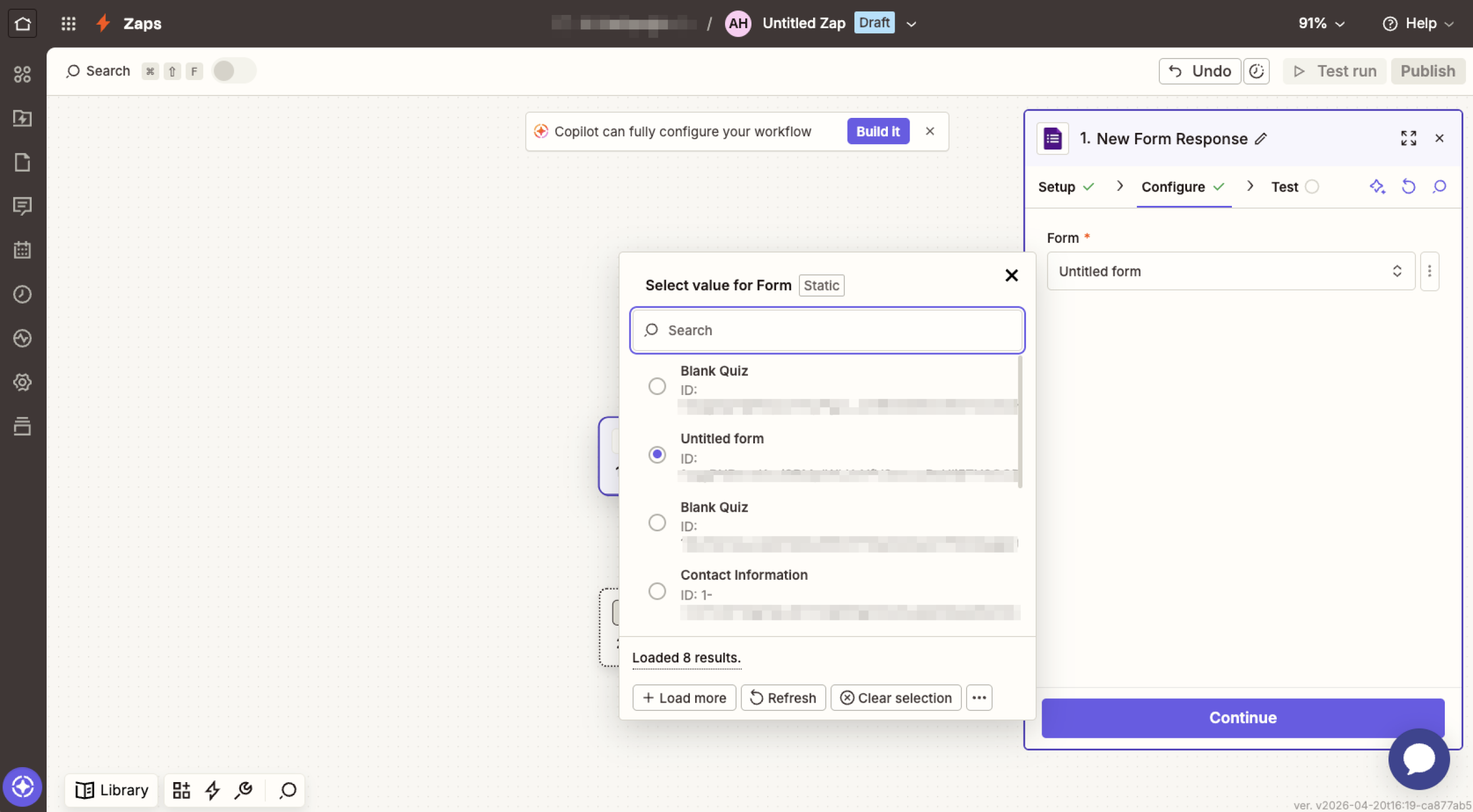
- Klicken Sie auf Test trigger, um eine Beispielantwort abzurufen, und dann auf Continue.
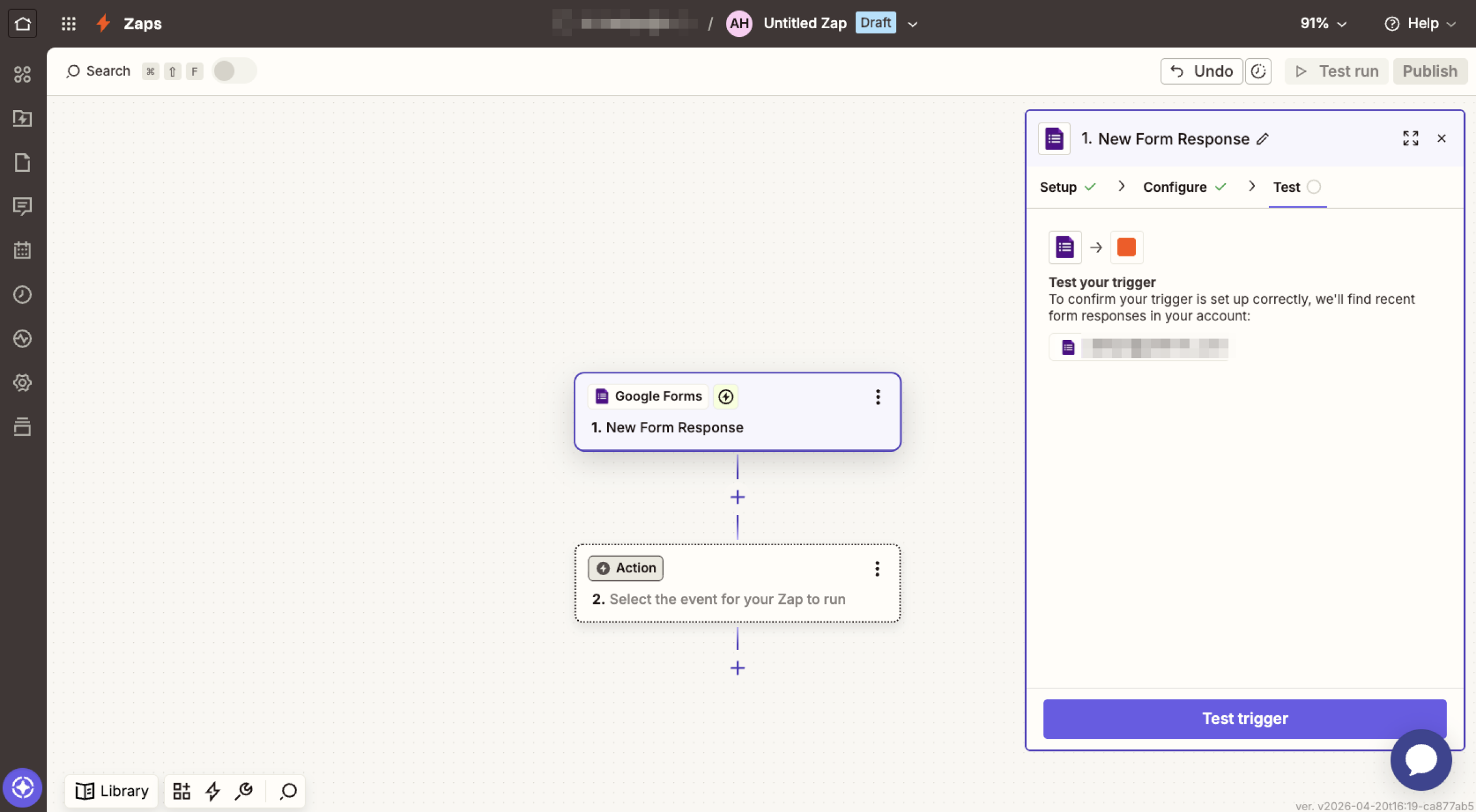
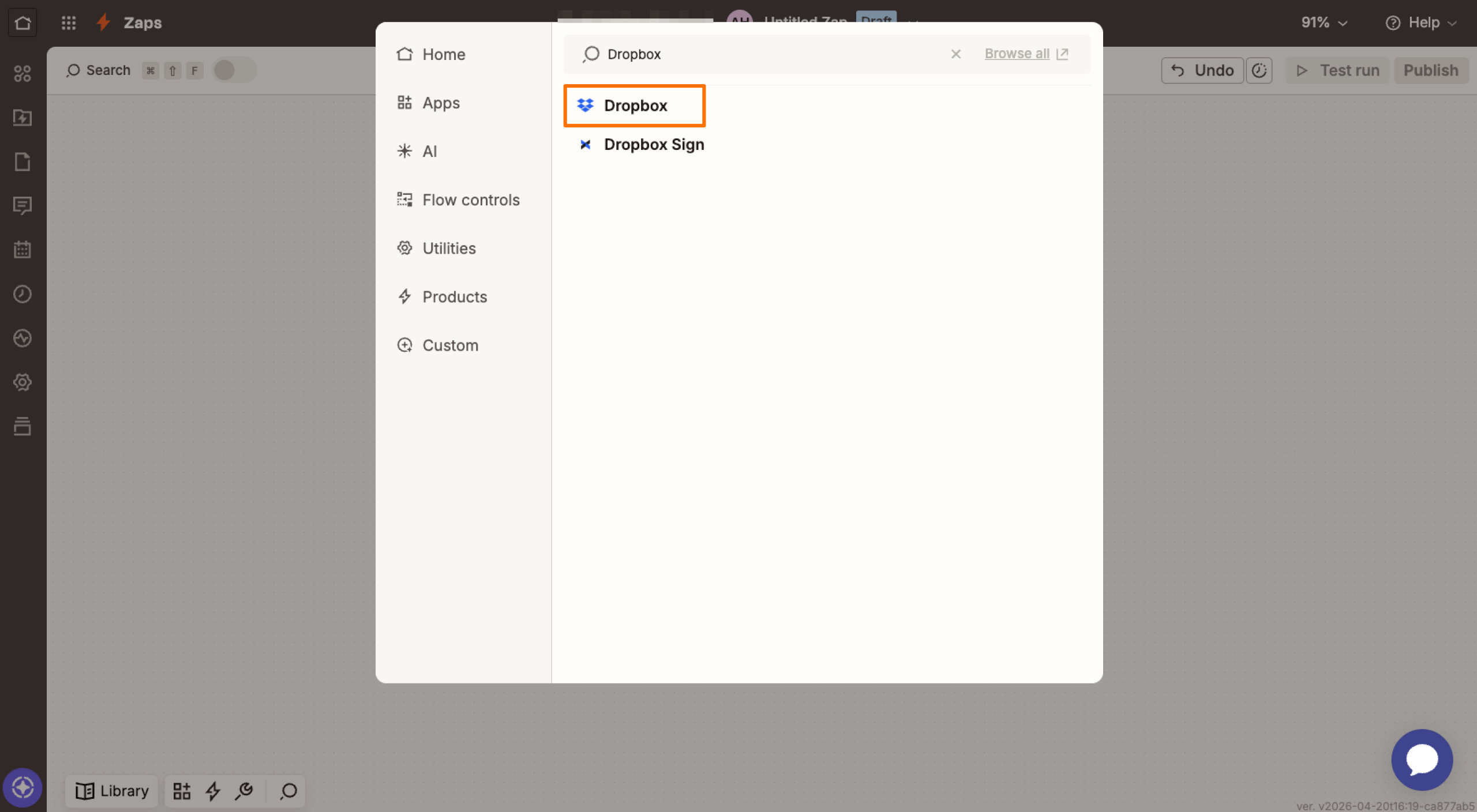
- Klicken Sie auf Action. Wenn das Suchfeld erscheint, geben Sie „Dropbox“ ein und klicken Sie auf die Dropbox-App.
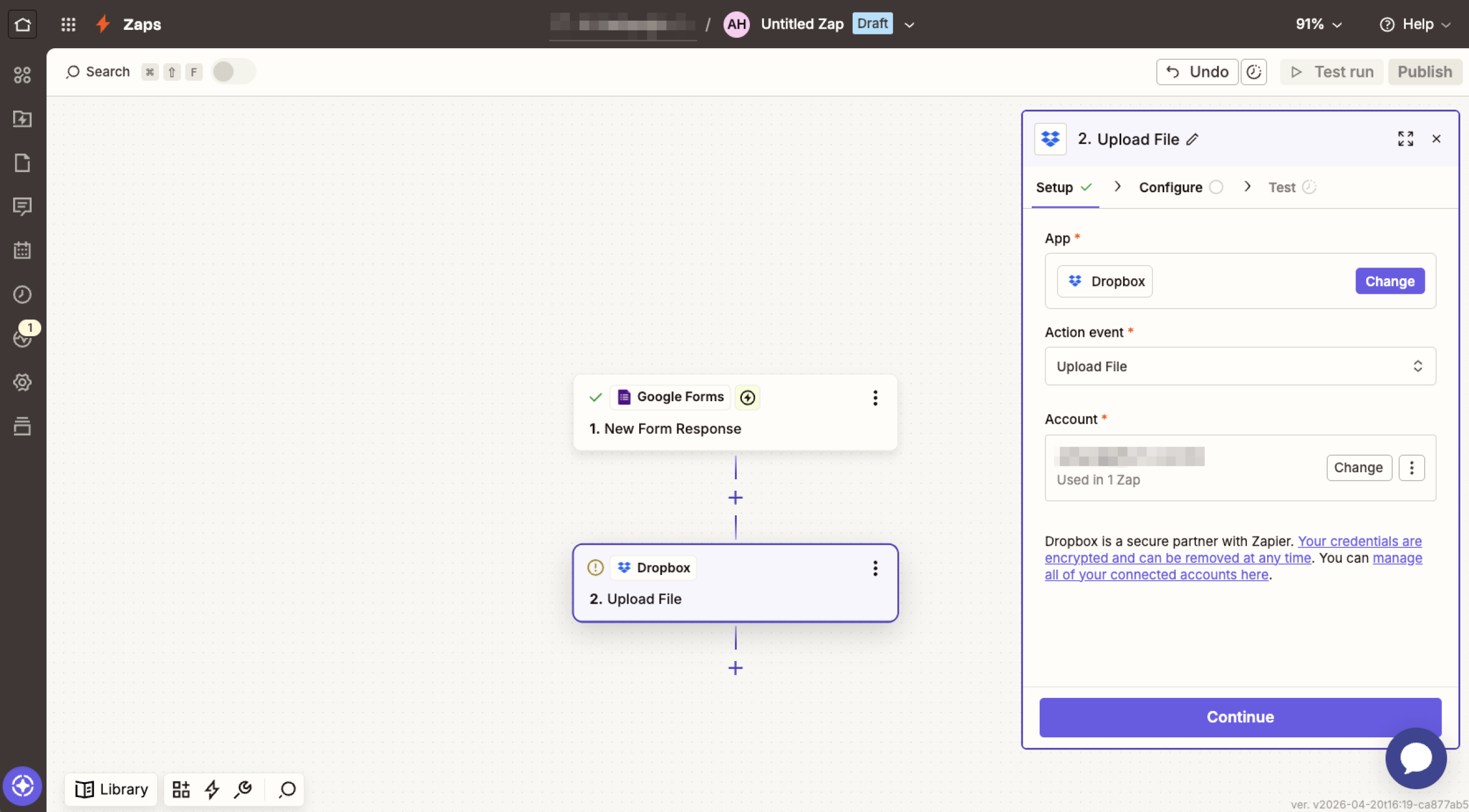
- Wählen Sie im Dropdown-Menü Event die Option Upload File aus, um eine Datei oder einen öffentlichen Dateilink aus Ihrer Formularantwort in einen Dropbox-Ordner Ihrer Wahl hochzuladen. Wenn Sie aus Ihren Antworten nur eine reine Textdatei benötigen, können Sie auch Create Text File wählen. Das Dropdown-Menü bietet noch viele weitere Optionen. Klicken Sie auf Continue, sobald Sie Ihre Auswahl getroffen haben.
- Klicken Sie auf Sign in, um Ihr Dropbox-Konto zu verbinden, und dann auf Continue.
- Klicken Sie auf das Feld Folder und wählen oder tippen Sie den Namen des Dropbox-Ordners ein, in dem Sie die Dateien speichern möchten.
- Klicken Sie auf das Feld File und wählen Sie aus der Liste Ihre Frage zum Datei-Upload aus.
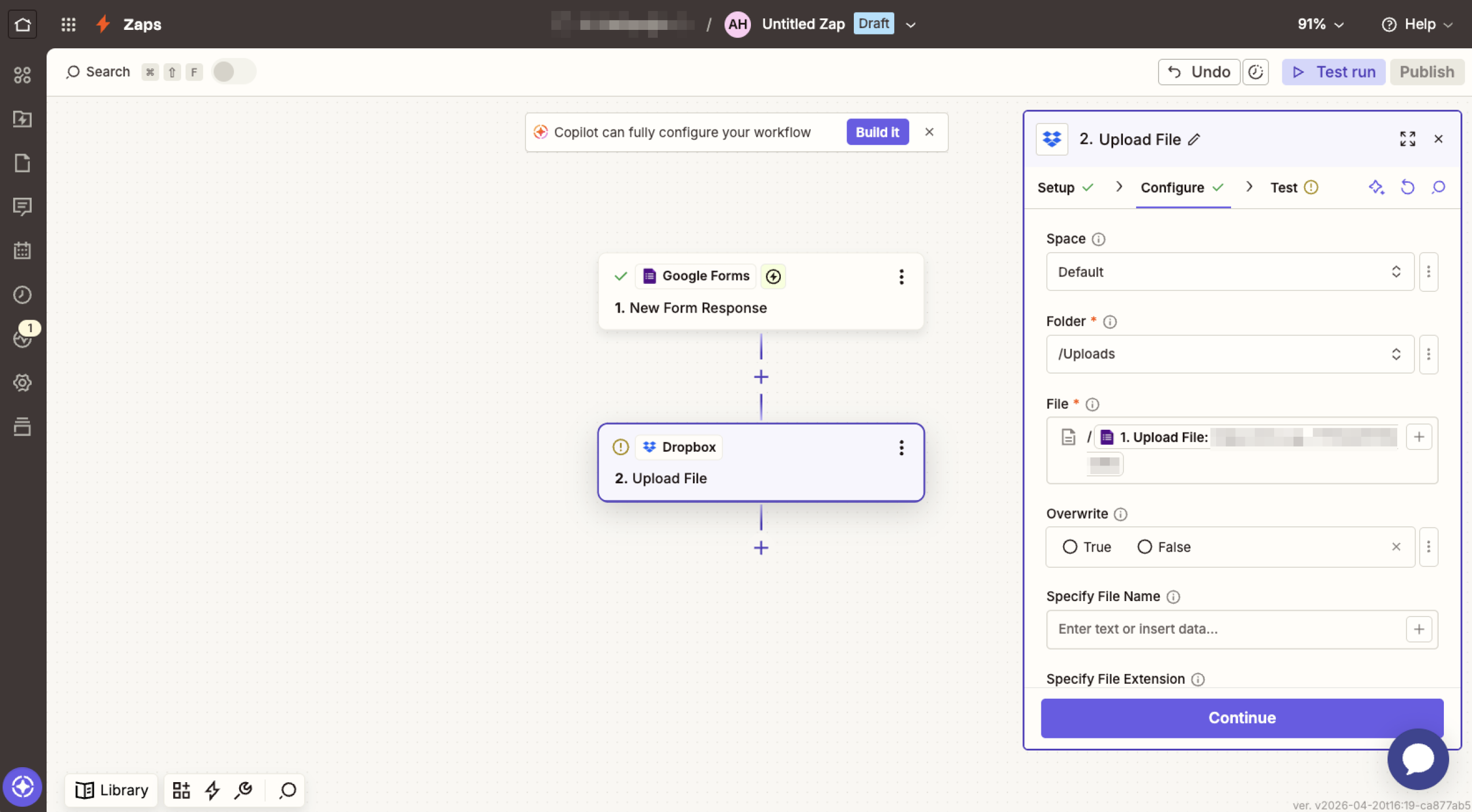
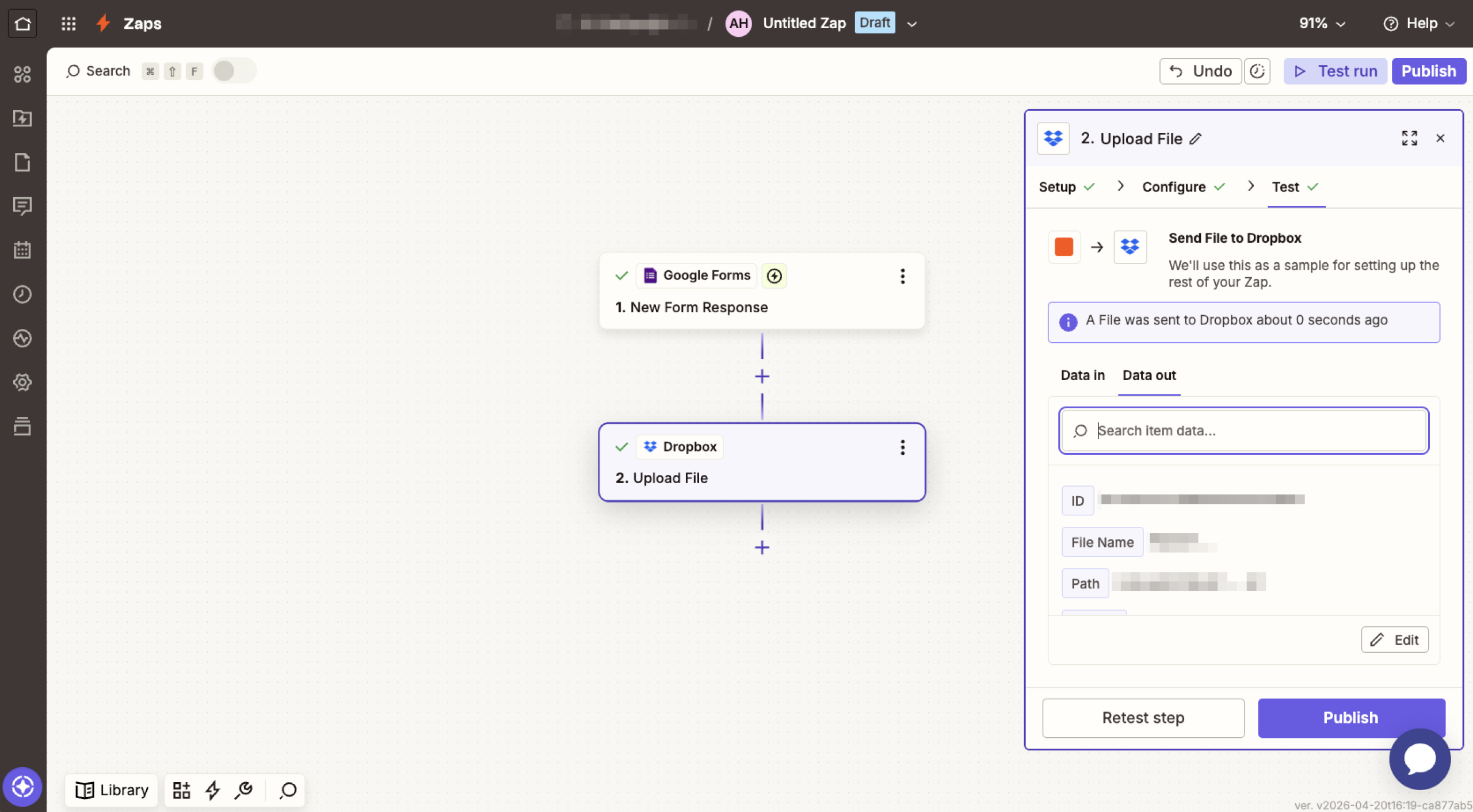
- Klicken Sie auf Test step und prüfen Sie, ob eine Datei im richtigen Dropbox-Ordner auftaucht.
- Klicken Sie auf Publish, um den Zap zu aktivieren.
So verbinden Sie Google Formulare über Make mit Dropbox
Make (früher Integromat) arbeitet mit einem visuellen Szenario-Baukasten, in dem Sie Module per Drag-and-drop zu automatisierten Abläufen zusammensetzen.
So verbinden Sie Google Formulare mit Make und Dropbox:
- Gehen Sie zu Make.com und melden Sie sich an.
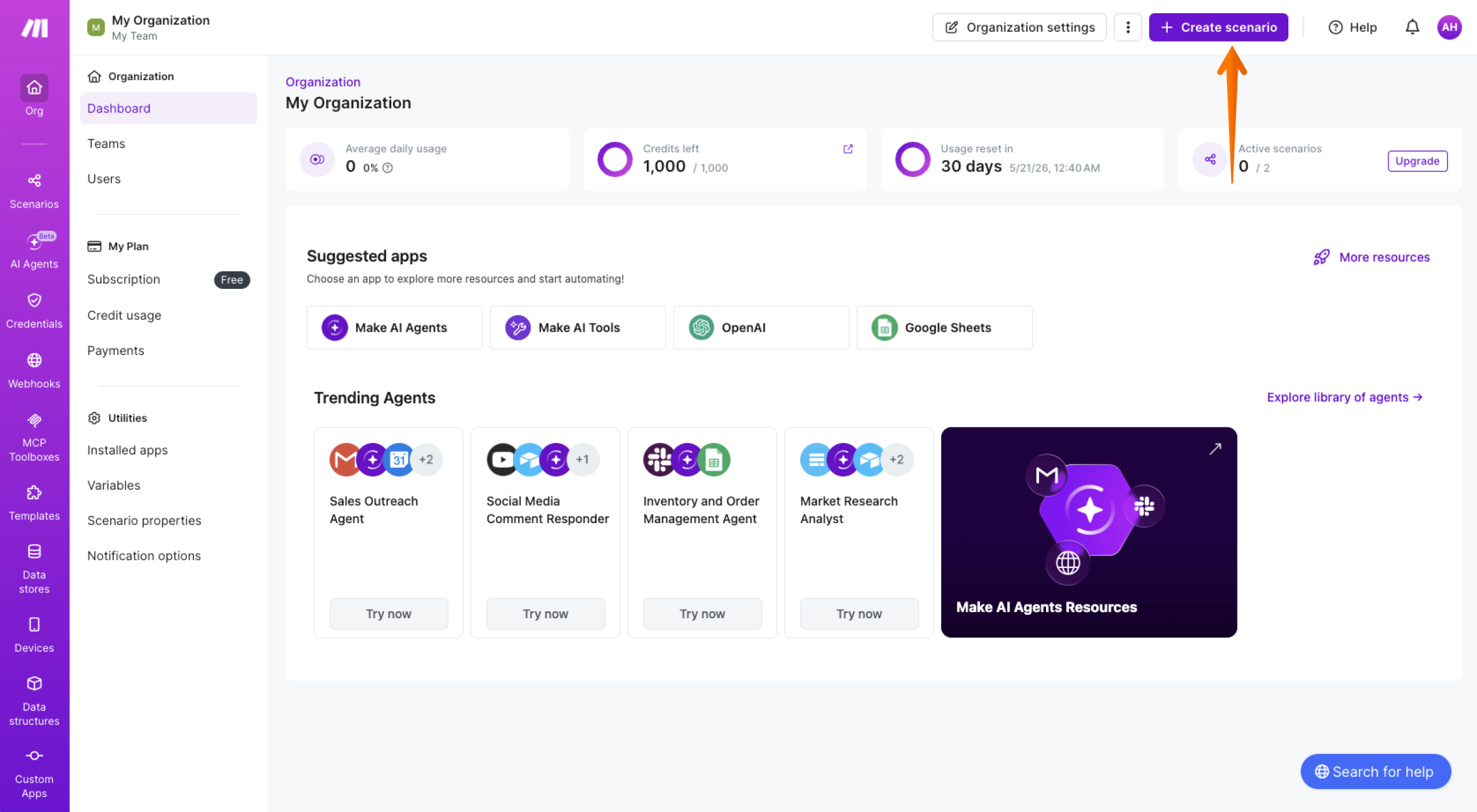
- Klicken Sie auf die Schaltfläche Create scenario.
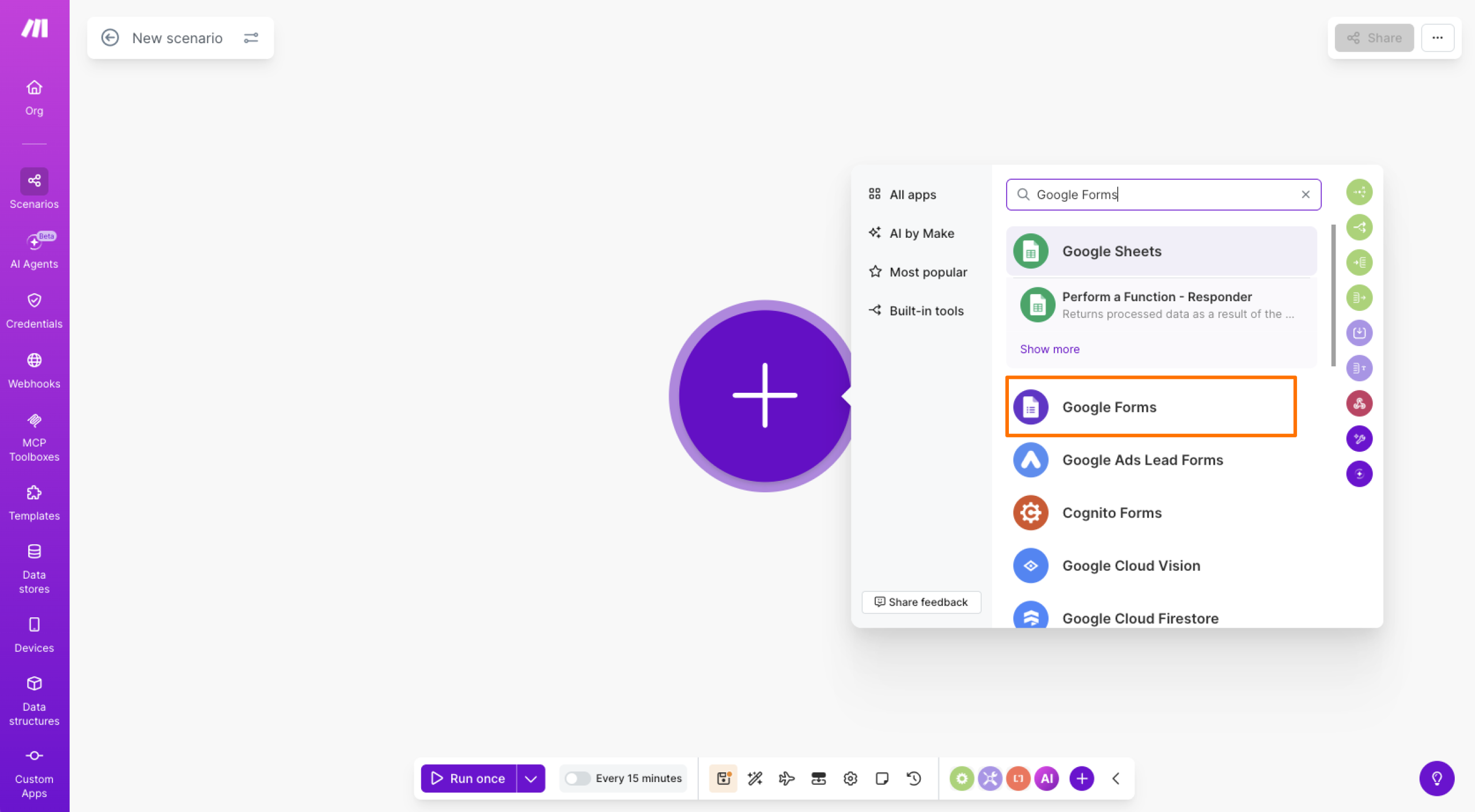
- Suchen Sie nach „Google Forms“ und klicken Sie auf das Modul Google Formulare.
- Wählen Sie einen Trigger wie Watch Responses und verbinden Sie dann Ihr Google-Konto.
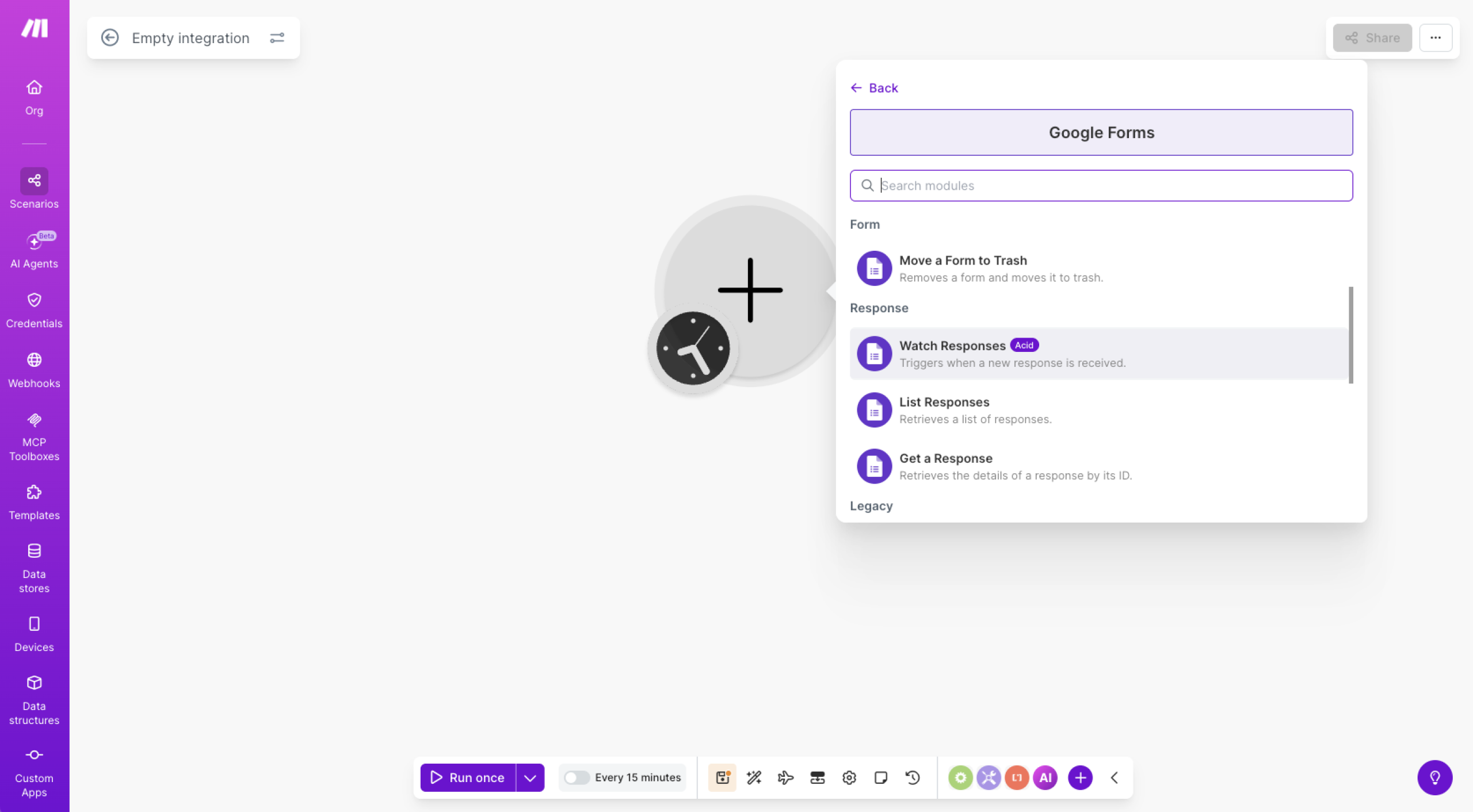
- Füllen Sie die erforderlichen Felder wie Form ID und Limit aus und legen Sie fest, ab welchem Punkt die Datenverarbeitung starten soll, sobald Ihr Szenario läuft.
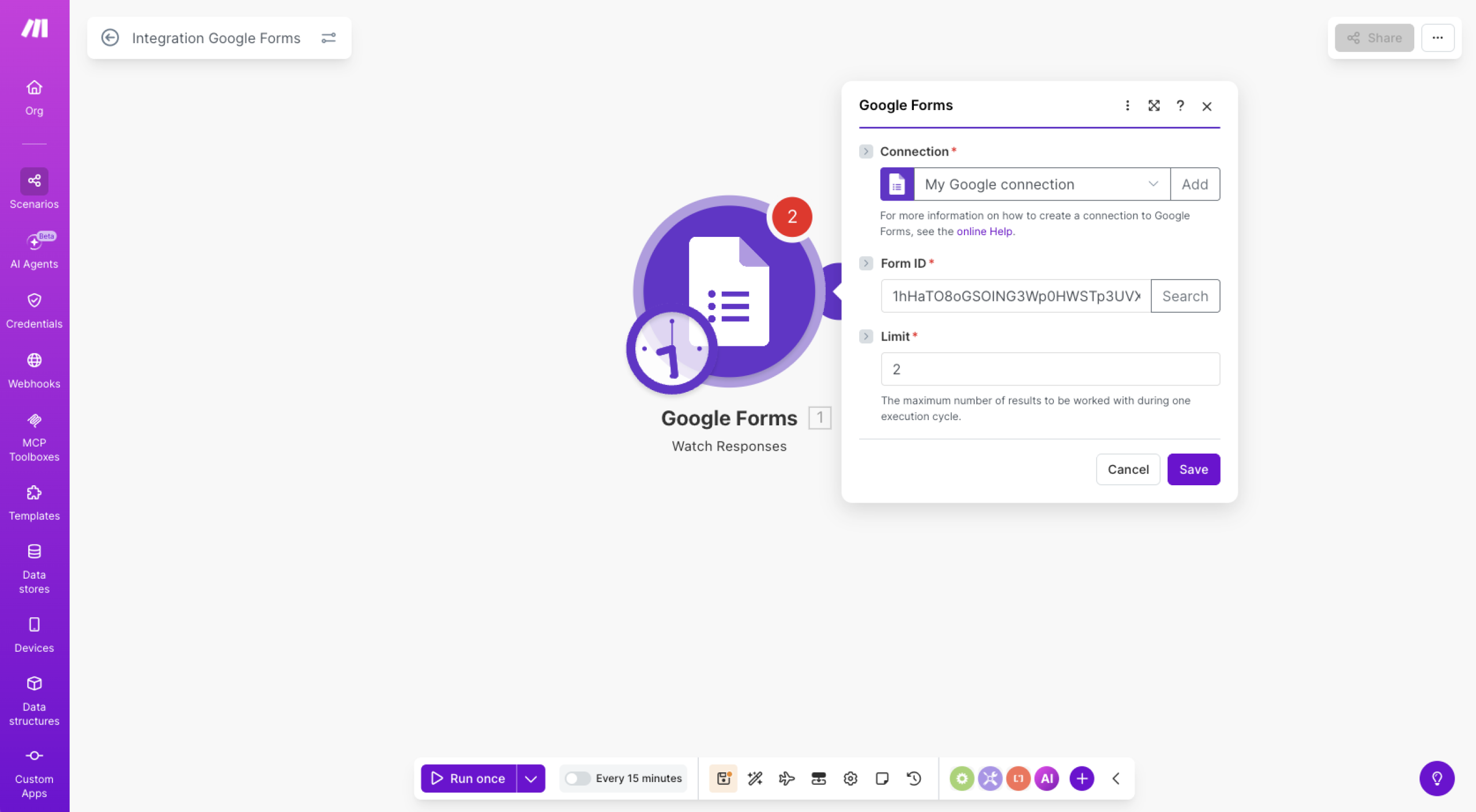
- Klicken Sie auf die Schaltfläche +, suchen Sie nach „Dropbox“ und klicken Sie auf das Dropbox-Modul.
- Wählen Sie Upload a File aus (oder Create/Overwrite a Text File, wenn Sie nur Text benötigen).
- Verbinden Sie Ihr Dropbox-Konto, wählen Sie den Zielordner und ordnen Sie die angezeigten Felder zu.
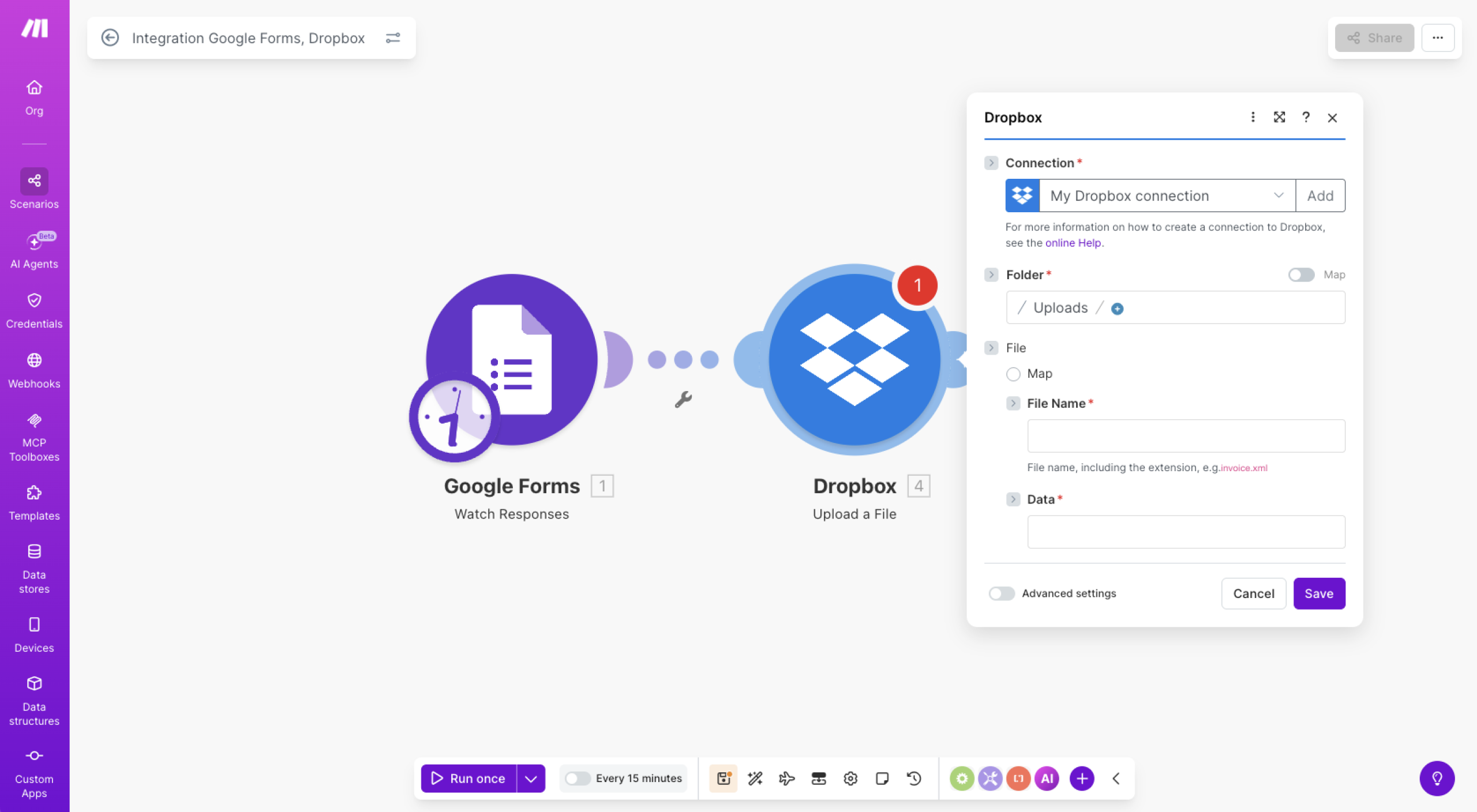
- Klicken Sie auf Save und anschließend einmal auf Run, um das Szenario zu testen.
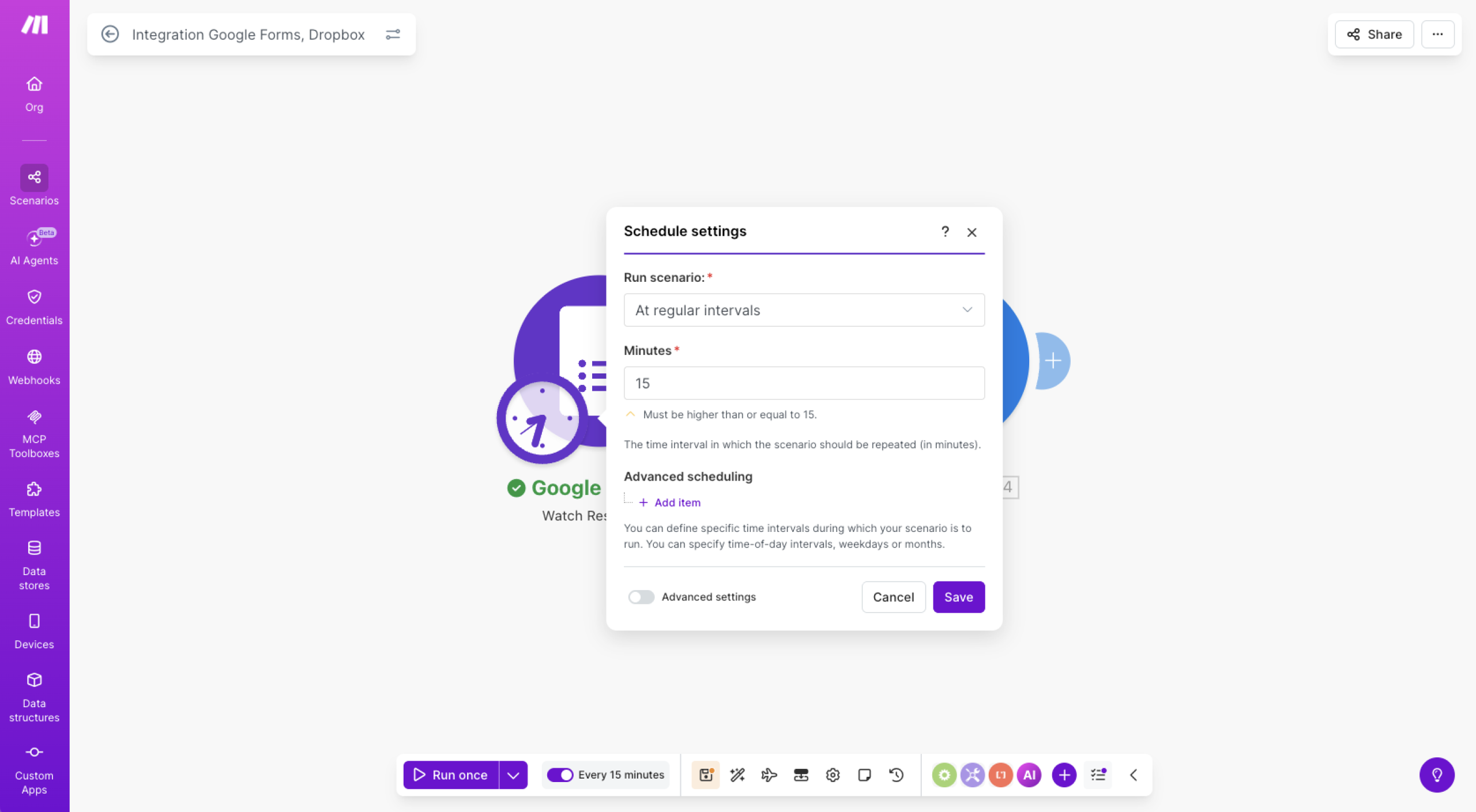
- Wenn alles einwandfrei läuft, schalten Sie das Szenario mit dem On/Off-Schalter ein und füllen Sie die Felder unter Schedule Settings aus, um festzulegen, wie oft es ausgeführt wird.
Jotform: der einfachere Weg zur Verbindung
Wenn Sie Dateien reibungsloser sammeln und direkt an Dropbox weiterleiten möchten, ist Jotform eine starke Alternative zu Google Formulare. Anders als Google Formulare bringt Jotform eine integrierte Dropbox-Integration mit, ganz ohne Drittanbieter-Tool.
Jotform stellt über 1.500 fertige Formularvorlagen für Datei-Uploads bereit, die Sie im Drag-and-drop-Formulargenerator genau an Ihre Anforderungen anpassen können. Sobald Ihr Formular steht, teilen Sie es mit wenigen Schritten: per E-Mail an Ihre Zielgruppe, über einen direkten Link oder eingebettet auf Ihrer Website.
Auch die Verwaltung der Einsendungen geht leicht von der Hand. Mit Jotform Tables verfolgen und ordnen Sie jede Antwort in einer Tabellenansicht und behalten so eingehende Daten mühelos im Blick.
Die Integration von Jotform und Dropbox kann aber noch mehr als einfache Datei-Uploads. Sie können automatisch PDFs Ihrer Formulareinsendungen an Dropbox senden, auf Basis von Einsendungen neue Ordner in Dropbox anlegen und Dateianhänge aus Formularantworten direkt an Dropbox übertragen. Das ist eine vollständige, unkomplizierte Lösung für alle, die regelmäßig Dateien über Online-Formulare sammeln und dabei weiterhin alle Vorteile von Dropbox nutzen wollen.


So integrieren Sie Jotform mit Dropbox
Anders als bei den Methoden über Zapier und Make oben genügen für die Verbindung von Jotform mit Dropbox ein paar Klicks. Alles passiert direkt im Formulargenerator, Sie müssen also keine Szenarien einrichten und keine mehrstufigen Automatisierungen auf einer separaten Plattform erstellen. Sobald die Integration aktiv ist, fließen Ihre Formulareinsendungen, Datei-Uploads und PDFs automatisch direkt in Ihr Dropbox-Konto.
So nutzen Sie Dropbox mit Jotform:
- Öffnen Sie im Formulargenerator den Reiter Einstellungen.
- Klicken Sie im Menü auf der linken Seite auf Integrationen.
- Suchen Sie in der Liste der Integrationen nach Dropbox und klicken Sie darauf.
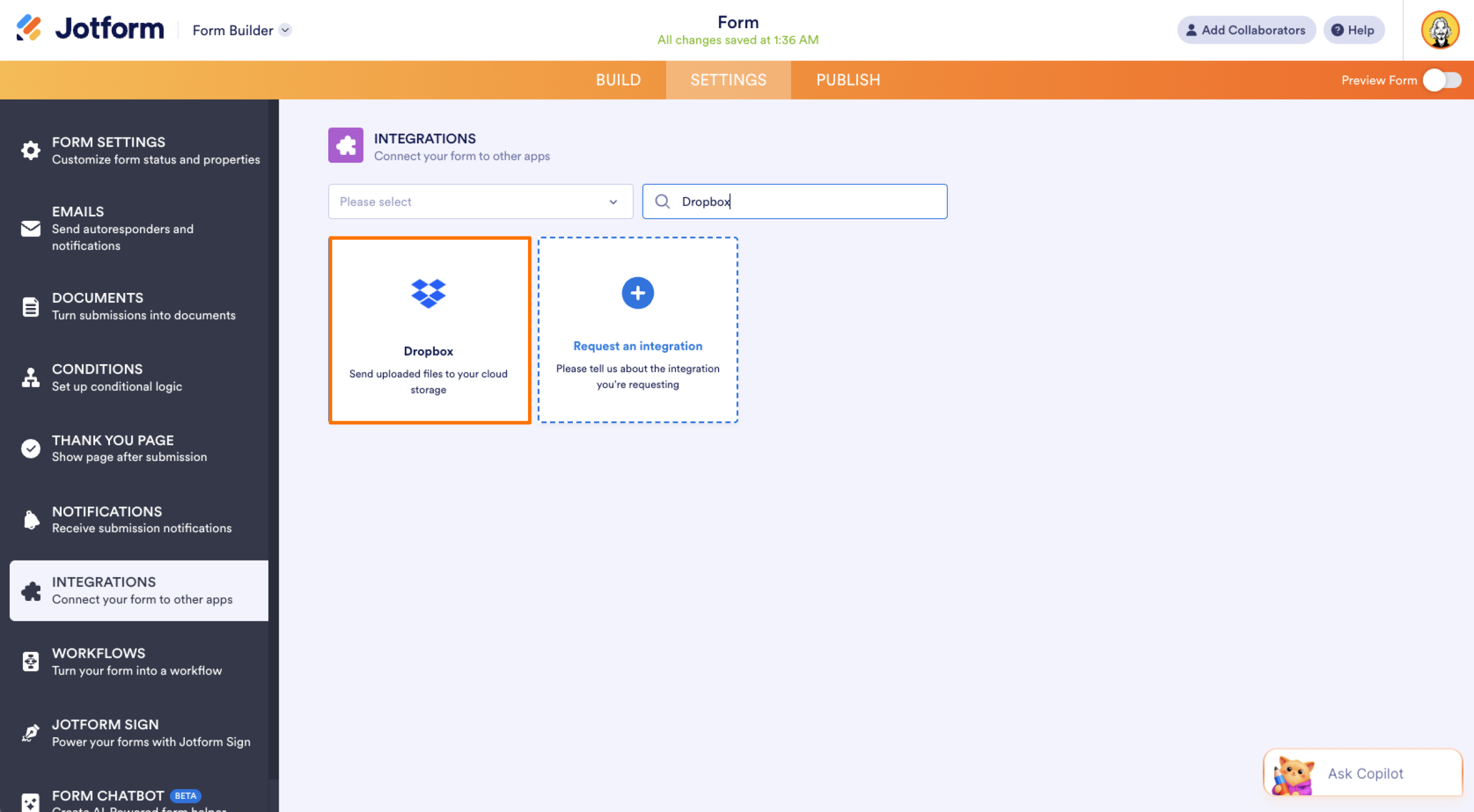
- Klicken Sie auf die Schaltfläche Authentifizieren, um Ihr Dropbox-Konto zu verbinden. Achten Sie darauf, Jotform die nötigen Zugriffsrechte zu erteilen. Haben Sie bereits ein Dropbox-Konto verbunden, wählen Sie es einfach aus dem Dropdown-Menü und klicken Sie auf Aktion hinzufügen.
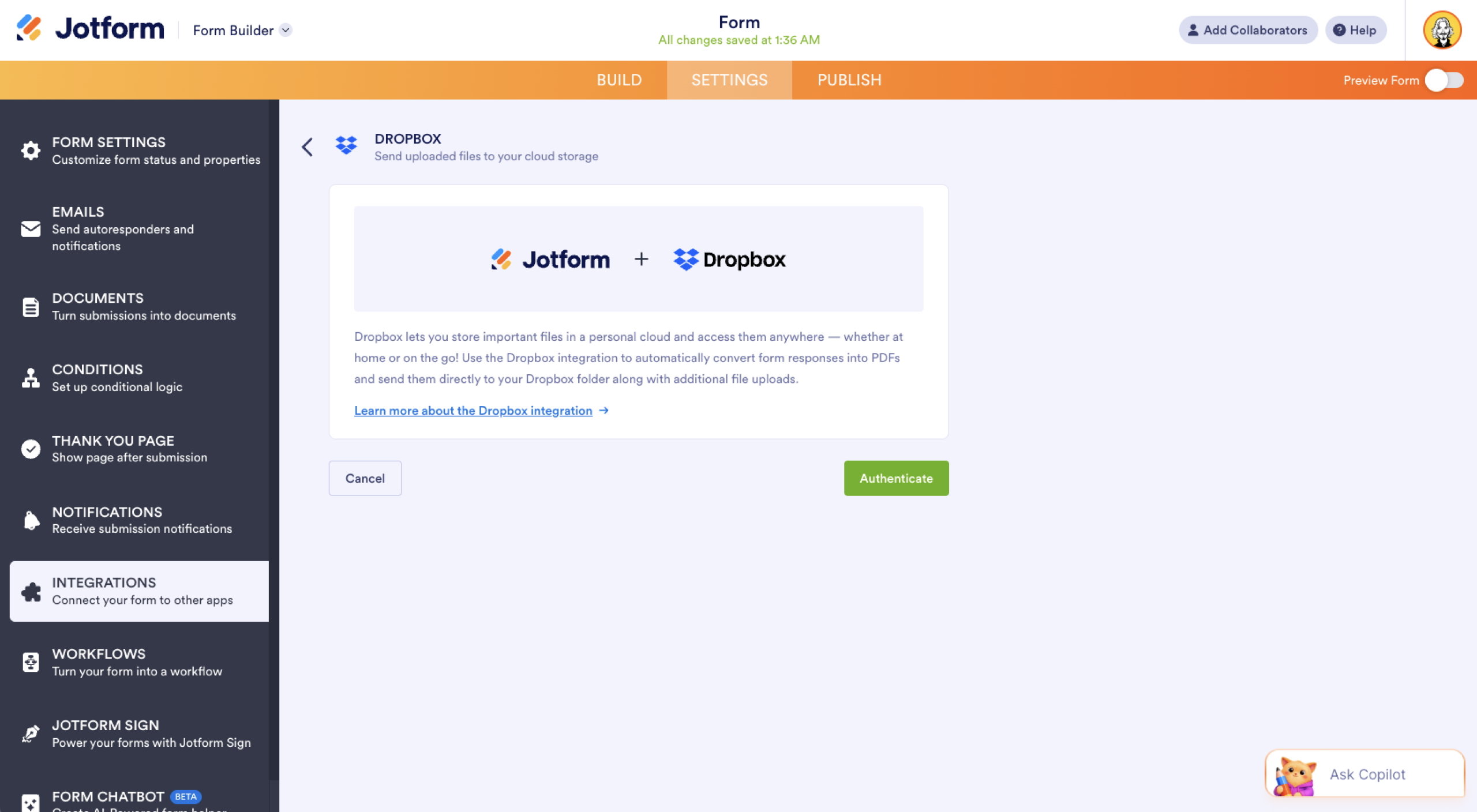
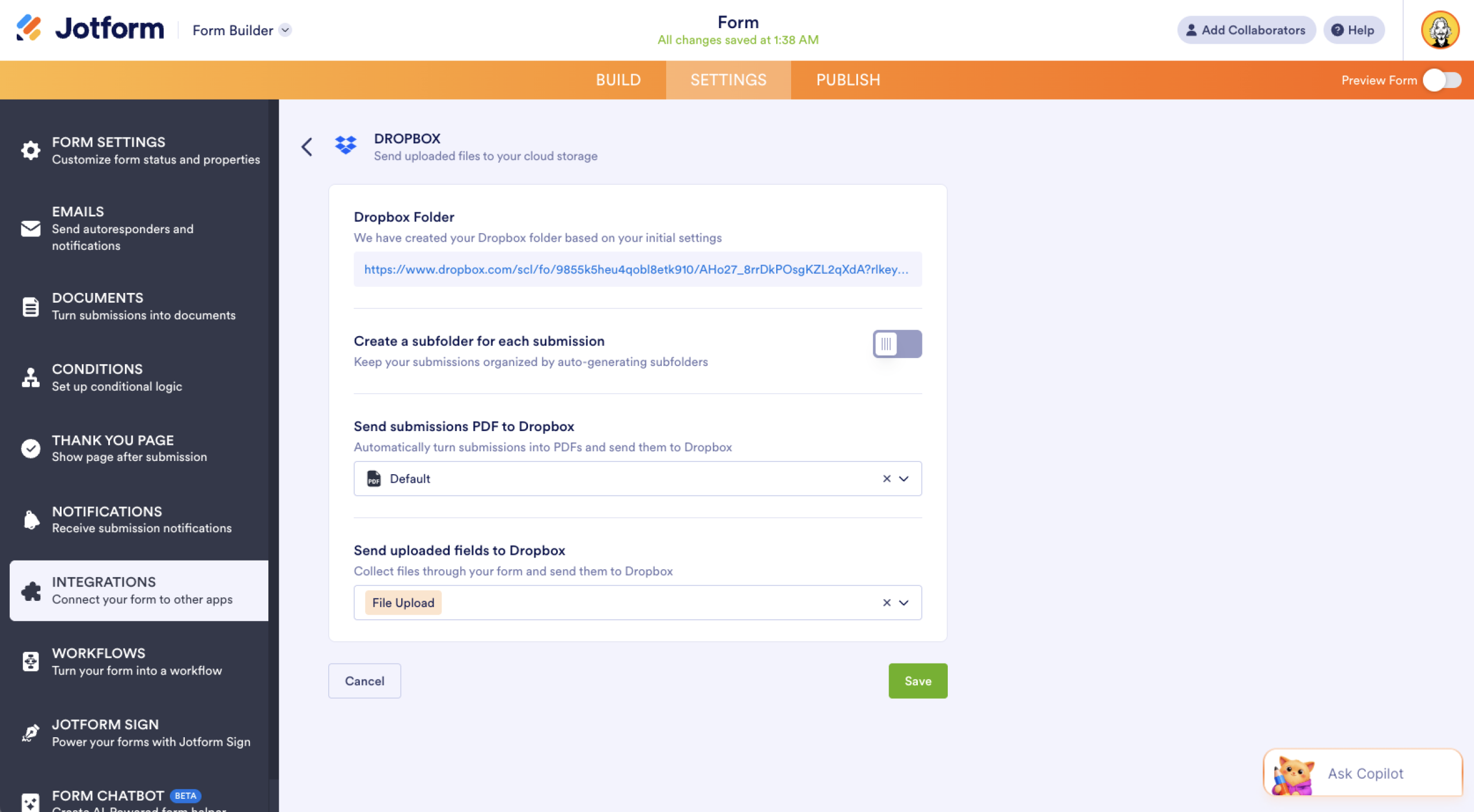
- Richten Sie als Nächstes Ihre Ordner ein:
- Geben Sie einen Ordnernamen ein. Das ist Ihr Hauptordner in Dropbox, in dem die Einsendungen gespeichert werden.
- Schalten Sie die Option für jede Einsendung einen Unterordner erstellen ein, wenn jede Einsendung einen eigenen Ordner bekommen soll. Dabei vergeben Sie entweder einen festen Namen oder erzeugen ihn dynamisch aus den Werten Ihrer Formularfelder.
- Legen Sie Ihre Dateieinstellungen fest:
- Unter Einsendungs-PDF an Dropbox senden wählen Sie aus, welches PDF-Dokument übertragen wird. Solange Sie noch kein eigenes PDF-Dokument erstellt haben, sehen Sie hier „Standard“.
- Mit hochgeladene Dateien an Dropbox senden bestimmen Sie, welche Datei-Upload-Felder ihre Anhänge an Dropbox übertragen. Dabei können Sie auch mehrere Felder gleichzeitig auswählen.
- Klicken Sie auf Speichern, um die Integration abzuschließen.
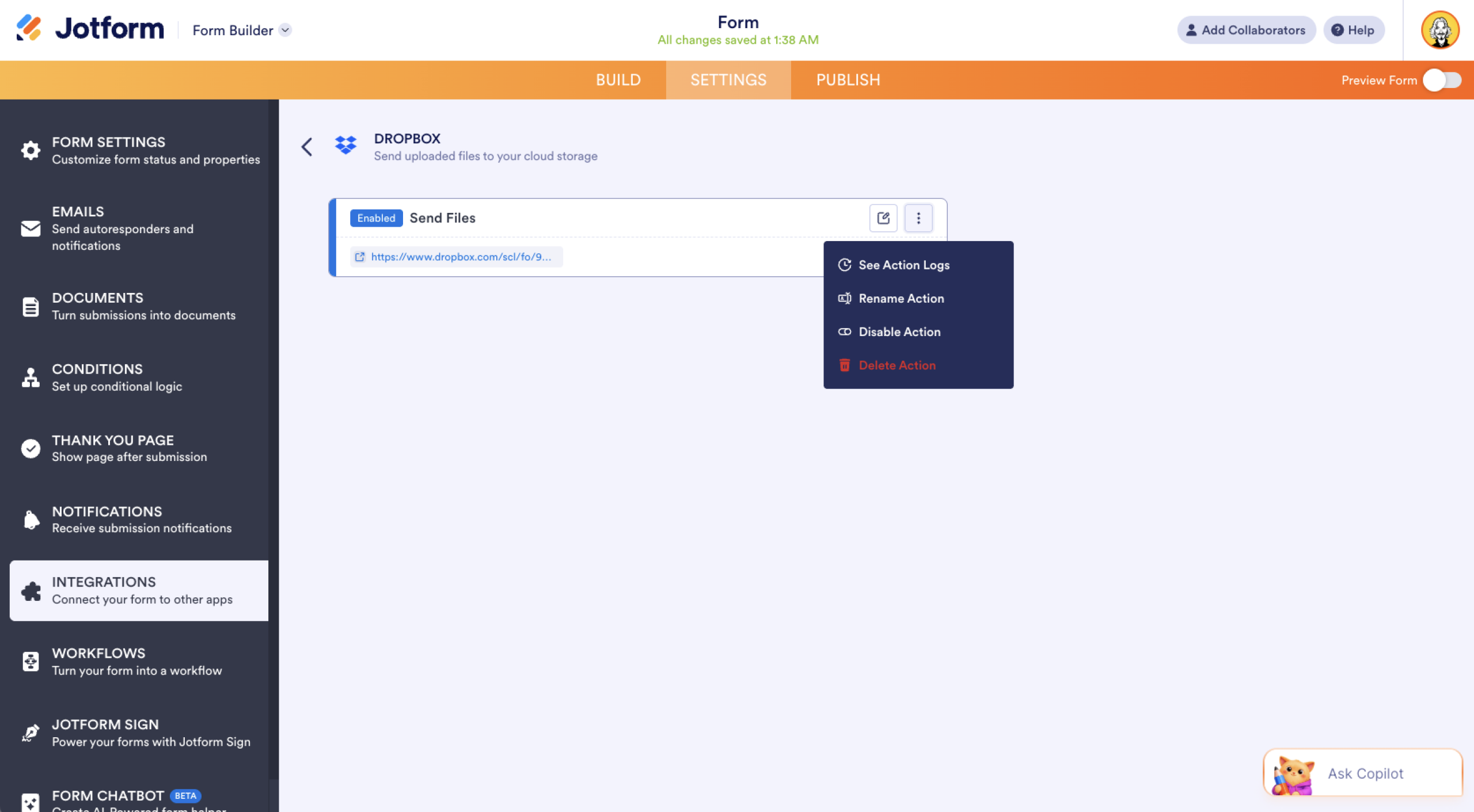
Ist die Einrichtung abgeschlossen, sehen Sie einen Link zu Ihrem Dropbox-Hauptordner. Fahren Sie mit der Maus über die erstellte Aktion, erscheinen rechts die Optionen Aktion bearbeiten (Stiftsymbol) und Mehr (drei senkrechte Punkte). Unter Mehr finden Sie folgende Möglichkeiten:
- Aktionsprotokolle anzeigen listet die erfolgreichen und fehlgeschlagenen Durchläufe Ihrer Dropbox-Integration auf, was bei der Fehlersuche hilft.
- Mit Aktion umbenennen passen Sie den Titel der Aktion nach Ihren Wünschen an.
- Aktion deaktivieren stoppt den Dateiversand vorübergehend, ohne die Integration ganz zu entfernen.
- Aktion löschen entfernt die Integration vollständig aus Ihrem Formular.
Verbinden Sie Ihre Formulare mühelos mit Dropbox über Jotform
Google Formulare lässt sich über Tools wie Zapier und Make mit Dropbox verbinden. Wer es jedoch unkomplizierter mag, kommt mit Jotform mühelos ans Ziel. Dank integrierter Dropbox-Anbindung, leistungsstarker Datei-Upload-Formulare und einfacher Verwaltung der Einsendungen sammeln und ordnen Sie Ihre Dateien so einfach wie möglich. Starten Sie kostenlos mit Jotform und überzeugen Sie sich selbst.
Dieser Artikel richtet sich an Fachleute, Teams und Inhaber kleiner Unternehmen, die mit Online-Formularen Daten, Dokumente oder Dateien sammeln und diese effizienter verwalten möchten.













Kommentar abschicken: