
Wenn Sie Google Formulare für Termine und Anmeldungen nutzen, möchten Sie aus jeder Einsendung vielleicht automatisch einen Eintrag in Google Calendar erstellen. Dafür gibt es leider keine integrierte Funktion.
Mit etwas Kreativität lässt sich dieser Ablauf aber trotzdem einrichten. Dafür brauchen Sie Add-ons von Drittanbietern oder Automatisierungstools. Entscheidend ist, dass Sie die richtigen Tools kennen und richtig konfigurieren.
In diesem Artikel zeigen wir Ihnen, wie Sie eine Google Forms Google Calendar Integration aufsetzen, damit auf Basis einer Formulareinsendung automatisch ein Kalendereintrag entsteht. Und falls Sie nicht mit Tools von Drittanbietern herumbasteln wollen, stellen wir Ihnen einen alternativen formulargenerator mit nativer Google-Calendar-Integration vor. So sparen Sie sich die Einrichtung und haben alles in wenigen Minuten am Laufen.


Google Forms Google Calendar Integration über ein Google-Workspace-Add-on
Für einfache Formulare ist die Nutzung von Google Formulare leicht und intuitiv. Sobald Sie aber etwas Anspruchsvolleres vorhaben, wird es mühsam – egal, ob Sie Formulare bauen oder dazugehörige Workflows einrichten. Google Formulare bringt kaum erweiterte Funktionen mit, und für komplexere Aufgaben bleiben Ihnen deshalb nur Add-ons und Tools von Drittanbietern.
Wenn Sie aus Einsendungen automatisch Kalendereinträge erstellen möchten, brauchen Sie ein Tool, das Google Formulare mit Google Calendar verbindet. Im Google Workspace Marketplace finden Sie dafür einige passende Add-ons, etwa Form2Cal, Calendar Events Creator und Form Calendar Invites. Jedes dieser Add-ons nimmt Ihnen das lästige manuelle Übertragen von Daten und Details aus den Formularen in Ihren Kalender ab.
Für diesen Ablauf brauchen Sie ein Google-Konto. Denken Sie außerdem daran: Die meisten Google-Workspace-Add-ons sind kostenlos, einige bieten aber kostenpflichtige Premium-Tarife mit Zugang zu erweiterten Funktionen.
So finden, installieren und konfigurieren Sie ein Google-Workspace-Add-on, mit dem Sie aus Google Formulare Kalendereinträge erstellen.
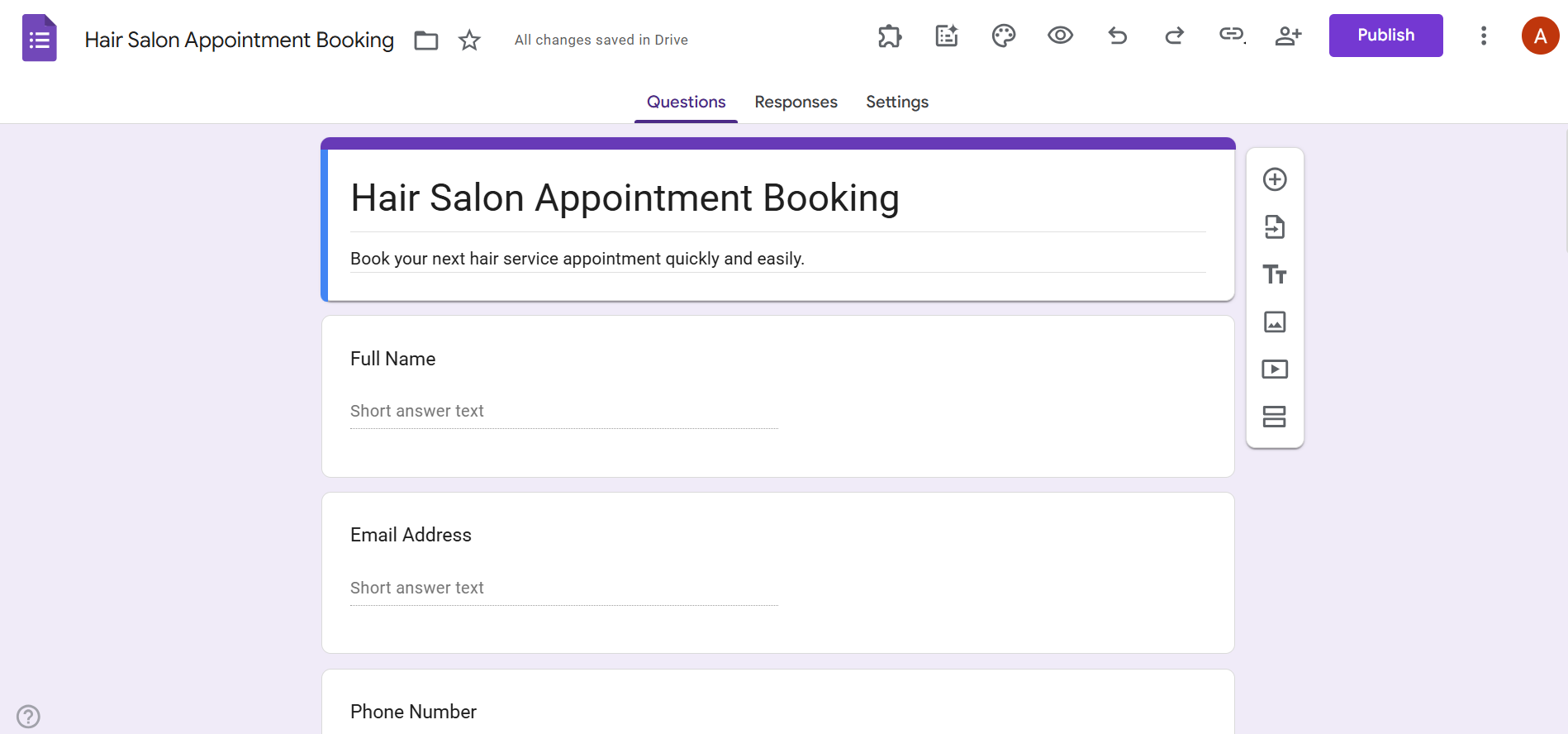
- Öffnen Sie das Google-Formular, über das Sie die Erstellung von Einträgen automatisieren möchten.
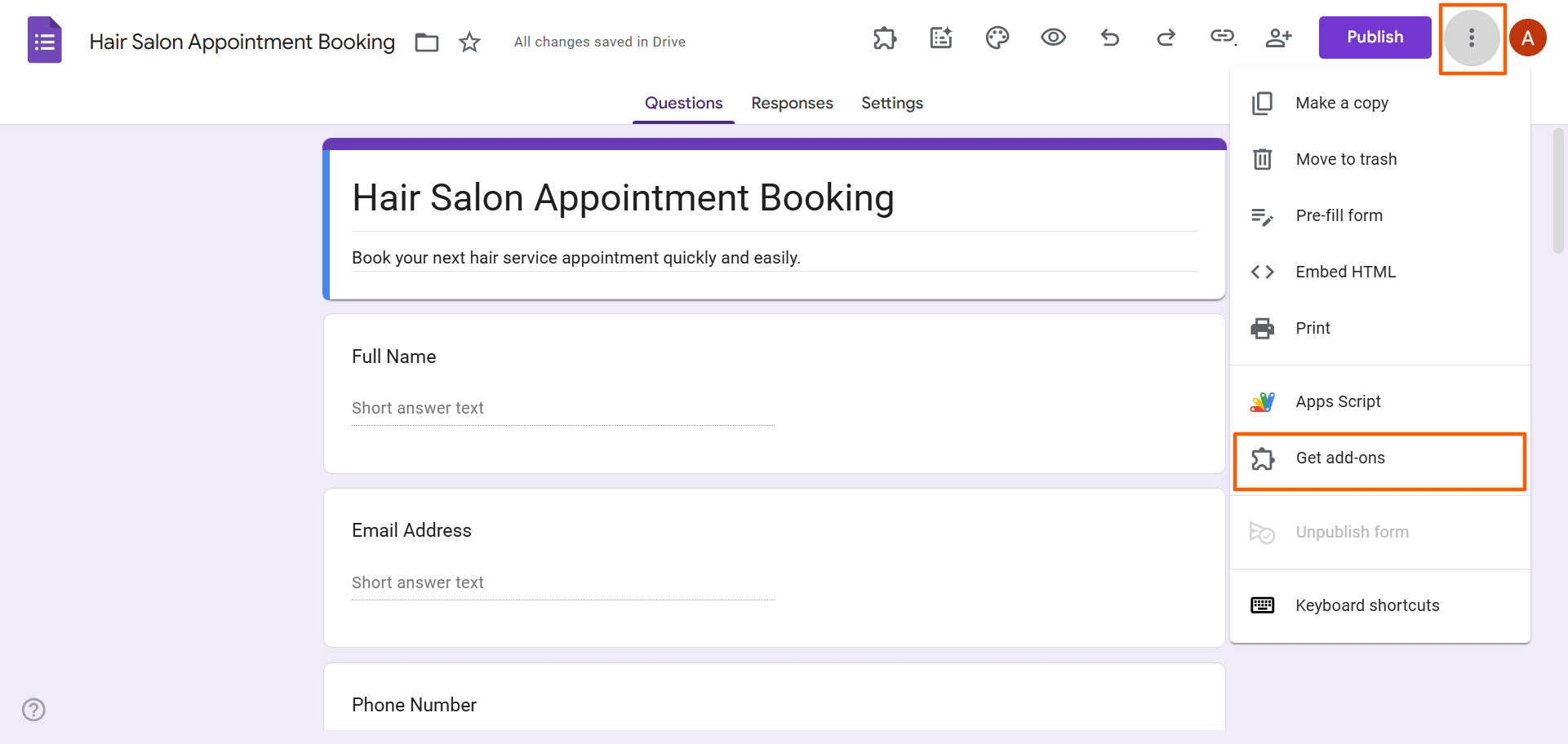
- Klicken Sie auf das Drei-Punkte-Symbol und wählen Sie dann Add-ons abrufen.
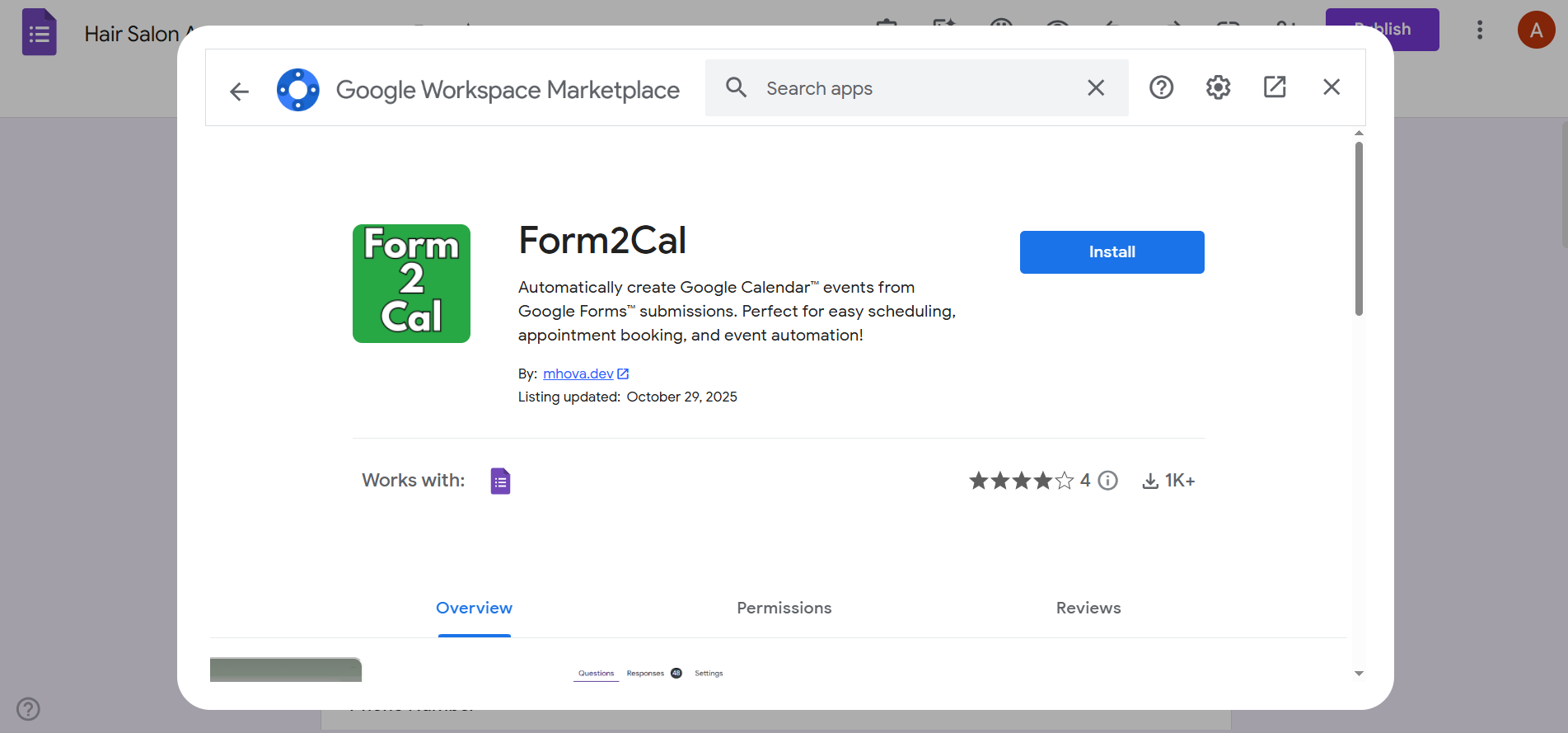
- Suchen Sie nach dem Google-Workspace-Add-on, das Sie verwenden möchten. In diesem Fall arbeiten wir mit dem Add-on Form2Cal.
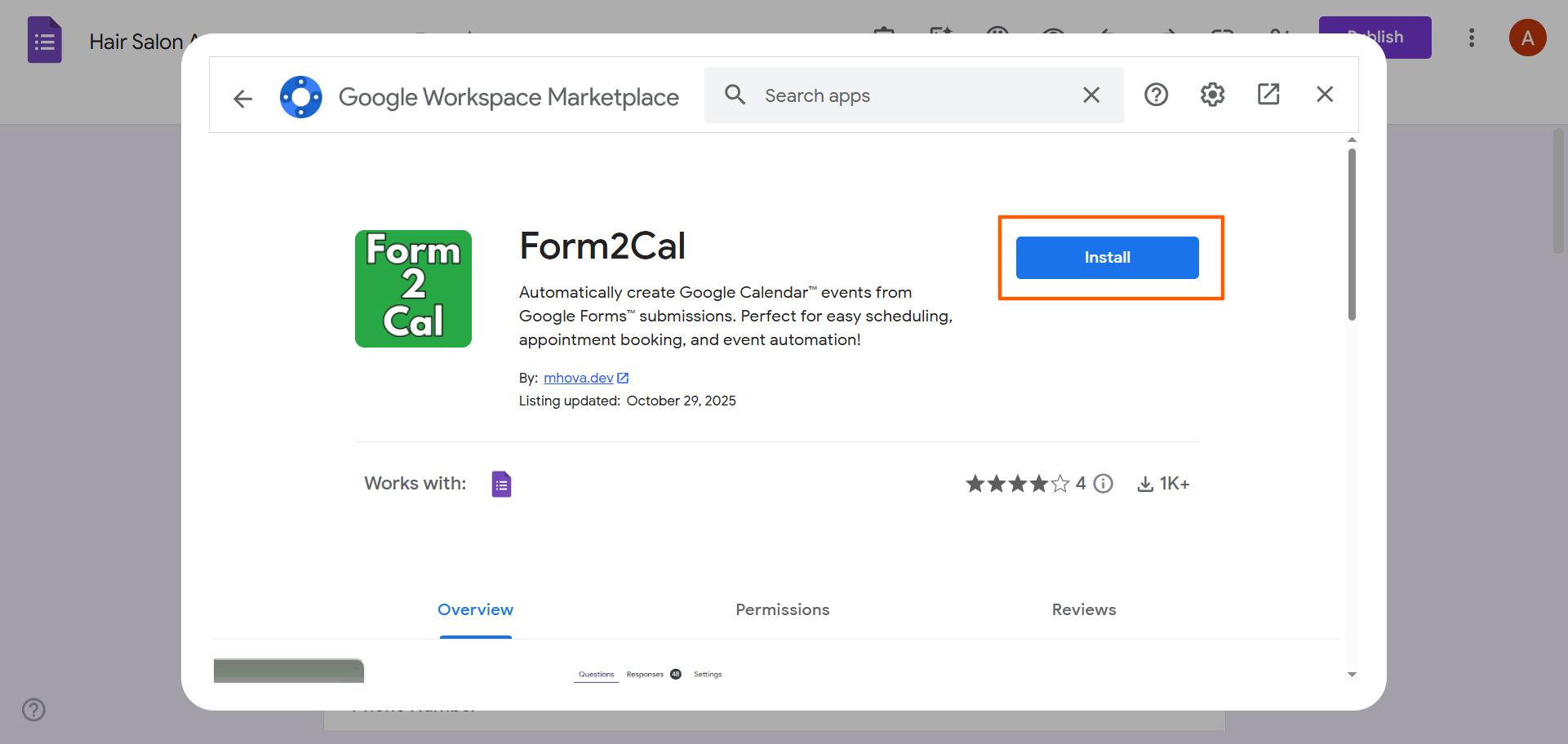
- Klicken Sie auf Installieren. Folgen Sie den Anweisungen, um das Google-Workspace-Add-on zu installieren und die nötige Autorisierung zu erteilen.
- Sobald das Add-on installiert ist, kehren Sie zum Google-Formular zurück. Klicken Sie oben auf das Add-ons-Symbol (das Puzzleteil) und wählen Sie in der Liste Form2Cal aus.
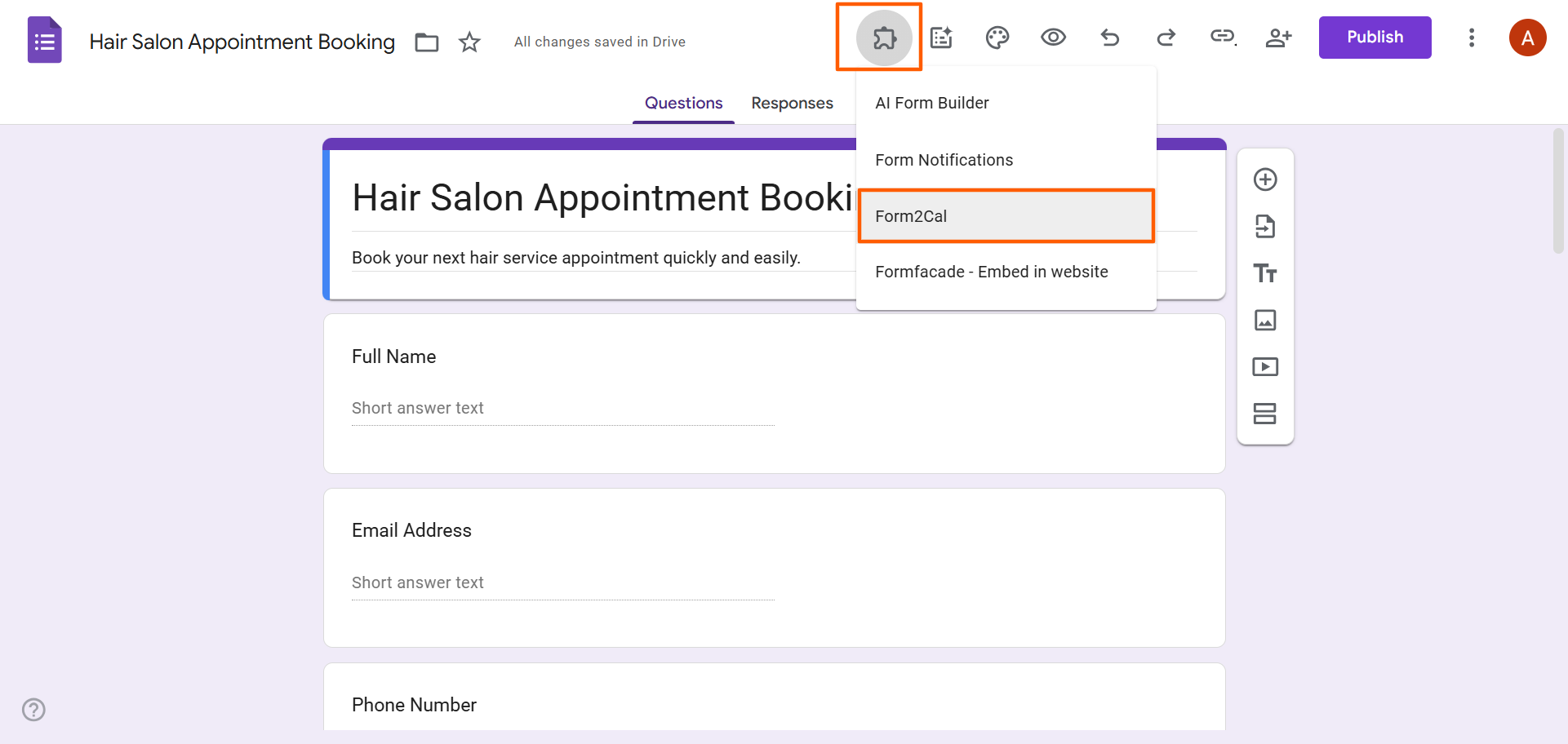
- Klicken Sie auf Main Menu.
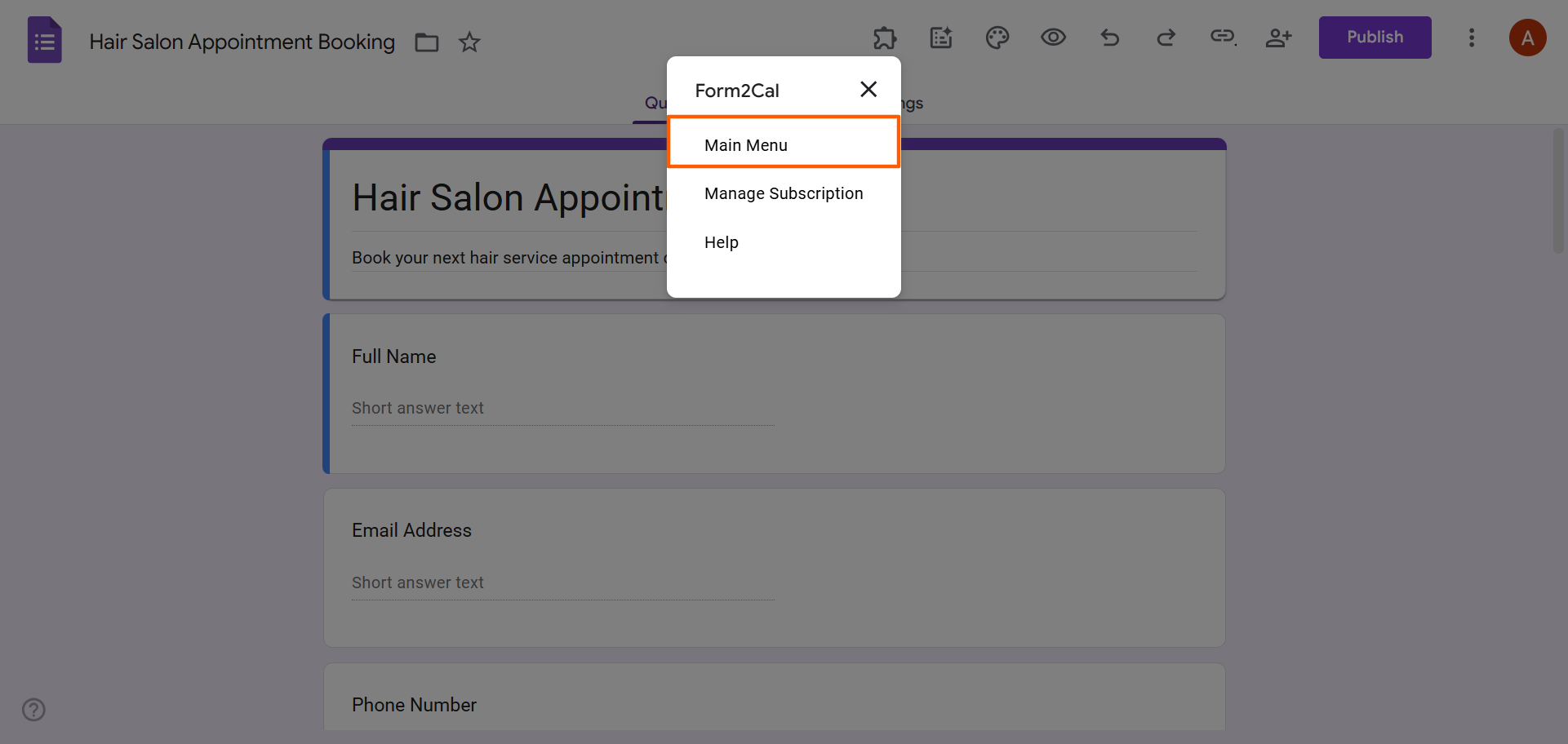
- Rechts unten im Google-Formular öffnet sich das Form2Cal-Menü.
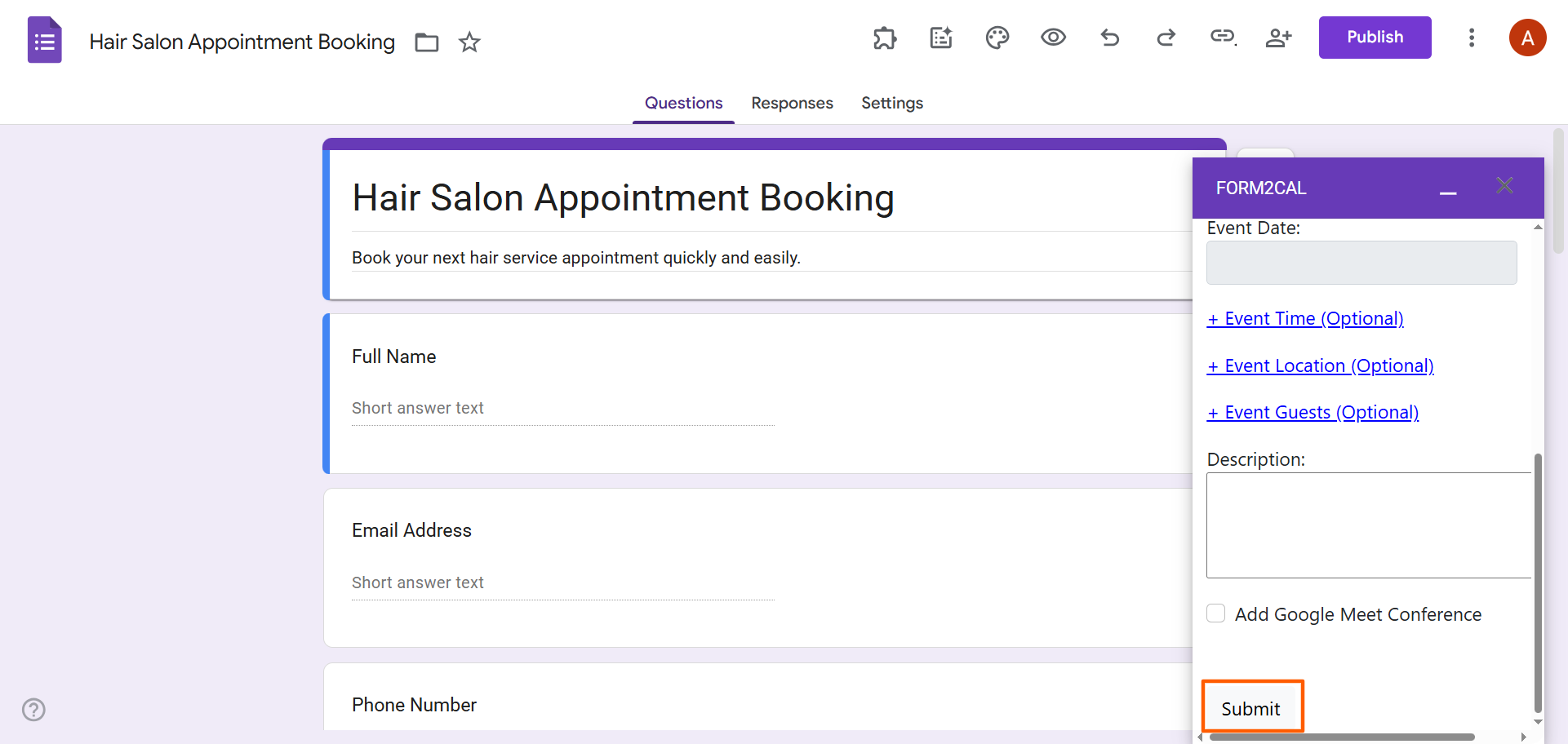
Hier richten Sie die Einstellungen für diesen Workflow ein. Sie wählen zum Beispiel den Google Calendar aus, in dem die Einträge landen sollen, und legen den Ort für die Einträge fest.
Wenn Sie alle gewünschten Einstellungen getroffen haben, klicken Sie auf Submit. Ab jetzt erzeugt jedes ausgefüllte Google-Formular bei der Einsendung einen Kalendereintrag.
Testen Sie den Workflow unbedingt, bevor Sie das Formular mit anderen teilen. Veröffentlichen Sie es dazu einfach, füllen Sie es selbst aus und senden Sie es ab. Wird automatisch ein Eintrag in Google Calendar erstellt, hat das Add-on funktioniert. Falls etwas hakt, können Sie das Add-on deinstallieren und erneut installieren.
Pro Tip
Wenn Sie kein Google-Workspace-Add-on verwenden möchten, bietet sich Zapier an, ein No-Code-Tool zur Workflow-Automatisierung. Es bringt die erweiterten Funktionen mit, die Sie für automatisierte Workflows zwischen Google Formulare und Google Calendar brauchen, und ist dabei flexibler und individueller anpassbar als ein Google-Workspace-Add-on. Für diese Variante brauchen Sie allerdings etwas technisches Know-how.
Wenn Ihnen der Umgang mit Add-ons und Automatisierungstools Kopfzerbrechen bereitet, geht es Ihnen wie vielen anderen. Zahlreiche Menschen greifen lieber zu Tools mit nativen Integrationen, weil vieles damit einfacher wird. Genau hier kommt Jotform ins Spiel. Die native Integration von Jotform und Google Calendar spart nicht nur Zeit – bei jedem Formular, das Sie erstellen, profitieren Sie außerdem von den vielen weiteren erweiterten Funktionen von Jotform.
Jotform lässt sich nativ mit Google Calendar verbinden
Jotform ist die beste Alternative zu Google Formulare. Das Tool bietet umfangreiche Formularfunktionen und eine sehr intuitive Benutzeroberfläche. Und ja: Dieser formulargenerator bringt eine Google-Calendar-Integration gleich mit. Sie müssen also keine Add-ons installieren und sich auch nicht mit komplizierten Automatisierungstools wie Zapier herumschlagen.
So integrieren Sie Google Calendar in Jotform:
- Öffnen Sie den Jotform Formular-Generator. Klicken Sie in der oberen Navigationsleiste auf Einstellungen.
- Klicken Sie im Menü auf der linken Seite auf Integrationen.
- Geben Sie in die Suchleiste Google Calendar ein und klicken Sie auf das Google-Calendar-Symbol.
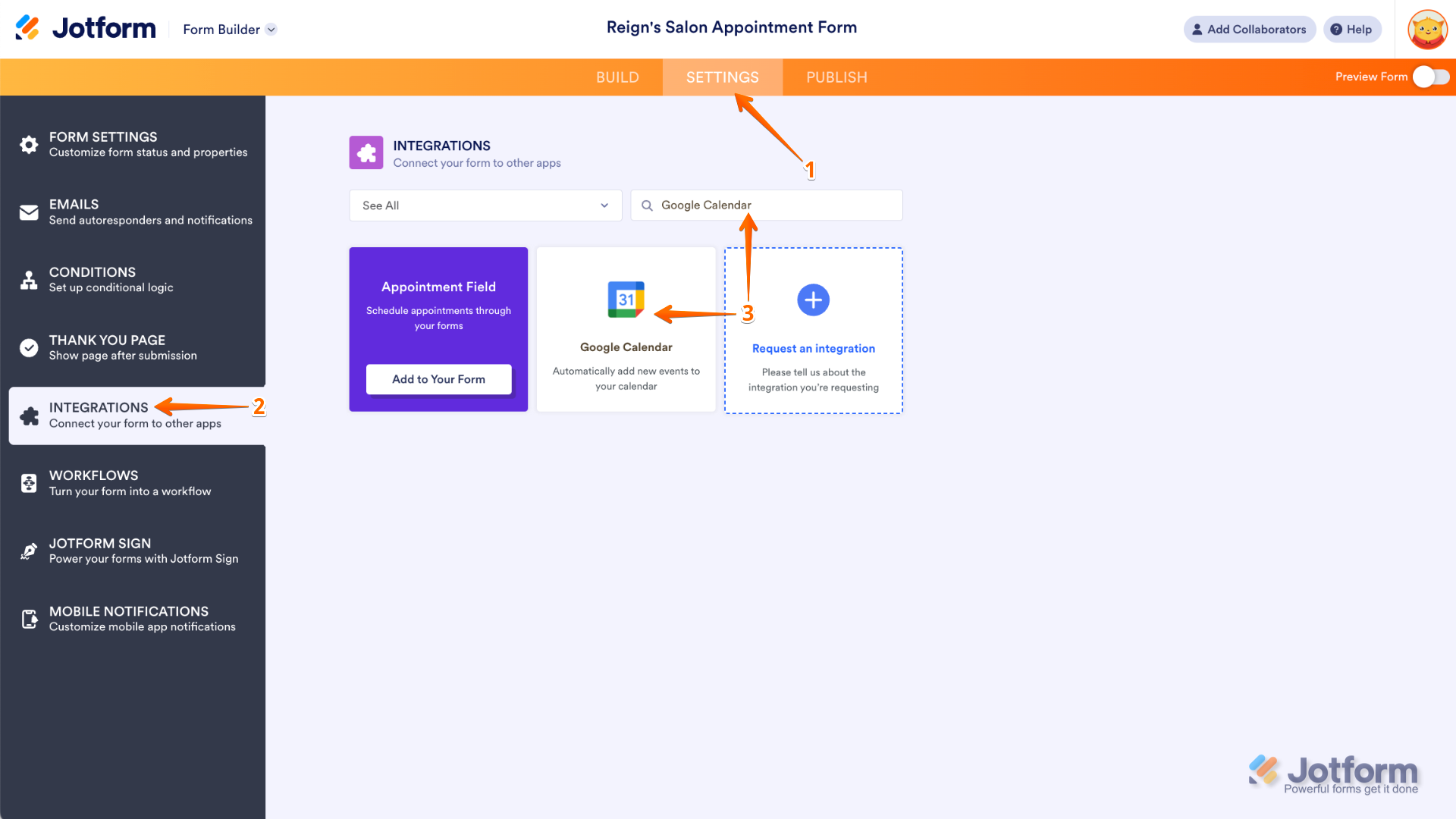
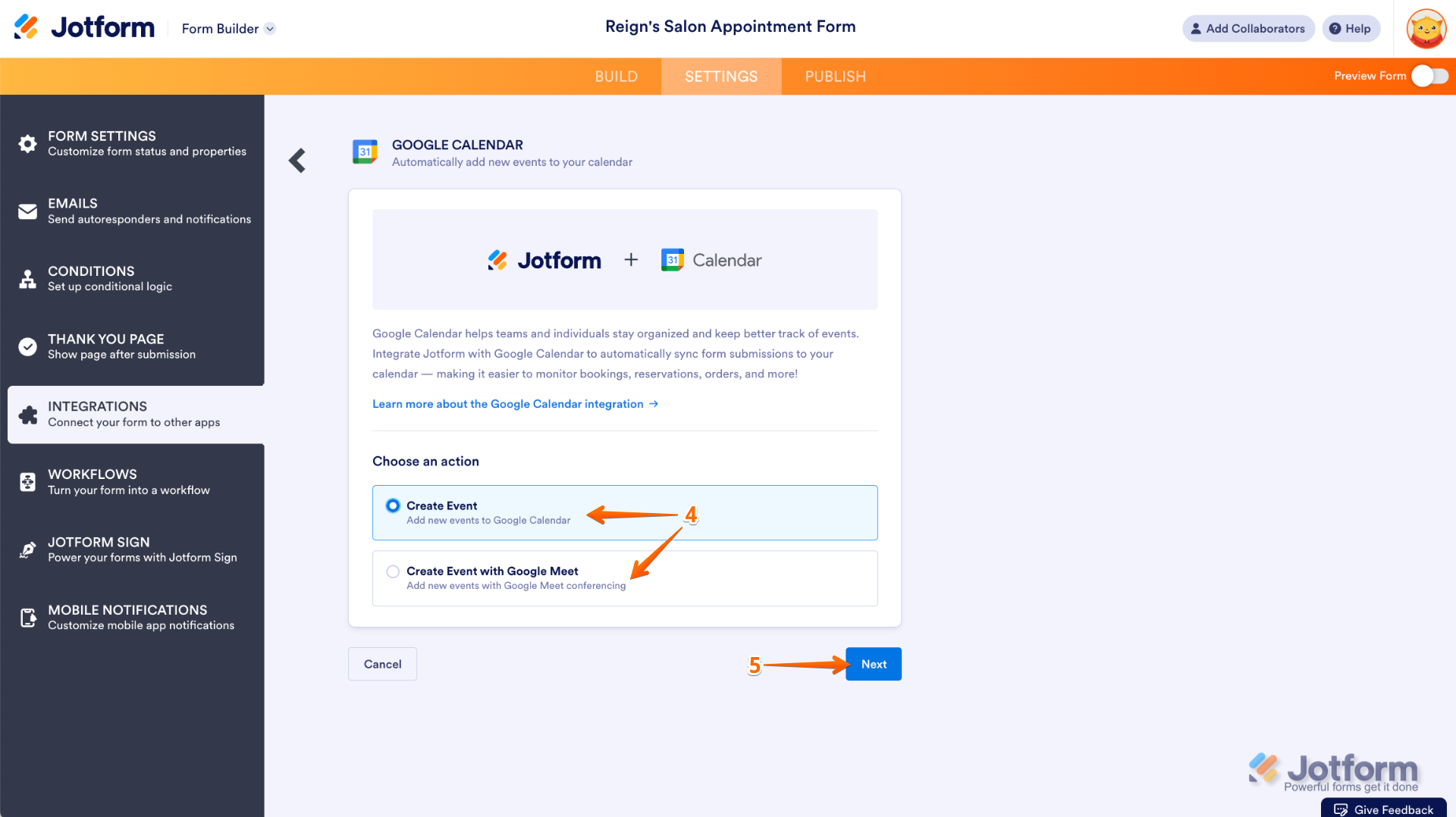
- Wählen Sie zwischen Create Event und Create Event with Google Meet:
- Mit Create Event werden Formulareinsendungen zu neuen Einträgen in Ihrem Google Calendar.
- Mit Create Event with Google Meet werden neue Einsendungen zu Google-Meet-Konferenzterminen.
- Klicken Sie auf Weiter.
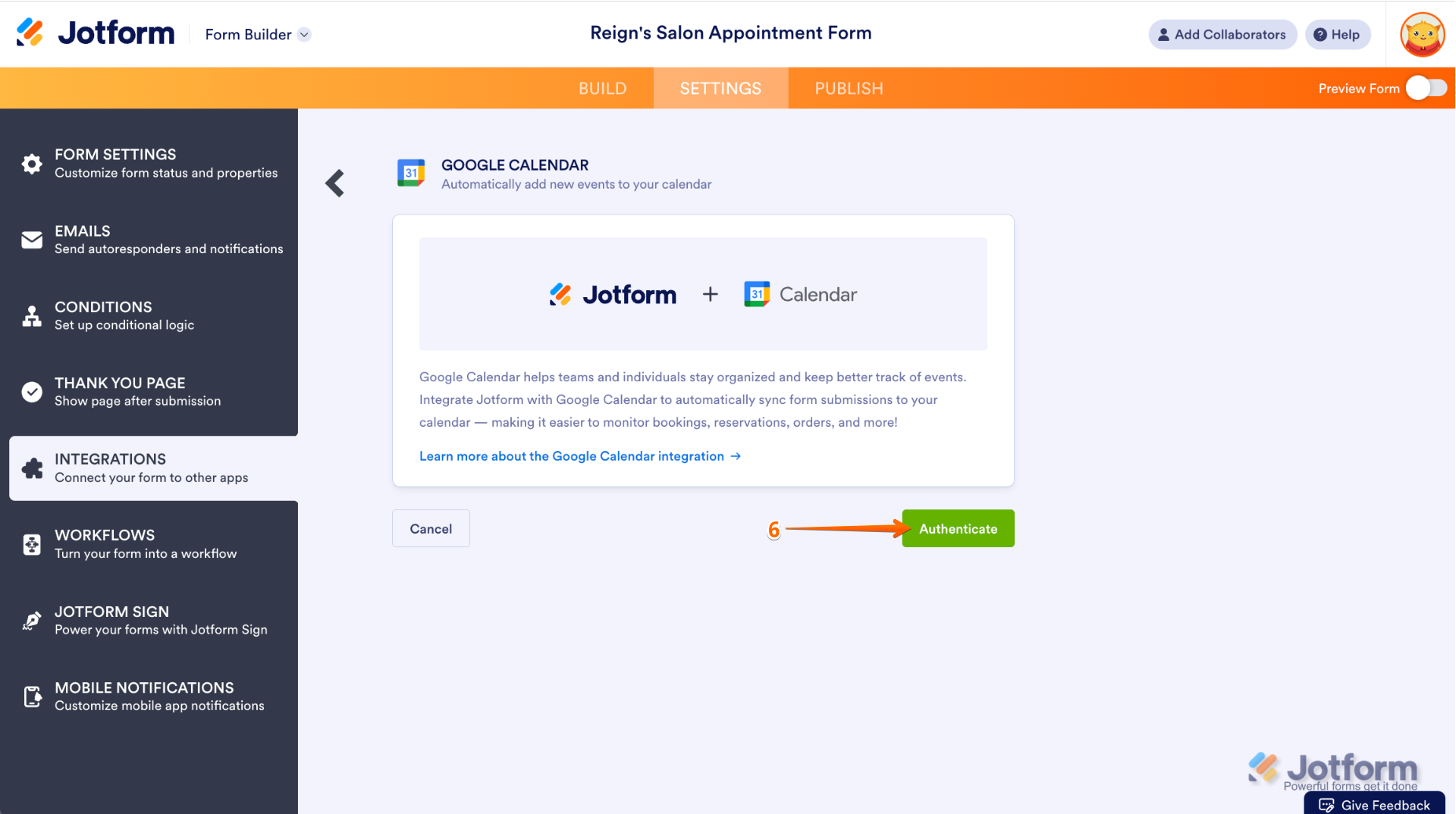
- Klicken Sie auf Authenticate.
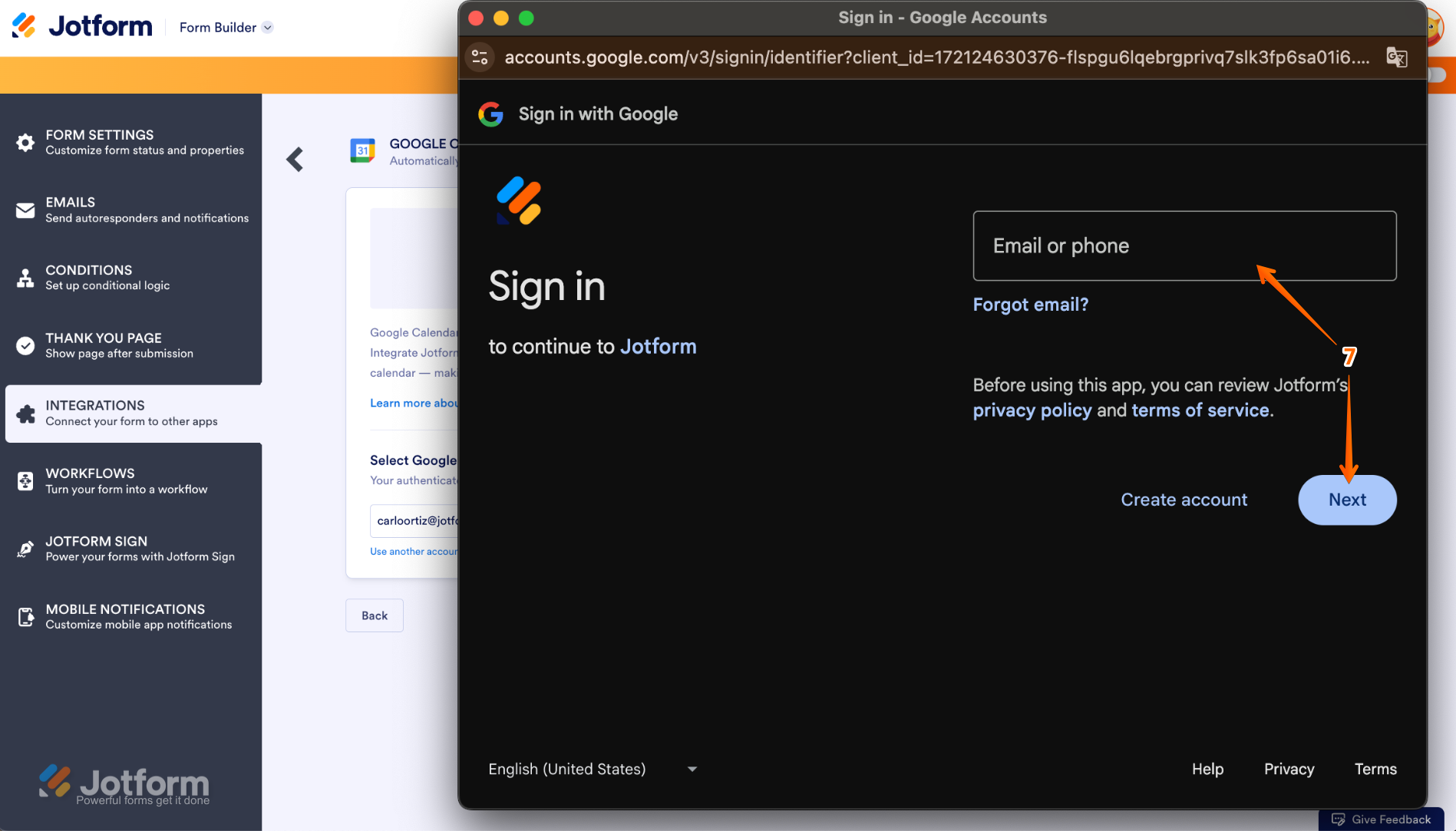
- Es öffnet sich ein Pop-up-Fenster. Geben Sie Ihre Google-E-Mail-Adresse ein und klicken Sie auf Weiter.
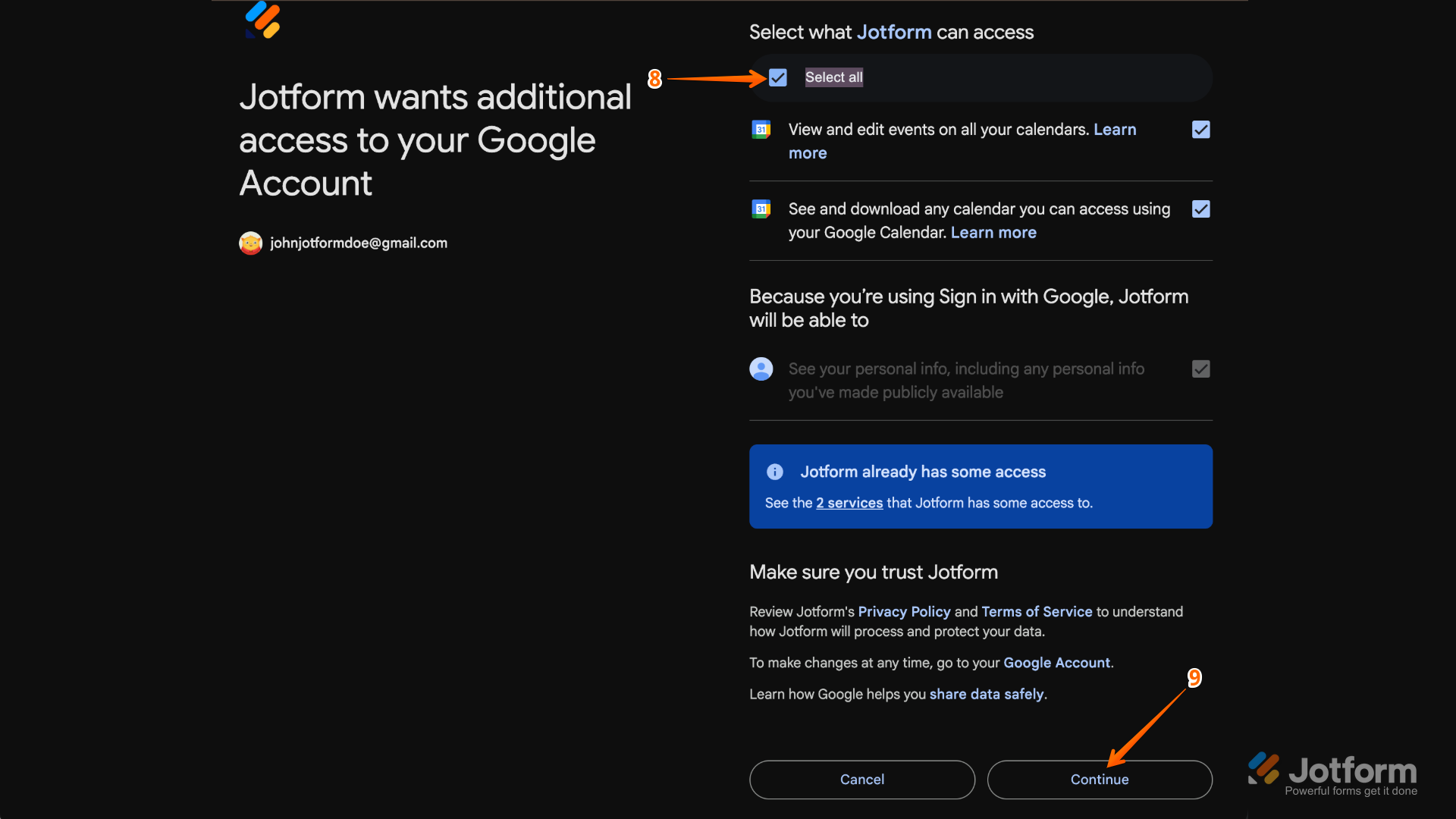
- Aktivieren Sie das Kontrollkästchen Alle auswählen.
- Klicken Sie auf Fortfahren.
- Wählen Sie im Dropdown Select Calendar den Kalender aus, den Sie integrieren möchten.
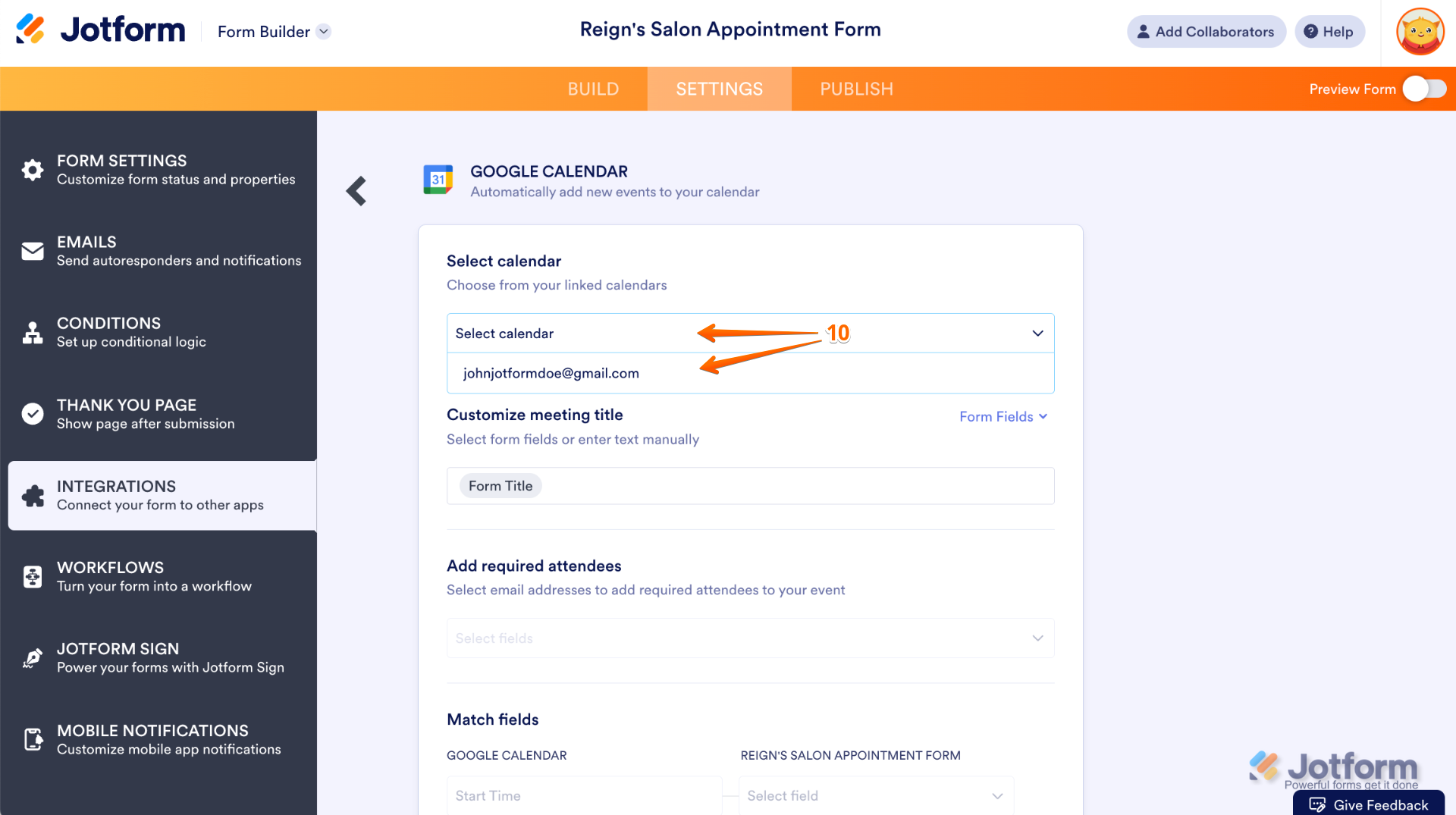
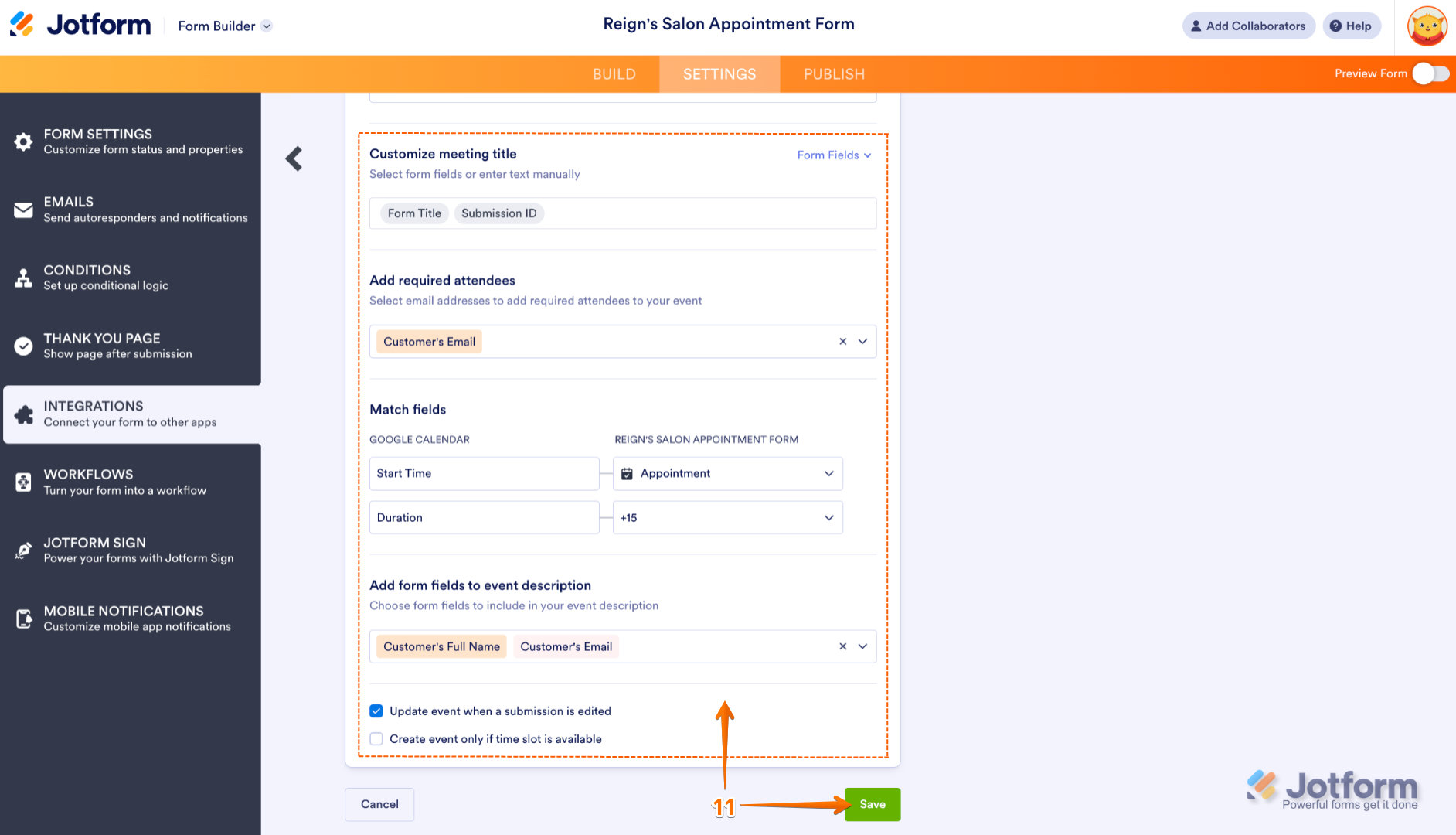
- Passen Sie die folgenden Felder nach Ihren Wünschen an:
- Den Titel des Meetings anpassen
- Erforderliche Teilnehmende hinzufügen
- Felder zuordnen
- Formularfelder zur Ereignisbeschreibung hinzufügen
Aktivieren Sie die Option Update event when a submission is edited und klicken Sie auf Speichern.
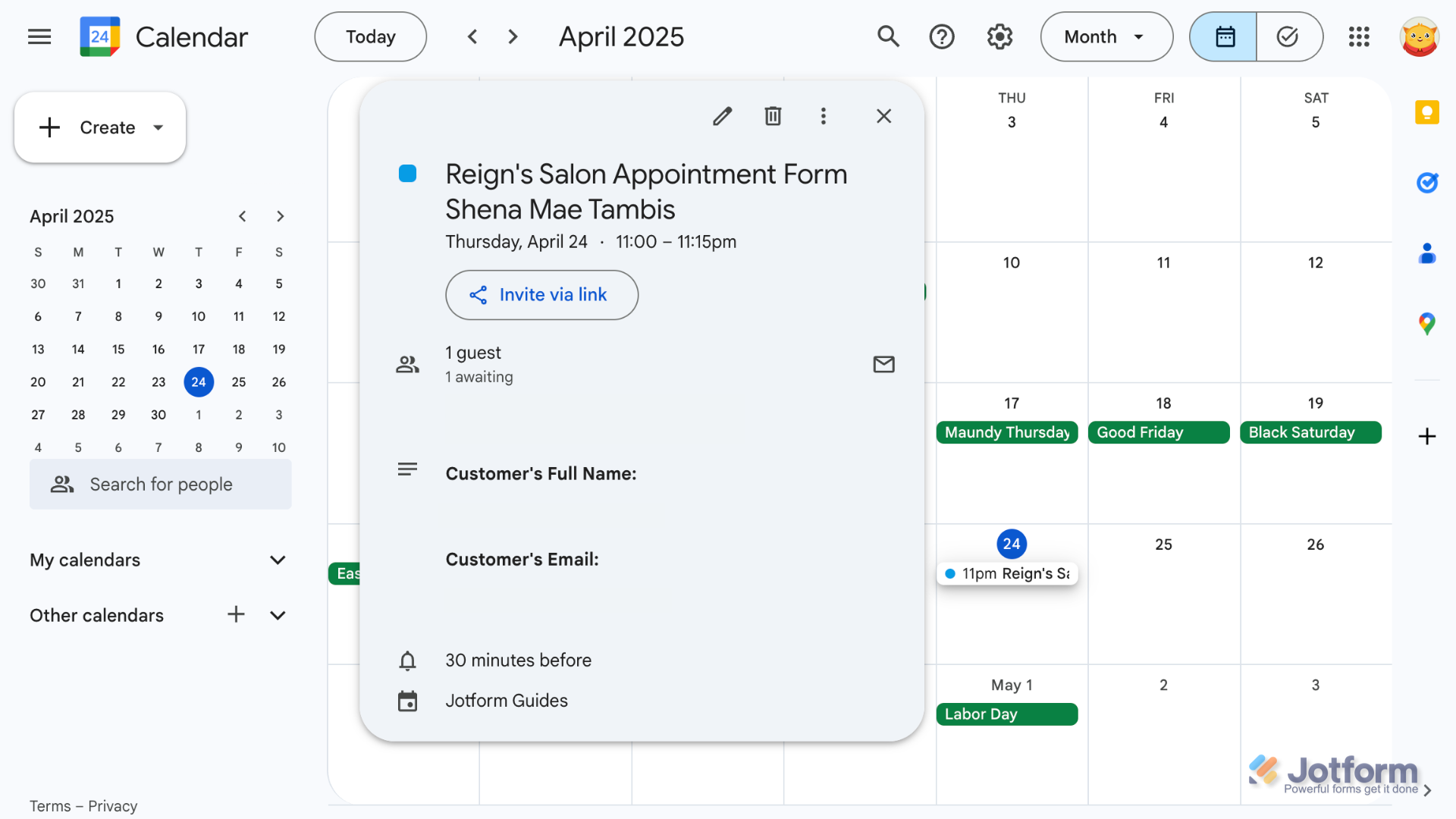
So einfach ist das. Ihr Jotform-Formular ist jetzt mit dem ausgewählten Google Calendar verbunden, und der Workflow erstellt bei jeder Einsendung automatisch einen Eintrag.
Wechseln Sie zu Jotform – für eine native Google-Calendar-Integration und vieles mehr
Vergleichen Sie Jotform mit Google Formulare und sehen Sie selbst, warum immer mehr Nutzer zu Jotform wechseln:
 Jotform |  Google Formulare | |
|---|---|---|
| Native Google-Calendar-Integration | ||
| Felder und Widgets | Über 20 Basisfelder und mehr als 100 Widgets | 12 Fragetypen |
| Bedingte Logik | Nur eingeschränkt möglich | |
| Integrationen | Mehr als 150 | Add-ons werden unterstützt |
| Vorlagen | Mehr als 20.000 | 17 |
| Designs | Über 1.000 fertige Designs plus eigene Designerstellung | Eingeschränkte Designanpassung |
| Individuelle Benachrichtigungen und Autoresponder-E-Mails | ||
| Berichtsfunktionen | Berichtgenerator und Formularanalyse | Begrenzte Diagramme |
| Mobile App | Jotform Mobile |
Wenn Sie nur die Grundfunktionen eines Formulars brauchen, kommen Sie mit Google Formulare vielleicht ganz gut zurecht. Sobald Sie aber mehr Kontrolle wollen, brauchen Sie einen formulargenerator wie Jotform. Tausende Formularvorlagen, Hunderte Formularintegrationen (darunter eine native Integration von Jotform und Google Calendar) und Hunderte Widgets – da liegt Jotform einfach vorn.
Was Nutzer an Jotform schätzen, sind die erweiterten Funktionen: bedingte Logik, individuelle Benachrichtigungen und Autoresponder-E-Mails sowie Tausende fertige Designs. Mit Jotform gestalten Sie Ihr Formular komplett nach Ihren Vorstellungen, richten über native Integrationen automatisierte Workflows ein und verstehen Ihre Daten dank umfangreicher Analysen besser. Und mit der jotform mobile app erledigen Sie all das auch unterwegs, ganz ohne an den Schreibtisch gebunden zu sein.
Trotz dieser vielen zusätzlichen Funktionen ist Jotform genauso einfach zu bedienen wie Google Formulare. Ob Technikprofi oder Neuling bei Online-Formularen – Sie finden sich mühelos zurecht. Schon nach wenigen Minuten nutzen Sie erweiterte Funktionen, binden andere Tools ein und versehen Ihre Formulare mit eigenen Designs.
Übertragen Sie Ihre Google-Formulare mit einem Klick zu Jotform
Weil es keine native Integration zwischen Google Formulare und Google Calendar gibt, bleiben Ihnen nur Add-ons und Automatisierungstools von Drittanbietern. Wenn Sie lieber einen formulargenerator mit nativer Google-Calendar-Integration möchten, ist Jotform die Antwort.
Sie denken über einen Wechsel nach? Das geht leichter, als Sie vielleicht glauben. Nichts muss von Grund auf neu erstellt werden – migrieren Sie einfach zu Jotform und importieren Sie Ihre bestehenden Google-Formulare in wenigen Klicks. Danach heben Sie Ihr Formular mit Jotform auf das nächste Level.

Das Beste daran: Jotform hat einen kostenlosen Tarif, Ihnen steht also nichts im Weg. Entdecken Sie Jotform noch heute und sehen Sie, wie leicht sich Formulare übertragen, anpassen und mit all Ihren anderen Business-Tools in automatisierte Workflows einbinden lassen.
Dieser Artikel richtet sich an Lehrkräfte, Eventorganisatoren und Operations-Teams, die Google Formulare für Anmeldungen oder Buchungen nutzen und möchten, dass Formulareinsendungen automatisch Einträge in Google Calendar erstellen – ganz ohne Datum und Details von Hand zu übertragen.













Kommentar abschicken: