
Ein RSS-Feed (RSS steht für Really Simple Syndication) ist eine fortlaufende Liste der neuesten Aktualisierungen einer Website – in der Regel mit Titel, Beschreibung und einem Link zum Originalinhalt.
Wenn Sie einen RSS-Feed auf einer WordPress-Seite einbinden, wird die Seite aktualisiert, sobald sich der Feed aktualisiert. Im September 2026 zählte der RSS-Reader Feeder mehr als 300.000 aktive Feeds (also Feeds, die in den vorangegangenen 30 Tagen etwas veröffentlicht hatten) von über 100.000 Websites.
WordPress bringt einen nativen RSS-Block mit, und für eine einfache Liste von Aktualisierungen würde ich genau dort beginnen. Allerdings lässt sich kein Bild anzeigen, sodass ein Podcast-Feed voller Episoden-Artwork beispielsweise als eine Ansammlung von Textlinks erscheint.
Für mehr Kontrolle über das Design haben Sie zwei gängige Optionen: ein Aggregator-Plugin oder ein gehostetes Widget. Ich führe Sie durch beide.
Option 1: Ein spezielles WordPress-RSS-Aggregator-Plugin installieren
In WordPress zeigt Ihnen der native Block bis zu 10 Einträge an, immer die aktuellsten – das ist für eine Seitenleiste in Ordnung, für eine Ressourcenseite aber zu dürftig.
Ich verwende das Feedzy-RSS-Plugin als Beispiel, weil es sowohl einen Feed anzeigt als auch Einträge als Beiträge in WordPress importiert.
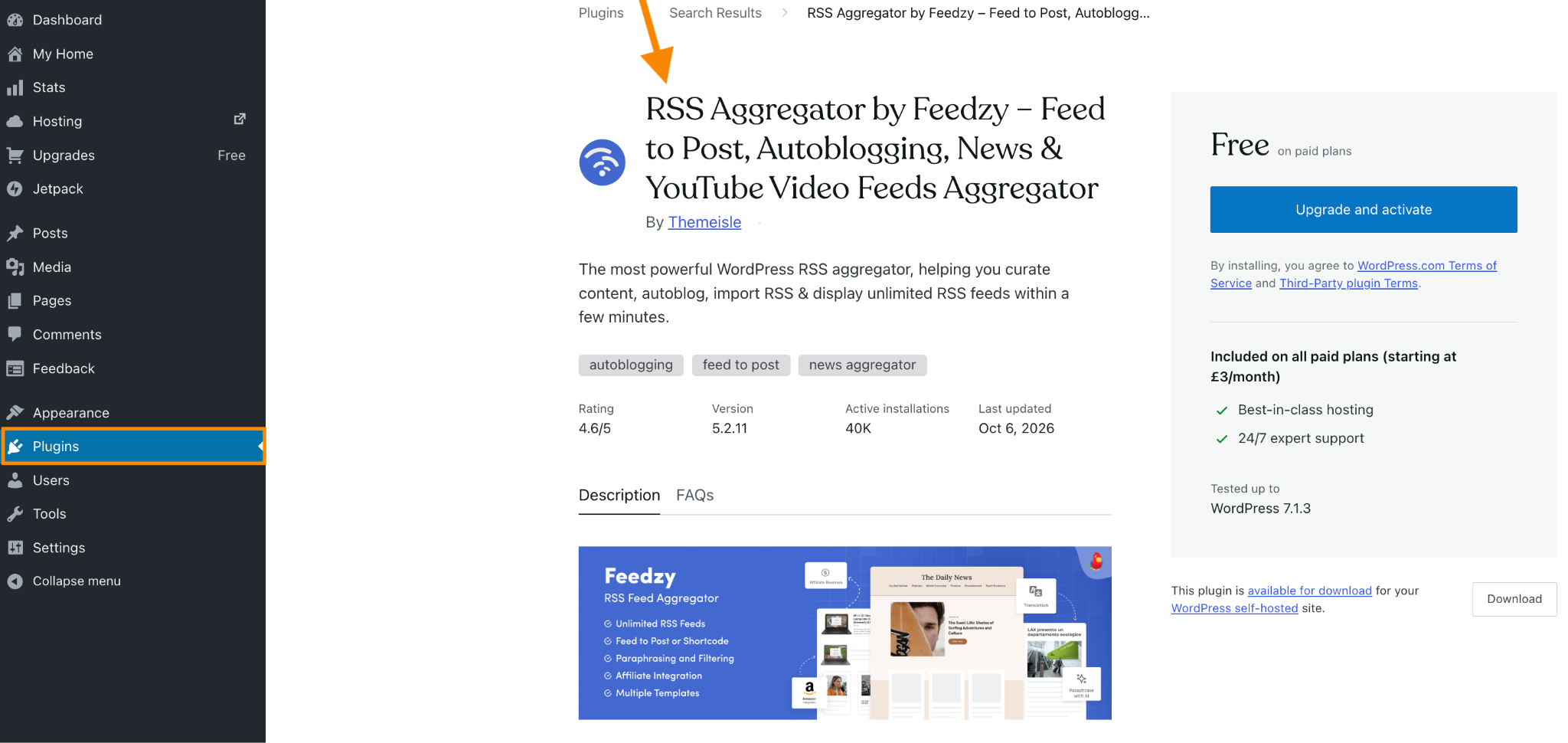
- Plugin installieren: Gehen Sie in Ihrem WordPress-Dashboard zu Plugins > Installieren, suchen Sie nach „Feedzy RSS Feeds“ von Themeisle und klicken Sie dann auf Jetzt installieren und Aktivieren. Wenn Sie WordPress.com nutzen, benötigen Sie einen kostenpflichtigen Tarif, um Plugins installieren zu können.
- Feed zu Ihrer Seite hinzufügen: Geben Sie im Block-Editor /feedzy ein, wählen Sie den Feedzy-Block aus und fügen Sie Ihre Feed-URL ein. Klicken Sie auf Feed laden und passen Sie dann die Einstellungen in der rechten Seitenleiste an. Wenn Sie einen anderen Editor verwenden, fügen Sie diesen Shortcode in einem shortcode-kompatiblen Bereich ein und ersetzen Sie den Platzhalter durch Ihre Feed-URL: [feedzy-rss feeds=”your-feed-URL”]. Sie können im WordPress-Editor auch einen Shortcode-Block verwenden.
- Bilder einrichten: Feedzy kann vom Feed bereitgestellte Bilder anzeigen und ein Standardbild verwenden, wenn keines vorhanden ist. Wenn Sie Shortcode verwenden, fügen Sie thumb=”yes” und default=”your-image-URL” innerhalb der schließenden Klammer hinzu. Ich würde ein Standardbild wählen, das zum gesamten Feed passt, etwa das Logo der Publikation.
- Sie können beim Anzeigen des Feeds bleiben oder vollständige Beiträge erstellen: Bei einem reinen Feed sehen Ihre Besucher die Einträge und folgen deren Links zur Originalquelle. Die Funktion Feed to Post von Feedzy geht weiter, indem sie aus diesen Einträgen WordPress-Beiträge, -Seiten oder benutzerdefinierte Beitragstypen erstellt.
Gehen Sie dafür zu Feedzy > Beiträge importieren > Neuer Import und konfigurieren Sie die Quelle sowie die Beitragseinstellungen.
Ich würde die ersten Importe als Entwürfe speichern, damit Sie die Formatierung überprüfen können, bevor etwas live geht. Die kostenlose Version erlaubt ein Importprojekt; zusätzliche Projekte und benutzerdefinierte Importzeitpläne erfordern Pro.
Feedzy oder ein anderes WordPress-Plugin, das Feed-Einträge als Beiträge importiert, verwandelt jeden importierten Eintrag in einen echten Beitrag. Wenn Sie also drei Feeds importieren und alles in derselben Datenbank wie Ihre eigenen Inhalte halten, erhalten Sie 1.095 Beiträge pro Jahr.
Deshalb lautet unsere empfohlene Option …
Option 2: Ein kostenloses, anpassbares RSS-Widget hinzufügen
Eine weitere Option für einen Feed mit Bildern ist Jotforms RSS-Feed-Widget. Für diese Anleitung verwende ich NASAs Image of the Day.
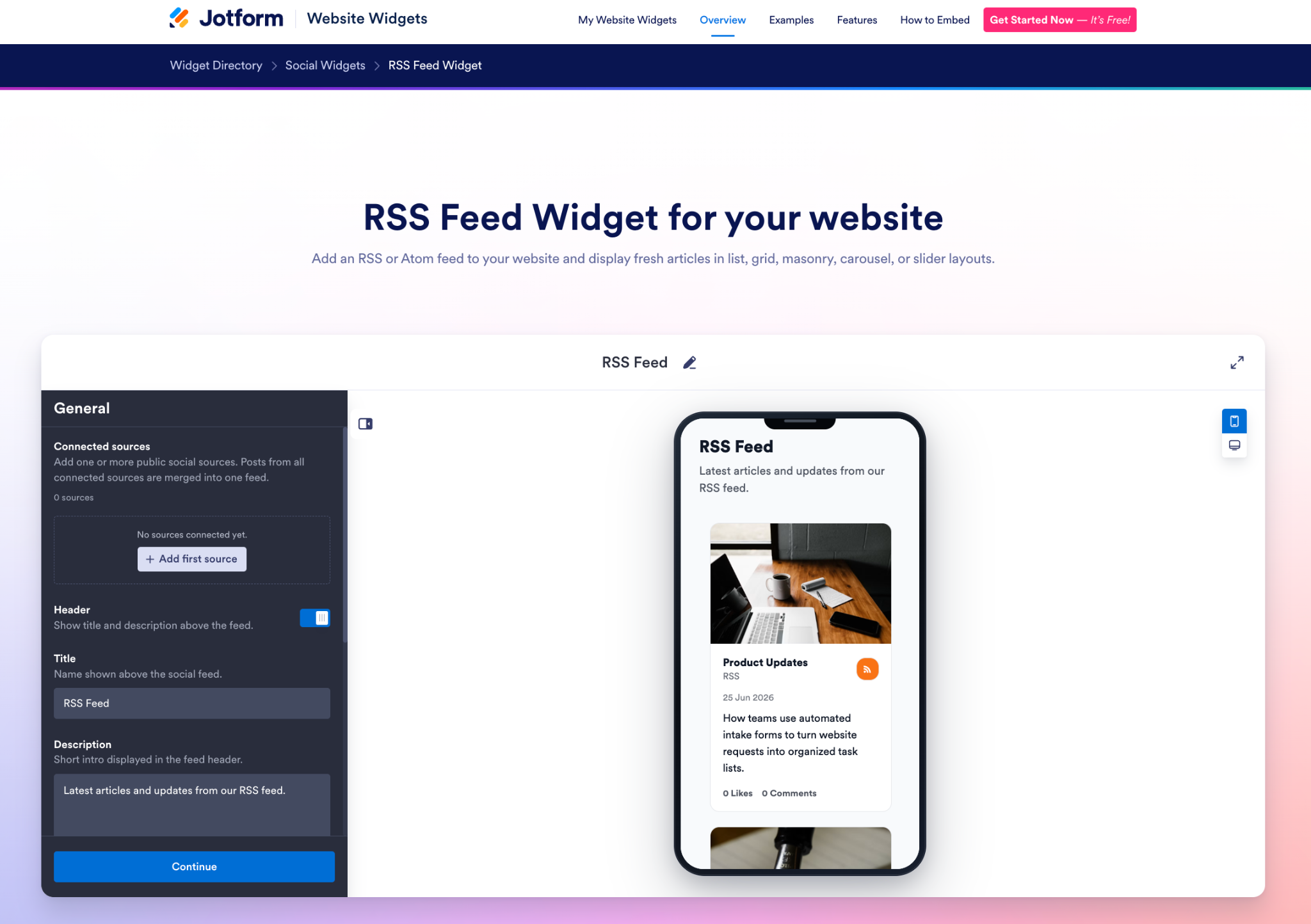
- RSS-Feed verbinden: Öffnen Sie die Seite des Jotform RSS-Feed-Widgets. Klicken Sie unter Allgemein > Verbundene Quellen auf Erste Quelle hinzufügen.
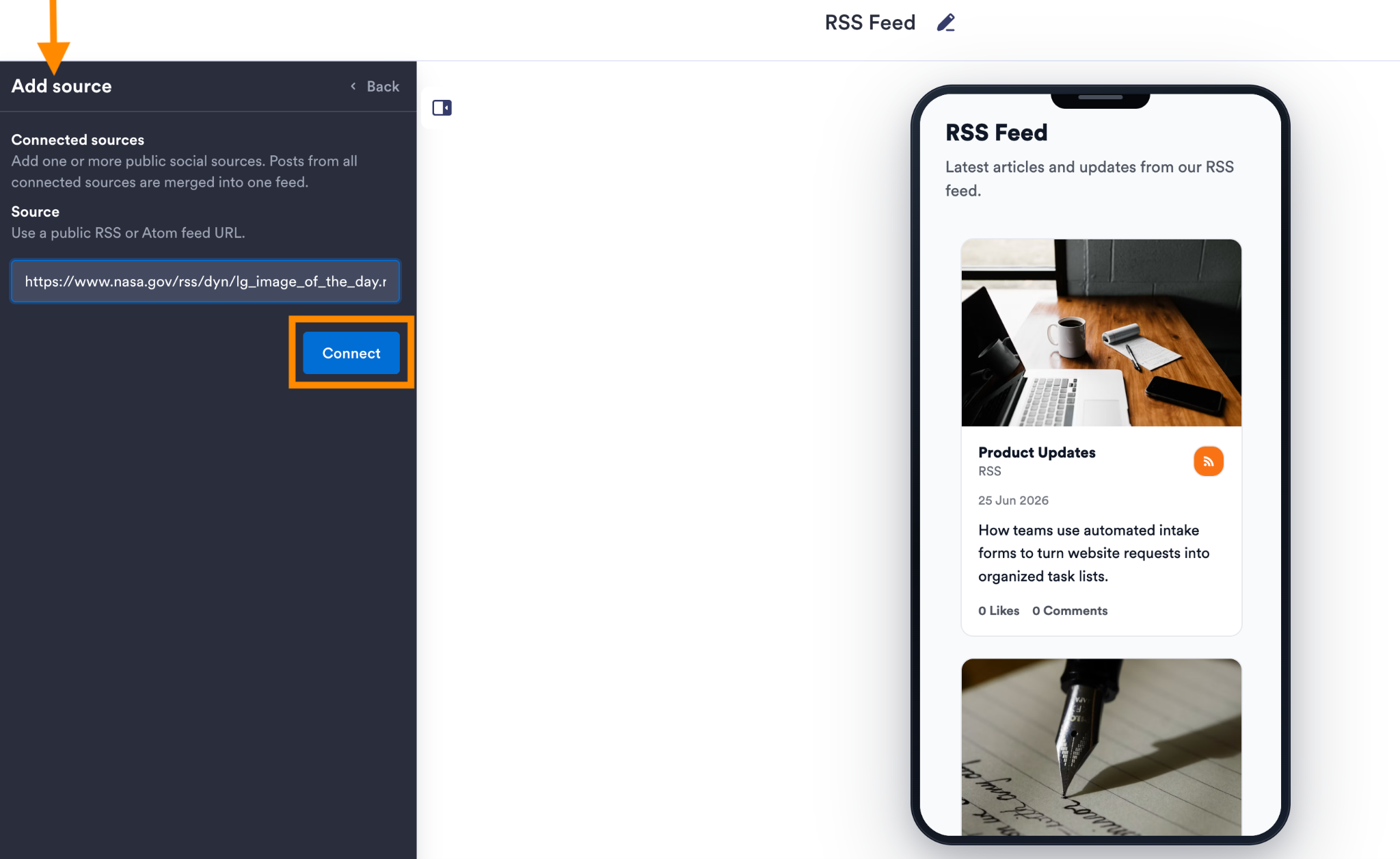
- Fügen Sie Ihre öffentliche RSS- oder Atom-Feed-URL in das Feld „Quelle“ ein: Klicken Sie auf Verbinden. Für das hier gezeigte NASA-Beispiel habe ich verwendet: https://www.nasa.gov/rss/dyn/lg_image_of_the_day.rss
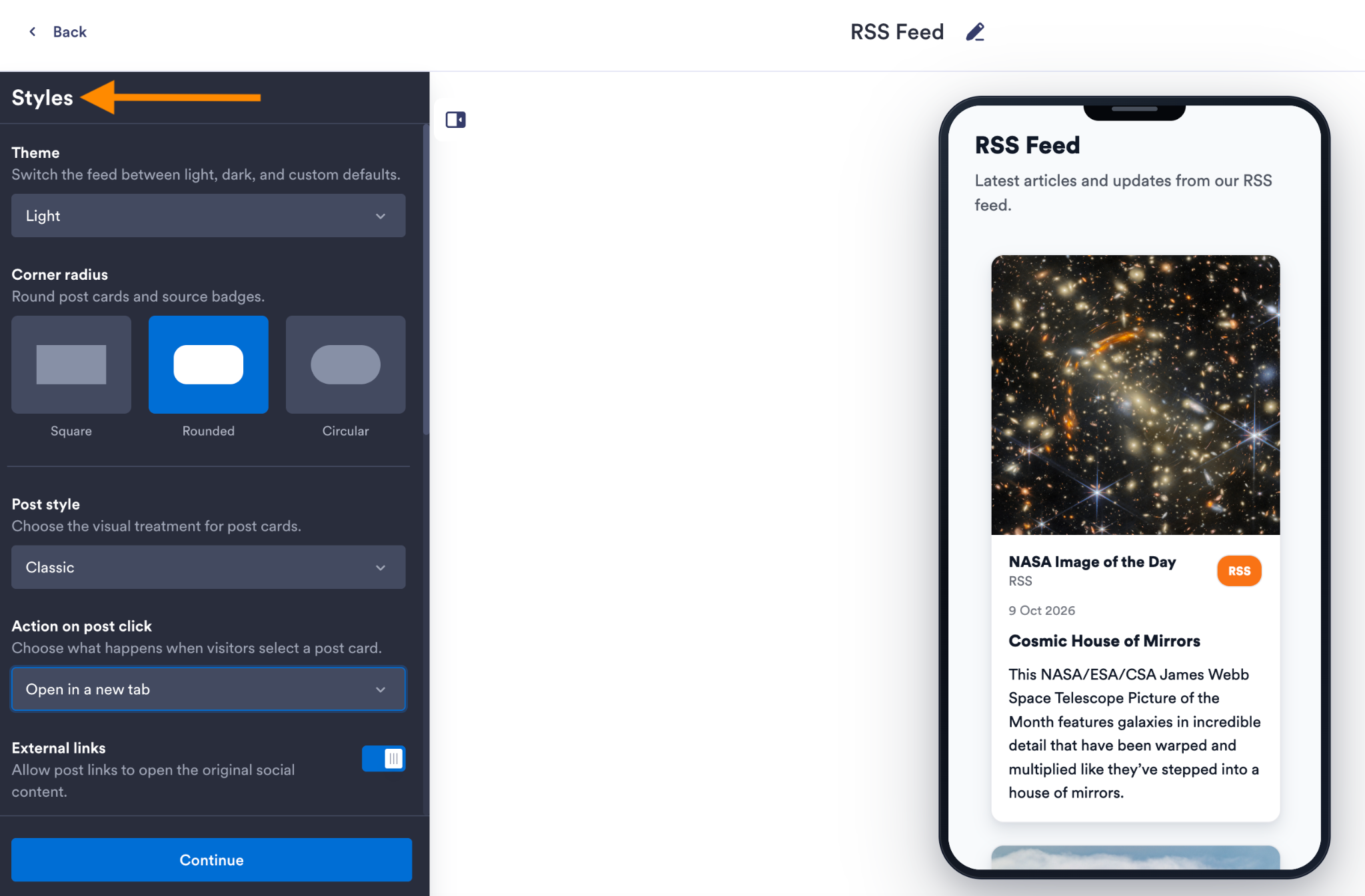
- Karten und Layout anpassen: Wählen Sie unter Stile ein helles, dunkles oder benutzerdefiniertes Design aus. Sie können die Kartenecken und den Beitragsstil anpassen und anschließend festlegen, was passiert, wenn jemand auf einen Eintrag klickt.
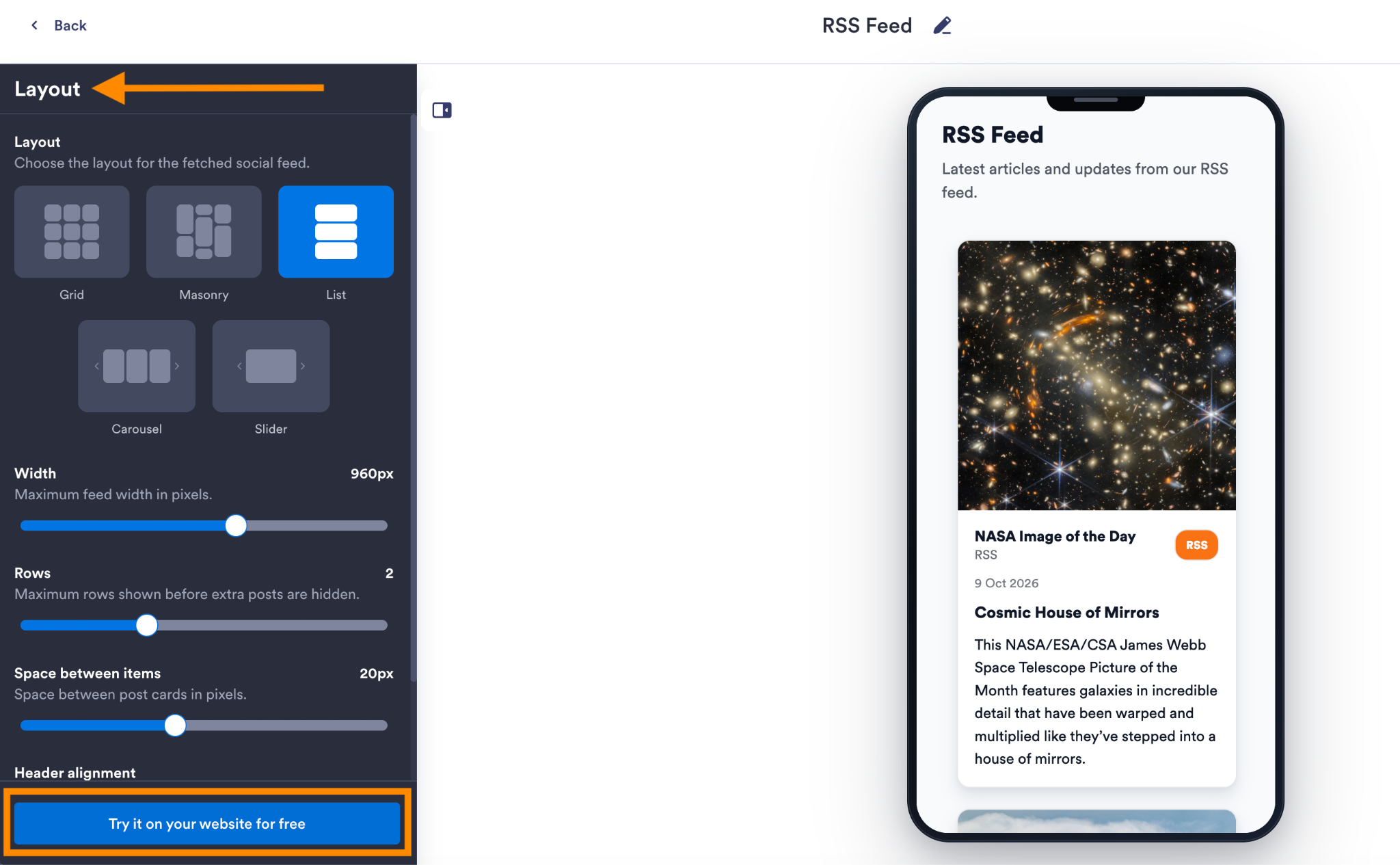
- Wählen Sie als Nächstes ein Layout: Sie haben die Wahl zwischen den Layouts Raster, Mauerwerk (Masonry), Liste, Karussell und Slider. Im Bereich Layout können Sie außerdem die maximale Breite des Feeds, die Anzahl der Zeilen und den Abstand zwischen den Einträgen anpassen. Sie können Details wie Datum, Beschriftungen und Quellenangaben ein- oder ausblenden. Behalten Sie die Informationen bei, die jemandem bei der Auswahl helfen, worauf er klicken möchte.
- Code in WordPress kopieren: Klicken Sie auf Kostenlos auf Ihrer Website testen.
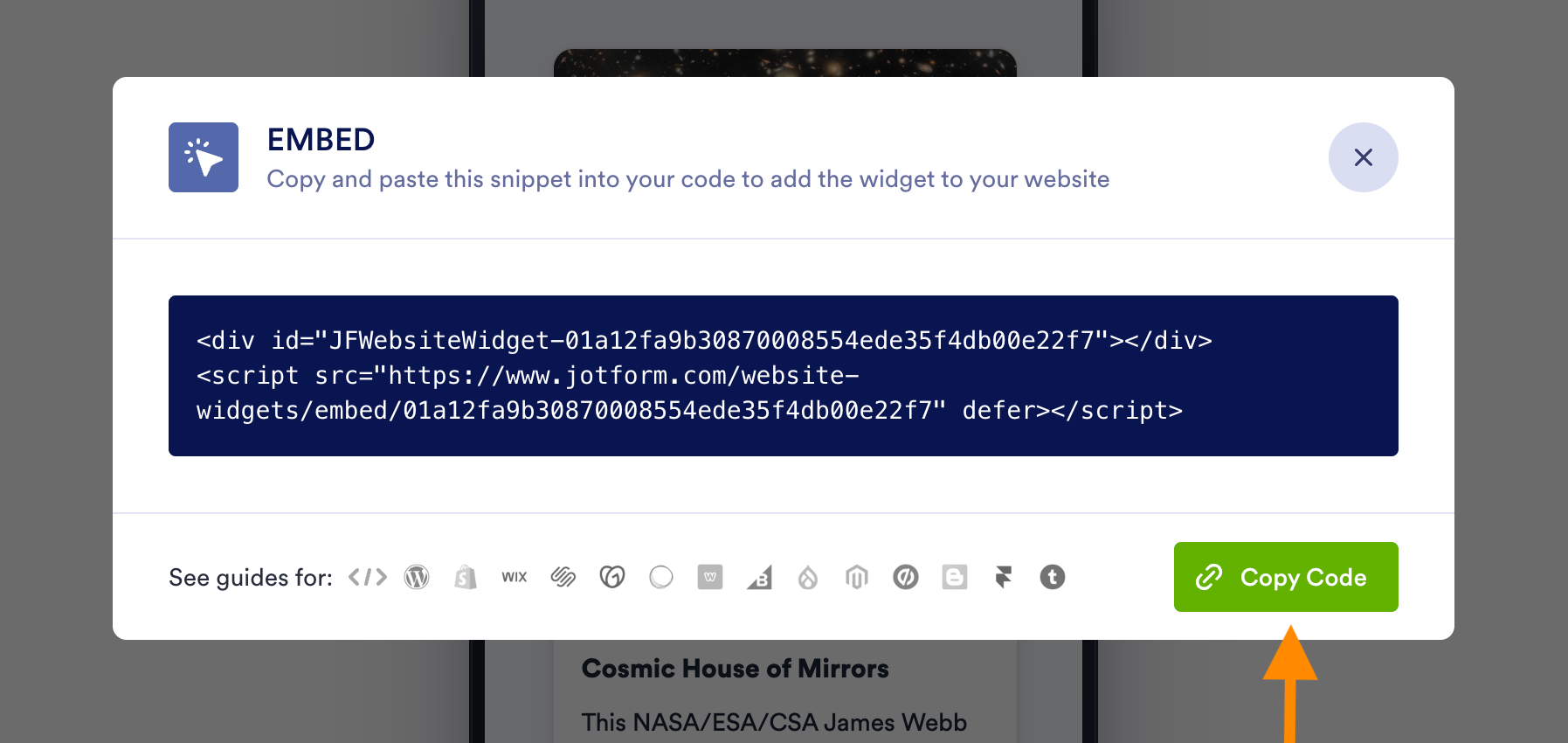
- Kopieren Sie das gesamte Snippet: Klicken Sie im Einbettungsfenster auf Code kopieren.
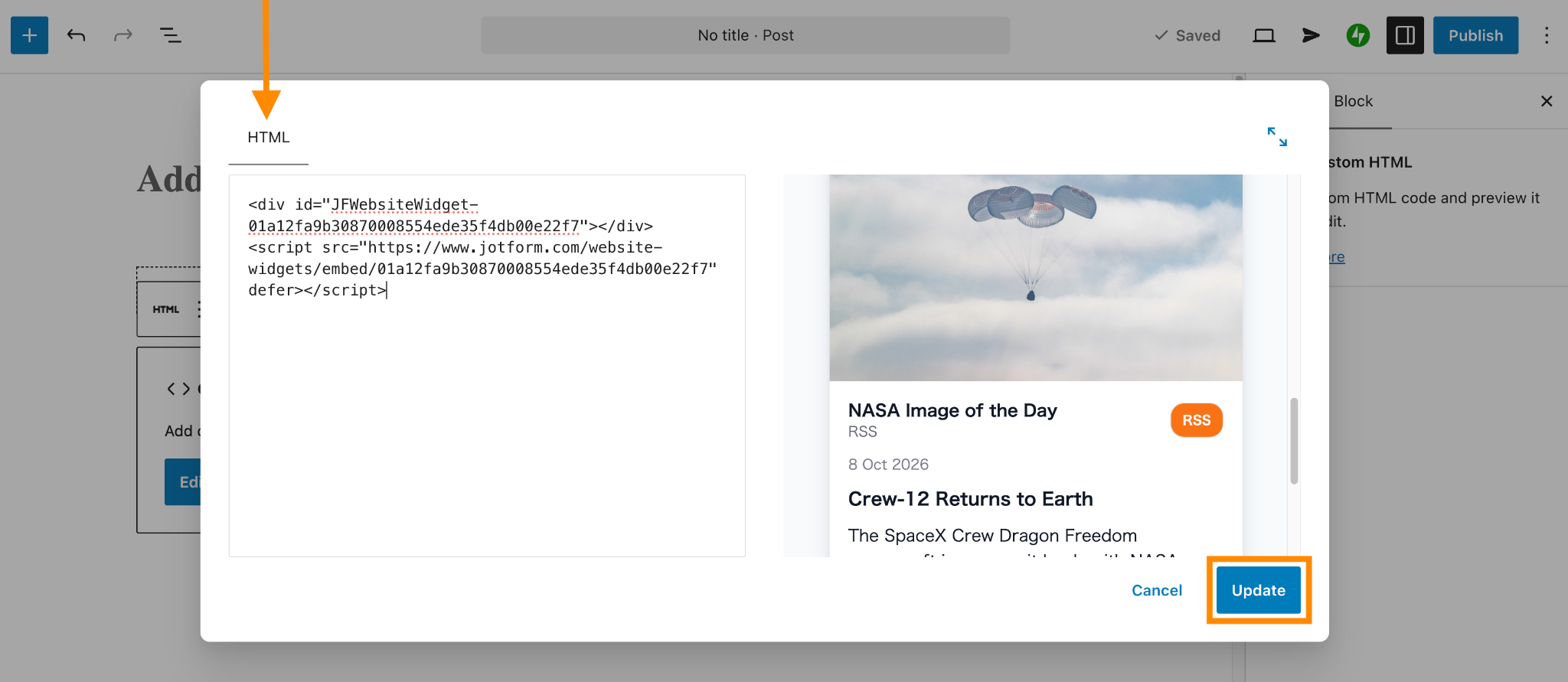
- Öffnen Sie Ihre WordPress-Seite oder Ihren Beitrag, klicken Sie auf das +-Blocksymbol und suchen Sie nach „Eigener HTML-Code“. Fügen Sie den Block hinzu und fügen Sie dann den Code ein. Klicken Sie im Editor auf HTML bearbeiten, um das Code-Fenster zu öffnen. Fügen Sie das Snippet links ein, prüfen Sie die Vorschau rechts und klicken Sie auf Aktualisieren. Speichern oder veröffentlichen Sie anschließend die Seite selbst.
Auf WordPress.org ist das Widget kostenlos, aber bei WordPress.com benötigen Sie einen kostenpflichtigen Tarif mit aktivierten Hosting-Funktionen, damit das Skript akzeptiert wird. Falls nach dem Speichern ein Teil Ihres Codes verschwindet, überprüfen Sie zuerst diese Voraussetzungen.
Das serverlose RSS-Widget von Jotform liefert den Feed, und neue Einträge werden nicht zu Beiträgen in Ihrer Datenbank. Die Browser Ihrer Besucher müssen die Einbettung und ihre Bilder jedoch weiterhin laden, prüfen Sie daher die Ladegeschwindigkeit der veröffentlichten Seite – besonders bei einem bildlastigen Feed wie dem der NASA.
Pro Tip
Neu bei WordPress? Jotforms Leitfaden zur Nutzung von WordPress behandelt die Grundlagen, und wenn Sie bereit sind, Informationen von Besuchern zu erfassen, gibt es eine WordPress-Integration zum Einbetten von Formularen sowie einen umfassenden Leitfaden zu WordPress-Formularen.
Mehr Widgets, weniger Plugins für Ihre WordPress-Website
Für den NASA-Feed wollte ich Bilder und ein Layout, das ich anpassen kann. Das kostenlose Jotform RSS-Feed-Widget erledigt das, ohne jeden Eintrag in WordPress zu importieren oder ein weiteres zu pflegendes RSS-Plugin hinzuzufügen.
Derselbe Ansatz funktioniert auch für andere kleine Aufgaben. Das Verzeichnis der Jotform Website-Widgets umfasst
- Google-Bewertungen: Bringt Kundenfeedback auf eine Serviceseite, ohne Bewertungen von Hand zu übertragen; das Widget synchronisiert sich mit Ihrem Google-Unternehmensprofil
- Veranstaltungskalender: Zeigt anstehende Veranstaltungen, ihre Details und Anmeldelinks in einem Kalender an, den Besucher durchstöbern können
- FAQ: Ermöglicht es Ihnen, Nutzern eine wachsende Liste von Fragen mit durchsuchbaren, ausklappbaren Antworten bereitzustellen – mit einem Design, das Sie an die Seite anpassen können
Jotform Website-Widgets sind kostenlos, mit unbegrenztem Zugriff auf alle Funktionen bis Januar 2027. Testen Sie es in diesem Zeitraum. Sie können dann entscheiden, ob es sich lohnt, dafür zu bezahlen, sobald Sie sich damit vertraut gemacht haben.
Häufige Fragen zum WordPress-RSS-Feed
Nein. Im September 2026 zählte Feeder unter den von seinen Nutzern abonnierten Feeds mehr als 300.000 aktive Feeds von über 100.000 Websites.
Bei den meisten WordPress-Websites fügen Sie /feed/ an Ihre Website-Adresse an: https://example.com/feed/.
RSS-Reader und Widgets verwandeln diesen Code in etwas Lesbares. Um RSS in WordPress einzubetten, kopieren Sie die Feed-URL in den von Ihnen gewählten Block, das Plugin oder das Widget.
Das Jotform RSS-Feed-Widget ist eine Alternative zum Gutenberg-RSS-Block mit mehr Layout- und Gestaltungsoptionen. Das serverlose Widget funktioniert zudem als Alternative zu einem WordPress-RSS-Aggregator, wenn Sie Feed-Einträge anzeigen möchten, ohne sie als Beiträge zu importieren.
Dieser Artikel richtet sich an WordPress-Website-Betreiber, Blogger, Nachrichtenseiten und Podcaster, die dynamische, optisch ansprechende RSS-Feeds anzeigen möchten, ohne ressourcenintensive Aggregator-Plugins zu installieren, die ihre Datenbank aufblähen oder ihren Server verlangsamen.













Kommentar abschicken: