
Wer schon einmal versucht hat, eine Antwort aus Google Formulare einer Zahlung, einer E-Mail oder einem Kundendatensatz zuzuordnen, und dann gemerkt hat, dass sich die Einträge gar nicht sauber auseinanderhalten lassen, kennt den Frust, der dabei entsteht. Je mehr Antworten sich ansammeln, desto schneller führt das zu Verwirrung, Verzögerungen und Fehlern.
Mit eindeutigen IDs lösen Sie dieses Problem, denn jede Formularantwort bekommt einen verlässlichen Bezugspunkt. So verfolgen Sie Antworten mühelos, vermeiden Dubletten und verknüpfen Einträge über verschiedene Systeme hinweg.
Google Formulare erzeugt eindeutige IDs zwar nicht von Haus aus, doch es gibt mehrere Wege, sich selbst welche zu erstellen. In diesem Artikel erfahren Sie, wie Sie eindeutige Codes über Google Formulare versenden – mithilfe von Add-ons, Formeln in Google Tabellen und Integrationen von Drittanbietern wie dem Unique-ID-Widget von Jotform. Damit behalten Sie Ihre Antworten im Blick und bringen Ordnung hinein.
Weitere Ressourcen zur Nutzung von Google Formulare
Lassen sich eindeutige Codes in Google Formulare automatisch erzeugen?
Google Formulare bringt keine eigene Funktion mit, die für jede Antwort individuelle eindeutige Codes erzeugt oder zuweist. Die gute Nachricht: Sie können solche Codes ganz einfach selbst anlegen.
Und das lohnt sich, denn automatisch erzeugte, eindeutige IDs machen das Nachverfolgen von Antworten, das Ordnen der Antworten und das Verhindern von Dubletten nahezu idiotensicher.
Mit Codes verbinden Sie Antworten außerdem leichter über Nutzer und Systeme hinweg. So knüpfen Sie Formulardaten an Zahlungen, E-Mails oder interne Systeme – praktisch, sobald das Antwortaufkommen steigt und die Abläufe komplexer werden.
So versenden Sie eindeutige Codes in Google Formulare
Je nachdem, wie viel Kontrolle Sie brauchen, gibt es zwei praktische Wege, eindeutige Codes zu erzeugen und zuzuweisen. Wir zeigen Ihnen beide, damit Sie den passenden für Ihren Ablauf wählen können.
Methode 1: Das Add-on „Form Publisher“ nutzen
Das Add-on „Form Publisher“ bringt einen eingebauten Marker mit, mit dem Sie IDs erzeugen, ohne Google Formulare zu verlassen. So richten Sie das in Google Formulare ein:
- Öffnen Sie Ihr Google-Formular und klicken Sie oben rechts auf die drei Punkte. Suchen Sie unter Add-ons abrufen nach Form Publisher und installieren Sie es.
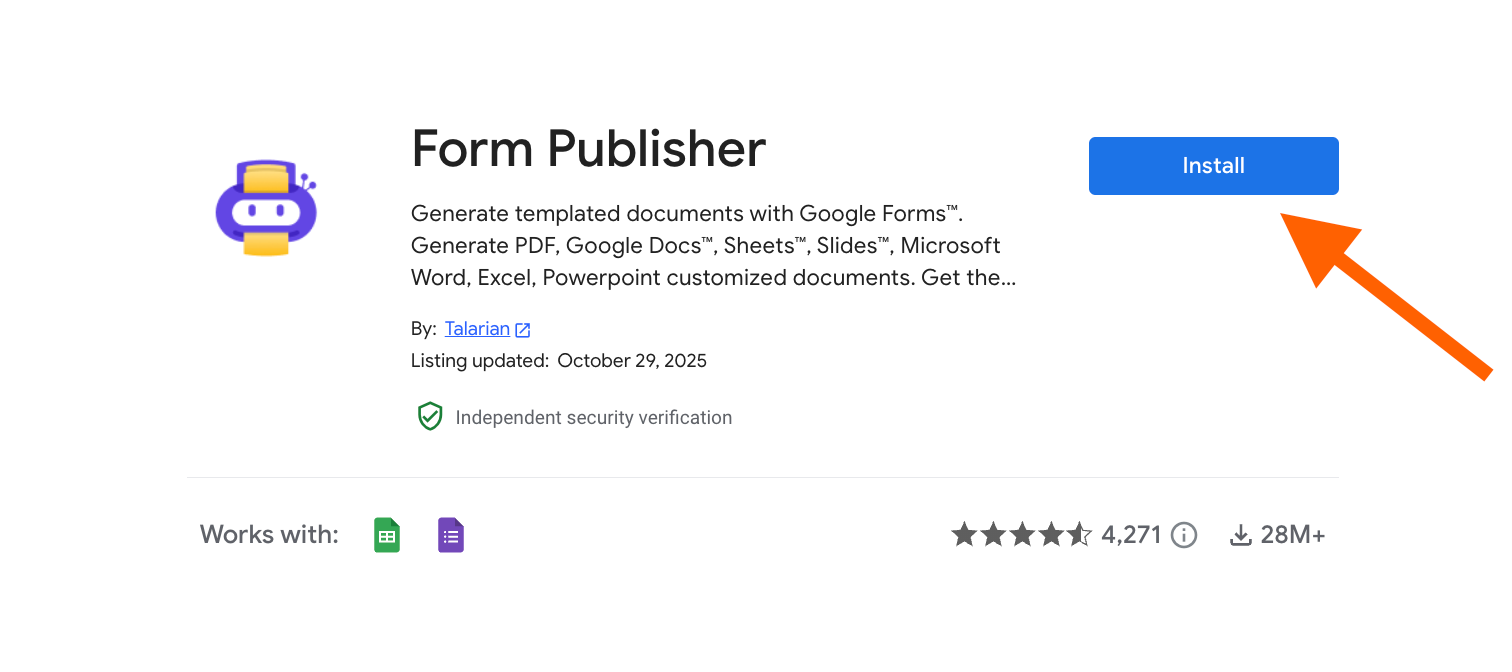
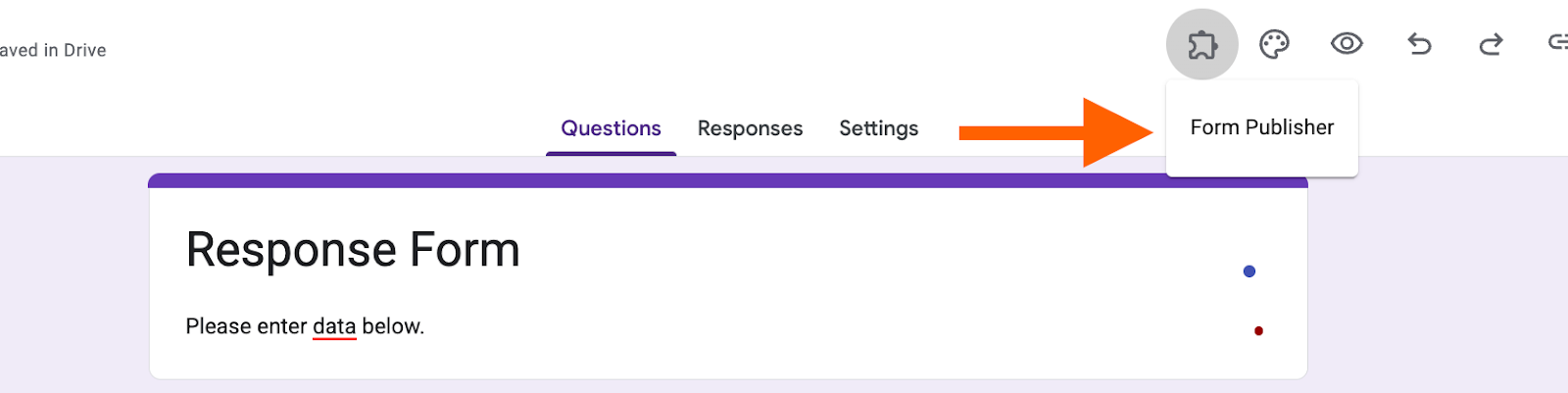
- Starten Sie das Add-on und kehren Sie zu Ihrem Formular zurück. Klicken Sie auf Add-ons (das Puzzle-Symbol), wählen Sie Form Publisher und dann Öffnen.
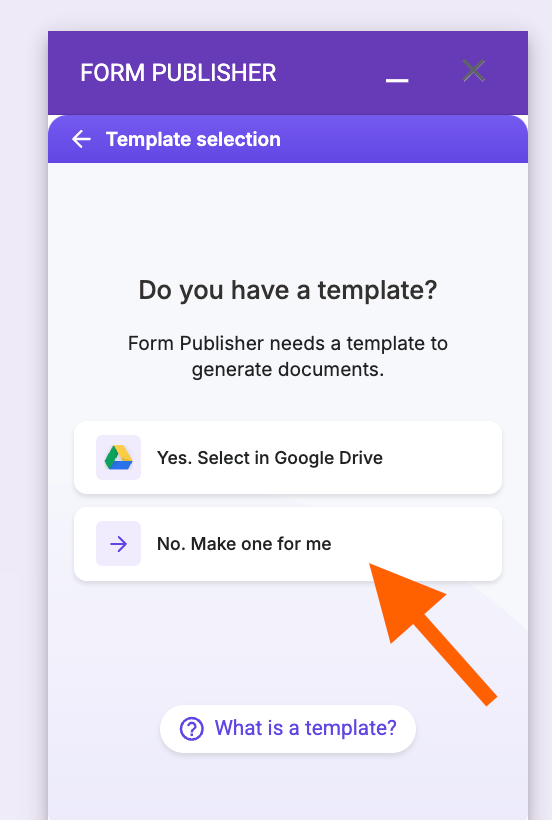
- Starten Sie den Einrichtungsassistenten. Wählen Sie Formular zusammenführen und folgen Sie der geführten Einrichtung, um Ihr Formular mit einer Vorlage in Google Docs, Google Tabellen oder als PDF zu verbinden.
- Starten Sie in Ihrem Google-Formular den Form Publisher und öffnen Sie den Bereich Templates and markers, um zu prüfen, ob die gewünschte Vorlage ausgewählt ist.
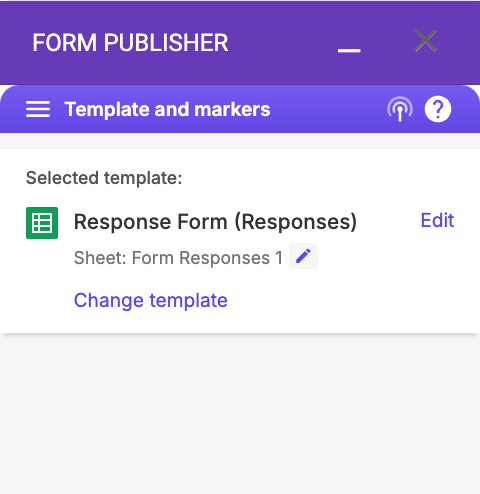
- Gehen Sie zu Naming convention und legen Sie fest, was Sie verwenden möchten.
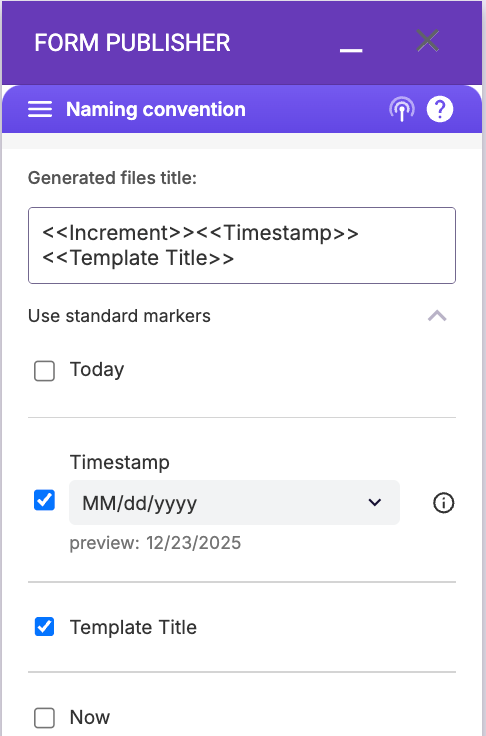
- Fügen Sie in Ihrer Vorlage in Docs, Tabellen oder Präsentationen den Zähler an der Stelle ein, an der die eindeutige ID erscheinen soll.

- Lassen Sie in den File generation options des Form Publishers die Option aktiviert, die den Zähler jeder Übermittlung speichert, damit eine neue Spalte in der verknüpften Antworttabelle entsteht. Jede neue Übermittlung bekommt in dieser Spalte ihren eigenen Zählerwert – also eine ID pro Zeile, die Sie für Nachschlagevorgänge, Filter oder Abgleiche nutzen können. Diese Zählerspalte dient Ihnen als eindeutiger Bezug für jede Übermittlung.
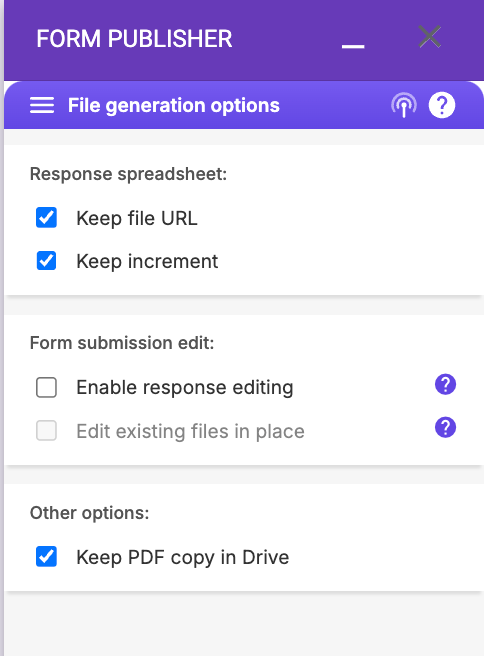
Ist das aktiviert, erhält jede Formularübermittlung automatisch eine eindeutige Kennung. Das Nachverfolgen, Zuordnen und Ordnen der Antworten wird dadurch deutlich einfacher, ganz ohne manuellen Aufwand.
Methode 2: Eindeutige IDs mit Google Tabellen erzeugen
Statt die Codes mit dem Form Publisher über Google Formulare zu versenden, können Sie eindeutige Codes auch automatisch in Google Tabellen erzeugen. Dazu verknüpfen Sie Ihr Google-Formular mit einer Antworttabelle und arbeiten mit Formeln.
Sie können zum Beispiel Zeitstempel oder Zeilennummern per Formel kombinieren oder mit den Funktionen UNIQUE() und TEXT() eine ID-Spalte für jede Übermittlung anlegen.
So haben Sie das ID-Format vollständig in der Hand und können Formularübermittlungen über Nutzer, E-Mails, Zahlungen und Ihre internen Systeme hinweg noch leichter nachverfolgen, ordnen und referenzieren.
So gehen Sie vor:
- Verknüpfen Sie Ihr Google-Formular über den Antworten-Tab mit einer Google-Tabelle. Sobald die Verknüpfung steht, landen alle Übermittlungen automatisch in der Tabelle.
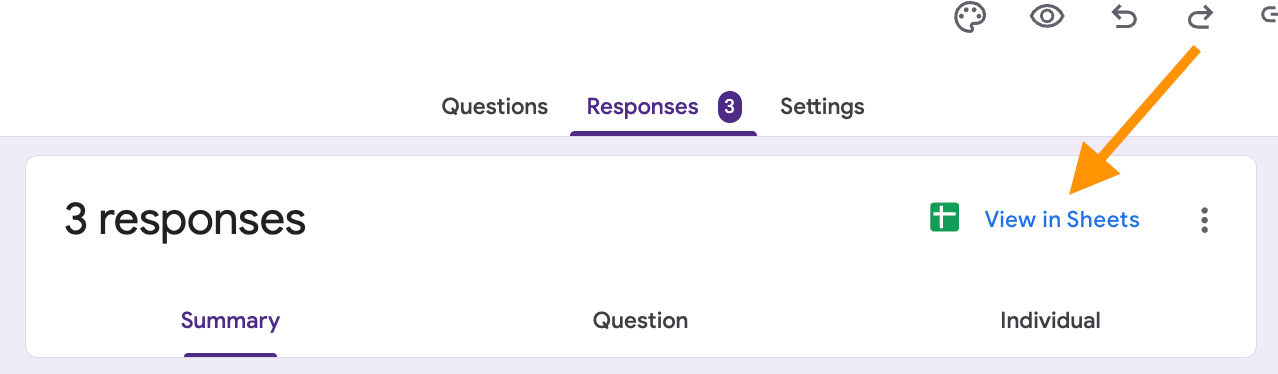
- Fügen Sie eine neue Spalte mit dem Namen „Unique ID“ hinzu.
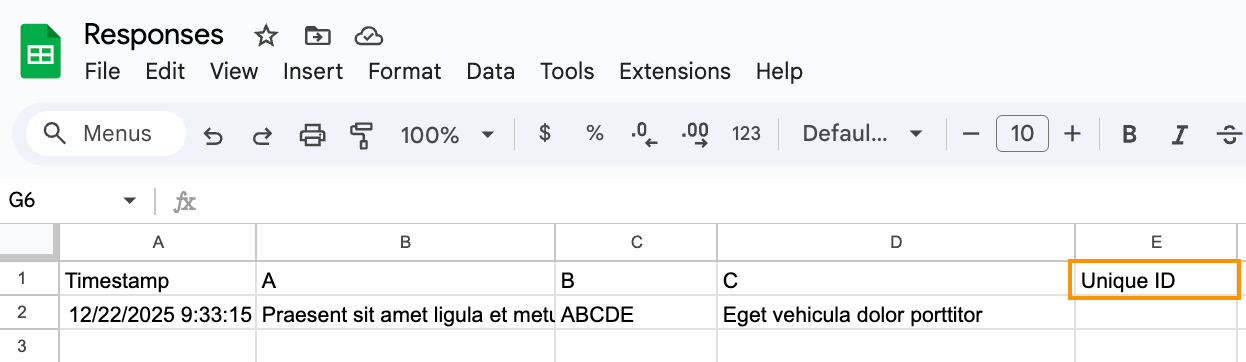
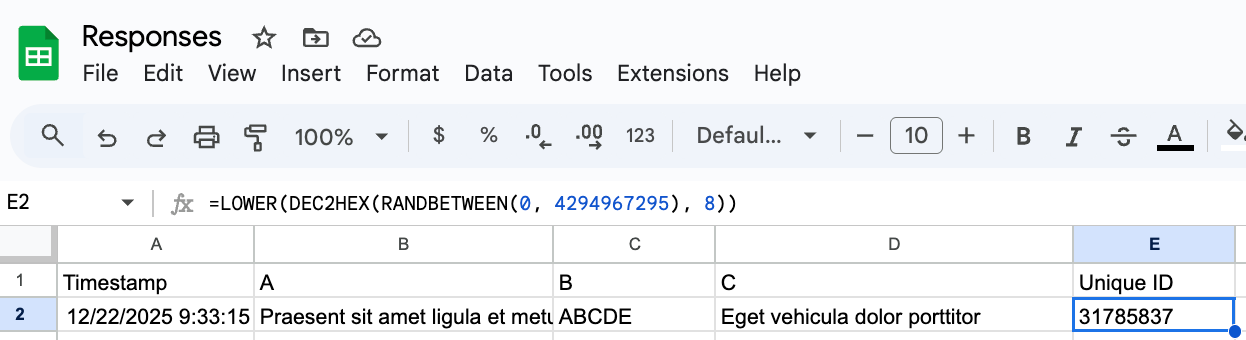
- Geben Sie in dieser Spalte eine Formel ein, die eine eindeutige ID erzeugt.
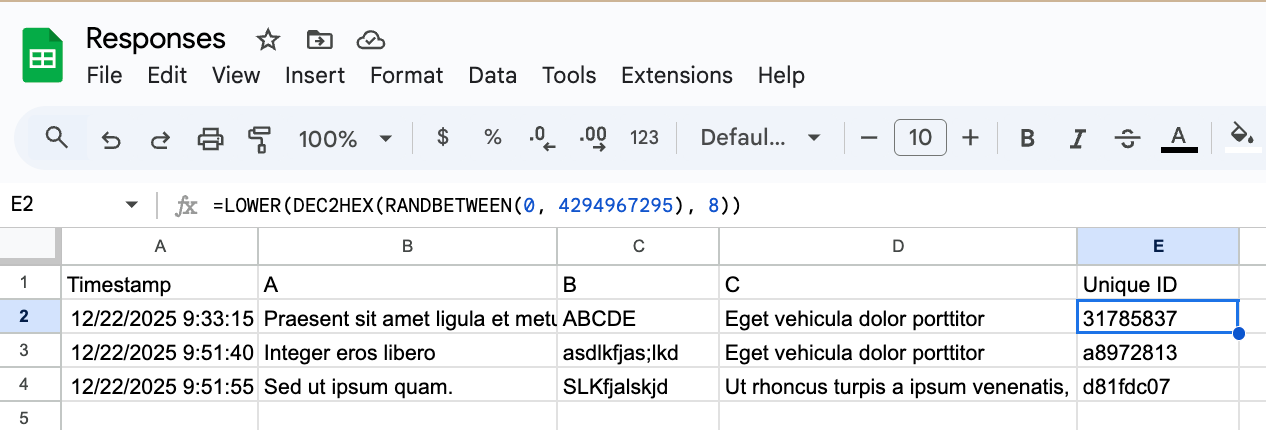
- Jede neue Übermittlung füllt diese Spalte dann automatisch mit einer eindeutigen ID.


Eindeutige IDs mühelos mit Jotform erstellen und versenden
Der Form Publisher und Google Tabellen können zwar eindeutige IDs für Formulare erzeugen, doch die bessere Variante kostet nichts: das Unique-ID-Widget von Jotform.
Damit kommen Sie ganz unkompliziert an einen Code. Sie müssen weder Add-ons für Google Formulare installieren noch komplizierte Formeln kennen.
Mit dem Unique-ID-Widget hängen Sie jeder eingehenden Formularübermittlung einen alphanumerischen ID-Code an. Jede Buchung, jeder Kauf und jede Bestellung erhält so eine eindeutige Kennung, und Sie behalten Ihre Übermittlungen leichter im Griff und finden sie in Ihren Unterlagen schnell wieder.
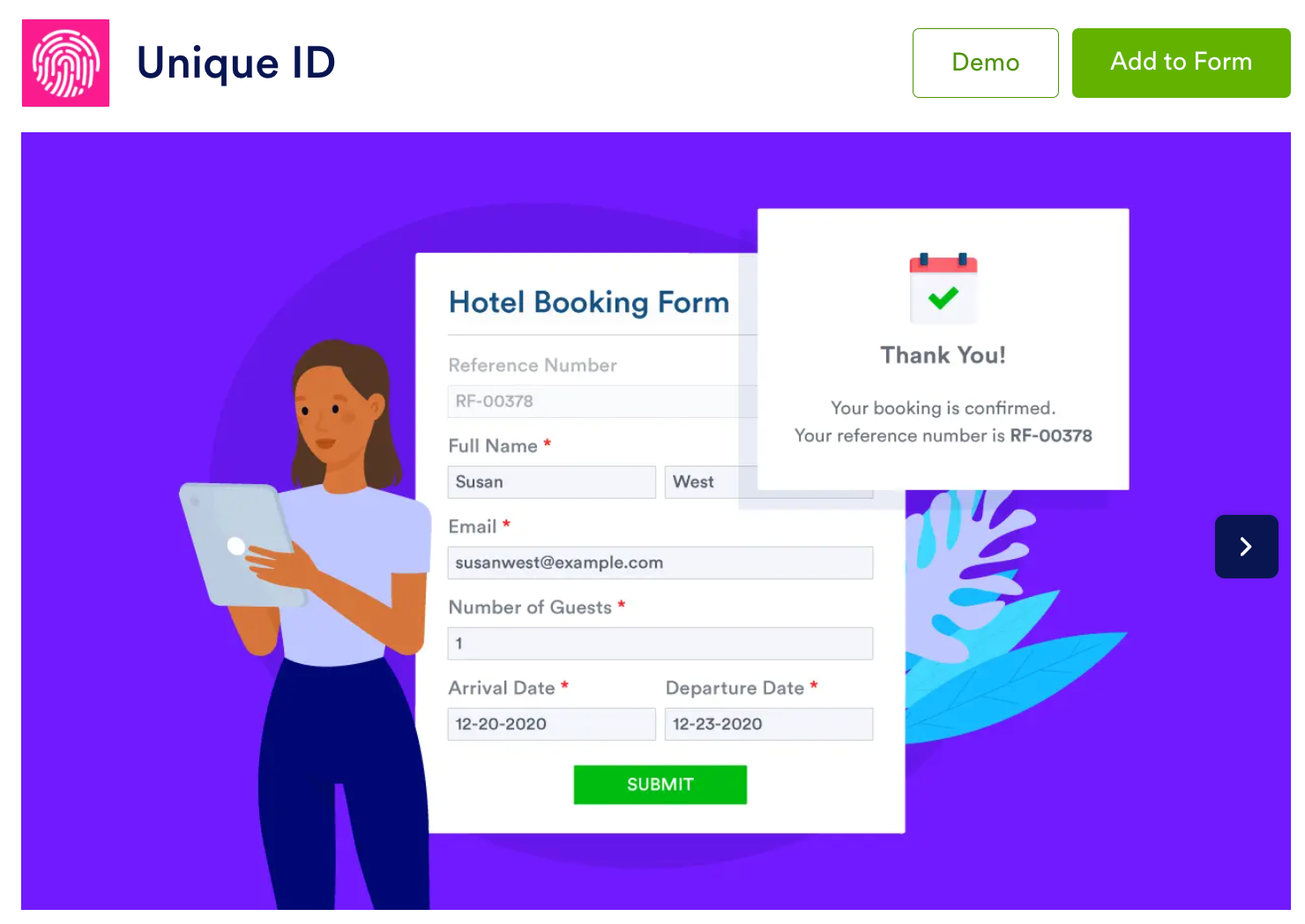
Mit dem Widget können Sie
- Rechnungen für Bestellungen oder Lieferungen erstellen.
- Belege für Käufe im Shop oder Restaurant ausstellen.
- Buchungsreferenznummern anlegen.
- Support-Tickets verschicken.
So erzeugen Sie eindeutige IDs
Mit dem Unique-ID-Widget von Jotform erzeugen Sie eine eigene ID. Daraus wird eine fortlaufende Bestellnummer, eine Rechnungsnummer, ein Registrierungscode, eine Ticket-ID oder jede andere Kennung, mit der Sie Übermittlungen nachverfolgen und ordnen. (Dieser Code unterscheidet sich von der standardmäßigen eindeutigen Übermittlungs-ID von Google Formulare.)
So gehen Sie vor:
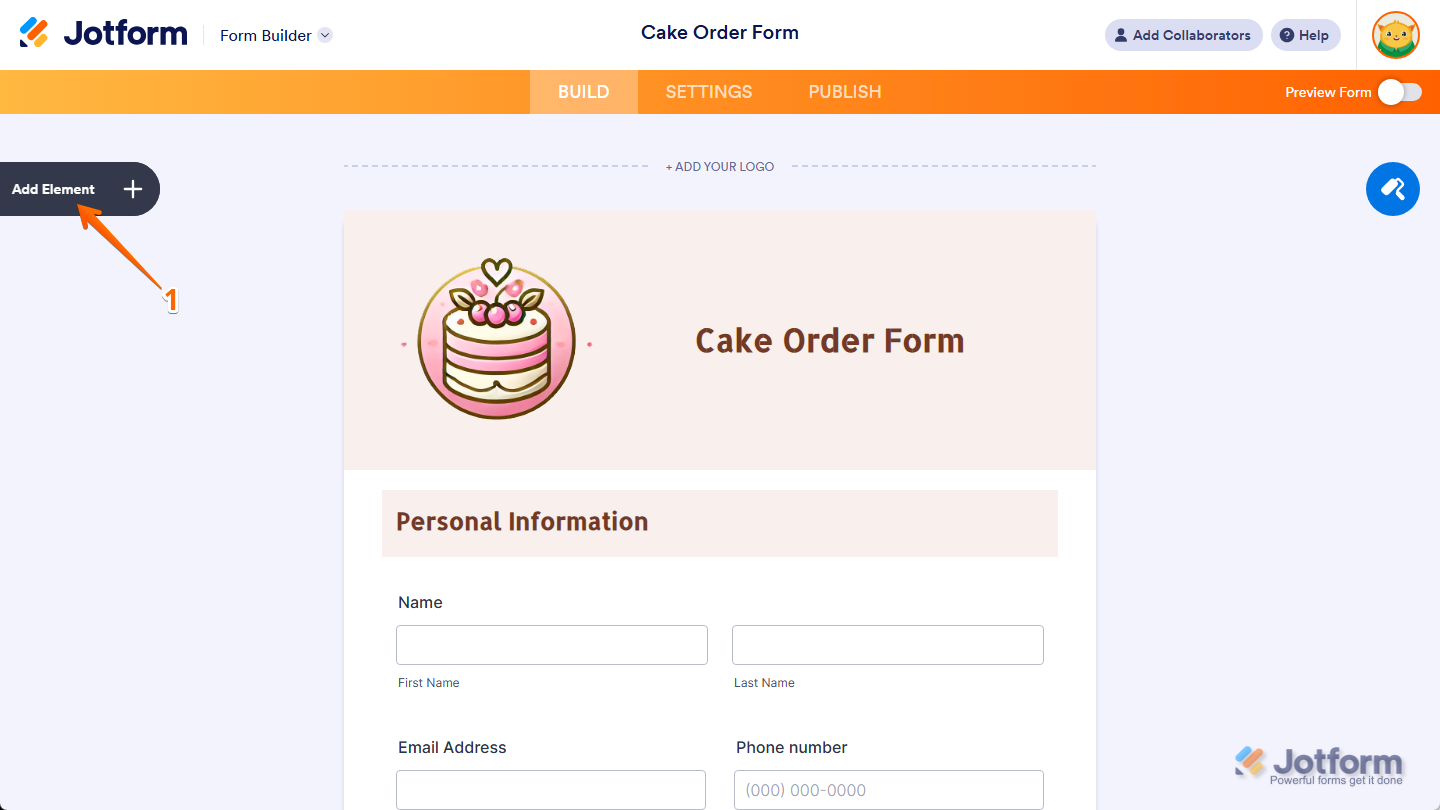
- Klicken Sie im Formulargenerator links auf der Seite auf Element hinzufügen.
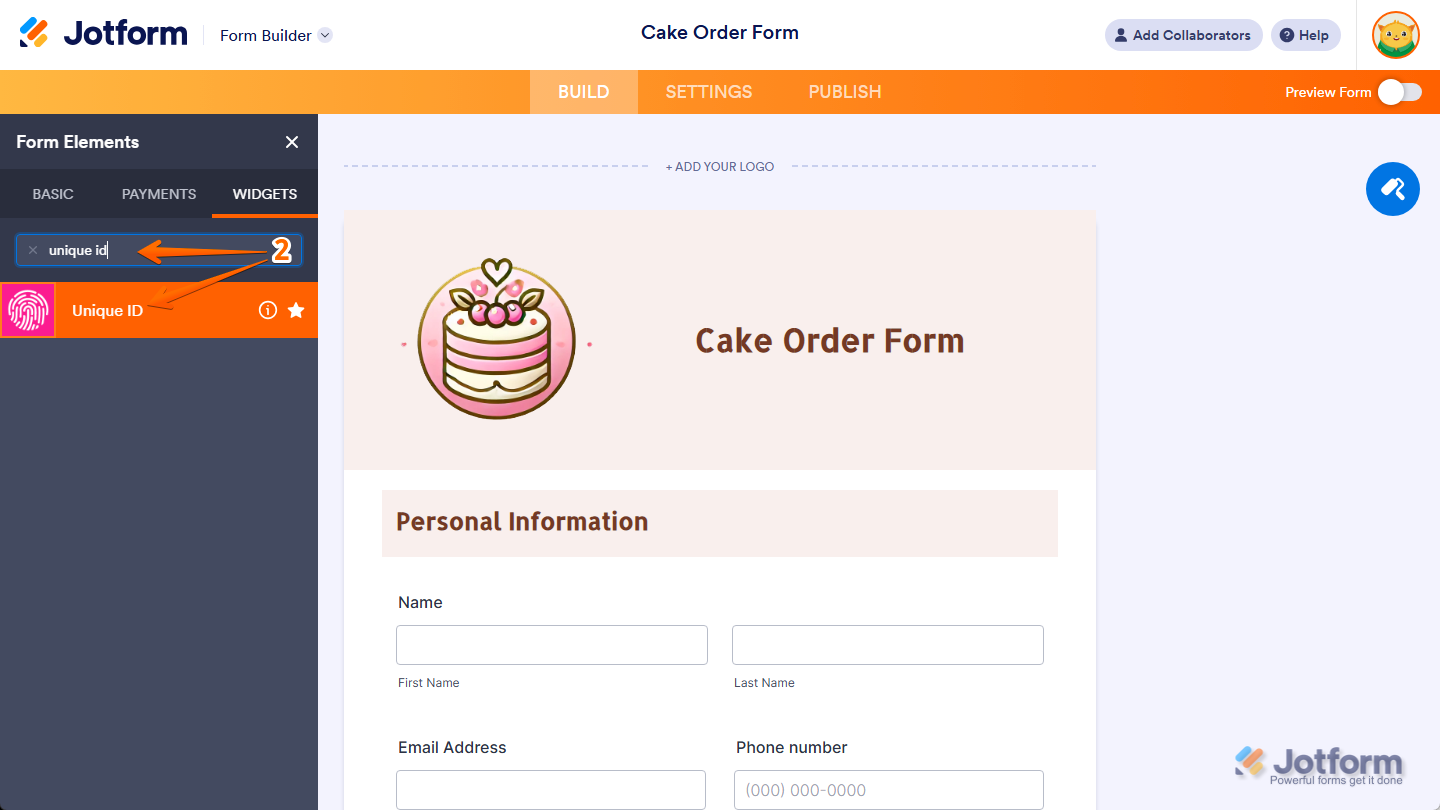
- Suchen Sie im Menü Formularelemente unter dem Tab „Widgets“ nach Unique ID und wählen Sie es aus. Oder ziehen Sie es einfach per Drag-and-drop an die gewünschte Stelle in Ihrem Formular.
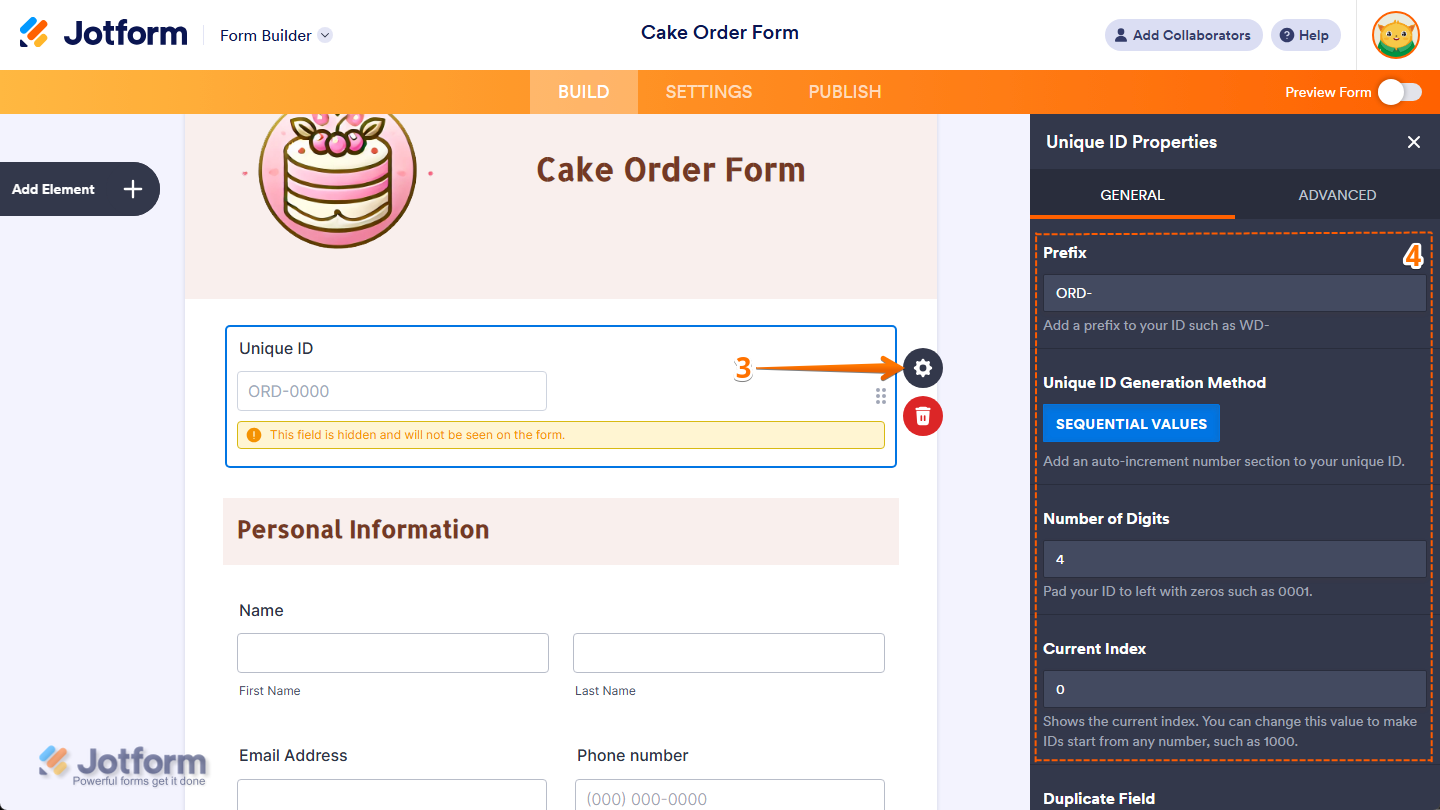
- Klicken Sie rechts am Unique-ID-Widget auf das Zahnrad-Symbol.
- Legen Sie im Fenster Unique ID Properties die folgenden Eigenschaften fest:
- Mit dem Präfix stellen Sie jeder eindeutigen ID eine feste Zeichenfolge voran. Mit dem Präfix ORD- entstehen zum Beispiel die IDs ORD-0001, ORD-0002 und so weiter.
- Die Unique ID Generation Method vergibt für jede Übermittlung automatisch eine fortlaufende Nummer. Diese Einstellung zählt immer sequenziell und lässt sich nicht ändern.
- Über die Anzahl der Ziffern bestimmen Sie, wie viele Stellen der Zahlenteil der ID hat. Bei Bedarf wird die Zahl mit führenden Nullen aufgefüllt. Bei vier Stellen erhalten Sie also 0001, 0002 und so weiter.
- Der aktuelle Index zeigt den gegenwärtigen Wert in der Reihenfolge an. Sie können ihn anpassen, damit Ihre IDs bei einer beliebigen Zahl starten – etwa bei 1000, sodass die nächste ID 1000 lautet, dann 1001 und so weiter.
Mehr zum Hinzufügen eindeutiger Codes erfahren Sie hier.
Das passende Tool für die automatische ID-Vergabe finden
Google Formulare erzeugt von Haus aus keine eigenen eindeutigen IDs, doch dafür gibt es verlässliche Alternativen. Mit Googles Add-on Form Publisher oder mit Formeln in Google Tabellen legen Sie IDs flexibel und kontrolliert an.
Wer die einfachste No-Code-Lösung sucht, ist mit Jotform gut beraten: Die eindeutige ID-Vergabe ist direkt integriert, ganz ohne zusätzliche Tools, Einrichtung oder Formeln. So verfolgen und ordnen Sie Ihre Übermittlungen sofort.
Pro Tip
Wenn Sie eine umfassendere Formularplattform mit weniger Einrichtungsaufwand möchten, probieren Sie noch heute das Unique-ID-Widget von Jotform aus. Sie werden merken, wie viel einfacher und schneller es dank seiner klaren Bedienung und der integrierten Funktionen gegenüber anderen Methoden ist.
Häufige Fragen zu eindeutigen IDs
In Google Formulare können Sie keinen eigenen Code (HTML, CSS oder JavaScript) innerhalb eines Formulars einbetten. Je nach Ziel haben Sie aber zwei Möglichkeiten. Sie können
- ein Google-Formular auf einer Website einbetten.
- eine begrenzte „Logik“ ohne Code hinzufügen.
Wenn Sie echten eigenen Code, komplexe Logik oder individuelle IDs direkt im Formular brauchen, sind Plattformen wie Jotform die bessere Wahl.
In Google Formulare lassen sich Fragen und Layout nicht mit HTML, CSS oder JavaScript erstellen, ein echtes Google-Formular aus HTML-Code ist also nicht möglich. Um eindeutige Codes in Google Formulare zu erzeugen, kommen drei Alternativen infrage:
- ein Formular in HTML bauen und es an Google Tabellen senden.
- ein Google-Formular in eine HTML-Seite einbetten.
- die API von Google Formulare nutzen. (Das Formular entsteht hier über strukturierte Anfragen statt über HTML-Code.)
Dieser Artikel richtet sich an alle, die mit Google Formulare arbeiten und eine einfache Möglichkeit suchen, Übermittlungen zuverlässig nachzuverfolgen, Dubletten zu vermeiden und Formularantworten mit Zahlungen, E-Mails oder internen Unterlagen zu verknüpfen, sobald Abläufe und Antwortmengen wachsen.













Kommentar abschicken: