
Key takeaways
- Es gibt zwei Möglichkeiten, sich in einen Kurs im Canvas LMS einzuschreiben: durch die direkte Anmeldung mit einer geheimen URL und einem Beitrittscode oder indem ein Dozent Sie direkt zu einem Canvas-Kurs hinzufügt.
- Wenn ein Dozent Sie zu einem Canvas-Kurs hinzufügt, erhalten Sie eine Einladungs-E-Mail.
- Wenn Sie einem Kurs im Canvas LMS nicht beitreten können, wenden Sie sich an den Kursdozenten oder das IT-Team Ihrer Organisation.
- Bildungseinrichtungen und andere Organisationen können Jotform nutzen, um die Erstellung von Canvas-Konten und die Einschreibung in Canvas-Kurse über ein Jotform-Formular zu automatisieren.
Sie können sich nur dann in einen Canvas-Kurs einschreiben, wenn Sie eine Einladungs-E-Mail vom Canvas-Konto Ihrer Einrichtung erhalten haben oder wenn Sie über eine geheime Canvas-URL mit einem Beitrittscode verfügen, mit der Sie einem Kurs automatisch beitreten können. Außerdem benötigen Sie ein Canvas-LMS-Studentenkonto, das Ihre Organisation für Sie anlegen muss, um eine dieser beiden Optionen zur Einschreibung in einen Kurs zu nutzen.
Canvas LMS ist eines der beliebteren Technologietools für den Bildungsbereich, die Online-Lernen und die Teilnahme am Unterricht ermöglichen. Als Student nutzen Sie es, um sich in Online-Kurse einzuschreiben, an Diskussionen teilzunehmen, Folien und anderes Kursmaterial anzusehen, Tests abzulegen, Aufgaben einzureichen sowie Ihre Noten und abgeschlossenen Kursarbeiten einzusehen. Statt eines Selbstbedienungssystems für Studierende ist es als Software zur Einschreibeverwaltung mit zentralisierten Steuerungsmöglichkeiten konzipiert, sodass Schulen, Hochschulen und Arbeitgeber steuern können, wer an Kursen teilnimmt.
Wenn Sie Dozent sind, müssen Sie Studierende einladen, die geheime Canvas-URL für Ihren Kurs aktivieren oder den Einschreibeprozess mit einer Behelfslösung wie einem Jotform-Formular automatisieren.
Hier finden Sie alles, was Sie brauchen, um sich in einen Kurs im Canvas LMS einzuschreiben oder, falls Sie Dozent sind, um Studierende zu einem Kurs im Canvas LMS hinzuzufügen oder ihnen die eigenständige Einschreibung zu ermöglichen.
So schreiben Sie sich mit einem Beitrittscode oder einer geheimen URL in einen Kurs im Canvas LMS ein
Die einfachste Möglichkeit, sich in einen Kurs im Canvas LMS einzuschreiben, ist über einen Direktlink zum Kurs – was Canvas als geheime URL mit einem Beitrittscode bezeichnet. Wenn Ihre Bildungseinrichtung oder Organisation einen Link geteilt hat, der etwa so aussieht wie organization.edu/enroll/AB1CD2, können Sie diesen zur Einschreibung in den Kurs verwenden.
Um sich in den Canvas-Kurs einzuschreiben, öffnen Sie den Link in Ihrem Browser und melden Sie sich mit Ihrem Canvas-Konto an. Sobald Sie sich über diesen Link anmelden, werden Sie automatisch in den Canvas-Kurs eingeschrieben.
Oder, wenn Sie beim Klicken auf den Link bereits in Ihrem Canvas-Konto angemeldet sind, sehen Sie stattdessen eine Option zur Einschreibung in den Kurs. Klicken Sie auf die Schaltfläche In Kurs einschreiben, um fortzufahren.
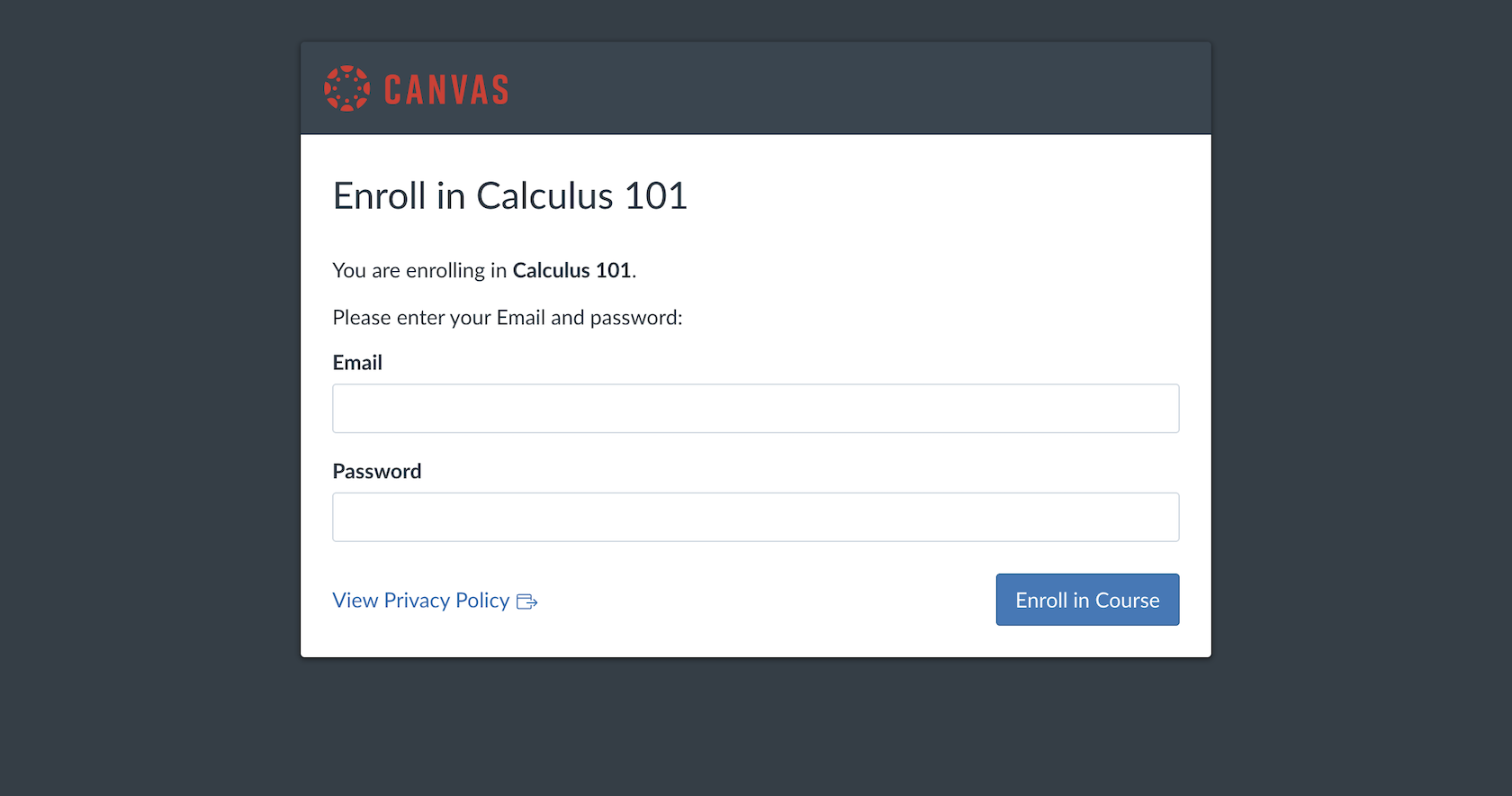
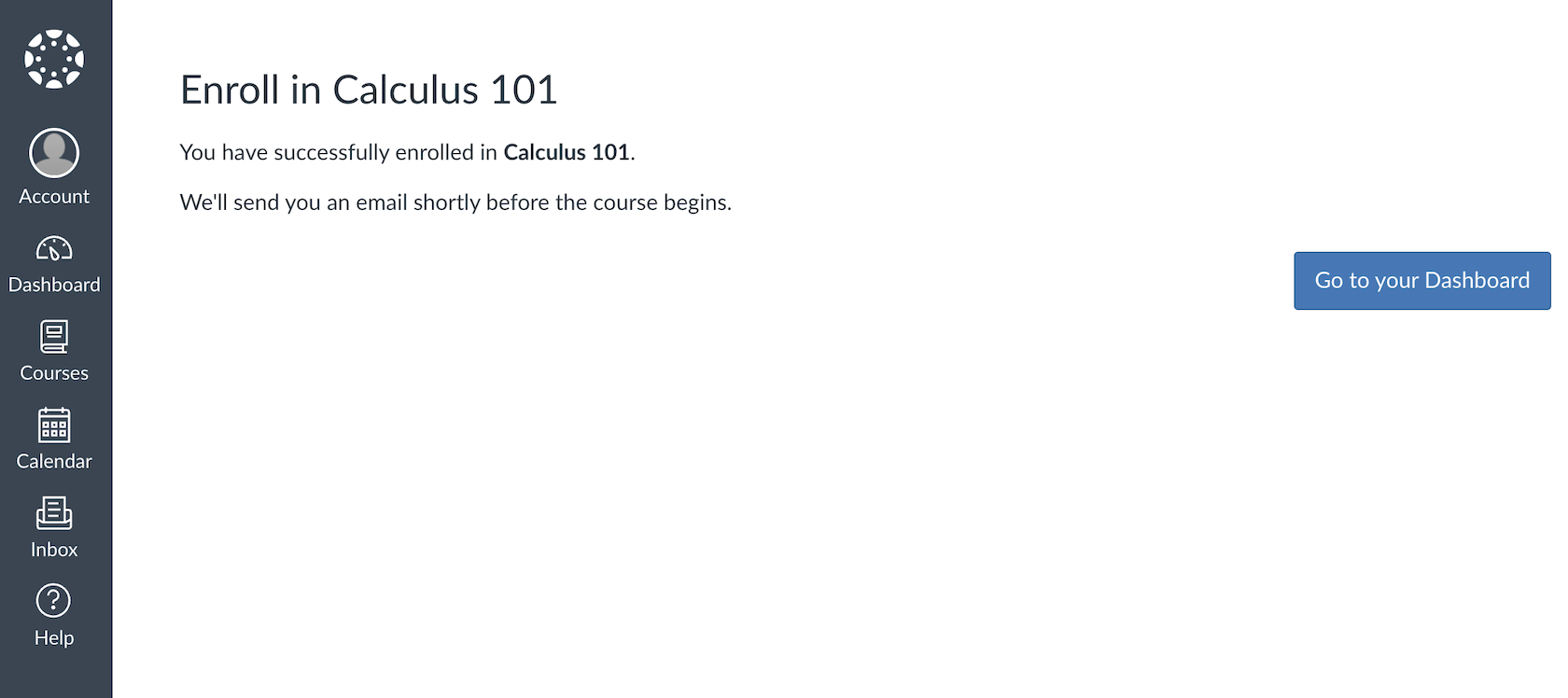
Wenn der Kurs bereits begonnen hat, sehen Sie möglicherweise den Kursinhalt. Wenn der Kurs noch nicht begonnen hat oder die Kursmaterialien noch nicht veröffentlicht wurden, werden Sie dennoch eingeschrieben; Canvas benachrichtigt Sie per E-Mail, wenn es Zeit ist, mit dem Unterricht zu beginnen.
Wenn Sie kein Canvas-Konto haben, müssen Sie sich an Ihr IT-Team oder Ihren Kursdozenten wenden und darum bitten, Sie zum Canvas-Konto Ihrer Organisation hinzuzufügen. Anschließend können Sie sich über den Canvas-Link in den Kurs einschreiben.
So nehmen Sie eine Kurseinladung im Canvas LMS an
Eine gängigere Möglichkeit, Canvas-Kursen beizutreten, ist eine Einladung per E-Mail. Sie erhalten in der Regel eine E-Mail-Einladung zum Beitritt zu einem Canvas-Kurs, nachdem ein Dozent Sie zu einem Kurs hinzugefügt hat, nachdem Sie sich über ein Studierendenportal oder ein anderes Kurseinschreibeformular registriert haben oder wenn ein Studiensekretariat Sie zum Kurs hinzufügt. In beiden Fällen ist der Ablauf für den Beitritt zu einem Kurs derselbe.
Sobald Sie die Einladungs-E-Mail erhalten haben, klicken Sie auf die Schaltfläche Erste Schritte (oder eine ähnliche Schaltfläche; das Design und der Wortlaut können je nach Ihrer Einrichtung angepasst sein).
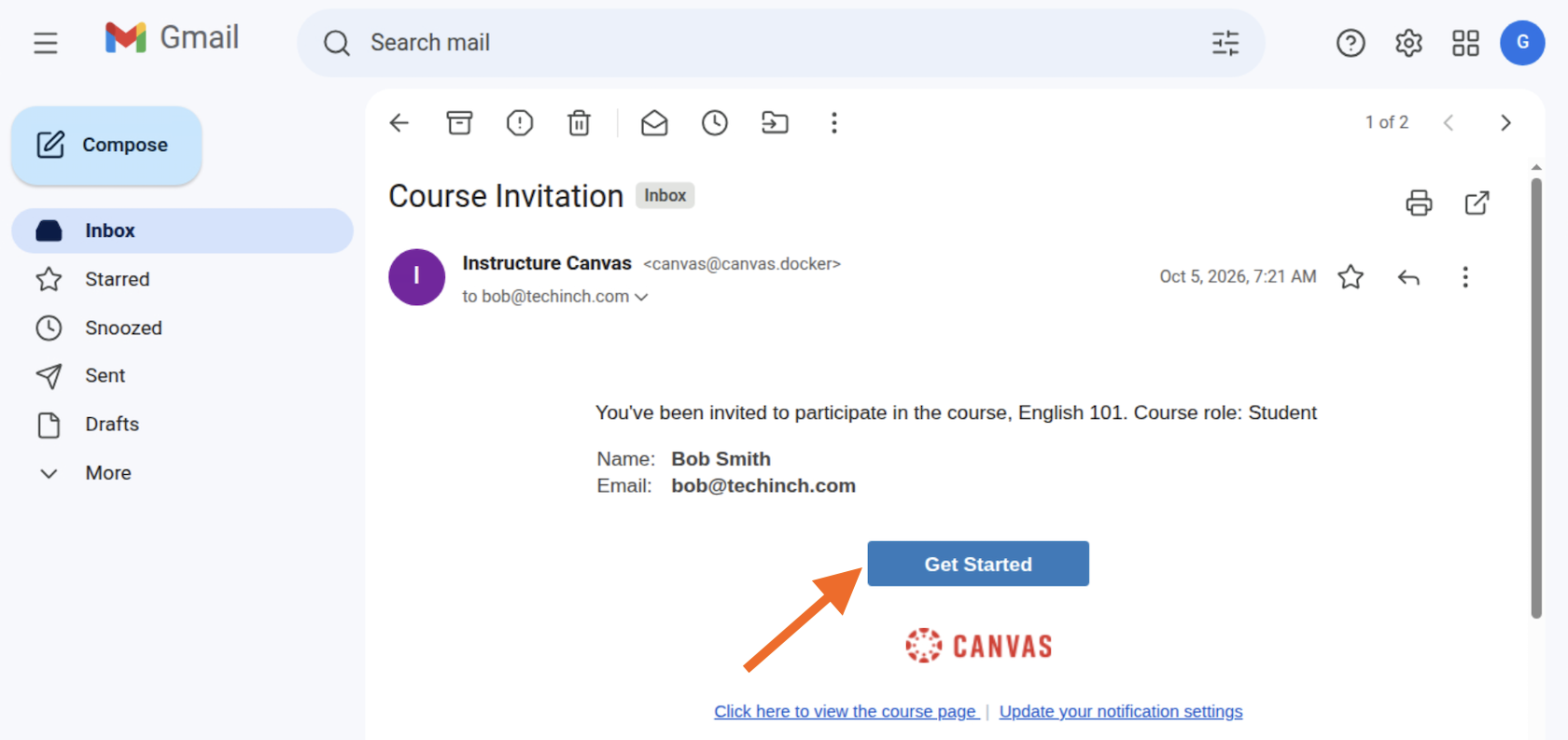
Sobald Sie das getan haben, müssen Sie sich mit Ihrem Canvas-LMS-Konto anmelden. Geben Sie Ihren Benutzernamen und Ihr Passwort ein und melden Sie sich an. Anschließend wird Ihre Einschreibung in den Kurs bestätigt.
Wenn Sie zuvor kein Canvas-LMS-Konto hatten, müssen Sie ein Passwort hinzufügen, um Ihr Konto einzurichten und sich in den Kurs einzuschreiben.
Wenn Ihr Kurs bereits veröffentlicht wurde und der Unterricht begonnen hat, sehen Sie möglicherweise eine Vorschau des Kurses mit Details zu Lektionen, Aufgaben und mehr. In diesem Fall klicken Sie oben rechts auf die Schaltfläche Diesem Kurs beitreten.
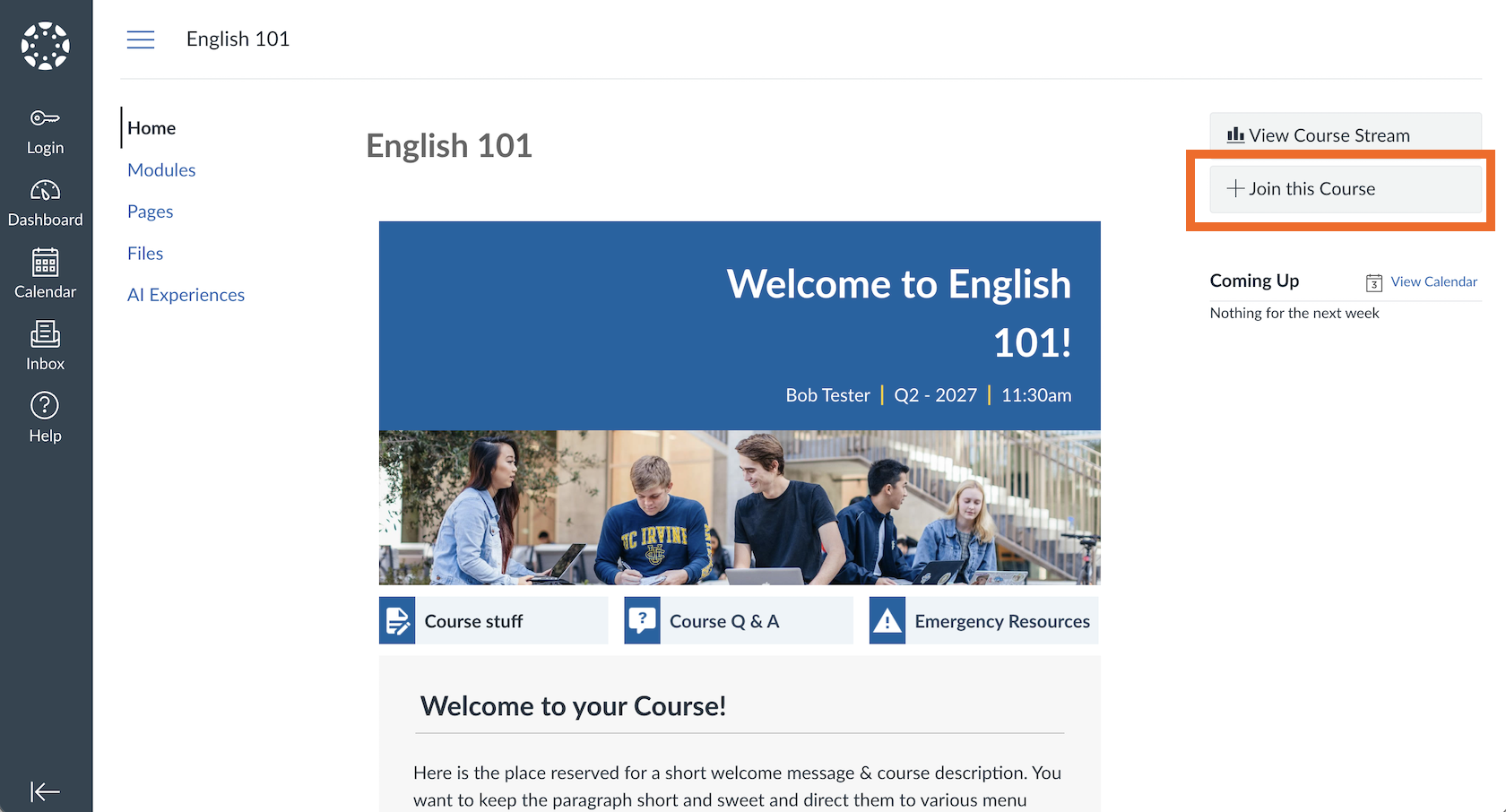
Falls der Kurs noch nicht geöffnet ist oder keine Vorschau bietet, sehen Sie alternativ nur die Kursbeschreibung. Klicken Sie auf die Schaltfläche In Kurs einschreiben, um fortzufahren.
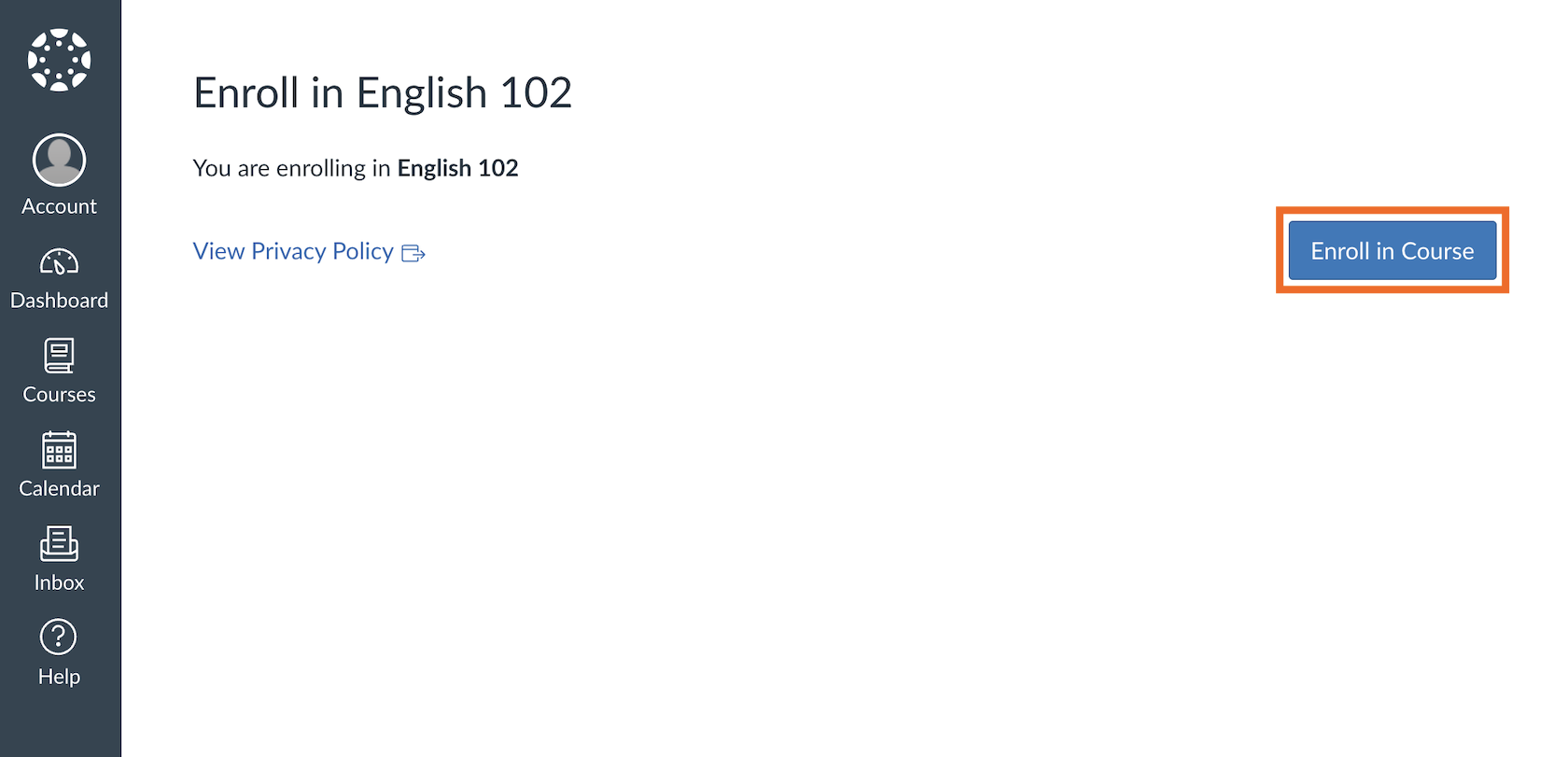
Wenn Sie bereits in Canvas LMS angemeldet sind, werden Sie sofort zum Kurs hinzugefügt. Andernfalls müssen Sie sich bei Canvas anmelden, um die Einladung anzunehmen. Wenn Sie neu bei Canvas sind, werden Sie über Ihren Einladungslink aufgefordert, ein Passwort einzugeben, um Ihr Konto einzurichten und die Einladung anzunehmen.
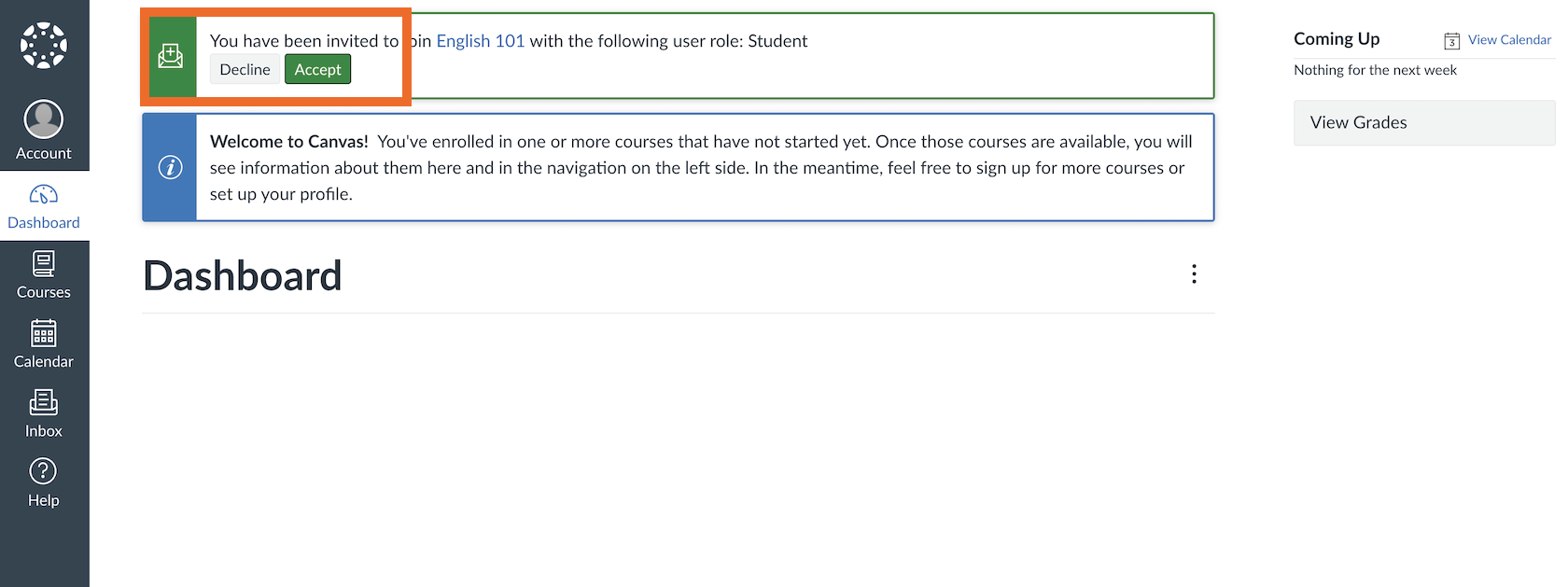
Wenn Sie bereits in Canvas LMS angemeldet sind, während Sie eine Einladung zum Beitritt zu einem Kurs erhalten, können Sie die Einladung alternativ annehmen, ohne Ihren E-Mail-Posteingang zu öffnen. Klicken Sie einfach in Ihrem Canvas-LMS-Dashboard auf die Schaltfläche Annehmen, um sich einzuschreiben.
Was ist, wenn Ihre Schule die Einschreibung im Canvas LMS steuert?
Standardmäßig sind Lehrkräfte und andere Canvas-LMS-Administratoren die einzigen Personen, die Studierende in Canvas-Kurse einschreiben können. Wenn Ihre Schule die Einschreibung steuert, ist die einzige Möglichkeit, einem Kurs beizutreten, den standardmäßigen Einschreibeschritten Ihrer Organisation zu folgen.
In der Regel nutzen die meisten Einrichtungen Canvas LMS zusammen mit einem herkömmlichen Studierendenportal oder Studiensekretariat. Bestätigen Sie den Standard-Anmeldeprozess Ihrer Organisation und schreiben Sie sich dann über Ihr Portal oder Studiensekretariat in die Kurse ein, die Sie belegen möchten.
Sobald Ihre Professoren oder Dozenten Ihre Registrierung genehmigt haben, wird Ihre Einschreibung mit Canvas synchronisiert und Sie werden als neuer Student hinzugefügt. Sie erhalten eine Einladungs-E-Mail oder eine geheime Canvas-URL mit einem Beitrittscode, um sich beim Kurs anzumelden und die Einschreibung anzunehmen. Überprüfen Sie unbedingt das Startdatum Ihres Kurses; Sie können erst dann auf die Kursmaterialien zugreifen, wenn der Kurs veröffentlicht wurde und die Sitzung begonnen hat.
Wenn Sie weiterhin nicht auf Ihren Kurs zugreifen können, wenden Sie sich an das E-Learning- oder IT-Support-Team Ihrer Organisation, um sicherzustellen, dass Ihr Canvas-Konto erstellt wurde, und um zu erfahren, ob weitere Schritte zur Einschreibung in den Kurs erforderlich sind.
Für Dozenten: So öffnen Sie Kurse im Canvas LMS für die Einschreibung
Als Dozent besteht die standardmäßige Möglichkeit, Studierende in Kurse einzuschreiben, entweder darin, sie manuell mit ihrer E-Mail-Adresse, Canvas-Login-ID oder SIS-ID zum Kurs hinzuzufügen, oder darin, Ihren Administrator oder das Studiensekretariat die Studierenden automatisch hinzufügen zu lassen. Bei Kursen mit offener Einschreibung können Sie eine geheime Canvas-URL und einen Beitrittscode aktivieren, damit sich Studierende selbst anmelden können.
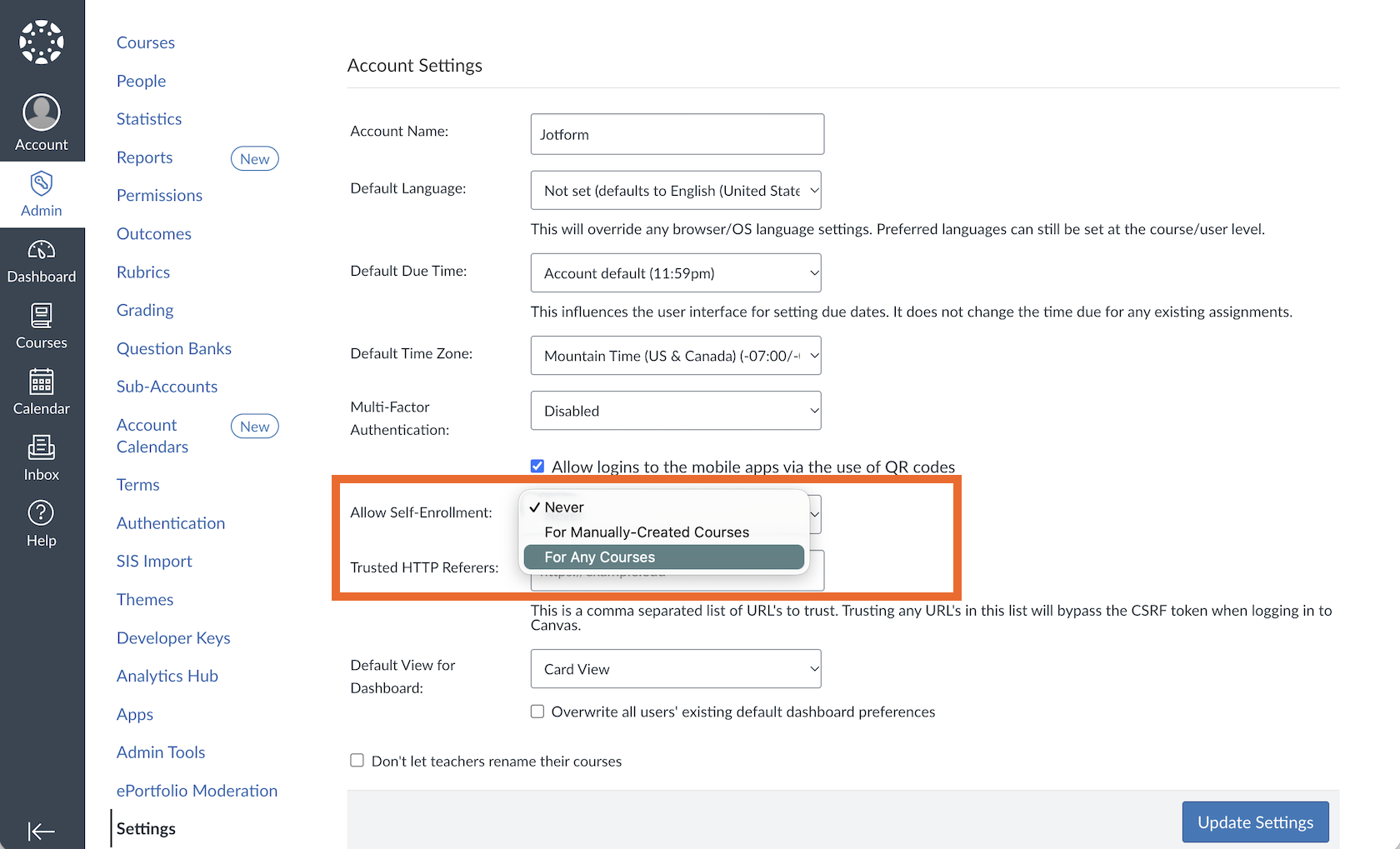
Dazu muss Ihr IT-Administrator die Optionen zur Selbsteinschreibung aktivieren. Melden Sie sich mit einem Canvas-LMS-Administratorkonto an, öffnen Sie über die linke Seitenleiste den organisationsweiten Bereich Admin und wählen Sie Einstellungen aus.
Wählen Sie dort neben der Einstellung Selbsteinschreibung zulassen die Option Für beliebige Kurse, um eine offene Einschreibung in Ihrer gesamten Einrichtung zu ermöglichen.
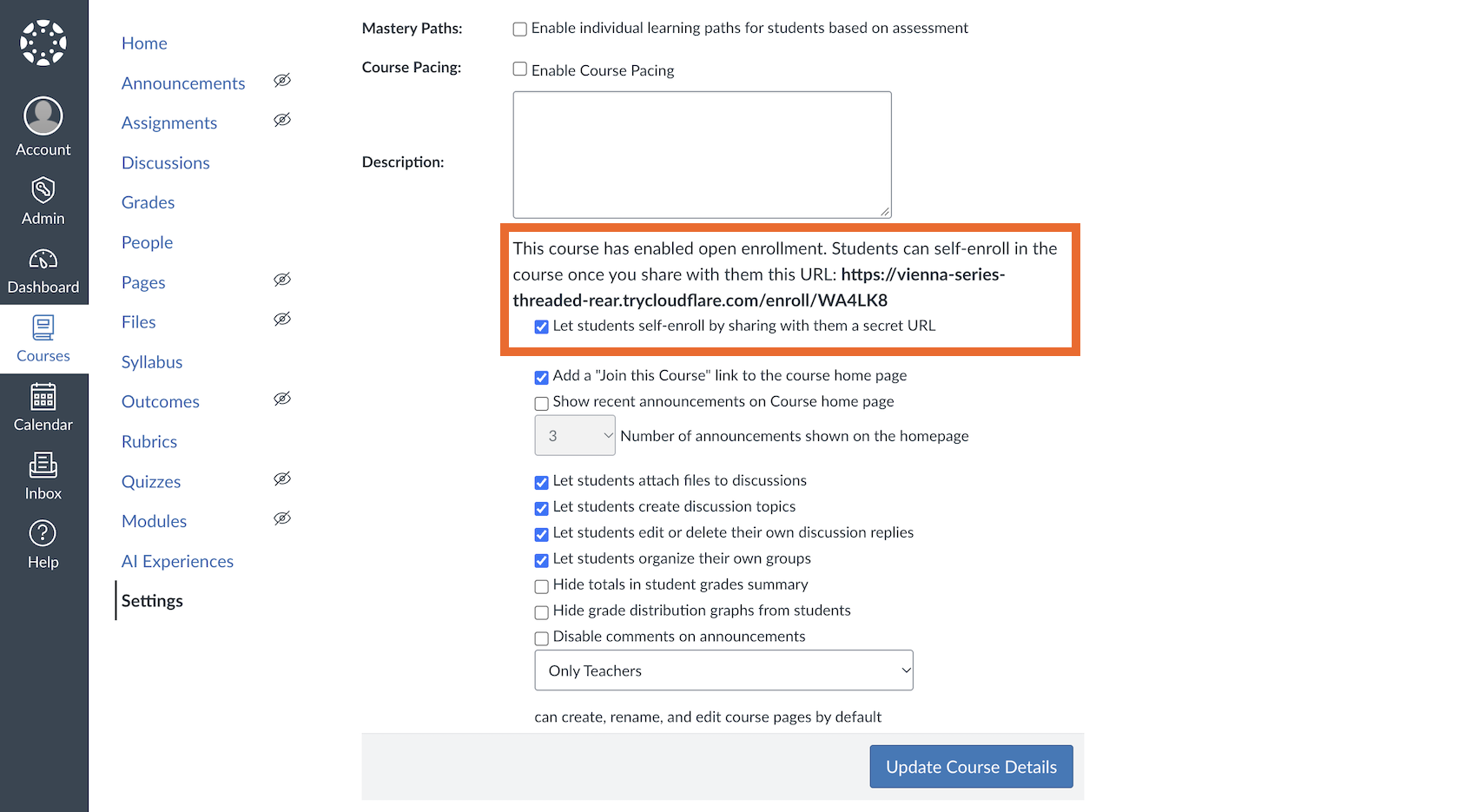
Sobald das erledigt ist, können Sie die Selbsteinschreibung in jedem Kurs aktivieren. Öffnen Sie die Einstellungen Ihres Canvas-Kurses, scrollen Sie nach unten und aktivieren Sie das Kontrollkästchen Studierenden die Selbsteinschreibung durch Teilen einer geheimen URL ermöglichen. Sie können auch das Kontrollkästchen Einen Link „Diesem Kurs beitreten“ zur Kursstartseite hinzufügen aktivieren, um die Anmeldung zu vereinfachen.
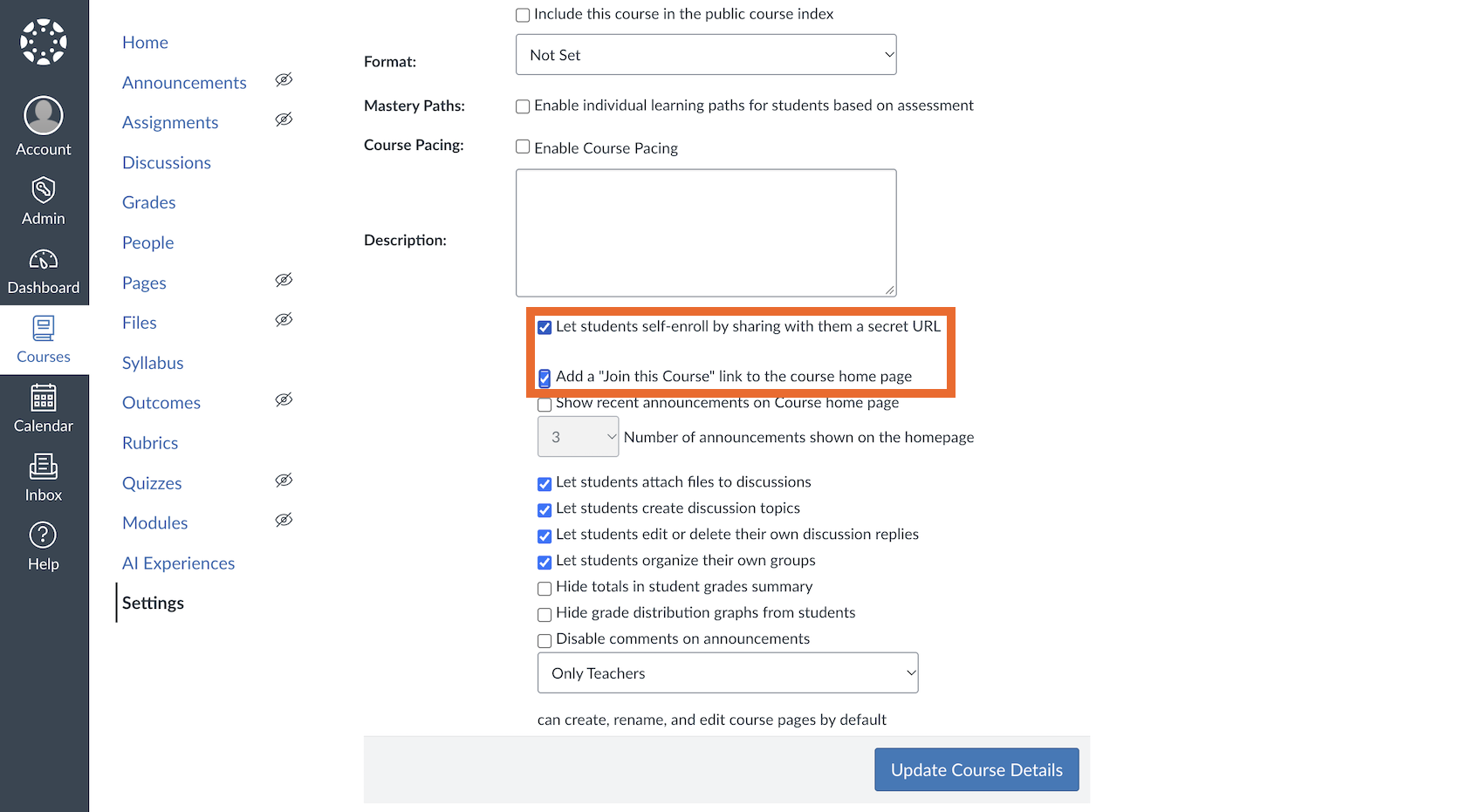
Klicken Sie auf die Schaltfläche Kursdetails aktualisieren, um die Einstellungen zu speichern. Wenn die Seite neu geladen wird, sehen Sie eine Freigabe-URL mit einem geheimen Code, den Sie kopieren und mit potenziellen Studierenden teilen können.
Für Schulen: Automatisieren Sie die Kurseinschreibung im Canvas LMS mit Jotform
Das manuelle Hinzufügen von Studierenden zu Kursen ist ein mühsamer, fehleranfälliger Prozess, der Verwaltungsmitarbeiter und Dozenten Zeit kostet, die sie ansonsten für die Unterstützung von Studierenden nutzen könnten. Die Automatisierung des Canvas-Kurseinschreibungsprozesses mit Bildungsformularen von Jotform ermöglicht es Ihnen, neue Canvas-LMS-Konten zu erstellen und Studierende automatisch zu Canvas-Kursen hinzuzufügen, was die Einschreibung erheblich vereinfacht.
Alles beginnt mit der Integration „Canvas by Instructure“ von Jotform, die in jedes Jotform-Formular integriert ist. Erstellen Sie ein neues Jotform-Bildungsformular, entweder von Grund auf oder mithilfe einer Vorlage für das Onboarding von Studierenden, die Kurseinschreibung oder ein Anmeldeformular für Schulungen (falls Sie Canvas für betriebliche Schulungskurse verwenden).
Um Jotform mit Canvas zu integrieren, öffnen Sie anschließend die Einstellungen Ihres Formulars, wählen Sie Integrationen, suchen Sie nach Canvas LMS und verbinden Sie Ihre E-Learning-Plattform mit Ihrem Jotform-Formular. Sie können die Integration so einrichten, dass Canvas-Konten für neue Studierende erstellt oder bestehende Studierende in Kurse eingeschrieben werden – ohne dass Sie Studierende manuell hinzufügen oder Daten zwischen Canvas und Ihren anderen Bildungstechnologie-Plattformen kopieren und einfügen müssen.


Die Canvas-Integration von Jotform und die integrierten Funktionen, die die Datenerfassung vereinfachen, machen es zu einer der besten Möglichkeiten, die Einschreibung von Studierenden im Canvas LMS zu optimieren. Und mit dem 50-Prozent-Rabatt von Jotform für Bildungseinrichtungen ist es für berechtigte Bildungseinrichtungen unglaublich erschwinglich, das Onboarding mit Jotform-Formularen zu optimieren. Und Sie können dieselbe Plattform nutzen, um Studierende zu befragen, sie zu Veranstaltungen anzumelden und alle weiteren Daten zu erfassen, die Sie während des Semesters benötigen.
Häufig gestellte Fragen zur Einschreibung in einen Canvas-Kurs
Wenn Sie Student sind, müssen Sie einen Canvas-LMS-Beitrittscode von Ihrer Lehrkraft, Ihrem Professor, Dozenten oder einem anderen Administrator Ihrer Einrichtung erhalten. Canvas-Beitrittscodes sind für jeden Kurs einzigartig, standardmäßig deaktiviert und verborgen, bis Ihr Dozent sie mit Ihnen teilt. Wenden Sie sich für Ihren Canvas-Beitrittscode an Ihren Kursdozenten.
Wenn Sie Dozent mit einem Canvas-LMS-Lehr- oder Administratorkonto sind, finden Sie den Canvas-Beitrittscode, den Sie mit Ihren Studierenden teilen können, in Ihren Kurseinstellungen. Öffnen Sie die Einstellungen Ihres Kurses, aktivieren Sie das Kontrollkästchen Studierenden die Selbsteinschreibung durch Teilen einer geheimen URL ermöglichen und klicken Sie dann auf die Schaltfläche Kursdetails aktualisieren. Nachdem die Seite aktualisiert wurde, können Sie die URL mit dem Canvas-Beitrittscode kopieren.
Eine geheime Canvas-URL ist ein eindeutiger Link, den Canvas LMS für Kurse erstellt, wenn Dozenten und Administratoren die Option Studierenden die Selbsteinschreibung durch Teilen einer geheimen URL ermöglichen aktivieren. Die URL ist die Canvas-Website der Einrichtung, gefolgt von /enroll/ und anschließend einem alphanumerischen Beitrittscode, wie zum Beispiel https://university.edu/enroll/AB1CD2.
Wenn Ihr Canvas-Kurs nach der Einschreibung nicht angezeigt wird, bedeutet das, dass der Unterricht im Kurs noch nicht begonnen hat. Wenn Sie beispielsweise einem Kurs beigetreten sind, der nächsten Montag beginnt, wird er erst nächsten Montag, wenn der Unterricht beginnt, in Ihrem Kurs-Dashboard angezeigt.
Wenn Sie einem Kurs beitreten, der zur Einschreibung geöffnet ist, bei dem der Unterricht jedoch noch nicht begonnen hat, sehen Sie nach der Anmeldung eine Bestätigungsmeldung über die erfolgreiche Einschreibung mit dem Hinweis, dass Canvas LMS Ihnen kurz vor Kursbeginn eine E-Mail sendet. Sobald Sie diese E-Mail erhalten haben, sollten Sie Ihren Kurs in Canvas sehen. Falls nicht, wenden Sie sich für weitere Unterstützung an Ihren Kursdozenten oder den IT-Administrator Ihrer Organisation.
Ja. Um sich in einen Canvas-Kurs einzuschreiben – auch mit einer geheimen URL und einem Beitrittscode – benötigen Sie ein Canvas-Konto. Wenn Sie direkt zu einem Canvas-Kurs eingeladen wurden, können Sie Ihr Canvas-Konto erstellen und sich über den Einladungslink in der E-Mail in den Kurs einschreiben.
Wenn Sie kein Canvas-LMS-Konto haben und sich über eine geheime URL in einen Canvas-Kurs einschreiben möchten, wenden Sie sich an den Dozenten oder Administrator und bitten Sie ihn, ein Studentenkonto für Sie in Canvas LMS zu erstellen. Anschließend können Sie sich über einen Link in einen Canvas-Kurs einschreiben.
Ja, Jotform-Formulare mit der Jotform-Canvas-Integration können sowohl neue Studentenkonten in einem Canvas-LMS-Konto erstellen als auch Studierende mit Konten in Canvas-Kurse einschreiben. Dozenten oder Administratoren müssen Jotform-Formulare erstellen und Jotform mit Canvas integrieren. Studierende können dann ihre Jotform-Formulare verwenden, um ein Canvas-Konto zu erstellen und sich in Canvas-Kurse einzuschreiben.
Dieser Artikel richtet sich an Studierende, Mitarbeiter, Teilnehmer der Weiterbildung und externe Schulungsteilnehmer, die einem Canvas-Kurs beitreten müssen und sich nicht sicher sind, ob sie einen Beitrittscode, eine Kurseinladung, das Anmeldesystem der Schule oder einen Einschreibelink verwenden sollen.













Kommentar abschicken: