Wenn Sie ein Formular erstellen, wird automatisch eine Benachrichtigungs-E-Mail erstellt, sobald Sie das erste Feld hinzufügen. Als Standardempfänger wird dabei Ihre E-Mail-Adresse verwendet. Dasselbe gilt, wenn Sie Benachrichtigungs-E-Mails manuell einrichten.
Im Laufe der Zeit müssen Sie dies möglicherweise ändern – vielleicht gehört die ursprüngliche Adresse einem Kollegen oder Kunden, der keine Benachrichtigungen mehr benötigt, oder Sie übergeben die Aufgaben an eine andere Person und möchten, dass die Benachrichtigungen an diese Person gesendet werden. Ob Sie die Standardadresse ersetzen oder eine bestehende Konfiguration aktualisieren, Sie können die Empfänger-E-Mail-Adresse jederzeit ändern, um sicherzustellen, dass die Benachrichtigungen die richtige Person erreichen.
Die E-Mail-Adresse für Ihre Benachrichtigungs-E-Mails zu ändern ist ganz einfach. So geht’s:
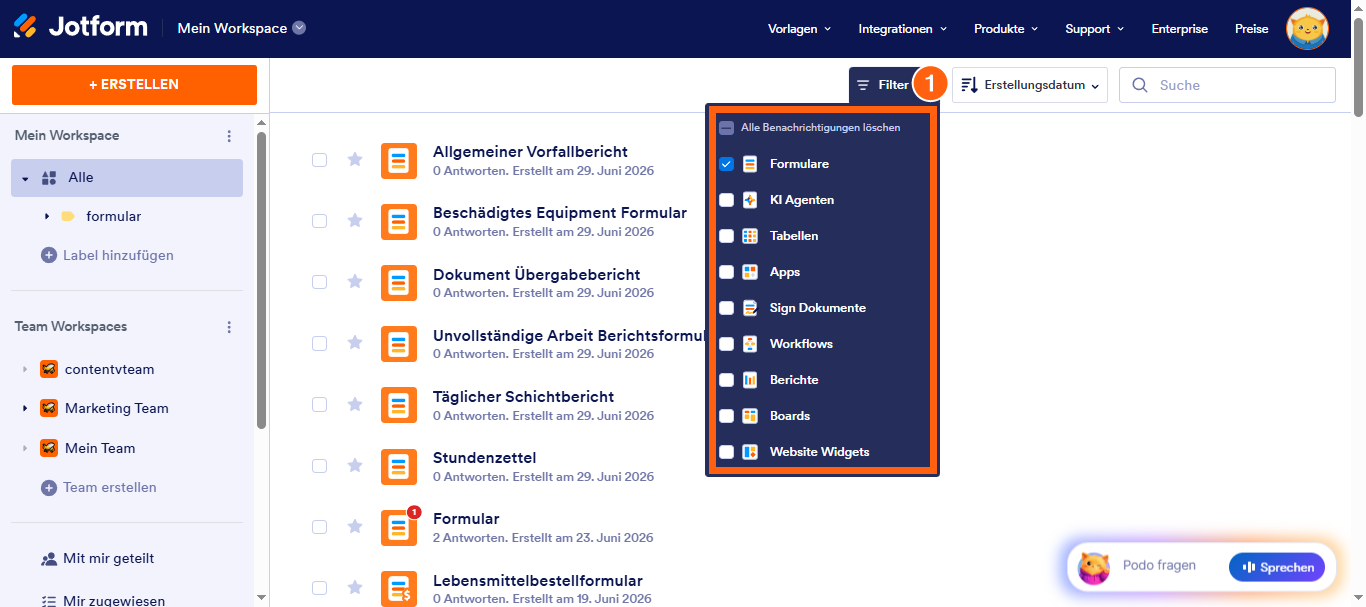
- Klicken Sie auf Ihrer Workspace-Seite oben auf Typ. Deaktivieren Sie im sich öffnenden Dropdown-Menü die Kontrollkästchen neben allen Elementen außer Formulare, sodass nur diese auf der Seite angezeigt werden.
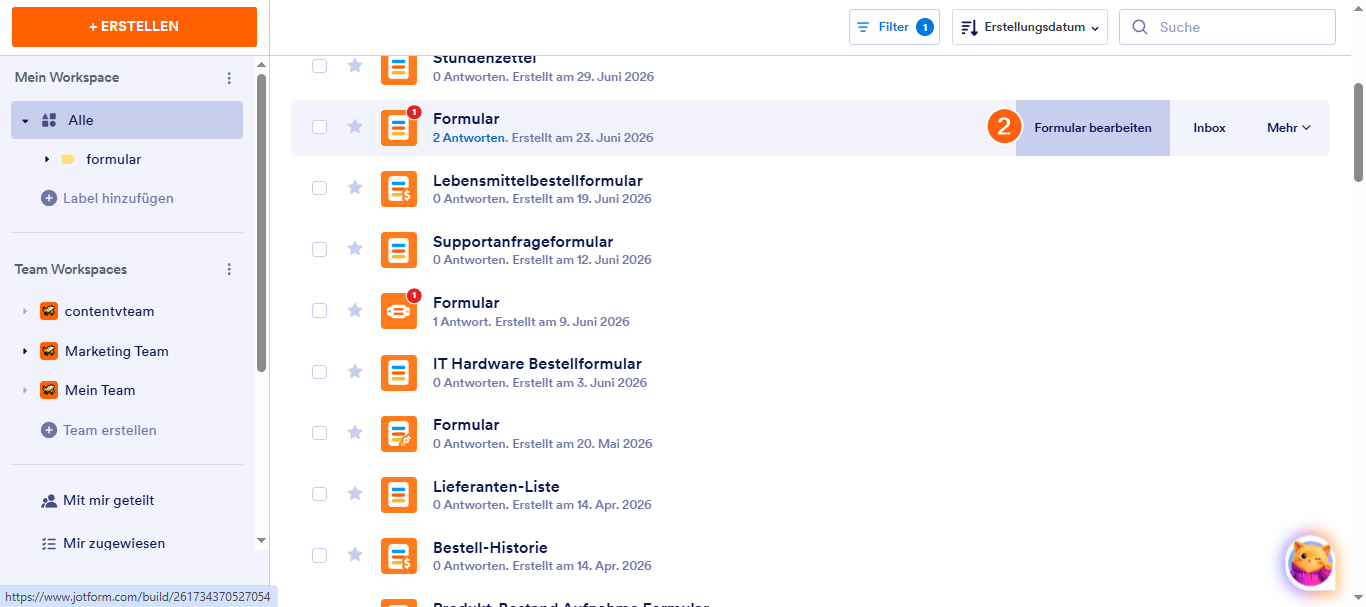
- Bewegen Sie den Mauszeiger über das Formular, dessen Empfänger für Benachrichtigungs-E-Mails Sie aktualisieren möchten, und klicken Sie auf Bearbeiten Formular auf der rechten Seite.
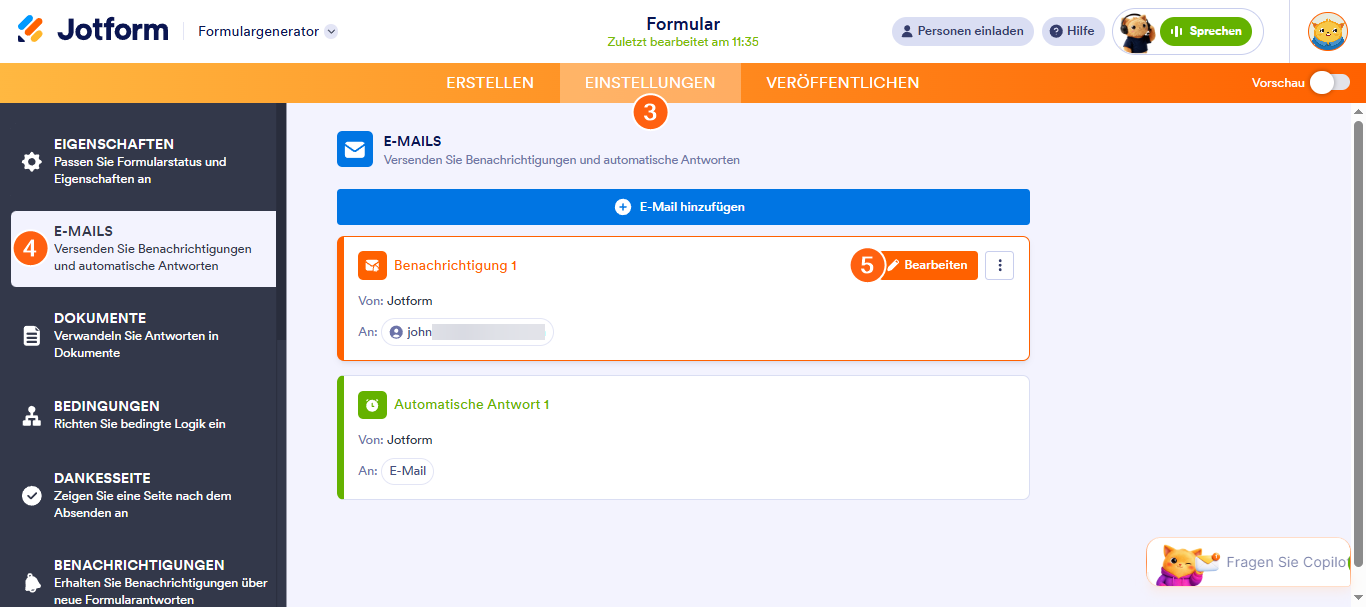
- Klicken Sie nun im Formula-Generator in der orangefarbenen Navigationsleiste ober auf der Seite auf Einstellungen.
- Klicken Sie anschließend im Menü links auf E-Mails.
- Bewegen Sie den Mauszeiger über dieBenachrichtigungs-E-Mail und klicken Sie auf dasStiftsymbol, um sie zu bearbeiten.
- Gehen Sie nun zum Tab E-Mail.
- Bewegen Sie dan im Feld Empfänger-E-Mail den Mauszeiger über die alte E-Mail-Adresse und klicken Sie auf das X rechts daneben, um sie zu löschen.
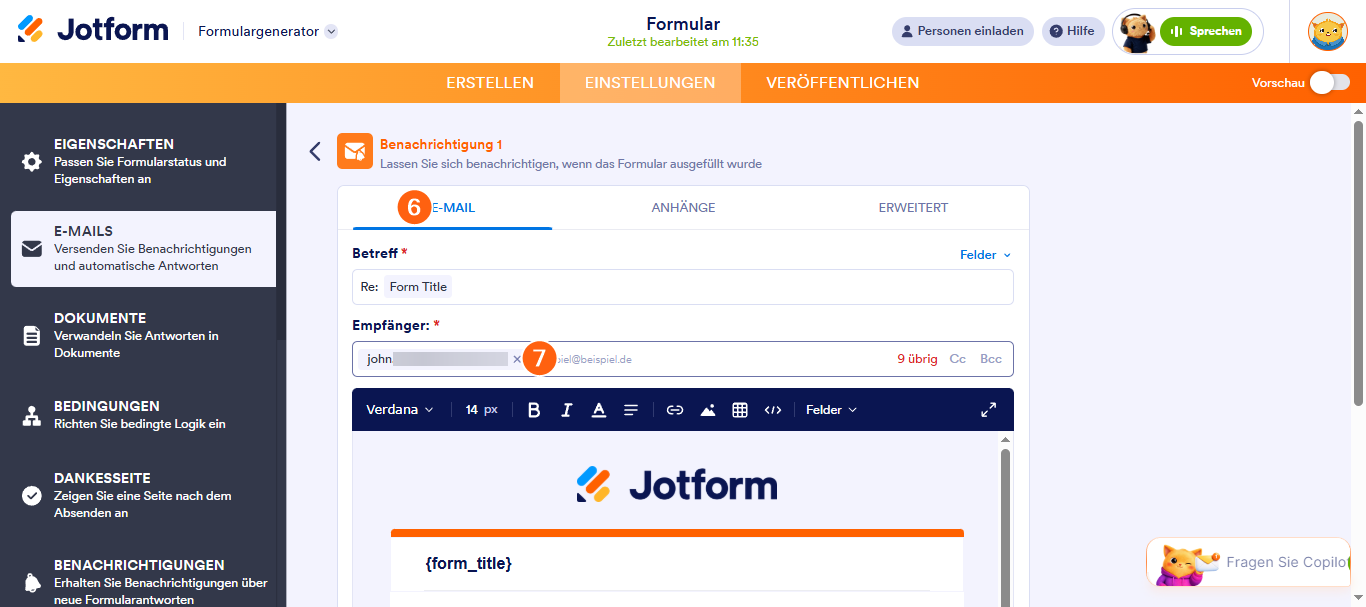
- Fügen Sie abschließend eine neue E-Mail-Adresse im Feld Empfänger-E-Mail hinzu und klicken Sie dann auf Speichern.
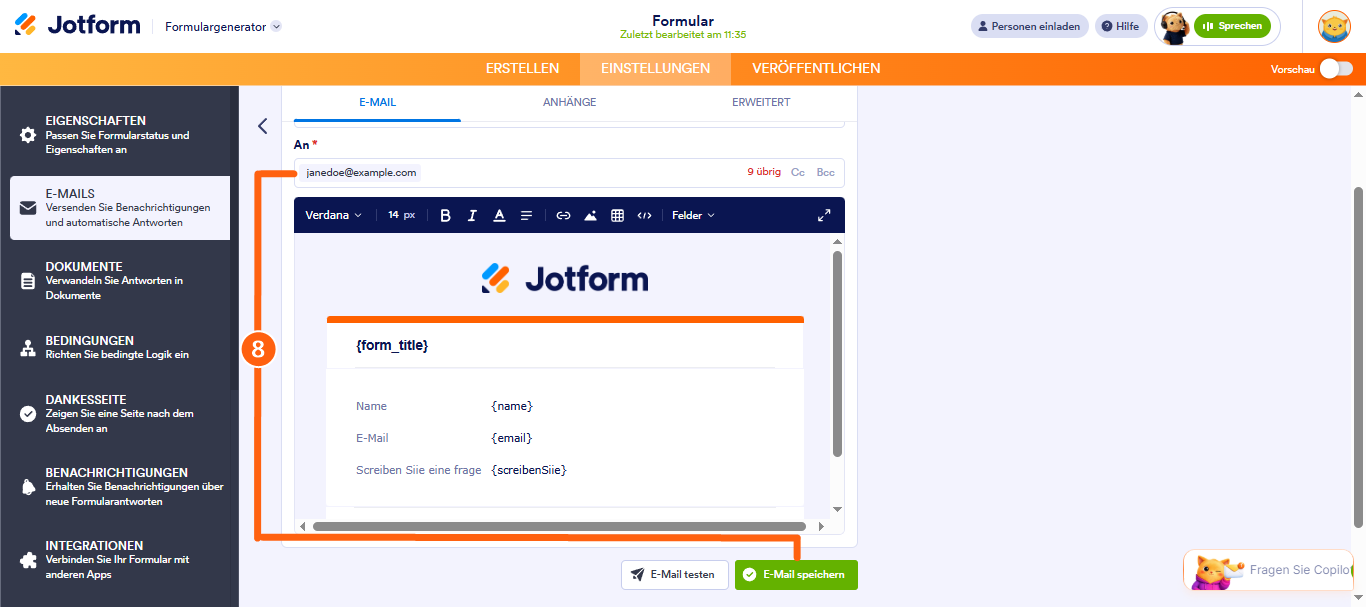
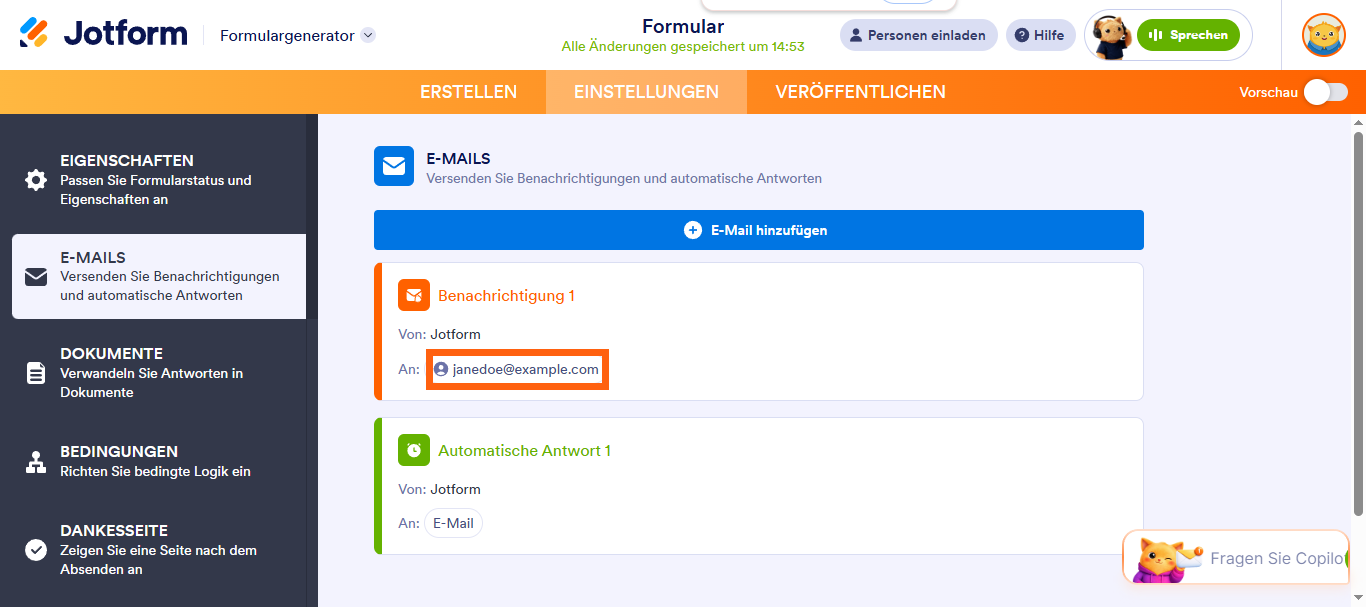
Fertig. Sie haben nun den Empfänger für die Benachrichtigungs-E-Mail Ihres Formulars aktualisiert.
Note
- Nutzer mit einem Starter-Tarif (kostenlos) können nur eine Benachrichtigungs-E-Mail-Vorlage mit einem Empfänger pro Formular hinzufügen. Nutzer mit einem Bronze-, Silber- oder Gold-Tarif können mehrere E-Mail-Vorlagen mit mehreren Empfängern hinzufügen. Wir empfehlen jedoch, maximal 10 Empfänger pro Vorlage anzugeben. Wenn Sie Ihr Konto upgraden möchten, lesen Sie unsere Anleitung unter So upgraden Sie Ihr Konto, um zu erfahren, wie das geht.
- Um Ihre Benachrichtigungs-E-Mail nach der Aktualisierung der Empfängeradresse zu testen, Verwenden Sie im Formular-Generator die Schaltfläche Formularvorschau anstelle der Schaltfläche E-Mail testen in den Einstellungen für Benachrichtigungs-E-Mails. Die Schaltfläche E-Mail testen sendet immer an die mit Ihrem Konto verknüpfte E-Mail-Adresse, selbst wenn Sie den Empfänger bereits geändert haben. Weitere Informationen finden Sie in unserer Anleitung unter So fügen Sie eine neue Empfängeradresse für Benachrichtigungs-E-Mails korrekt hinzu, ändern und testen diese.

Kommentar abschicken: