Mit dem Element Wenn/Dann-Bedingung (If/Else) in Jotform Workflows können Sie logische Entscheidungen auf der Grundlage von Formularantworten festlegen und so die nächsten Schritte des Workflows automatisieren. Dieses Element führt den nächsten Schritt im Workflow aus, indem es prüft, ob die Bedingung wahr oder falsch ist. Ist die Bedingung erfüllt (wahr), setzt sich der Workflow in einer bestimmten Richtung fort; ist sie nicht erfüllt (falsch), wird ein alternativer Pfad eingeschlagen. Bei der Bearbeitung von Genehmigungsanfragen kann der Workflow beispielsweise anhand der übermittelten Informationen – etwa der Art oder Höhe der Anfrage – ermitteln, ob eine zusätzliche Genehmigung erforderlich ist. In einem Workflow für Terminanfragen kann die Bedingung das gewünschte Datum oder die Uhrzeit prüfen und feststellen, ob bestimmte Kriterien erfüllt sind, bevor die Anfrage genehmigt oder zur Überprüfung weitergeleitet wird. Diese flexiblen Bedingungen ermöglichen es, Anfragen über unterschiedliche Pfade zu leiten und sicherzustellen, dass auf der Grundlage der übermittelten Details automatisch die richtigen Maßnahmen ergriffen werden.


Hinzufügen des If/Else-Bedingungselements
Um das Wenn/Sonst-Bedingungselement in Ihrem Workflow zu nutzen, befolgen Sie diese einfachen Schritte:
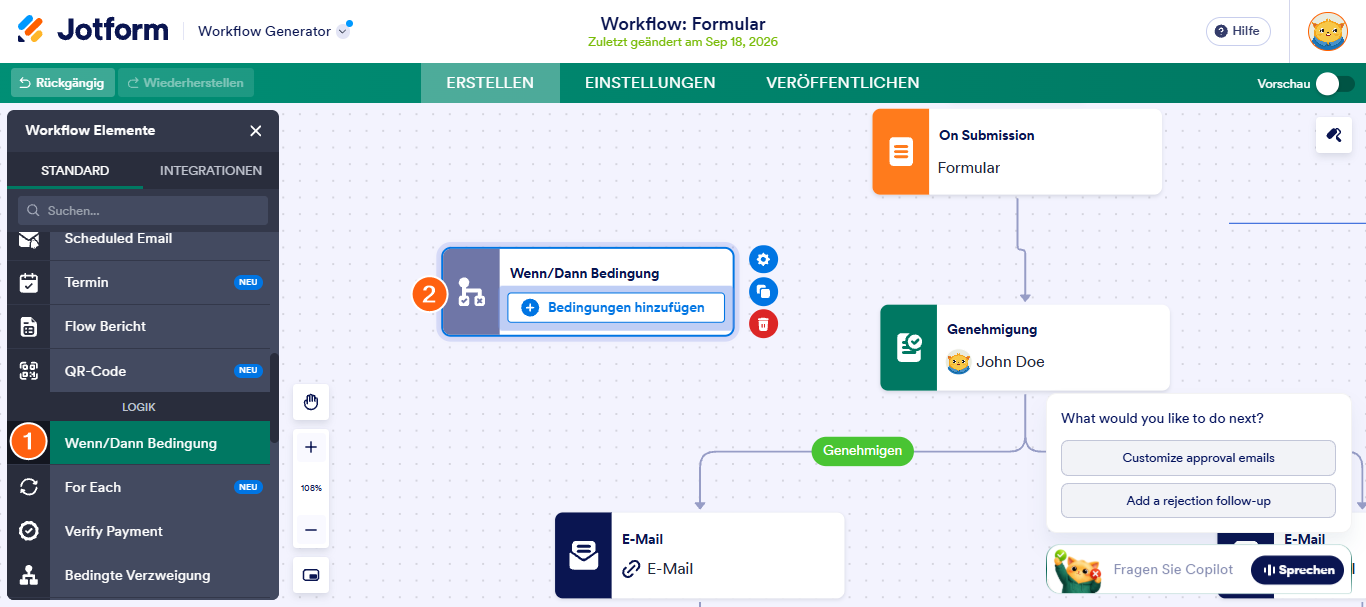
- Klicken Sie im Workflow Generator auf der linken Bildschirmseite auf Elemente hinzufügen, um das Menü Workflow-Elemente zu öffnen.
- Ziehen Sie unter Logikelemente auf der Registerkarte Basis das Element If/Else-Bedingung per Drag-and-Drop in Ihren Workflow oder klicken Sie darauf, um es hinzuzufügen.
Einrichten des If/Else-Bedingungselements
Ähnlich wie bei der Definition logischer Bedingungen für intelligente Online-Formular können Sie denselben Ansatz auch bei der Konfiguration des Wenn/Dann Elements (If/Else) in Ihrem Workflow anwenden. Dabei ist zu beachten, dass das Ergebnis stets entweder wahr oder falsch lautet: wahr, wenn die Bedingugen erfüllt sind, und falsch, wenn dies nicht der Fall ist.
Bedingungen hinzufügen
Um das Element Wenn/Sonst-Bedingung (If/Else Condition) einzurichten, müssen Sie die Kritieren festlegen, die über Wahr oder Falsch entscheiden. Dazu fügen Sie eine spezifische Bedingung hinzu, die erfüllt sein muss, damit der Workflow einem bestimmten Pfad folgt. So gehen Sie dabei vor:
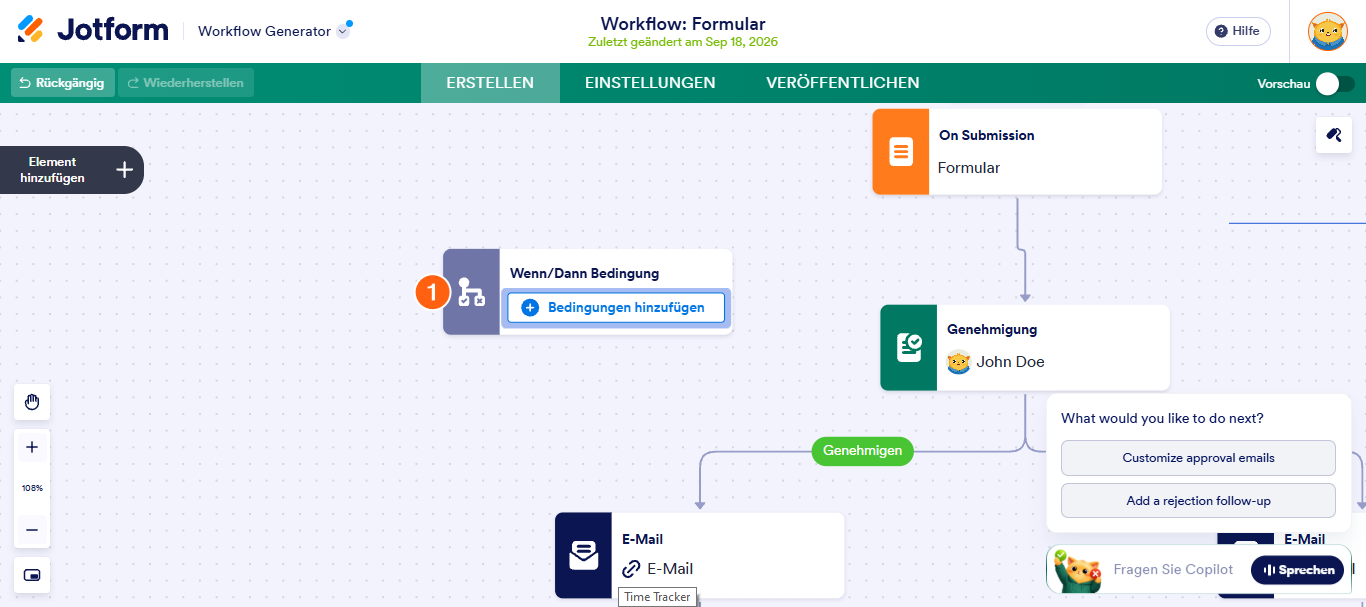
- Klicken Sie im Workflow Generator beim Element If/Else-Bedingung auf die Schaltfläche Bedingungen hinzufügen.
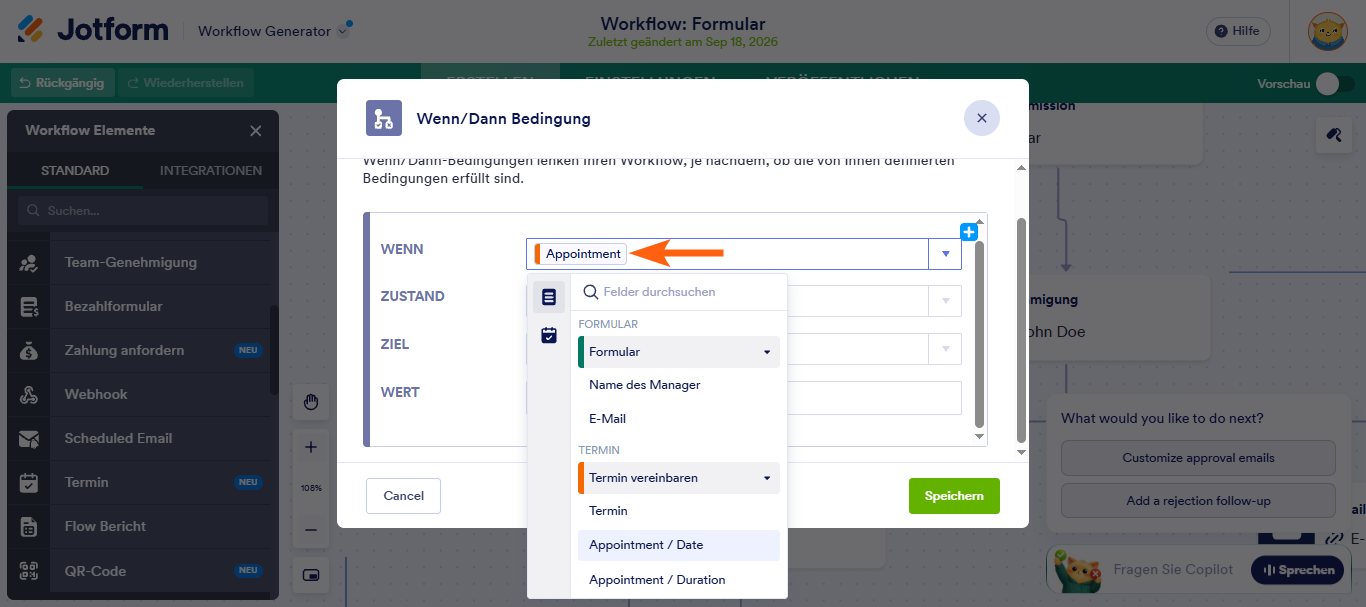
- Wählen Sie im Fenster Eigenschaften der If/Else-Bedingung ein Feld aus einem Formular aus, das in Ihrem Workflow enthalten ist.
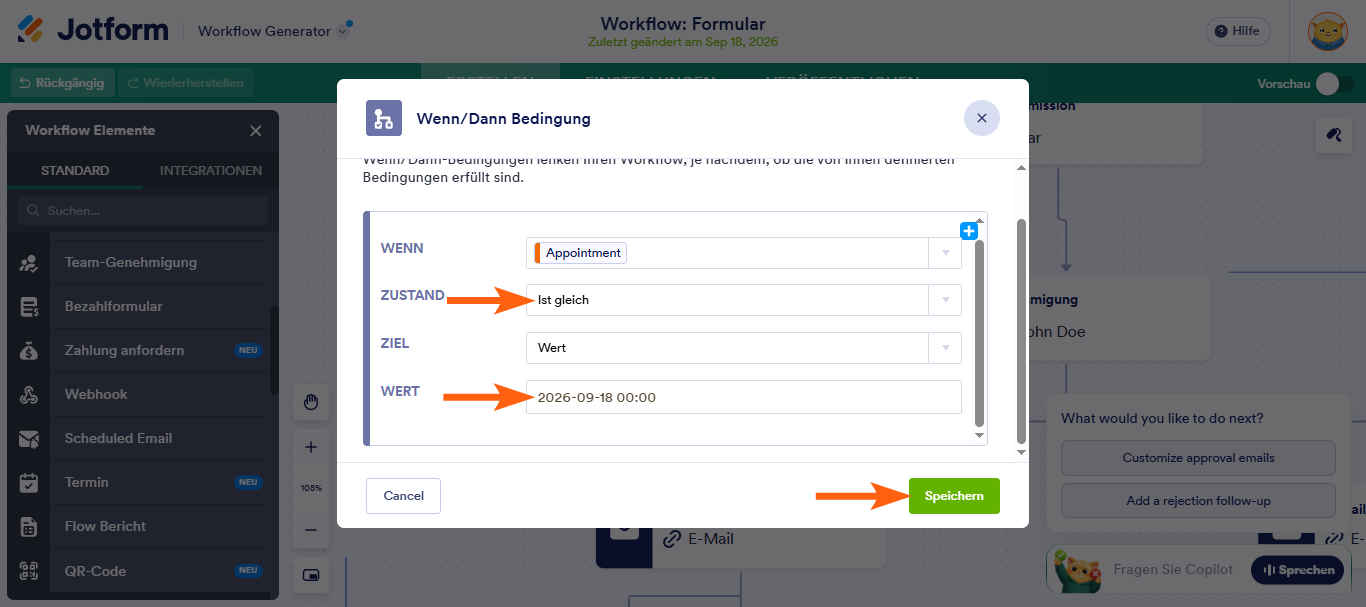
- Geben Sie als Nächstes den Status an, auf den die Bedingung dieses Feld überprüfen soll.
- Geben Sie anschließend den Wert ein oder wählen Sie ihn aus – oder wählen Sie ein anderes Feld in Ihrem Formular –, je nachdem, was der von Ihnen gewählte Status erfordert.
- Klicken Sie anschließend auf die Schaltfläche Speichern.
Definieren mehrerer Bedingungen
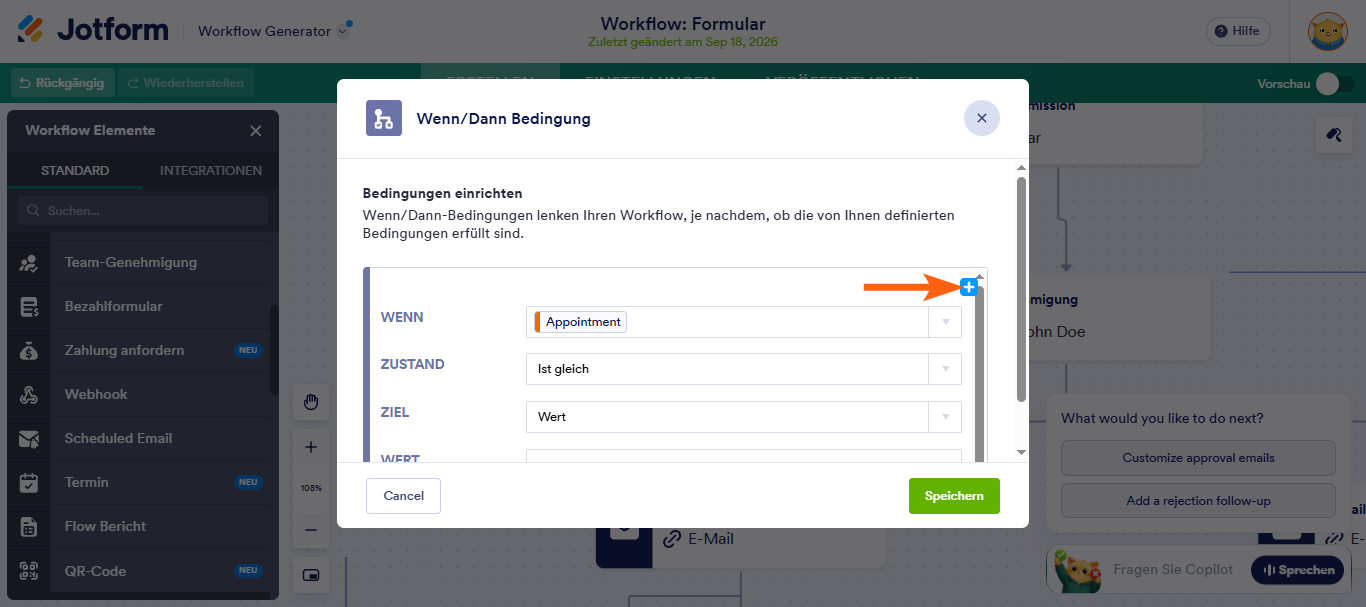
Um für das Element If/Else-Bedingung mehrere Bedingungen hinzuzufügen und Ihren Workflow dynamischer zu gestalten, klicken Sie im Eigenschaftsfenster der If/Else-Bedingung auf das Plus-Symbol bei der obersten Bedingung. Auf diese Weise können Sie zusätzliche Kritieren festlegen, die erfüllt sein müssen, damit der Workflow einem bestimmten Pfad folgt.
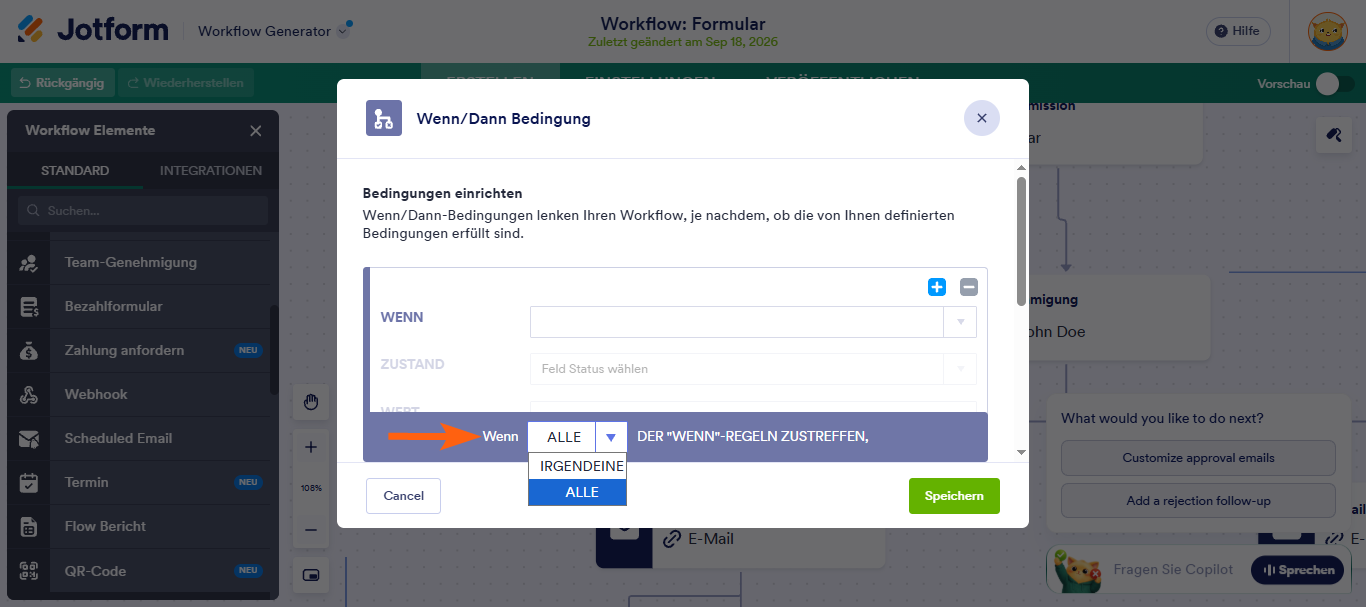
Wählen Sie dann unten im Fenster aus dem Dropdown-Menü ANY (Beliebig), wenn die Bedingung erfüllt sein soll, sobald mindestens eine der Bedingungen zutrifft. Wählen Sie ALL (Alle), wenn die Bedingung nur dann erfüllt sein soll, wenn alle Bedingungen zutreffen.
Aufhebung der Bedingungen
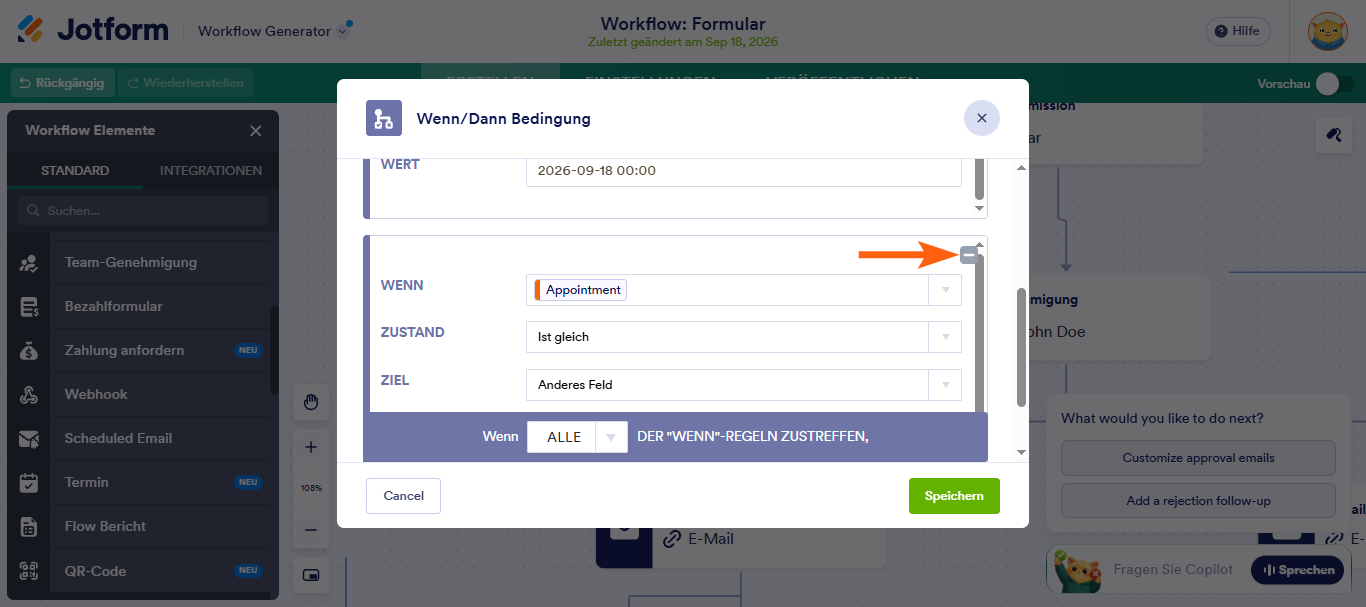
Wenn bestimmte Bedingungen nicht mehr relevant sind, können Sie diese entfernen, indem Sie auf das Minus-Symbol klicken; dieses erscheint bei jeder Bedingung, sobald im Eigenschaftsfenster für Wenn/Sonst-Bedingungen mehr als eine Bedingung vorhanden ist. Dies trägt dazu bei, Ihren Workflow übersichtlich und an die aktuellen Anforderungen angepasst zu halten.
Anmerkungen
Die am Element If/Else-Bedingung vorgenommenen Änderungen werden nicht automatisch gespeichert. Sie müssen jedes Mal auf die Schaltfläche Spiechern klicken, um Ihre Änderungen zu übernehmen.
Umbenennen des Elements
Um Ihren Workflow übersichtlich zu halten, benennen Sie das Element If/Else-Bedingung um, indem Sie au diesen Namen doopelklicken und einen neuen Namen eingaben. Dies erleichtert es, den Zweck des Elements zu erkennen und bei Bedarf die verschiedenen Pfade im Workflow nachzuvollziehen.
Verbinden des If/Else-Bedingungselements
Sie können eine Ablauflinie zum und vom If/Else-Bedingungselement zeichnen, um es mit anderen Elementen zu verbinden. Weitere Informationen finden Sie unter Hinzufügen und Verbinden von Elementen in Jotform Workflows. Klicken Sie nach der Verbindung auf Zweig auswählen und wählen Sie im Menü Zweige entweder Wahr oder Falsch.
Aktualisieren von Bedingungen und Verzweigungen
Wenn sich Ihr Arbeitsablauf weiterentwickelt, müssen Sie möglicherweise die bestehenden Regeln anpassen – etwa durch das Ändern von Bedingungen oder das Hinzufügen neuer Kriterien –, um die Bestimmung von Wahr- oder Falsch-Ergebnissen zu verfeinern. Um die Bedingungen zu aktualisieren, können Sie auf das Zahnradsymbol rechts neben dem Element Wenn/Sonst-Bedingung (If/Else Condition) klicken; dadurch öffnet sich das Fenster mit dem Eigenschaften der Bedingung.
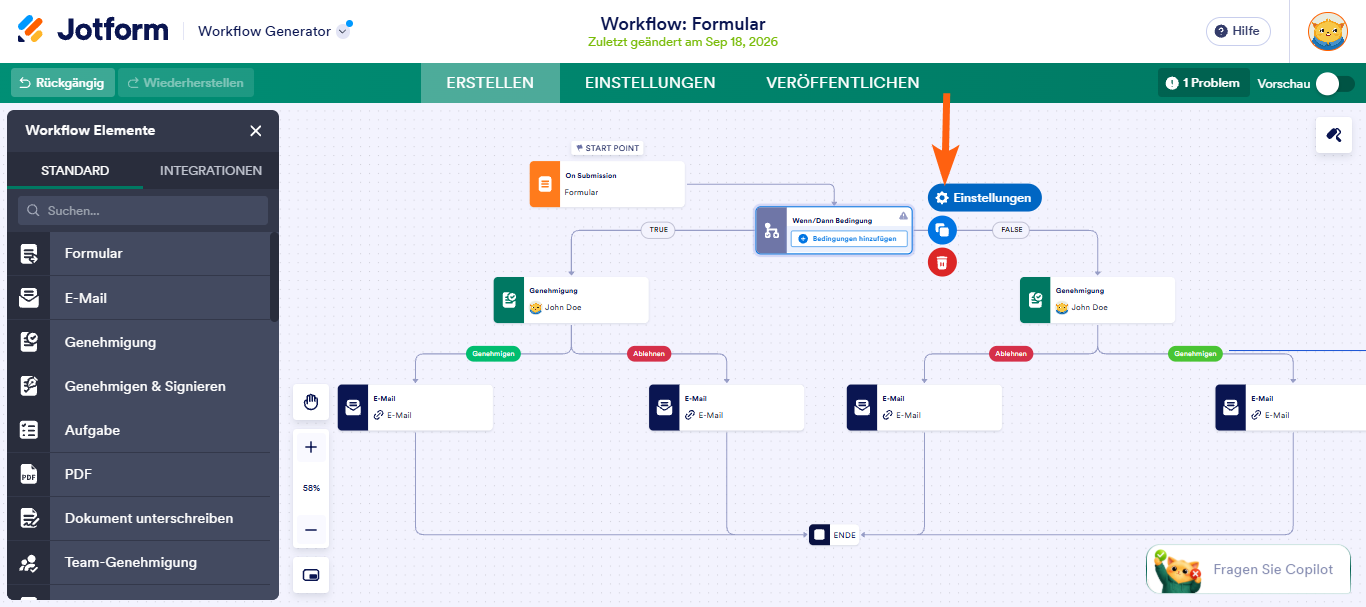
Sie können Ihre ausgewählten Verzweigungen anpassen, indem Sie darauf klicken, um das Menü Verzweigungen erneut zu öffnen und erneut zwischen Wahr oder Falsch zu wählen. Diese Flexibilität hilft Ihnen dabei, Ihren Arbeitsablauf an Ihre aktuellen Kriterien und Ihre Logik anzupassen.
Profi-Tipp
Durch einen Doppelklick auf die Bedingung Ihres If/Else-Bedingung-Elements oder durch Klicken auf die Schaltfläche Bearbeiten im Menü Verzweigungen können Sie ebenfalls das Fenster mit den Eigenschaften der If/Else-Bedingung öffnen.
Löschen des If/Else-Bedingungselements
Um das Element If/Else-Bedingung zu löschen, klicken Sie auf das Papierkorb-Symbol auf der rechten Seite.
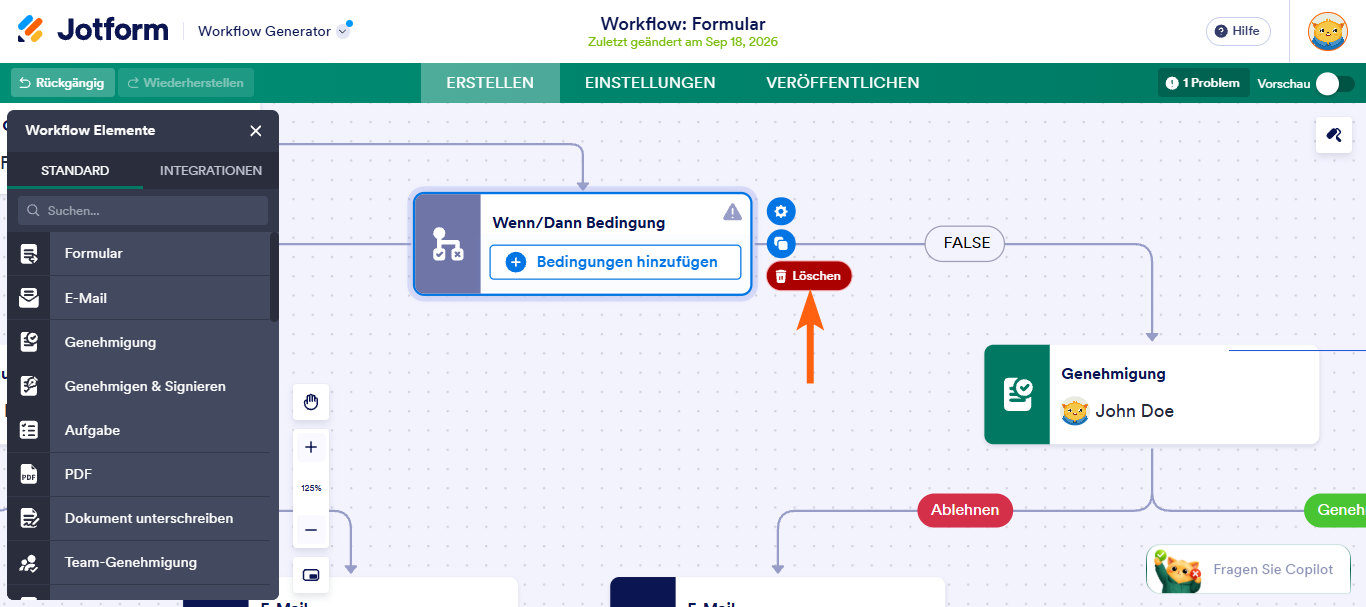
Klicken Sie anschließend im Bestätigungsfenster auf die Schaltfläche Bestätigen, um fortzufahren.
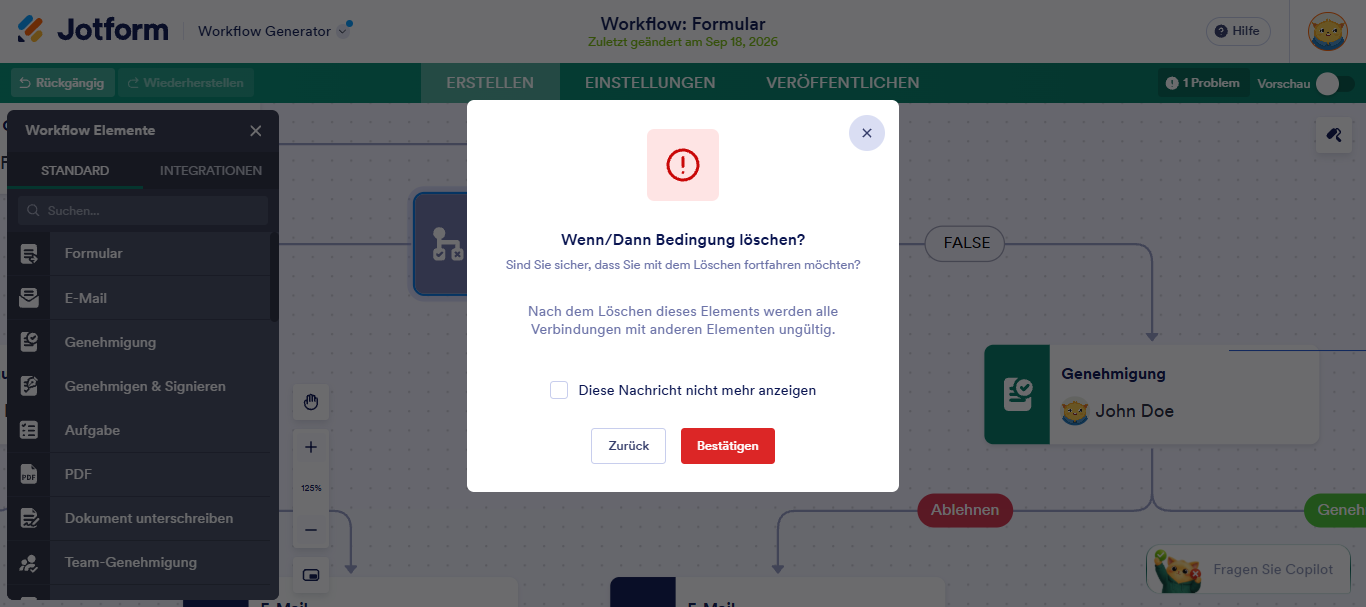
So Halten Sie Ihren Workflow übersichtlich, indem Sie veraltete Bedingungen entfernen. Sobald Sie das Element entfernt haben, können Sie auf die gleiche Weise ein neues Wenn/Dann-Bedingungselement zu Ihrem Workflow hinzufügen.
Pro Tip
Um alle Bedingungen innerhalb des Elements If/Else-Bedingung zu löschen, müssen Sie das Element neu erstellen, da die letzte Bedingung nicht gelöscht werden kann. Das Element muss mindestens eine Bedingung enthalten, um gespeichert werden zu können.

Kommentar abschicken: