Genau wie im Formular-Generator, mit dem Sie mehrseitige Formulare erstellen können, ermöglicht Ihnen Jotform Apps auch die Entwicklung mehrseitiger Apps. Durch das Hinzufügen von Seiten und Abschnitten können Sie die Inhalte Ihrer App übersichtlich strukturieren und so die Navigation für Ihre Nutzer vereinfachen sowie die Verwaltung im Hintergrund erleichtern. Sie können zusammengehörige Elemente gruppieren und Ihre Nutzer Schritt für Schritt durch Ihre App führen, sodass sie mühelos navigieren können.
Erstellen einer mehrseitigen App
Mit einer mehrseitigen App können Sie Ihre App in separate Seiten oder Abschnitte unterteilen und so Ihre Inhalte viel einfacher organisieren. So geht’s:
- Klicken Sie im App Generator unter links auf der Seite auf Seite hinzufügen.
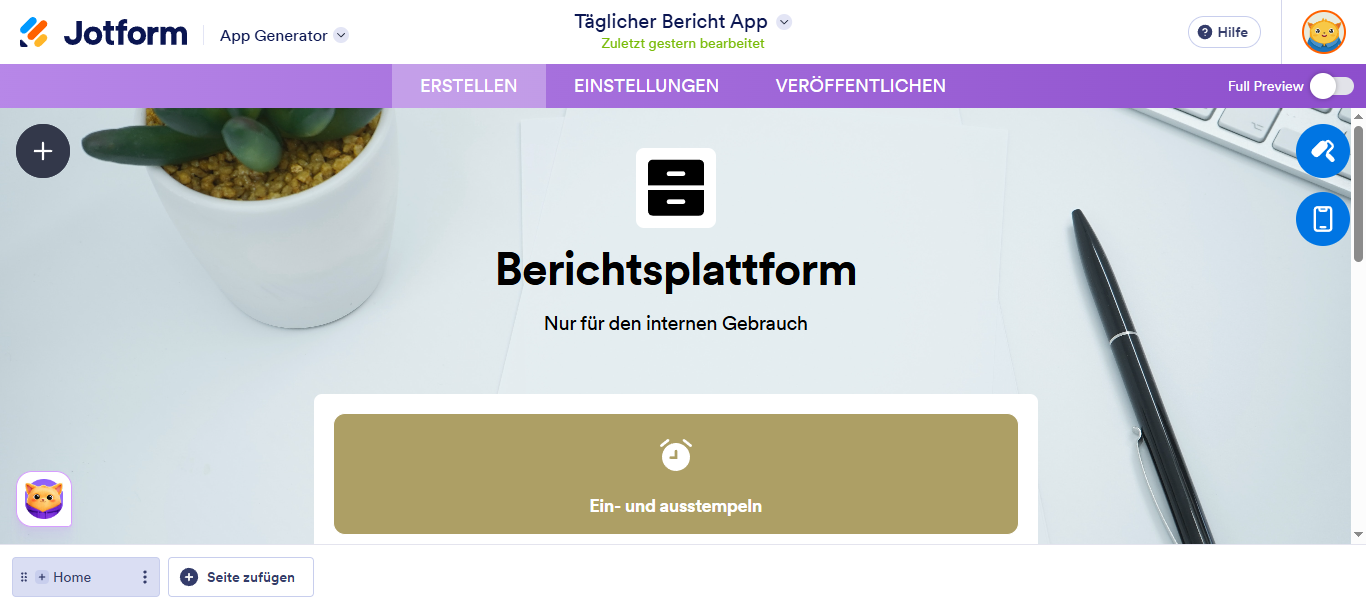
- Klicken Sie anschließend auf der neun App-Seite auf das Zahnradsymbol.
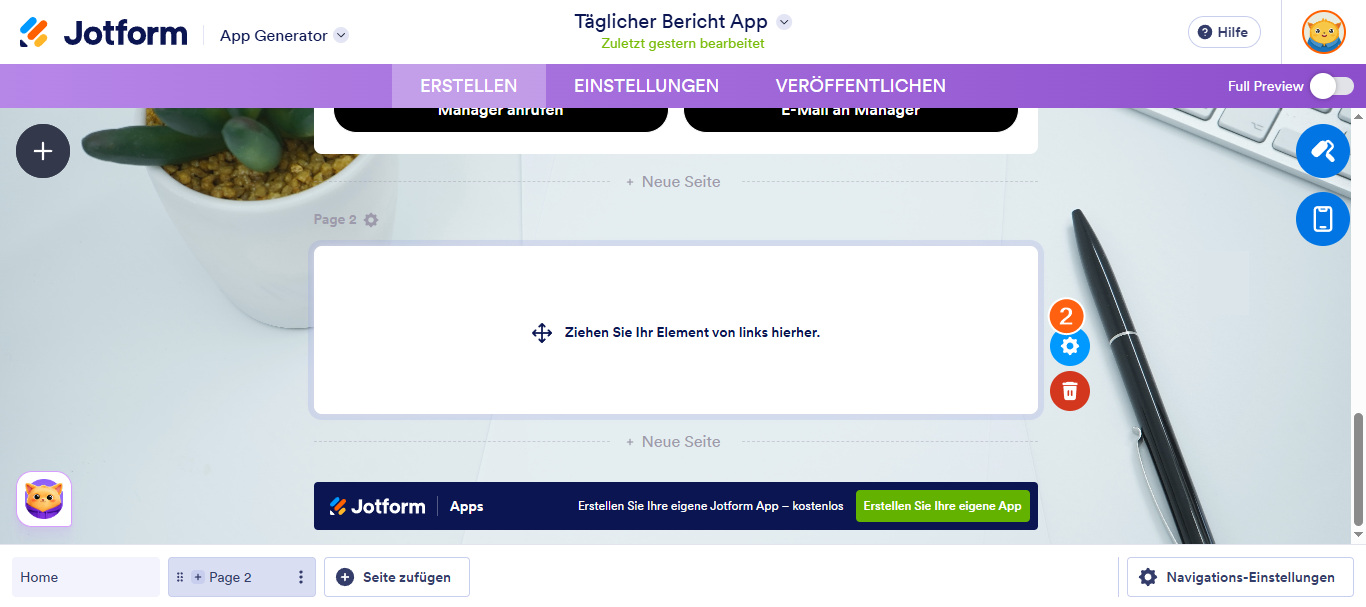
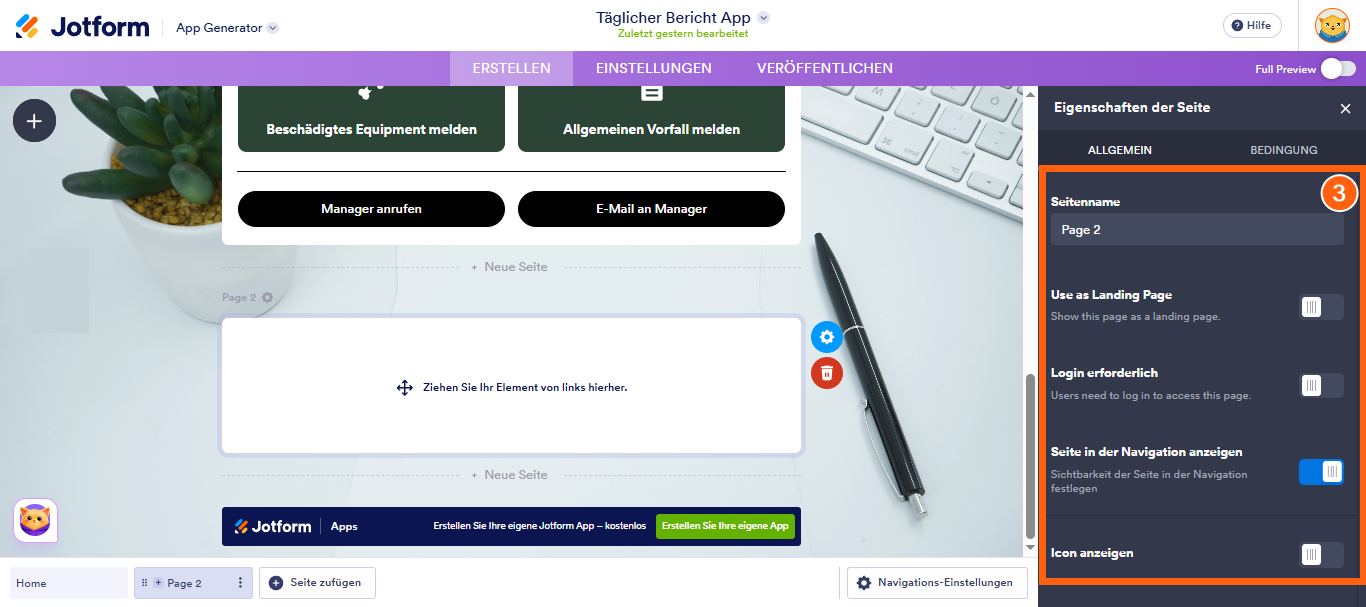
- Im Menü Seiteneigenschaften, das sich rechts auf der Seite öffnet, können Sie unter dem Tab Allgemein die folgenden Optionen festlegen:
- Seitenname – Geben Sie diese Bezeichnung Ihrer Seite in der App ein.
- Anmeldung erforderlich – Aktivieren Sie diese Option, wenn Sie möchten Um festzulegen, ob sich Benutzer anmelden müssen, um auf die Seite zuzugreifen.
- Seite in der Navigation anzeigen – Legt fest, ob die Seite im Hauptnavigationsmenü der App angezeigt wird.
- Symbol anzeigen – Hiermit können Sie ein Symbol neben dem Seitennamen im Navigationsmenü anzeigen.
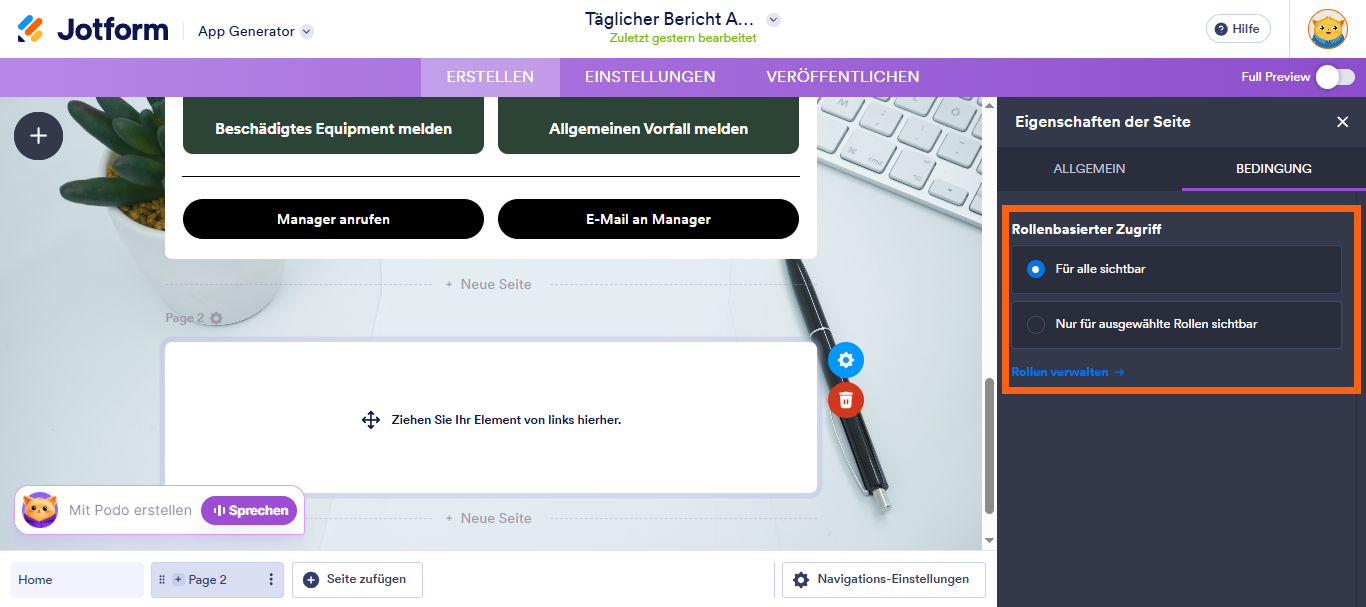
- Wechseln Sie nun zum Tab Bedingungen und Konfigurieren Sie die Rollenbasierte Zugriffsoption, um festzulegen, welche Benutzerrollen die Seite anzeigen dürfen.
Das war’s. Sie sind startklar und können jetzt neue Elemente zu Ihrer App-Seite hinzufügen, um sie zum Leben zu erwecken.
Verwendung Ihres App-Navigationsmenüs
Das Navigationsmenü Ihrer App spielt eine wichtige Rolle dabei, wie einfach sich Nutzer zurechtfinden und die benötigten Informationen finden. Mit zwei Navigationsoptionen haben Flexibilität, ein optimales Nutzererlebnis für Ihre App und Ihre Zielgruppe zu gestallten.
Sie können eine obere Navigation mit Hamburger-Menü für ein übersichtliches und aufgeräumtes Erscheinungsbild wählen oder eine untere Navigation mit horizontalem Layout, die die wichtigsten Bereiche schnell erreichbar hält. Beide Optionen sind intuitiv und benutzerfreundlich gestaltet und ermöglichen Ihren Nutzern eine reibungslose und sichere Navigation bei jedem Öffnen Ihrer App.
Note
Die Option Navigationseinstellungen wird nur angezeigt und funktioniert nur, wenn Ihre App mehrere Seiten enthält. Wenn Ihre App als Einzelseite eingerichtet ist, wird diese Option erst angezeigt, nachdem Sie weitere Seiten hinzugefügt haben.
Aktivieren des oberen Navigationsmenüs Ihrer App
Die Aktivierung der oberen Navigation ist schnell und einfach. Ihre App verwendet dann eine übersichtliche obere Leiste mit einen Hamburger-Menü, sodass Nutzer intuitiv und einfach zwischen den Seiten navigieren können. Solange Ihrer App mehrere Seiten enthält, ist die Einrichtung mit wenigen Klicks erledigt. So geht’s:
- Klicken Sie im App Generator unten rechts auf der der Seite auf Navigationseinstellungen.
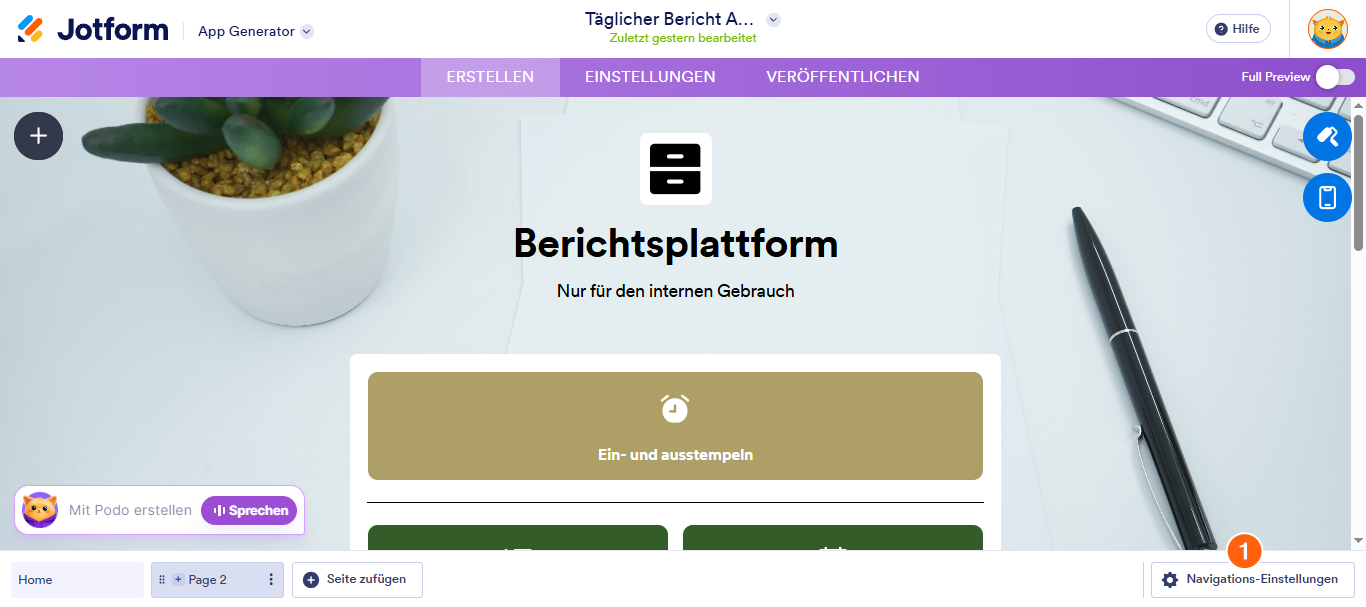
- Schalten Sie anschließend in den Eigenschaften des Navigationsmenüs, die sich auf der rechten Seite der Seite öffnen, unter dem Aktion-Tab die Option Obere Navigation aktivieren ein.
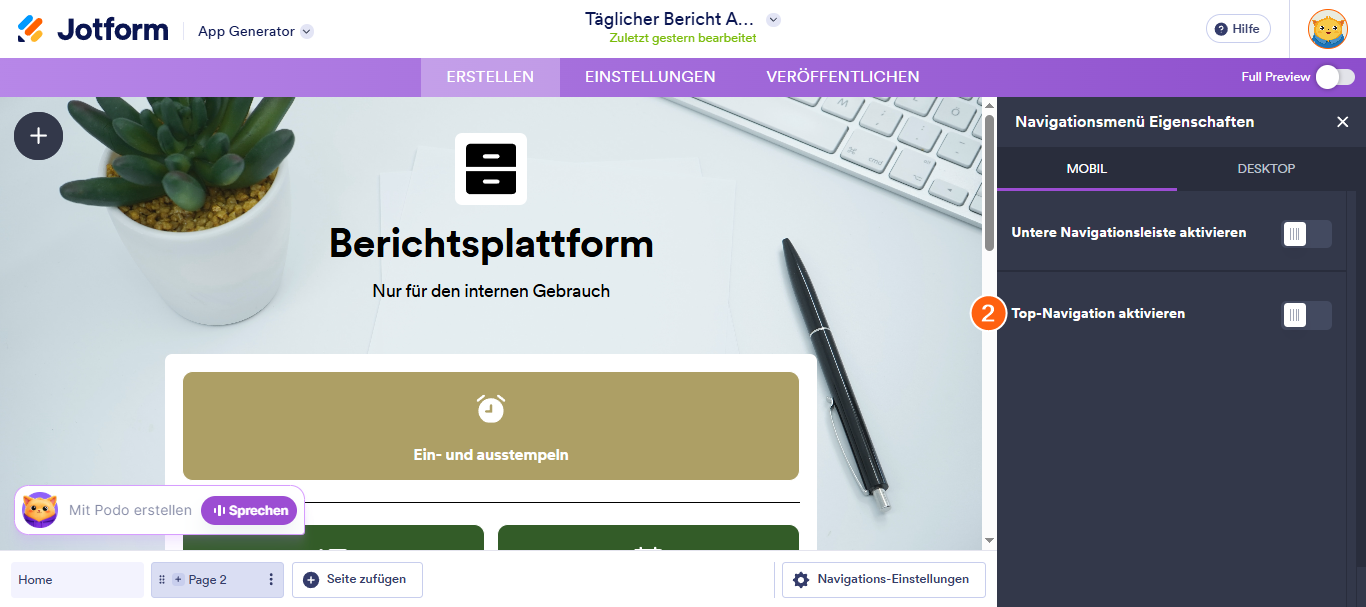
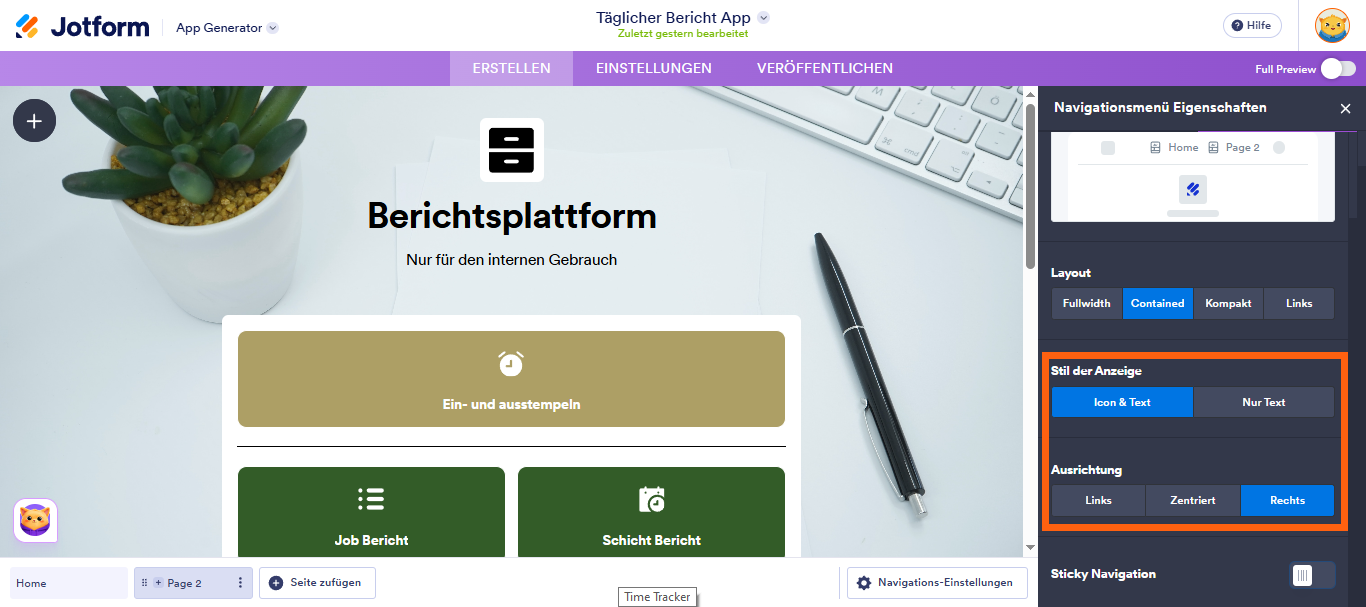
Wenn Ihre Desktop-App dieselbe Navigation verwenden soll, wechseln Sie einfach zum Tab Desktop und aktivieren Sie Obennavigation aktivieren. Ihre Änderungen werden dort ebenfalls übernommen. Nach der Aktivierung stehen Ihnen die folgenen Optionen zur Verfügung:
- Anzeigestil – Wählen Sie das Aussehen Ihrer Navigationselemente. Zeigen Sie zur besseren Übersichtlichkeit sowohl das Symbol aus auch den Text an oder halten Sie es schlicht und einfach, indem Sie nur das Symbol anzeigen.
- Navigationsausrichtung – Wählen Sie die Position Ihrer Navigation: Links, Mitte oder rechts.
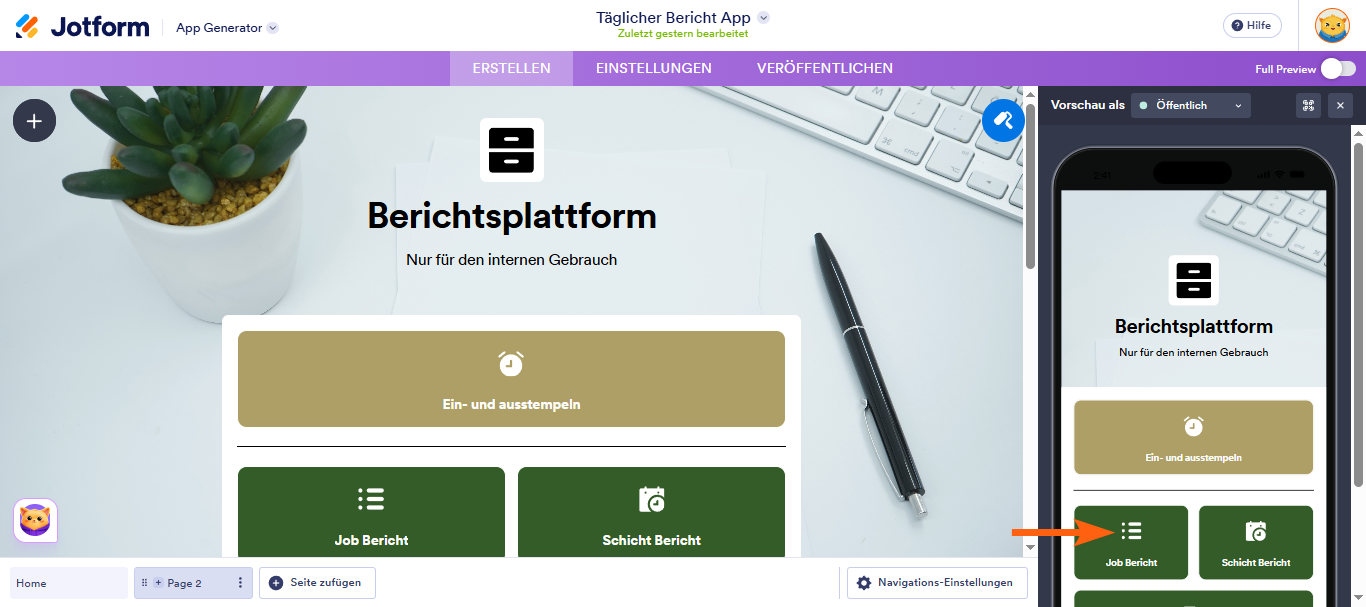
Wenn Sie Ihre App jetzt in der Vorschau anzeigen, sehen Sie Ihre Seiten aufgelistet im Symbol mit den drei Linien oben links auf dem Bildschirm.
Aktivieren des unteren Navigationsmenüs Ihrer App
Die Aktivierung der unteren Navigation ist genauso schnell und unkompliziert. Diese Option platziert ein horizontales Menü am unteren Bildschirmrand und ermöglicht Nutzern zu einen einfachen Zugriff mit nur einem Fingertipp auf die Hauptseiten Ihrer App – ideal für eine mobilfreundliche Navigation. Das geht in wenigen Schritten:
- Klicken Sie im App Generator unten rechts auf der Seite auf Navigationseinstellungen.
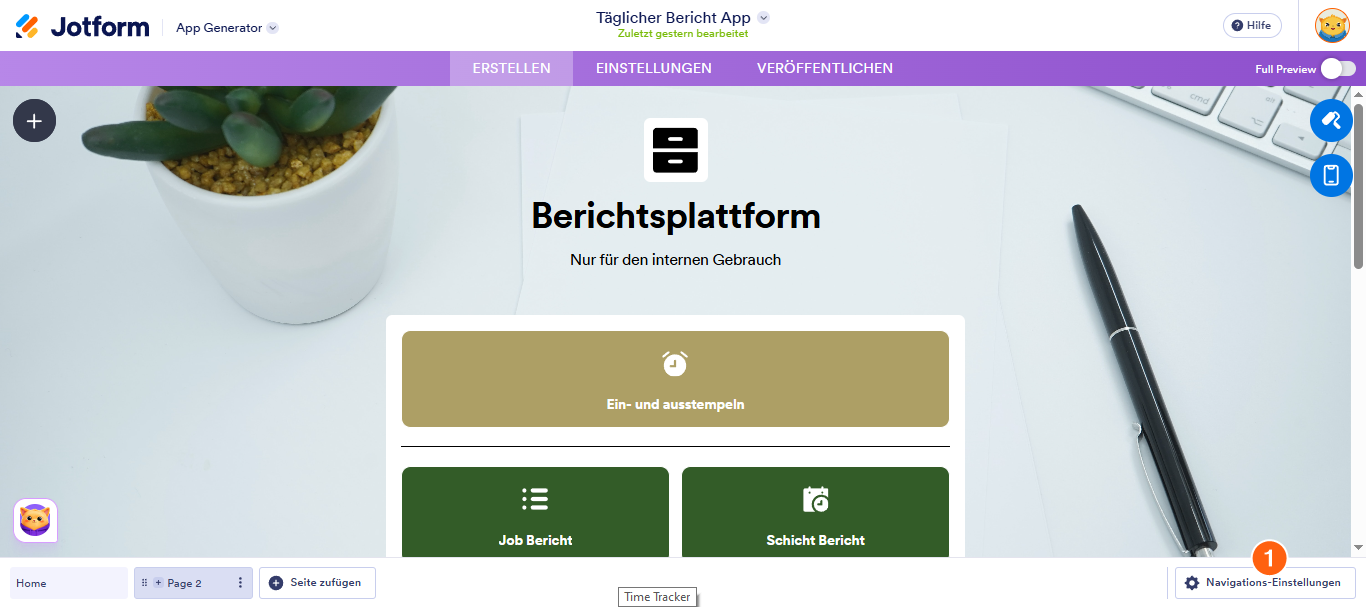
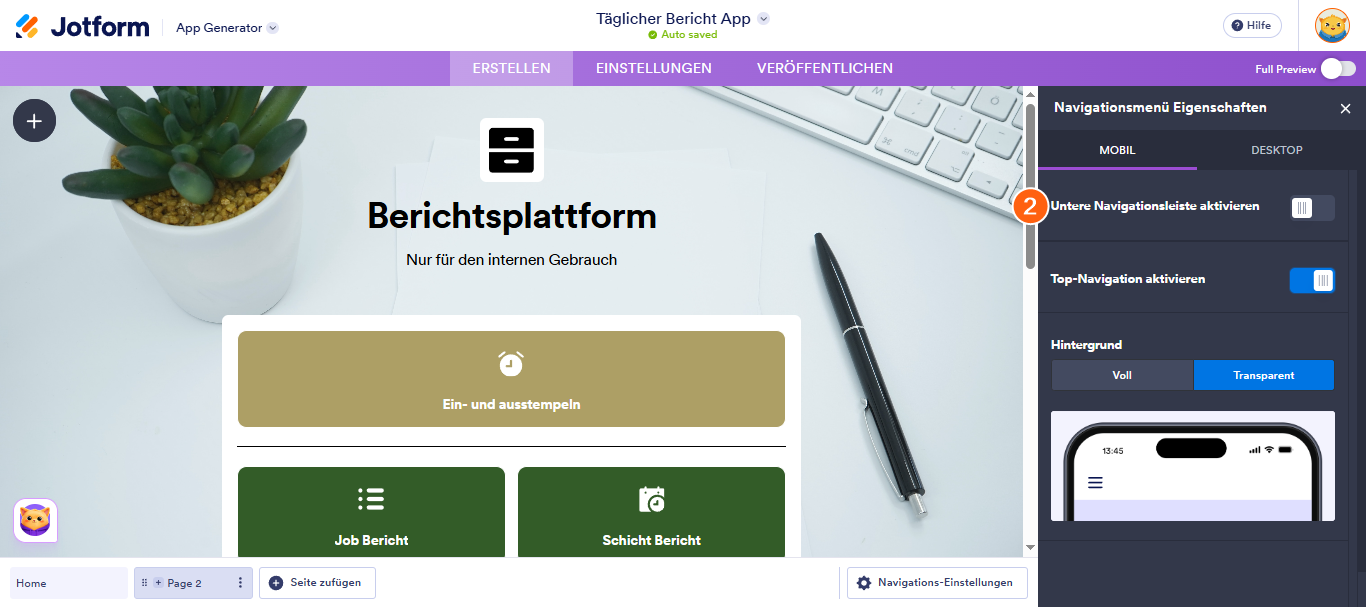
- Aktivieren Sie anschließend in den Eigenschaften des Navigationsmenüs, die sich auf der rechten Seite öffnen, die Option Untere Navigation aktivieren.
- Wählen Sie als Nächstes einen Anzeigestil, um festzulegen, wie Ihre Navigationselemente dargestellt werden. Sie können sowohl das Symbol auch dan den Text für eine bessere Übersichtlichkeit anzeigen lassen oder die Darstellung übersichtlicher gestalten, indem Sie nur das Symbol anzeigen anzeigen.
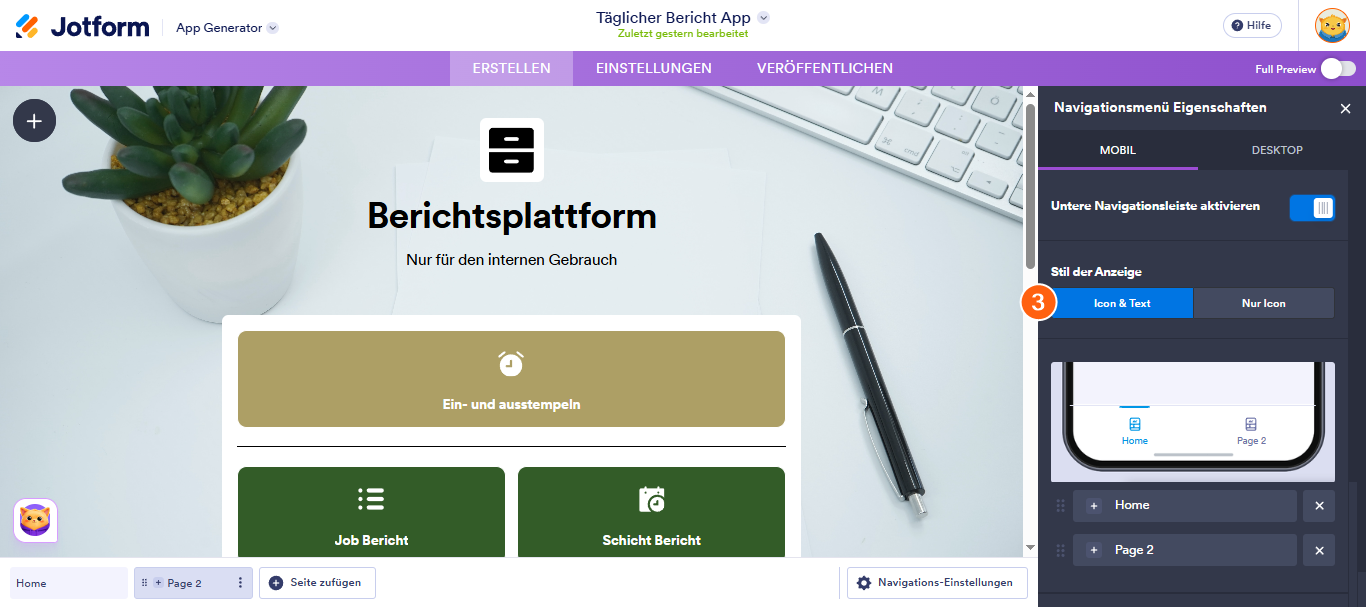
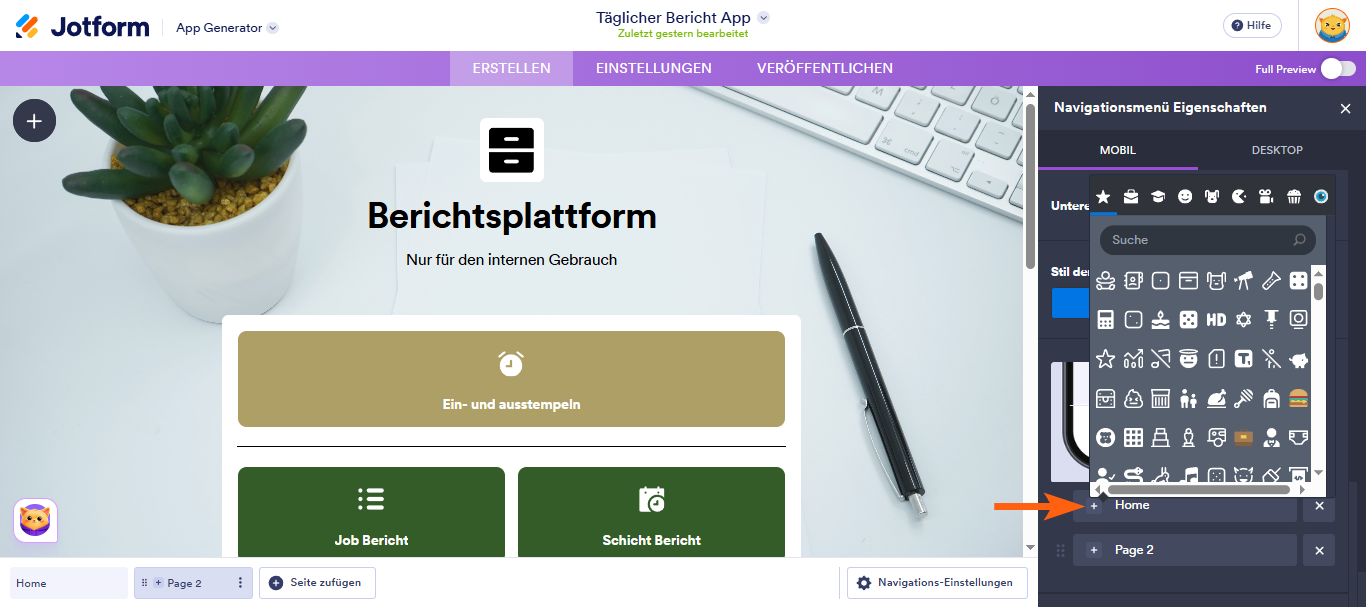
Bei Bedarf können Sie Ihre Seiten per Drag & Drop in der Liste nach oben oder unten verschieben. Die Reihenfolge von oben nach unten bestimmt, wie die Seiten im unteren Navigationsmenü von links nach rechts angezeigt werden. So können Sie Ihre wichtigsten Seiten ganz einfach an der gewünschten Stelle platzieren. Durch klicken auf das Plus-Symbol können Sie das Symbol einer Seite ändern.
Note
Die obere Navigation ist sowohl auf Mobilgeräten als auch auf Desktop-Computern sichtbar, die untere Navigation hingegen nur auf Mobilgeräten. Wenn Sie die untere Navigation aktiviert haben, sehen Ihre Nutzer diese, wenn sie Ihre App auf einem Smartphone öffnen. Auf einem Desktop-Computer wird hingegen – sofern aktiviert – nur die obere Navigation angezeigt, sodass Ihre App auf jedem Gerät einfach zu bedienen bleibt.

Kommentar abschicken: