Wenn Sie in Ihrem Formular ein Datei-Upload-Feld speziell für Bilder haben, können Sie einige Tricks anwenden, um die hochgeladenen Bilder in der Benachrichtigungs-E-Mail, der Autoresponder-E-Mail und auf der Dankeschön-Seite anzuzeigen.


Notiz
Um das Bild den Nutzern über den Autoresponder und die Dankeschön-Seite anzuzeigen, müssen Sie die Option Login erforderlich, um hochgeladene Dateien anzusehen’ in Ihren Datenschutzeinstellungen deaktivieren. Besuchen Sie Wie Sie den Login zum Anzeigen hochgeladener Dateien deaktivieren, um mehr zu erfahren.
Der Trick besteht darin, das Präfix IMG: im einzigartigen Feld-Tag/Namen des Datei-Upload-Elements hinzuzufügen. Los geht’s!
Hochgeladene Bilder in Formular-E-Mails anzeigen
Um hochgeladene Bilder in den E-Mail-Benachrichtigungen des Formulars anzuzeigen
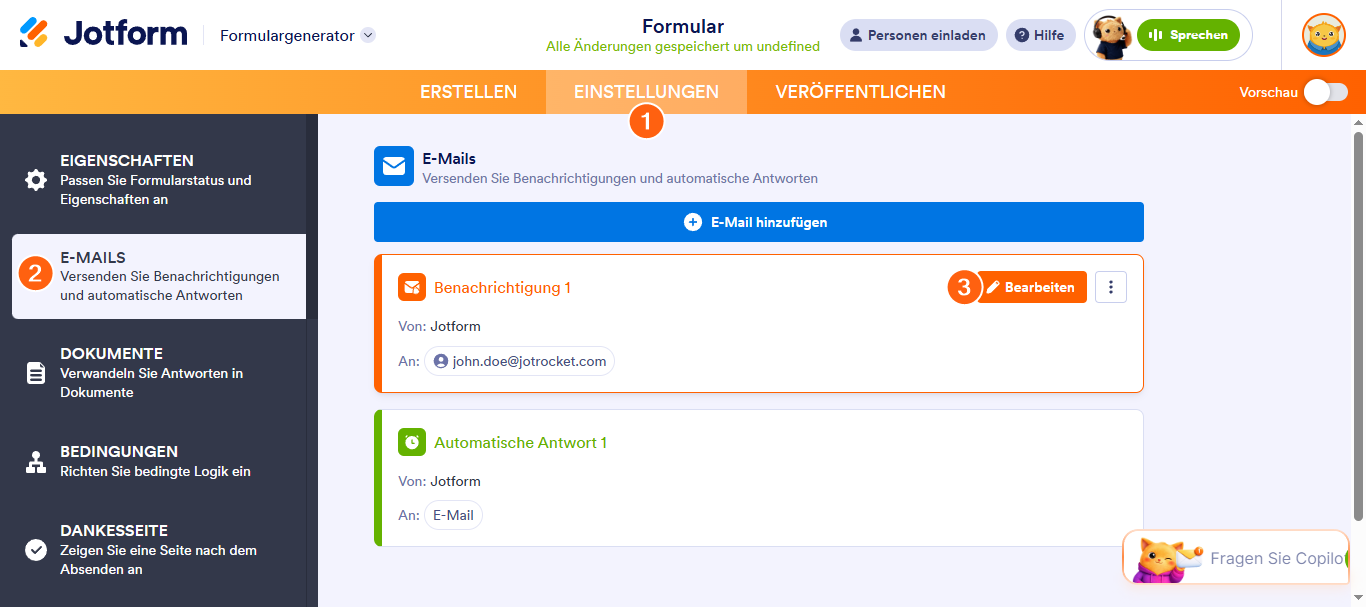
- Gehen Sie im Formular-Generatoe auf den Reiter Einstellungen.
- Wählen Sie im linken Panel den Tab E-Mails aus.
- Fahren Sie mit der Maus über die Benachrichtigungs- oder Autoresponder-E-Mail und klicken Sie auf das Stift-Symbol, um zu bearbeiten.
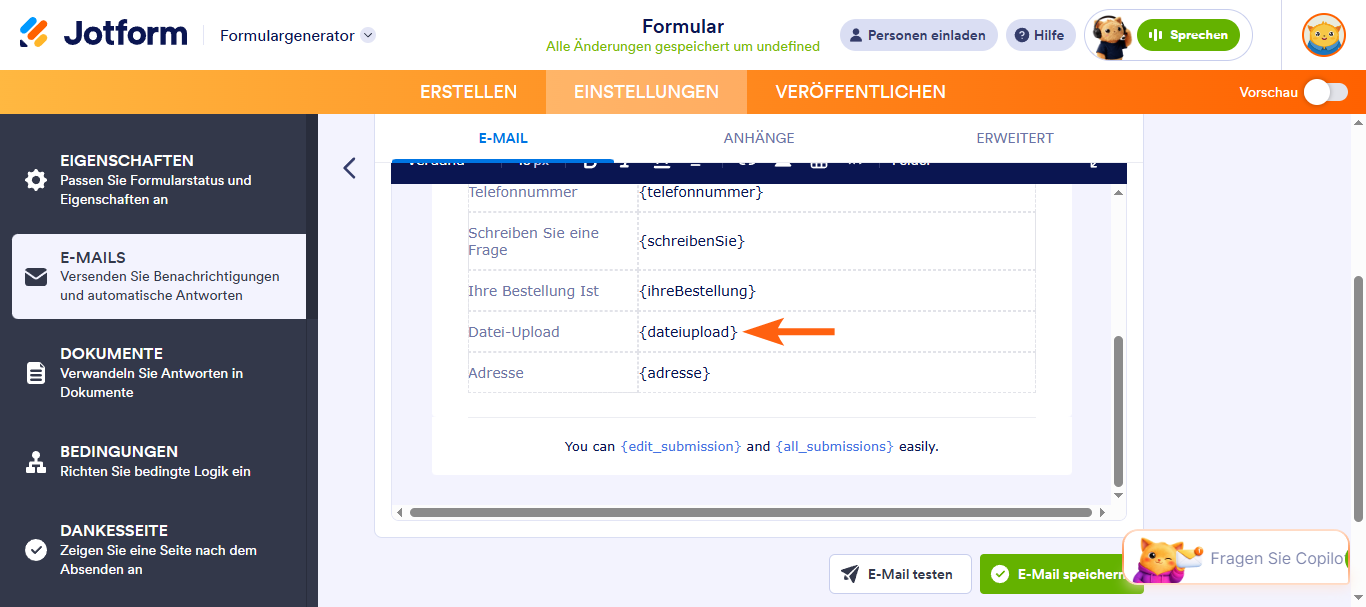
- Fügen Sie das Präfix zum eindeutigen Namen/Tag Ihres Datei-Upload-Elements hinzu. Wenn Sie zum Beispiel {fileUpload} sehen, ändern Sie es in {IMG:fileUpload}.
Der obige Trick zeigt die Bilder in ihren ursprünglichen Abmessungen an. Um die Bilder in bestimmten Größen anzuzeigen, müssen Sie die Größe nach dem eindeutigen Namen/Tag angeben. Hier sind einige Beispiele:
- {IMG:fileUpload:100:200} zeigt ein Bild mit einer Breite von 100px und einer Höhe von 200px an.
- {IMG:fileUpload::200} wird die Breite automatisch anpassen, aber die Höhe auf 200px begrenzen.
Notiz
Sie können die Bilder trotzdem in ihrer Originalgröße herunterladen, selbst wenn Sie eine bestimmte Größe festgelegt haben.
Anzeigen des hochgeladenen Bildes auf der Dankesseite
Nachdem das Formular abgeschickt wurde, können Sie das hochgeladene Bild auch auf der Dankeschön-Seite anzeigen.
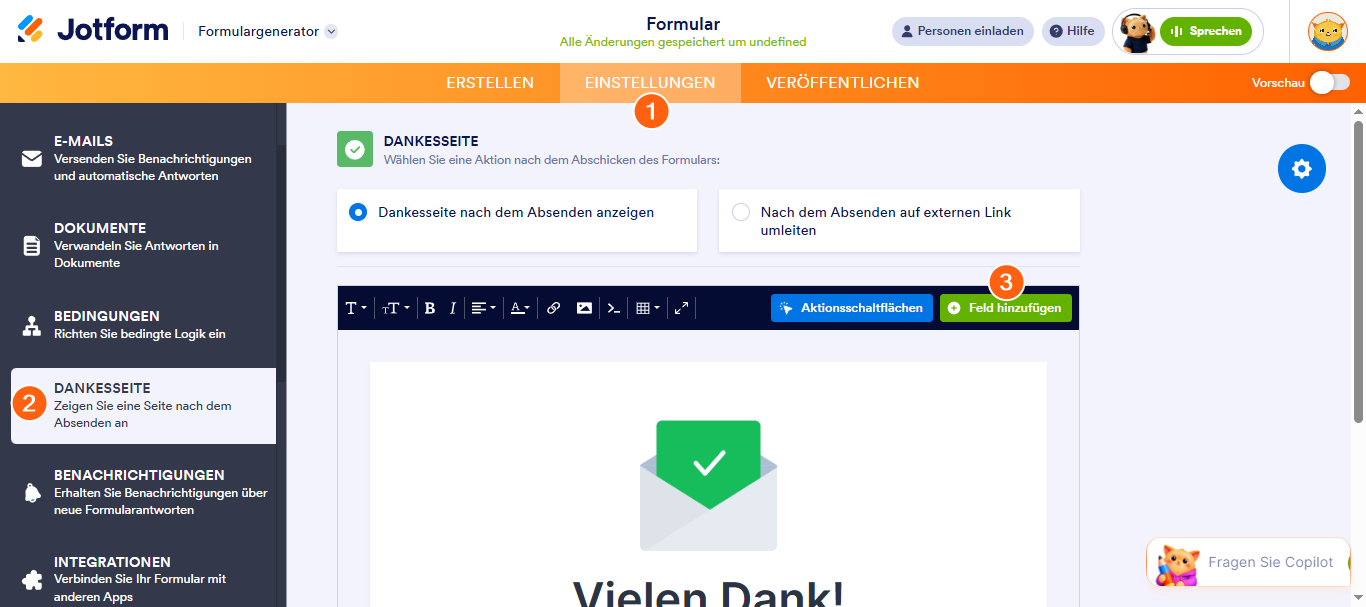
- Gehen Sie im Formular-Generator auf den Reiter Einstellungen.
- Wählen Sie im linkin Bereich die Danksagungsseite aus.
- Klicken Sie auf die Schaltfläche +Feld hinzufügen.
- Wählen Sie den Bereich aus, in dem Sie das Bild anzeigen möchten, und klicken Sie auf die Datei-Upload-Feld, um es hinzuzufügen.
- Fügen Sie einfach das Präfix IMG: hinzu, und das war’s!

Kommentar abschicken: