
Si gestiona una tienda de comercio electrónico en crecimiento con Shopify, lo más probable es que utilice algunas herramientas de terceros para mejorar la experiencia del cliente. Es una buena forma de escalar, pero también significa que quizá necesite saber cómo importar pedidos en Shopify.
Importar pedidos le permite recuperar transacciones anteriores o consolidar datos de otras plataformas mediante un archivo CSV o una herramienta de integración. Una vez que los datos de sus pedidos tienen el formato correcto, el proceso es bastante sencillo, ya sea que esté cambiando de plataforma o sincronizando pedidos desde distintos marketplaces.
Aunque Shopify ofrece herramientas y aplicaciones integradas para facilitar la migración de datos, usted debe asegurarse de que sus pedidos tengan el formato correcto y estén bien validados para que toda la información llegue completa.
En esta guía le explicamos paso a paso cómo migrar pedidos a Shopify, para que mantenga sus datos organizados y sus operaciones funcionando sin problemas a medida que crece.
Pro Tip
¿Está trasladando su negocio a Shopify? Además de importar los pedidos anteriores, puede instalar la aplicación de Jotform para Shopify y añadir formularios de contacto y de opiniones personalizables directamente en su tienda. Descubra cómo añadir formularios a su tienda de Shopify con nuestra guía paso a paso.
¿Por qué importar pedidos en Shopify?
Aprender cómo vender en Shopify es solo el comienzo. Importar pedidos en Shopify es un paso importante porque le ayuda a mantener datos históricos precisos y a agilizar los procesos de cumplimiento de pedidos. Y una vez que sabe cómo hacerlo, también puede unificar la gestión de pedidos cuando migra desde otra plataforma de comercio electrónico.
Un escenario habitual es el cambio de plataforma. Imagine que quiere pasar de WooCommerce o de otro sistema de comercio electrónico. Tendrá que importar los pedidos anteriores para conservar el historial de transacciones, los registros de clientes y los datos de reportes.
Las empresas que utilizan plataformas externas de planificación de recursos empresariales (ERP) o sistemas de punto de venta también necesitan importar pedidos en Shopify. Y si vende en Amazon o eBay pero usa Shopify para gestionar su tienda en línea, tendrá que seguir estos mismos pasos de importación. Reunir toda esta información dentro de Shopify simplifica las operaciones y mejora la precisión de los reportes.
Además, necesitará el historial de pedidos en Shopify para ofrecer una buena atención al cliente, por ejemplo, cuando su equipo tenga que consultar rápidamente compras anteriores o verificar garantías. Esta información también le sirve para evaluar el rendimiento de sus campañas de marketing y tomar decisiones basadas en datos que facilitan la planificación del inventario.
Paso a paso: cómo importar pedidos en Shopify con un archivo CSV
Veamos cómo importar pedidos en Shopify usando archivos CSV.
Paso 1: exporte los pedidos desde su plataforma de origen
En cuanto publica sus productos en su sitio web, su tienda empieza a generar datos de pedidos. Con el tiempo, es posible que necesite migrar esa información o consolidarla en Shopify. El primer paso para importar pedidos es exportarlos desde la plataforma de origen como un archivo CSV, algo que permiten la mayoría de las plataformas de comercio electrónico y los sistemas ERP.
Es probable que se encuentre con los siguientes campos de exportación:
- ID del pedido
- Nombre y correo electrónico del cliente
- SKU del producto
- Cantidad
- Total del pedido
- Estado del pago
- Detalles de envío
- Fecha del pedido
Por lo general, el CSV exportado necesitará algunos ajustes antes de ser compatible con el importador de pedidos de Shopify.
Paso 2: descargue o cree una plantilla CSV compatible con Shopify
Shopify le exige añadir encabezados de columna y un formato concretos antes de importar los pedidos. Estos son algunos de los campos que deberá incluir:
- Nombre (número de pedido)
- Correo electrónico
- Estado financiero (por ejemplo, pagado)
- Estado del cumplimiento
- Moneda
- Nombre del artículo
- SKU del artículo
- Cantidad del artículo
- Precio del artículo
- Nombre de envío
- Dirección de envío
Usar una plantilla le garantiza que ha incluido todos los campos que Shopify necesita, lo que ahorra tiempo y reduce el riesgo de errores durante la carga.
Paso 3: dé el formato correcto a los datos del CSV
Antes de subir su archivo CSV, revise la información y déle un formato acorde con los requisitos de Shopify. Use formatos de fecha coherentes, como AAAA-MM-DD. Si sus productos ya están cargados en Shopify, asegúrese de que los SKU de su archivo CSV coincidan con los productos correspondientes. Cualquier diferencia aquí puede causarle grandes dolores de cabeza durante la carga.
Después, compruebe que está usando los códigos de moneda correctos. Confirme también que los campos de impuestos y de envío son precisos. Y recuerde que los totales de sus pedidos deben coincidir con el cálculo de los artículos.
Los errores de formato son una de las causas más frecuentes de las importaciones fallidas. Y si la importación sí funciona pero el archivo CSV contiene errores, acabará con un lío enorme entre manos que puede llevarle horas resolver.
Paso 4: suba el archivo CSV a Shopify
Cuando haya comprobado que el archivo CSV tiene el formato correcto, inicie sesión en su panel de administración de Shopify y vaya a la sección de gestión de pedidos. A partir de ahí, estos son los pasos que debe seguir:
- Abra el panel de administración de Shopify.
- Vaya a Pedidos.
- Seleccione Importar pedidos o utilice una aplicación de migración de terceros.
- Suba su archivo CSV.
- Revise la vista previa y confirme la importación.
Shopify procesará el archivo y creará los pedidos en su sistema.
Paso 5: verifique los pedidos importados
Una vez terminada la importación, revise los pedidos dentro de Shopify. Compruebe que estén correctos los siguientes datos:
- Totales
- Asignación de productos
- Información del cliente
- Estado del pedido
No hace falta revisar todos y cada uno de los pedidos, pero sí conviene comprobar varios pedidos y categorías distintas para asegurarse de que todos sus datos llegaron bien. Si detecta algún error, vuelva a su base de datos de origen e identifique qué fue lo que falló.
Buenas prácticas para importar pedidos
La migración de datos de pedidos a Shopify puede complicarse un poco. Para aprovechar al máximo las ventajas de Shopify y sus funciones de exportación de pedidos, veamos algunas buenas prácticas habituales.
Lo primero es asegurarse de que sus datos tengan el formato correcto y cumplan los requisitos de Shopify. Revise con cuidado detalles como la configuración de la moneda y los estados de los pedidos para evitar errores durante la importación. También es buena idea ejecutar validaciones antes y después de la carga, así detecta duplicados y mantiene la precisión del historial de datos de su tienda.
A continuación, revise su archivo CSV con atención. Shopify espera ciertos formatos para las fechas, las monedas y los identificadores de producto, así que la coherencia lo es todo. Esto cobra aún más importancia si va a importar pedidos de un marketplace internacional.
También conviene revisar con cuidado la información fiscal y de pago antes de importar el archivo. Asegúrese de que los importes de impuestos y los precios con impuestos incluidos coincidan con la configuración fiscal de Shopify, y confirme que el estado del pago (por ejemplo, «pagado» o «reembolsado») corresponda a los valores admitidos por Shopify; de lo contrario, podrían comportarse de forma incorrecta dentro de su panel.
Uno de los pasos más importantes es evitar registros duplicados comprobando identificadores únicos, como los ID de pedido, antes de importar, sobre todo si está reuniendo datos de más de una fuente. Mantener coherentes los números de pedido ayuda a que Shopify reconozca sus registros y evita que se cuelen duplicados.
Por último, si trabaja con grandes conjuntos de datos, quizá porque está migrando a Shopify desde otra plataforma, pruebe el proceso en una tienda de staging. Una pequeña prueba le permite confirmar que los campos se asignan bien y que los pedidos se muestran correctamente en el panel de administración de Shopify, sin arriesgarse a un error grave en su entorno real.
Un método alternativo: usar Jotform para preparar los pedidos antes de importarlos en Shopify
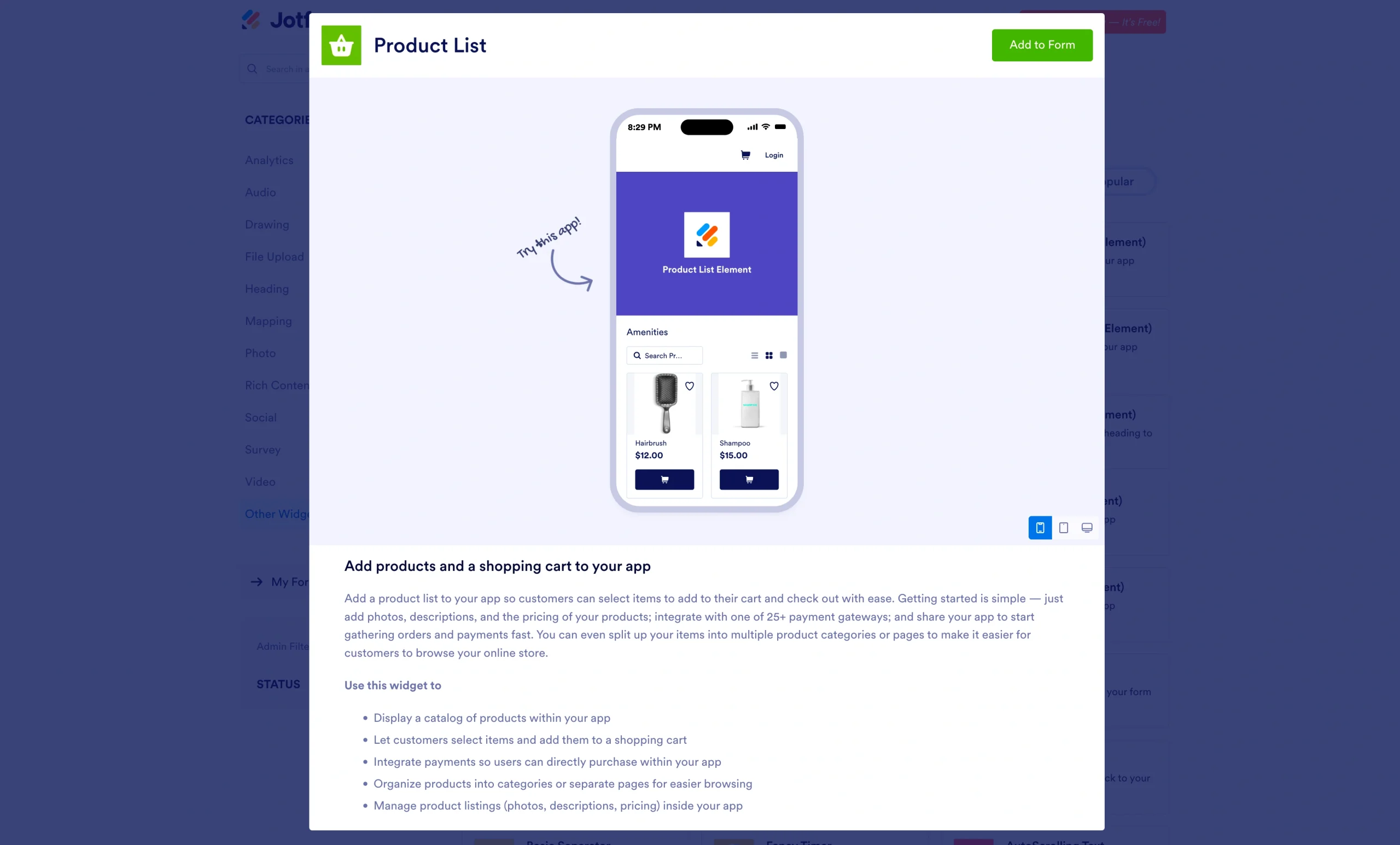
Cuando se trata de importar pedidos en Shopify, los archivos CSV son el método más habitual. Pero comprobar que los datos en bruto tengan el formato adecuado para el importador de Shopify puede llevar muchísimo tiempo. Aquí es donde entra la Lista de productos de Jotform. Combinada con herramientas de importación CSV y con la compatibilidad con Shopify, la Lista de productos le facilita mucho la vida.
Si primero sube su CSV a Jotform, podrá hacer lo siguiente:
- Limpiar los campos de los pedidos y estandarizarlos.
- Eliminar pedidos cancelados o duplicados antes de que lleguen a su tienda.
- Ajustar el estado del pago y los campos de impuestos para que coincidan con Shopify.
- Reutilizar los datos que ya tiene en reportes o formularios personalizados.
Así funciona la Lista de productos de Jotform:
- Exporte sus pedidos desde la plataforma de origen como un archivo CSV.
- En el Creador de formularios de Jotform, agregue un campo de Lista de productos o de Tabla y haga clic en Importar.
- Suba su archivo CSV. Jotform asigna automáticamente campos como el ID del pedido, los datos del cliente y los totales.
- Revise, edite y termine de ajustar los datos de sus productos directamente en Jotform, y luego aplique esos cambios a su CSV antes de importarlo en Shopify.
Pro Tip
Como Jotform admite importaciones desde Shopify, puede mantener sus datos limpios y reducir la necesidad de hacer correcciones manuales cada vez que migra información o consolida pedidos. Nuestra guía sobre cómo importar productos a su formulario es un recurso muy útil para que tome el control de sus datos de Shopify.
Optimice su tienda de Shopify con datos de pedidos bien organizados
Cuando sus datos tienen el formato adecuado, importar pedidos en Shopify se vuelve rápido y sencillo. Y si usa archivos CSV estructurados junto con herramientas como Jotform, todo el proceso resulta aún más fácil.
Con Jotform puede simplificar la carga masiva de pedidos en Shopify y mantener todo ordenado desde el principio. ¿Busca más formas de hacer crecer su tienda en línea? Jotform le ofrece muchos recursos útiles, como nuestra guía sobre cómo vender en línea. Pruebe la plataforma gratis hoy mismo y descubra lo mucho más sencillo que puede ser gestionar su tienda.
Este artículo está pensado para propietarios de tiendas de Shopify, consultores de comercio electrónico, agencias y cualquier persona que quiera migrar o gestionar de forma eficiente el historial de pedidos en Shopify para mejorar sus reportes, el cumplimiento de pedidos y la venta en varios canales.













Enviar Comentario: