
SurveyMonkey es un creador de formularios en línea que utilizan particulares, empresas, educadores, investigadores y otras personas que necesitan recopilar datos de su audiencia. La plataforma admite formularios de comentarios de clientes, encuestas para empleados, cuestionarios rápidos y otros tipos de herramientas de recopilación de datos.
Es fácil insertar un formulario de SurveyMonkey en tu sitio web para que los visitantes puedan interactuar con él sin salir de la página. Con un plan de pago, también puedes insertar una sola pregunta de la encuesta en un correo electrónico, con las respuestas completas en una página alojada.
En este artículo, te mostraremos las opciones para insertar SurveyMonkey en sitios web y correos electrónicos con instrucciones paso a paso. También te presentaremos Jotform, una alternativa gratuita que facilita compartir formularios en sitios web y correos electrónicos.
Crear un formulario en SurveyMonkey
Antes de poder insertar una encuesta de SurveyMonkey en un sitio web o en un correo electrónico, tienes que crear una. Si aún no tienes una encuesta que quieras insertar, sigue estas instrucciones:
- Inicia sesión en SurveyMonkey o regístrate para obtener una cuenta gratuita si no tienes datos de acceso.
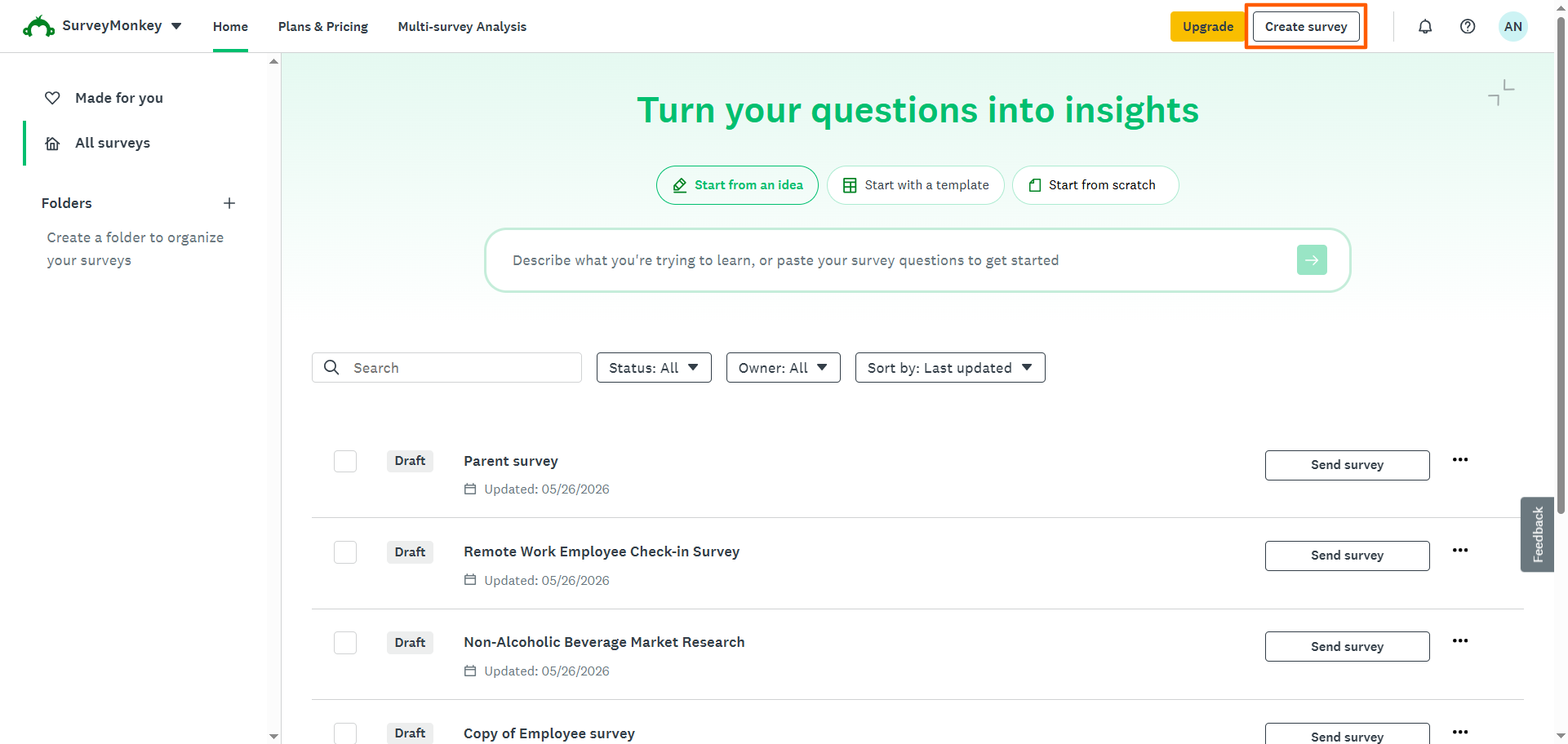
- Haz clic en Crear encuesta.
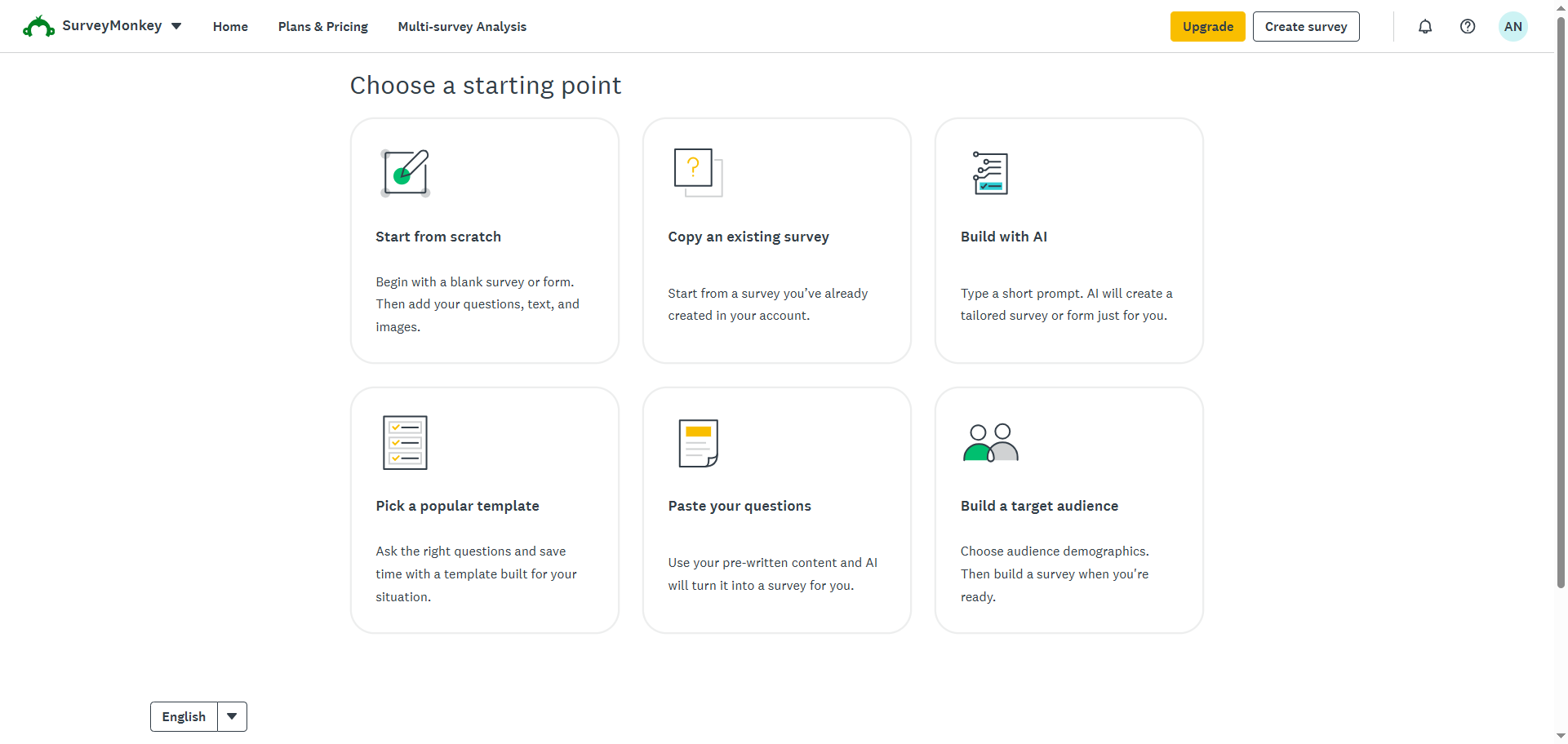
- Selecciona cómo te gustaría crear la encuesta. Puedes elegir entre estas seis opciones:
- Empezar desde cero
- Copiar una encuesta existente (Nota: Esta opción solo aparece cuando tienes encuestas existentes en SurveyMonkey.)
- Crear con IA
- Elegir una plantilla popular
- Pegar tus preguntas
- Crear una audiencia objetivo
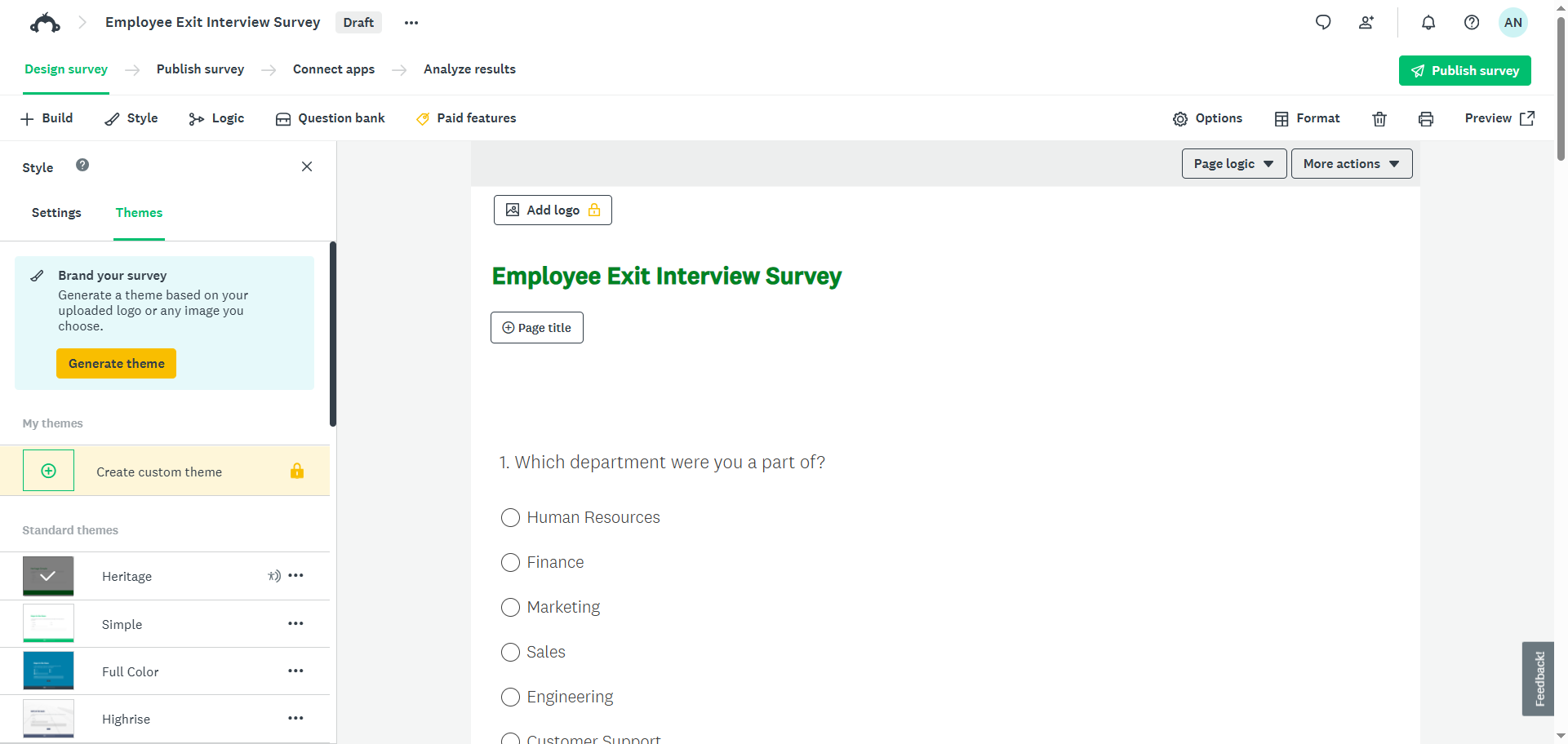
- Completa tu encuesta añadiendo los campos necesarios.
Pro Tip
¿Quieres asegurarte de que tu encuesta sea atractiva y relevante para tu audiencia objetivo? Lee nuestro artículo «Cómo crear una encuesta» para conocer tres consejos que te ayudarán a tener éxito.
Insertar un formulario de SurveyMonkey en tu sitio web
Para insertar SurveyMonkey en un sitio web, necesitarás obtener un código de inserción HTML del creador de formularios y pegarlo en el código fuente de tu sitio web. SurveyMonkey utiliza un recopilador de sitios web para generar los códigos de inserción y ofrece cuatro opciones de inserción: encuestas insertadas, botones insertados, invitaciones emergentes y encuestas emergentes. Necesitarás una cuenta de SurveyMonkey para generar los códigos de inserción, y algunas opciones requieren un plan de pago.
Sigue estas instrucciones para añadir una encuesta a tu sitio web:
- Abre tu encuesta en SurveyMonkey.
- Haz clic en Publicar encuesta.
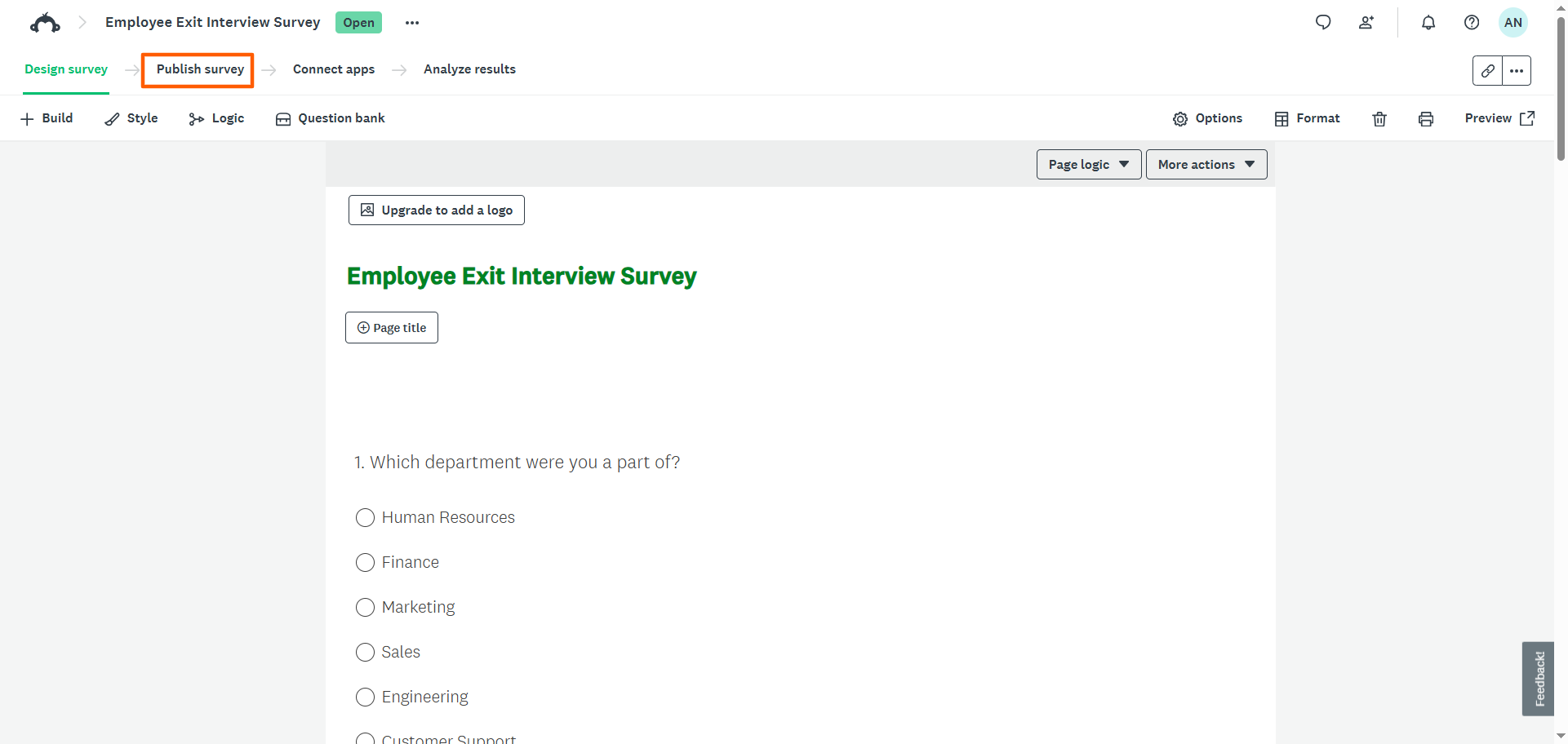
- Haz clic en Sitio web. Si aún no existe un recopilador de sitios web, verás la opción Insertar en un sitio en su lugar. Haz clic en esa opción.
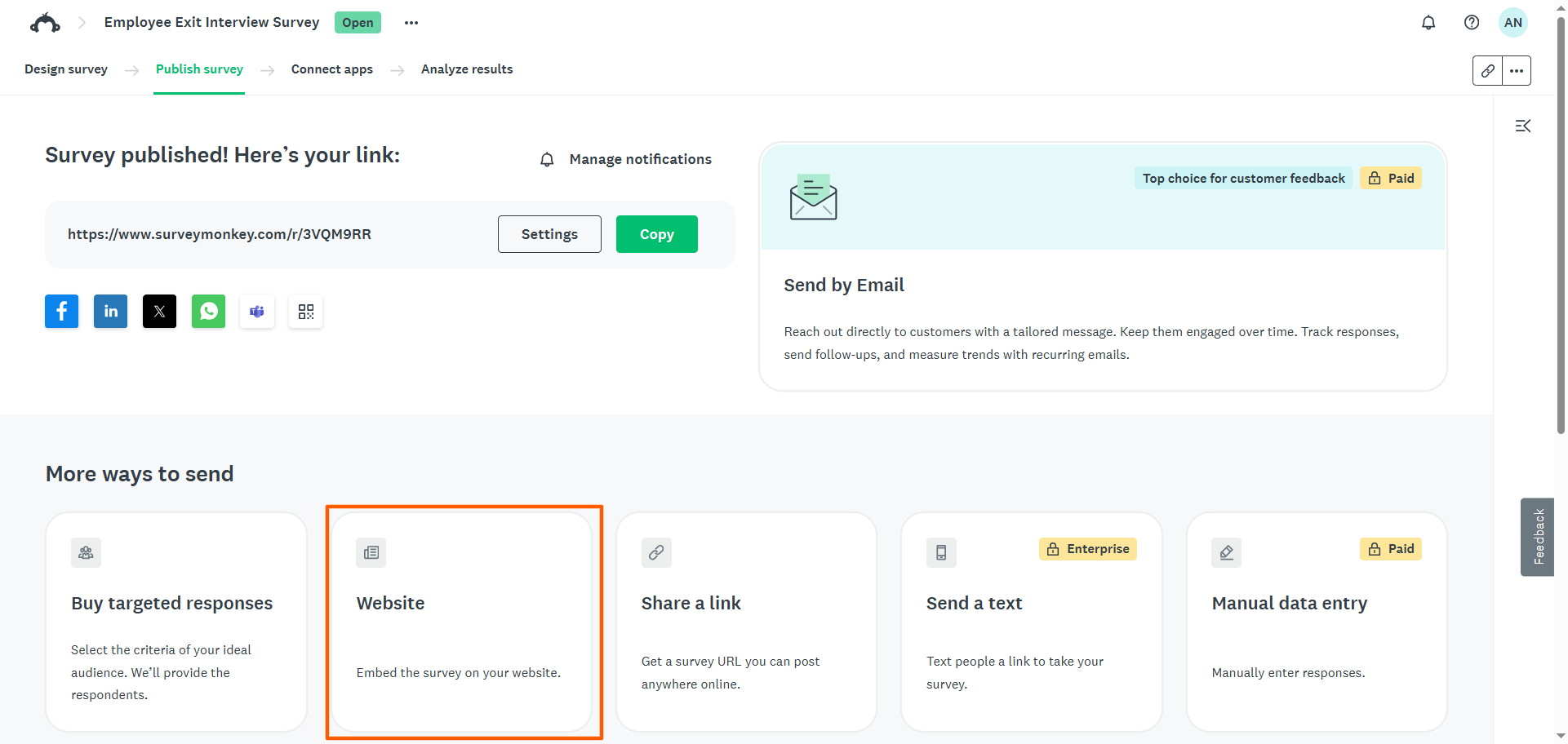
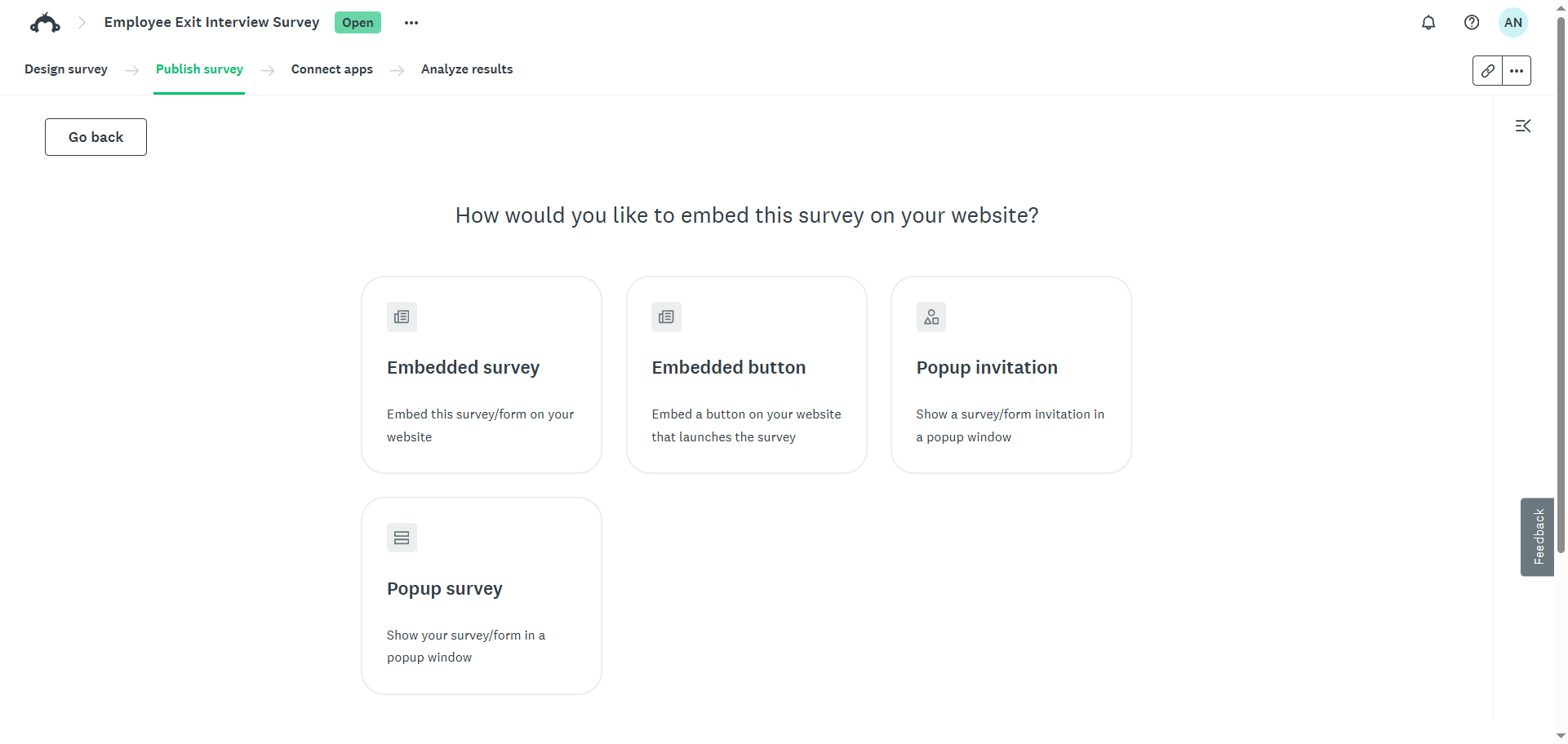
- Elige tu tipo de inserción:
- Encuesta insertada: Muestra la encuesta integrada en la página web
- Botón insertado: Añade un botón a tu sitio web que enlaza con la encuesta
- Invitación emergente: Muestra una ventana emergente que invita a los usuarios a responder la encuesta en una nueva pestaña
- Encuesta emergente: Muestra la encuesta completa en una ventana emergente cuando alguien visita la página web
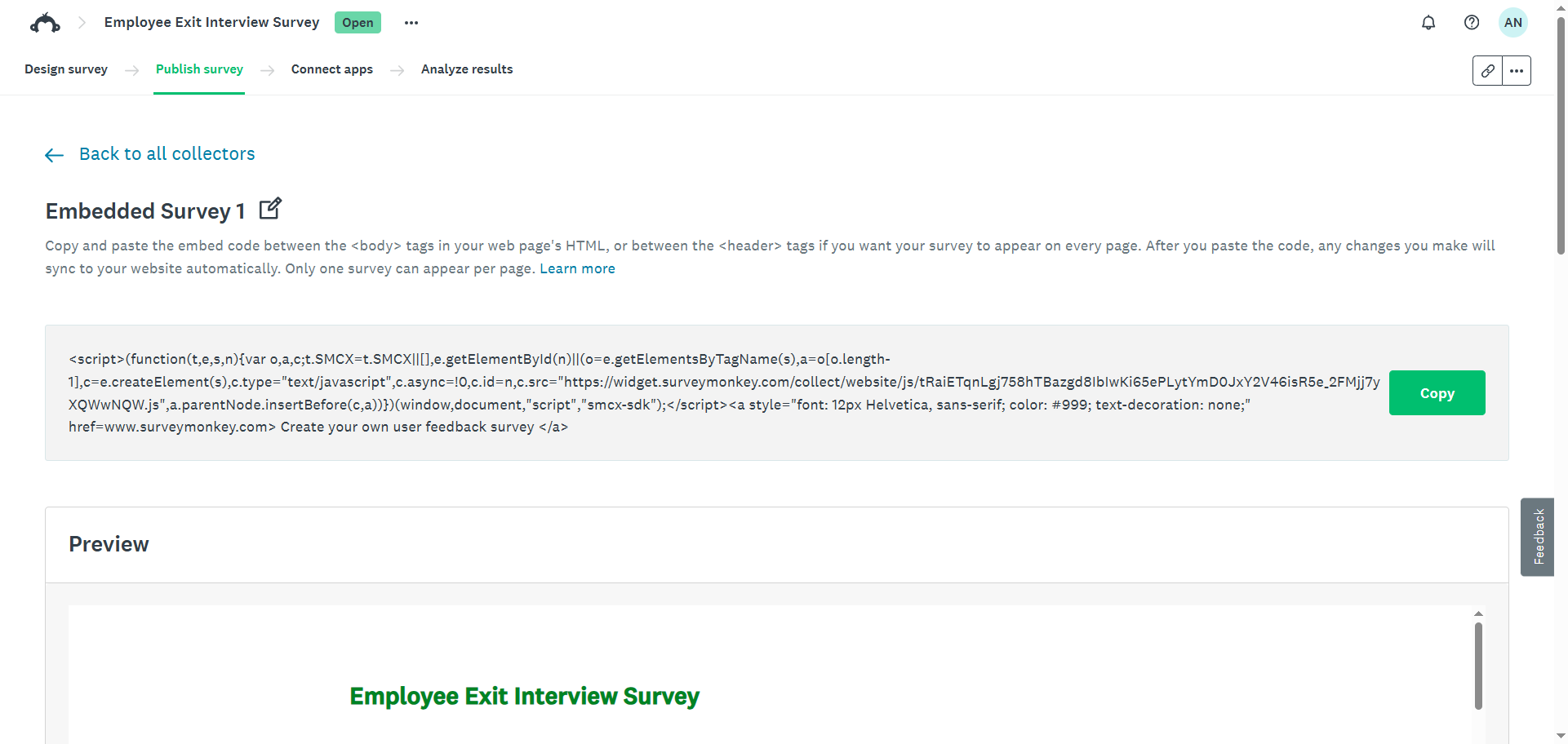
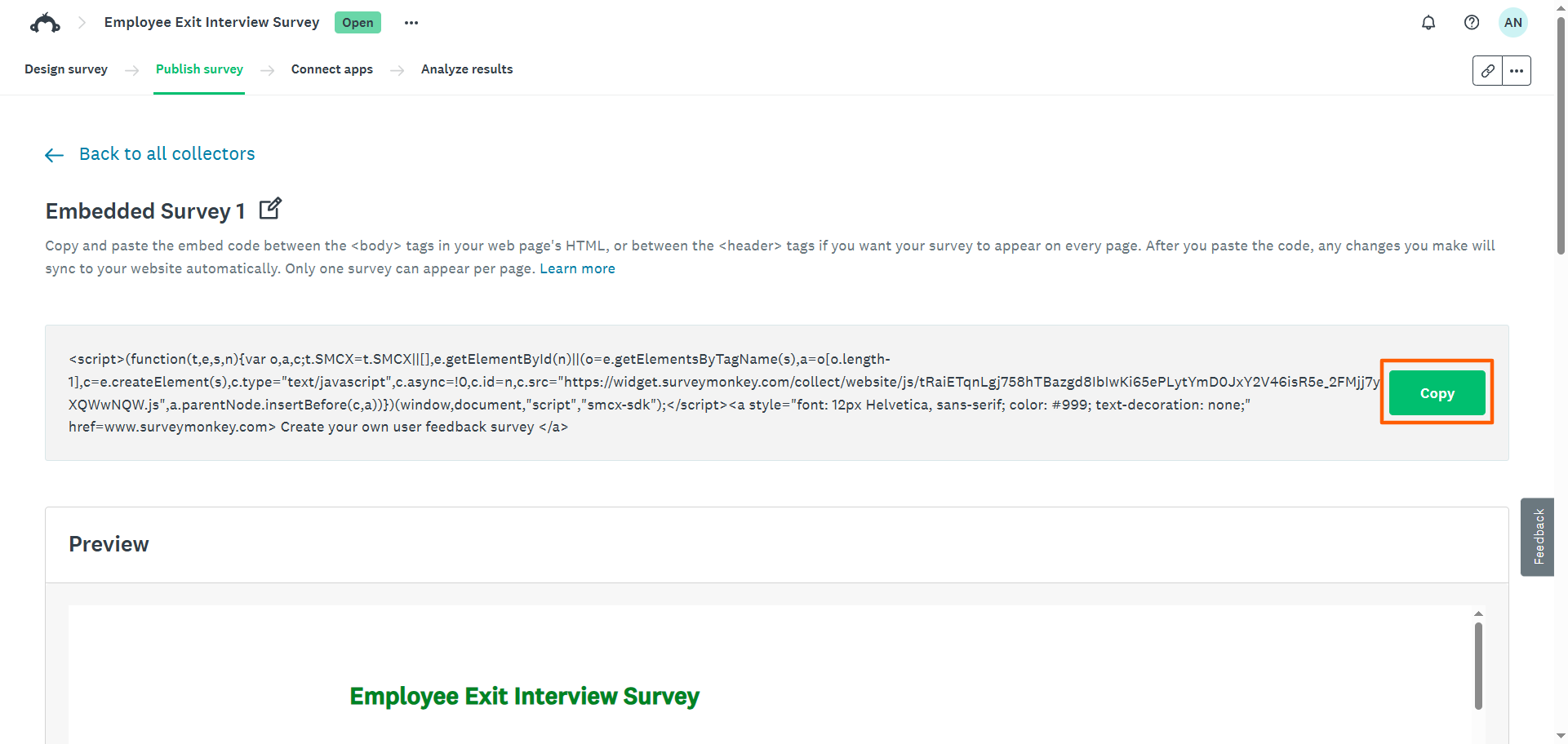
- SurveyMonkey te proporcionará entonces el código de inserción.
Puedes personalizar ajustes como el ancho, el alto, el color del borde, el tiempo de aparición de la ventana emergente, la tasa de muestreo y mucho más. También puedes ajustar las opciones del recopilador desplazándote hacia abajo en la página y revisando las selecciones. SurveyMonkey ajustará el código de inserción en consecuencia.
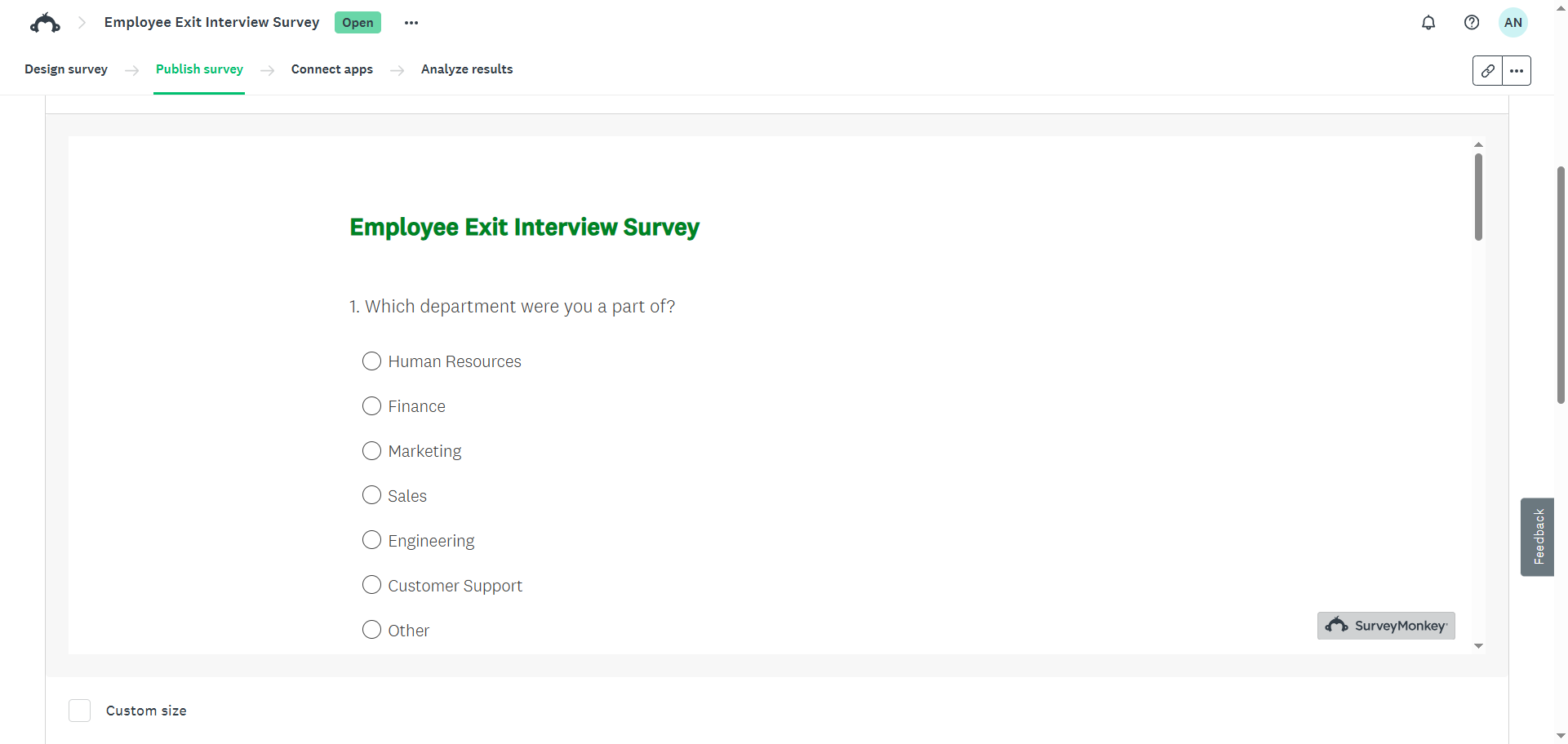
- Consulta la vista previa en tiempo real en esta página para confirmar cómo debería verse la encuesta en tu sitio.
- Haz clic en Copiar y luego pega el script en el HTML de tu sitio web. Los pasos para insertar una encuesta de SurveyMonkey varían según tu creador de sitios web. Por ejemplo, para insertar una encuesta de SurveyMonkey en WordPress, pega el código en un bloque HTML personalizado.
Para las encuestas insertadas y los botones insertados, pega el código donde quieras que aparezca la encuesta o el botón en la página. Para las invitaciones emergentes y las encuestas emergentes, pega el script justo antes de la etiqueta de cierre </body>.
Insertar un formulario de SurveyMonkey en un correo electrónico
Con un plan de pago de SurveyMonkey, puedes insertar la primera pregunta de la encuesta directamente en la invitación por correo electrónico de la encuesta. Cuando los destinatarios responden a esa primera pregunta, se les dirige a la encuesta completa en su navegador con su respuesta ya seleccionada.
Ten en cuenta que SurveyMonkey solo permite insertar la primera pregunta en una invitación por correo electrónico, no la encuesta completa. La primera pregunta también debe ser una pregunta de opción múltiple, una pregunta de Net Promoter Score o una valoración por estrellas. Si no es uno de esos tipos de preguntas compatibles, no podrás insertarla en el correo electrónico.
Así es como se inserta una pregunta de encuesta en un correo electrónico con SurveyMonkey:
- Abre tu encuesta en SurveyMonkey.
- Haz clic en Publicar encuesta.
- Haz clic en Enviar por correo electrónico o Invitación por correo electrónico.
- Escribe tu mensaje. Este es el mensaje que verán los encuestados al abrir el correo electrónico.
- Activa Insertar primera pregunta. Al hacerlo, se reemplazará el botón estándar Comenzar encuesta con la primera pregunta de tu encuesta.
- Activa Captura de respuestas en el correo electrónico para registrar la primera respuesta en el momento en que el encuestado haga clic en la pregunta dentro del correo electrónico. Ten en cuenta que esta función no se puede cambiar una vez que envíes la invitación por correo electrónico.
- Previsualiza el correo electrónico para asegurarte de que la pregunta se muestre correctamente.
- Envía o programa la invitación por correo electrónico.
Más opciones de inserción, sin restricciones: Prueba Jotform
SurveyMonkey es una buena opción para crear encuestas, pero si buscas un creador de encuestas gratuito con más flexibilidad de inserción, vale la pena considerar Jotform. Como una de las principales alternativas a SurveyMonkey, Jotform permite insertar formularios en sitios web de forma gratuita y compartirlos fácilmente por correo electrónico.
Regístrate para obtener una cuenta gratuita de Jotform y sigue las instrucciones de la siguiente sección para crear e insertar encuestas en solo unos pocos pasos, sin complicaciones ni necesidad de un plan mejorado.
Inserta un formulario de Jotform en tu sitio web en 5 sencillos pasos
Así es cómo insertar una encuesta en un sitio web con Jotform:
- Crea o abre una encuesta en el Creador de Formularios de Jotform. Puedes elegir entre más de 13 000 plantillas de encuestas, crear una encuesta desde cero o utilizar las herramientas de IA de Jotform para crear una encuesta mediante un prompt.
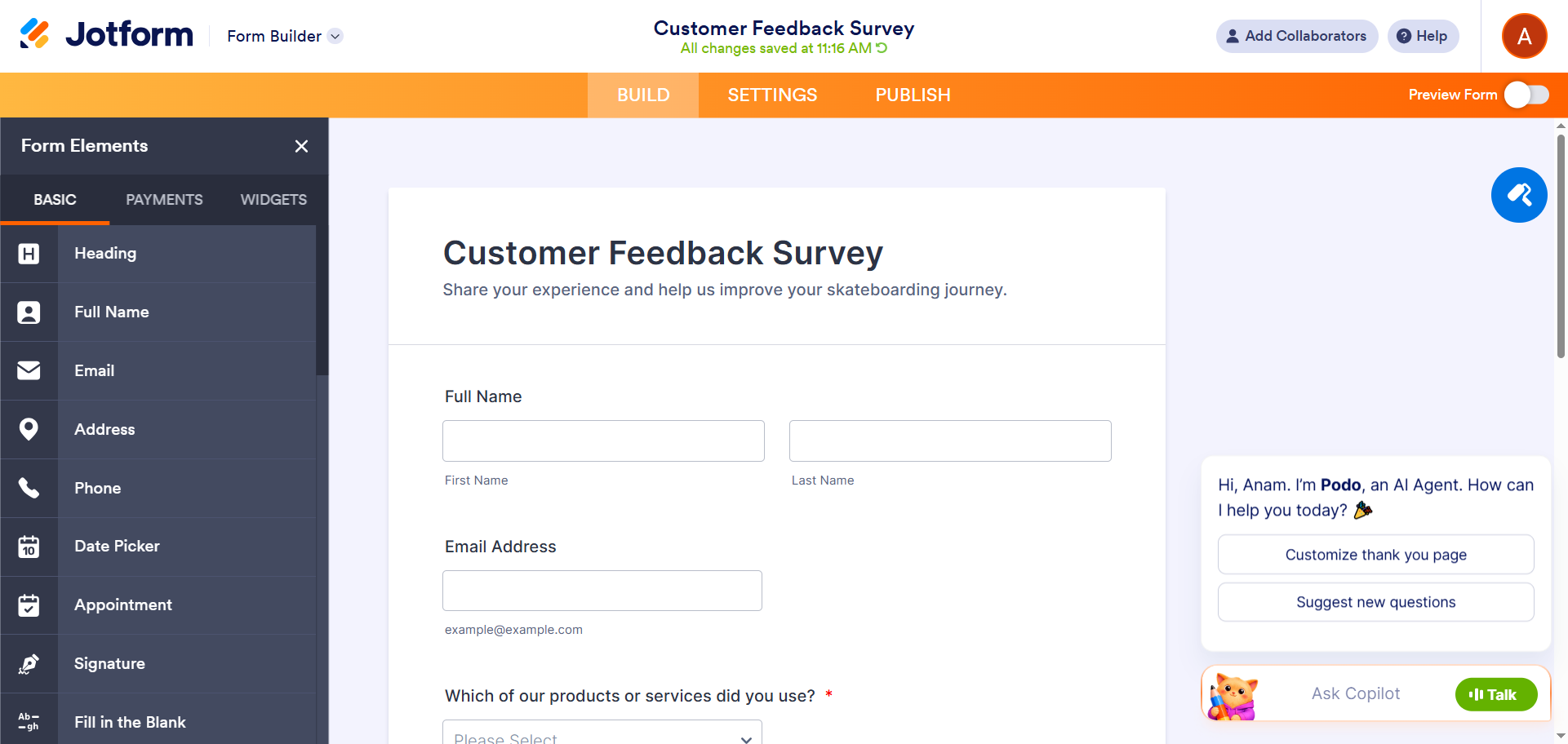
- Haz clic en Publicar.
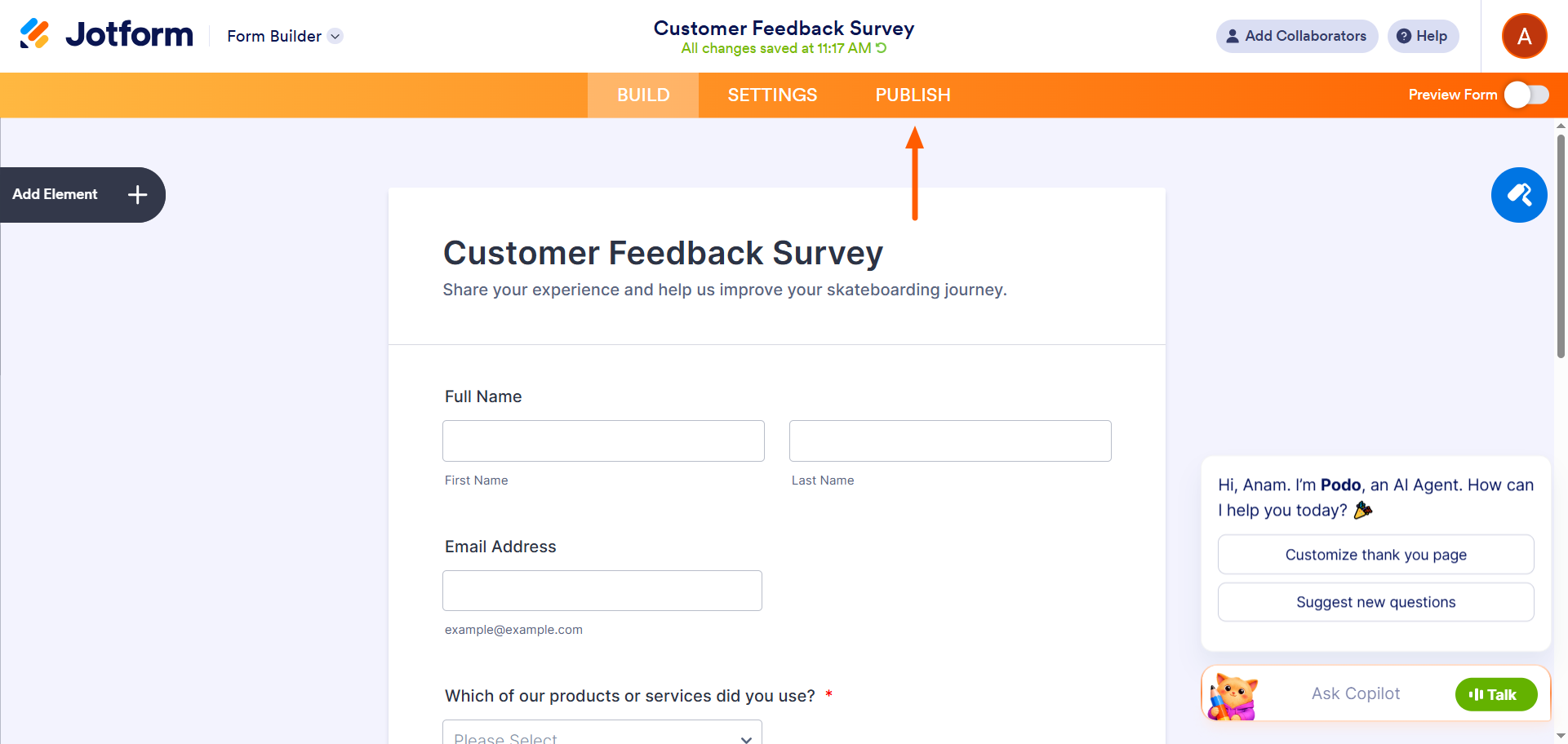
- Selecciona Insertar.
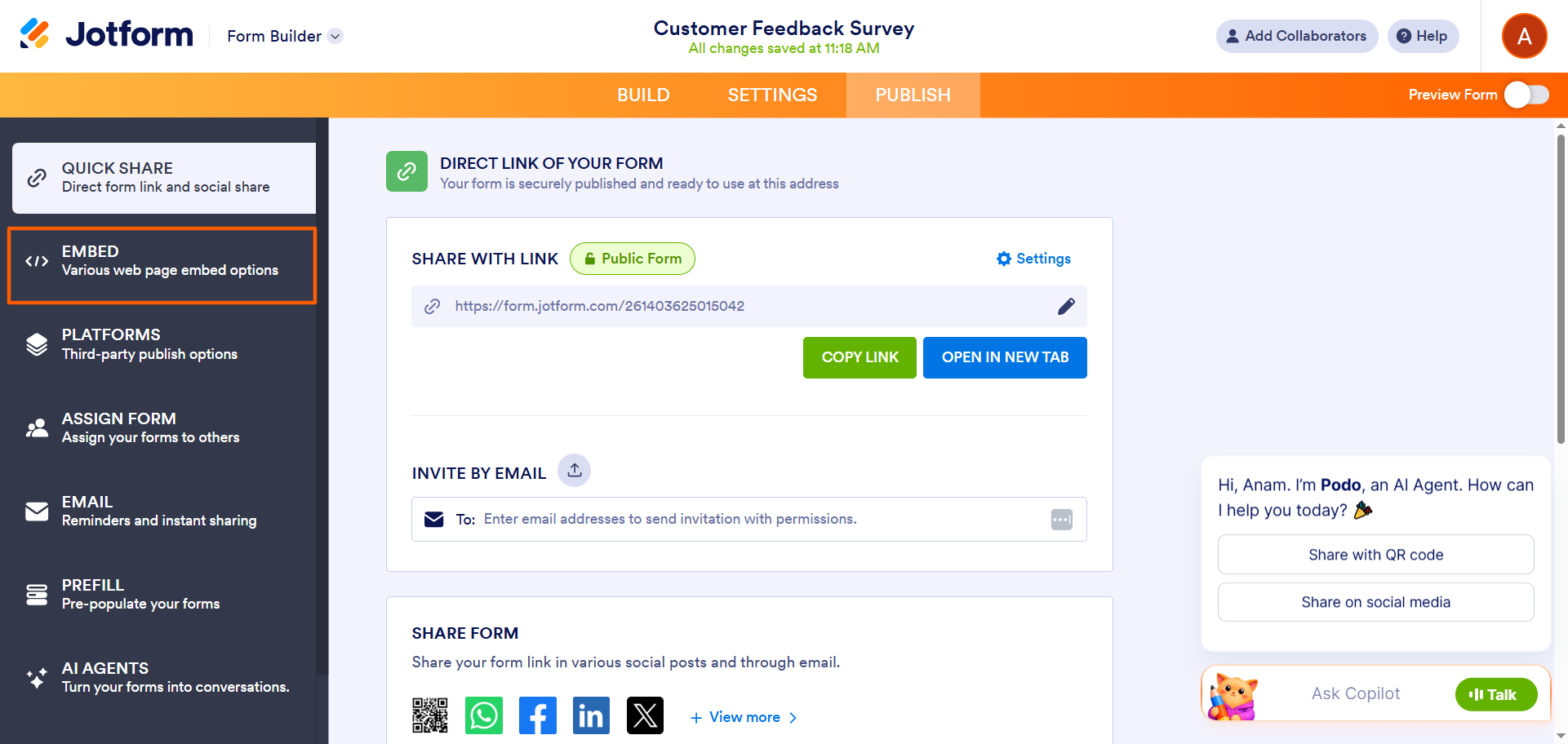
- Elige tu método de inserción preferido. Jotform ofrece las siguientes opciones: iFrame, WordPress, Botón de opinión, Ventana emergente, Lightbox, o Código fuente. Para una inserción específica de plataforma, como para Wix o Squarespace, haz clic en Plataformas en el menú del lado izquierdo y selecciona tu creador de sitios para obtener un fragmento de código listo para usar.
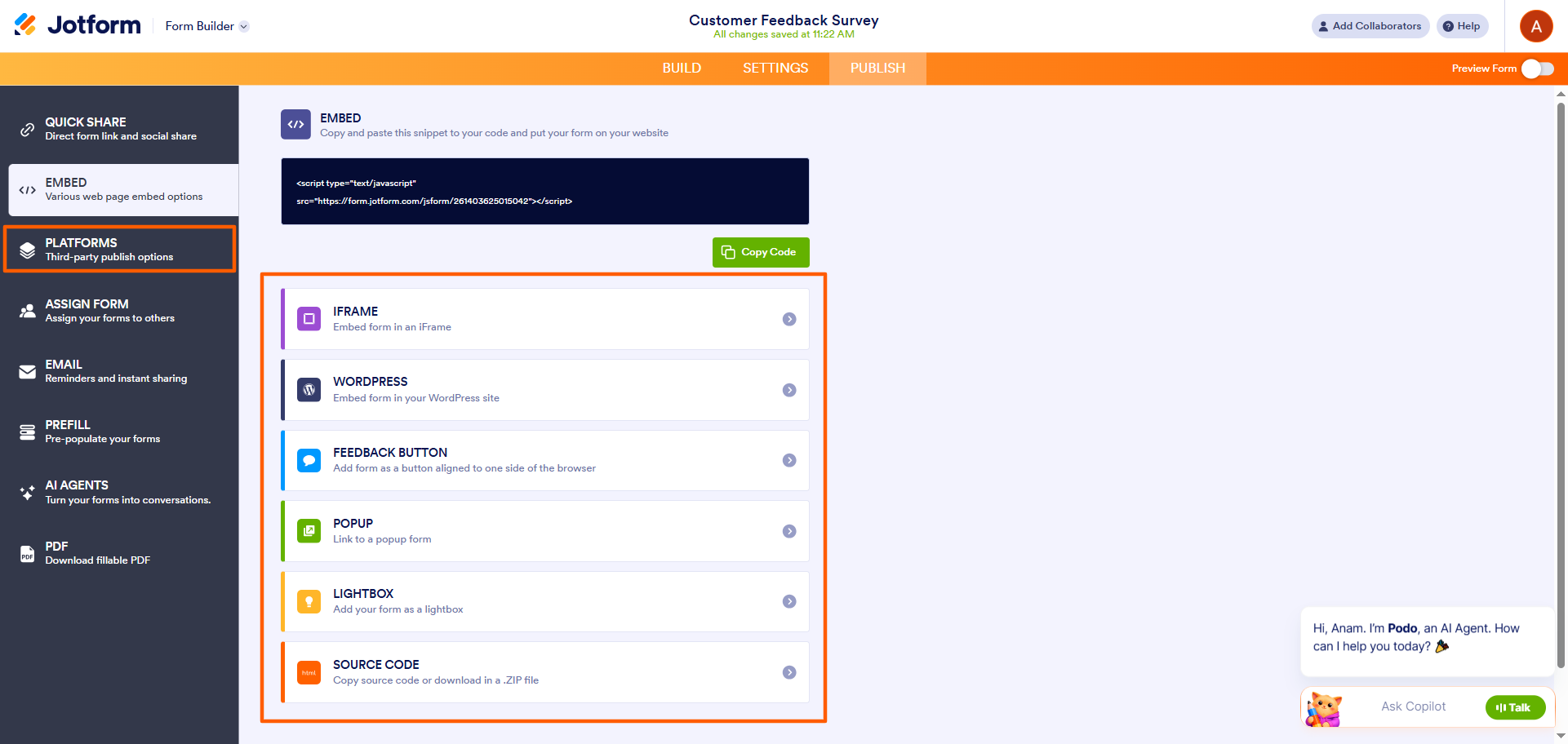
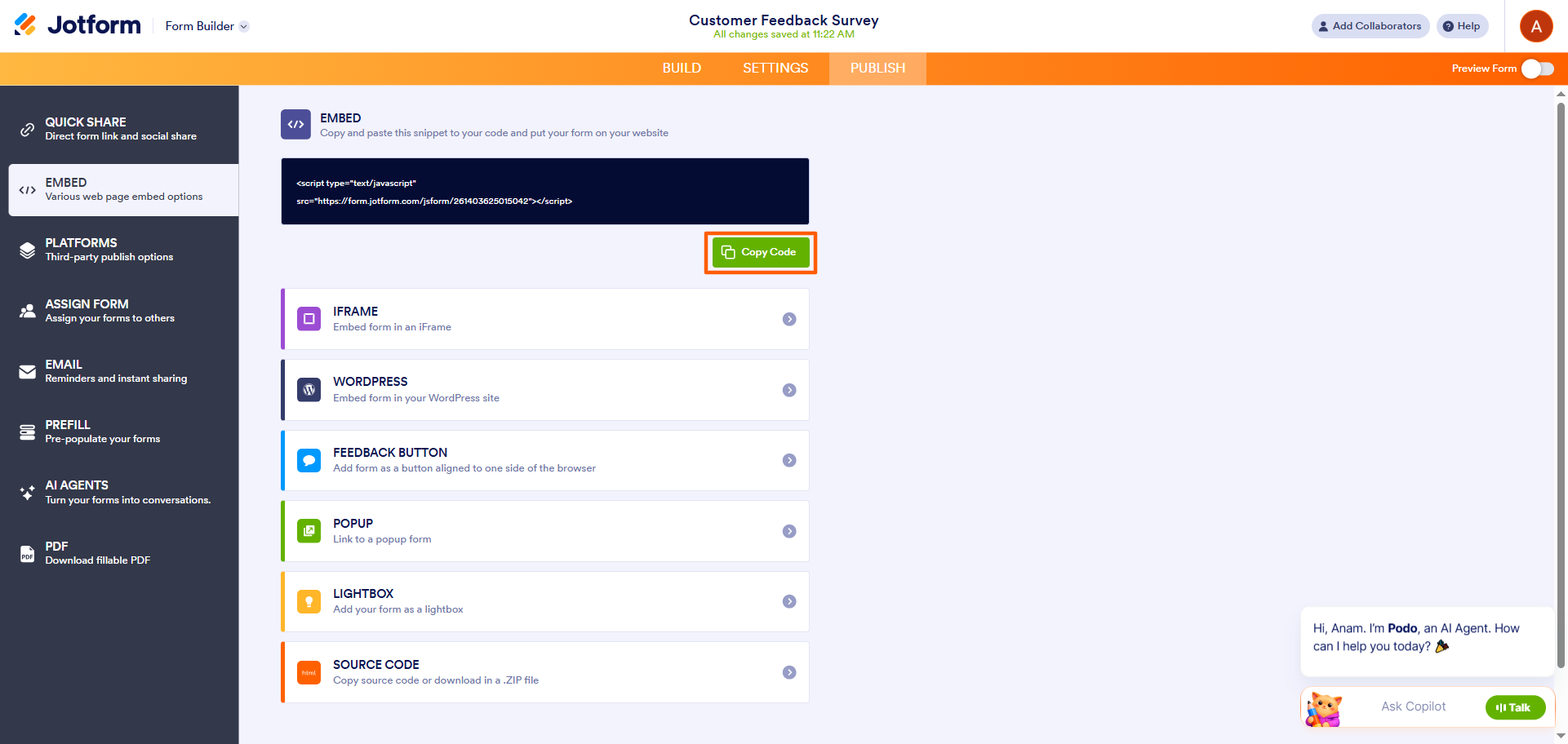
- Haz clic en Copiar código y pégalo en tu sitio web.
Pro Tip
¿Usas WordPress? Jotform ofrece un plugin nativo para WordPress, lo que facilita la creación de formularios insertados en WordPress. Una vez que la integración con WordPress esté activa, puedes recopilar datos, vender productos, aceptar donaciones, programar citas y mucho más con Jotform.
Añade una encuesta de Jotform a cualquier correo electrónico en 5 sencillos pasos
Una nota rápida antes de los pasos: A diferencia de un sitio web, el correo electrónico no es un lugar fiable para insertar un formulario en vivo. Los clientes de correo electrónico renderizan el HTML de forma inconsistente, por lo que un formulario insertado directamente en el cuerpo de un correo electrónico puede mostrarse mal, perder funcionalidad o activar advertencias de seguridad en la bandeja de entrada del destinatario. Por eso no recomendamos insertar un formulario completo en un correo electrónico.
En su lugar, añade un llamativo botón de «Responder la encuesta» que enlace con tu formulario alojado. Se ve profesional en todas las bandejas de entrada, abre la encuesta completa con un solo clic y conserva la lógica y el estilo de tu formulario. Así es como configurarlo:
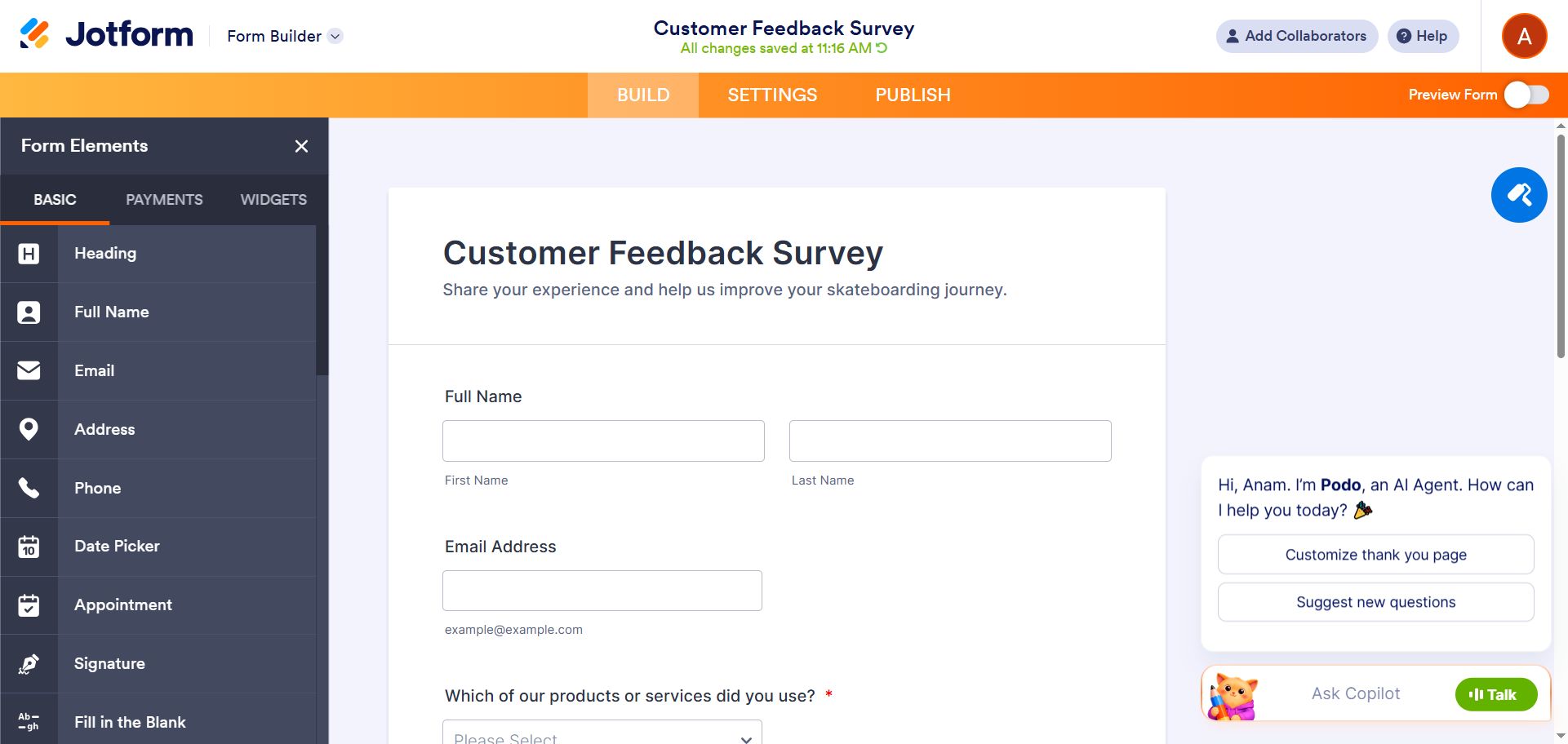
- Crea o abre una encuesta en el Creador de Formularios de Jotform. Puedes elegir entre las plantillas de encuestas de Jotform, crear una encuesta desde cero o utilizar las herramientas de IA de Jotform para crear una encuesta mediante un prompt.
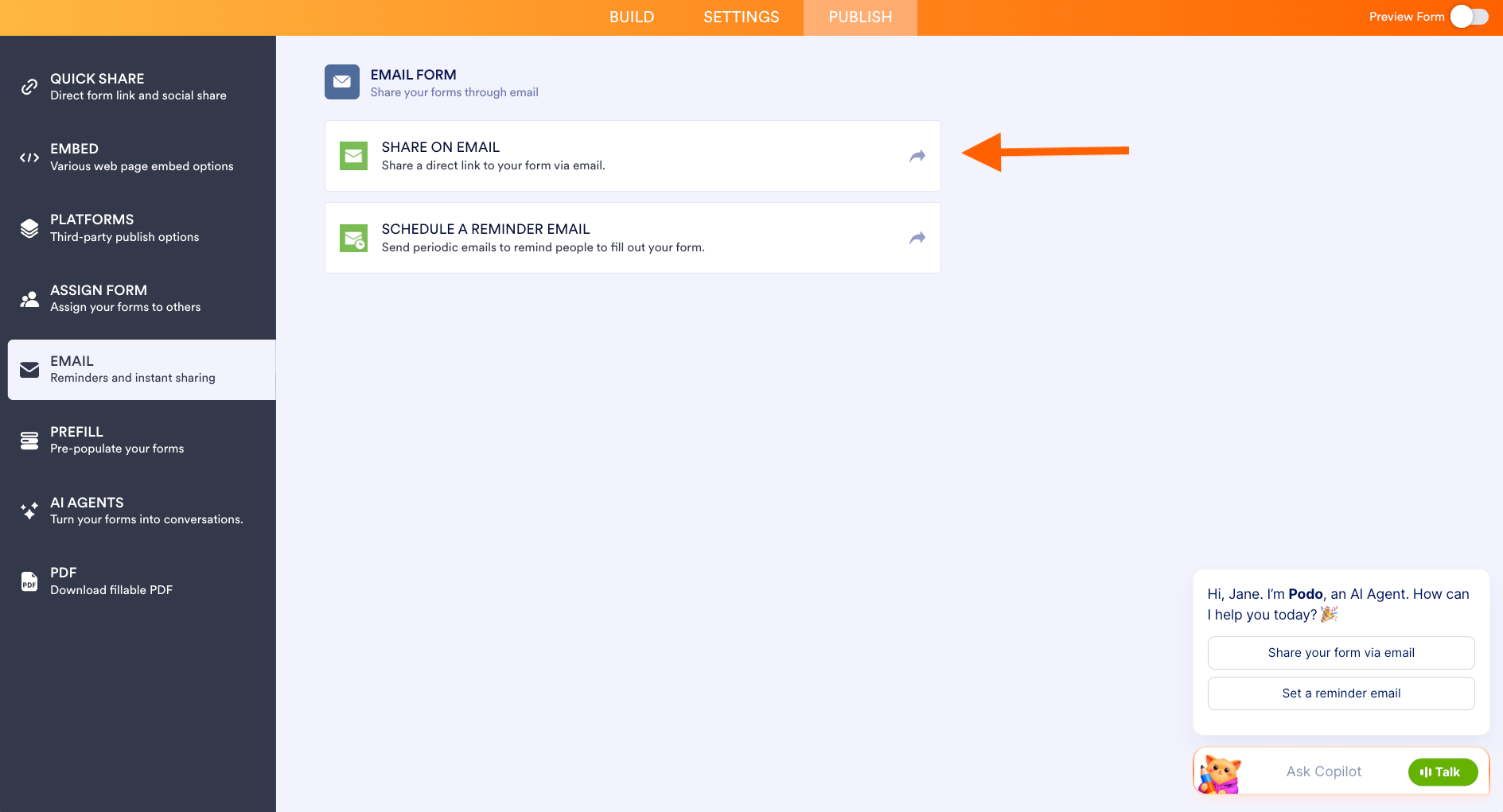
- Haz clic en Publicar, luego selecciona Correo electrónico y elige Compartir por correo electrónico.
- Redacta el mensaje de tu correo electrónico, luego haz clic en el icono de Imagen en el editor y añade la imagen de tu botón (por ejemplo, un gráfico de «Responder la encuesta»). Puedes subir la imagen a cualquier unidad en línea, como Dropbox, y pegar su enlace directo en el campo Origen.
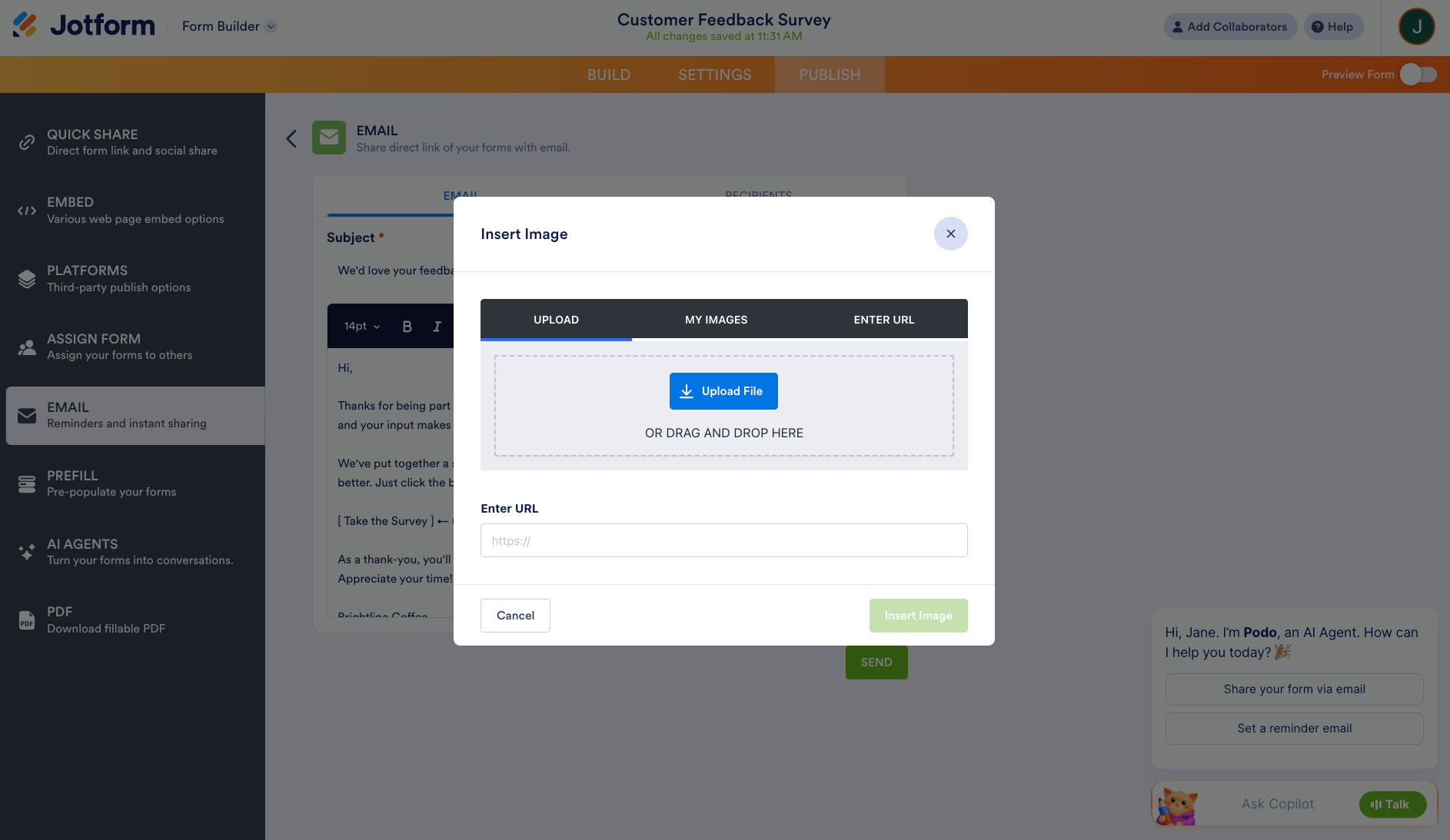
- Enlaza el botón a la URL de tu formulario para que con un solo clic se abra la encuesta en el navegador del destinatario.
- Añade a tus destinatarios, envíate un correo electrónico de prueba a ti mismo para confirmar que se muestra correctamente en los distintos clientes de correo electrónico, y luego envíalo o prográmalo cuando estés listo.
Jotform no solo facilita compartir encuestas a través de sitios web y correos electrónicos, sino que también ofrece más opciones de inserción en sitios web que SurveyMonkey, incluido Lightbox. Además, Jotform cuenta con más de 150 integraciones nativas de plataformas, lógica condicional avanzada gratuita para crear encuestas interactivas, y una aplicación de encuestas sin conexión gratuita que te permite recopilar datos incluso cuando estás sin conexión a internet.
SurveyMonkey vs Jotform para insertar formularios: Comparación rápida
Cuando comparas Jotform vs SurveyMonkey cara a cara, un creador de encuestas destaca claramente: Jotform. La siguiente tabla comparativa muestra por qué tantos usuarios cambian de SurveyMonkey a Jotform.
 Jotform |  SurveyMonkey | |
|---|---|---|
| Tipos de inserción en sitios web | iFrame, WordPress, Lightbox, Botón de opinión, Ventana emergente, Código fuente | Encuesta insertada, botón insertado, invitación emergente, encuesta emergente |
| Inserción en correo electrónico | Botón o enlace gratuito a la encuesta completa | Solo la primera pregunta (planes de pago) |
| Integraciones nativas de plataformas (WordPress, Wix, etc.) | No; solo HTML manual | |
| Límite de respuestas del plan gratuito | 100 respuestas al mes | 25 respuestas visibles por encuesta |
| Plantillas de encuestas | Más de 13 000 específicas para encuestas; más de 20 000 en total | Más de 500 |
| Lógica condicional | Plan gratuito | Solo planes de pago |
| Aplicación móvil de encuestas sin conexión | Sí, en algunos planes de pago |
¿Ya usas SurveyMonkey? Cambia a Jotform con un solo clic
SurveyMonkey ofrece opciones básicas de inserción para sitios web y correo electrónico, pero puede que no satisfagan todas las necesidades. Si buscas más flexibilidad de inserción sin mejorar tu plan, Jotform es una alternativa atractiva.
Si estás listo para cambiar de SurveyMonkey pero no quieres reconstruir todas tus encuestas desde cero, la herramienta de migración de Jotform simplifica el proceso. Con un solo clic, puedes trasladar tus encuestas de SurveyMonkey a Jotform, con todas las preguntas y la estructura intactas. No hay necesidad de perder tiempo recreando tus encuestas.

Migrate existing forms instantly
No hay necesidad de crear sus formularios en línea desde cero. En su lugar, migre los formularios existentes y datos de envíos a su cuenta de Jotform en un solo clic, para que pueda recopilar datos sin perder tiempo.
Your form can not be migrated.
Please ensure that your form URL is correct and that your form is set to “public” before attempting to migrate it again.
Una vez que tus encuestas estén en Jotform, puedes aprovechar opciones de encuestas insertadas más flexibles, plantillas de encuestas, lógica condicional avanzada y mucho más. Migra de SurveyMonkey a Jotform hoy mismo.
Preguntas frecuentes sobre la inserción de encuestas de SurveyMonkey
La respuesta depende del creador de encuestas que utilices. Insertar un formulario rellenable y en vivo directamente en un correo electrónico no es fiable, ya que los clientes de correo electrónico renderizan el HTML de forma inconsistente, lo que puede dañar visualmente el formulario, deshabilitar su funcionalidad o activar advertencias de seguridad. En su lugar, enlaza tu encuesta alojada con un botón de llamada a la acción claro. En Jotform, haces esto en la sección Publicar > Correo electrónico añadiendo una imagen de botón y enlazándola a la URL de tu formulario. Los destinatarios pueden entonces abrir la encuesta completa con un solo clic. SurveyMonkey adopta un enfoque diferente. En los planes de pago, te permite insertar solo la primera pregunta de la encuesta en el correo electrónico antes de dirigir a los encuestados a una página alojada para completar la encuesta.
Sí. SurveyMonkey te permite insertar encuestas en sitios de WordPress, pero a diferencia de Jotform, no ofrece un plugin nativo para WordPress. En su lugar, tendrás que generar el código de inserción en la sección Recopilar respuestas de la encuesta y copiarlo en un bloque HTML personalizado en WordPress.
Sí. SurveyMonkey tiene una API que los desarrolladores pueden usar para automatizar flujos de trabajo y crear aplicaciones desde cero. Obtén más información sobre la API de SurveyMonkey en su página de API.
Este artículo está dirigido a especialistas en marketing, propietarios de pequeñas empresas y equipos de operaciones que ya utilizan o están evaluando SurveyMonkey y desean insertar encuestas, ya sea en su sitio web o dentro de campañas de correo electrónico, para aumentar las tasas de respuesta.













Enviar Comentario: