
Puntos clave
- Los formularios de Google se pueden incrustar en Canvas mediante un código iFrame.
- Las respuestas del formulario siguen almacenándose en Google Forms o en Sheets, no en Canvas.
- Los formularios de Google incrustados pueden generar dificultades a la hora de calificar o cuando los usuarios acceden a tu página desde un dispositivo móvil.
- Jotform puede conectarse directamente con Canvas para crear estudiantes e inscribir usuarios a partir de los envíos de formularios.
- Si el formulario está destinado al registro o la inscripción en cursos, Jotform es la mejor opción.
Ya sea que quieras calificar formularios de Google, proporcionar una herramienta para recopilar comentarios o facilitar la programación, incrustar tus formularios en Canvas LMS puede ofrecer a tus estudiantes una experiencia más integrada. Puedes incrustar un formulario de Google en Canvas pegando su código en una página, tarea, foro de discusión o cuestionario que utilice el Editor de Contenido Enriquecido.
Nuestra guía explica cómo añadir un formulario de Google a Canvas, así como los posibles problemas que puedes encontrar en el proceso. Por ejemplo, incrustar el formulario solo cambia cómo se ve en la página. No crea cuentas de usuario en Canvas, no inscribe estudiantes ni sincroniza las respuestas con Canvas.
En este tutorial paso a paso, también conocerás la integración de Jotform con Canvas y su papel como alternativa viable.


Cómo añadir un formulario de Google a Canvas LMS
Puedes añadir un formulario de Google a tus cursos en Canvas incrustando el código. A continuación te mostramos el proceso paso a paso.
Paso 1: Abre el formulario de Google que deseas añadir a Canvas
Antes de incrustar un formulario en Canvas, necesitas acceder a Google Forms. Inicia sesión en tu cuenta de Google Forms y selecciona o crea el formulario que necesites. Si eres relativamente nuevo en Google Forms, dedica algo de tiempo a experimentar con las diferentes herramientas: aunque la plataforma es intuitiva, necesitarás un poco de práctica para dominarla.
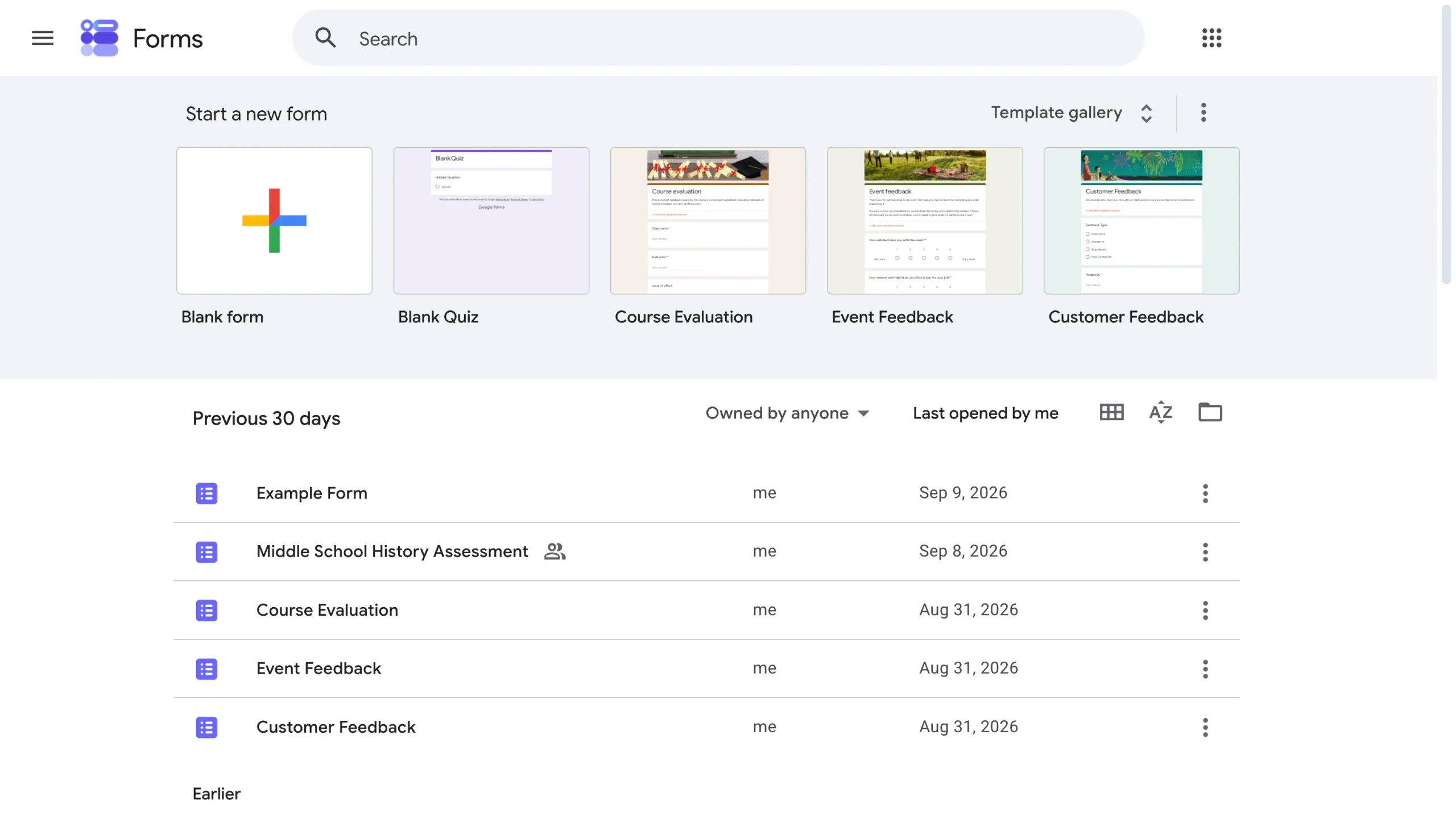
Establece un límite de tiempo en el formulario de Google si deseas que el documento expire o quieres limitar el tiempo que tienen los estudiantes para responder. Ajusta cualquier otra configuración según sea necesario.
Paso 2: Publica el formulario y comprueba quién puede responder
Necesitarás publicar tu formulario de Google antes de que los encuestados puedan acceder a él. Revisa la configuración de respuestas del formulario y asegúrate de que tus estudiantes tengan permiso para abrirlo y enviarlo.
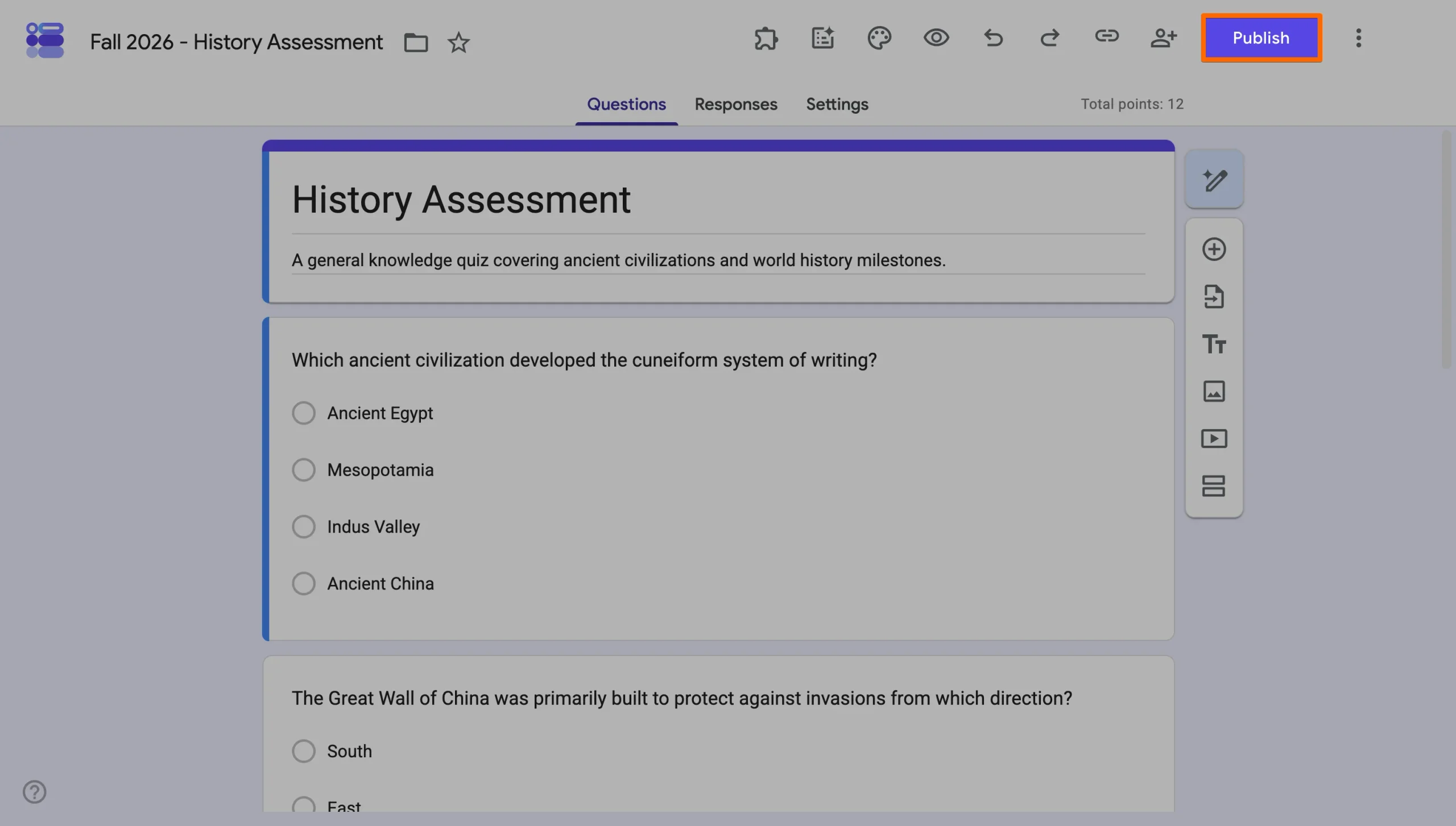
Presta especial atención a las restricciones de cuenta de Google. Si limitas las respuestas a usuarios de una organización específica o exiges que tus estudiantes inicien sesión antes de completar el formulario, podrías generar problemas de accesibilidad. Y ten en cuenta que el hecho de que un estudiante pueda acceder a tu curso en Canvas no significa que también pueda ver el formulario de Google.
Paso 3: Obtén el código de incrustación
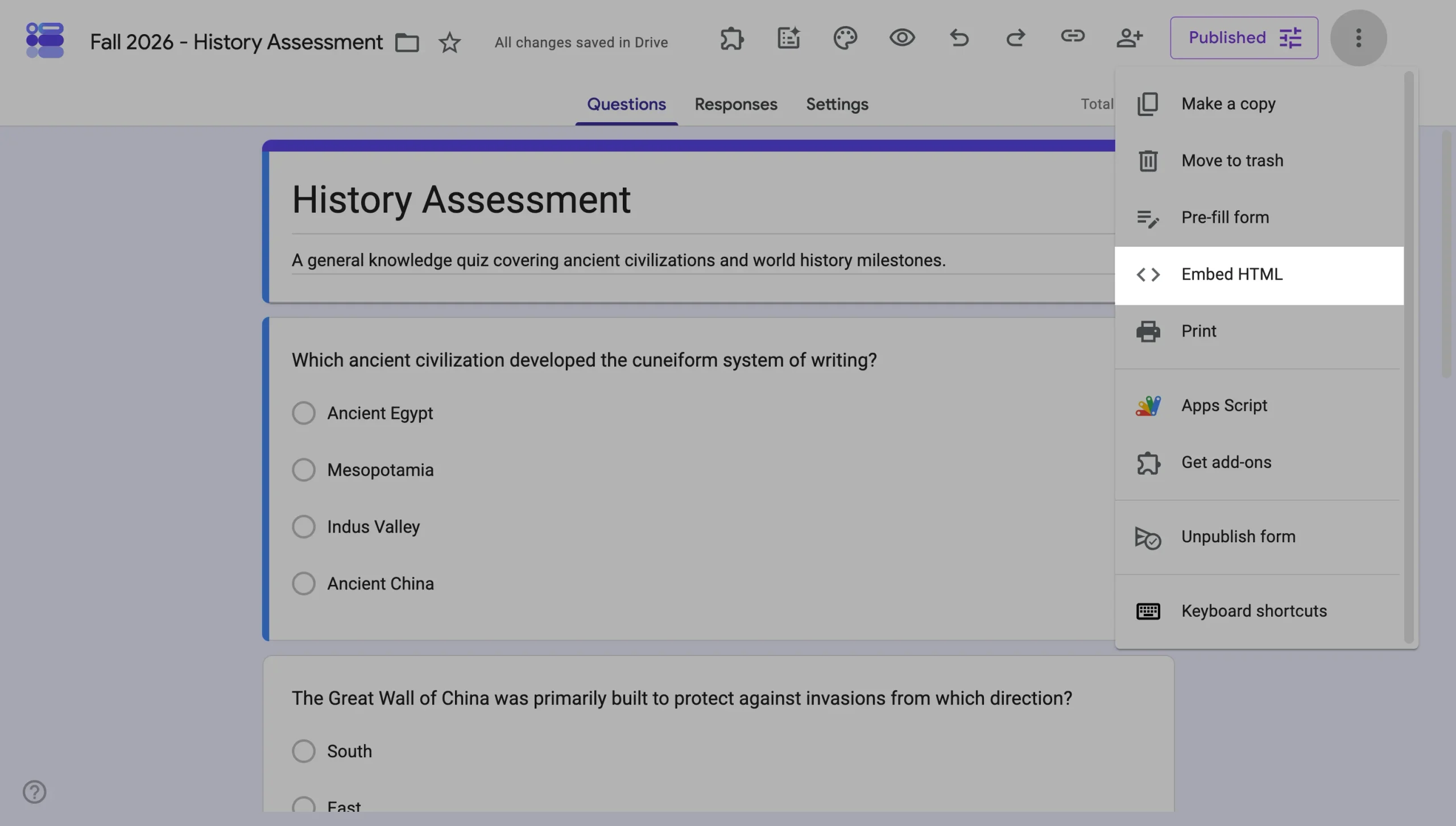
A continuación, haz clic en los tres puntos en la esquina superior derecha de la página del formulario de Google. Selecciona Insertar HTML en la lista de opciones. Al hacerlo, aparecerá el cuadro de Insertar HTML en el centro de tu pantalla, como se muestra en la captura de pantalla anterior. Copia el HTML.
Paso 4: Inicia sesión en Canvas
Inicia sesión en Canvas y abre el curso donde los estudiantes completarán el formulario. Decide dónde quieres que aparezca el formulario, por ejemplo, en una página, tarea o pestaña de elemento del módulo.

Paso 5: Incrusta el formulario de Google
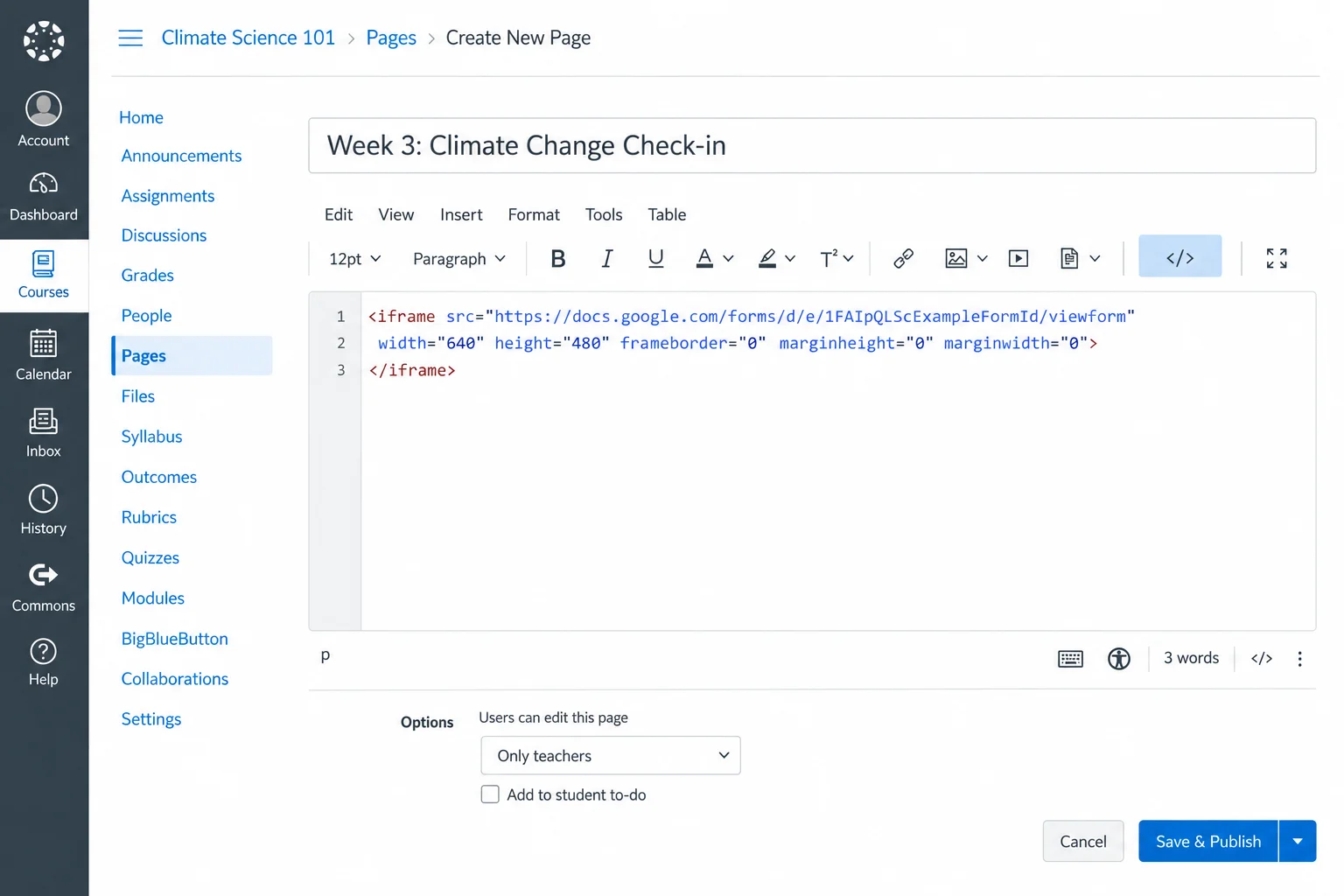
Puedes incrustar formularios de Google en tareas de Canvas en cualquier pestaña o página que utilice el Editor de Contenido Enriquecido. Crea un nuevo elemento del curso o abre uno existente.
Pega el código HTML de incrustación en la vista HTML del Editor de Contenido Enriquecido del elemento de contenido correspondiente en Canvas. Tu página de Canvas con el formulario de Google debería funcionar correctamente una vez que haya sido incrustado.
Paso 6: Previsualiza y prueba tu formulario
Usa la Vista de estudiante de Canvas para abrir la página o tarea y asegurarte de que realmente se carga. Realiza un envío de prueba y luego comprueba en Google Forms que la respuesta aparece correctamente.
Asegúrate de abrir la página también en un teléfono o tableta, ya que algunos formularios incrustados se visualizan mal en pantallas más pequeñas. Vale la pena confirmar que el formulario se muestra y funciona correctamente en dispositivos móviles antes de asignarlo a los estudiantes.
También es fundamental probar cualquier función especial que incluyas en tu formulario cuando utilizas una solución alternativa de integración entre Canvas y Google Forms como esta. Por ejemplo, configurar campos calculados en Google Forms es una estrategia habitual en el ámbito educativo, y merece la pena probar esta función específicamente.
Pro Tip
Descubre más sobre cómo usar Google Forms para que puedas aprovechar la facilidad de uso y la versatilidad de esta plataforma.
¿Dónde puedes incrustar un formulario de Google en Canvas?
Canvas utiliza el Editor de Contenido Enriquecido en varias áreas del curso, lo que te ofrece múltiples formas de colocar un formulario de Google dentro de un curso. También existen diversos tipos de formularios y funciones que puedes incluir, lo que facilita la presentación de información a tus estudiantes.
Un cuestionario de Google Forms es una de las herramientas más utilizadas en combinación con Canvas. La programación con Google Forms es otro caso de uso popular.
Una vez que hayas creado un formulario, elegir dónde presentarlo es el siguiente paso. Estas son las principales opciones disponibles:
- Páginas: Añade un formulario de Google a una página cuando quieras proporcionar instrucciones u otra información junto al formulario.
- Tareas: Coloca tu formulario en una pestaña de tarea cuando quieras que los estudiantes lo completen como parte de esa actividad.
- Foros de discusión: Incrusta un formulario junto a las instrucciones del foro cuando quieras que los estudiantes proporcionen comentarios de forma privada o completen una encuesta.
- Módulos: Coloca una página o tarea que contenga el formulario dentro de un módulo para incorporarlo a una secuencia más amplia de lecciones.
- Otras áreas con Editor de Contenido Enriquecido: Puedes incrustar un formulario de Google en cualquier área de Canvas que disponga de un Editor de Contenido Enriquecido.
Elige una ubicación que sea lógica y se ajuste al propósito del formulario. Por ejemplo, una encuesta de opinión podría encajar de forma natural en una página. Si estás incrustando un formulario de registro, puede que sea más adecuado colocarlo en un módulo antes de una actividad de incorporación.
Si planeas usar las respuestas de Google Forms para el seguimiento de tareas, SpeedGrader o registros oficiales, ten en cuenta que se requiere trabajo adicional para trasladar las respuestas de vuelta a Canvas.
El problema de usar Google Forms en Canvas
Google Forms es gratuito y fácil de usar. Sin embargo, incrustar un formulario en tu Canvas LMS es una solución alternativa, no una solución completamente integrada. Eso no convierte a Google Forms en una mala opción, pero es algo a tener en cuenta al desarrollar tu curso en Canvas. Por ejemplo, tienes que añadir la funcionalidad de carga de archivos en Google Forms mediante pasos adicionales.
Otros desafíos habituales asociados al uso de Google Forms en Canvas incluyen los siguientes:
- Sin integración real con Canvas: Un formulario de Google incrustado no realiza automáticamente ninguna acción dentro de tu LMS.
- Las respuestas se almacenan fuera del LMS: Google Forms recopila y almacena las respuestas de los estudiantes de forma separada a Canvas, lo que puede crear silos de información.
- Dificultades en la calificación: Google Forms admite cuestionarios y otras actividades que incluyen puntuación, pero no se convierte en una entrega dentro de Canvas.
- Problemas de acceso: Dependiendo de tu configuración de acceso y uso compartido en Google Forms, tus estudiantes podrían tener dificultades para ver ciertos documentos.
- Personalización de marca limitada: Google Forms ofrece opciones de personalización, pero no proporciona una experiencia cohesiva y completamente integrada en Canvas.
- Capacidad de flujo de trabajo limitada: Un formulario de Google incrustado traslada una gran cantidad de trabajo manual de vuelta a ti.
Si necesitas recopilar ocasionalmente unas pocas respuestas de tu clase, incrustar Google Forms es una opción viable. Sin embargo, si necesitas que tu formulario gestione inscripciones, matrículas, pagos o datos de estudiantes, es hora de dejar de parchear Canvas con Google Forms y usar Jotform en su lugar.
¿Por qué usar Jotform en lugar de Google Forms en Canvas?
Las soluciones educativas de Jotform ofrecen una opción más completa y un descuento del 50 por ciento para instituciones educativas. En lugar de simplemente incrustar un formulario en Canvas, puedes usar Jotform para crear un flujo de trabajo en torno a la información que envían los estudiantes. Esto permite a tu organización conectar el formulario con procesos que ocurren antes o después de que un estudiante acceda a un curso en Canvas.
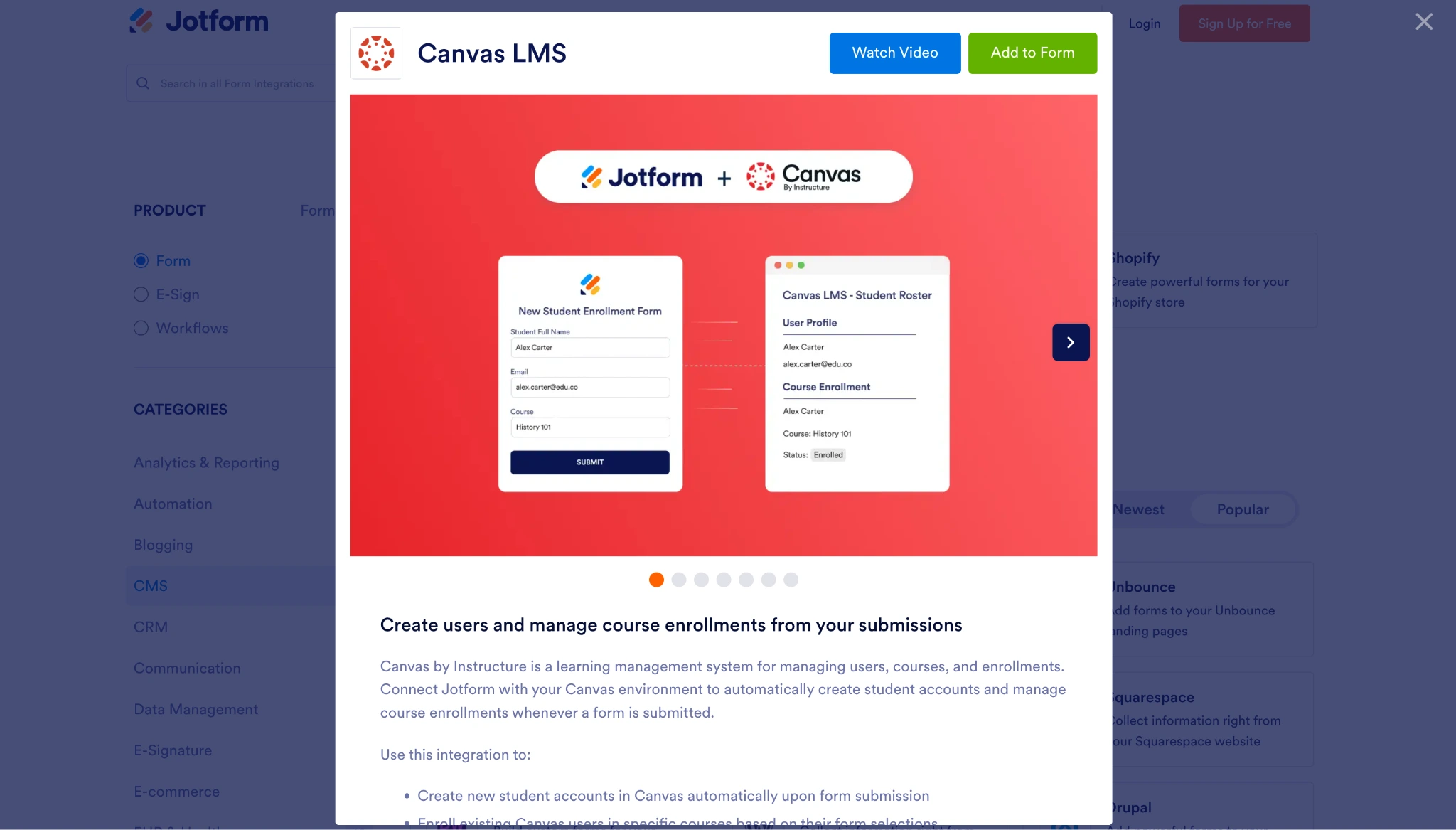
La integración de Jotform con Canvas puede ayudar a tu centro educativo y a tu equipo docente a
- Crear formularios con tu marca, adaptados a dispositivos móviles y que admitan interacciones flexibles.
- Recopilar archivos, firmas, pagos, aprobaciones y datos de estudiantes.
- Dirigir los envíos al departamento adecuado.
- Almacenar y organizar las respuestas en Jotform Tablas.
- Automatizar correos electrónicos y seguimientos.
- Conectar formularios con Canvas by Instructure.
Con Jotform, puedes acceder a formularios educativos, herramientas, recursos e integraciones que simplifican tu trabajo. Nuestras soluciones también apoyan el proceso de aprendizaje de tus estudiantes al eliminar obstáculos y promover una experiencia más atractiva en Canvas LMS.
Descubre cómo integrar Jotform con Canvas usando nuestra guía sencilla. La configuración requiere un dominio de Canvas LMS y las credenciales de Canvas correspondientes. Un administrador de Canvas se encarga de la configuración necesaria de la clave de desarrollador y luego conecta la cuenta de Canvas con Jotform.
Migra tus Google Forms a Jotform en dos minutos
Aprovechar el potencial de la tecnología educativa de Jotform es más fácil que nunca, gracias a nuestra plataforma e integraciones intuitivas. Incluso trasladar todos tus formularios de Google existentes no supone ningún obstáculo: migra tus Google Forms a Jotform con un solo clic y empieza a descubrir cómo nuestras herramientas de tecnología educativa pueden ayudar a tu centro educativo o universidad.
Preguntas frecuentes
Sí. Tus estudiantes pueden completar un formulario una vez que lo hayas incrustado en tu Canvas LMS. Google Forms puede requerir que los estudiantes inicien sesión por separado, dependiendo de cómo esté configurado el documento. Asegúrate de probar el formulario antes de asignarlo.
No, no automáticamente. Un formulario de Google incrustado recopila la respuesta a través de Google Forms en lugar del sistema nativo de entrega de tareas de Canvas. Si necesitas que Canvas haga seguimiento de entregas, calificaciones u otra actividad, debes tener en cuenta esa falta de intercambio de información entre ambos sistemas.
Existen varias razones por las que tu formulario de Google puede no aparecer en Canvas, incluso si lo incrustaste correctamente. Comprueba la configuración de acceso del formulario y verifica que pegaste el código completo en tu LMS. También deberías probar el contenido a través de la Vista de Estudiante de Canvas.
Sí. Jotform ofrece formas de usar formularios dentro de Canvas y cuenta con una integración dedicada con Canvas LMS. La integración no solo muestra el formulario: Jotform puede conectar los envíos con los flujos de trabajo de Canvas, lo que facilita el seguimiento de la actividad y las entregas de forma nativa dentro de Canvas.
Sí. La integración de Jotform con Canvas LMS puede matricular a usuarios existentes de Canvas en cursos o secciones de cursos seleccionados en función de la información de un envío de formulario. Con la configuración y las credenciales de Canvas adecuadas, Jotform también puede crear nuevas cuentas de estudiantes como parte del flujo de trabajo.
Este artículo está dirigido a profesores, diseñadores instruccionales, administradores de Canvas y equipos de formación que desean recopilar información dentro de un curso en Canvas y están considerando Google Forms, pero necesitan un mejor flujo de trabajo para inscripciones, matrículas, pagos, aprobaciones y datos de estudiantes.













Enviar Comentario: