

Pasos para crear preguntas de escala de Likert
- Abra Google Forms y haga clic en Formulario en blanco en el lado izquierdo de la página.
- En el menú desplegable, establezca el tipo de pregunta como Cuadrícula de opción múltiple o Escala lineal.
- Añada sus filas y etiquetas de escala.
- Personalice su formulario y luego haga clic en Publicar para compartirlo.
Las preguntas de opción múltiple y de respuesta corta pueden ser algunos de los tipos de preguntas más comunes en una encuesta, pero no siempre permiten comprender claramente los pensamientos y opiniones de los encuestados.
Una escala de Likert ayuda a resolver esta limitación. Permite a los encuestados indicar la intensidad de sus sentimientos o actitudes en una escala definida, en lugar de obligarlos a elegir entre una simple respuesta de sí o no. Esto le ofrece una visión más clara y estructurada de qué tan firmes son las opiniones de las personas sobre un tema determinado. Siga leyendo para aprender a usar la función de escala de Likert en Google Forms.
Cómo crear una escala de Likert en Google Forms
Usar la función de escala de Likert en Google Forms puede parecer complicado, pero esta guía paso a paso le ayudará durante el proceso:
- Vaya a forms.google.com.
- Abra un formulario existente o cree uno nuevo haciendo clic en el icono +.
- Asigne un título y una descripción a su formulario.
- Cambie el tipo de la primera pregunta a Cuadrícula de opción múltiple (para múltiples preguntas) o Escala lineal (para una sola pregunta).
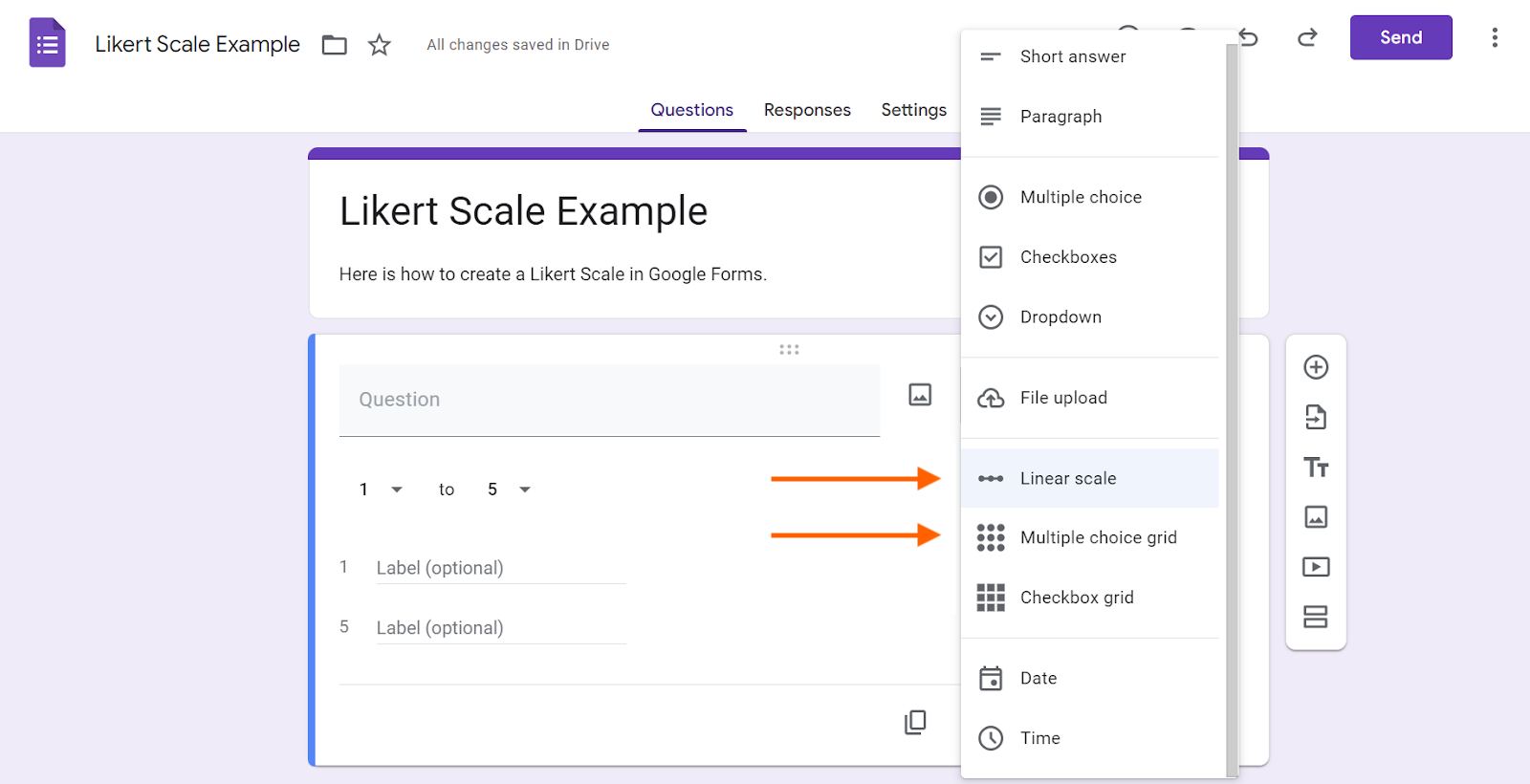
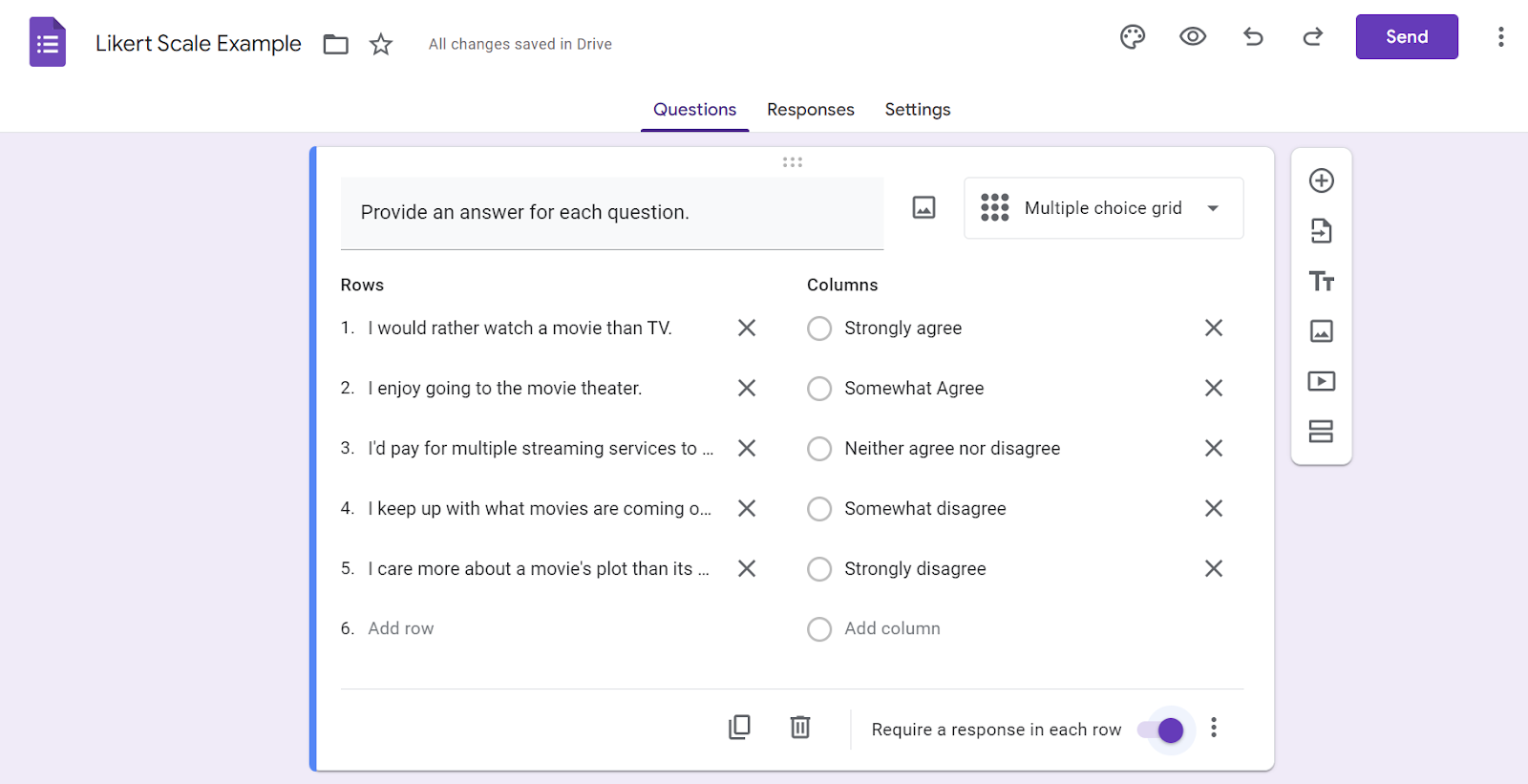
- Para Cuadrícula de opción múltiple, utilice la sección de Filas para ingresar cada pregunta que desea hacer y la sección de Columnas para ingresar sus opciones de escala de Likert. Active el interruptor de Requerir una respuesta en cada fila si no quiere permitir que los encuestados omitan preguntas.
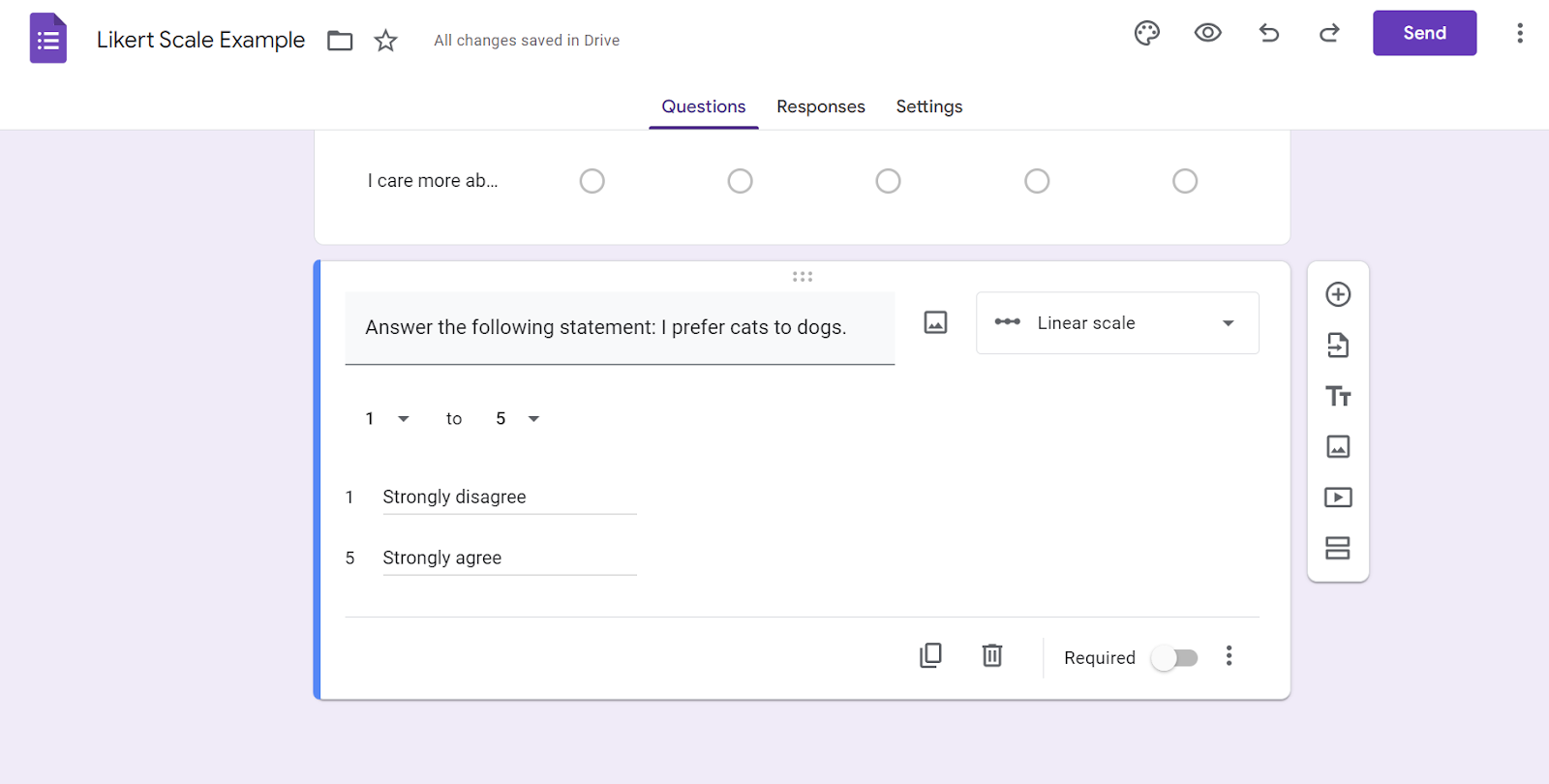
Para la Escala lineal, escriba su pregunta, seleccione el número de puntos que desea incluir en su escala (que varía de 0 a 10) y etiquete las opciones. Tenga en cuenta que Google Forms solo le permite etiquetar los primeros y últimos puntos para este tipo de pregunta, por lo que los encuestados tendrán que inferir las etiquetas de las opciones intermedias.
- Personalice el diseño de su formulario y añada cualquier pregunta adicional.
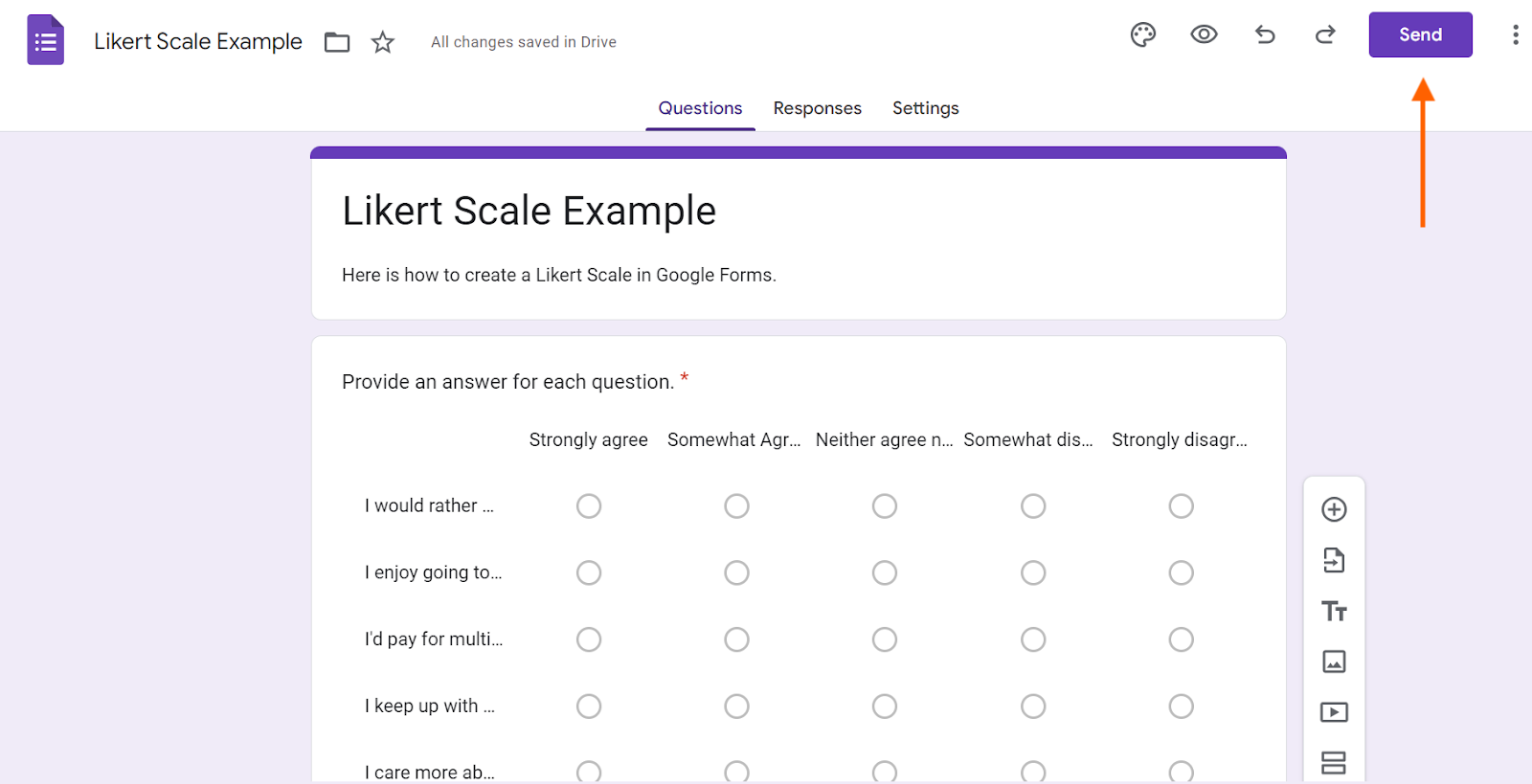
- Comparta su formulario haciendo clic en el botón Enviar en la esquina superior derecha. Luego, copie el enlace, introduzca las direcciones de correo electrónico de los encuestados u obtenga un código para incrustarlo en un sitio web.
Consejos para crear un cuestionario de escala de Likert efectivo en Google Forms
Para aprovechar al máximo sus preguntas de escala de Likert, considere los siguientes consejos:
- Determine el número de puntos más apropiado para incluir en la escala. Si está formulando una pregunta que no requiere una respuesta muy específica, como “¿Qué tan satisfecho está con este servicio?”, puede simplificarla e incluir solo tres puntos: satisfecho, neutral o insatisfecho.
Sin embargo, si necesita una respuesta más precisa y desea que los encuestados indiquen exactamente qué tan satisfechos están, puede incluir hasta nueve puntos: completamente satisfecho, muy satisfecho, satisfecho, ligeramente satisfecho, neutral, ligeramente insatisfecho, insatisfecho, muy insatisfecho y completamente insatisfecho.
- Incluya una opción neutral. Aunque no siempre es necesario, considere permitir que los encuestados elijan una postura neutral en lugar de obligarlos a decidirse por un lado de la escala, incluso si esa respuesta no representa completamente sus pensamientos.
- Evite las preguntas que combinan dos temas. Para obtener resultados claros y evitar confundir a los encuestados, evite preguntas que abarquen más de un tema. Por ejemplo, “¿Le parece que el nuevo equipo es silencioso y fácil de usar?” combina dos temas en una misma pregunta, y los encuestados pueden tener diferentes respuestas sobre si el equipo es silencioso o fácil de usar. En cambio, divida la pregunta en dos preguntas separadas: “¿Le parece que el nuevo equipo es silencioso?” y “¿Le parece que el nuevo equipo es fácil de usar?”
- Elija sus palabras cuidadosamente para evitar sesgos. Ciertas palabras tienen connotaciones específicas. Si formula las preguntas de manera que una opción parezca más negativa o positiva que la otra, puede influir en los encuestados.
Por ejemplo, preguntar “¿Apoya el presupuesto derrochador del consejo de la ciudad?” en lugar de “¿Apoya el presupuesto del consejo de la ciudad?” podría incentivar a los encuestados a responder de cierta manera, independientemente de cómo se sientan realmente sobre las asignaciones presupuestarias del consejo. Permita que los encuestados lleguen a sus propias conclusiones en lugar de decirles implícitamente cómo deben responder.
Cree su escala de Likert con Jotform
Crear una escala de Likert adecuada en Google Forms frecuentemente implica recurrir a soluciones alternativas, lo que puede dar lugar a cuadrículas de opción múltiple poco prácticas o escalas que no se visualizan bien en dispositivos móviles.
Jotform evita todo eso. En lugar de adaptar un tipo de pregunta genérico, Jotform ofrece un elemento de escala de valoración listo para añadir a su formulario y totalmente personalizable para adaptarse a su encuesta. Así es como funciona:
- En el Creador de Formularios, haga clic en el botón Añadir elemento en el lado izquierdo de la pantalla.
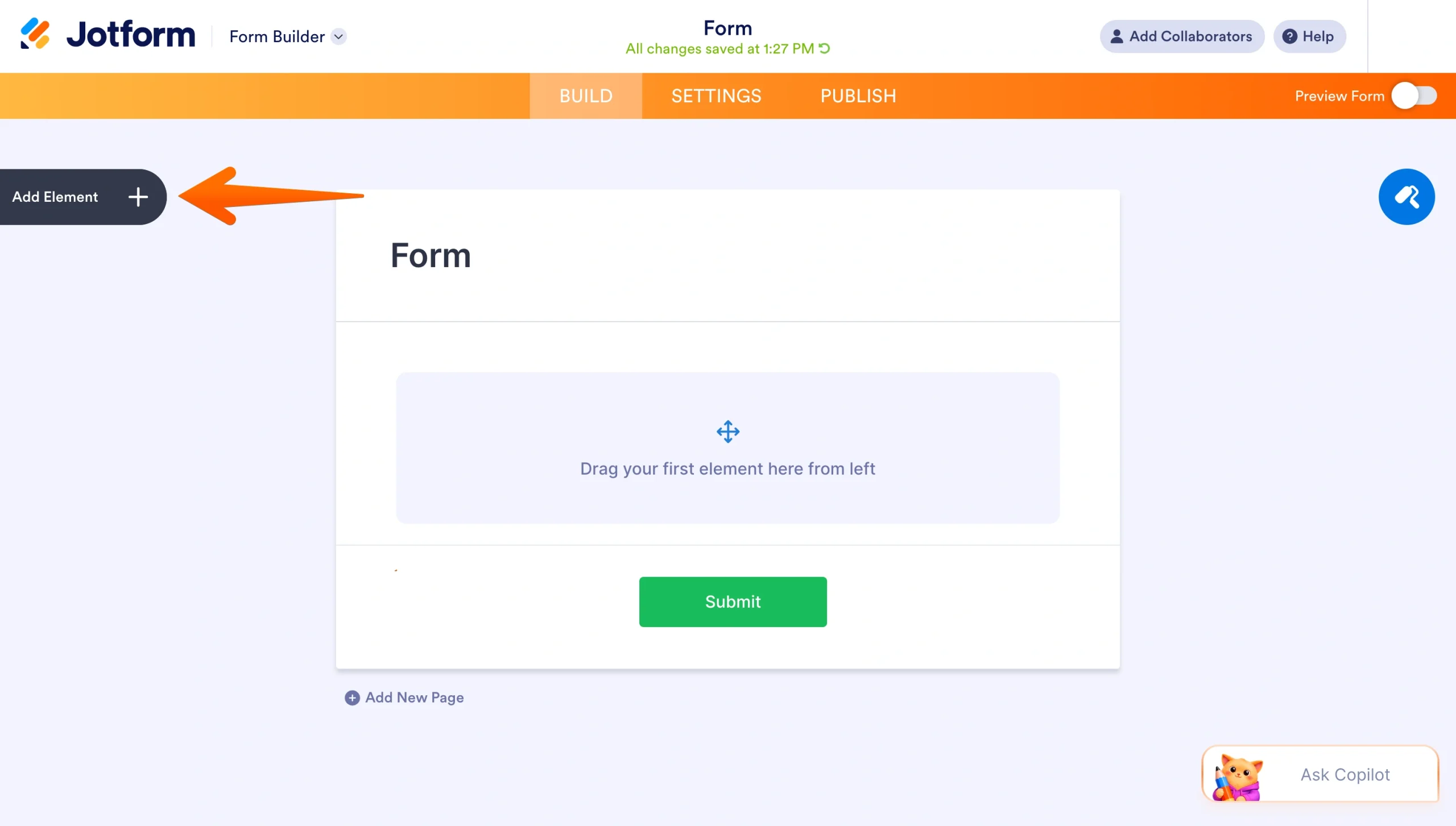
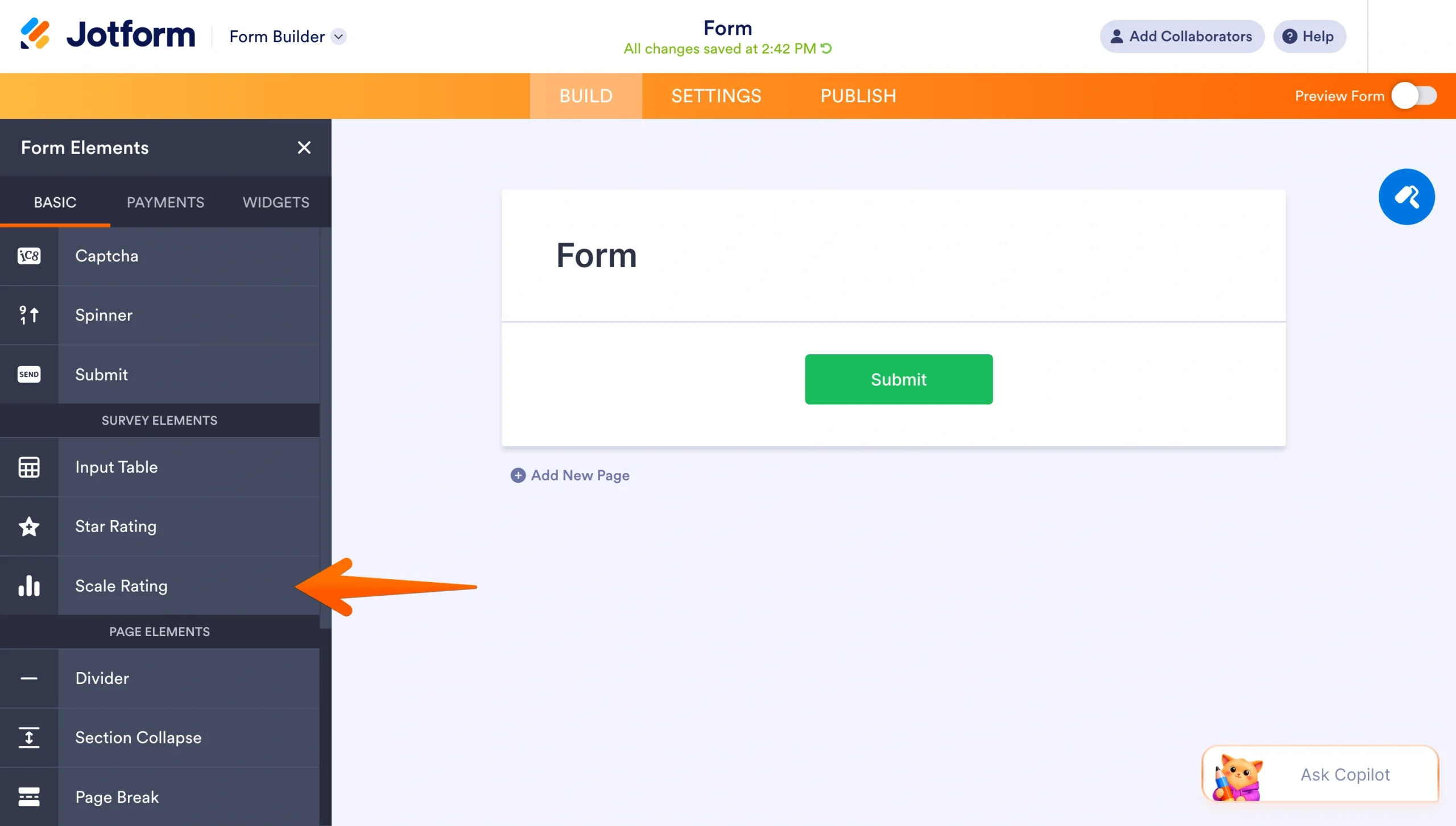
- Desplácese hacia abajo hasta Elementos de encuesta y haga clic en Escala de valoración, o arrástrela y suéltela en su formulario.
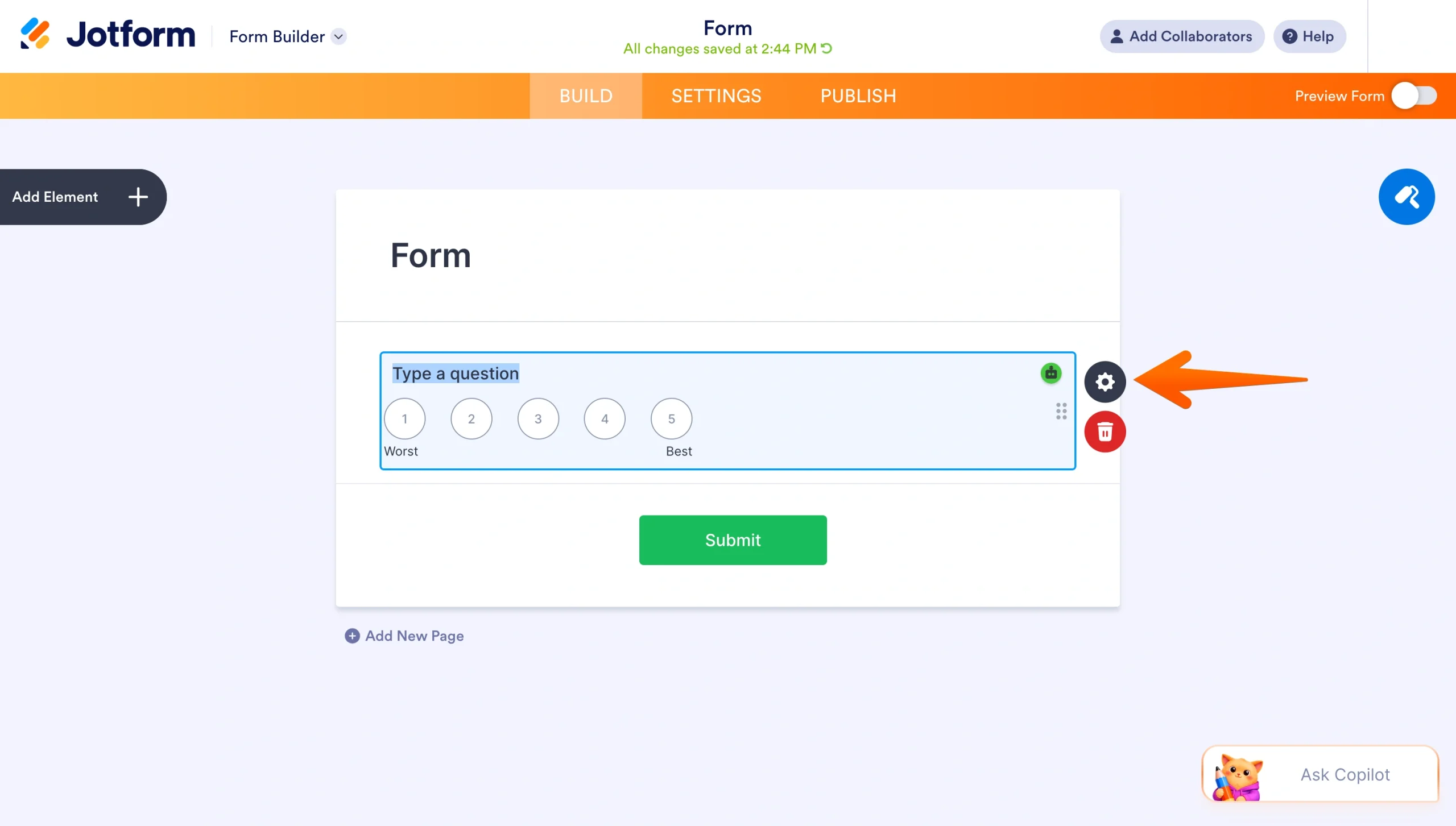
- Haga clic en el icono de engranaje a la derecha para abrir el menú Propiedades del campo.
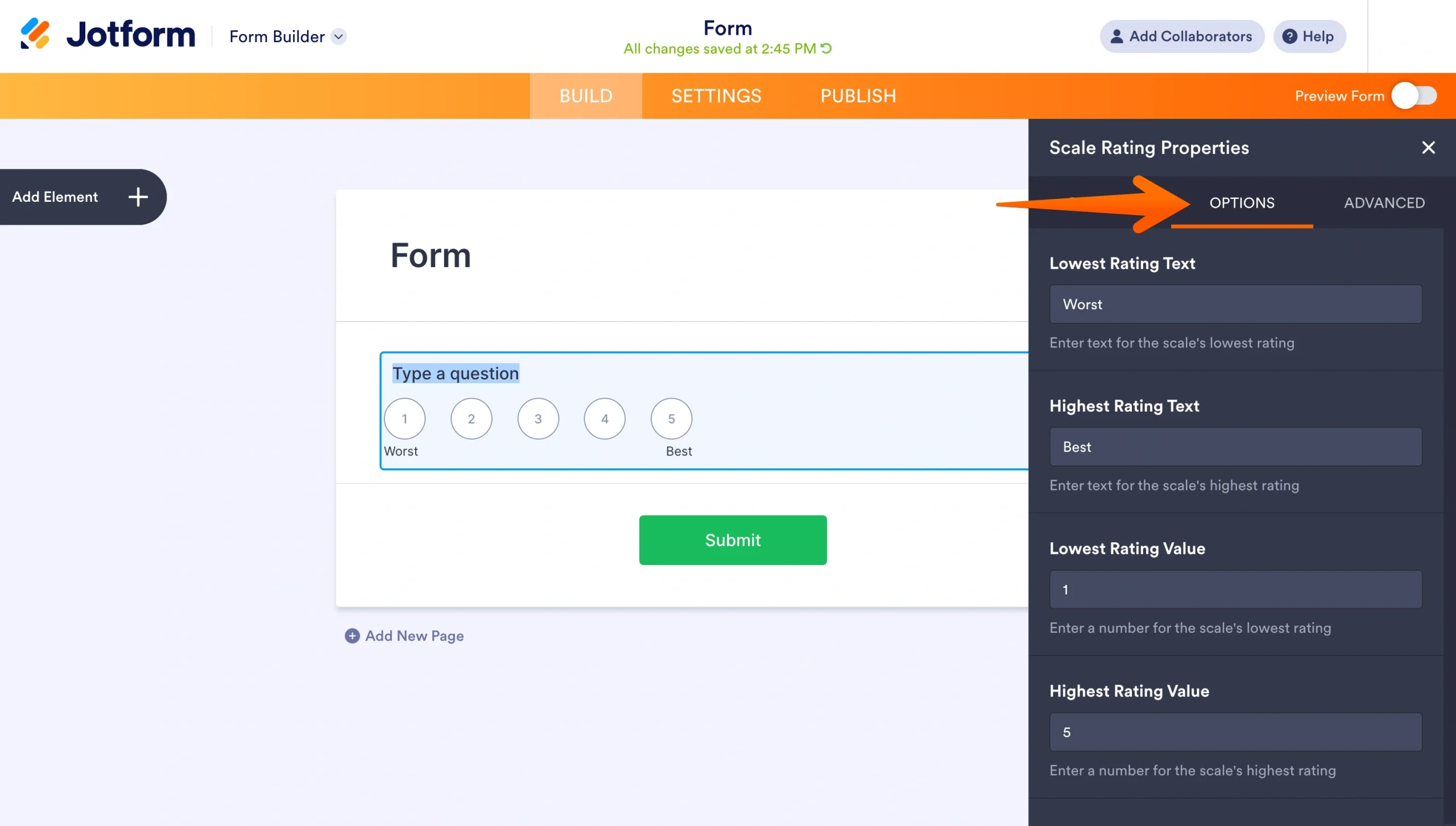
- Vaya a la pestaña Opciones para establecer el texto y los valores de las valoraciones mínima y máxima de su escala.
Ejemplo: “Totalmente en desacuerdo” = 1, “Totalmente de acuerdo” = 5.
- Añada o elimine puntos de la escala, marque el campo como obligatorio o establezca lógica condicional si desea que la pregunta aparezca solo en función de una respuesta anterior.
- Obtenga una vista previa de su formulario, ajuste el diseño para que coincida con sus elementos de marca y luego publíquelo o intégrelo.
Y eso es todo, su escala de Likert está lista para recopilar respuestas. A partir de aquí, puede aprovechar todo lo demás que ofrece Jotform y que Google Forms no ofrece:
- No se requiere iniciar sesión para completar los formularios: Los encuestados pueden completar y enviar su formulario (e incluso cargar archivos) sin una cuenta de Google.
- Lógica avanzada de formularios: Lógica condicional, inserción de respuestas, compatibilidad con varios idiomas y formularios sin conexión, todo integrado.
- Cobro de pagos: Acepte pagos únicos o recurrentes directamente desde su formulario a través de Stripe, PayPal y más.
- Recopilación de firmas electrónicas: Recopile firmas electrónicas sin necesidad de una herramienta de terceros.
- Automatización de flujos de trabajo: Automatice aprobaciones, notificaciones y seguimientos en función de las respuestas del formulario.
- Formularios optimizados para dispositivos móviles: Formularios que se ven y funcionan bien en cualquier dispositivo, sin configuración adicional.
- Formularios PDF inteligentes: Convierta cualquier archivo PDF existente en un formulario web rellenable y listo para enviar en segundos.
Migre sus formularios de Google Forms a Jotform con un solo clic
¿Ya tiene una encuesta con escala de Likert en Google Forms? No tiene que crearla de nuevo desde cero. La herramienta de migración de Jotform importa su formulario de Google existente, con todas sus preguntas y estructura, en segundos.


Una vez que esté en Jotform, puede mejorar al instante su escala de Likert con un elemento de escala de valoración diseñado específicamente para este propósito y todo lo que ofrece. Si está listo para poner en práctica sus preguntas de escala de Likert, cree su encuesta con Jotform y comience a recopilar comentarios más útiles hoy mismo.
Este artículo está dirigido a educadores, investigadores, diseñadores de encuestas, equipos de RR. HH. y cualquier persona que quiera crear preguntas claras de escala de Likert en Google Forms para recopilar opiniones y comentarios estructurados.
Foto por Vitaly Gariev en Unsplash












Enviar Comentario: