
Imagine que acaba de añadir Pipedrive a su conjunto de herramientas de marketing. Ahora intenta averiguar cómo conectarlo con los Formularios de Google. Es un flujo de trabajo imprescindible para su equipo, ya que usa los Formularios de Google para recopilar la información de los nuevos clientes. Pasar nombres y correos a mano no es viable cuando recibe cientos de consultas cada semana. Entonces, ¿qué opciones tiene?
Hay varias soluciones posibles. Puede automatizar el flujo de trabajo con una aplicación de terceros, o puede pasarse a otro creador de formularios que se integre directamente con Pipedrive.
En esta guía veremos ambos enfoques y le explicaremos paso a paso cómo usar cada uno.
Cómo conectar los Formularios de Google con Pipedrive
Empecemos por la mala noticia: los Formularios de Google no se integran directamente con Pipedrive. No existe ninguna opción ni función que le permita conectar ambas plataformas.
Pero no todo está perdido. Puede conectarlas con una herramienta de automatización de terceros, como Zapier o Make. Estas herramientas le permiten enviar la información de los Formularios de Google a Pipedrive a través de sus plataformas.
Cómo conectar los Formularios de Google con Pipedrive mediante Zapier
Si ya usa Zapier para automatizar otros flujos de trabajo, conectar los Formularios de Google con Pipedrive es bastante sencillo. Veamos cómo empezar.
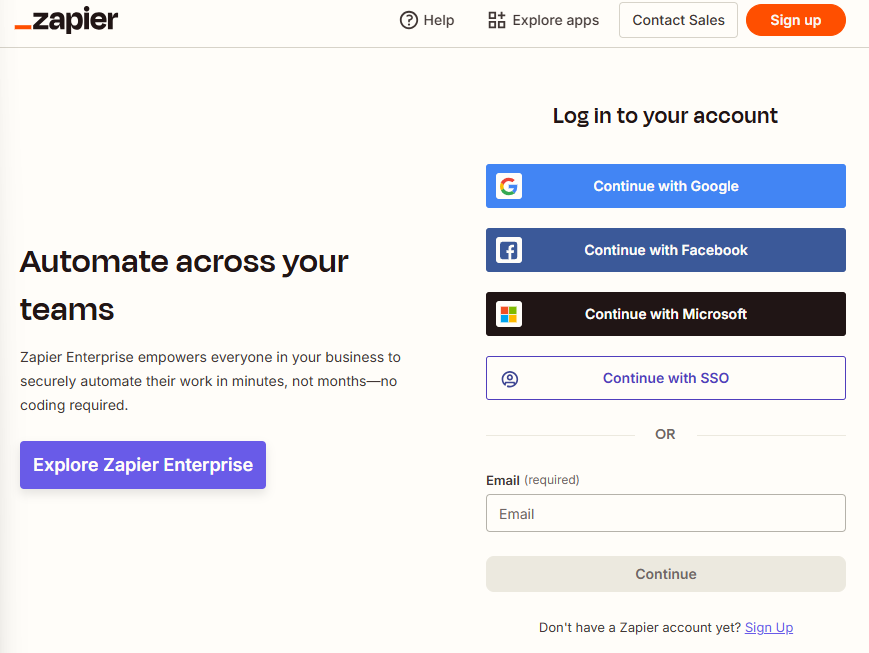
1. Inicie sesión en su cuenta de Zapier
Vaya a Zapier e inicie sesión en su cuenta.
2. Consulte los flujos de trabajo disponibles entre Pipedrive y los Formularios de Google
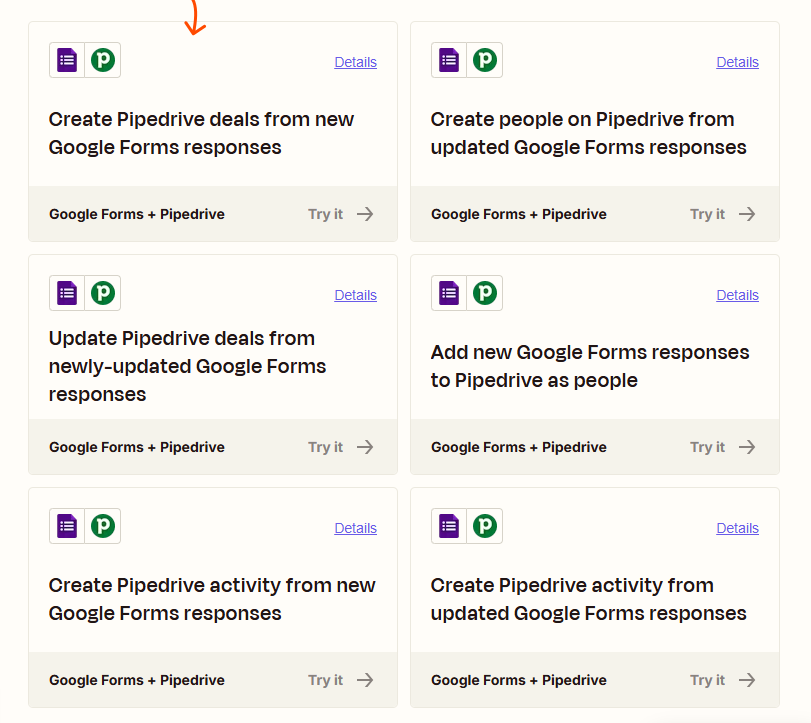
Entre en la página de integración de los Formularios de Google y Pipedrive para ver las plantillas disponibles. Si alguna ya encaja con lo que necesita, solo tiene que hacer clic en Try it para empezar la configuración.
3. Si lo prefiere, cree su propio flujo de trabajo
Las plantillas de Zapier cubren la mayoría de los casos, pero quizá su situación necesite una configuración distinta. En ese caso, puede crear su propio flujo de trabajo.
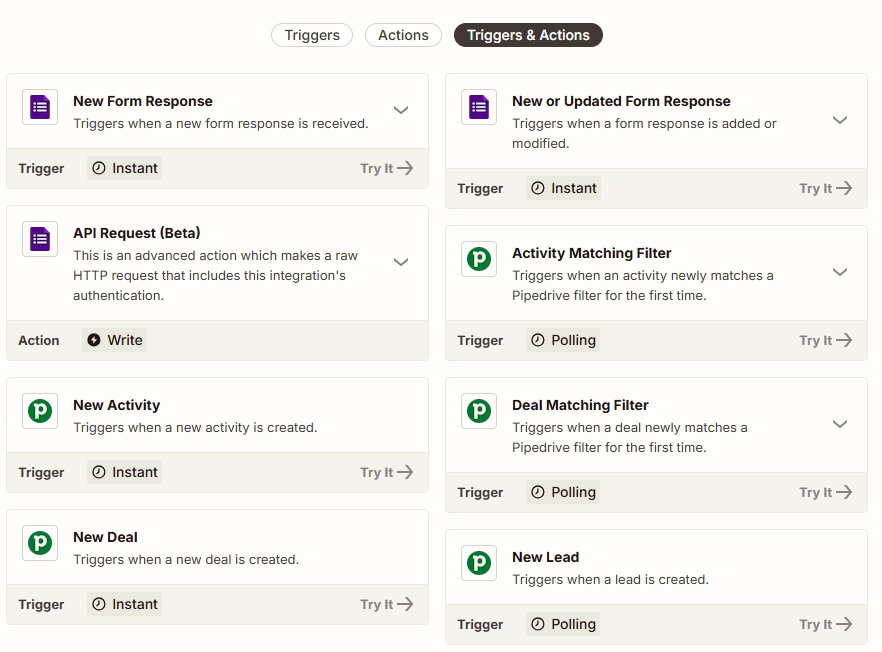
Empiece definiendo un disparador para los Formularios de Google y una acción para Pipedrive. El disparador le indica a Zapier cuándo iniciar el flujo de trabajo, y la acción le indica qué hacer con los datos en Pipedrive.
Puede consultar los disparadores y las acciones disponibles en Zapier. Para empezar, haga clic en Try it en un disparador de los Formularios de Google y luego elija una acción entre las opciones disponibles.
A continuación, Zapier le pedirá que inicie sesión en sus cuentas de los Formularios de Google y de Pipedrive para completar la conexión.
4. Pruebe su flujo de trabajo
Actualice uno de los Formularios de Google de su organización para activar el nuevo flujo de trabajo. Zapier debería transferir los datos a Pipedrive automáticamente, según la configuración que haya hecho. Si no funciona, revise el flujo de trabajo y haga los ajustes que hagan falta.
Cómo conectar los Formularios de Google con Pipedrive mediante Make
Make funciona de forma parecida a Zapier. Le permite conectar plataformas con automatizaciones, sin necesidad de escribir código.
Siga estos pasos para conectar los Formularios de Google y Pipedrive con Make.
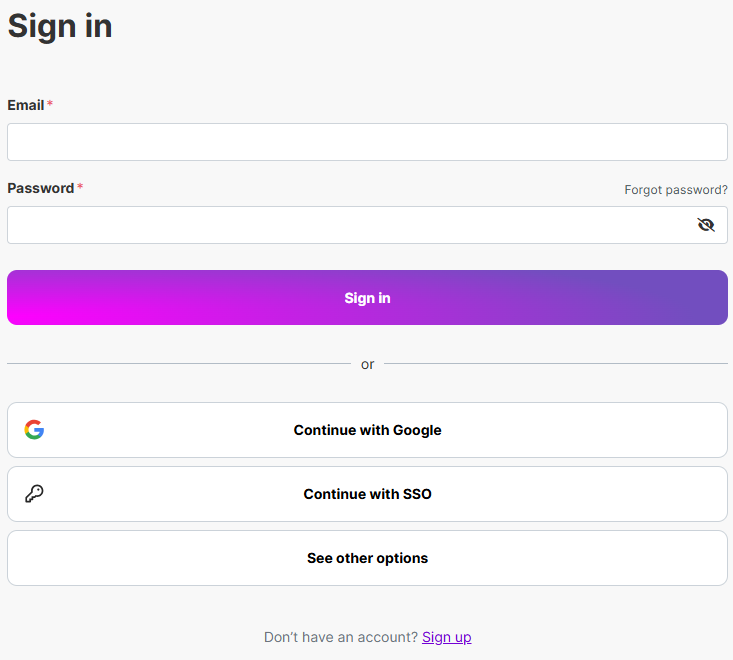
1. Inicie sesión en su cuenta de Make
Vaya a Make e inicie sesión. Si aún no tiene cuenta, cree una.
2. Elija un flujo de trabajo entre Pipedrive y los Formularios de Google
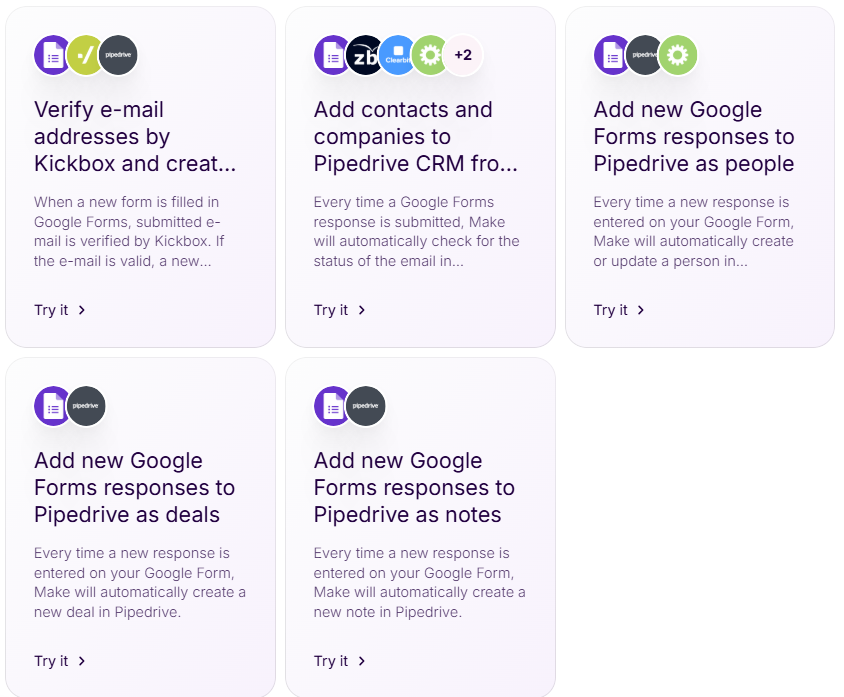
Vaya a la página de integración de Pipedrive y los Formularios de Google de Make, donde encontrará varios flujos de trabajo ya creados que transfieren automáticamente los datos de los Formularios de Google a Pipedrive. Si alguno le sirve, haga clic en Try it para empezar.
3. Si lo prefiere, cree su propio flujo de trabajo
Make le permite crear sus propios flujos de trabajo con un editor de arrastrar y soltar. Si ninguna plantilla se ajusta a lo que necesita, puede crear el suyo.
Para empezar, vaya al panel de control. Haga clic en Scenarios > Create a New Scenario. Luego haga clic en el icono + de la pantalla y seleccione los Formularios de Google.
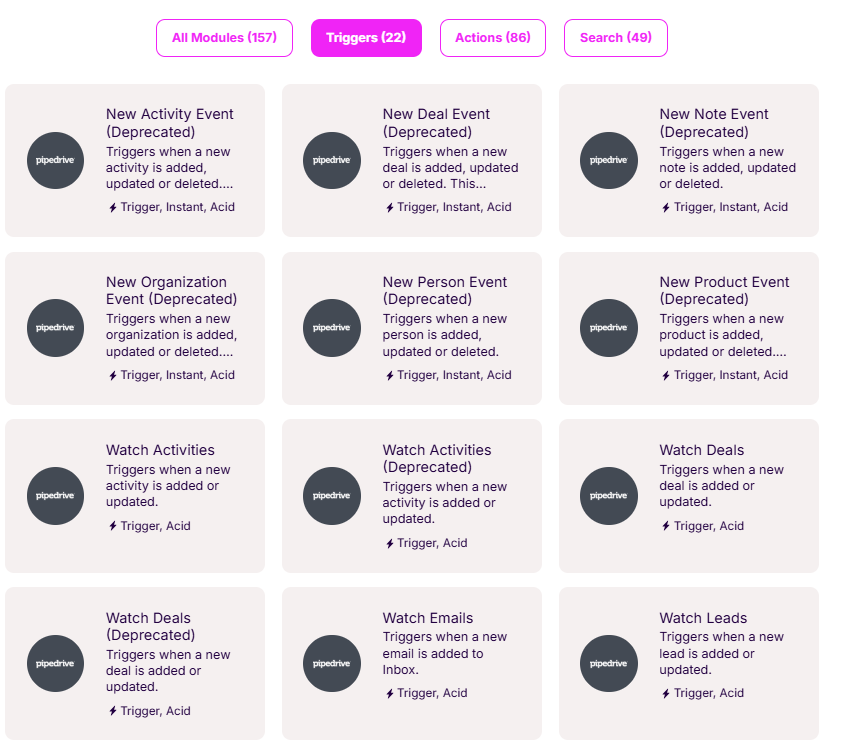
Después, elija de la lista un disparador que determine cuándo Make transfiere la información de los Formularios de Google a Pipedrive. Para obtener los mejores resultados, evite los disparadores obsoletos, ya que puede que no funcionen correctamente.
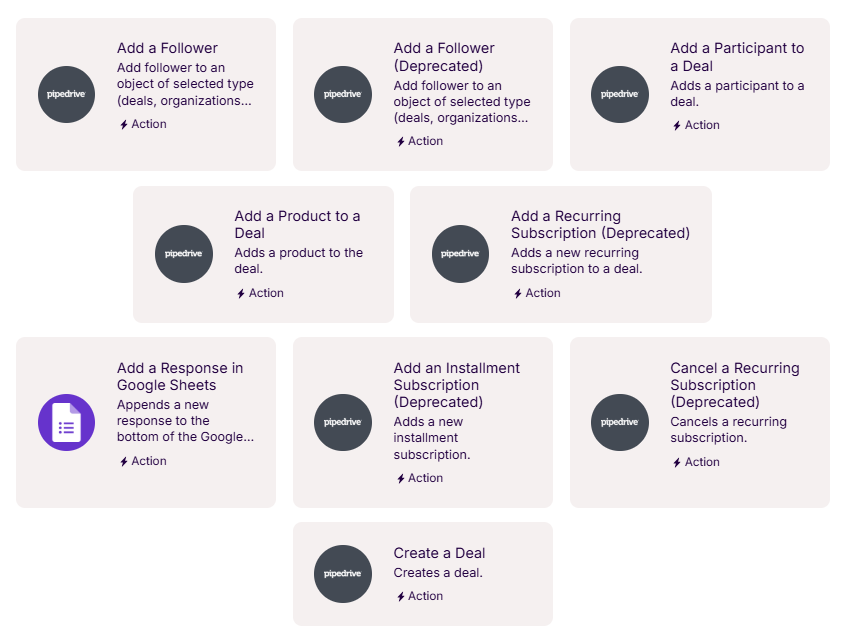
A continuación, haga clic en el icono + que aparece debajo del disparador y elija Pipedrive. Seleccione la acción que quiere que Make realice con los datos de sus Formularios de Google.
Antes de guardar el nuevo flujo de trabajo, Make le pedirá que autentique la conexión iniciando sesión en sus cuentas de los Formularios de Google y de Pipedrive.
4. Pruebe el nuevo flujo de trabajo
Rellene uno de sus Formularios de Google para comprobar que el flujo de trabajo transfiere los datos a Pipedrive. Si necesita hacer algún cambio, vuelva a los pasos del disparador o de la acción.
Envíe los envíos de sus formularios a Pipedrive sin complicaciones con Jotform
Aunque herramientas como Make o Zapier le permiten conectar los Formularios de Google con Pipedrive, depender de la automatización de terceros puede traerle más de un dolor de cabeza. ¿Qué pasa si la plantilla deja de funcionar o no consigue dar con los pasos exactos de un flujo de trabajo personalizado? Ahí es donde Jotform puede echarle una mano.


Jotform se integra directamente con Pipedrive. En lugar de usar los Formularios de Google, creará sus formularios en Jotform y los conectará con su cuenta de Pipedrive. Veamos cómo integrar Pipedrive con Jotform.
1. Cree su primer formulario
Vaya a Mi espacio de trabajo en Jotform. Haga clic en Crear > Formulario. Elija Usar plantilla para acceder a más de 20.000 formularios ya hechos, o haga clic en Empezar desde cero para crear el suyo.
2. Siga las indicaciones para crear su formulario
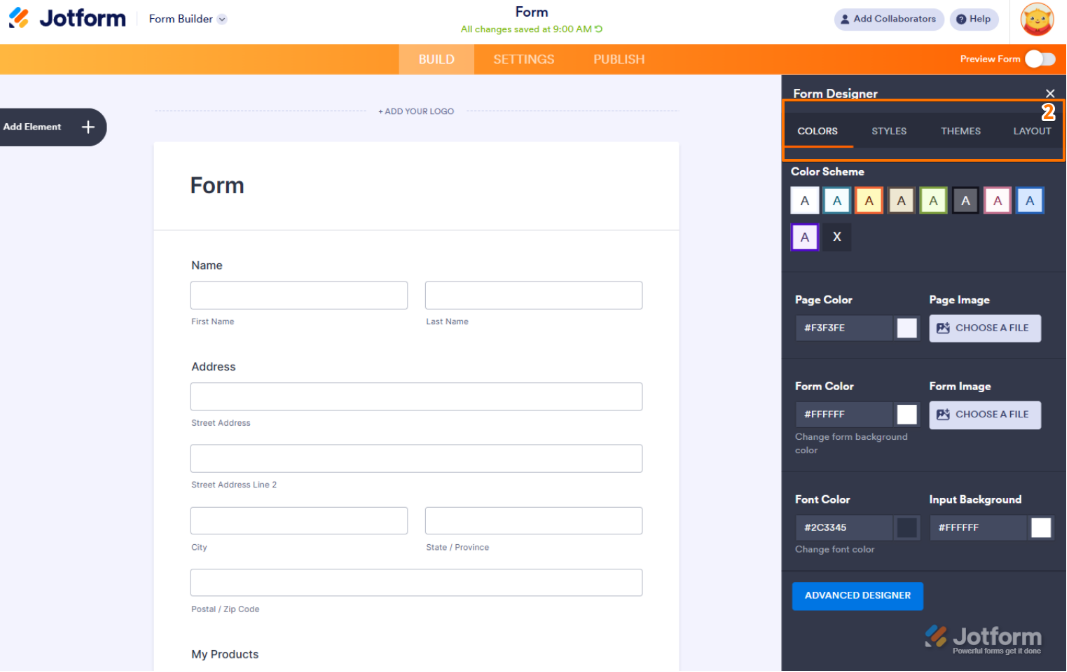
Use el creador de formularios de arrastrar y soltar para añadir campos a su formulario. Cuando termine, haga clic en el icono del rodillo de pintura para ajustar las fuentes, los colores, el diseño y el tema.
3. Integre el formulario con Pipedrive
Con el creador de formularios abierto, haga clic en Configuración > Integraciones y seleccione Pipedrive.
Haga clic en Autenticar para conectar su cuenta de Pipedrive con Jotform.
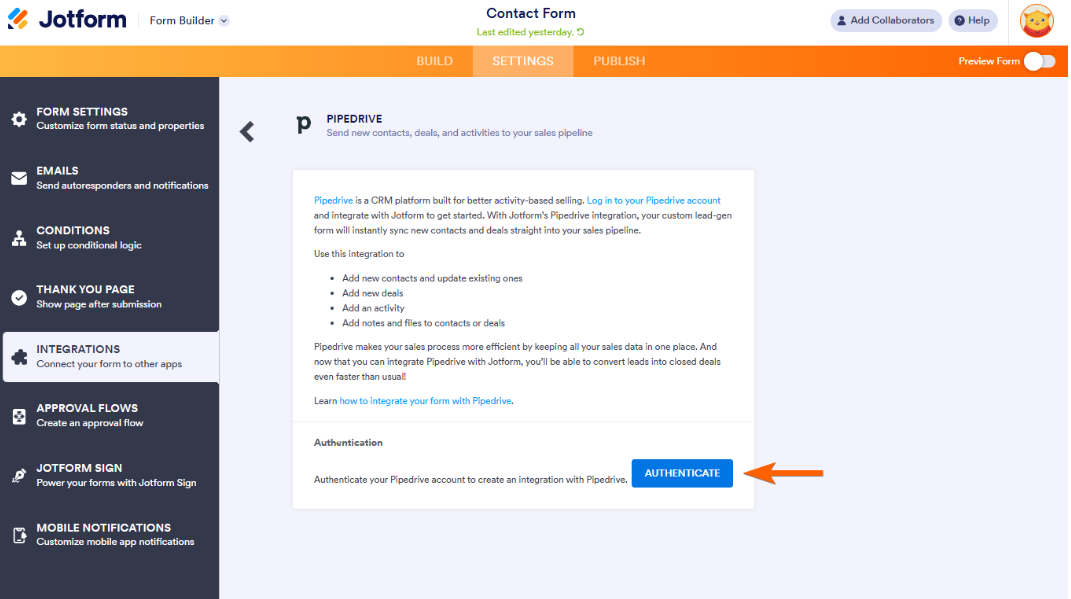
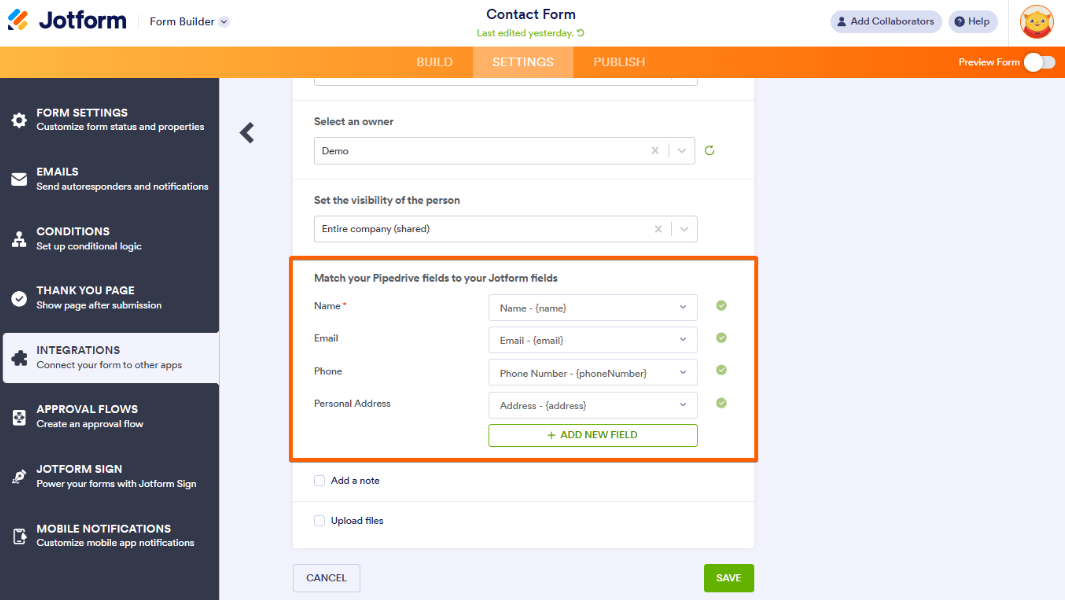
4. Elija una acción de Pipedrive y asigne los campos del formulario
Elija la acción que quiere que Jotform realice en Pipedrive cuando alguien envíe sus formularios web de Pipedrive. Entre las opciones están:
- Añadir un trato
- Añadir una persona
- Añadir una actividad
Haga clic en Guardar. Después, haga coincidir los campos de Pipedrive con los que usó en Jotform.
5. Termine la integración
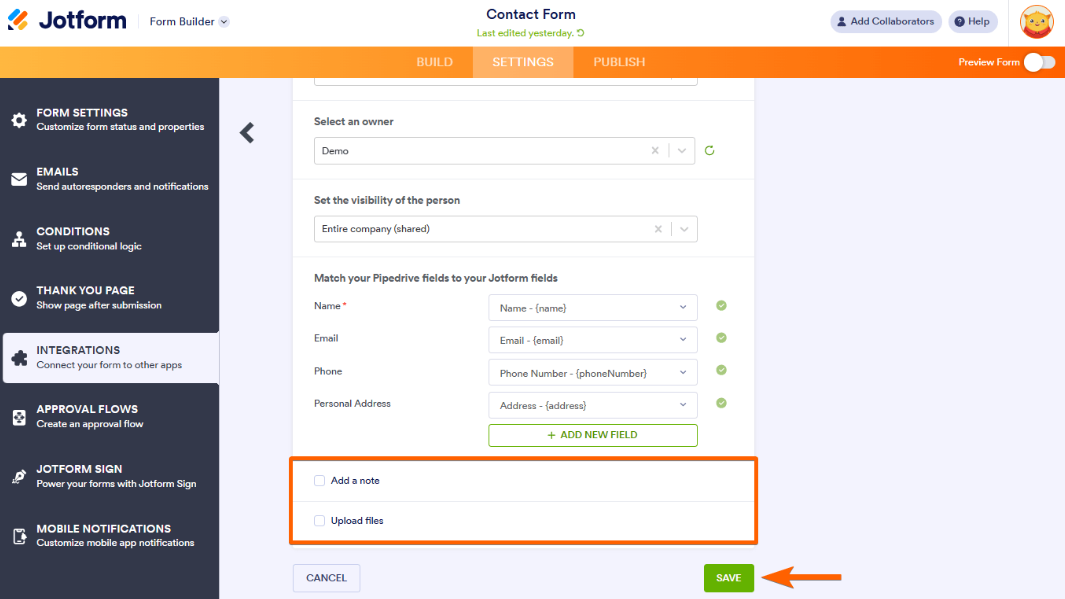
Si quiere que Jotform añada notas o suba archivos a Pipedrive (como una copia del formulario completado), marque la casilla correspondiente. Haga clic en Guardar para dejar listo el flujo de trabajo.
Un extra: también puede rellenar formularios con los datos de Pipedrive, de modo que la conexión funcione en ambos sentidos y su equipo (y sus clientes) ganen tiempo.
¿Por qué usar Jotform para enviar los envíos de formularios a Pipedrive?
Si le está costando conectar los datos de sus formularios con su CRM mediante integraciones de terceros, quizá sea el momento de buscar alternativas a los Formularios de Google. Jotform ofrece un montón de funciones y productos útiles para su negocio.
Con Jotform tiene acceso a más de 20.000 plantillas prediseñadas, entre ellas formularios de contacto, encuestas, formularios de registro, formularios de incorporación y muchas más. Puede personalizar cada plantilla según su marca y los datos que necesite, o crear la suya con nuestro creador de arrastrar y soltar.
Una de nuestras categorías de formularios más populares es la generación de leads. Ofrecemos más de 1.200 plantillas de generación de leads para apoyar sus ventas y recopilar datos de contacto. Y puede conectar cada formulario con su CRM de Pipedrive, sin necesidad de ningún truco.
Para los equipos que gestionan los datos de los formularios en formato de hoja de cálculo, Jotform Tablas reúne la información en un solo lugar desde sus fuentes de datos favoritas, como formularios, Excel y hojas de cálculo CSV. Su equipo puede ver y gestionar Jotform Tablas mediante enlaces compartidos.
Jotform se integra con más de 250 herramientas sin necesidad de apps de integración de terceros. Entre ellas están CRM muy conocidos como HubSpot, Salesforce y Zoho CRM, además de procesadores de pago como Square, Stripe y PayPal. ¿Quiere añadir los nuevos contactos de sus formularios de admisión a su lista de correo? Jotform lo hace automáticamente gracias a las integraciones de correo electrónico de marketing con Mailchimp, Constant Contact y otras.
Si su organización busca agilizar sus procesos de ventas y marketing, Jotform es la solución ideal. Descubra hoy mismo los productos y funciones de Jotform.
Este artículo está pensado para equipos de ventas y marketing, administradores de CRM, responsables de operaciones y cualquier persona que quiera automatizar la captación de leads desde formularios en línea hacia Pipedrive sin perder tiempo introduciendo datos a mano.













Enviar Comentario: