
Key takeaways
- Gemini est l’IA intégrée de Google pour Sheets : Ouvrez-la depuis le panneau latéral Demander à Gemini ou intégrez-la dans n’importe quelle cellule avec la fonction IA pour créer des tableaux, écrire des formules, nettoyer des données et analyser des résultats.
- Vous avez besoin d’une offre éligible : L’utilisation de Gemini dans Sheets nécessite une offre Google Workspace ou Google AI qualifiante. Les comptes personnels gratuits ne peuvent pas accéder au panneau latéral.
- Gemini fonctionne sur les données déjà présentes dans votre feuille : Cet outil est puissant pour l’analyse, mais il ne peut pas collecter ni standardiser vos données à votre place.
- Jotform AI Data Assistant est l’option la plus simple pour les données de formulaire : Il effectue la même analyse conversationnelle que Gemini sur vos soumissions dans les tableaux jotform et la boîte de reception jotform gratuitement — sans abonnement Workspace requis.
Créer des feuilles de calcul à la main est chronophage et laborieux, même avec des solutions comme Google Sheets. C’est pourquoi Google a intégré Gemini, sa solution d’IA.
Grâce à Gemini, vous pouvez transformer votre processus de création dans Google Sheets en une conversation. Décrivez simplement ce que vous voulez, et il crée le tableau, écrit la formule ou résume vos données.
Mais avant d’essayer d’intégrer Gemini à vos feuilles de calcul, il est important de comprendre ce dont vous avez besoin pour l’utiliser, comment l’ouvrir, les requêtes qui valent la peine d’être essayées et où il atteint ses limites — ainsi que pourquoi une option plus simple pourrait mieux valoir votre temps.


Ce dont vous avez besoin pour utiliser Gemini dans Google Sheets
Bien que Gemini soit une fonctionnalité utile pour les utilisateurs de Google, elle n’est pas accessible à tout le monde. Vous devez remplir quelques conditions avant de pouvoir accéder à cet assistant IA dans vos feuilles de calcul, notamment :
- Une offre éligible : Gemini dans Google Sheets n’est pris en charge que par certains comptes Google Workspace professionnels et scolaires payants ainsi que par les offres personnelles Google AI. Les comptes Google gratuits ne peuvent pas accéder à cet ensemble particulier de fonctionnalités d’IA.
- Les fonctionnalités intelligentes activées : Les utilisateurs de Google ont la possibilité d’activer et de désactiver les fonctionnalités intelligentes comme Gemini dans leurs comptes. Dans un compte Google Workspace, cela est généralement effectué par un administrateur.
- L’accès à la version web ou à un appareil Android : Les fonctionnalités Gemini pour Sheets n’étaient à l’origine disponibles que dans la version web. Cependant, une récente mise à jour de Google a rendu ces outils également disponibles sur les appareils Android.
- Un fichier Sheets natif : Pour des performances optimales, Gemini nécessite un fichier Sheets natif. Si vous importez un fichier Excel, convertissez et enregistrez votre feuille de calcul au format Sheets avant d’essayer d’utiliser les fonctionnalités d’IA.
- Une langue prise en charge : Bien que Gemini soit disponible dans un large éventail de langues, il n’est pas adapté à toutes les langues. Avant d’essayer d’utiliser les fonctionnalités Gemini dans Google Sheets, vérifiez si votre langue préférée est prise en charge par Gemini.
Notez que Google exige également que les utilisateurs soient âgés de 18 ans ou plus pour utiliser les fonctionnalités Gemini dans Google Workspace. Si vous remplissez toutes ces conditions, vous devriez voir l’icône en forme d’étoile de Gemini dans votre interface.
Comment accéder à Gemini dans Google Sheets
Une fois que vous avez déterminé que vous êtes en mesure d’accéder à Gemini, vous pouvez décider comment utiliser Google Sheets avec Gemini de la manière qui correspond le mieux à vos préférences. Il existe trois méthodes principales pour accéder à Gemini dans l’interface de votre feuille de calcul :
- Le panneau latéral Gemini : Lorsque vous ouvrez une feuille de calcul Google Sheets, vous pouvez cliquer sur l’icône Gemini dans le coin supérieur droit pour ouvrir une conversation avec l’assistant IA. Grâce à des requêtes personnalisées ou à l’une des suggestions pré-générées de Gemini, vous pouvez utiliser cette IA conversationnelle pour modifier et créer votre document.
- La fonction IA : En saisissant « =AI(“votre instruction”, [plage facultative]) », vous pouvez effectuer rapidement des tâches spécifiques aux cellules comme la génération de texte, la synthèse, la catégorisation des données et la récupération de réponses. Cette fonction présente un certain nombre de limites, notamment un seuil qui n’applique les fonctions IA qu’aux 350 premières cellules sélectionnées par requête.
- La saisie intelligente améliorée : Lorsque vous saisissez des données dans vos cellules Google Sheets, il se peut qu’on vous propose d’utiliser l’IA pour compléter les lignes incomplètes. Cette fonction détecte la relation entre les paires de colonnes pour prédire automatiquement les valeurs restantes. Cependant, cette fonction n’est disponible que dans la version web de Google Sheets.
Ces trois fonctions principales offrent une assistance IA allant des tâches globales aux tâches très granulaires. Maintenant que vous savez comment accéder à Gemini, voyons à quoi il peut vous servir.
6 façons d’utiliser Gemini dans Google Sheets
Vos requêtes détermineront la façon dont vous utilisez Gemini dans Google Sheets, et savoir comment formuler des requêtes à Gemini efficacement peut débloquer des automatisations qui gèrent bon nombre des tâches principales généralement effectuées dans Sheets.
Pendant que vous expérimentez avec Gemini, essayez ces exemples de requêtes. Gardez à l’esprit que Gemini affichera une carte d’aperçu avant d’effectuer les modifications finales, afin que vous puissiez appliquer ou annuler les actions en fonction des résultats.
1. Créer un tableau ou une feuille de calcul complète à partir d’une requête
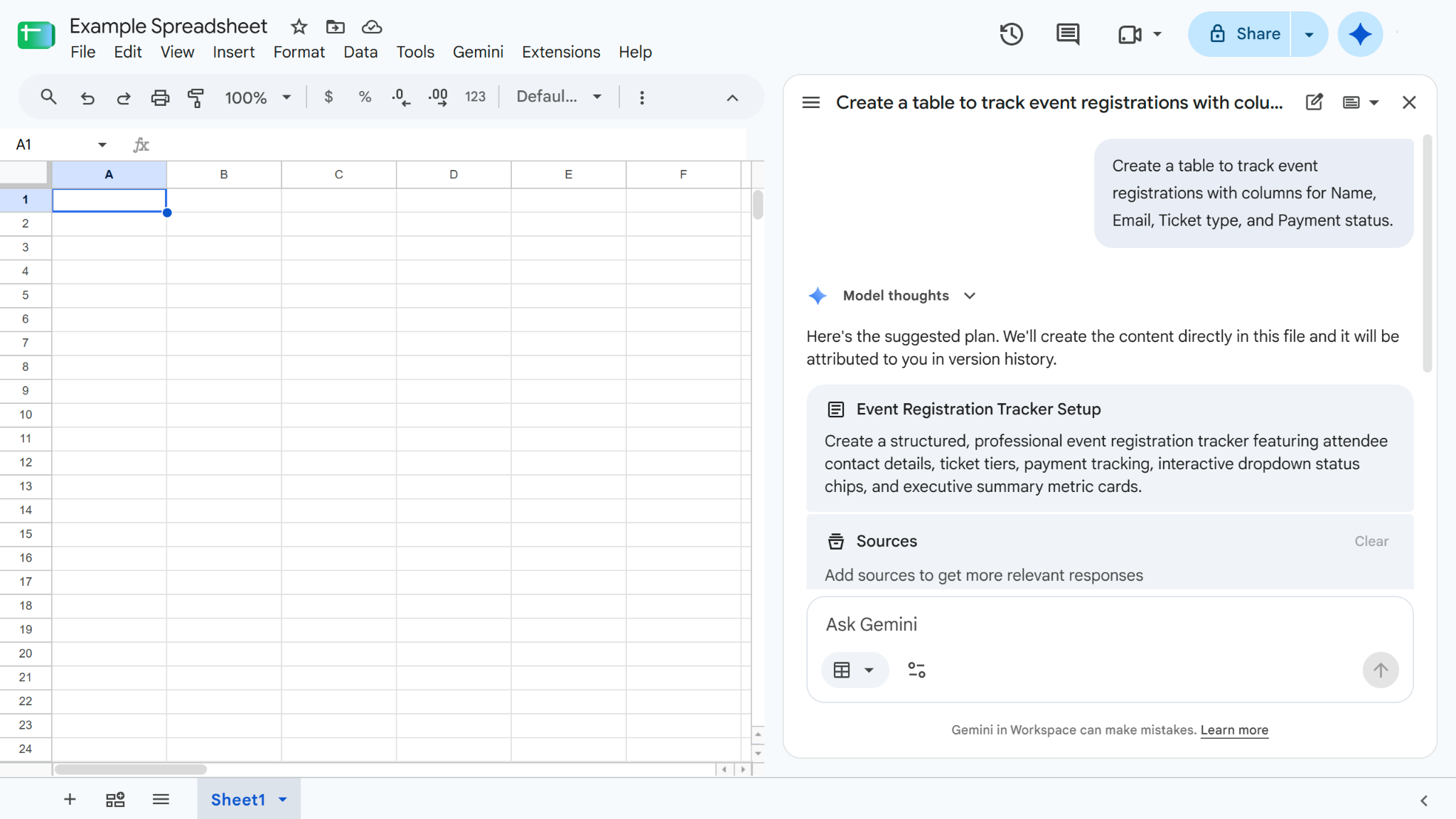
Pour créer un tableau ou une feuille de calcul complète, ouvrez le panneau latéral Gemini et saisissez une requête similaire à : « Crée un tableau pour suivre les inscriptions à un événement avec des colonnes pour Nom, E-mail, Type de billet et Statut du paiement. »
Après avoir saisi cette requête, Gemini vous présentera les étapes qu’il doit suivre pour créer votre tableau, pour que vous puissiez les examiner et les approuver. Une fois que vous aurez approuvé, il se mettra au travail.
2. Générer des formules en langage courant
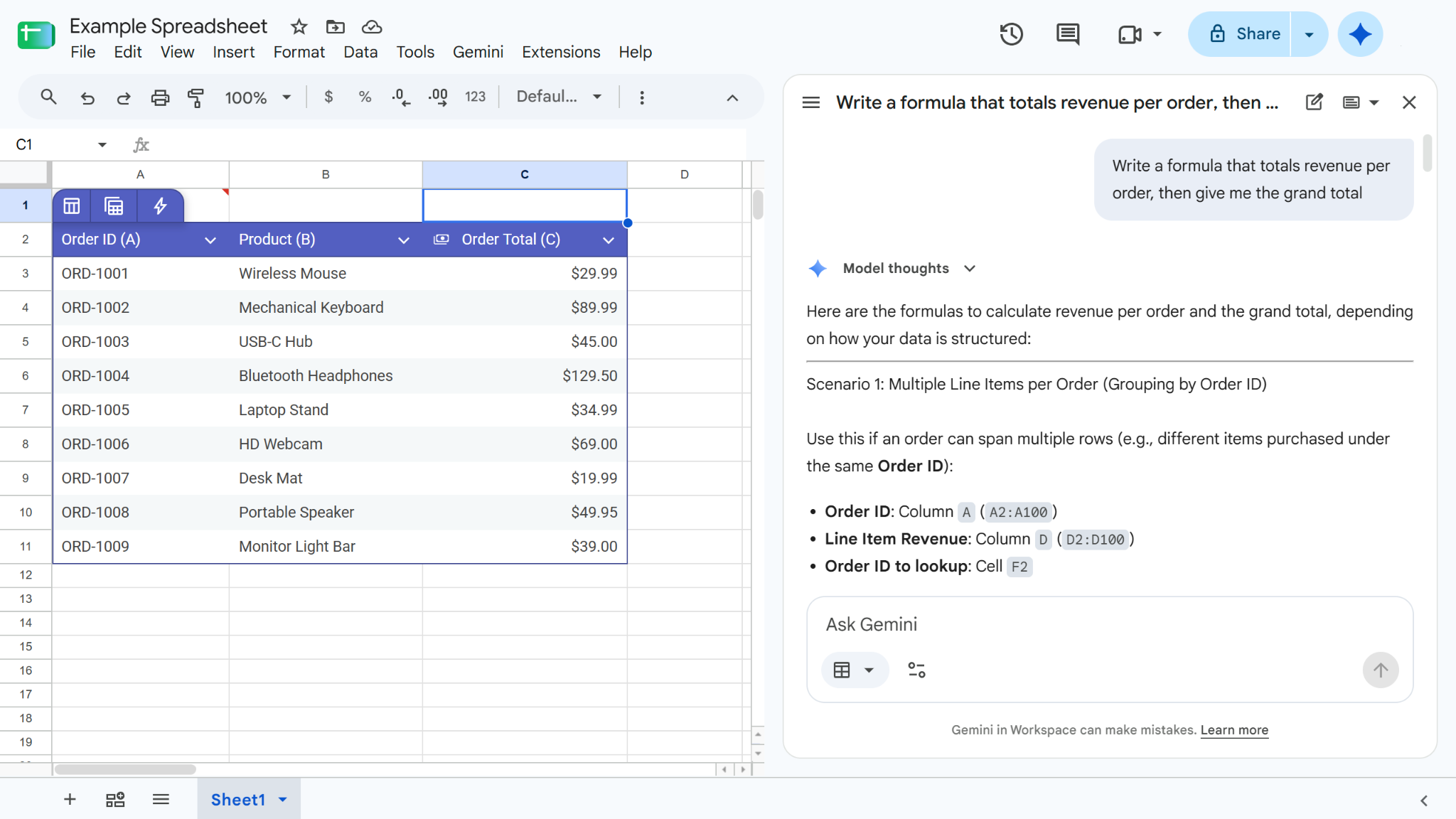
Les formules constituent une partie essentielle de la gestion des données dans Google Sheets. Gemini peut rendre leur utilisation plus efficace que jamais grâce à deux méthodes :
- Saisissez une requête dans le panneau latéral Gemini, par exemple : « Écris une formule qui totalise le chiffre d’affaires par commande, puis donne-moi le total général. » Gemini générera des options basées sur votre feuille de calcul que vous pourrez insérer ou copier.
- Commencez dans une cellule en saisissant « = » et en utilisant la fonction IA pour compléter et modifier des formules.
Assurez-vous de vérifier l’efficacité de toute formule générée par Gemini, car il peut encore commettre des erreurs susceptibles d’affecter l’exactitude de vos données.
3. Catégoriser ou résumer du texte avec la fonction IA
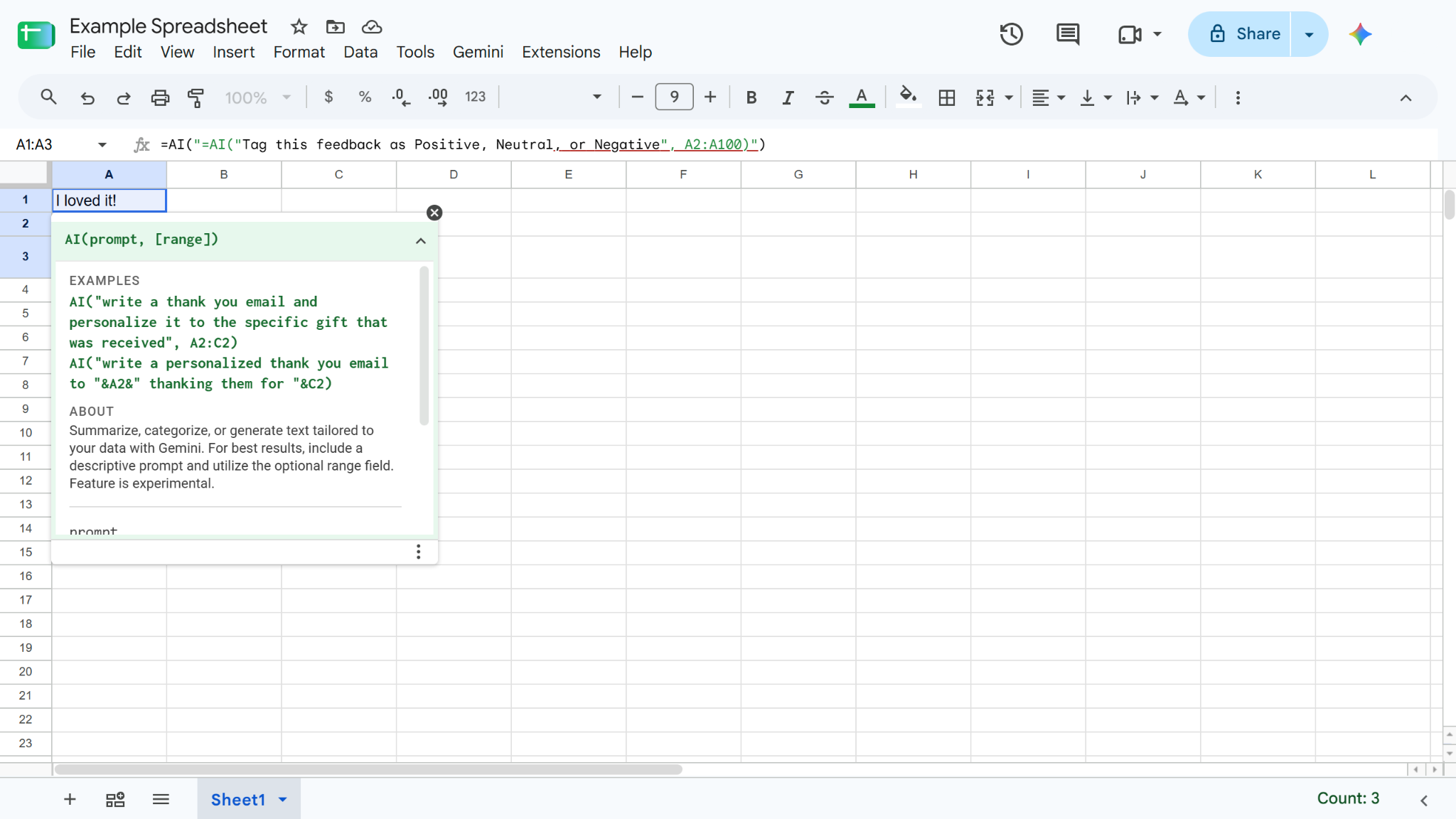
Plutôt que d’analyser chaque cellule de données vous-même, vous pouvez utiliser la fonction IA pour trier rapidement vos entrées en catégories ou fournir des résumés. Par exemple, essayez d’utiliser une requête comme « =AI(“Étiquette ce retour comme Positif, Neutre ou Négatif”, A2:A100) » pour catégoriser une plage de réponses issues d’une enquête récente à l’aide d’outils d’IA pour l’analyse de données.
4. Nettoyer et restructurer vos données
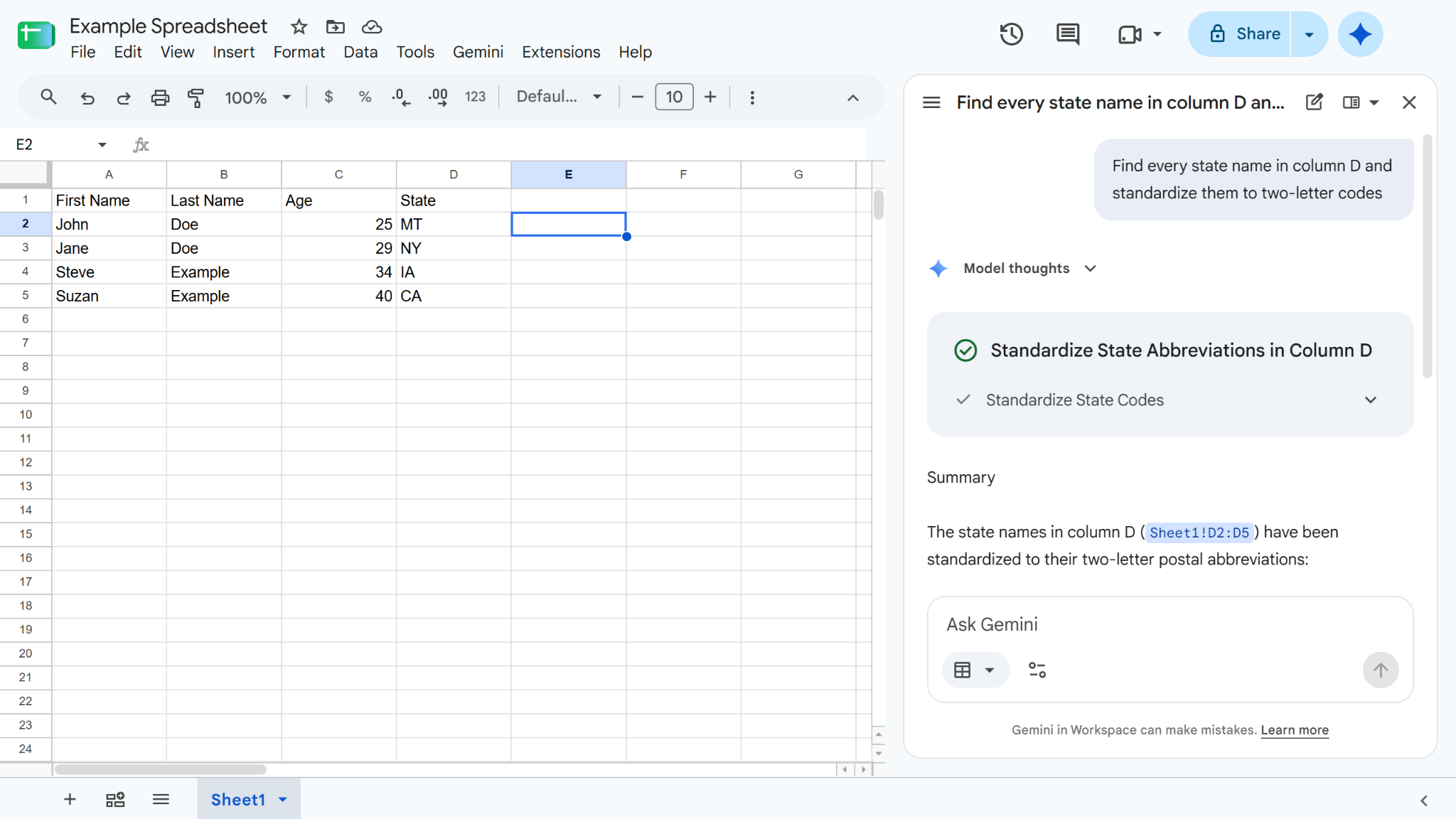
Gemini peut également être utilisé pour des fonctions plus basiques comme l’entretien des données. Par exemple, si vous interrogez des utilisateurs et leur demandez leur État de résidence, les noms complets de chaque État peuvent reléguer d’autres colonnes importantes hors de vue. Pour mettre de l’ordre dans ces données, saisissez une requête comme « Trouve chaque nom d’État dans la colonne D et standardise-les en codes à deux lettres » dans la barre latérale Gemini. Gemini utilisera ses actions de recherche-remplacement et de nettoyage pour réorganiser vos entrées.
5. Ajouter des menus déroulants, des filtres et une mise en forme conditionnelle
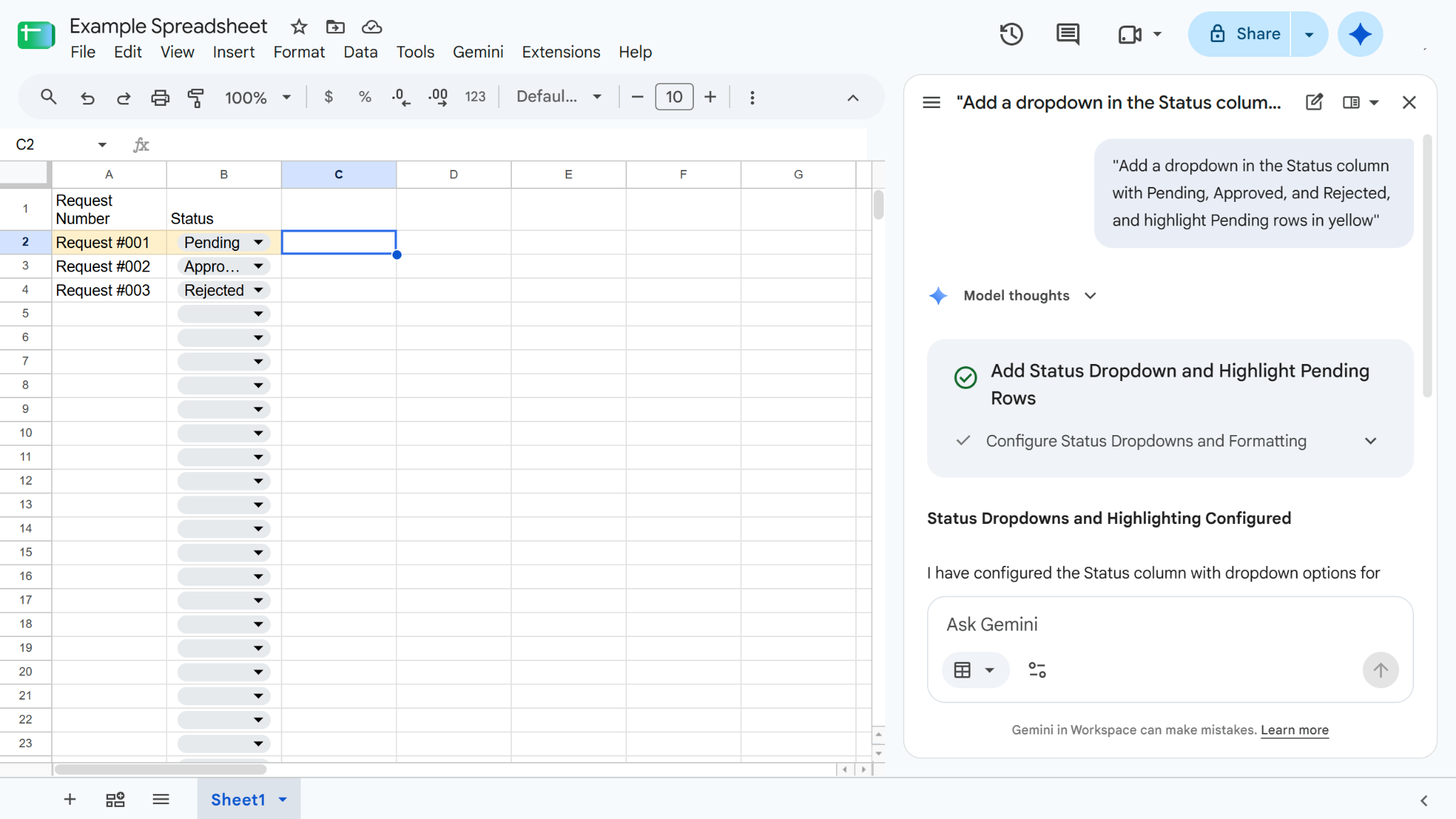
Gemini peut en outre vous aider dans la gestion de projet et la gestion des données en ajoutant des outils d’organisation comme des menus déroulants, des filtres et une mise en forme conditionnelle à vos Sheets — des éléments qui sont autrement fastidieux à ajouter à la main. Essayez d’utiliser des requêtes comme « Ajoute un menu déroulant dans la colonne Statut avec En attente, Approuvé et Rejeté, et surligne les lignes En attente en jaune » pour mieux gérer vos informations.
6. Créer des tableaux croisés dynamiques et des graphiques pour analyser vos données
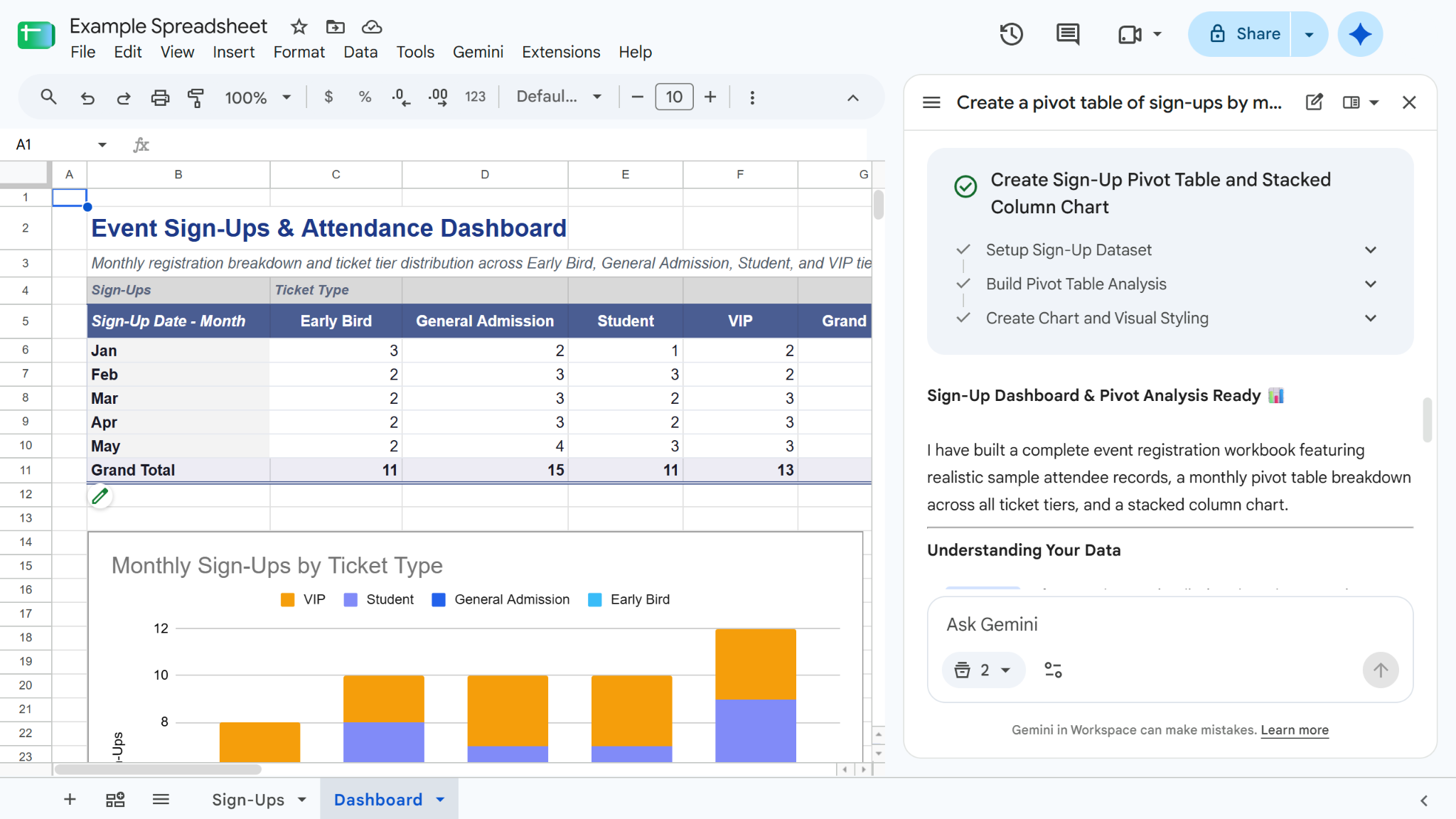
Les tableaux croisés dynamiques sont un outil puissant pour agréger, résumer et analyser de grandes quantités de données. Non seulement Gemini peut créer ces tableaux, mais il peut aussi créer des visualisations pour vous aider à analyser ces informations. Essayez de saisir une requête comme « Crée un tableau croisé dynamique des inscriptions par mois et par type de billet, puis représente-le sous forme de graphique » pour y parvenir.
Comment créer une feuille de calcul avec Gemini
Créer une feuille de calcul avec Gemini ne prend que quelques minutes. Il suffit de saisir votre requête, puis d’examiner, de clarifier et d’approuver. Voici comment procéder par vous-même :
- Ouvrez Sheets sur votre ordinateur ou votre appareil Android.
- Cliquez sur le logo Gemini pour ouvrir le panneau latéral.
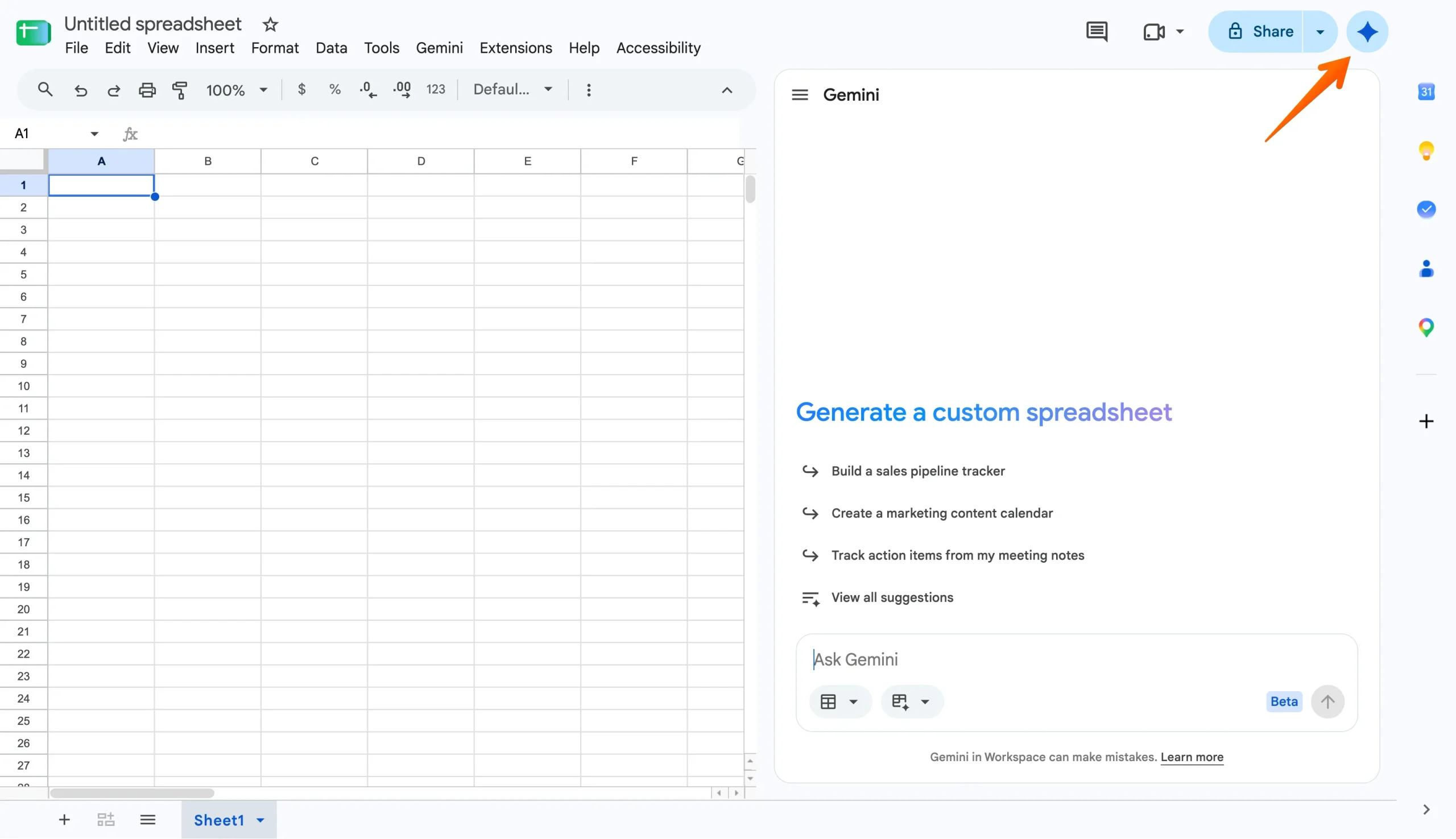
- Saisissez votre requête de création.
- Le cas échéant, répondez aux questions de clarification pour aider à affiner les résultats de Gemini.
- Examinez le plan et l’aperçu du modèle qu’il génère.
- Si vous souhaitez fournir à Gemini des données spécifiques, ajoutez des sources.
- Cliquez sur Approuver, et Gemini créera votre feuille.
Avec Gemini, vous pouvez créer une feuille entièrement nouvelle ou effectuer des fonctions de bout en bout dans une feuille existante. Cependant, la fonction de création de Gemini reste limitée aux langues actuellement prises en charge par l’IA de Google.
Les limites de Gemini dans Google Sheets
Bien que Gemini puisse être un outil utile pour rationaliser vos tâches sur les feuilles de calcul, il s’agit toujours d’une technologie en développement — ce qui signifie qu’il peut présenter des lacunes dans certains domaines. Ajustez vos attentes en gardant à l’esprit ces limites :
- Gemini n’est pas gratuit : sa plus grande limite est peut-être que Gemini dans Google Sheets reste réservé aux forfaits payants éligibles uniquement.
- La disponibilité des fonctionnalités varie : certaines fonctionnalités de création et d’édition sont limitées selon la région, la langue et le forfait.
- Il peut commettre des erreurs : comme toute IA, Gemini n’est pas parfait. Vous devrez toujours relire ses réponses pour en vérifier l’exactitude avant de vous y fier.
- Son contrôle se limite à votre feuille : Gemini n’a aucun contrôle sur la collecte, la cohérence ou l’exactitude de vos données.
Si votre feuille de calcul est alimentée par les données d’un formulaire, la conception et la fonctionnalité de votre formulaire affecteront son exactitude et son efficacité. Plutôt que d’exporter vos données de formulaires en ligne vers une feuille de calcul et de vous appuyer sur Gemini à partir de là, envisagez une alternative plus simple propulsée par l’IA.
Du formulaire à l’analyse : découvrez Jotform AI Data Assistant
Tout le monde n’a pas besoin de payer pour un forfait Google Workspace ou IA pour profiter des avantages des feuilles de calcul propulsées par l’IA. Pour les utilisateurs de formulaires numériques, Jotform AI Data Assistant apporte le même flux de travail conversationnel directement dans vos documents.

Cette alternative plus intelligente offre bon nombre des mêmes avantages que Gemini, notamment la possibilité de :
- Poser des questions sur vos soumissions et les analyser en langage courant, et obtenir des réponses, des totaux et des répartitions — sans avoir besoin de formules.
- Obtenir des analyses de données telles que l’identification de tendances, de valeurs aberrantes et de thèmes récurrents.
- Visualiser vos données avec des graphiques, des grilles et des résumés.
- Générer des Colonnes IA pour résumer, traduire, catégoriser des réponses ouvertes ou classer le sentiment.
- Effectuer des actions groupées pour modifier, nettoyer et mettre à jour de nombreux enregistrements à partir d’une seule requête.
Jotform AI Data Assistant va également au-delà de vos formulaires, en offrant une assistance partout où vos données résident — une autre différence entre cette alternative et Gemini. Grâce au Data Assistant, vous pouvez rationaliser vos flux de travail :
- Dans Tableaux Jotform : décrivez le tableau dont vous avez besoin et créez-en un à partir d’une requête, d’un fichier ou d’une commande vocale. Organisez-le ensuite avec des onglets, des Colonnes IA et des vues filtrées. Les Tableaux Jotform hébergent également les résultats de l’analyse de données et de l’organisation visuelle que vous effectuez sur vos soumissions.
- Dans Boîte de reception Jotform : examinez les soumissions une par une, en résumant ou traduisant une entrée ou en générant des réponses, des confirmations et des rappels directement à partir de vos données.
- Dans Générateur de rapports Jotform : transformez les soumissions en rapports partageables comportant des graphiques et des résumés, afin que votre analyse devienne envoyable et présentable sans avoir à la reconstruire dans une autre application.
En utilisant Jotform AI Data Assistant, vous pouvez transformer votre collecte et votre analyse de données en un flux de travail unique et automatisé — gratuitement. Vous préférez tout de même utiliser Google Sheets ? Rationalisez votre processus de collecte de données avec l’un des plus de 20 000 modèles de formulaires de Jotform et importez vos réponses en toute transparence dans Google Sheets grâce à l’intégration Google Sheets de Jotform. Cela fournit à Gemini les données les plus propres possible et améliore votre utilisation de cet outil d’IA.
FAQ sur l'utilisation de Gemini dans Google Sheets
Gemini est l’outil d’IA le plus nativement compatible avec Google Sheets. Mais si vous ne souhaitez pas payer pour un compte Google Workspace, des outils comme Jotform AI Data Assistant offrent les mêmes avantages et bien plus encore gratuitement.
Pour utiliser l’IA dans Google Sheets gratuitement, vous devrez recourir à une alternative à Gemini. Gemini n’est actuellement disponible que dans le cadre de certains forfaits Google Workspace et Google AI. Cependant, des outils d’IA tiers peuvent s’intégrer à Google Sheets sans coût supplémentaire.
Pour créer une feuille de calcul à l’aide de Gemini, vous devrez ouvrir la barre latérale Gemini et saisir une requête décrivant vos besoins de création. Gemini produira un plan étape par étape que vous pourrez examiner et approuver, puis modifier ou valider. Une fois approuvé, Gemini créera une feuille de calcul en votre nom.
Cet article s’adresse aux utilisateurs de Google Sheets qui souhaitent savoir ce que fait Gemini dans Sheets, s’ils peuvent y accéder, comment l’activer, de vraies requêtes à essayer et ses limites.













Envoyer un commentaire: