
Avant de vous contacter, un client potentiel pourrait consulter à la fois votre site web et la page LinkedIn de votre entreprise. Mais si votre site web n’a pas changé depuis des mois et que vos publications LinkedIn incluent une nouvelle étude de cas, une étape importante pour l’équipe et un poste ouvert cette semaine, les visiteurs peuvent se demander lequel reflète réellement l’état actuel de votre activité.
Pour les entreprises B2B, les agences et les recruteurs, LinkedIn est souvent l’endroit où le leadership éclairé, les actualités de l’entreprise et les offres d’emploi apparaissent en premier. Ajouter un fil LinkedIn à un site conçu avec le créateur de site web Wix alimente automatiquement votre site avec ces publications, de sorte que lorsque les visiteurs consultent votre site, ils verront une marque active et crédible sans que vous ayez à mettre à jour les pages manuellement.
Intégrer ce fil sur Wix nécessite toutefois une solution de contournement, car son éditeur ne comprend pas d’élément de fil LinkedIn. Vous pouvez ajouter des icônes sociales qui renvoient vers votre page, ou intégrer une seule publication à l’aide du code d’intégration de LinkedIn et de l’élément Intégrer du HTML de Wix, mais aucun n’affiche un fil d’actualité qui se met à jour au fil de vos publications. Pour un fil complet et mis à jour automatiquement, vous devez soit installer une application tierce depuis le Wix App Market, soit intégrer un widget gratuit.
Si vous souhaitez ajouter un fil LinkedIn à votre site web Wix sans payer de frais d’application mensuels, ce guide couvre les deux options, en commençant par l’extension de l’App Market.
Option 1 : Installer une extension du Wix App Market
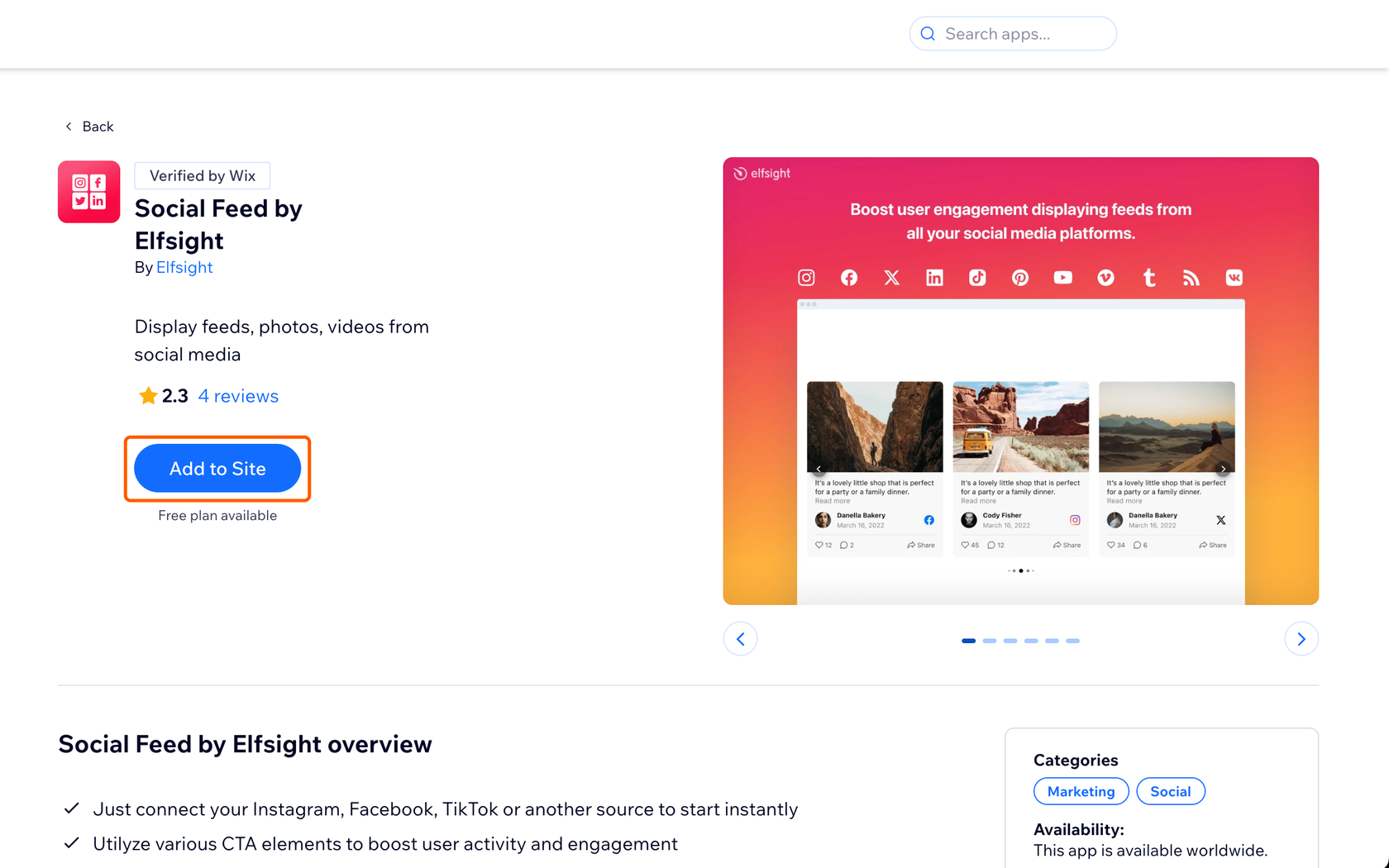
Un moyen courant d’ajouter un fil LinkedIn multi-publications à Wix sans avoir à coder consiste à installer une application de fil social depuis le Wix App Market. Par exemple, Social Feed by Elfsight, qui est vérifiée par Wix et gratuite à installer, peut afficher des publications de LinkedIn aux côtés de canaux sociaux comme Instagram, Facebook et YouTube. Vous ajoutez l’application dans votre éditeur Wix, puis configurez le fil via le tableau de bord d’Elfsight.
Voici comment intégrer un fil LinkedIn sur Wix avec une application de l’App Market :
- Installez l’application : Dans le Wix App Market, recherchez « Social Feed by Elfsight » et cliquez sur Ajouter au site dans sa fiche.
- Ajoutez votre source LinkedIn : Terminez la configuration, choisissez un modèle et collez l’URL d’une page d’entreprise LinkedIn publique ou d’un profil personnel.
- Publiez le fil : Prévisualisez le fil, puis cliquez sur Publier.
Le forfait gratuit comporte toutefois des limites : il permet 200 vues par mois et un seul widget, et il affiche la marque Elfsight sur votre fil. Comme 200 vues représentent environ sept par jour, un site d’entreprise avec un trafic régulier aurait probablement besoin d’un forfait payant, qui démarre à 10 $ par mois pour 5 000 vues. Elfsight indique également que ses fils LinkedIn se rafraîchissent toutes les 48 heures, de sorte qu’une nouvelle publication peut mettre jusqu’à deux jours à apparaître sur votre site.
Option 2 : Ajouter un widget LinkedIn gratuit et personnalisable (recommandé)
Si vous gérez la page LinkedIn de votre entreprise et que vous souhaitez un fil LinkedIn personnalisé sur Wix sans frais mensuels ni marque tierce, un widget hébergé est l’option la plus simple. Le widget Fil LinkedIn de Jotform fonctionne comme une alternative gratuite à une application LinkedIn pour Wix, car vous le configurez dans Jotform et l’ajoutez à votre site à l’aide de l’élément Intégrer du HTML de Wix. Cela signifie qu’il n’y a aucune application à installer.
Comme LinkedIn ne fournit un accès approuvé qu’aux pages d’entreprise, le widget se connecte à une page d’organisation que vous gérez via votre compte LinkedIn. Il ne prend pas en charge les profils personnels, donc si vous publiez principalement depuis votre propre profil, l’Option 1 est plus adaptée.
Voici comment ajouter un widget LinkedIn gratuit à Wix avec Jotform :
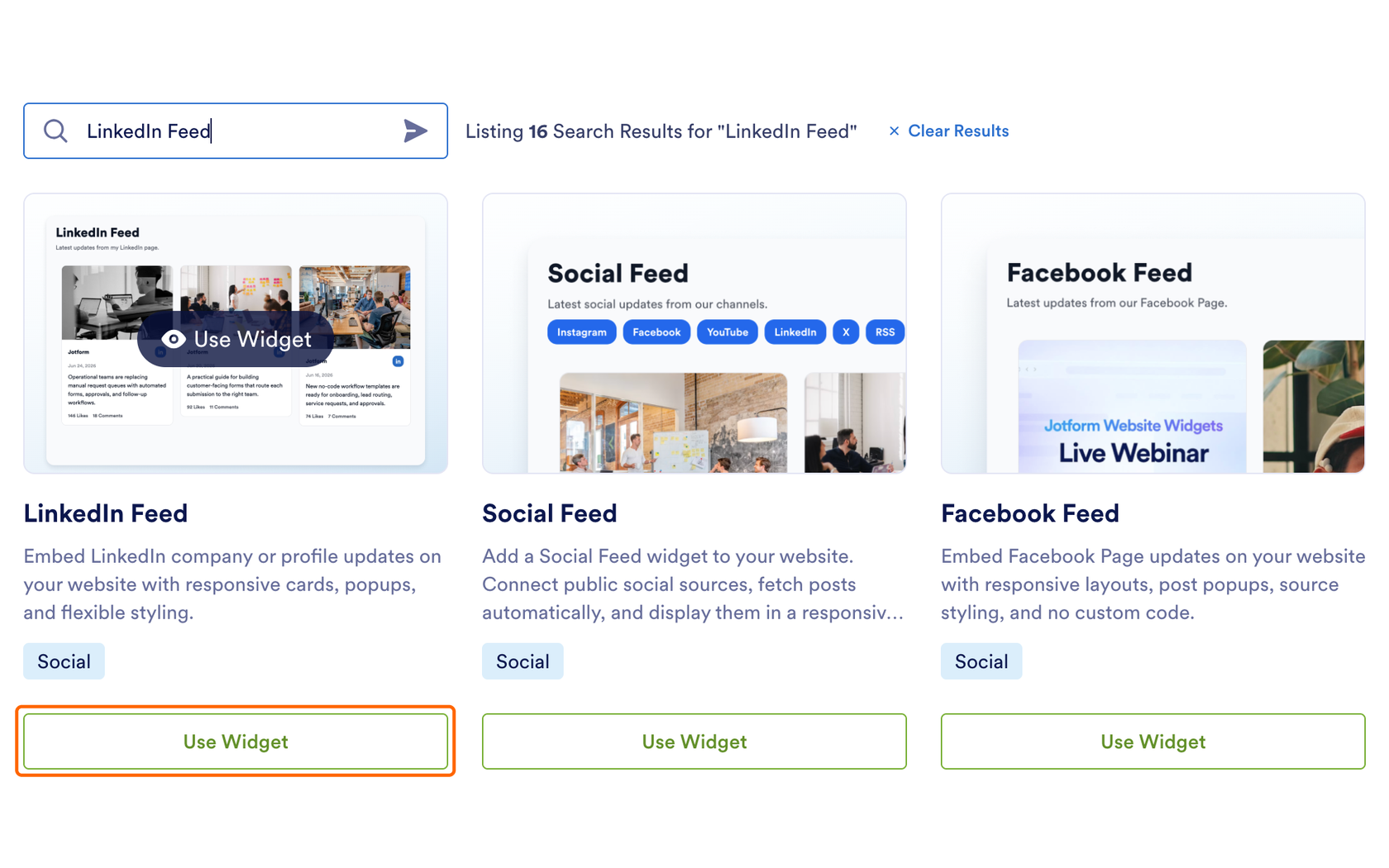
- Créez le widget : Sur votre page Espace de travail Jotform, cliquez sur + Créer, sélectionnez Widget de site web, recherchez « Fil LinkedIn », puis cliquez sur Utiliser le widget.
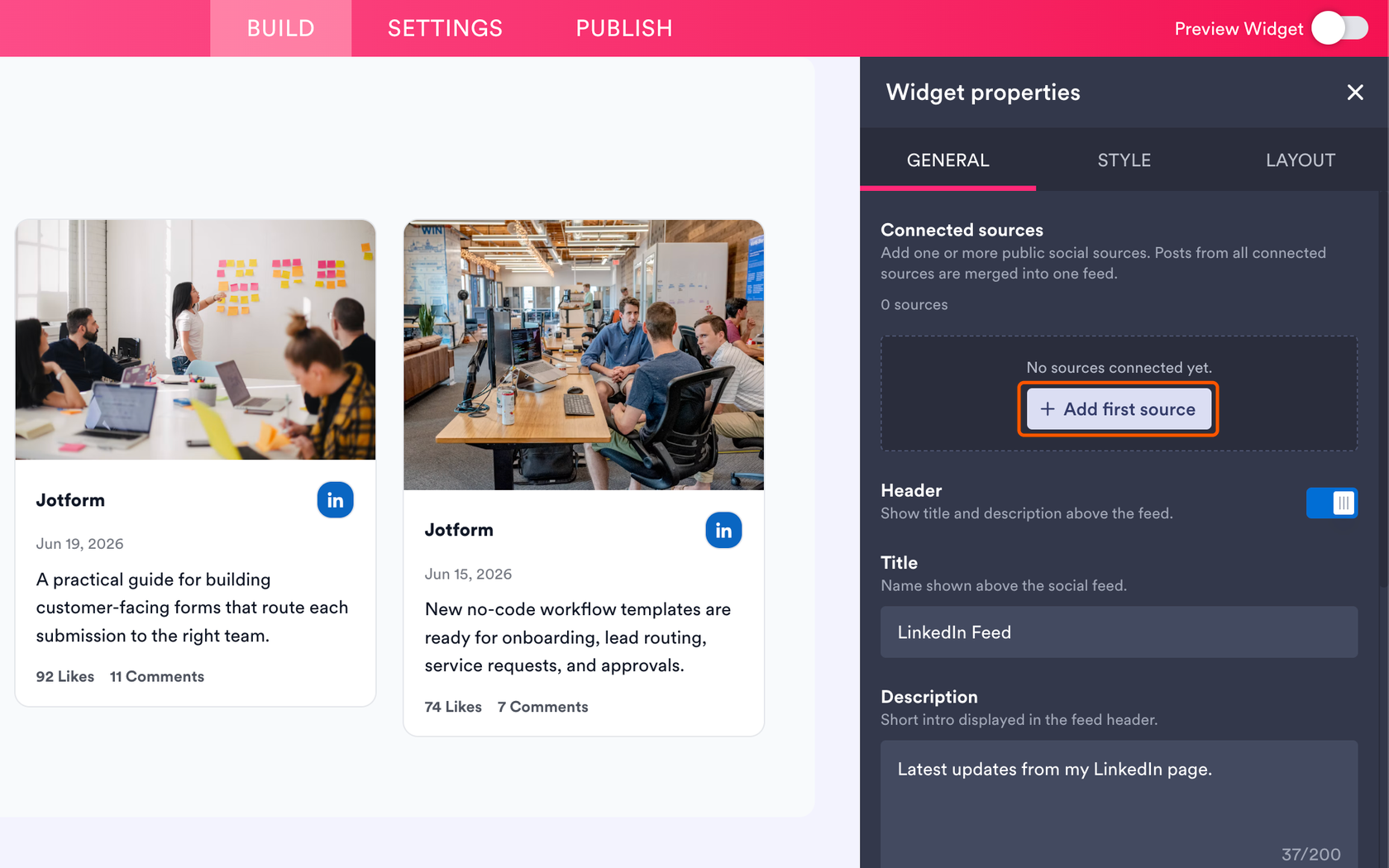
- Connectez votre page d’entreprise : Sous l’onglet Général, cliquez sur + Ajouter la première source, sélectionnez Page d’organisation, cliquez sur Connecter, connectez-vous à LinkedIn et choisissez la page que vous gérez. Vous pouvez connecter plusieurs pages, et leurs publications seront fusionnées en un seul fil.
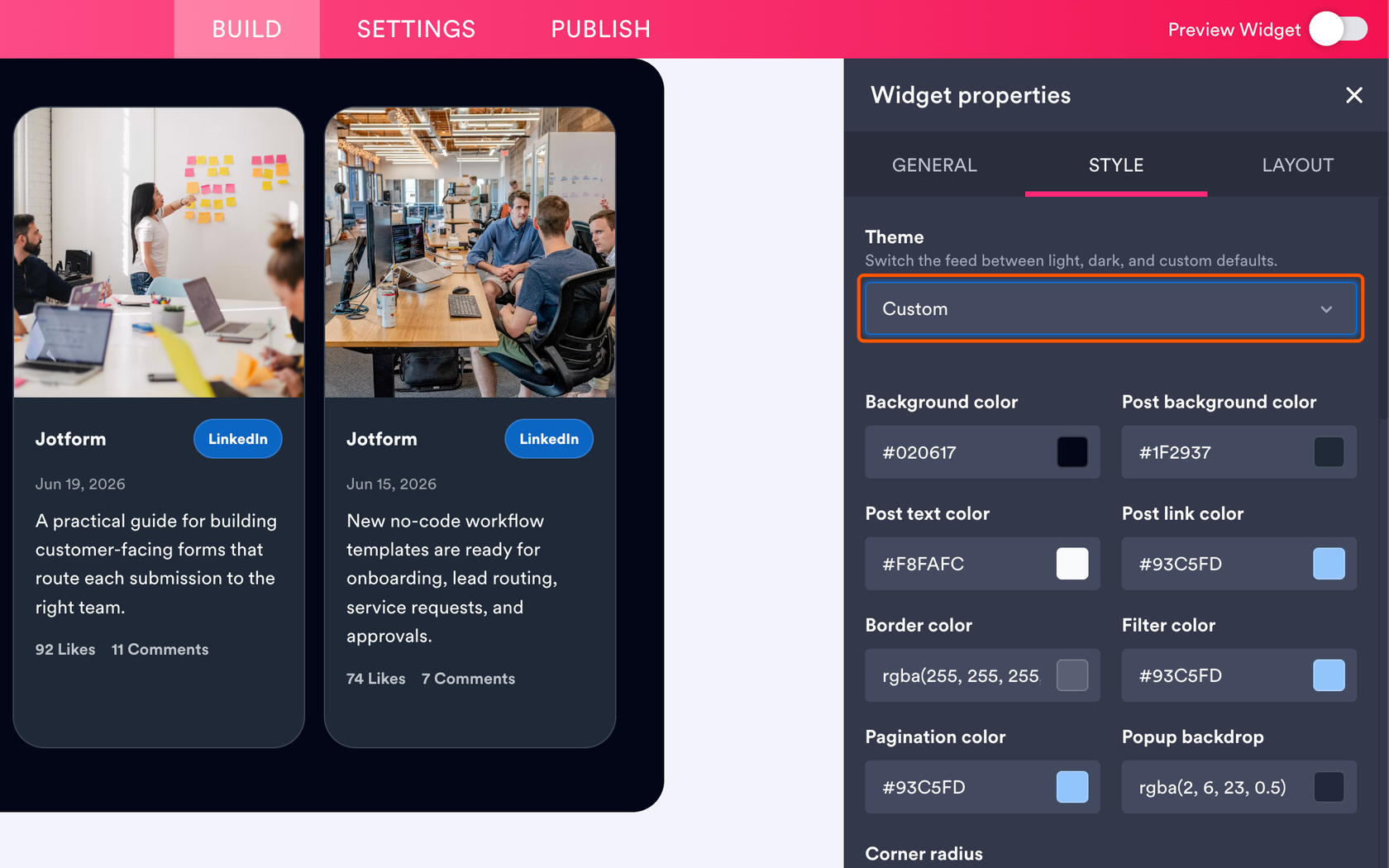
- Personnalisez le fil : Sous l’onglet Disposition, choisissez une mise en page en grille, en mosaïque, en liste, en carrousel ou en diaporama, et définissez le nombre de colonnes et de lignes à afficher. Sous l’onglet Style, choisissez un thème clair ou sombre, ou sélectionnez Personnalisé pour l’accorder aux couleurs de votre site. Sélectionnez ensuite une police et désactivez la marque Jotform si vous le souhaitez.
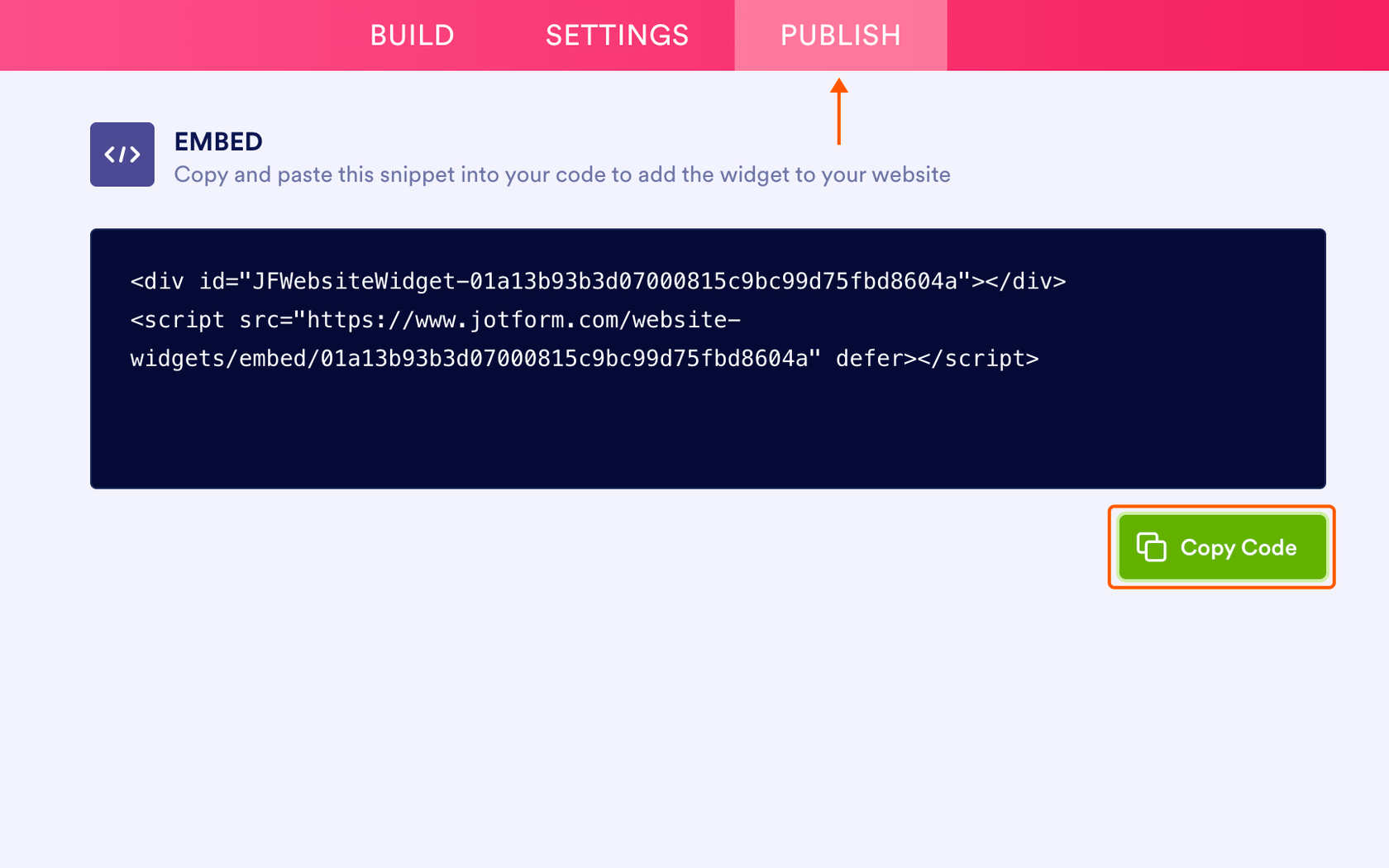
- Copiez le code d’intégration : Cliquez sur Publier, puis cliquez sur Copier le code.
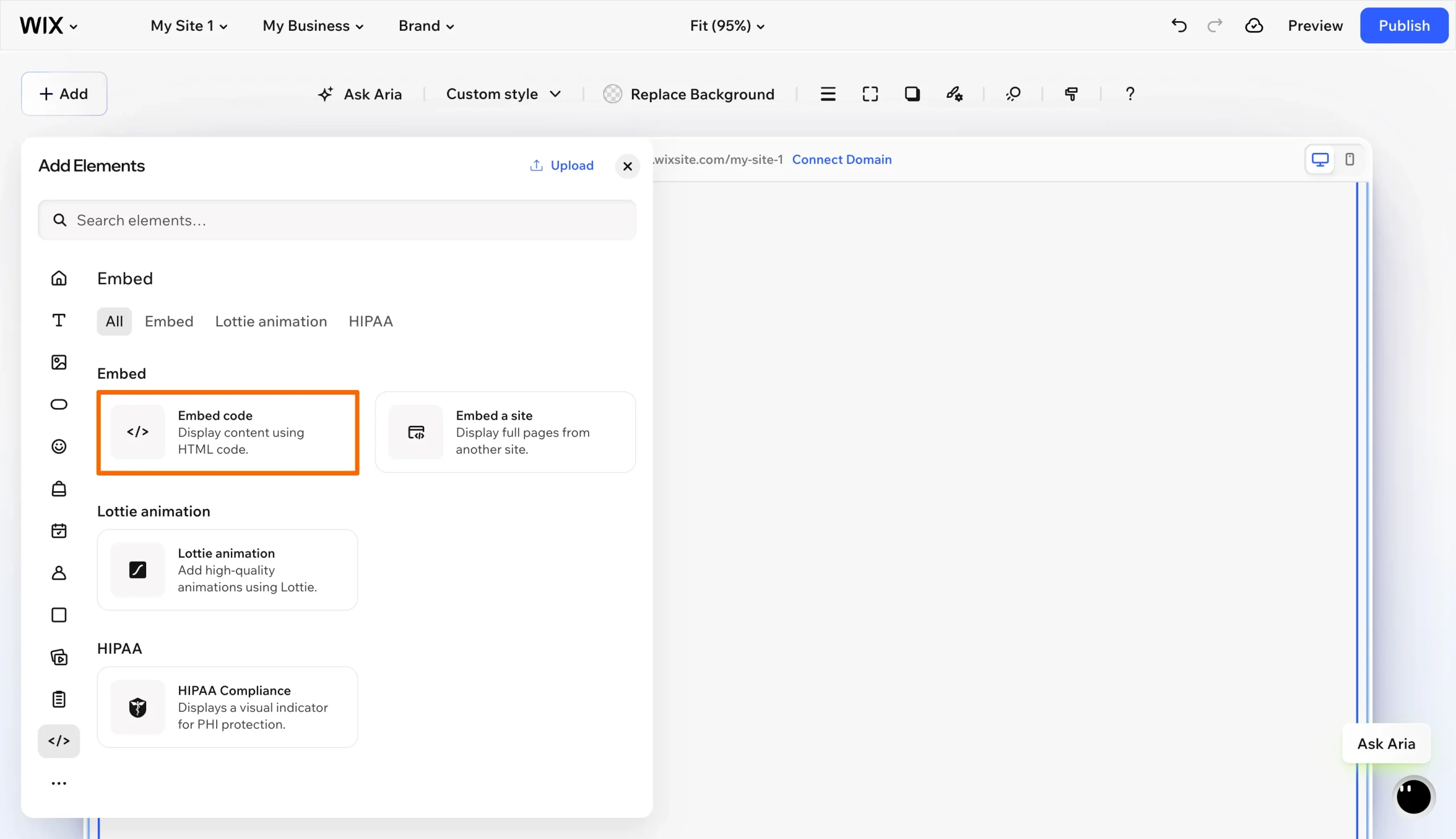
- Ajoutez-le à Wix : Dans l’éditeur Wix, cliquez sur Ajouter des éléments, puis recherchez Code d’intégration, double-cliquez sur la boîte qui apparaît et collez le code, puis cliquez sur Appliquer.
C’est tout ! Vous pouvez maintenant prévisualiser votre fil LinkedIn sur votre site web avant de le publier.
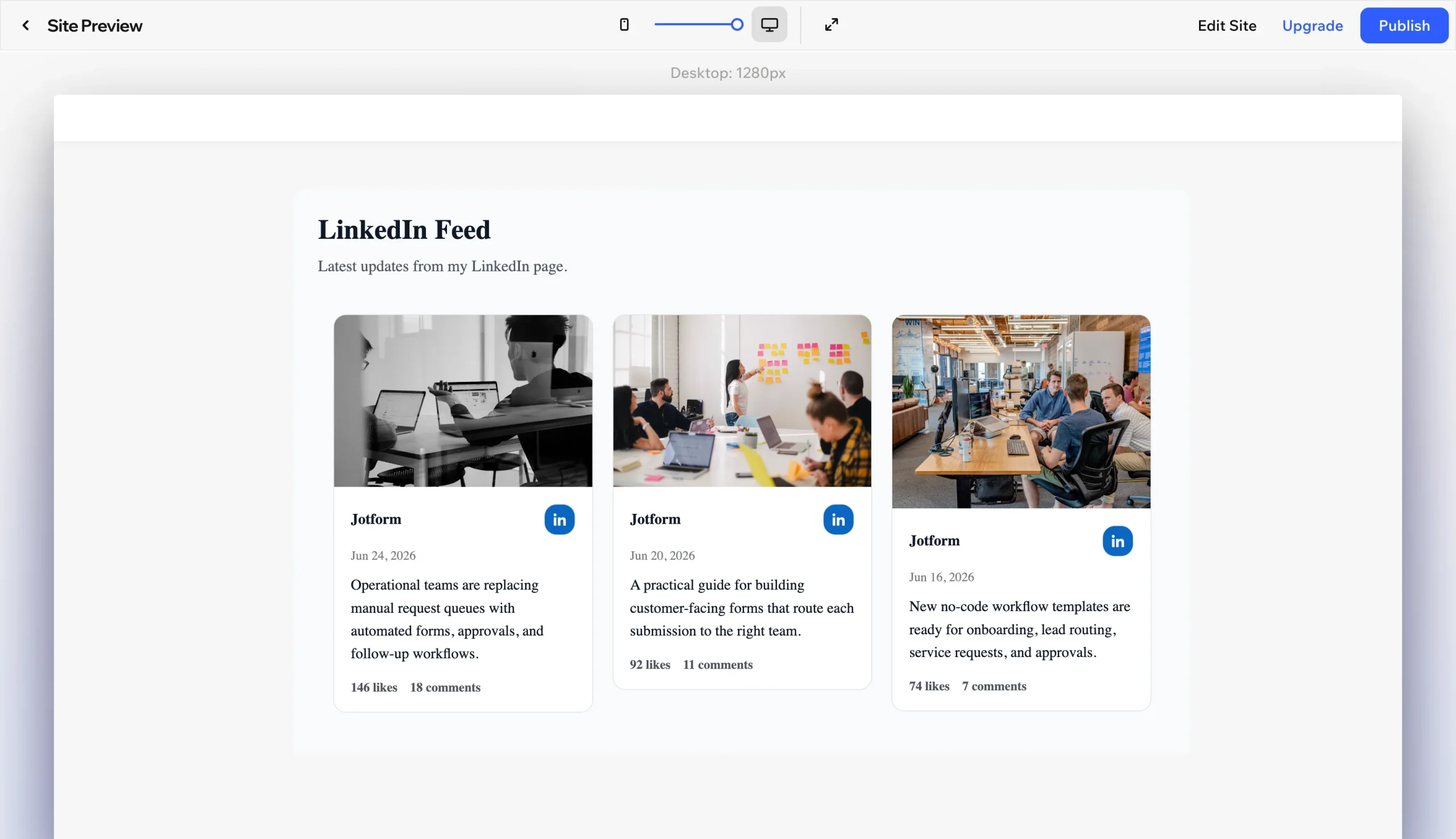
Le widget fonctionne avec le forfait gratuit de Wix, et vous pouvez désactiver la marque Jotform sans frais, de sorte que les dernières publications LinkedIn de votre entreprise apparaissent sur votre site sans frais d’application supplémentaires. Pour les entreprises B2B et les agences, cela signifie un fil social professionnel qui correspond au design de votre site, construit à partir du contenu que votre équipe publie déjà.
Boostez votre site Wix avec des widgets intelligents et sans serveur
Un fil social B2B pour Wix est l’un des nombreux moyens de garder votre site professionnel et engageant sans accumuler les abonnements à des applications. Pour aller plus loin, vous pouvez parcourir le répertoire des widgets de site web gratuits de Jotform, qui comprend des options qui s’associent bien à votre fil, telles que
- Un widget de fil social qui combine LinkedIn avec des réseaux comme Instagram et YouTube dans une seule section
- Un widget de nombre d’abonnés qui affiche le nombre de vos abonnés LinkedIn ainsi que les totaux des autres réseaux comme preuve sociale
- Un bouton d’appel en un clic pour que les prospects puissent joindre votre équipe depuis n’importe quelle page
Chacun s’intègre via le même élément Intégrer du HTML que votre fil LinkedIn. L’intégration Wix de Jotform vous permet également d’ajouter des formulaires Jotform à votre site, afin que les visiteurs qui apprécient ce qu’ils voient puissent vous contacter.
Pour les agences et les entreprises B2B, les fonctionnalités de Jotform permettent de concentrer votre budget sur la conquête de clients plutôt que de payer des frais mensuels pour simplement afficher vos dernières publications. Explorez le répertoire Jotform pour découvrir les widgets qui manquent à votre site aujourd’hui.
Cet article s’adresse aux propriétaires de sites Wix, aux entreprises B2B, aux agences et aux consultants qui souhaitent afficher des mises à jour dynamiques de l’entreprise depuis LinkedIn sans avoir à gérer des blocs natifs rigides ni à payer des frais mensuels du App Market.













Envoyer un commentaire: