
Les avis clients instaurent la confiance auprès de vos prospects : ils montrent que votre entreprise est crédible et qu’on peut compter sur elle.
Si vous voulez afficher ce type de preuve sociale à partir des avis Google sur votre site Wix, il va falloir faire preuve d’un peu d’ingéniosité. Wix ne propose aucune solution native pour intégrer les avis Google, mais il existe plusieurs méthodes pour y arriver. Dans cet article, on vous montre pas à pas comment ajouter des avis Google à votre site Wix.


Option 1 : passer par une application Wix
Le moyen le plus simple d’ajouter des avis Google à Wix, c’est d’utiliser une application Wix dédiée.
Cette méthode ne demande aucune programmation, mais vous devrez sans doute souscrire un forfait payant pour accéder à toutes les fonctionnalités de l’application. Voici comment procéder dans le créateur de site Wix :
- Rendez-vous sur le Wix App Market. Depuis votre tableau de bord Wix, cliquez sur Apps > Wix App Market. Vous verrez alors toutes les applications disponibles pour enrichir les fonctionnalités de votre site Wix.
- Cherchez une application d’avis Google. Tapez « Google reviews » dans la barre de recherche. Plusieurs applications capables d’intégrer les avis Google à Wix vont s’afficher. Sélectionnez celle qui correspond le mieux à vos besoins.
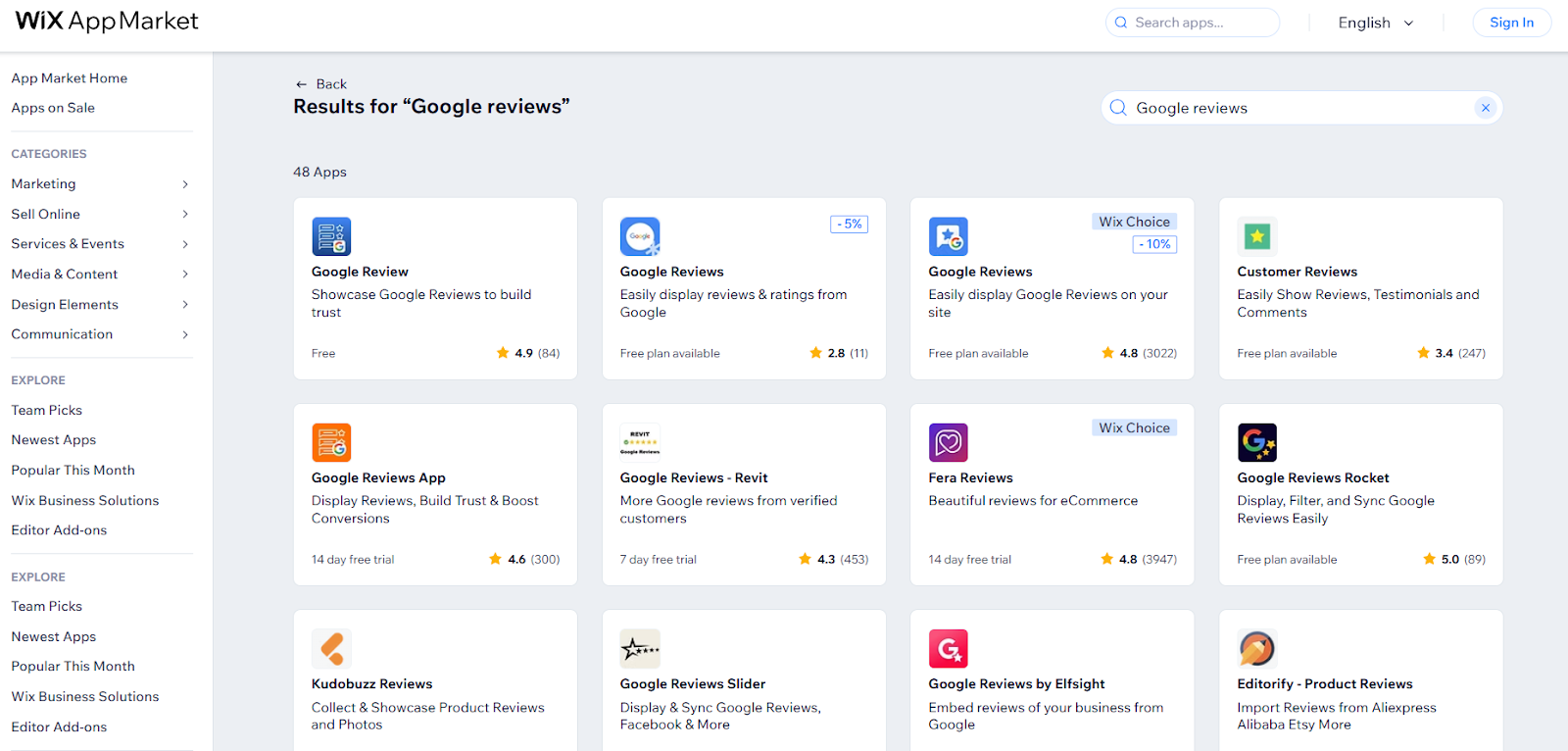
- Installez et configurez l’application. Ajoutez la nouvelle application à votre site Wix, puis réglez ses paramètres. Attention : certaines applications sont gratuites, tandis que d’autres facturent l’accès à certaines fonctionnalités. Selon celle que vous choisissez, il faudra peut-être payer.
Pourquoi cette méthode fonctionne
Faire appel aux applications du Wix App Market pour afficher vos avis Google est une bonne option, et ce pour plusieurs raisons :
- Aucune programmation nécessaire. Pas besoin de compétences techniques poussées pour utiliser ces applications, pensées pour s’intégrer parfaitement à Wix.
- Une synchronisation automatique. Les applications mettent à jour vos avis dès qu’un nouveau arrive : une fois la configuration initiale terminée, vous n’avez plus rien à faire à la main.
- Une mise en page personnalisable. Dans bien des cas, vous choisissez vous-même la façon dont les avis s’affichent sur votre site, ce qui vous laisse la main sur son apparence générale.
Option 2 : utiliser un widget d’avis Google pour Wix (gratuit !)

Si vous préférez ne pas payer pour une application du marketplace, optez plutôt pour un widget d’avis Google pour Wix. Ces petits outils dédiés à une seule tâche sont gratuits, faciles à prendre en main et ne demandent aucune connaissance en programmation.
Parmi les meilleures options, on trouve le widget Avis Google de Jotform, proposé par la célèbre plateforme de création de formulaires Jotform. Pour utiliser ce widget — comme les centaines d’autres du même genre —, il vous faut un compte Jotform. Si vous n’en avez pas encore, vous pouvez en créer un gratuitement.
Voici comment utiliser le widget Avis Google de Jotform :
- Personnalisez le widget Avis Google de Jotform. Sur la page du widget, reliez-le à votre entreprise ou à votre lien Google Maps. Choisissez ensuite la mise en page, les couleurs et l’apparence générale du widget pour qu’il colle à votre marque et à votre site.

- Récupérez le code d’intégration. Le widget Avis Google de Jotform génère automatiquement un code d’intégration. Si vous n’avez pas l’habitude de manipuler du code, pas d’inquiétude : il vous suffit de le copier.

- Intégrez le widget à votre site. Dans l’éditeur Wix, allez dans Ajouter des éléments > Code d’intégration > Intégrations populaires, puis collez le code d’intégration du widget pour publier vos avis Google sur l’ensemble de votre site. C’est aussi simple que ça.
Pourquoi cette méthode fonctionne
Si votre site a été créé avec Wix, un widget d’avis Google comme celui de Jotform s’en sort très bien, et ce pour trois raisons :
- Des options de personnalisation. Avec le widget de Jotform, vous choisissez parmi plusieurs mises en page — curseur, carrousel ou badge — pour que vos avis s’affichent toujours de la plus belle façon, où que vous les placiez.
- Aucun coût supplémentaire. Les widgets de Jotform sont gratuits : vous n’avez donc rien à débourser en plus. Un vrai atout pour les entreprises qui surveillent leur budget de près.
- Une grande simplicité. Le widget génère le code tout seul : il ne vous reste plus qu’à le copier-coller. Aucune compétence technique poussée n’est requise.
Pro Tip
Une fois que vos avis Google ont instauré la confiance, facilitez l’étape suivante. Grâce à l’appli Jotform pour Wix, ajoutez des formulaires de contact, de réservation ou de commande à vos couleurs, pour que vos visiteurs puissent vous joindre, réserver une prestation ou passer commande.
Option 3 : ajouter les avis Google à votre site Wix manuellement
Vous vous demandez comment ajouter des avis Google à votre site Wix sans passer par des outils tiers ? Si vous n’avez que peu d’avis ou que vous voulez simplement en mettre en avant quelques-uns choisis à la main, l’approche manuelle est faite pour vous.
C’est facile à faire, mais ce n’est pas une solution dynamique : vous devrez l’entretenir en continu. Si vous optez pour cette méthode, voici la marche à suivre :
- Choisissez les avis Google à publier. Parcourez vos avis sur Google et retenez ceux qui montrent le mieux ce que votre entreprise apporte à votre public cible.
- Copiez les avis ou faites-en des captures d’écran. Vous pouvez copier le texte ou capturer les avis en image pour les partager sur votre site. Pensez à indiquer le nom des personnes qui les ont laissés : ça renforce la crédibilité.

- Ajoutez les avis à votre site. Depuis l’éditeur Wix, intégrez le texte ou les captures d’écran à votre site. N’oubliez pas de mettre les avis à jour chaque fois que vous en avez de nouveaux à présenter.
Pourquoi cette méthode fonctionne
Même si elle prend du temps, l’ajout manuel des avis Google à votre site Wix peut tout de même rendre service à votre entreprise. Voici pourquoi :
- Une maîtrise totale du contenu. C’est vous qui décidez quels avis mettre en avant sur votre site, histoire de valoriser au mieux vos produits et services et de capter l’attention de votre public cible.
- Aucune dépense récurrente. La seule chose que ça vous coûte, c’est le temps passé à ajouter et à mettre à jour les avis à la main. Vous n’avez aucune application tierce à payer.
- Aucun lien direct avec Google. Si un avis négatif est publié sur Google, il n’apparaîtra pas automatiquement sur votre site, ce qui aide à préserver la réputation de votre entreprise.
Option 4 : intégrer Google Maps à votre site Wix
Vous ne voulez pas afficher les avis complets sur votre site, mais vous aimeriez quand même permettre à vos visiteurs de voir votre note sous forme d’étoiles, histoire d’apporter une preuve sociale ? Dans ce cas, intégrez Google Maps à votre site Wix.
Attention : cette méthode n’affiche pas votre note automatiquement. Les visiteurs devront cliquer sur le repère de la carte pour voir votre note sur la fiche d’aperçu. Sachez d’ailleurs que la note en étoiles n’est pas toujours visible avec cette approche.
Voici comment intégrer Google Maps à votre site Wix :
- Servez-vous de l’intégration Google Maps native de l’éditeur Wix. Vous la trouverez dans le menu Ajouter des éléments > Contacts et formulaires.
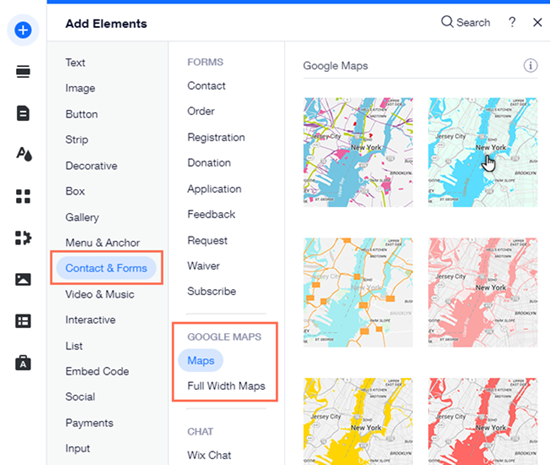
- Réglez les paramètres de Google Maps. Ajustez le zoom, les vues et les autres commandes pour que la carte s’affiche exactement comme vous le souhaitez.
- Choisissez le design de la carte et le repère. Optez pour un design qui s’accorde avec votre marque et votre site, puis sélectionnez un repère bien visible. Gardez en tête que les visiteurs devront cliquer dessus pour voir votre note sur la fiche d’aperçu : mieux vaut donc choisir un repère qui attire l’œil.
Pro Tip
Si vous voulez que votre note en étoiles saute davantage aux yeux sur votre site, sans que les visiteurs aient à cliquer pour la voir, il vous faudra passer par une application du Wix App Market.
Pourquoi cette méthode fonctionne
Si aucune des trois autres méthodes d’intégration des avis Google à Wix ne vous convient, celle de Google Maps peut faire l’affaire. Voici quelques raisons :
- Pas d’avis complets. Pour les entreprises qui ne veulent pas afficher d’avis Google sur leur site tout en souhaitant inspirer confiance, montrer une note en étoiles est une bonne solution.
- Une solution entièrement native. Wix propose une intégration de Google Maps intégrée : pas besoin de bricoler avec des solutions tierces, des widgets ou des contournements manuels.
- Idéal pour les commerces physiques. Si vous avez une boutique physique, intégrer Google Maps à votre site permet d’indiquer à vos visiteurs en ligne où vous vous trouvez, tout en gagnant leur confiance grâce à votre note en étoiles.
Boostez votre site Wix avec des widgets malins (et gratuits !)
Pour inspirer confiance grâce à la preuve sociale, rien de tel que d’ajouter à votre site Wix les avis clients publiés sur Google.
Il n’existe pas de solution native, mais l’une des meilleures approches reste le widget Avis Google de Jotform. Il est simple à utiliser, largement personnalisable et, en prime, totalement gratuit.
Jotform propose aussi plusieurs autres widgets de site web gratuits pour enrichir encore votre site Wix. Jetez un œil au widget chatbot IA, qui vous aide à offrir à vos visiteurs des expériences interactives pour remplir vos formulaires.
Parcourez tous les widgets de Jotform et voyez comme il est simple de faire passer votre site Wix au niveau supérieur.
Cet article s’adresse aux dirigeants de petites entreprises, aux prestataires de services locaux, aux freelances, aux restaurateurs et professionnels de l’hôtellerie, aux gérants de boutiques en ligne et aux marketeurs qui utilisent Wix et veulent gagner en confiance, en conversions et en référencement local en affichant leurs avis Google sur leur site.













Envoyer un commentaire: