
Ajouter un lien hypertexte dans Microsoft Forms peut sembler une fonction simple et évidente, n’est-ce pas ? Pourtant, ce n’est pas aussi facile qu’on pourrait le croire.
Microsoft prend en charge les URL cliquables dans certains contextes, mais cette fonctionnalité comporte plusieurs limites qu’il convient de connaître. Avant de vous lancer dans la création de votre formulaire ou sondage avec Microsoft Forms — surtout si vous devez intégrer des liens vers des sites web ou des documents — il est essentiel de comprendre où les hyperliens fonctionnent et où ils ne fonctionnent pas.
Dans cet article, découvrez notre guide étape par étape pour ajouter un lien hypertexte dans Microsoft Forms. Nous vous présenterons également Jotform, un générateur de formulaires plus avancé comme alternative à Microsoft Forms, qui prend en charge le texte hypertexte.

Peut-on ajouter un lien hypertexte dans Microsoft Forms ?
Avant d’aborder la question de savoir s’il est possible d’ajouter un lien cliquable dans Microsoft Forms, clarifions deux termes importants :
- Un lien hypertexte est une URL qui renvoie vers une ressource externe, comme une page web ou un document. Un hyperlien se présente ainsi : https://www.jotform.com.
- Le texte hypertexte, quant à lui, est un texte associé à des ressources externes, telles qu’une page web ou un document. L’hypertexte ressemble à ceci : Cliquez ici pour en savoir plus.
Les hyperliens et l’hypertexte dirigent tous deux les utilisateurs vers des ressources externes. La différence principale réside dans leur apparence. Un hyperlien prend la forme d’une URL, tandis que l’hypertexte ressemble à du texte ordinaire.
Microsoft Forms ne prend pas en charge l’utilisation de texte hypertexte dans ses formulaires. Cependant, lorsque vous créez un formulaire Microsoft en utilisant certaines versions du logiciel, vous pouvez ajouter un lien hypertexte dans la description du formulaire, le titre de la question ou les champs de sous-titre/description de la question.
Pour ce faire, saisissez simplement l’URL complète, y compris le « https:// ». N’oubliez pas que vous ne pouvez pas insérer de texte hypertexte dans Microsoft Forms — uniquement des URL complètes.
Le lien ne semblera pas cliquable pendant que vous travaillez sur le formulaire. Mais une fois que vous envoyez le formulaire à son destinataire, le lien devient cliquables. Testez-le en vous envoyant le formulaire à vous-même.
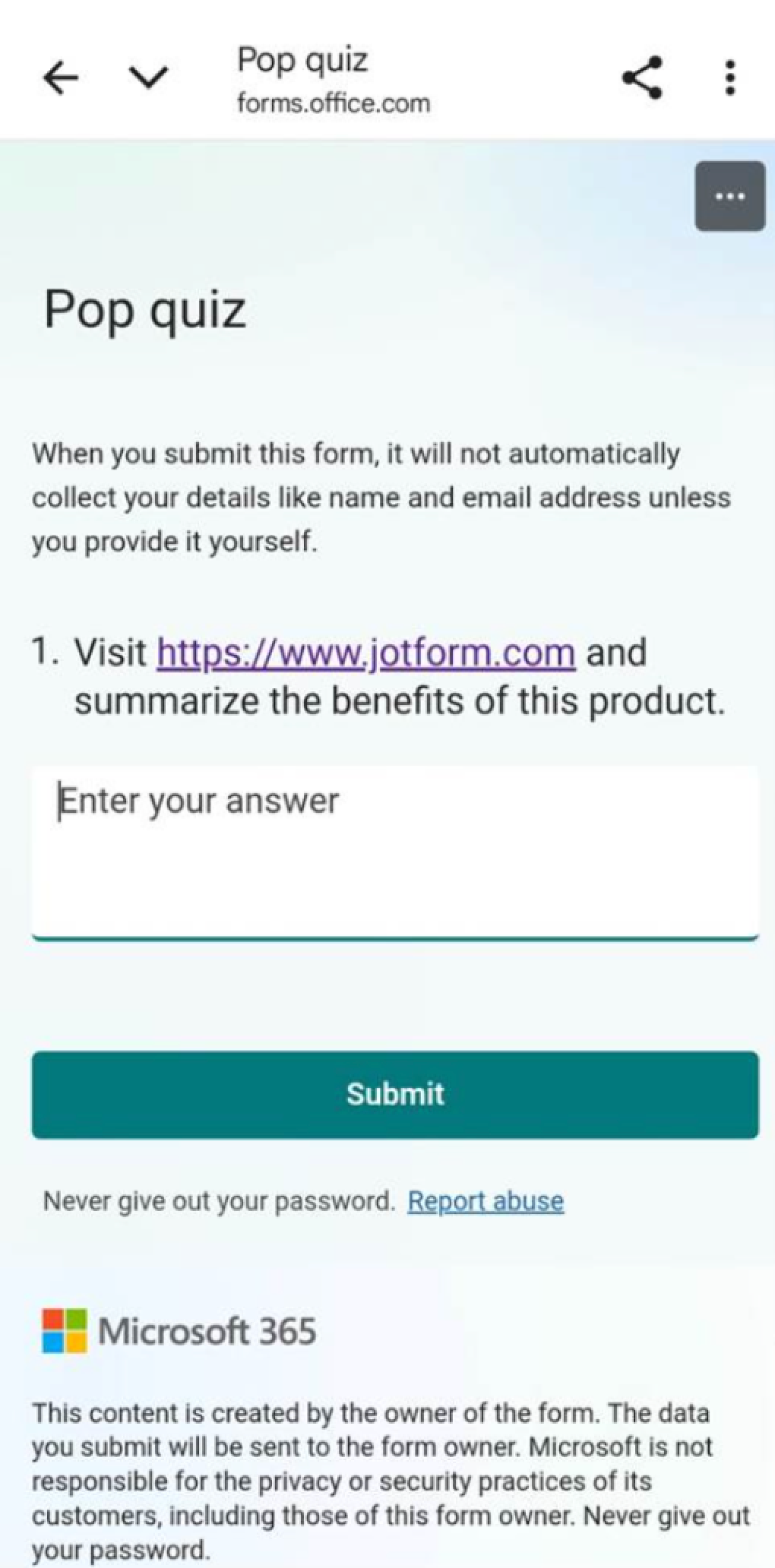
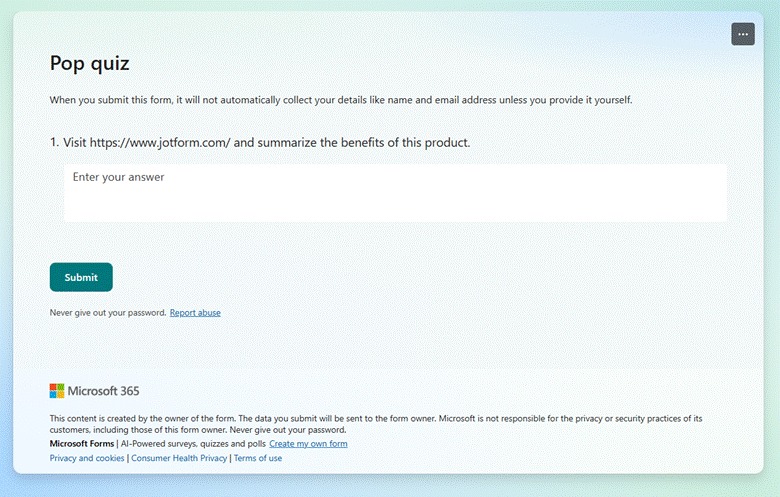
Bien que cette fonctionnalité soit censée être disponible dans certaines versions du logiciel, de nombreux utilisateurs de Microsoft Forms ont rencontré des difficultés pour ajouter des liens complets cliquables dans ces versions. Certains utilisateurs ont signalé que leurs liens restent non cliquables, même lorsqu’ils ajoutent l’URL complète et une fois le formulaire publié. Dans certains cas, le lien hypertexte fonctionne sur les appareils mobiles, mais pas sur un ordinateur de bureau, comme le montrent les images suivantes.
Solutions de contournement pour les liens cliquables dans Microsoft Forms
Dans la plupart des cas, il est possible d’ajouter des hyperliens dans les questions et les sous-titres de Microsoft Forms. Toutefois, vous ne pouvez pas les insérer dans les choix de réponse (par exemple pour les questions à choix multiples) ni dans le message de remerciement de Microsoft Forms. De plus, les répondants ne peuvent pas non plus ajouter d’hyperliens dans leurs réponses. Toute URL saisie dans ces champs s’affichera simplement sous forme de texte brut.
Voici quelques solutions de contournement pour les hyperliens dans Microsoft Forms qui vous permettront de dépasser ces limitations :
- Téléchargez le fichier concerné : si vous ne parvenez pas à ajouter de texte hypertexte dans Microsoft Forms, essayez de téléverser un fichier dans le formulaire, plutôt que de demander aux utilisateurs de cliquer sur un lien pour accéder à un document ou une page.
- Utilisez des URL courtes : utilisez une URL raccourcie que les utilisateurs pourront facilement saisir dans leur navigateur web.
- Ajoutez les symboles < > : Si l’URL complète ne devient pas cliquable d’elle-même, encadrez-la avec les symboles < >. Exemple : <https://www.jotform.com/fr/> Cela devrait la transformer en lien cliquable dans les champs appropriés.
- Intégrez le formulaire Microsoft dans une page web : essayez d’intégrer votre formulaire Microsoft dans une page web qui contient les informations supplémentaires que vous souhaitez mettre à disposition des utilisateurs.
Ces quatre solutions de contournement devraient fournir aux utilisateurs les informations nécessaires pour remplir votre formulaire. Malheureusement, aucune de ces astuces pour Microsoft Forms n’offre une expérience utilisateur aussi fluide qu’un lien hyperlien classique.
Jotform : une alternative à Microsoft Forms qui prend en charge le texte hypertexte
L’ajout d’un lien hypertexte dans Microsoft Forms peut s’avérer complexe pour de nombreux utilisateurs. Heureusement, d’autres solutions existent en matière de création de formulaires. Si la possibilité d’intégrer des hyperliens et du texte hypertexte dans vos formulaires, sondages, enquêtes et questionnaires est essentielle pour vous, alors utilisez Jotform !
Avec Jotform, vous pouvez insérer des liens hypertextes et du texte hypertexte dans n’importe quel formulaire, quelle que soit la version du logiciel que vous utilisez — y compris la version gratuite. Voici comment procéder :
- Ouvrez votre formulaire Jotform.
- Sélectionnez Paragraphe dans le menu des Éléments de formulaire de base sur le côté gauche.
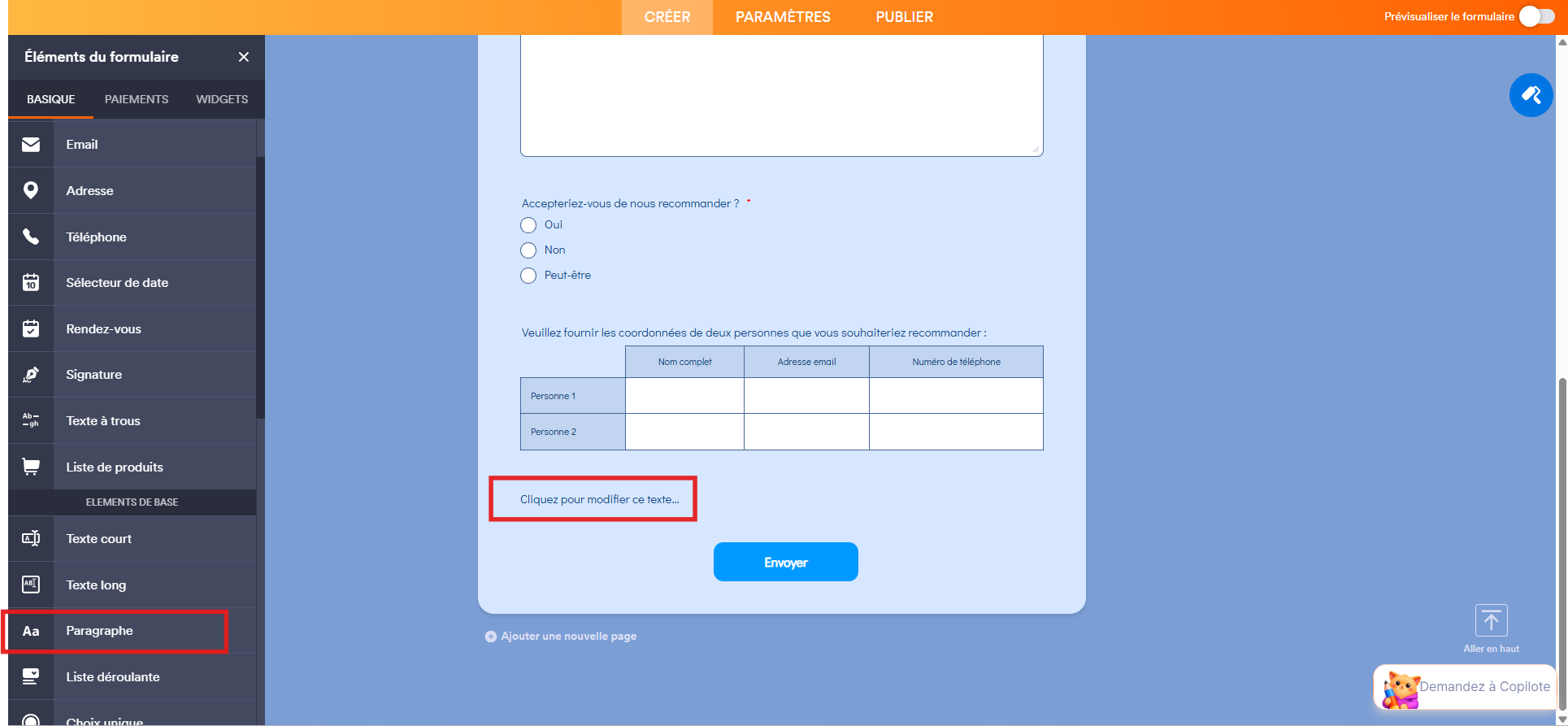
- Saisissez le texte que vous souhaitez utiliser pour votre lien hypertexte.
- Surlignez le texte et cliquez sur l’icône de maillon de chaîne pour insérer ou modifier le lien.
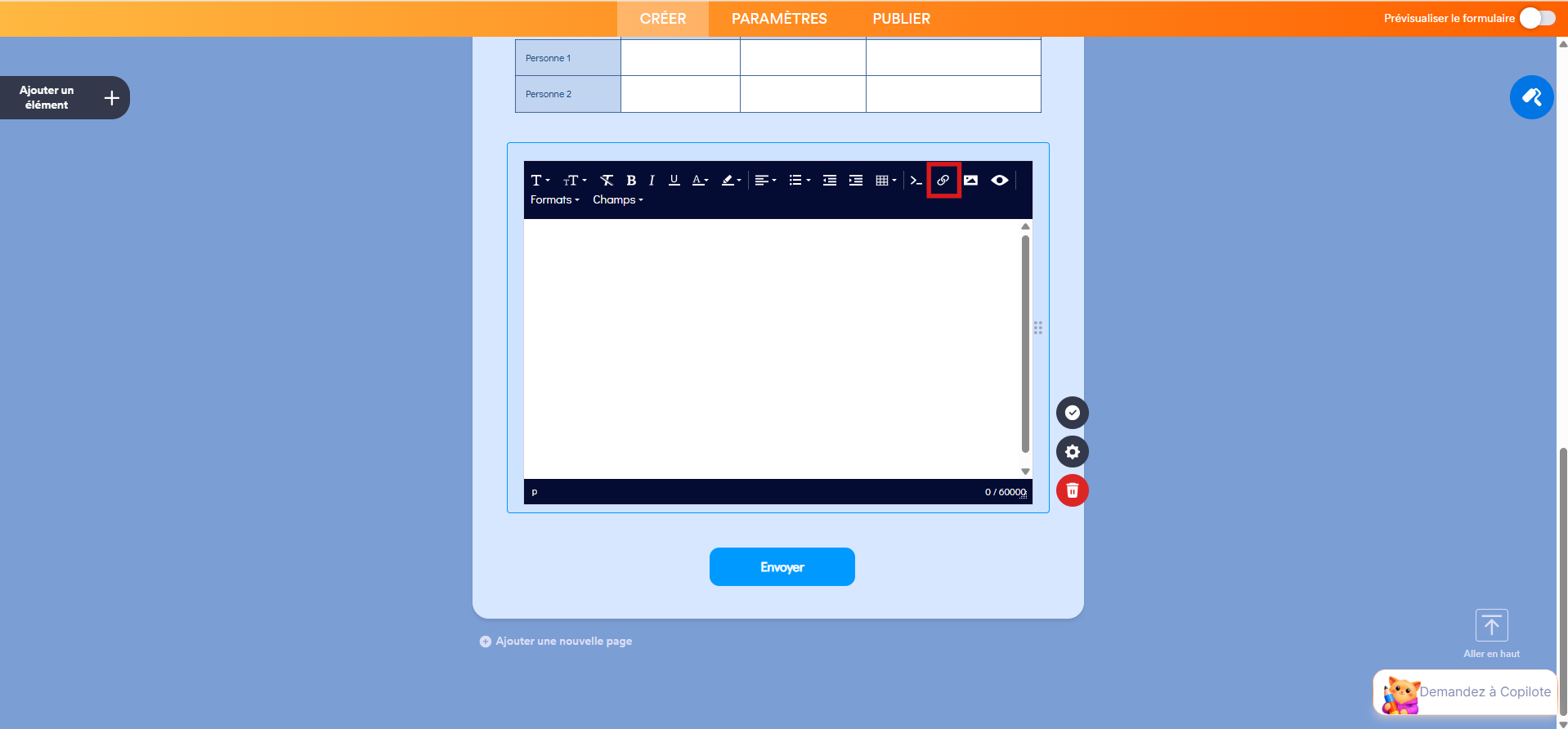
- Saisissez ou collez votre URL complète dans la fenêtre contextuelle. Puis, cliquez sur OK.
Jotform est une alternative avancée à Microsoft Forms qui propose des milliers de modèles de formulaires, contribuant à accélérer le processus de création de formulaires. Il vous suffit de sélectionner un modèle, de personnaliser les détails (comme les polices, les styles et les couleurs) et d’ajouter vos questions. De plus, Jotform dispose d’un générateur de formulaires par glisser-déposer, convivial, intuitif et facile à utiliser, qui vous permet de créer des formulaires professionnels avec des fonctionnalités avancées comme une logique conditionnelle, et sans aucune compétence en programmation.
FAQ — Comment ajouter un lien hypertexte dans Microsoft Forms
Vous vous demandez comment utiliser Microsoft Forms avec le format de texte enrichi (RTF) ? Malheureusement, c’est une fonctionnalité qui fait défaut dans Microsoft Forms : il n’est pas possible de rendre un hypertexte cliquable. En revanche, vous pouvez saisir l’URL complète du lien, et dans la plupart des cas, celle-ci deviendra cliquable une fois le formulaire en mode réponse.
Il n’est pas possible de rendre un texte cliquable dans une réponse à un formulaire Microsoft Forms, mais vous pouvez y saisir une adresse URL complète. De la même manière, vous pouvez intégrer une URL complète et personnaliser votre message de remerciement dans Microsoft Forms. Cependant, dans les deux cas, il se peut que l’URL complète ne soit pas réellement interactive. Pour accéder au lien, l’utilisateur devra probablement le copier et le coller dans son navigateur web.
Cet article s’adresse aux utilisateurs de Microsoft 365, aux enseignants et formateurs, aux créateurs de sondages et d’enquêtes, ainsi qu’à toute personne souhaitant intégrer ou contourner les limites des hyperliens dans Microsoft Forms afin d’améliorer l’engagement des répondants et la fonctionnalité de leurs formulaires.












Envoyer un commentaire: