Les champs Liste déroulante permettent de sélectionner facilement une option dans une liste de choix. Si vous souhaitez créer une liste déroulante dynamique plus avancée, avec des choix imbriqués ou des options qui s’adaptent en fonction de la sélection de l’utilisateur, le widget Listes déroulantes dynamiques.


Pour configurer le widget Listes déroulantes dynamiques, procédez comme suit :
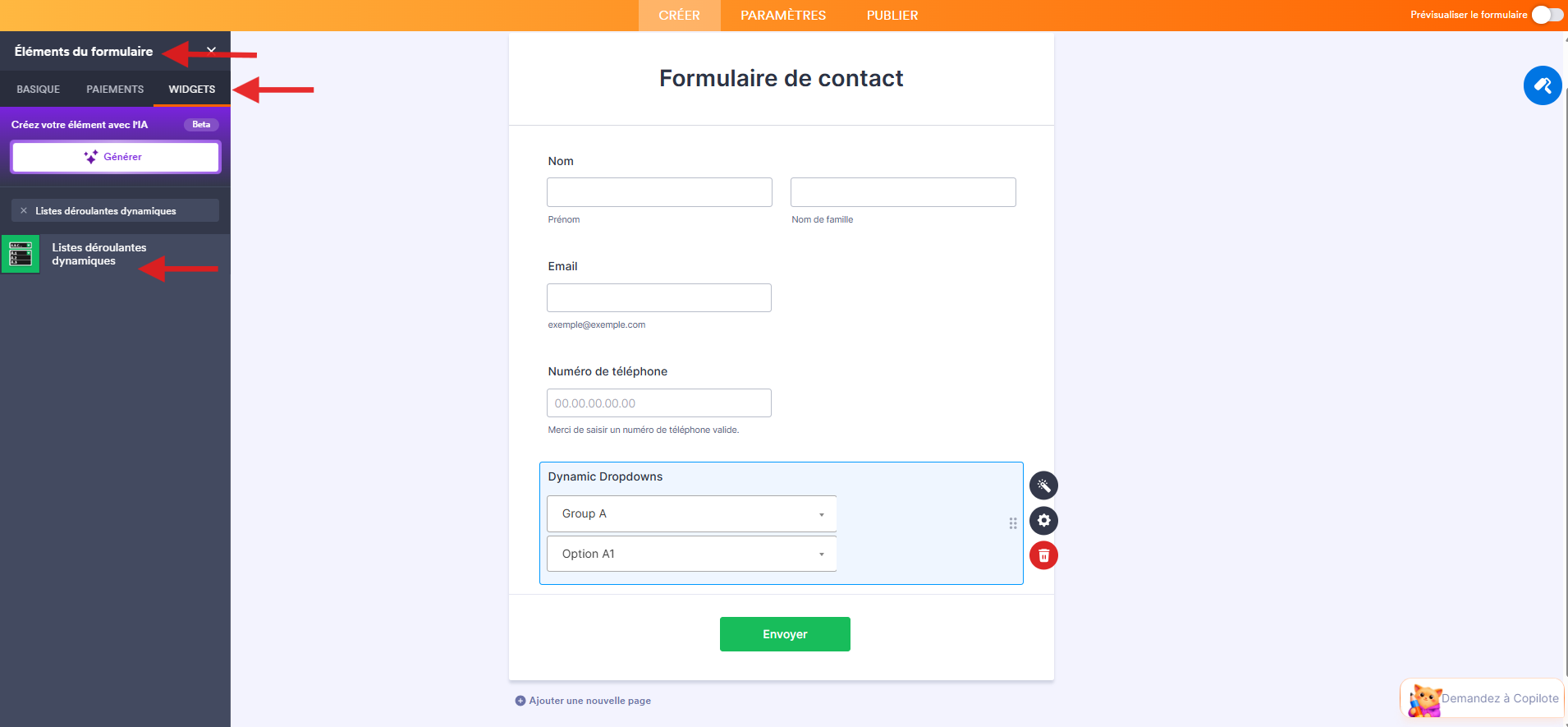
- Accédez à votre formulaire dans le Générateur de formulaires Jotform et cliquez sur le bouton Ajouter un élément en haut à gauche.
- Dans le volet qui s’ouvre à gauche, cliquez sur l’onglet Widgets.
- Recherchez et sélectionnez Listes déroulantes dynamiques pour l’ajouter à votre formulaire.
- Sélectionnez l’icône de baguette magique du widget pour ouvrir le volet des paramètres.
- Dans le volet Paramètres du widget qui s’ouvre à droite, configurez vos options de liste déroulante dans le champ Valeurs.
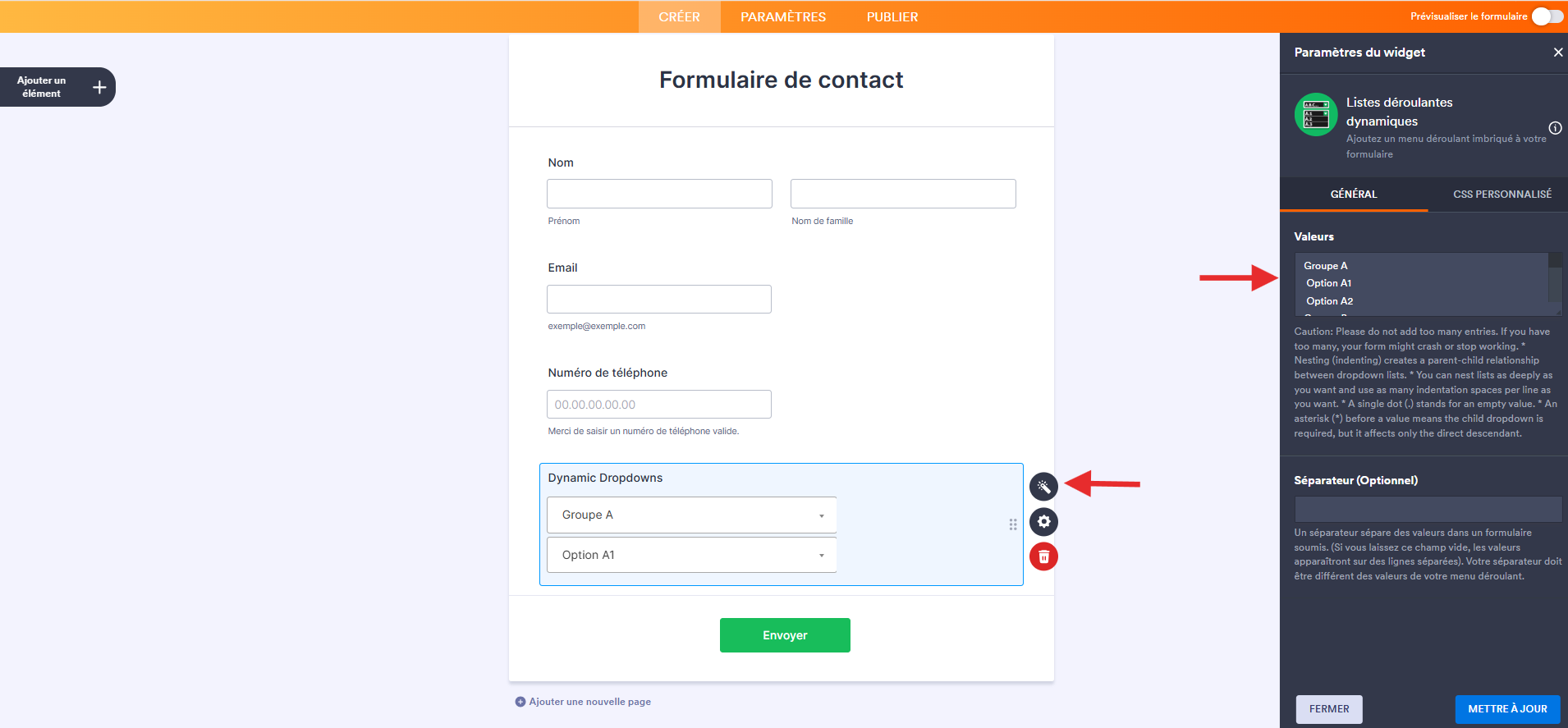
L’imbrication ou l’indentation des options avec des espaces crée une relation parent-enfant entre les listes déroulantes.
Voici un exemple :
Vertébrés
À sang chaud
Chien
Chat
Oiseau
.
À sang froid
Poisson rouge
Tortue
Grenouille
.
.
Invertébrés
Avec des pattes
Scarabée
Coccinelle
Araignée
.
Sans pattes
Ver de terre
Sangsue
.
.
Pour résumer, les options de premier niveau sont :
Vertébrés
Invertébrés
.
Pour créer des choix pour « Vertébrés », ajoutez une nouvelle ligne en dessous et énumérez les options, chacune avec une espace en début de ligne.
Vertébrés
 À sang chaud
 À sang froid
 .
Invertébrés
.
Pour créer les choix du deuxième niveau sous l’option « À sang chaud », ajoutez une nouvelle ligne en dessous, puis saisissez chaque choix en le faisant précéder de deux espaces.
Vertébrés
À sang chaud
À sang froid
.
Invertébrés
.
Et ainsi de suite. Vous pouvez voir à quoi cela ressemble dans ce formulaire de démonstration.
Remarques
- Il est recommandé de configurer la liste et les imbrications à l’aide d’un éditeur de texte comme Notepad.
- Incluez un point (.) pour les choix dans un ensemble afin d’afficher initialement une option vide « Veuillez sélectionner » pour cet ensemble.
- Ajoutez un astérisque (*) à une option parente pour rendre ses options enfants obligatoires.
- Le champ Valeurs a une limite de 65 000 caractères.
- Plus la liste est longue, plus le widget sera lent à réagir.










Envoyer un commentaire: