Lorsque vous souhaitez partager un document tout en garantissant un rendu identique sur n’importe quel appareil, quel que soit le logiciel utilisé par le destinataire, le format PDF s’impose comme la solution idéale. Véritable équivalent numérique du papier, il est conçu pour préserver la mise en page sur tous les supports. Ce que vous voyez est exactement ce que vous obtenez.
Toutefois, les PDF se révèlent nettement moins pratiques quand il s’agit d’extraire les données qu’ils contiennent pour les réutiliser ailleurs. Si l’on vous remet un fichier PDF rempli d’informations (par exemple des états financiers détaillant les recettes et les dépenses, ou encore une liste de participants avec leurs coordonnées), vous constaterez qu’il est bien plus ardu d’exploiter ces données que si elles figuraient dans un tableur Excel.
Mais, si la tâche est plus complexe, elle n’est pas impossible. Il est tout à fait possible de convertir presque n’importe quel PDF comportant un tableau de données en feuille de calcul Excel, en quelques secondes, et souvent gratuitement. Les meilleurs outils de conversion PDF vers Excel fonctionnent avec tous les types de PDF, y compris les documents numérisés dépourvus de texte éditable. Voici les solutions les plus efficaces pour convertir vos PDF en feuilles de calcul, qu’il s’agisse de Microsoft Office, d’Adobe Acrobat ou d’outils en ligne gratuits.
4 méthodes pour convertir rapidement un PDF en Excel
La façon la plus rapide de convertir un PDF en Excel est d’utiliser l’outil en ligne d’Adobe Acrobat. Ce convertisseur PDF en ligne fait preuve d’une précision surprenante : il est capable de transformer en quelques secondes presque tout PDF contenant un tableau, qu’il s’agisse de texte simple ou d’une image mise en forme, en une feuille de calcul Excel entièrement modifiable, souvent gratuitement.
Toutefois, ce n’est pas la seule méthode de convertir un PDF qui s’offre à vous. Selon l’usage que vous comptez en faire, elle ne constitue pas toujours la meilleure solution.
1. Importer le PDF directement dans Microsoft Excel
Si vous souhaitez transformer un PDF en feuille de calcul Excel, il y a de fortes chances que vous vouliez modifier le texte, nettoyer les données et, plus généralement, exploiter le tableau. Dans ce cas, l’endroit idéal pour effectuer la conversion se trouve directement dans Excel.
Depuis fin 2020, Microsoft Excel pour Windows intègre une fonctionnalité pour convertir un PDF en Excel. Si vous disposez d’une version récente d’Excel provenant de Microsoft 365 (anciennement Office 365) sur votre PC, vous pouvez extraire les tableaux et le texte des PDF directement dans Excel, sans avoir recours à des outils tiers. Cette méthode n’importe pas une copie exacte du PDF, mais elle permet d’importer de manière fiable les tableaux et de les transformer en feuille de calcul.
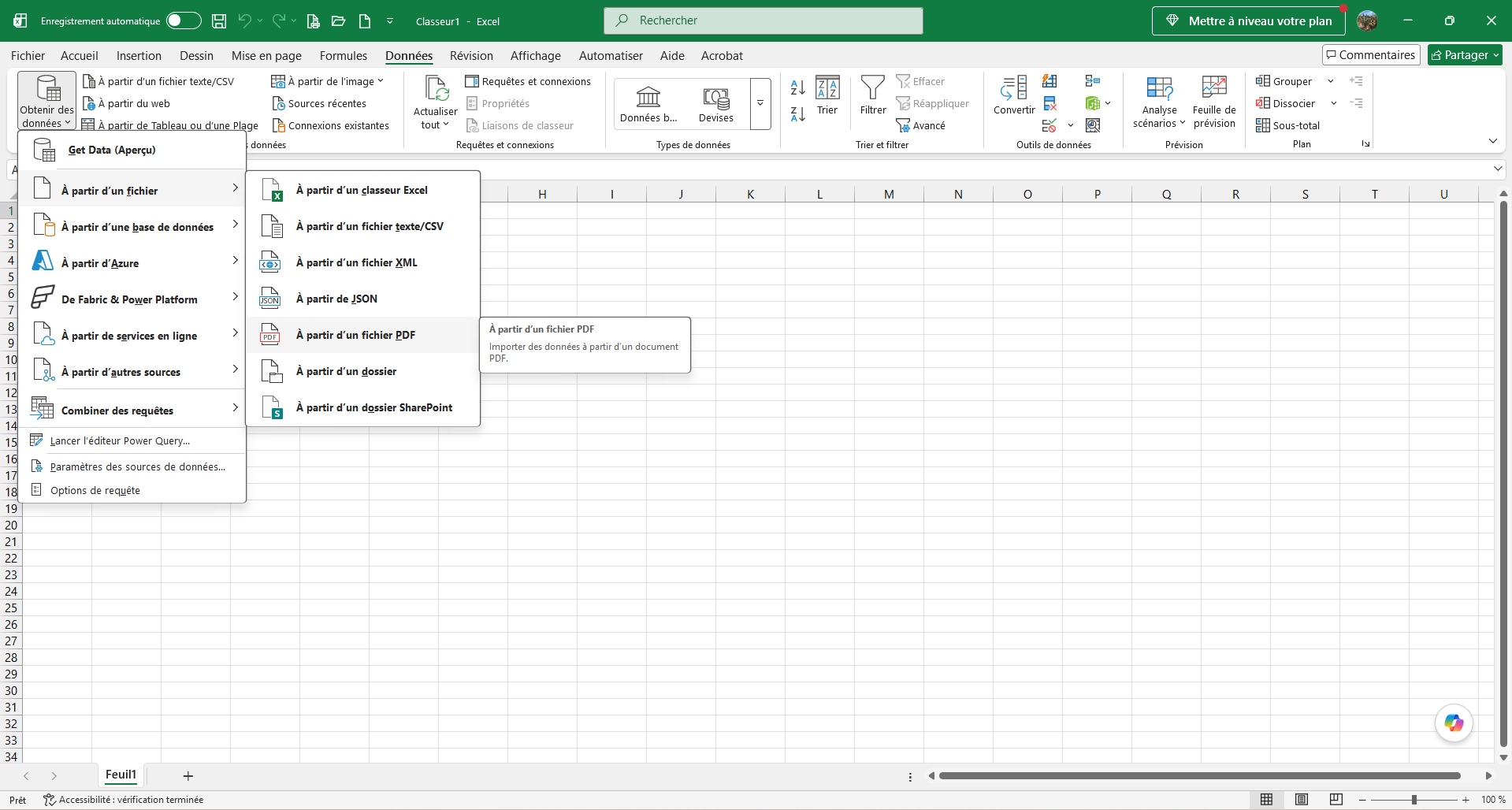
Pour importer les données d’un PDF contenant un tableau de texte, commencez par ouvrir une nouvelle feuille de calcul dans Excel. Cliquez sur l’onglet Données, sélectionnez Obtenir des données, puis cliquez sur À partir d’un fichier et choisissez À partir d’un fichier PDF.
Sélectionnez ensuite le fichier PDF que vous souhaitez importer dans Excel.
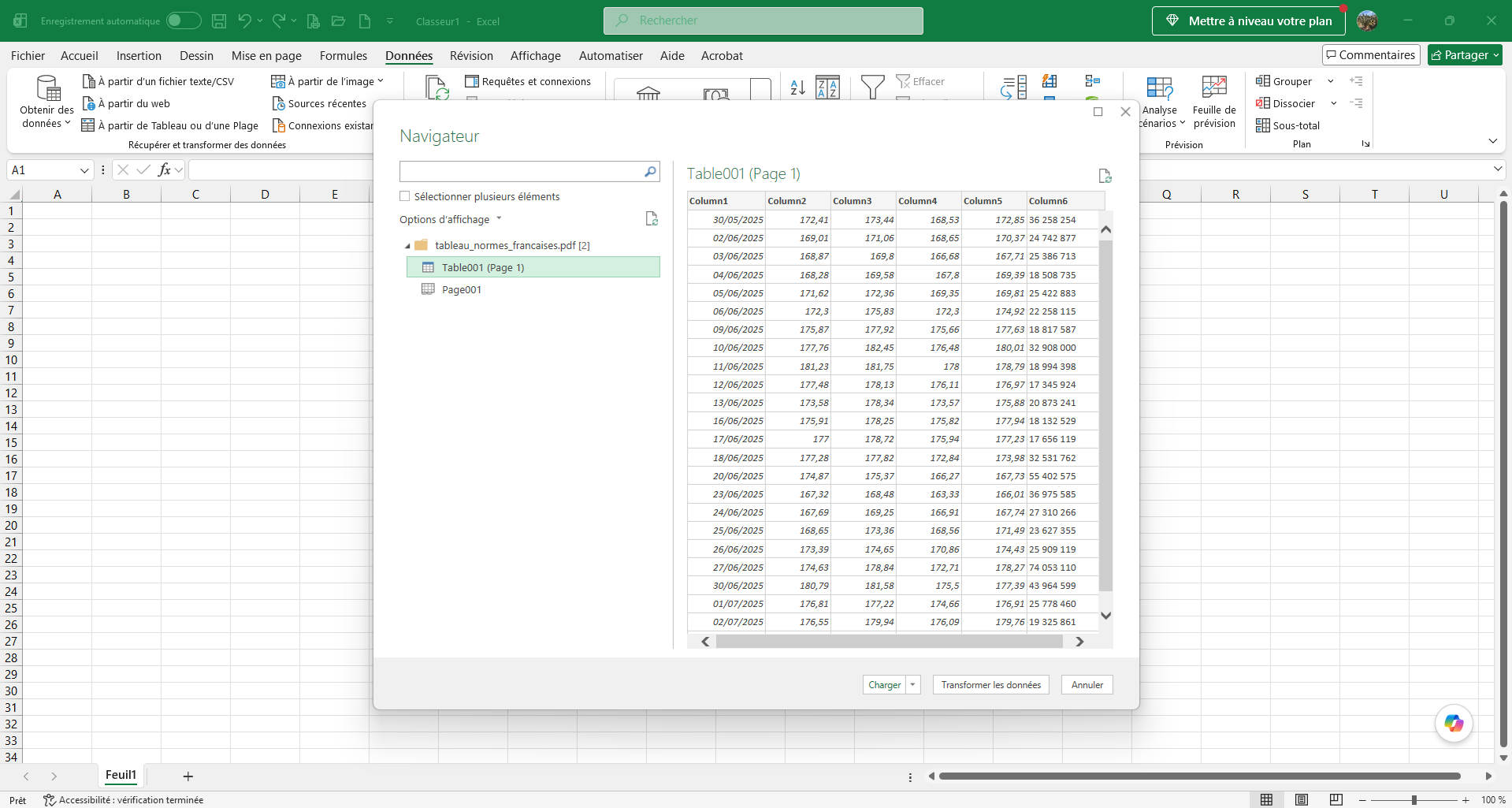
Excel affiche les données qu’il a détectées dans votre PDF. Selon la longueur du fichier, plusieurs tableaux peuvent apparaître : certains peuvent contenir des en-têtes ou d’autres éléments textuels du document, tandis que d’autres regroupent des noms, des nombres ou d’autres données. Sélectionnez le tableau que vous souhaitez ajouter à votre feuille de calcul, puis cliquez sur Charger.
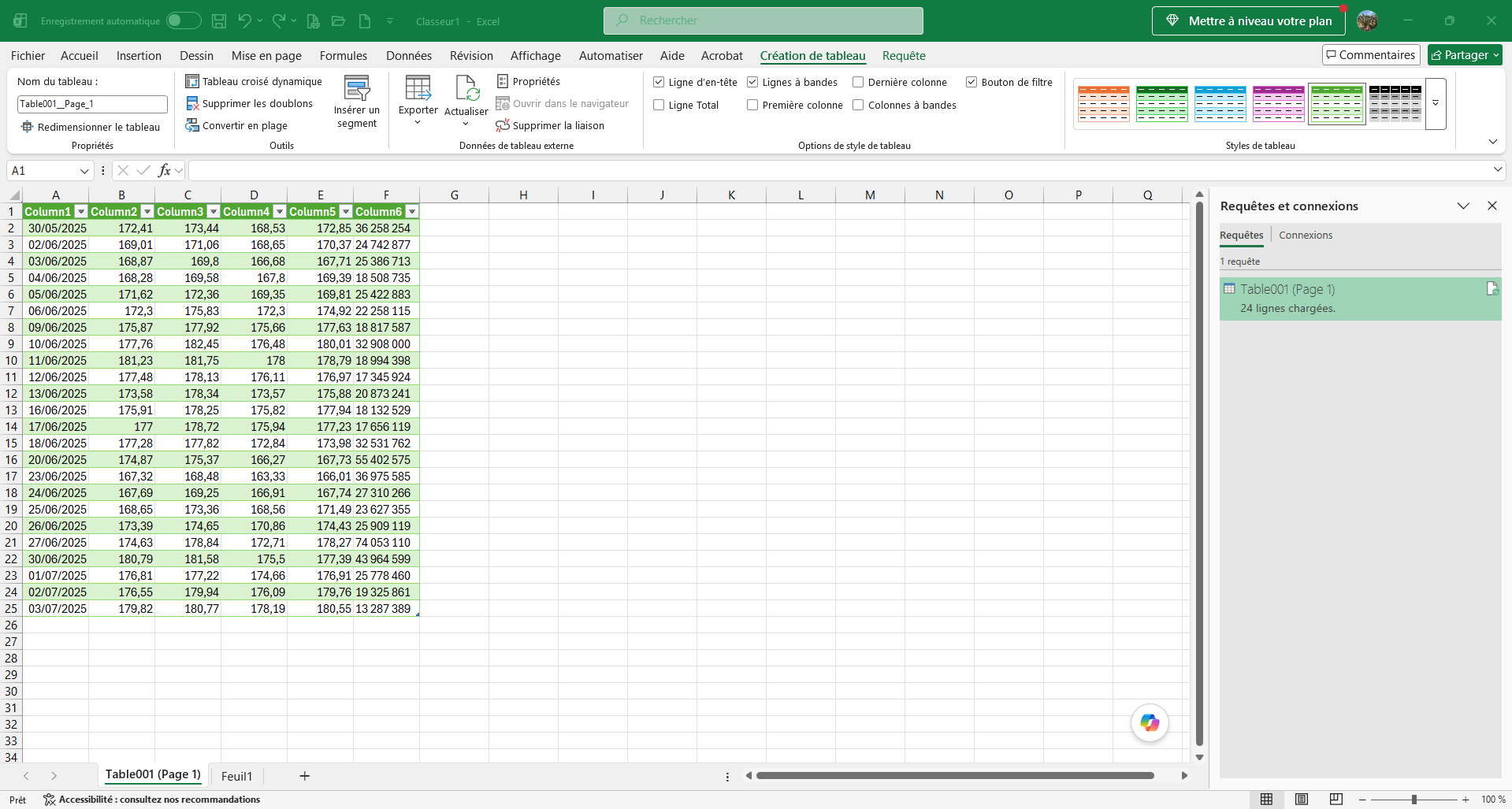
En quelques secondes, les données du PDF s’affichent dans votre feuille de calcul. Vous pouvez alors les mettre en forme et les utiliser comme vous le souhaitez. Pour importer d’autres tableaux de votre PDF, ajoutez une nouvelle feuille et répétez ces étapes.
Si votre PDF provient de la numérisation d’un document papier ou contient des données tabulaires sous forme d’image, l’outil d’importation de PDF d’Excel peut afficher le message « Ce tableau est vide », sans aucune donnée disponible à l’importation. Dans ce cas, vous pouvez utiliser l’outil de reconnaissance optique de caractères (OCR) intégré à Excel pour importer le tableau. Cette fonctionnalité est disponible dans Excel sous Windows et Mac, ainsi que dans l’application web gratuite d’Excel.
Comme Excel pour Mac et l’application web ne permettent pas d’importer directement les tableaux d’un PDF, cette fonctionnalité constitue la meilleure solution pour importer gratuitement des données PDF dans Excel sur Mac ou en ligne. Seule contrainte : vous devez disposer d’une connexion Internet pour l’utiliser.
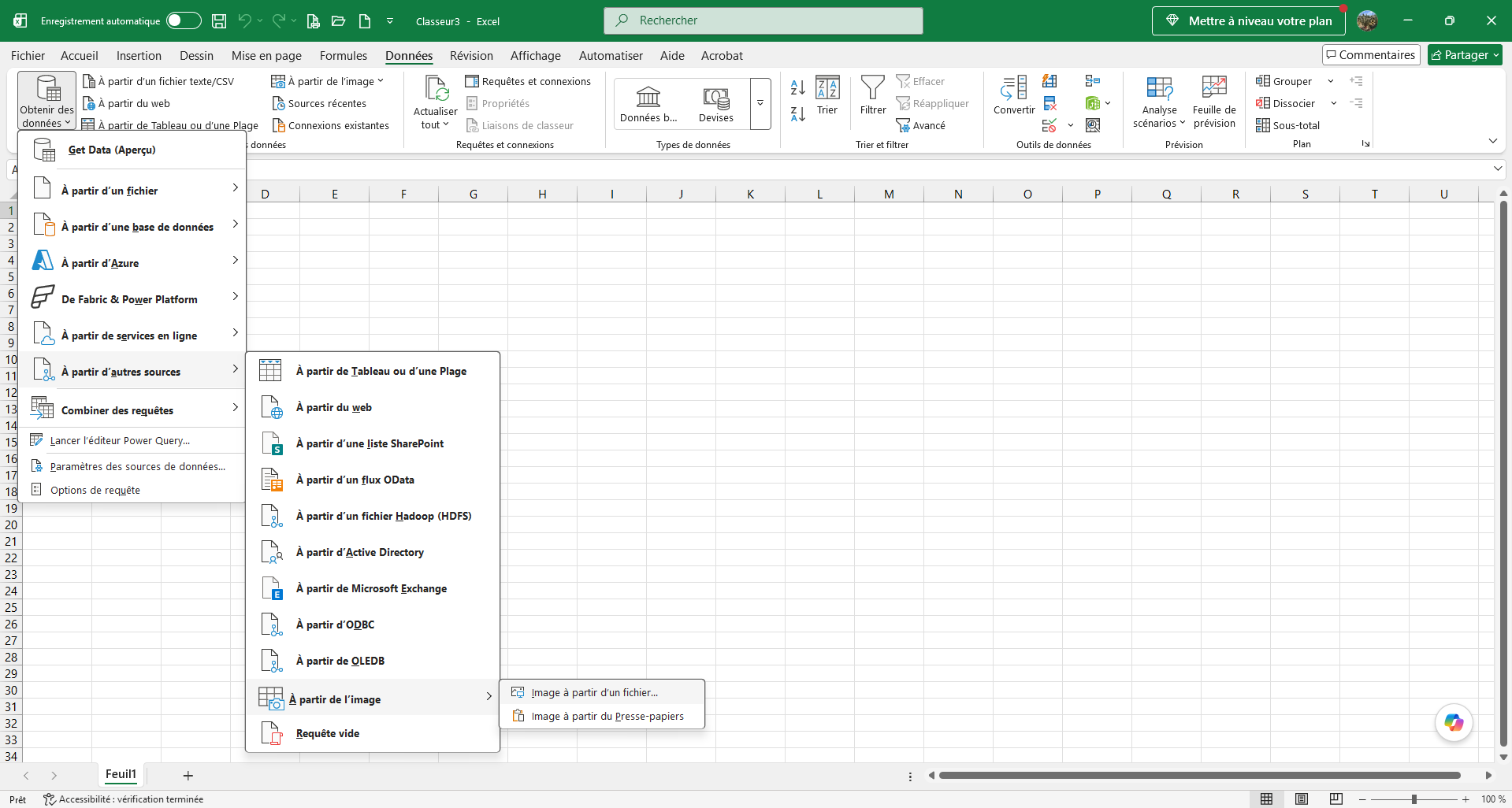
Tout d’abord, prenez une capture d’écran de votre PDF ou exportez le PDF sous forme d’images JPEG dans une autre application. Ensuite, dans Excel, ouvrez un nouveau document, cliquez sur l’onglet Données, puis sur Obtenir les données… et choisissez Données à partir de l’image. (Sur Windows, vous devrez d’abord choisir À partir d’autres sources… dans le menu Obtenir les données, puis sélectionner Données à partir de l’image.)
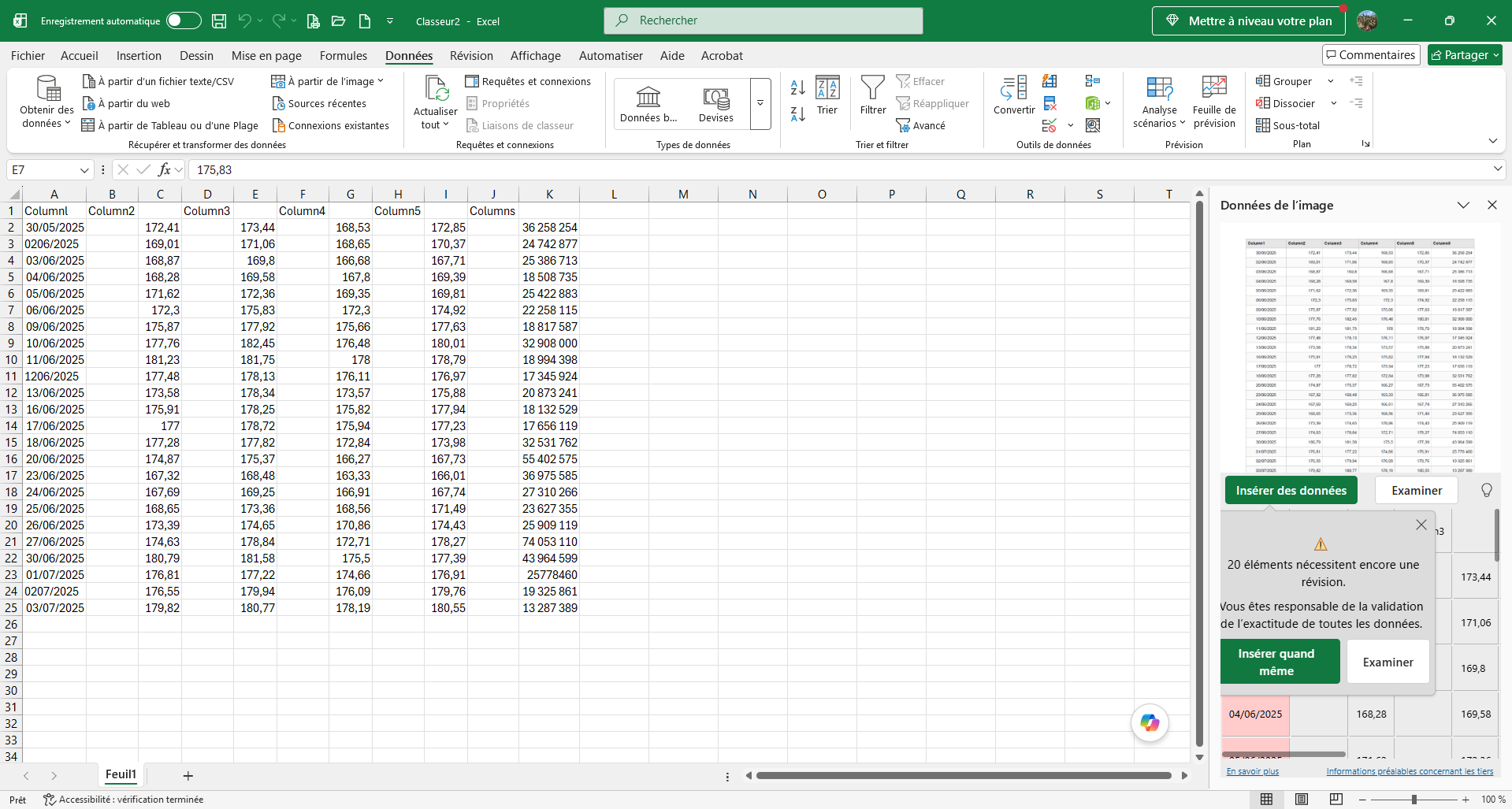
Après quelques instants nécessaires à l’extraction des données, Excel affiche dans un volet latéral un aperçu de votre image ainsi que les données extraites. Vous pouvez les vérifier, corriger les éventuelles erreurs, puis les insérer dans votre feuille de calcul.
Cette méthode n’est pas aussi précise que l’importation d’un tableau de texte depuis un PDF, et vous pourrez constater quelques erreurs ou une mise en forme moins homogène. Elle reste néanmoins une solution pratique et gratuite pour transformer l’image d’un tableau en feuille de calcul avec Excel pour le web.
2. Convertir le PDF au format Excel avec Adobe Acrobat
Vous souhaitez convertir l’intégralité de votre PDF en Excel, y compris les tableaux, les images, les en-têtes et autres détails ? Le convertisseur PDF vers Excel intégré d’ Adobe Acrobat, disponible dans ses applications Mac et Windows et via le convertisseur PDF vers Excel en ligne gratuit d’Adobe, est une excellente option pour cette tâche. Si vous disposez déjà d’une copie payante d’Acrobat ou d’un abonnement Adobe Creative Cloud, c’est un moyen particulièrement pratique de transformer des documents PDF complets en feuilles de calcul.
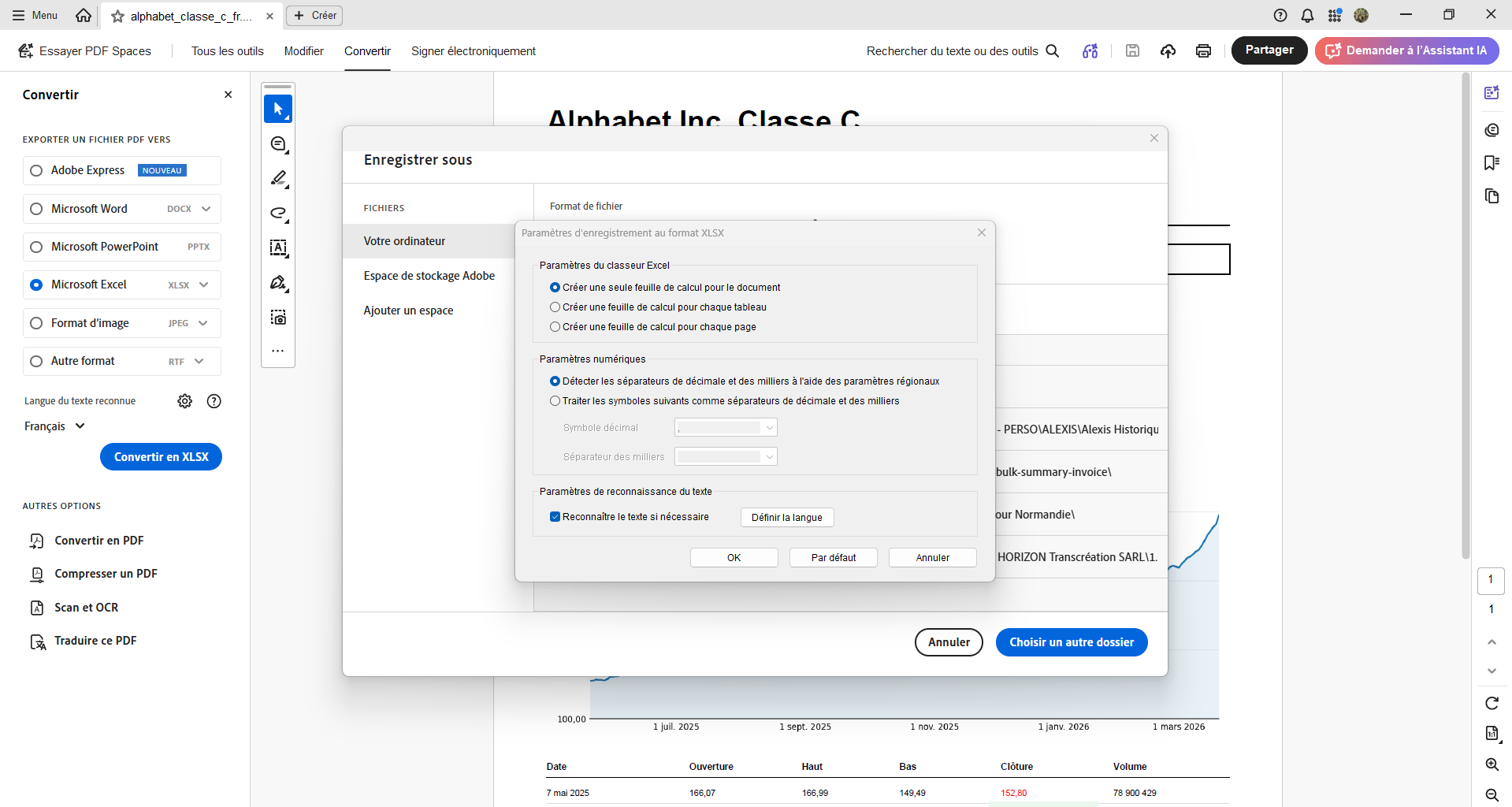
Tout d’abord, ouvrez votre PDF dans Adobe Acrobat comme vous le faites d’habitude pour lire ce type de fichier. Cliquez sur l’onglet Convertir, sélectionnez l’option Microsoft Excel, puis cliquez sur le bouton Convertir en XLSX.
Vous pouvez également personnaliser les paramètres de conversion au préalable. Acrobat peut regrouper l’intégralité du fichier PDF dans une seule feuille de calcul ou créer une nouvelle feuille pour chaque tableau ou chaque page. Il permet aussi de fractionner le texte à l’aide de séparateurs personnalisés afin d’obtenir une conversion plus précise des nombres. Acrobat intègre également la reconnaissance optique de caractères (OCR), qui permet de transformer les images contenues dans les PDF en tableaux de texte modifiables, dans l’une des 40 langues prises en charge.
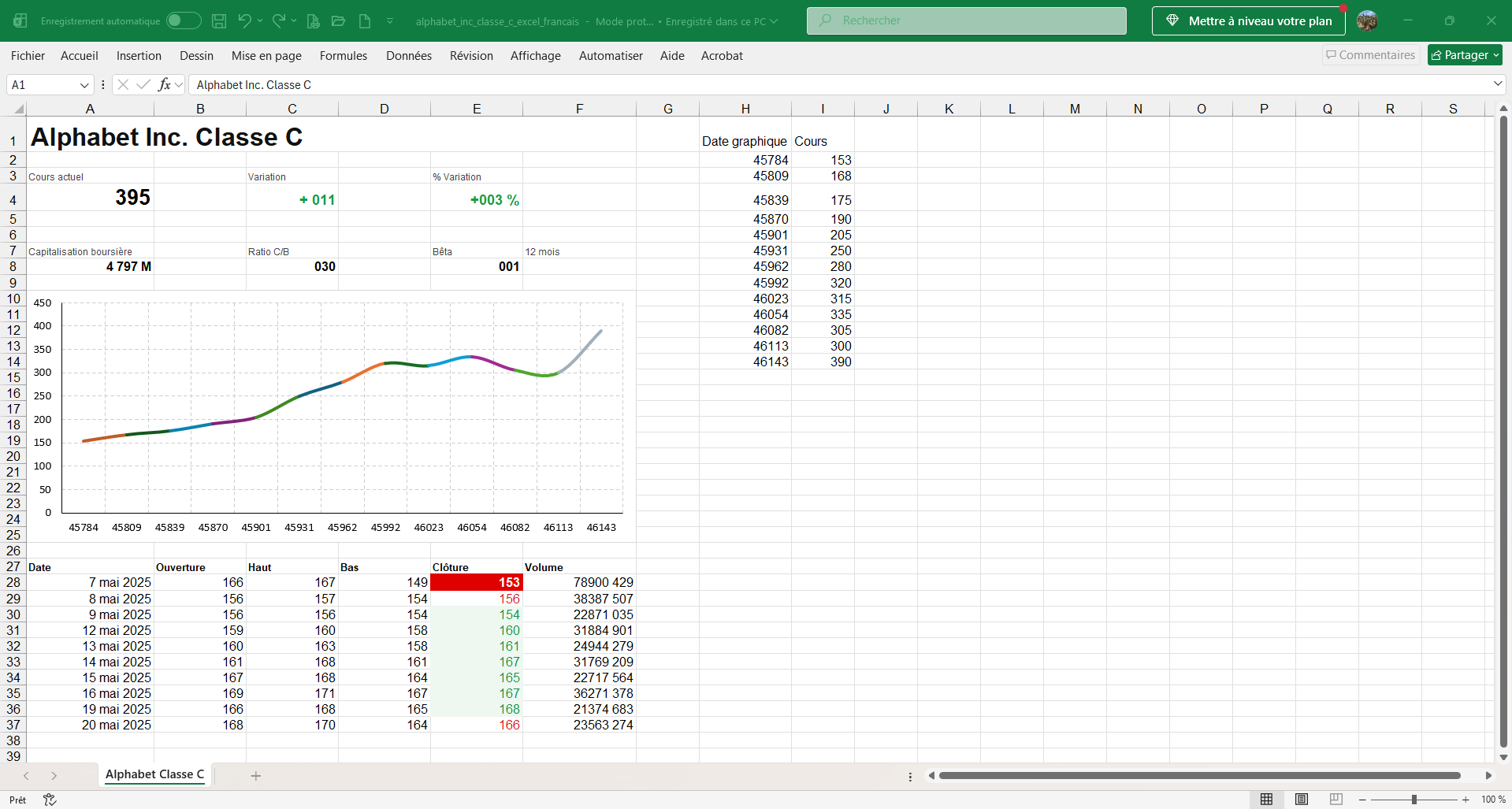
La feuille de calcul convertie à partir d’Acrobat ne sera pas parfaite, surtout si le PDF contient du texte intégré dans des images, mais elle ressemblera beaucoup plus au PDF d’origine qu’une feuille de calcul créée en important le PDF directement dans Excel.
3. Utiliser un convertisseur PDF vers Excel en ligne
Une autre solution consiste à utiliser un convertisseur PDF vers Excel en ligne. L’un des meilleurs outils disponibles est le site web de conversion PDF vers Excel d’Adobe Acrobat. Cet outil gratuit permet de convertir des fichiers PDF avec un niveau de qualité comparable à celui des applications de bureau Adobe Acrobat pour Mac et Windows.
iLovePDF constitue également une bonne option. Il propose une vaste gamme d’outils qui permettent de convertir des PDF dans différents formats, notamment en feuilles de calcul Excel.
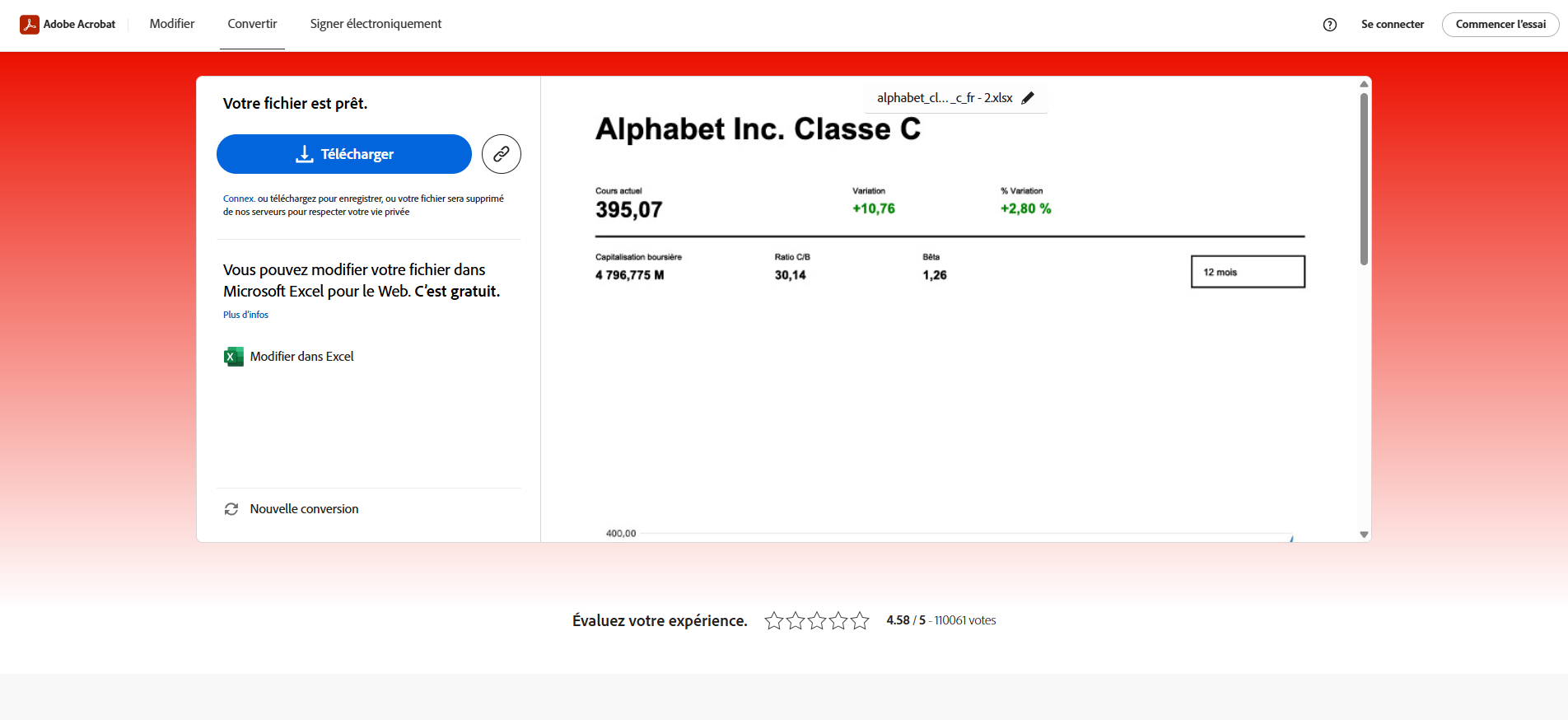
L’outil d’Adobe ne demande que deux clics pour être utilisé. Il fonctionne aussi bien avec les tableaux de texte qu’avec les images contenues dans les fichiers PDF. Il vous suffit de vous rendre sur le site du convertisseur PDF vers Excel d’Acrobat et d’y glisser votre document. La conversion se fait automatiquement. Vous pouvez ensuite télécharger la feuille de calcul obtenue ou l’ouvrir directement dans la version cloud d’Excel.
Gardez toutefois à l’esprit qu’une deuxième conversion vous invitera à vous connecter au préalable. Pour contourner cette limitation et convertir gratuitement un autre fichier sans ouvrir de compte, il suffit d’ouvrir le site dans une fenêtre de navigation privée.
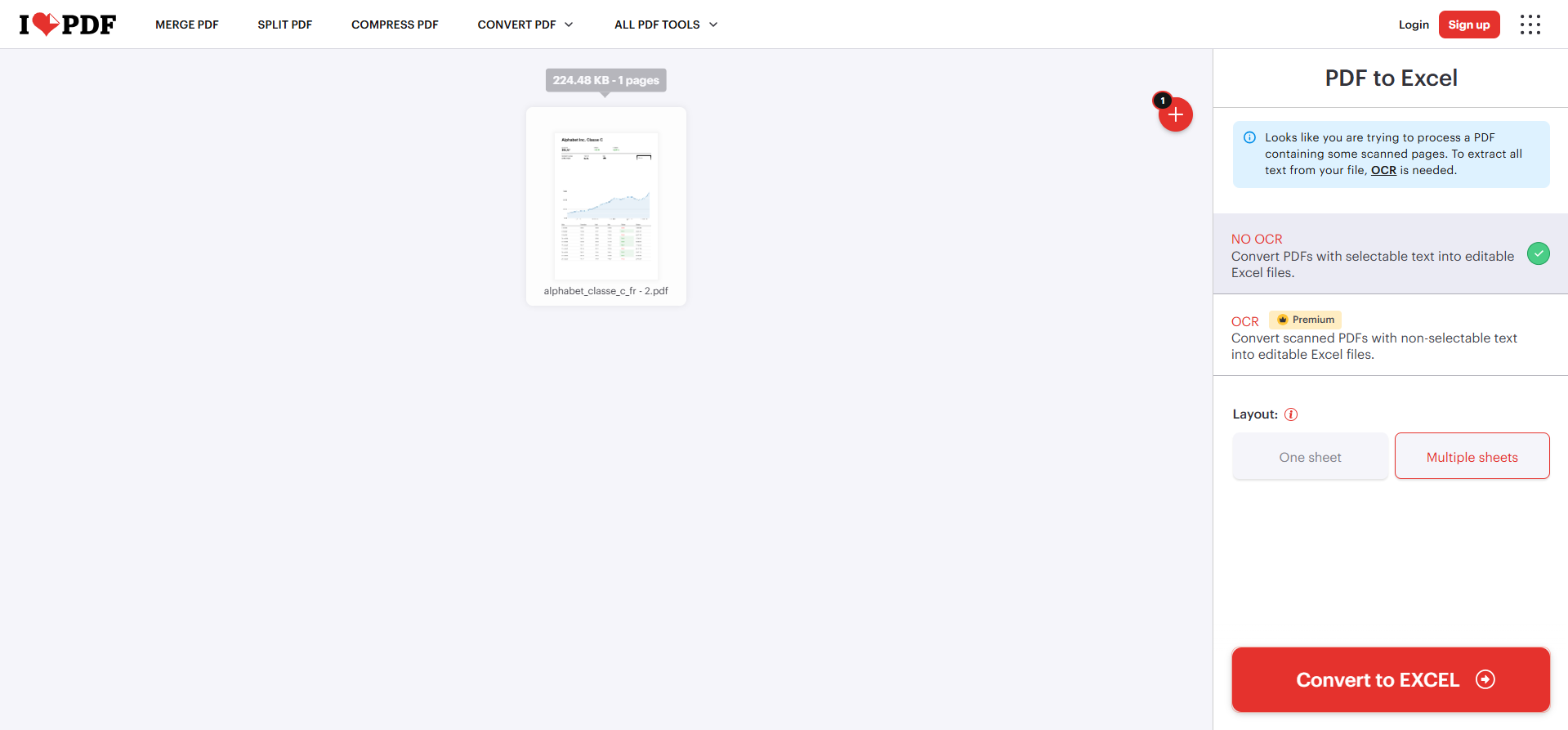
Le convertisseur PDF vers Excel d’iLovePDF est tout aussi facile à utiliser. Glissez-déposez votre fichier PDF dans l’interface de l’application ou téléchargez-le depuis Google Drive ou Dropbox. Ensuite, choisissez Pas d’OCR pour convertir gratuitement un PDF avec des tableaux de texte ou sélectionnez l’option OCR. (Comme l’OCR nécessite une mise à niveau payante, l’application web d’Acrobat pourrait être la meilleure option ici.)
Dans tous les cas, en seulement quelques clics, vous pouvez convertir votre PDF en feuille de calcul gratuitement en ligne, puis le modifier dans Excel, Google Sheets, Apple Numbers ou toute autre application de feuille de calcul.
4. Convertir des PDF numérisés en Excel avec l’OCR
Une autre façon de convertir des PDF en feuilles de calcul consiste à utiliser un outil de reconnaissance optique de caractères (OCR). Cette technologie étant de plus en plus souvent intégrée aux navigateurs, aux lecteurs de PDF et aux bibliothèques d’images, vous pouvez généralement sélectionner et copier du texte directement depuis un PDF ou une capture d’écran, puis le coller dans Excel ou une autre application de feuille de calcul.
Cette méthode est particulièrement efficace pour convertir des documents numérisés et d’autres PDF dont les données de tableaux sont intégrées à des images. L’OCR n’est toutefois pas infaillible : il peut rencontrer des difficultés avec les numérisations de mauvaise qualité, les couleurs peu contrastées ou les tableaux complexes. Il peut néanmoins rendre possible la conversion d’un PDF en feuille de calcul lorsqu’aucune autre méthode ne fonctionne.
Par exemple, vous pouvez ouvrir un PDF dans Aperçu sur Mac, iPad ou iPhone, puis copier directement le texte d’un tableau PDF et le coller dans une feuille de calcul. De même, l’application Photos reconnaît automatiquement le texte présent dans les images, ce qui vous permet de copier le texte à partir d’une capture d’écran d’un PDF.
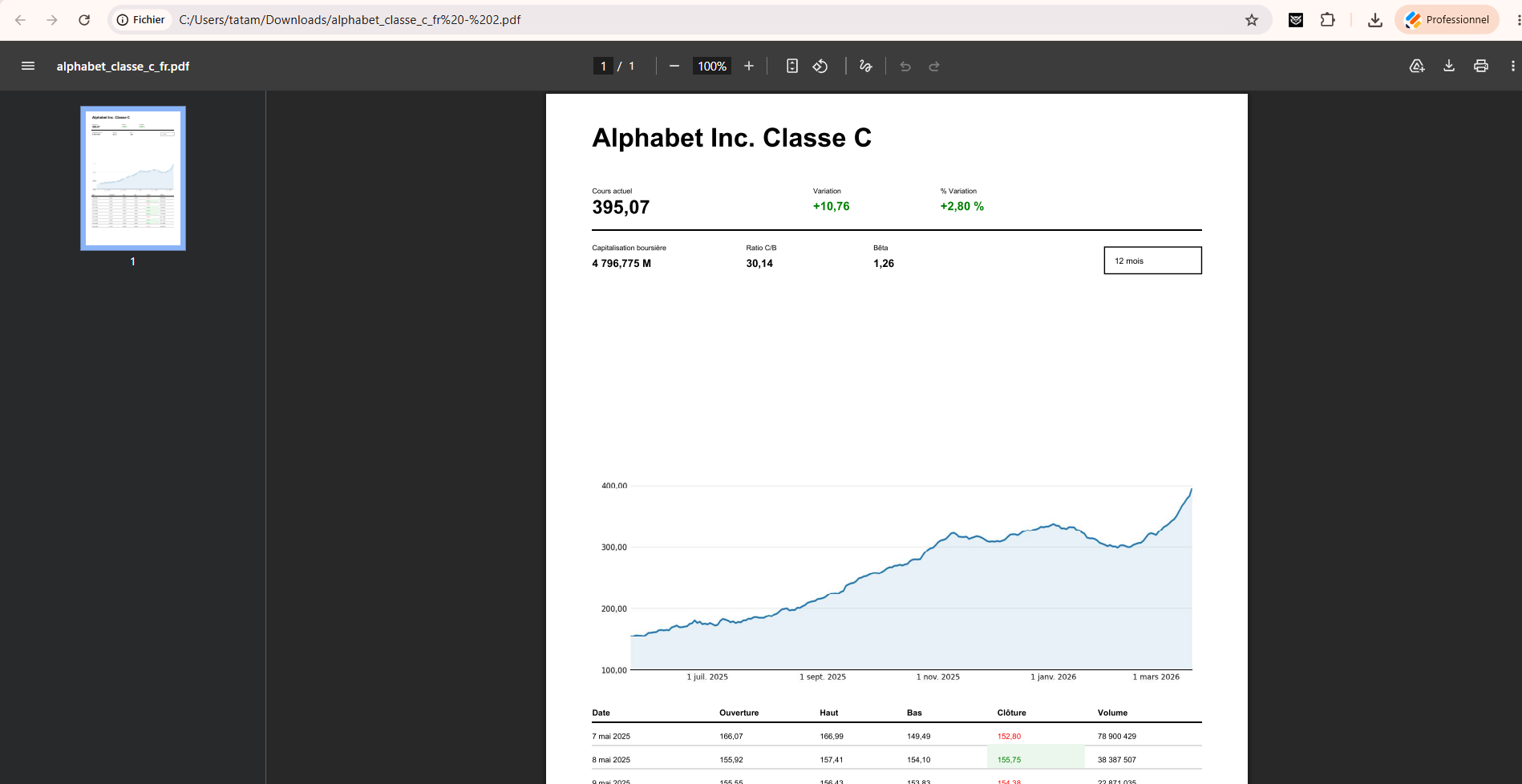
Sur un PC Windows ou Mac, le lecteur PDF intégré de Google Chrome inclut également la prise en charge de l’OCR. Ouvrez , faites glisser votre fichier PDF dans une fenêtre ou un onglet Chrome, et après quelques instants, vous pouvez sélectionner et copier le texte reconnu.
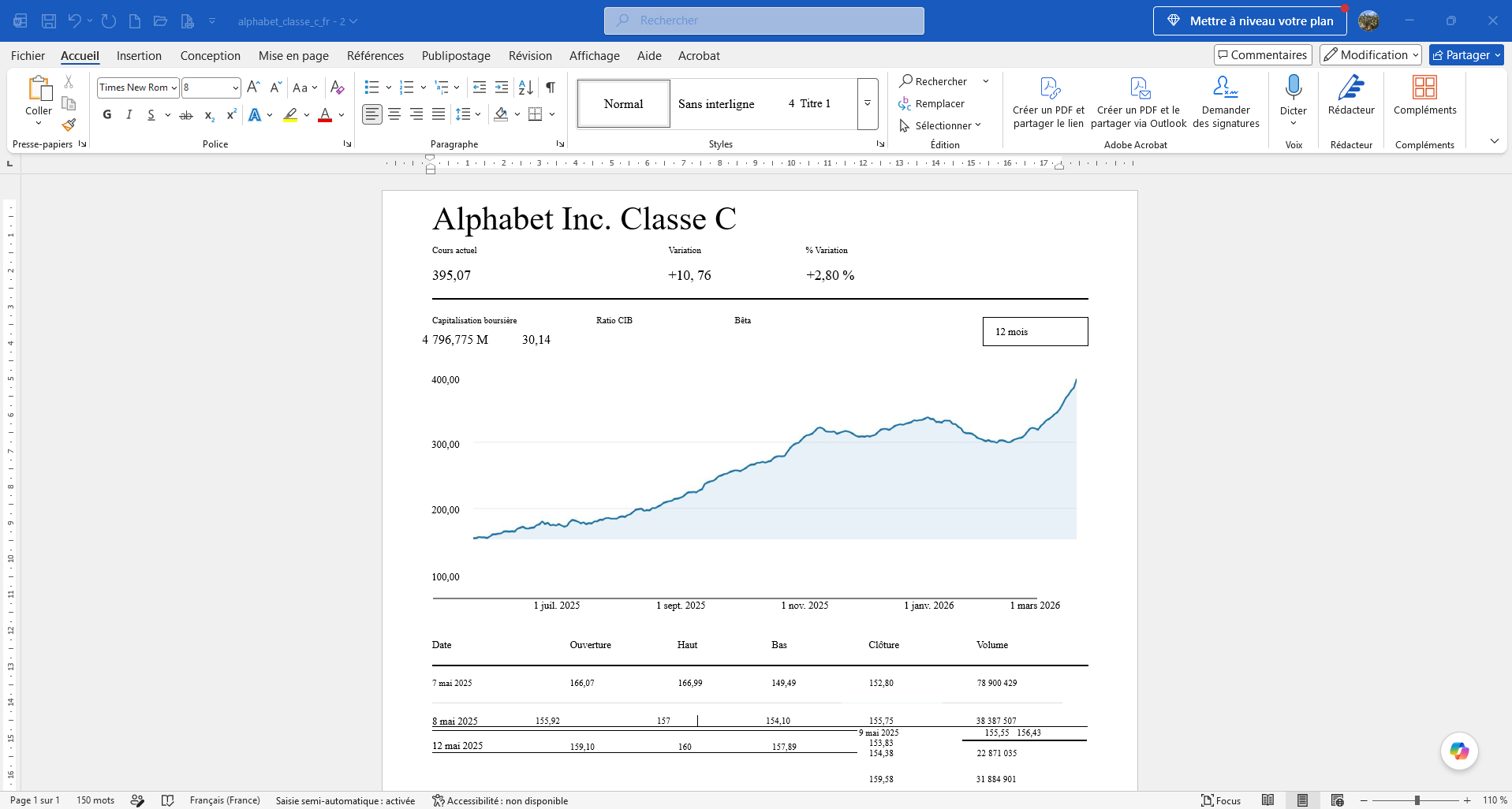
Une autre possibilité consiste à utiliser les outils de reconnaissance optique de caractères (OCR) intégrés aux éditeurs de documents, notamment Microsoft Word pour Windows et Google Docs. Tous deux peuvent convertir des fichiers PDF, y compris le texte mis en forme, les images et les données de tableaux, en documents modifiables contenant des tableaux que vous pouvez ensuite copier dans une feuille de calcul.
Dans Microsoft Word pour Windows, ouvrez simplement le PDF : Word le convertit automatiquement en document modifiable. Il peut également reconnaître le texte et les tableaux présents dans les images d’un PDF, même lorsque vous êtes hors ligne. Vous pouvez ensuite mettre le tableau en forme dans Word ou le copier et le coller dans Excel.
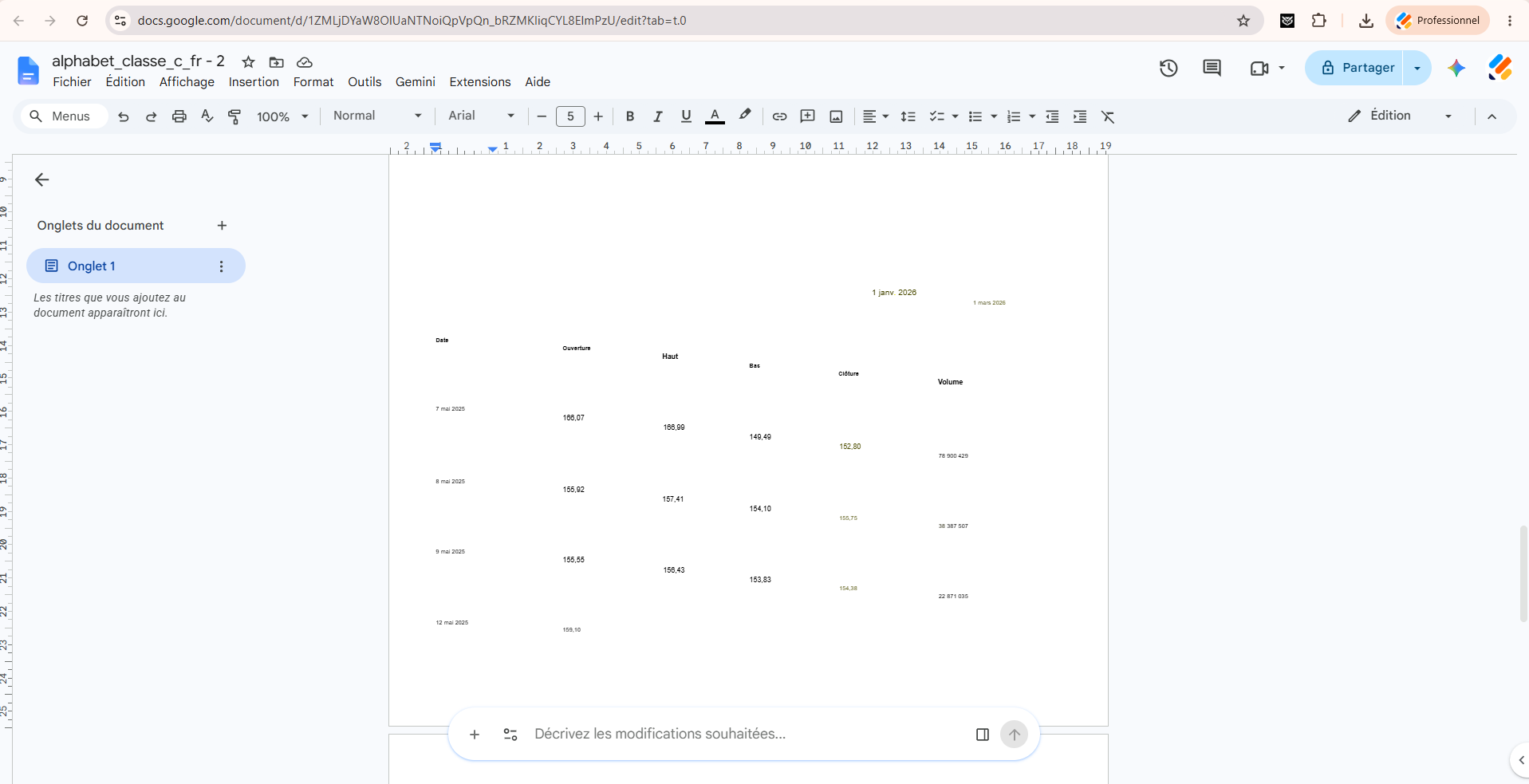
Avec Google Docs, vous devez d’abord importer votre PDF dans Google Drive. Ouvrez Google Drive dans votre navigateur, puis cliquez sur le bouton de menu ou faites un clic droit sur le fichier et choisissez de l’ouvrir avec Google Docs. Google Docs peut convertir les tableaux de texte et reconnaître le texte contenu dans les images. Toutefois, lors de mes tests, la mise en forme obtenue était moins précise qu’avec Word, Excel ou Acrobat. L’outil est donc suffisamment efficace pour extraire et copier les données d’un PDF, mais moins adapté à la conversion complète d’un PDF en feuille de calcul.
Comment convertir uniquement un tableau ou une partie d’un PDF en Excel
Vous souhaitez convertir seulement une partie d’un PDF en feuille de calcul Excel, par exemple une section d’un tableau ou un seul tableau provenant d’un document plus volumineux ? La meilleure solution consiste d’abord à faire une capture d’écran du tableau de votre document PDF afin de ne conserver que les données que vous souhaitez convertir. Vous pouvez ensuite les transformer en feuille de calcul à l’aide de l’option Données à partir d’une image d’Excel ou d’un logiciel de reconnaissance optique de caractères (OCR), comme Word ou Google Docs.
Dans les deux cas, la conversion sera probablement plus précise si l’OCR se concentre uniquement sur le texte que vous souhaitez réutiliser dans votre feuille de calcul Excel. Vous aurez également moins de données superflues à supprimer et pourrez consacrer davantage de temps à la mise en forme de votre tableau et à l’exploitation de vos données.
Jotform : un moyen simple et efficace pour convertir vos données en fichiers PDF
Excel, Acrobat et d’autres outils vous permettent d’extraire les données d’un PDF pour les transférer dans une feuille de calcul. Mais si vous collectez des données dès le départ, la meilleure solution consiste à vous passer complètement du PDF et à recueillir les informations à l’aide d’un formulaire qui enregistre automatiquement les réponses à la fois dans une feuille de calcul et dans un PDF. Jotform est l’un des meilleurs outils de création de formulaires pour remplacer les PDF par un processus de collecte de données plus moderne.
Si vous disposez déjà de formulaires PDF remplissables, le générateur de formulaires PDF interactifs de Jotform peut les convertir automatiquement en formulaires web compatibles avec différents appareils. Vous pouvez également créer de nouveaux formulaires à partir de zéro avec les plus de 20 000 modèles de formulaires professionnels mis à votre disposition — commandes, inscriptions, journaux de maintenance, rapports de livraison et bien plus encore. Jotform propose des champs qui permettent de recueillir toutes les informations dont vous avez besoin, y compris des signatures, ainsi que des flux d’approbation pour automatiser les tâches liées aux données des formulaires.
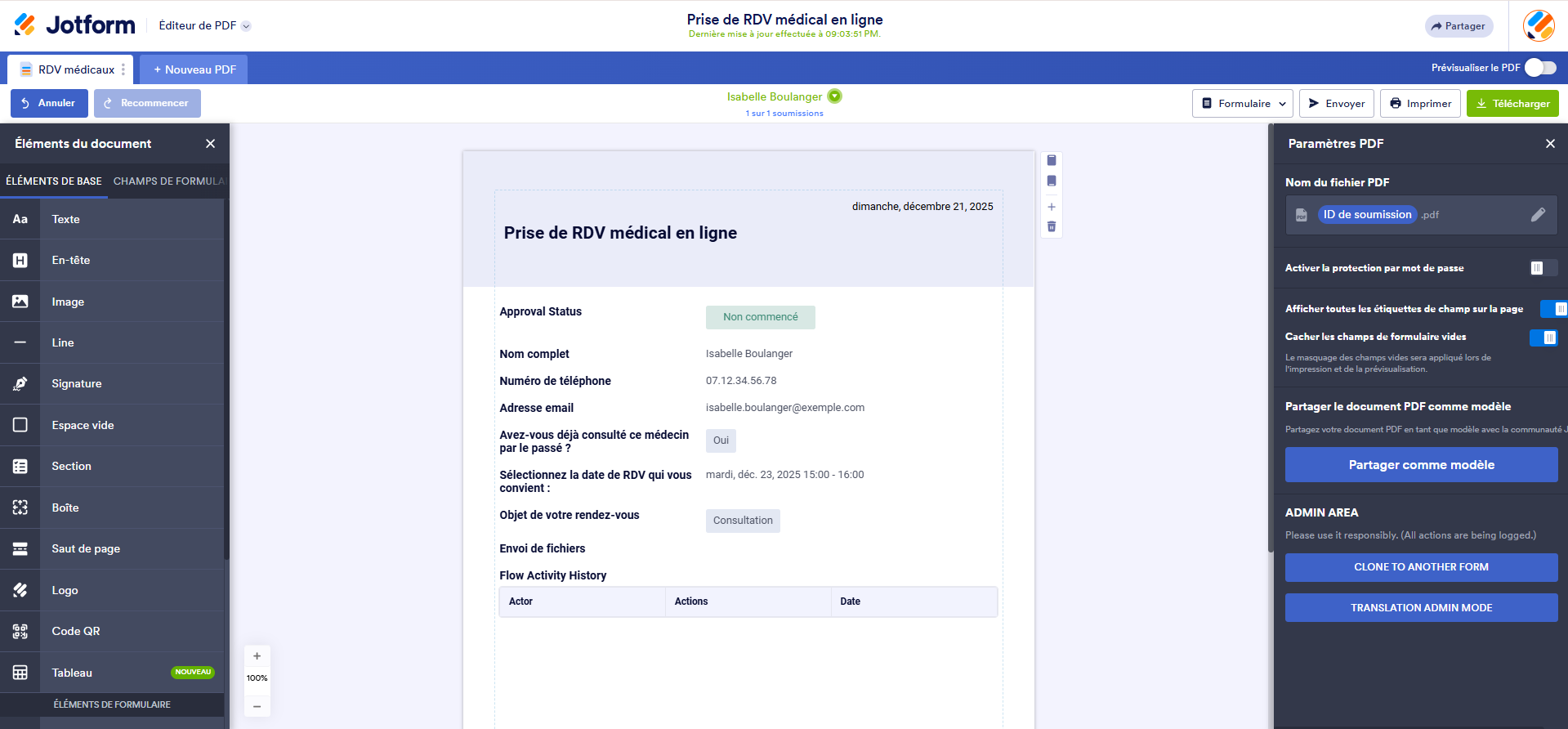
Jotform peut ensuite enregistrer vos données dans les Tableaux Jotform. Vous pouvez les analyser directement dans un tableau Jotform, utiliser le Générateur de rapport pour créer des tableaux de bord ou exporter les réponses aux formulaires vers une feuille de calcul afin de les analyser plus en détail dans Excel. Et si vous avez toujours besoin de PDF prêts à imprimer, l’ Éditeur de PDF Jotform vous permet de créer des documents personnalisés qui se remplissent automatiquement avec les données de chaque nouvelle soumission de formulaire.
Vous pouvez ainsi facilement créer des contrats, des factures, des rapports d’intervention et bien d’autres documents au format PDF à partir d’un formulaire, tout en enregistrant automatiquement et simultanément les données du formulaire dans une feuille de calcul Excel.
Cet article s’adresse aux administrateurs, aux équipes financières et opérationnelles, aux analystes ainsi qu’aux utilisateurs des petites entreprises, qui souhaitent convertir les données de fichiers PDF en feuilles de calcul Excel modifiables, sans avoir à les saisir manuellement.













Envoyer un commentaire: