
Les quiz d’association offrent aux étudiants, stagiaires et personnes interrogées une option visuelle engageante pour tester leurs connaissances. Bien que ces formulaires soient généralement faciles à créer en ligne, Microsoft Forms ne propose pas de type de question dédié aux quiz d’association.
Cela ne signifie pas pour autant que vous êtes dans une impasse ; vous pouvez recourir à certaines solutions de contournement dans Microsoft Forms pour simuler un quiz de type association. Les options de question en grille de Likert et à choix multiples vous permettent de créer un substitut au quiz d’association traditionnel qui manque à Microsoft Forms.
Dans ce guide, nous avons rassemblé des instructions étape par étape sur comment créer un quiz dans Microsoft Forms à l’aide de ces solutions de contournement. Nous abordons également les limites de ces méthodes et examinons comment le widget Match Items de Jotform peut offrir une meilleure expérience visuelle pour un quiz de type association.
Peut-on créer un quiz d’association dans Microsoft Forms ?
Non, vous ne pouvez pas créer de quiz d’association dans Microsoft Forms — du moins pas au sens traditionnel. Microsoft Forms prend en charge une variété de types de quiz et de questions, notamment
- Choix multiple
- Texte
- Évaluation
- Date
- Classement
- Échelle de Likert
- Téléchargements de fichiers
- Net Promoter Score
Cependant, la plateforme Microsoft Forms ne propose actuellement pas de questions de type association. En guise de solution, certains utilisateurs de Microsoft Forms ont constaté qu’une grille de Likert et des questions à choix multiples peuvent simuler l’efficacité pédagogique d’un quiz d’association, même si elles n’offrent pas une expérience visuelle de correspondance individuelle.
Comment créer un quiz de type association dans Microsoft Forms
Pour créer une évaluation en ligne dans Microsoft Forms qui teste les connaissances de la même manière qu’un quiz de type association, il existe deux solutions de contournement principales : les grilles de Likert et les questions à choix multiples. La grille de Likert crée une configuration visuelle de pseudo-association, en plaçant des éléments tels que des termes de vocabulaire sur un axe et des définitions sur l’autre.
Voici comment réaliser cette solution de contournement :
- Créez un nouveau quiz dans Microsoft Forms, en ajoutant un titre et des instructions au début du quiz.
- Dans votre formulaire, cliquez sur le bouton Ajouter , puis cliquez sur la flèche du menu déroulant et sélectionnez Likert.
- Saisissez votre question et vos instructions dans les zones de texte précédant votre grille de Likert.
- Dans la grille de Likert, ajoutez vos éléments à associer dans les zones de texte. Par exemple, dans un quiz de vocabulaire, les termes pourraient figurer sur l’axe Option tandis que les définitions apparaîtraient sur l’axe Instruction. Les personnes interrogées choisissent le point correspondant au croisement des deux éléments pour sélectionner leur réponse.
- Ajoutez votre valeur en points dans le coin inférieur gauche.
- Activez le bouton Obligatoire.
Vous pouvez répéter ce processus pour chacune de vos sections d’association jusqu’à ce que votre quiz soit complet, puis le partager et recueillir les réponses.
Bien que la solution de contournement avec Likert offre une expérience visuelle similaire à celle d’un véritable quiz d’association, elle présente des limites en matière de notation. C’est pourquoi certains utilisateurs préfèrent plutôt transformer leurs questions de type association en un format à choix multiples.
Voici comment procéder :
- Créez un nouveau quiz dans Microsoft Forms, en ajoutant un titre et des instructions au début du quiz.
- Dans votre formulaire, cliquez sur le bouton Ajouter , puis sélectionnez Choix.
- Saisissez l’un de vos termes à associer dans la zone de texte précédant votre question.
- Dans les sections à choix multiples, ajoutez la réponse correspondante ainsi que d’autres options incorrectes parmi lesquelles les personnes interrogées pourront choisir.
- Ajoutez votre valeur en points dans le coin inférieur.
- Activez le bouton Obligatoire.
Cette solution est plus éloignée d’un quiz d’association classique, mais elle offre une expérience d’apprentissage similaire en testant la capacité de vos personnes interrogées à choisir une correspondance parmi plusieurs options.
Alors, laquelle de ces options de quiz de type association dans Microsoft Forms convient le mieux à vos besoins ? La réponse dépend peut-être de la manière dont vous préférez noter.
Ce qu’il faut savoir sur la notation des quiz d’association dans Microsoft Forms
Vous pouvez utiliser Microsoft Forms pour créer quelque chose qui ressemble à un quiz de type association. Cependant, il existe certaines différences essentielles dans le processus de notation par rapport à un véritable quiz d’association, selon la solution de contournement que vous choisissez.
Le format de la solution de contournement avec l’échelle de Likert n’est pas compatible avec une fonctionnalité populaire des quiz de Microsoft Forms : la notation automatique. Étant donné que les échelles de Likert sont généralement utilisées pour recueillir des évaluations et des opinions sur des éléments et des expériences, vous ne pouvez définir aucune des options de réponse comme « correcte » dans Microsoft Forms. Cela signifie que vous devrez noter vos quiz manuellement.
Les quiz à choix multiples offrent, quant à eux, la notation automatique ; vous pouvez indiquer une réponse définitivement correcte pour chaque question. Le problème de cette solution de contournement est qu’elle sacrifie le style visuel d’un quiz d’association et rend chaque formulaire considérablement plus long.
Ces options sont-elles les seules pour les enseignants souhaitant créer des quiz d’association dotés de capacités de notation ? Si vous recherchez une solution plus simple, essayez plutôt une alternative gratuite à Microsoft Forms comme Jotform.
Une manière plus visuelle de créer des quiz d’association avec Jotform
Le créateur de quiz en ligne gratuit de Jotform vous permet de créer un quiz d’association visuel en quelques minutes grâce à son widget Match Items par glisser-déposer. Ce widget de formulaire avancé crée deux colonnes côte à côte dans votre formulaire de quiz, permettant aux personnes interrogées de relier les éléments correspondants dans une matrice visuelle au lieu d’utiliser une grille de contournement ou de les répartir sur des questions à choix multiples.
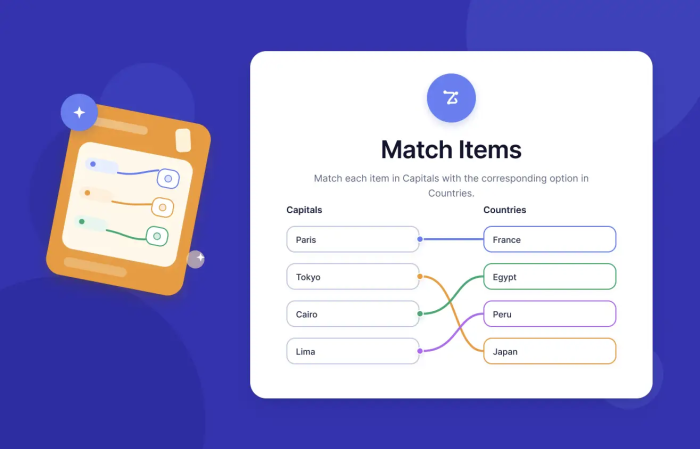
Ce widget peut être utilisé pour créer des quiz d’association couvrant divers cas d’usage populaires, notamment
- Termes de vocabulaire et définitions
- Rôles et responsabilités
- Catégories et sous-catégories
- Pays et capitales
- Concepts de formation et leur contenu
Avec le widget Match Items, vous pouvez contrôler vos couleurs, titres, textes d’aide, et même déterminer si les personnes interrogées peuvent choisir une ou plusieurs correspondances pour un même élément. À mesure que les personnes interrogées remplissent votre quiz, votre widget déterminera automatiquement si elles ont trouvé les bonnes correspondances, vous épargnant ainsi la corvée de la notation manuelle.
Quand utiliser Jotform à la place
Mais pourquoi un utilisateur fidèle de Microsoft Forms devrait-il changer de solution ? Jotform est une alternative conviviale qui peut vous faire gagner un temps considérable lors de la création de vos quiz. Plutôt que de créer chaque quiz d’association à partir de zéro, vous pouvez personnaliser un modèle de formulaire de réponse à un quiz d’association prêt à l’emploi pour mieux répondre à vos besoins, ou vous pouvez utiliser un assistant Jotform AI pour créer un quiz d’association à partir d’une simple instruction.
Jotform offre également un large éventail de capacités visuelles, notamment
- Une véritable expérience d’association visuelle
- Image de marque personnalisée
- Conception de formulaire flexible
Les quiz d’association dans Jotform peuvent être partagés via une grande variété de méthodes. Vous pouvez envoyer les quiz Jotform aux destinataires sous forme de formulaires autonomes par e-mail, réseaux sociaux ou liens partageables ; intégrer vos quiz sur une page web pour améliorer l’accessibilité ; ou les incorporer dans des contenus plus larges.
Les solutions de contournement pour créer un quiz d’association dans Microsoft Forms n’offrent pas une véritable expérience d’association. Jotform propose un moyen plus clair et plus efficace de créer un quiz d’association sans forcer vos questions à s’adapter à un format d’échelle de Likert ou à choix multiples. Essayez dès aujourd’hui de créer votre quiz d’association avec Jotform pour découvrir pourquoi ce générateur de quiz par glisser-déposer peut faire passer vos évaluations en ligne au niveau supérieur.
Les enseignants, formateurs, équipes RH et créateurs de cours qui souhaitent créer un quiz de type association dans Microsoft Forms et qui doivent savoir si Forms le prend en charge nativement, quelle solution de contournement utiliser et quand un outil de quiz plus visuel est mieux adapté.













Envoyer un commentaire: