
Que vous soyez un spécialiste des études de marché menant un sondage sur votre dernier produit ou un enseignant cherchant à évaluer l’engagement de ses étudiants, recueillir des données sur les opinions et préférences peut vous fournir des informations essentielles pour orienter vos prochaines actions. Une méthode courante pour collecter ce type de données consiste à utiliser une échelle de Likert.
Avec Microsoft Forms, vous pouvez facilement créer une échelle de Likert. Découvrez dans cet article un guide pas à pas pour mettre en place une échelle de Likert dans Microsoft Forms. Si vous recherchez un outil de création de formulaires plus complet, découvrez également Jotform, une plateforme d’enquête de référence qui vous permet de créer et de personnaliser facilement des échelles de Likert.
Avant de commencer, examinons de plus près les échelles de Likert afin de comprendre ce qu’elles sont et dans quels cas il est pertinent de les utiliser.
Qu’est-ce qu’une échelle de Likert et quand l’utiliser ?
Une échelle de Likert est un type d’échelle d’évaluation utilisé dans les enquêtes pour mesurer les attitudes, les préférences, les opinions, les niveaux de satisfaction et bien d’autres aspects.
Il s’agit d’une question fermée et les répondants doivent choisir une réponse parmi plusieurs options prédéfinies. Chaque extrémité de l’échelle représente une préférence ou une opinion opposée, tandis que des options intermédiaires permettent d’exprimer des avis plus nuancés ou neutres. Une échelle de Likert peut comporter une seule question ou plusieurs.
Par exemple, une échelle de Likert peut poser la question suivante : « Dans quelle mesure appréciez-vous notre nouveau logo ? ». Une extrémité de l’échelle correspondra alors à « Beaucoup » et l’autre extrémité à « Pas du tout ». La plupart des échelles de Likert proposent entre quatre et sept options de réponse, mais il est possible d’adapter le nombre de choix en fonction des besoins de votre enquête.
Une échelle de Likert est particulièrement utile dans de nombreuses situations, notamment pour :
- Mesurer la satisfaction : vous pouvez demander à vos clients dans quelle mesure ils sont satisfaits d’un produit ou d’un service spécifique.
- Évaluer une intention : vous pouvez déterminer dans quelle mesure les répondants sont susceptibles d’effectuer une action donnée, comme s’inscrire à votre newsletter.
- Mesurer l’importance accordée à un sujet : vous pouvez évaluer l’intensité des opinions ou des sentiments des répondants concernant une offre, une fonctionnalité ou une expérience.
Les entreprises et les établissements d’enseignement utilisent fréquemment les échelles de Likert dans les formulaires de feedback, les enquêtes de satisfaction, les enquêtes d’engagement et d’autres types de questionnaires similaires.
Créer une échelle de Likert dans Microsoft Forms : guide étape par étape
Microsoft Forms offre une méthode simple et intuitive pour créer des échelles de Likert. Suivez ces étapes pour créer votre échelle de Likert dans Microsoft Forms :
- Ouvrez Microsoft Forms. Cliquez sur Nouveau formulaire.
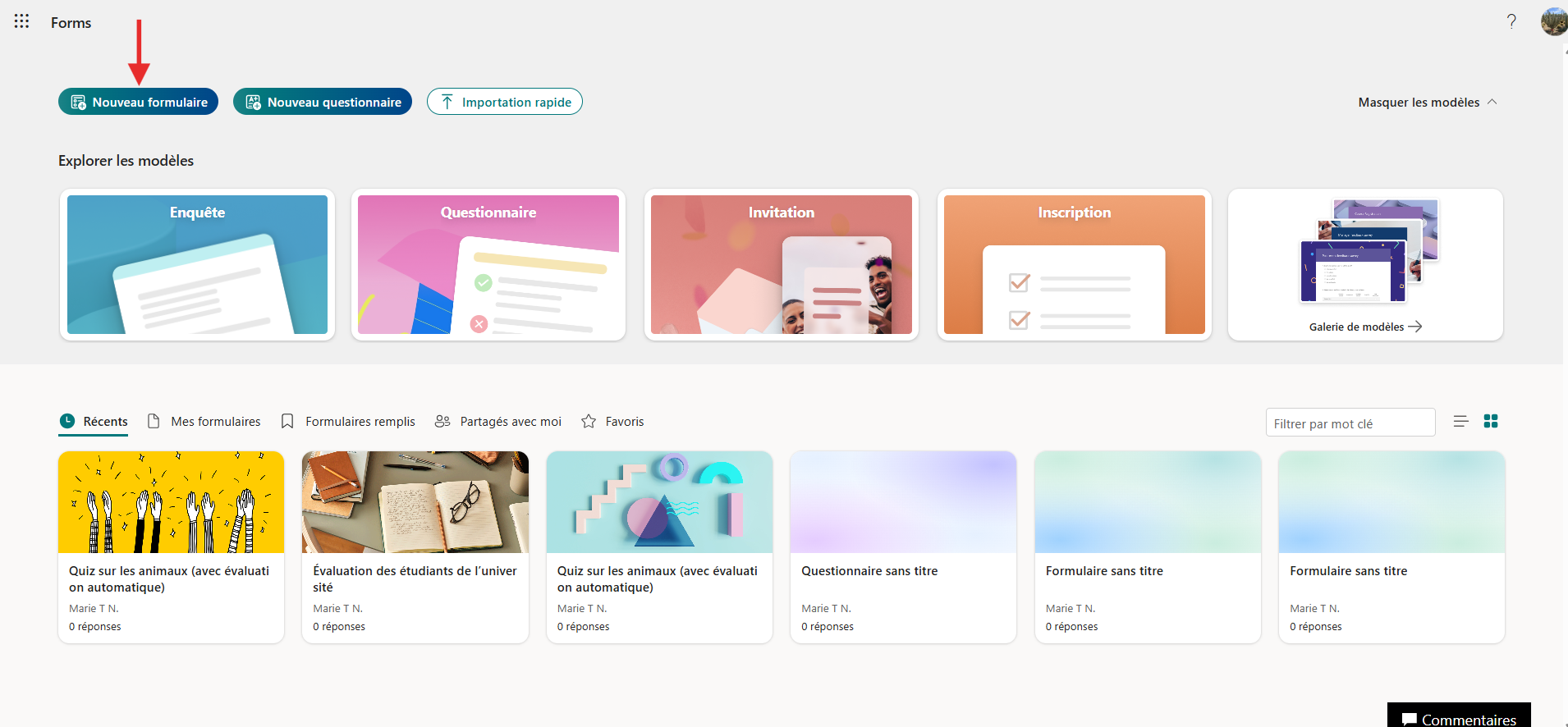
- Cliquez sur Ajouter ou sur Démarrage rapide avec, en fonction de la version Microsoft Forms que vous utilisez.
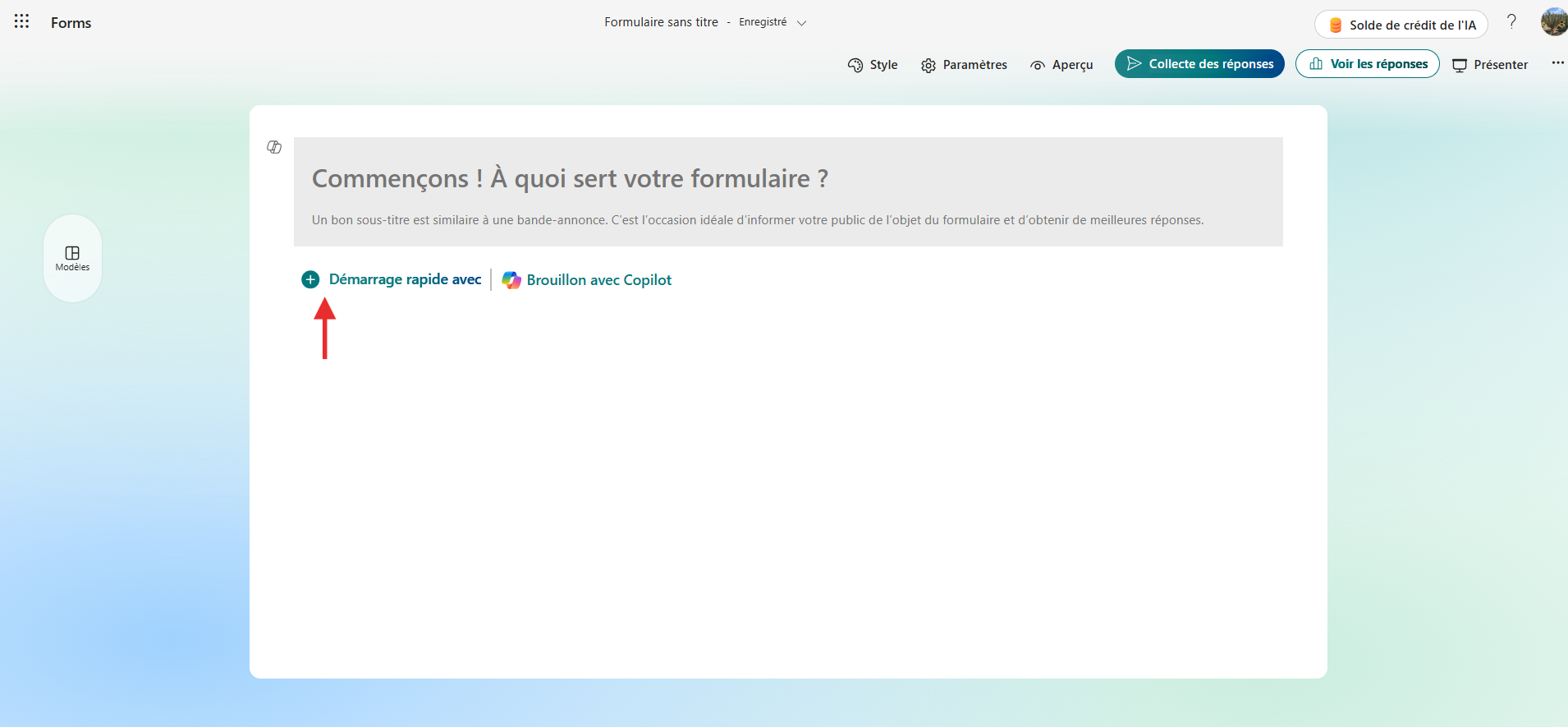
- Sélectionnez Likert dans les options proposées.
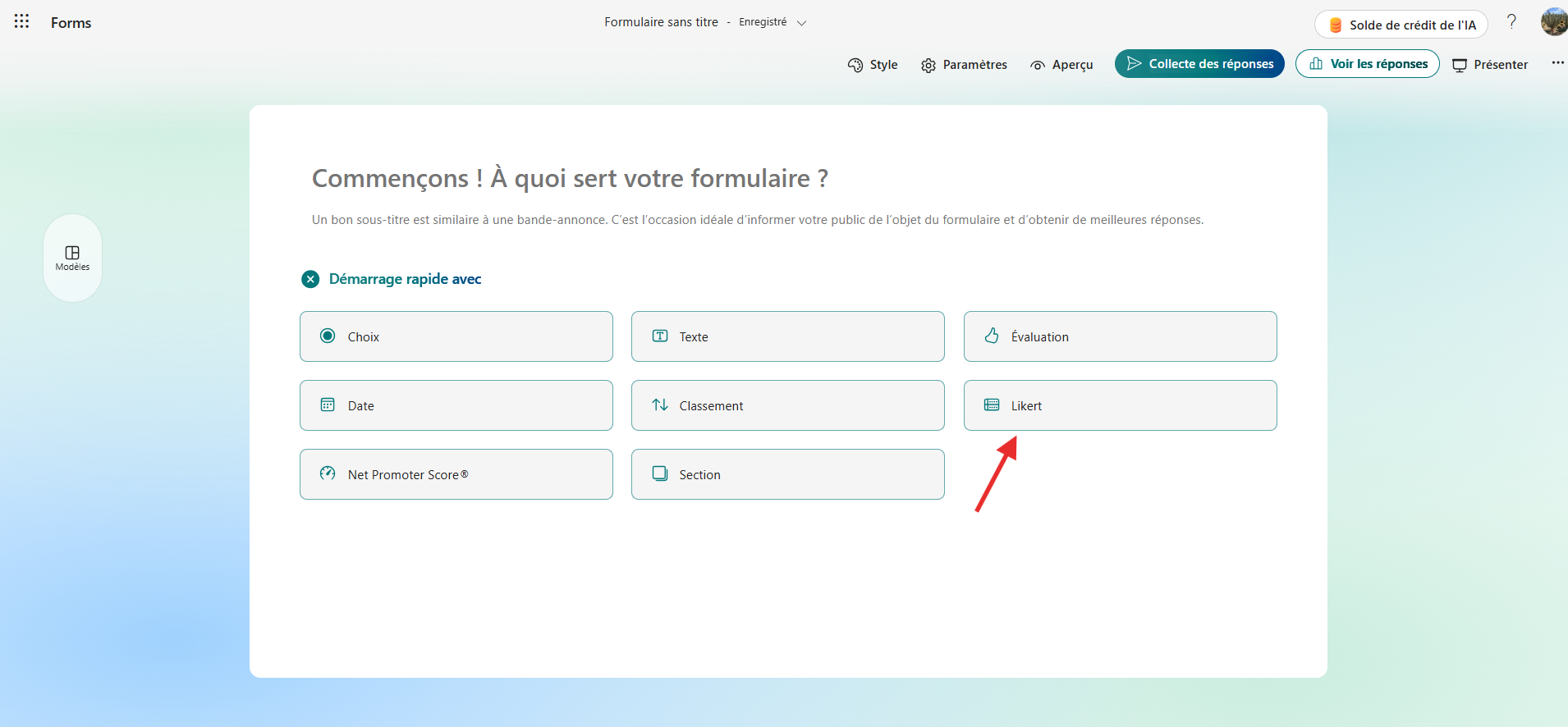
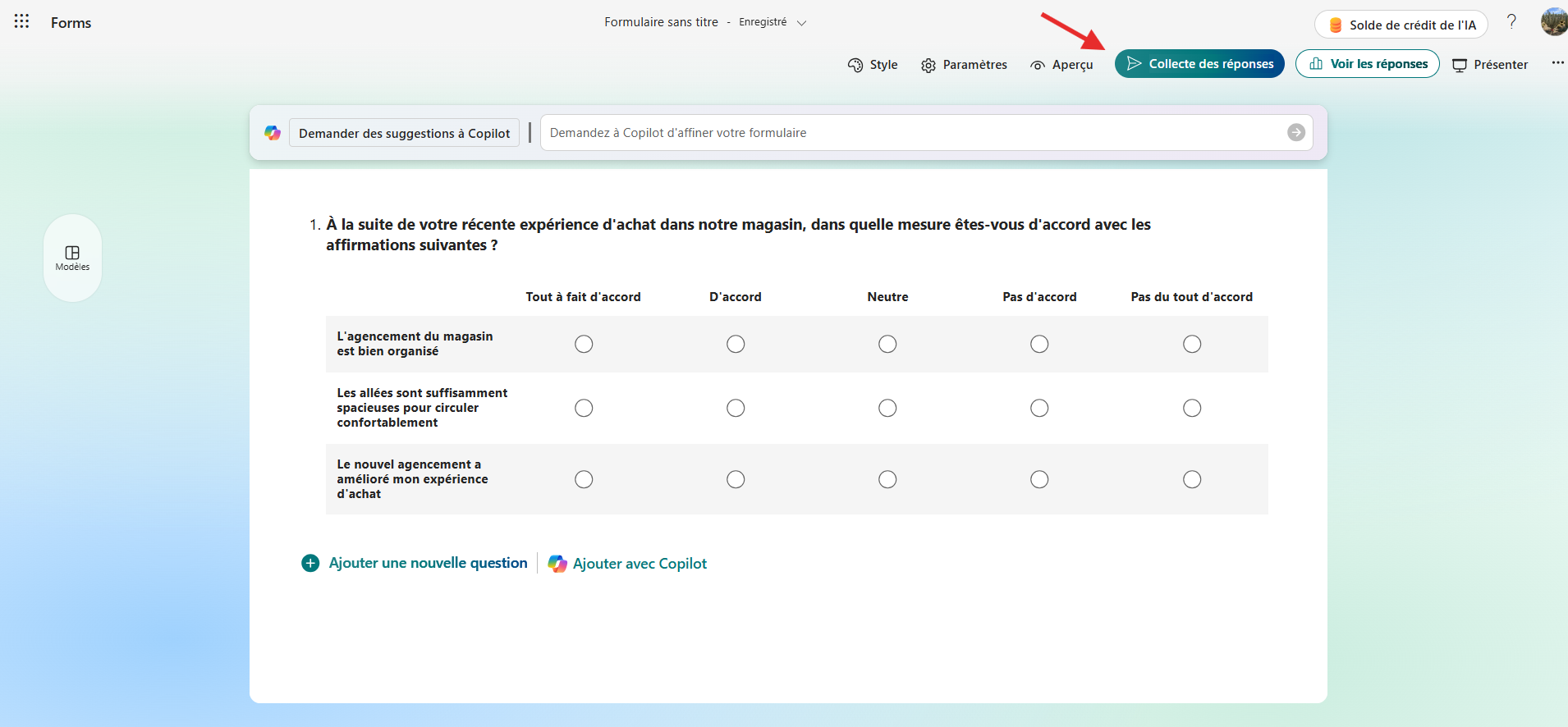
4. Pour chaque affirmation (lignes situées à gauche), indiquez les critères que vous souhaitez évaluer. Dans cet exemple, vous pourriez utiliser les affirmations suivantes : « L’agencement du magasin est bien organisé », « Les allées sont suffisamment spacieuses pour circuler confortablement » et « Le nouvel agencement a amélioré mon expérience d’achat »
Pour chaque option de réponse (colonnes situées en haut), définissez l’échelle d’évaluation. Dans cet exemple, vous pourriez utiliser : « Tout à fait d’accord », « D’accord », « Neutre », « Pas d’accord », « Pas du tout d’accord ».
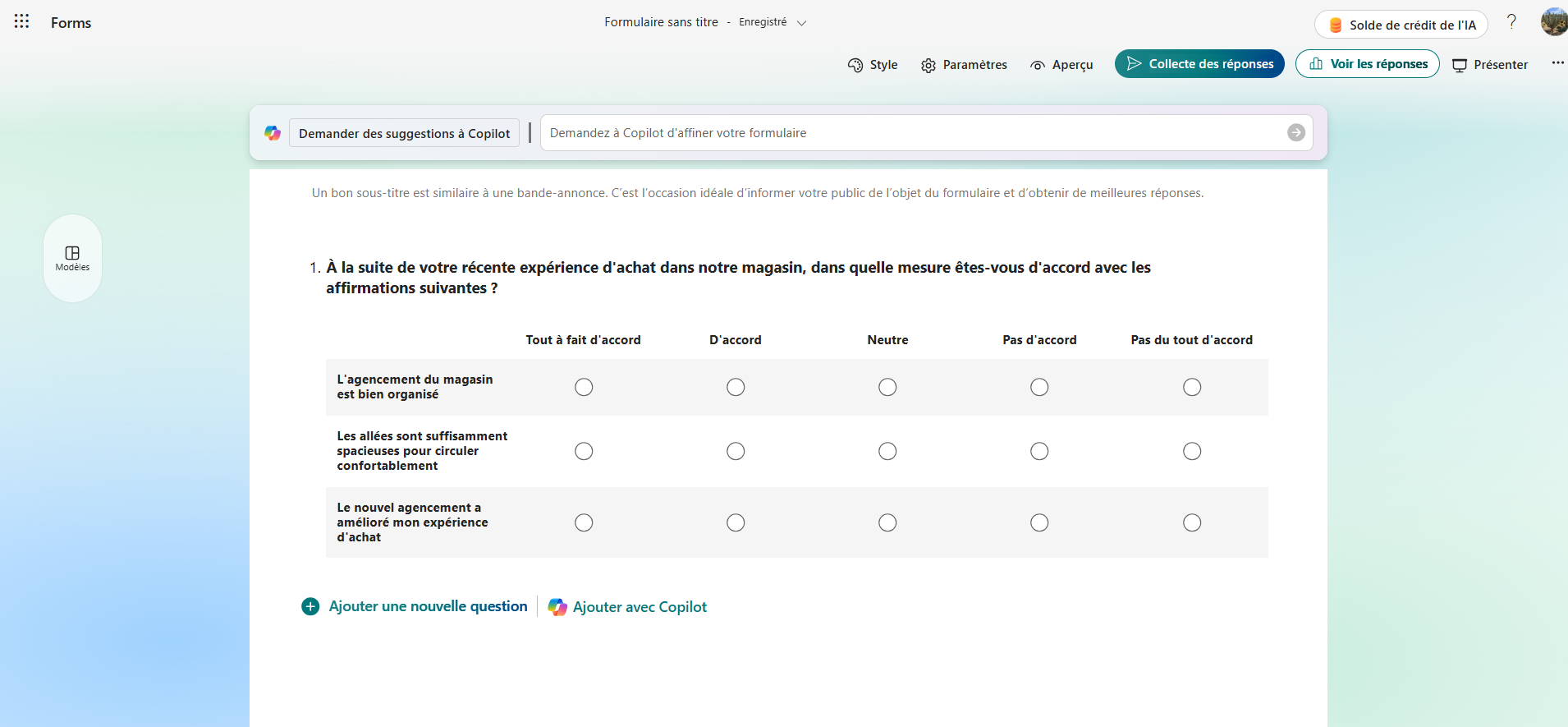
- Ajoutez d’autres questions et terminez la création de votre formulaire.
- Cliquez sur Collecte des réponses pour envoyer votre formulaire.
Créer une échelle de Likert dans Jotform
Microsoft Forms offre un générateur de formulaires basique qui vous permet de créer des échelles de Likert. Toutefois, si ses fonctionnalités limitées ne répondent pas à vos besoins ou si vous recherchez une solution plus complète, Jotform constitue une excellente alternative à Microsoft Forms.
Jotform vous permet de créer des échelles de Likert et bien plus encore. Contrairement à Microsoft Forms, Jotform propose des dizaines de modèles de formulaires intégrant déjà une échelle de Likert, comme une « Enquête de satisfaction sur la fête de l’année dernière » ou une « Enquête sur la motivation des salariés ». Il vous suffit de personnaliser le modèle et les options de l’échelle de Likert à l’aide du générateur de formulaires intuitif Jotform pour obtenir un formulaire parfaitement adapté à vos besoins.
Si vous préférez concevoir votre formulaire et votre échelle de Likert de toutes pièces, sachez que c’est tout à fait possible avec Jotform. Vous avez la possibilité de créer aussi bien des échelles de Likert à question unique qu’à plusieurs questions dans Jotform.
Créer une échelle de Likert à question unique dans Jotform
Pour créer une échelle de Likert à question unique dans Jotform, procédez comme suit :
- Ouvrez le Générateur de formulaires Jotform et saisissez vos identifiants de connexion.
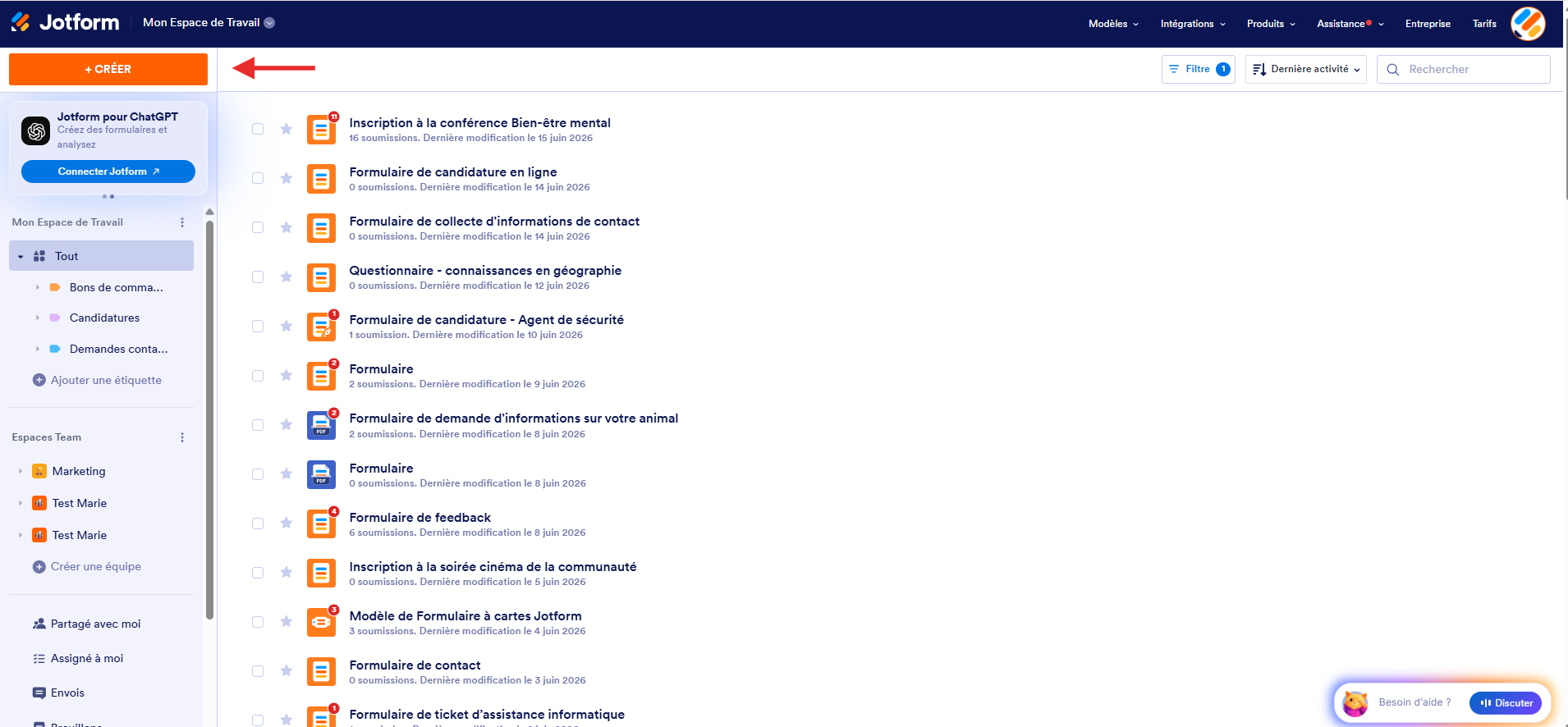
- Cliquez sur Créer.
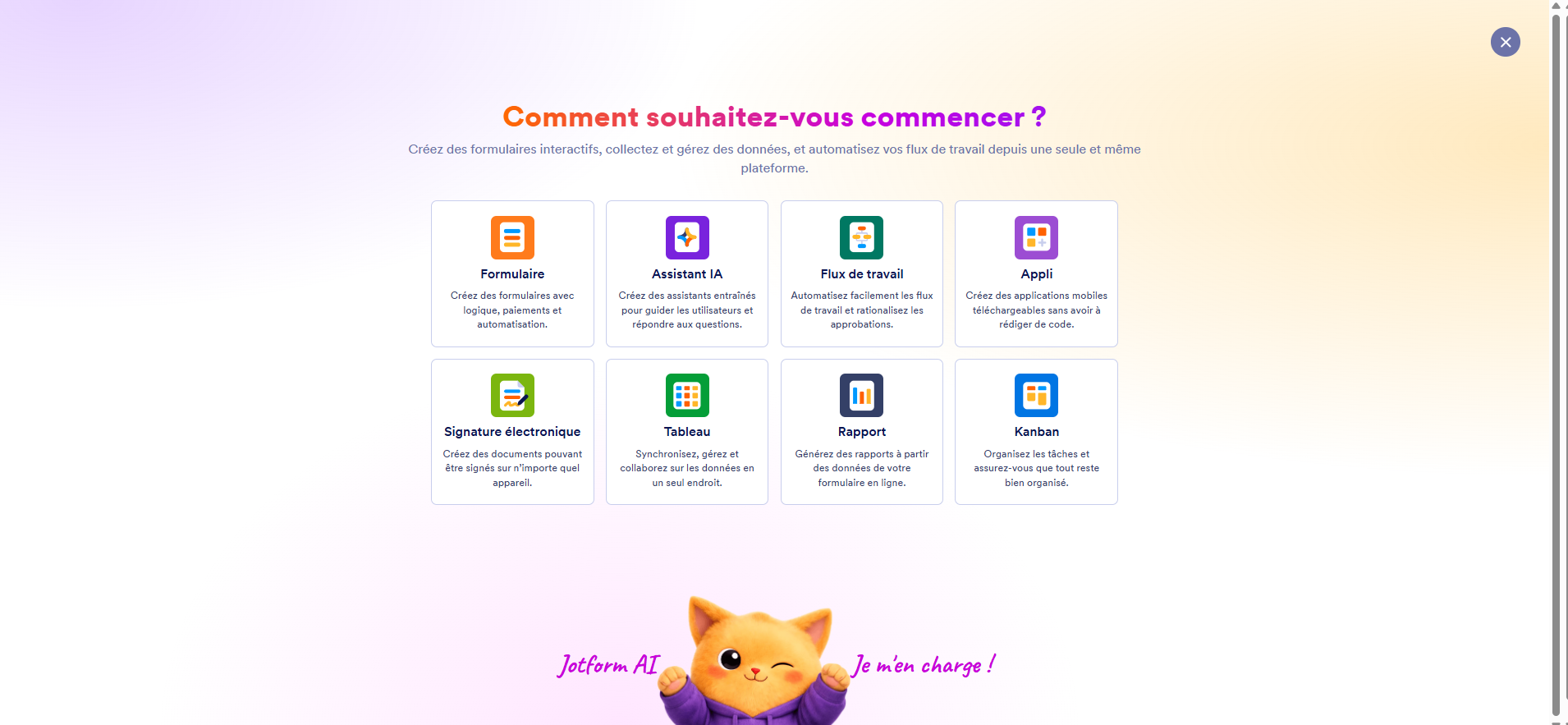
- Sélectionnez l’option Formulaire.
- Sélectionnez la manière dont vous souhaitez créer votre formulaire. Vous pouvez créer un formulaire à partir de zéro, utiliser un modèle ou importer un formulaire existant.
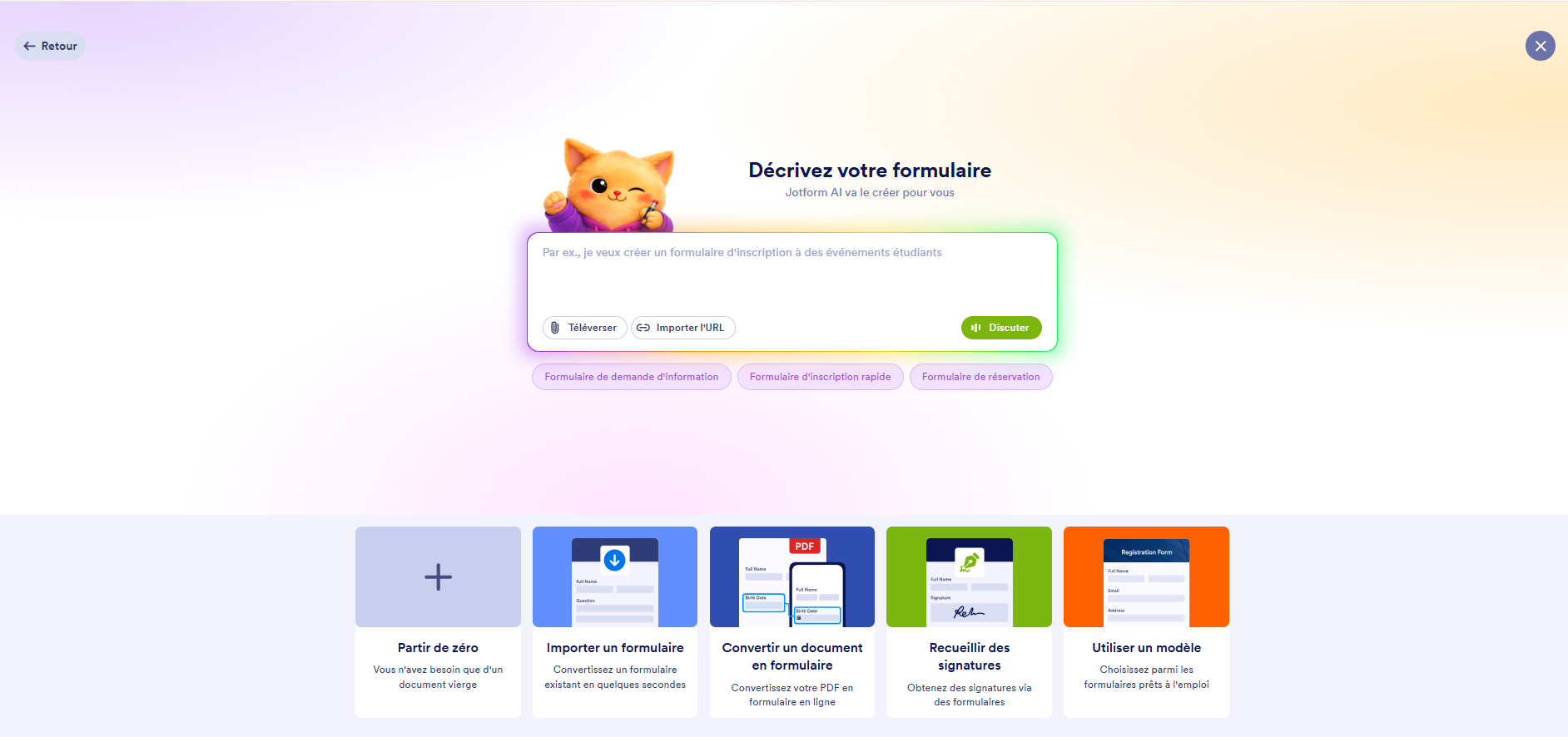
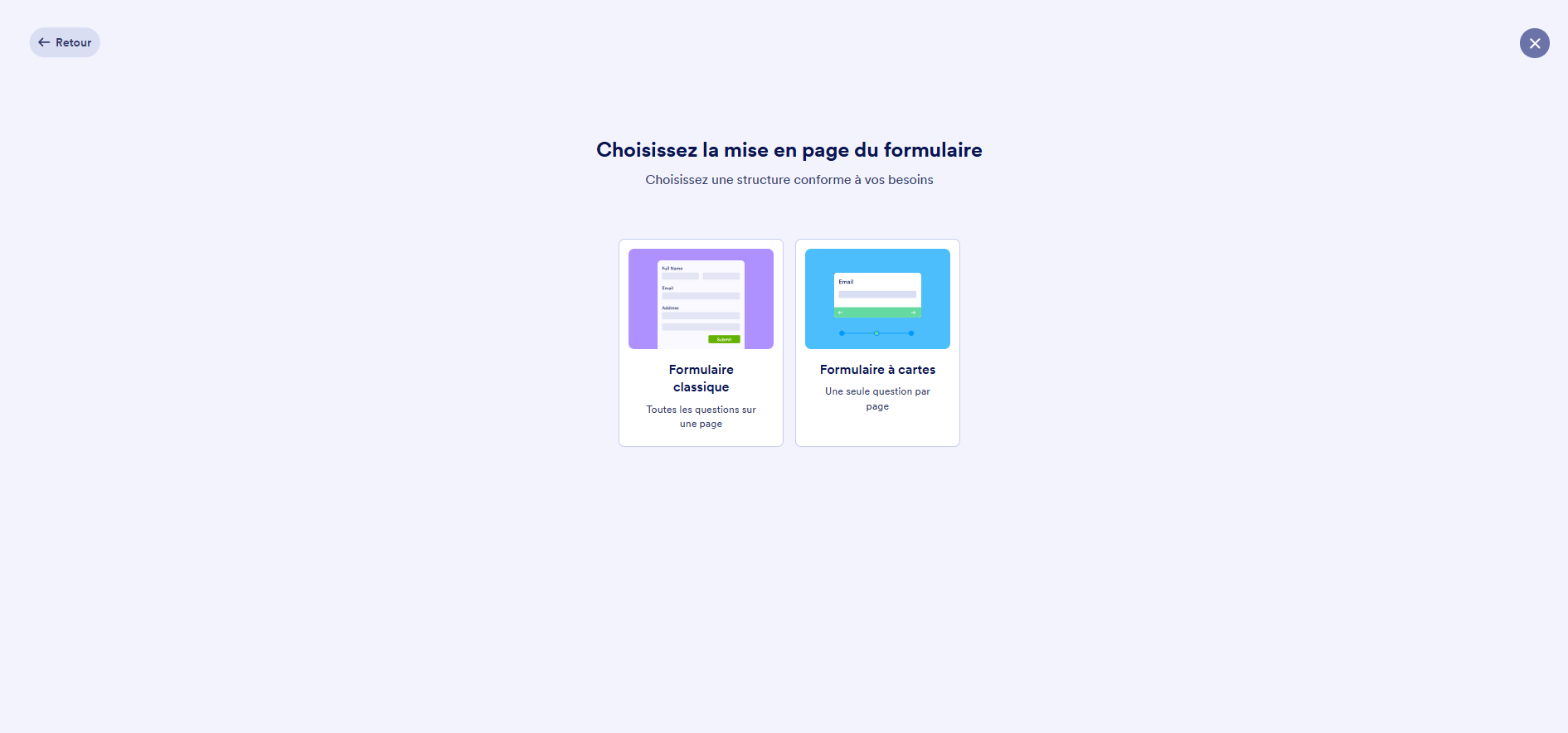
Si vous choisissez l’option Partir de zéro, vous aurez la possibilité de choisir entre un Formulaire classique ou un Formulaire à cartes. Un Formulaire classique affiche toutes les questions sur une seule page, tandis qu’un Formulaire à cartes présente une question par page et oblige les répondants à fournir une réponse à chaque question avant de pouvoir passer à la suivante.
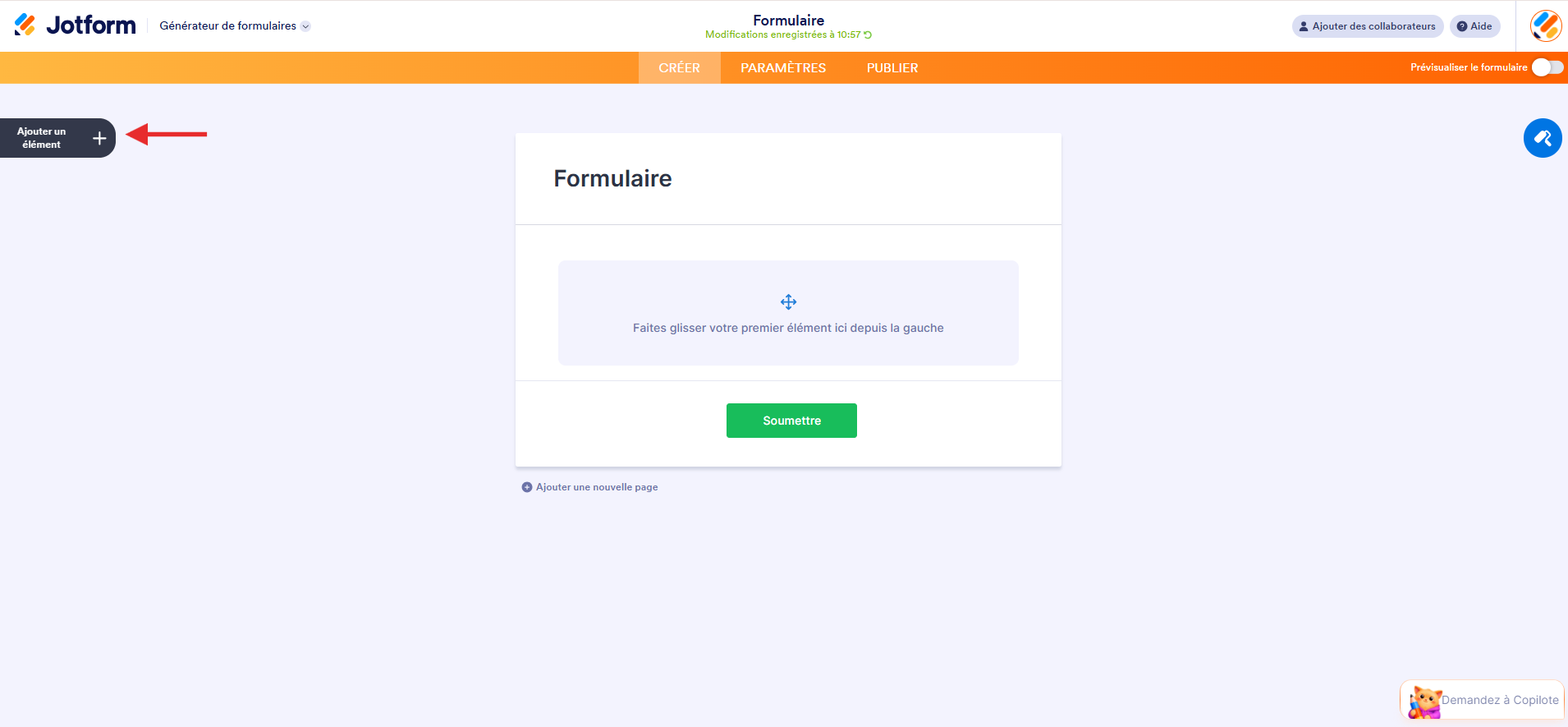
- Cliquez sur le bouton Ajouter un élément.
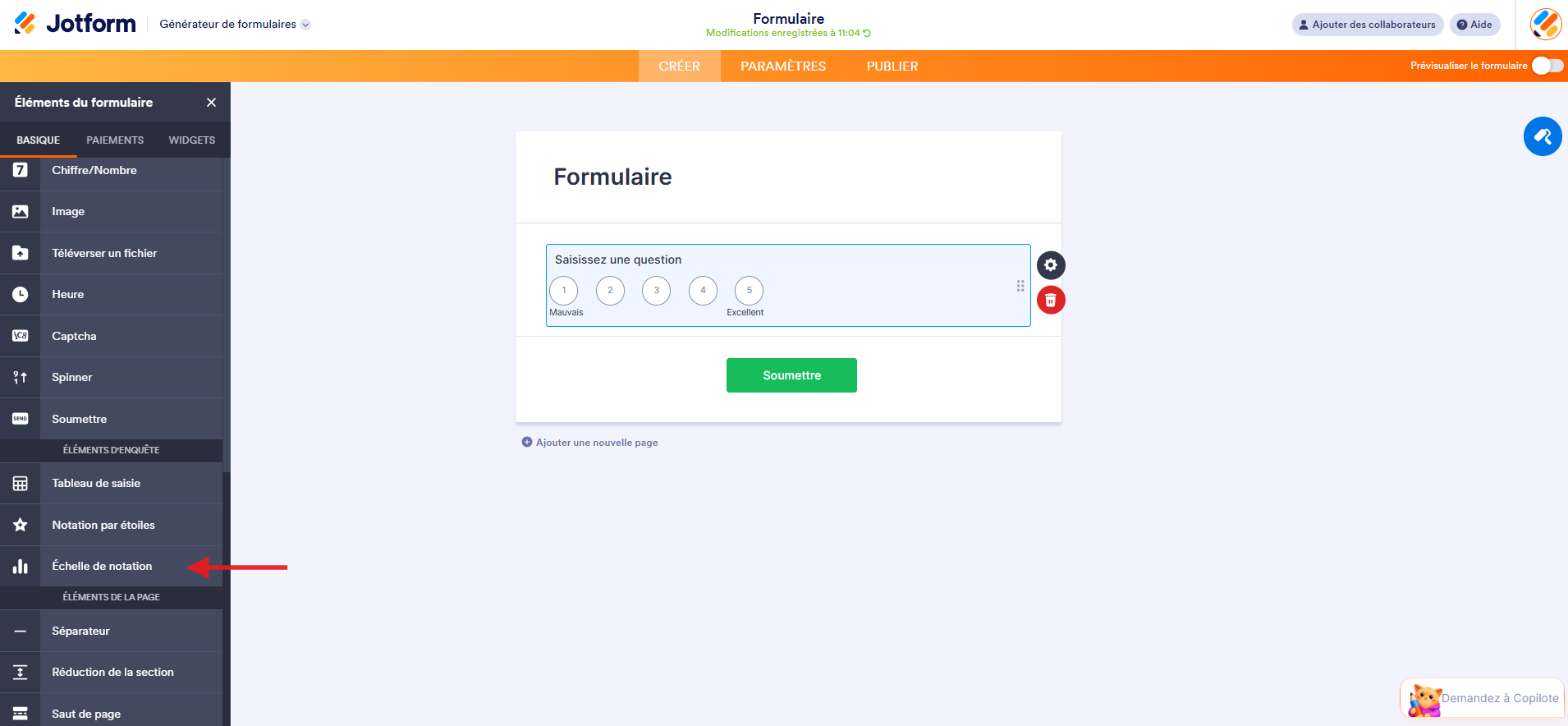
- Faites défiler le volet de gauche jusqu’à la section Éléments d’enquête. Cliquez sur Échelle de notation. Vous pouvez également cliquer sur cet élément et le glisser pour le placer où vous le souhaitez dans votre formulaire.
- Si vous souhaitez personnaliser les lignes et les colonnes de l’échelle de Likert, cliquez sur l’icône en forme d’engrenage située à droite afin d’ouvrir le volet Propriétés de l’échelle de notation.
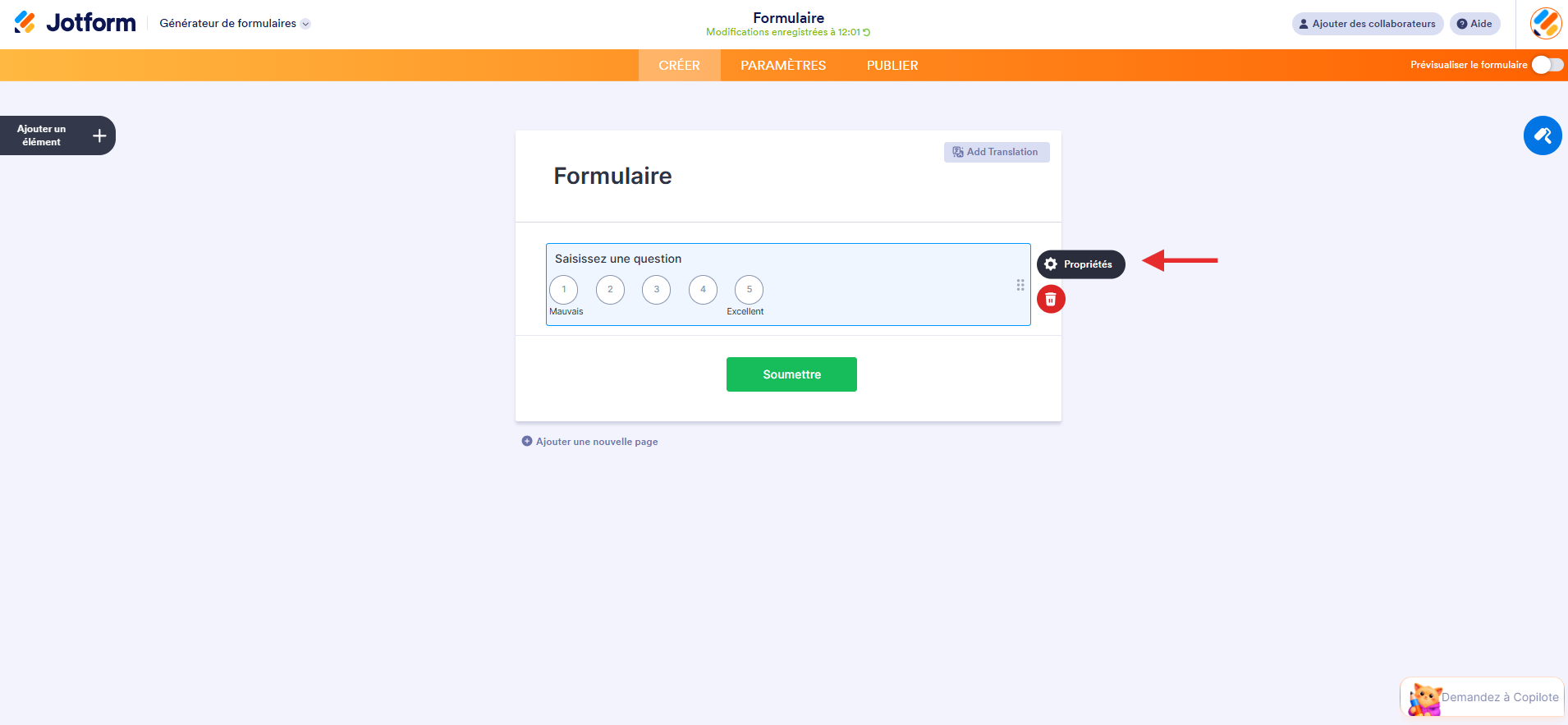
- Saisissez une Étiquette de champ (question). Sélectionnez l’Alignement de l’étiquette en fonction de vos besoins.
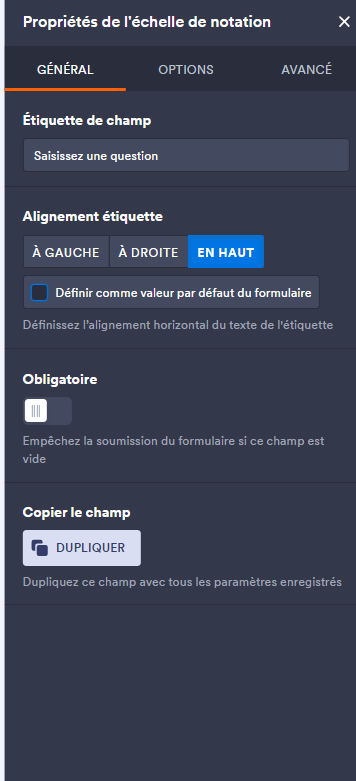
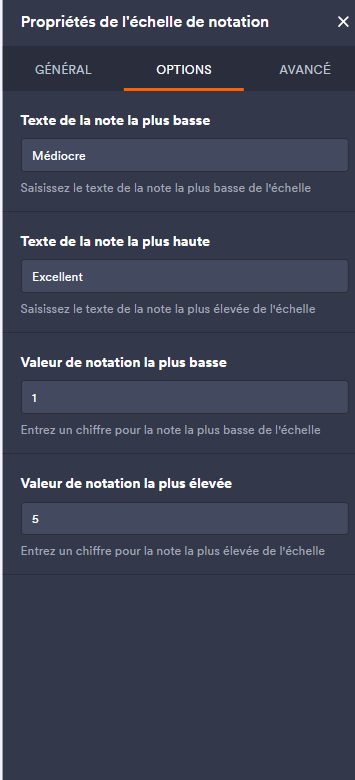
- Cliquez sur l’onglet Options et modifiez le texte de notation et les valeurs comme vous le souhaitez.
- Terminez la configuration de votre formulaire.
- Cliquez sur l’onglet Paramètres en haut du formulaire dans la barre de navigation orange si vous souhaitez modifier certains paramètres de votre formulaire.

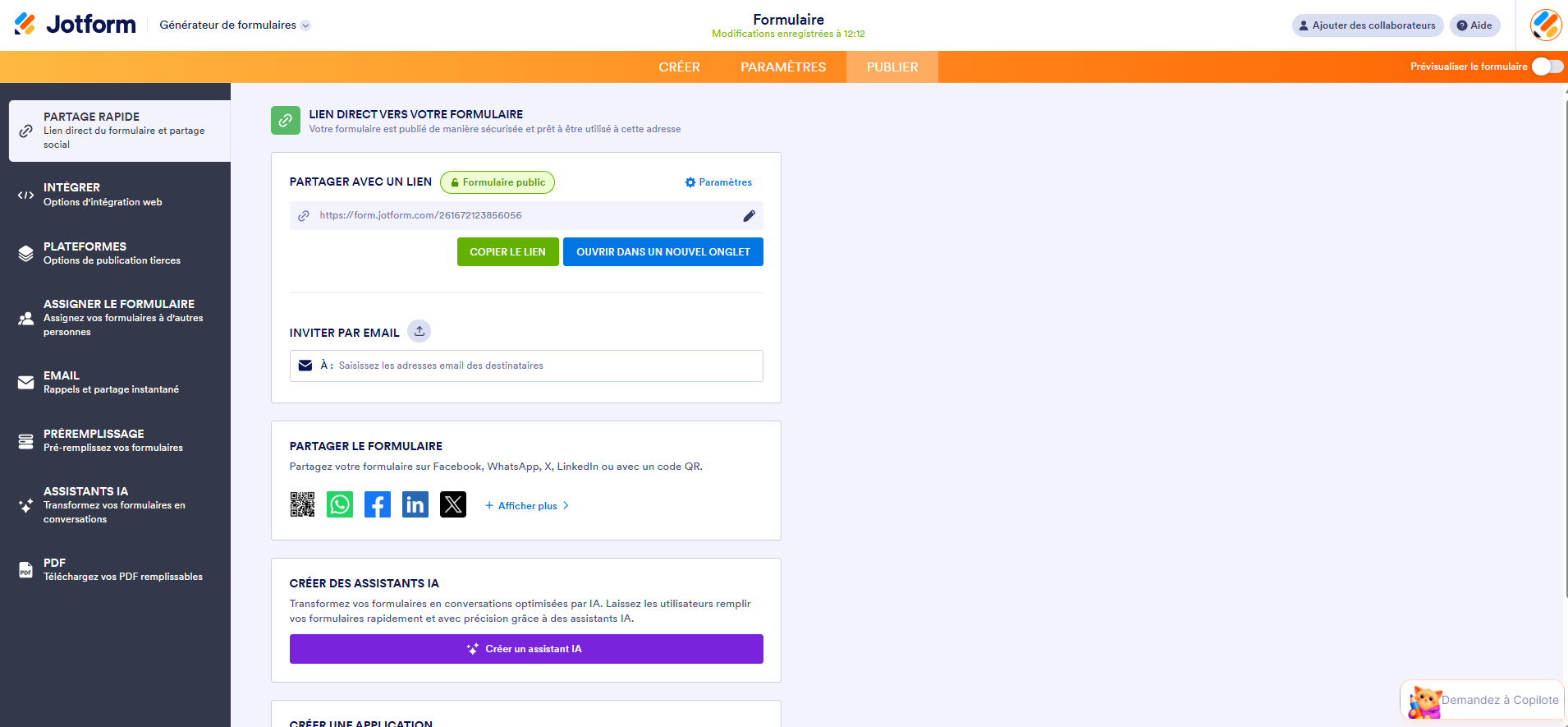
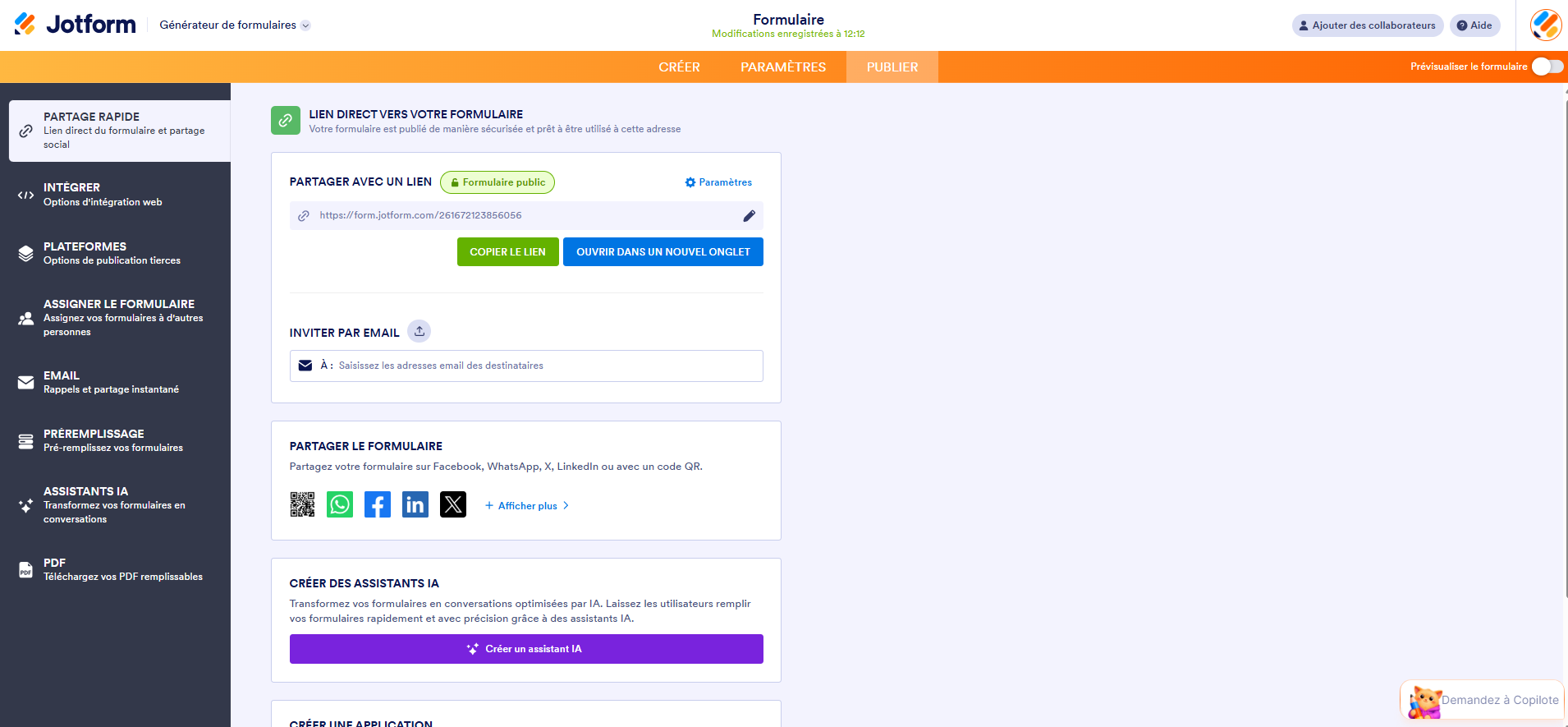
- Cliquez sur l’onglet Publier. Choisissez le mode de partage de votre formulaire qui vous convient le mieux, par exemple par email ou à l’aide d’un lien. Vous pouvez également intégrer le formulaire à votre site web.
Créer une échelle de Likert à plusieurs questions dans Jotform
Si vous souhaitez créer une échelle de Likert comportant plusieurs questions et plusieurs lignes, vous pouvez le faire dans Jotform. Voici comment procéder :
- Ouvrez le Générateur de formulaires Jotform.
- Cliquez sur Créer.
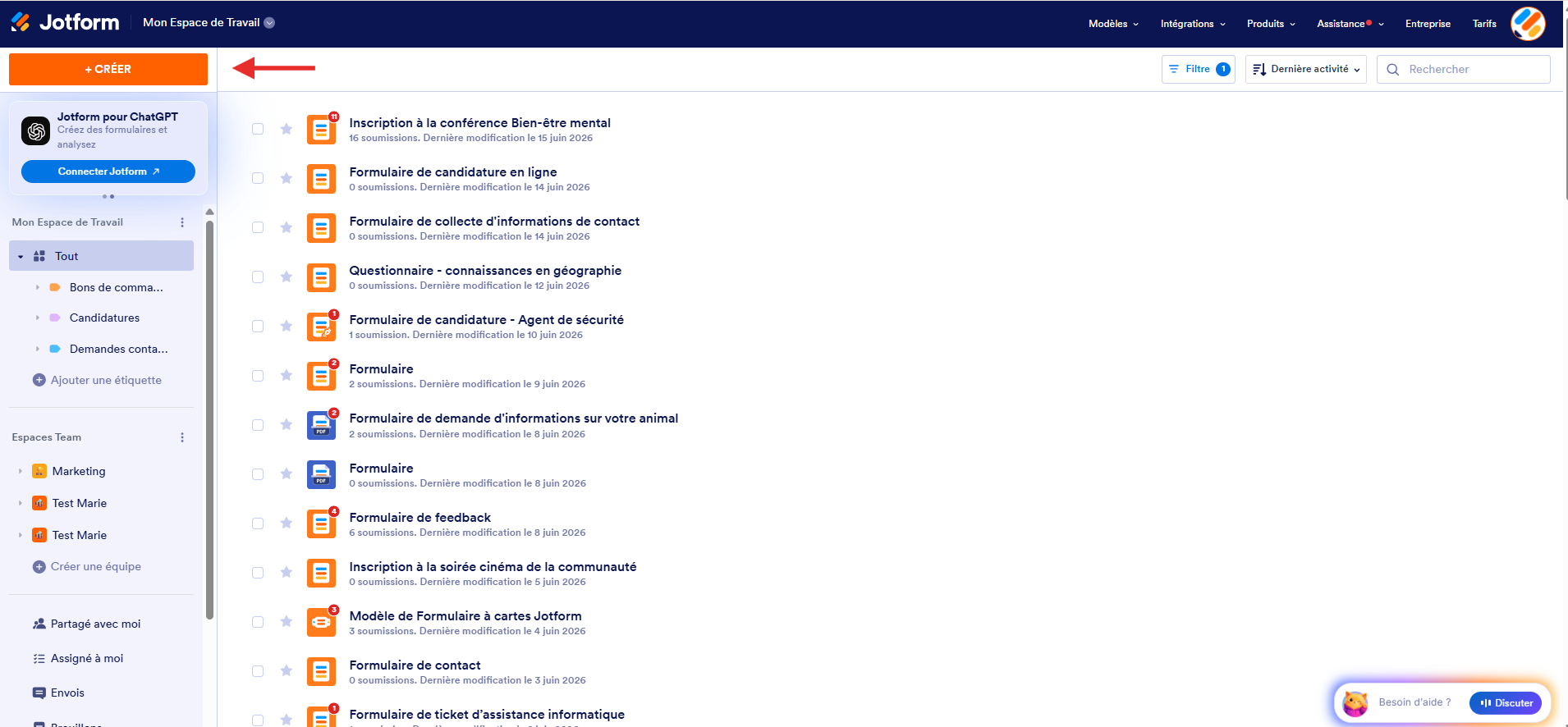
- Sélectionnez l’option Formulaire.
4. Sélectionnez la manière dont vous souhaitez créer votre formulaire. Vous pouvez créer un formulaire à partir de zéro, utiliser un modèle ou importer un formulaire existant.
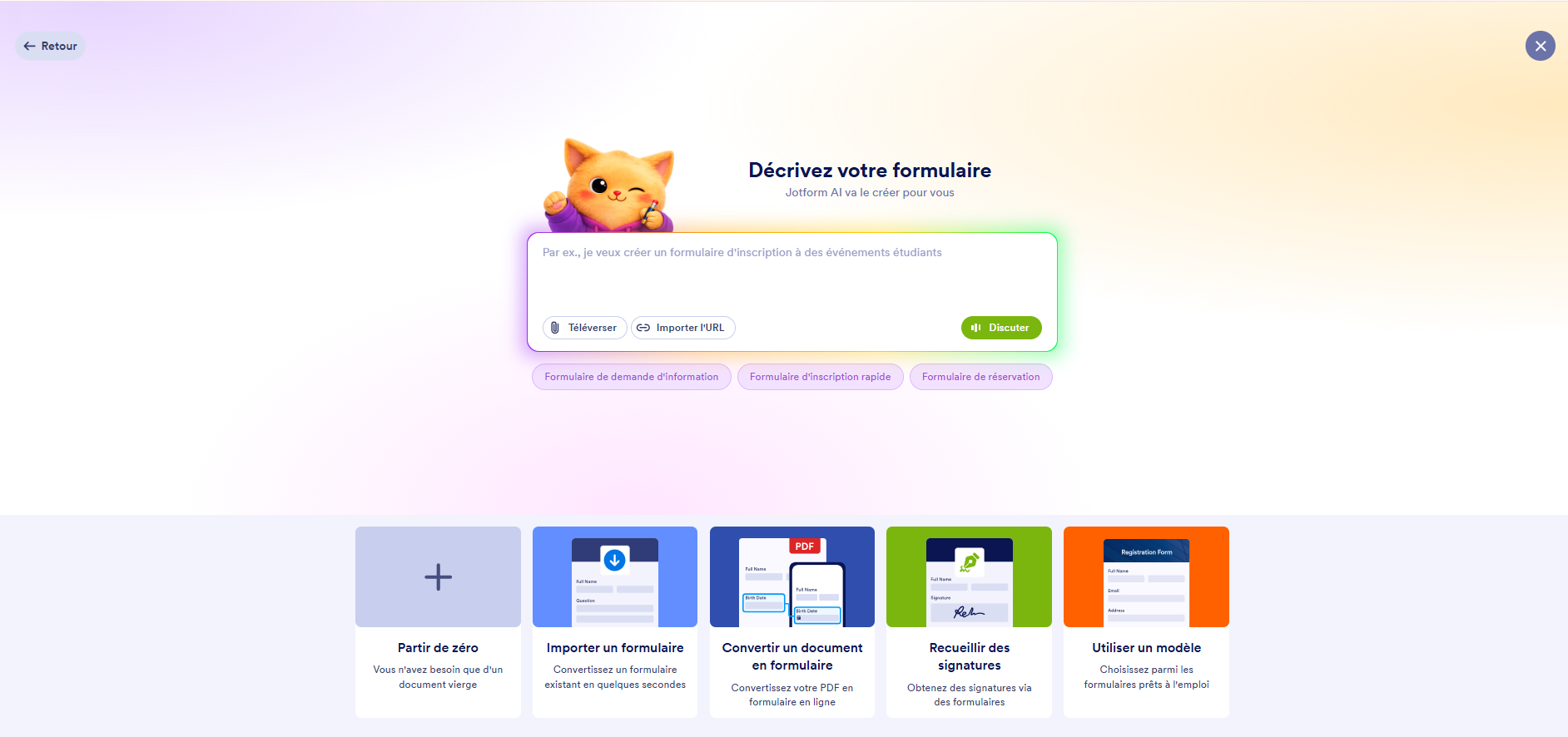
Si vous choisissez l’option Partir de zéro, vous aurez la possibilité de choisir entre un Formulaire classique ou un Formulaire à cartes. Un Formulaire classique affiche toutes les questions sur une seule page, tandis qu’un Formulaire à cartes présente une question par page et oblige les répondants à fournir une réponse à chaque question avant de pouvoir passer à la suivante.
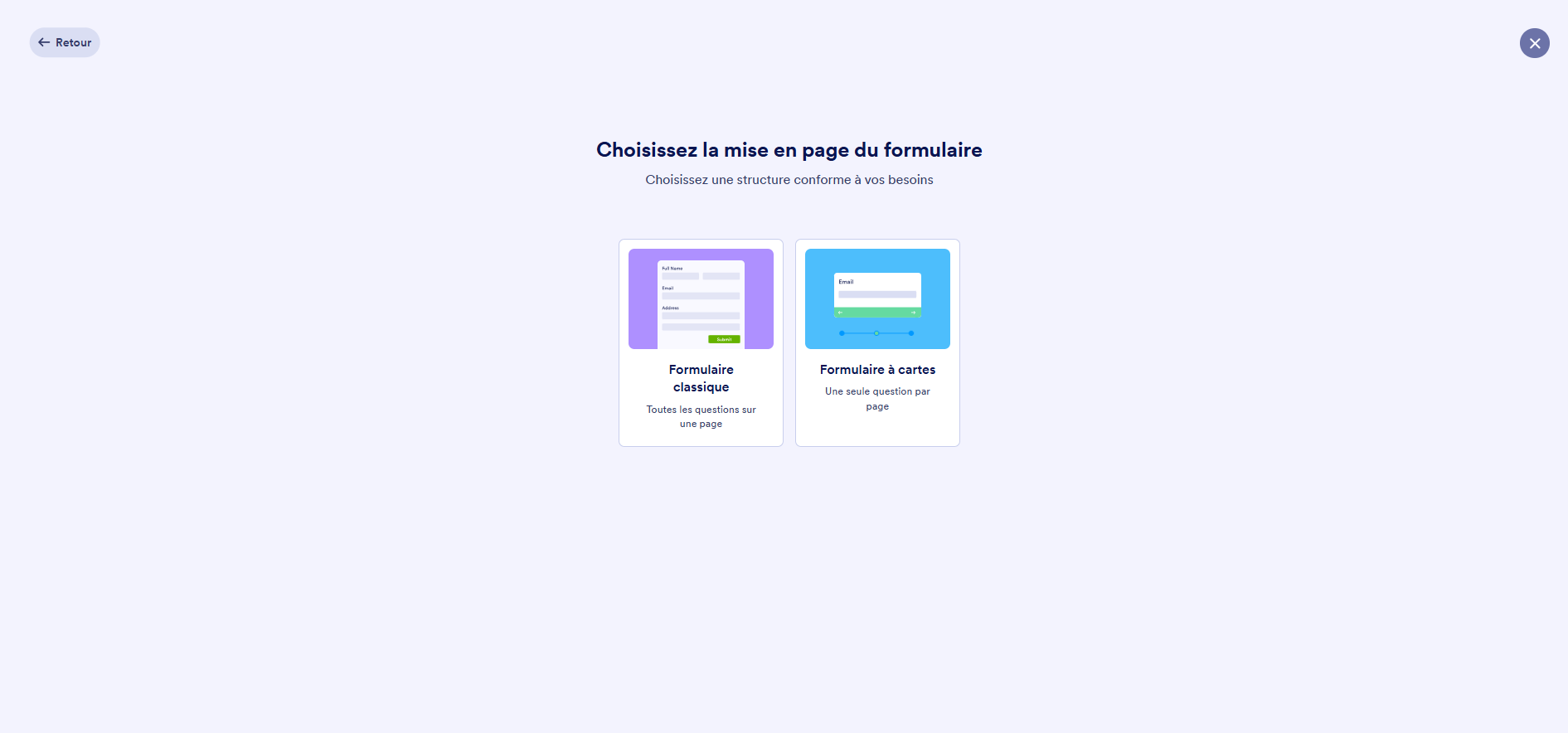
- Cliquez sur le bouton Ajouter un élément.
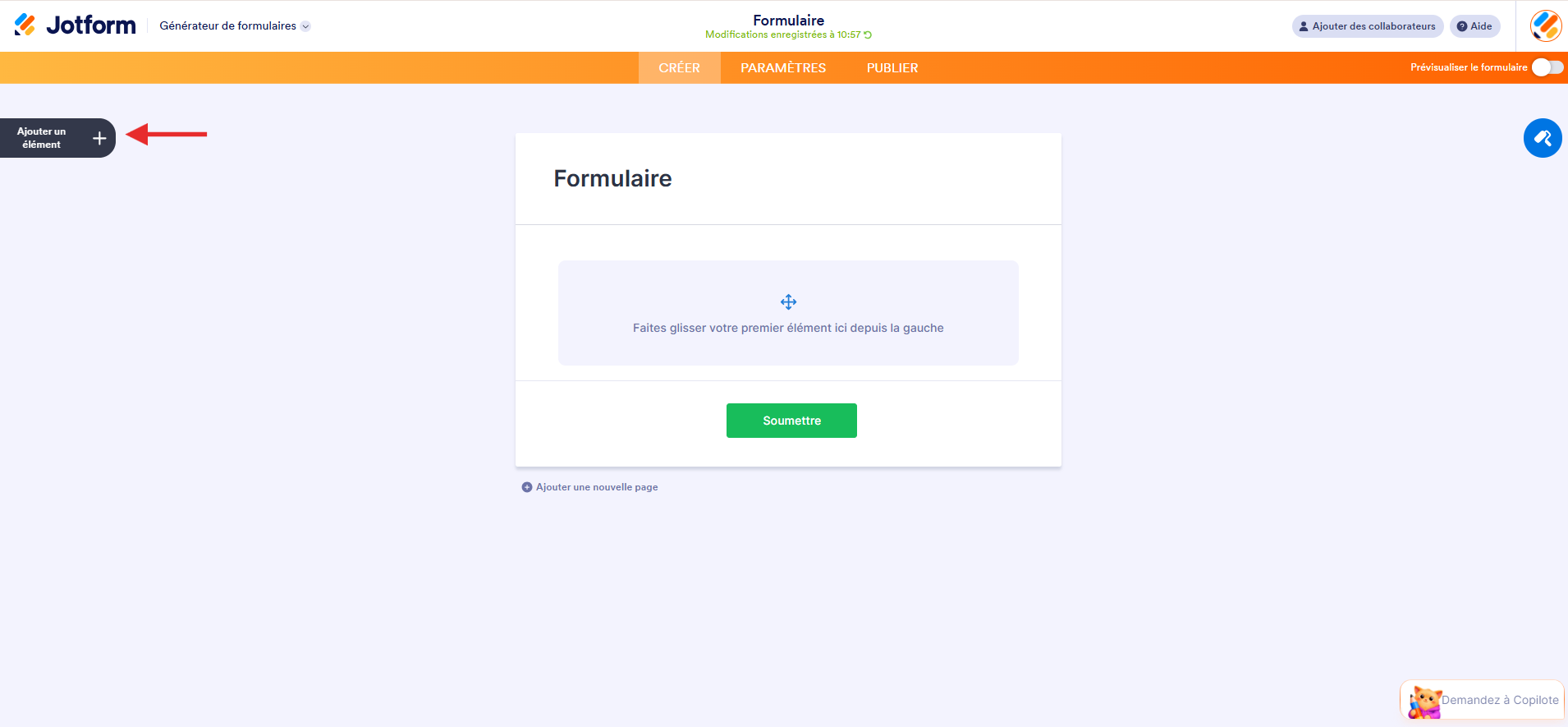
- Cliquez sur Tableau de saisie dans la section Éléments d’enquête du volet Éléments du formulaire à gauche. Vous pouvez également cliquer sur cet élément et le glisser vers l’emplacement souhaité dans votre formulaire.
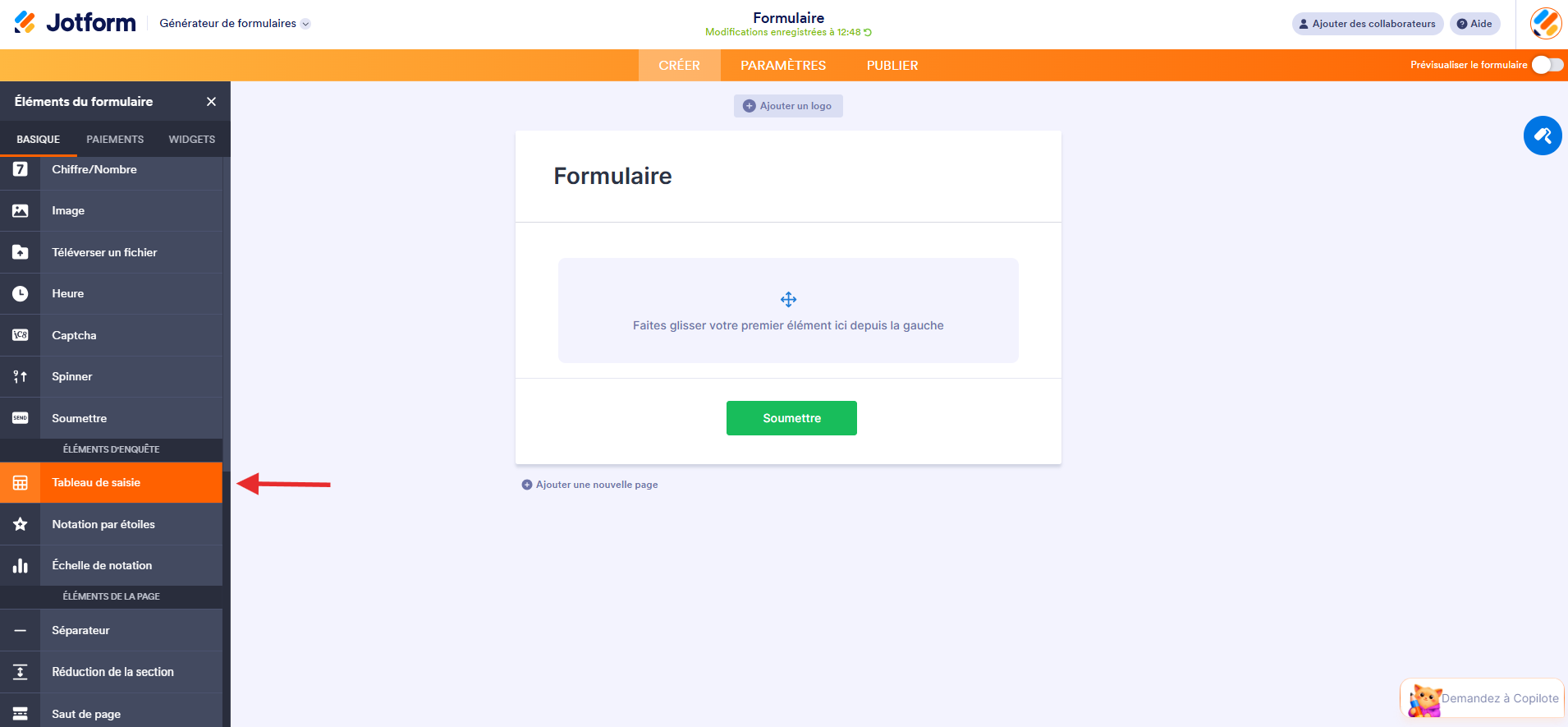
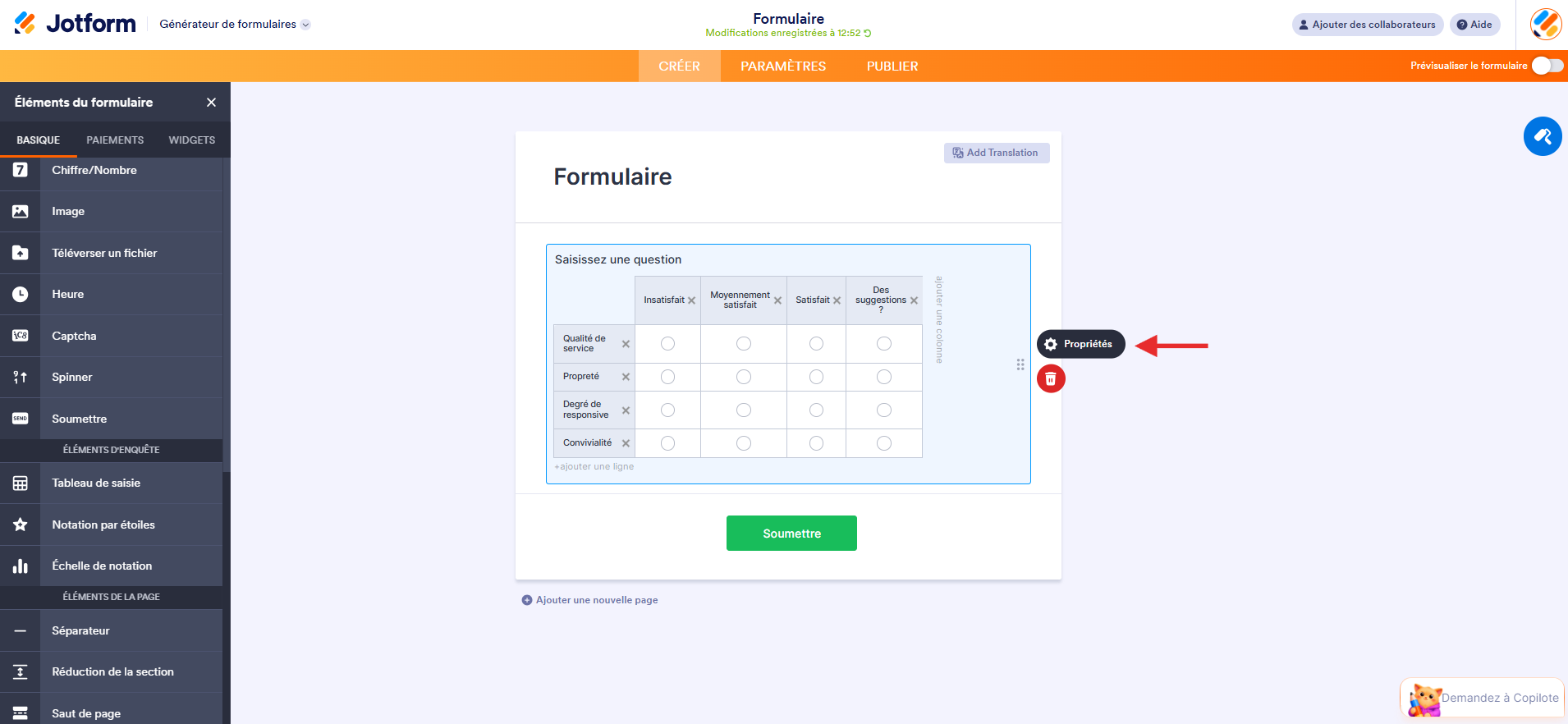
- Saisissez la question principale de l’échelle de Likert. Si vous souhaitez personnaliser le tableau, cliquez sur l’icône en forme d’engrenage pour ouvrir le volet Propriétés du tableau de saisie.
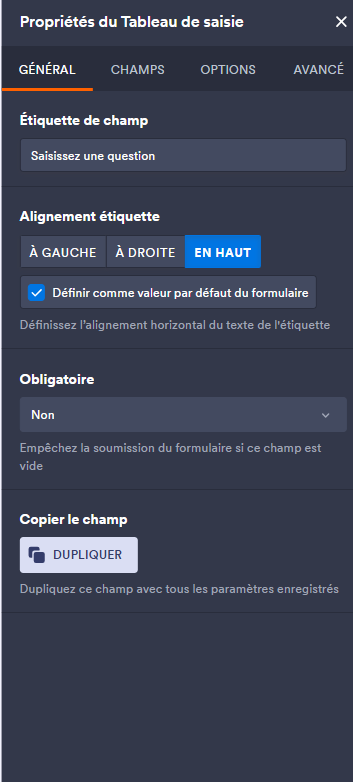
- Modifiez les paramètres dans les champs de l’onglet Général du volet Propriétés du tableau de saisie selon vos besoins.
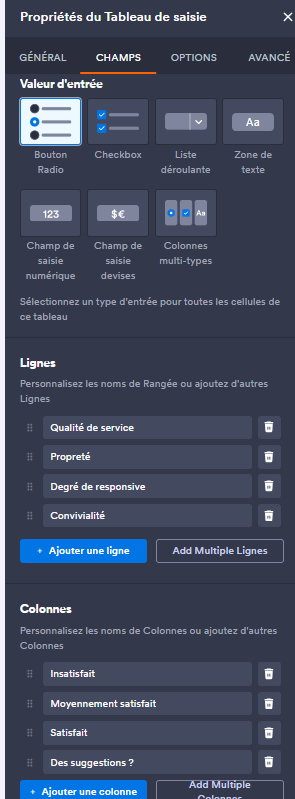
- Cliquez sur l’onglet Champs, modifiez la Valeur d’entrée, les Lignes et les Colonnes selon vos besoins. Jotform vous permet d’ajouter ou de supprimer des lignes et des colonnes en fonction des besoins de votre enquête.
- Terminez la configuration de votre formulaire.
- Cliquez sur l’onglet Paramètres en haut du formulaire dans la barre de navigation orange si vous souhaitez modifier certains paramètres de votre formulaire.

- Cliquez sur l’onglet Publier. Choisissez le mode de partage de votre formulaire qui vous convient le mieux, par exemple par email ou à l’aide d’un lien. Vous pouvez également intégrer le formulaire à votre site web.
Créer une échelle de Likert et recueillez des données utiles
Maintenant que vous savez comment créer une échelle de Likert dans Microsoft Forms et Jotform, vous pouvez recueillir des informations essentielles sur les attitudes, préférences, opinions, niveaux de satisfaction et bien plus encore, de vos répondants.
Ces deux outils de création de formulaires permettent de mettre en place une échelle de Likert, mais Jotform offre la souplesse nécessaire pour la personnaliser entièrement selon vos besoins précis.
Jotform offre un générateur de formulaires robuste, doté d’un ensemble complet de fonctionnalités. Une fois les données de votre échelle de Likert collectées, vous pouvez les gérer dans les Tableaux Jotform et créer des rapports visuellement attrayants avec le Générateur de rapports Jotform. Vous pouvez également recueillir des signatures électroniques auprès des répondants directement dans Jotform.
De plus, Jotform offre une version gratuite, ce qui vous permet de commencer immédiatement. Essayez Jotform dès aujourd’hui !
Cet article s’adresse tout particulièrement aux enseignants, aux chercheurs, aux professionnels des ressources humaines et aux dirigeants d’entreprise qui ont régulièrement recours à des enquêtes pour évaluer les opinions, le niveau de satisfaction ou l’engagement.













Envoyer un commentaire: