
Guide rapide pour remplir des PDF sur les appareils Android
- Vous pouvez remplir de nombreux formulaires PDF directement sur Android, mais la méthode la plus simple dépend du type de PDF que vous avez reçu.
- Google Drive est l’option la plus simple pour les PDF remplissables de base, mais il peut ne pas fonctionner avec tous les types de fichiers.
- Adobe Acrobat est préférable pour les signatures, le placement de texte saisi et les PDF nécessitant les outils Remplir et signer.
- Certains PDF échouent sur Android car ce sont des documents numérisés, des formulaires XFA ou des fichiers verrouillés plutôt que de véritables PDF remplissables.
- Si vous créez et envoyez régulièrement des PDF, Jotform offre une expérience mobile plus fluide en transformant des fichiers PDF existants ou nouveaux en formulaires en ligne remplissables et adaptés aux mobiles
Remplir un PDF sur un appareil Android sans l’imprimer est non seulement possible, mais aussi incroyablement simple. Une fois que vous avez trouvé votre application de remplissage de PDF préférée, importez votre formulaire et commencez.
Mais avant de choisir une solution, vous devrez déterminer si vous essayez de compléter un PDF remplissable ou un document verrouillé ou aplati.
Pour les PDF remplissables, les utilisateurs Android s’appuient généralement sur deux solutions clés : Google Drive et Adobe Acrobat. Les PDF comportant des champs interactifs existants peuvent être facilement complétés à l’aide des outils de remplissage de formulaires de Drive. Pour les PDF nécessitant des fonctionnalités de remplissage de formulaires plus robustes — comme les signatures et les contrôles avancés — Acrobat peut être le meilleur outil.
Dans ce guide, nous allons détailler comment utiliser ces deux outils pour remplir des PDF depuis le confort de votre smartphone, ainsi que la manière dont des alternatives comme Jotform peuvent aider à surmonter les tracas liés à la gestion de PDF à grande échelle et à la manipulation de fichiers non compatibles.
Vous disposez déjà d’un formulaire PDF standard que vous envoyez à d’autres personnes ?
Utilisez les formulaires PDF dynamiques de Jotform pour convertir votre PDF en un formulaire en ligne adapté aux mobiles, plus facile à compléter sur n’importe quel smartphone, tout en conservant la mise en page PDF d’origine pour les copies complétées.
Comment remplir un document PDF sur Android
L’utilisateur Android moyen remplit un formulaire PDF sur Android à l’aide de l’une des deux solutions. Que vous utilisiez Google Drive ou Adobe Acrobat dépendra du format et de la conception de votre PDF ainsi que de la complexité de vos besoins en matière de remplissage de champs. Avant de choisir, posez-vous quelques questions essentielles :
- Mon formulaire comporte-t-il des champs remplissables existants ?
- Ai-je besoin de signatures ?
- Dois-je placer du texte manuellement ?
- Mon formulaire PDF comporte-t-il des fonctionnalités avancées comme du JavaScript ou des médias intégrés ?
La plateforme PDF de base de Google Drive fonctionne bien pour remplir des formulaires simples. Mais pour des documents plus complexes, Adobe Acrobat peut être mieux adapté.
Utiliser Google Drive pour les PDF remplissables de base
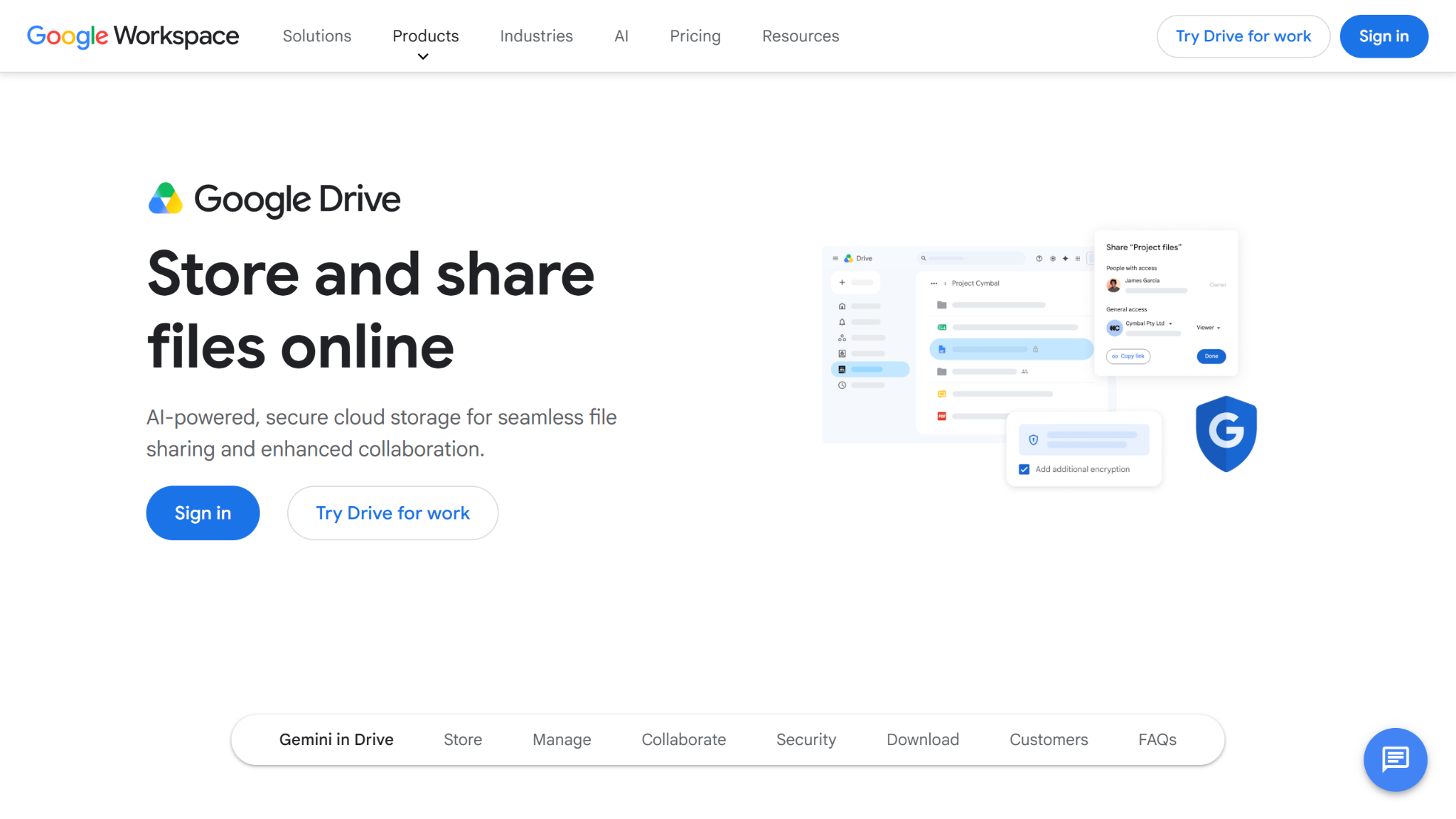
Pour un accès rapide et facile aux outils de remplissage de PDF de base, Google Drive est une option populaire et pratique. Cette solution convient le mieux aux PDF qui contiennent déjà des champs de formulaire remplissables appropriés, car la plateforme PDF de Drive ne peut gérer que des fichiers plus simples.
Voici comment commencer :
- Sur votre appareil Android, recherchez et ouvrez l’application Google Drive.
- Dans votre Google Drive, appuyez sur le PDF que vous souhaitez remplir.
- Appuyez sur Modifier en bas à droite. Puis appuyez sur l’icône de remplissage de formulaire. Si vous ne voyez pas cette icône, il se peut que vous ne puissiez pas remplir votre PDF sur Drive.
- Remplissez votre formulaire PDF.
- Une fois terminé, appuyez sur Enregistrer en haut à droite. Pour enregistrer une copie de votre PDF complété, cliquez sur Plus puis sur Enregistrer sous.
Bien que cette solution simplifie le remplissage des PDF remplissables de base, elle présente des limites importantes par rapport à d’autres méthodes. Par exemple, Google Drive n’est pas compatible avec tous les types de PDF. Donc, si vous ne voyez pas l’option pour remplir votre formulaire, vous n’avez pas de chance.
Google Drive ne dispose pas non plus de fonctionnalités avancées comme l’édition manuelle et les signatures électroniques ; par conséquent, les documents plus complexes nécessitent une alternative comme Adobe Acrobat.
Utiliser Adobe Acrobat lorsque vous avez besoin de signatures ou de plus de contrôle
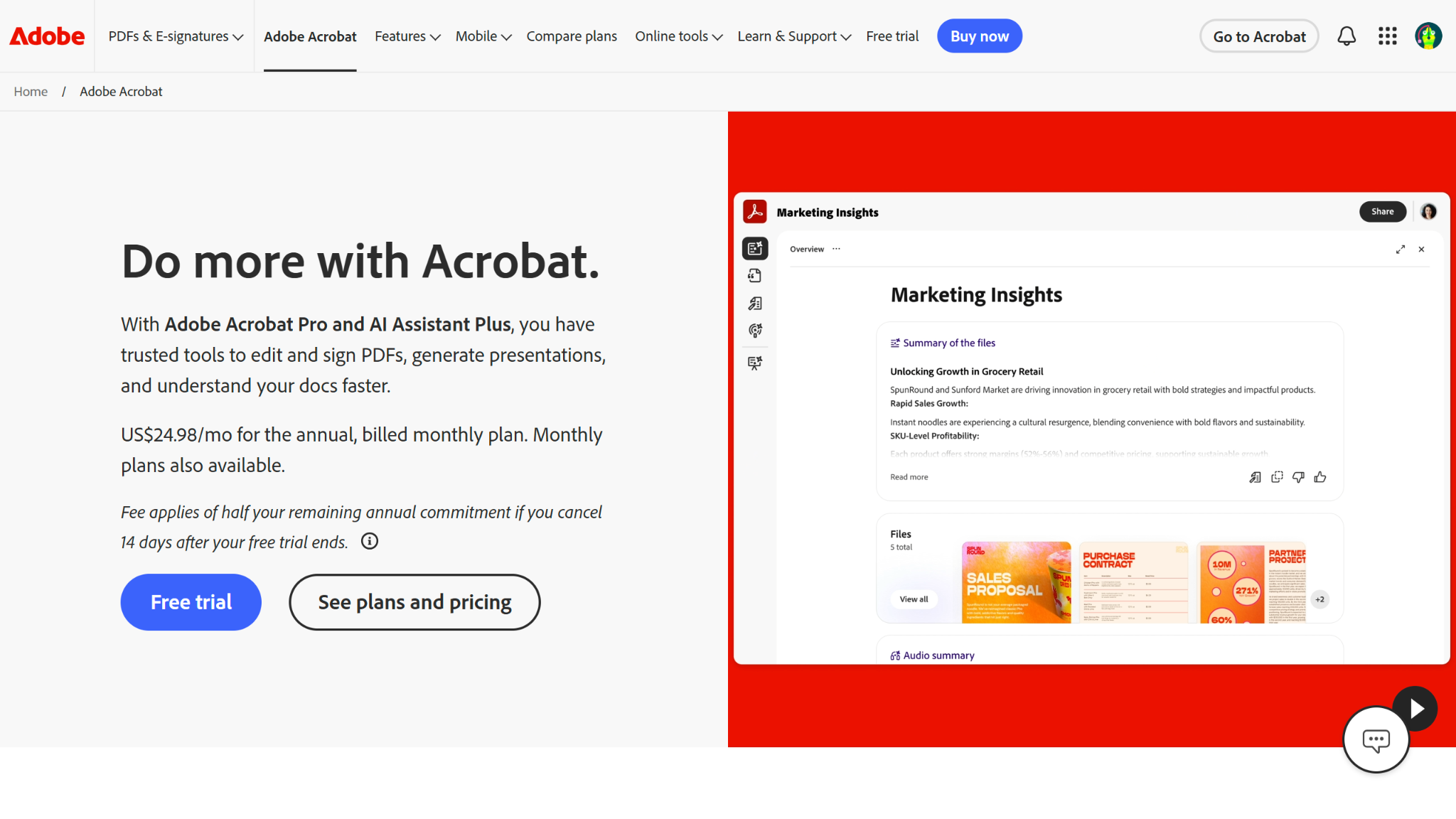
Que vous ayez découvert que votre PDF n’est pas compatible avec Drive ou que vous ayez besoin d’accéder à des fonctionnalités plus avancées, Adobe Acrobat offre une meilleure solution pour les documents complexes. Si, par exemple, vous devez signer un formulaire ou insérer manuellement du texte dans un PDF, Adobe Acrobat peut le faire.
Suivez ces étapes pour compléter un formulaire PDF sur mobile à l’aide d’Acrobat :
- Ouvrez l’application Adobe Acrobat.
- Appuyez sur le symbole « + » en bas de votre écran.
- Appuyez sur Modifier un PDF et trouvez le formulaire que vous souhaitez remplir.
- Appuyez sur l’icône crayon en bas de l’écran et appuyez sur Modifier le PDF.
- Remplissez votre formulaire et appuyez sur Terminé une fois que vous avez fini.
Si vous n’êtes pas sûr du type de PDF que vous manipulez ou des fonctionnalités dont vous pourriez avoir besoin, commencer avec Adobe Acrobat peut être l’option la plus sûre. Gardez à l’esprit que si vous utilisez Acrobat pour les signatures électroniques, il se peut que vous ne puissiez plus modifier vos signatures PDF une fois que vous avez signé et enregistré.
Vous recherchez une application de signature ?
Utilisez Jotform Sign Mobile pour signer vos PDF. C’est facile, rapide et gratuit. Finalisez des contrats, des approbations et des formulaires à tout moment, où que vous soyez. Aucun tracas de votre côté, aucune friction dans le processus.
Pourquoi certains formulaires PDF ne fonctionnent pas correctement sur Android
Vous êtes bloqué à essayer de remplir un PDF récalcitrant ? Pas d’inquiétude — c’est probablement à cause du fichier lui-même, et non de votre appareil Android. Il existe quelques raisons courantes pour lesquelles un PDF peut ne pas être compatible avec l’une ou l’autre de ces solutions, voire les deux :
- Votre PDF n’est peut-être pas réellement remplissable. Certains PDF ne sont que des documents aplatis ou des images numérisées de formulaires.
- Votre PDF utilise peut-être la technologie de formulaire dynamique XFA, que les solutions mobiles comme Google Drive ne prennent pas entièrement en charge.
- Votre PDF est peut-être protégé par mot de passe, en lecture seule ou restreint d’une manière qui bloque la signature ou l’édition.
- Pour Acrobat en particulier, votre PDF a peut-être été conçu uniquement pour le comportement d’Acrobat sur ordinateur, auquel cas il ne se transposera pas correctement sur mobile.
Si vous pensez que l’un de ces facteurs vous empêche de remplir un PDF sur votre appareil Android, il existe des mesures que vous pouvez prendre pour résoudre le problème.
- Testez pour voir si votre curseur peut se positionner sur un champ afin de le remplir. Si ce n’est pas le cas, il ne s’agit probablement pas d’un PDF remplissable.
- Si vous commencez dans Google Drive et que vous ne voyez pas l’option de remplissage de formulaire dans le menu d’édition, passez à Adobe Acrobat et réessayez.
- Si Adobe est limité ou incompatible avec votre PDF, il se peut que vous deviez convertir ou reconstruire le fichier à partir de zéro pour accéder à ces fonctionnalités.
Remplir un PDF correctement formaté sur Android est une chose ; disposer du bon fichier pour le mobile en est une autre. C’est là que ces solutions montrent leurs limites. Bien qu’elles puissent vous aider à savoir comment remplir un document PDF sur Android, elles ne peuvent pas vous aider à transformer des formulaires encombrants en documents adaptés aux mobiles. Pour cela, vous aurez besoin d’un créateur de formulaires PDF remplissables, comme Jotform.
Vous avez besoin d’une expérience mobile plus fluide ? Utilisez plutôt Jotform
Si vous êtes un utilisateur intensif de PDF, comme une équipe en entreprise, une école, un responsable RH ou des cliniques, vous ne pouvez pas vous permettre de travailler avec des PDF qui ne sont pas adaptés aux mobiles. Si vous envoyez un PDF et que les répondants ont du mal à le remplir sur leurs appareils mobiles, ils pourraient choisir de ne pas le remplir du tout — ou se sentir frustrés à votre égard lorsqu’ils essaient.
Mais avant d’abandonner les PDF mobiles, créez plutôt un formulaire PDF remplissable à l’aide de Jotform. Grâce à sa suite complète de fonctionnalités axées sur les PDF, Jotform réduit les frictions liées à l’utilisation des PDF sur mobile de plusieurs manières essentielles :
- Formulaires PDF dynamiques : Avec Jotform, vous pouvez importer un PDF autrement incompatible et définir vos propres champs remplissables. Grâce à cette fonctionnalité, vous pouvez transformer n’importe quel formulaire PDF en un formulaire en ligne adapté aux mobiles, qui peut être facilement complété sur un appareil intelligent.
- Création de PDF remplissables : Les capacités de PDF remplissables de Jotform ne se limitent pas à la conversion. Vous pouvez également créer votre propre PDF personnalisé à partir de zéro avec des champs de texte, des cases à cocher et des signatures que les utilisateurs peuvent facilement remplir depuis leurs appareils mobiles.
- Conservation de la mise en page d’origine : Lorsqu’une personne complète un PDF remplissable que vous avez envoyé, ses réponses vous reviennent dans le format PDF d’origine. Cela vous aide à conserver la configuration initiale de votre document et réduit la confusion lors de l’organisation de vos données ultérieurement.
- Adapté aux mobiles par défaut : Plutôt que de demander à vos répondants de se débattre avec un document non optimisé pour le mobile, Jotform offre une expérience épurée qui met le pouvoir à portée de main.
- Formulaires hors ligne : Pas d’internet ? Pas de problème. Les réponses PDF collectées hors ligne seront automatiquement synchronisées avec votre compte Jotform dès que vous aurez une connexion.
- Signatures électroniques : Grâce à sa connexion native à Jotform Sign, vous pouvez créer un formulaire PDF signable que tout le monde peut remplir depuis n’importe où — pas seulement les utilisateurs d’Adobe Acrobat.
- Réponses centralisées : Fini le temps où vous couriez après les e-mails de confirmation dans votre boîte de réception. Jotform conserve toutes vos données de réponses PDF au même endroit afin que vous puissiez accéder rapidement aux informations dont vous avez besoin.
- Partage amélioré : Une fois que vous avez créé votre formulaire PDF remplissable, vous pouvez le distribuer aux répondants à l’aide d’un lien direct ou d’un code d’intégration — plutôt que d’espérer que vos destinataires disposent d’une application PDF compatible.
Ces capacités font de Jotform la solution idéale pour les utilisateurs de PDF à la recherche d’une flexibilité, d’une accessibilité et d’une efficacité maximales dans leurs formulaires PDF remplissables.
Vous ne savez pas comment commencer à créer vos propres formulaires PDF dynamiques ?
Utilisez notre guide des formulaires PDF dynamiques pour découvrir les fonctionnalités, les tutoriels et d’autres éléments essentiels à connaître sur ce type de document avancé.
Si vous vous souciez simplement de remplir un seul PDF, Google Drive et Adobe Acrobat feront (probablement) l’affaire. Mais si vous souhaitez améliorer la façon dont vous créez, envoyez et complétez des PDF depuis votre appareil mobile, Jotform est un meilleur système. Essayez-le gratuitement dès aujourd’hui et découvrez comment les maux de tête liés aux PDF sur mobile peuvent appartenir au passé.
FAQ sur les formulaires PDF sur Android
Oui, vous pouvez remplir des formulaires PDF sur Android sans télécharger d’application. Pour ce faire, trouvez un éditeur PDF en ligne compatible avec votre fichier, importez votre fichier et remplissez-le à l’aide des outils proposés.
Si vous ne pouvez pas saisir de texte dans votre formulaire PDF sur Android, vous utilisez probablement une visionneuse PDF basique sans fonctionnalités d’édition complètes. Il est également possible que votre PDF ne soit pas conçu pour être rempli ou formaté pour une utilisation mobile.
Oui, Google Drive peut être utilisé pour remplir des formulaires PDF sur Android. Cependant, Google Drive est une solution basique qui vous permettra de remplir uniquement certains PDF prédéfinis avec des champs remplissables. Pour des formulaires plus complexes, vous devrez peut-être utiliser Adobe Acrobat ou Jotform à la place.
La possibilité de remplir ou non un document PDF sur Android dans un navigateur web dépendra du formulaire lui-même et de la solution que vous utilisez pour le remplir. Certains formulaires ne sont pas compatibles avec les navigateurs web mobiles, tandis que d’autres ne sont pas du tout conçus pour être remplis.
Cet article s’adresse aux utilisateurs d’Android, aux travailleurs à distance, aux étudiants, aux patients et au personnel des petites entreprises qui reçoivent des formulaires PDF sur leur téléphone et doivent les compléter rapidement sans rien imprimer.













Envoyer un commentaire: