
A quick guide to filling out PDFs on Apple products
- De nombreux formulaires PDF peuvent être remplis directement sur un iPhone, surtout s’ils contiennent déjà des champs remplissables.
- Les outils PDF intégrés d’Apple sont le moyen le plus rapide pour la plupart des utilisateurs de commencer.
- Markup est utile lorsque le PDF est plat ou scanné et ne permet pas aux utilisateurs d’accéder à de véritables champs.
- Adobe Acrobat est souvent plus fiable lorsque les utilisateurs ont besoin de contrôles de remplissage et signature plus robustes ou d’une meilleure gestion des PDF récalcitrants.
- Si l’objectif réel est d’envoyer ou de collecter des PDF sans friction mobile, Jotform offre une solution plus fluide que de demander aux gens de peiner sur un document affiché sur un petit écran.
Lorsque vous recevez un formulaire PDF par e-mail, par SMS ou via un lien cloud, vous pouvez généralement le remplir sur votre iPhone et le renvoyer en quelques minutes.
La fluidité de ce processus dépend toutefois de la nature du PDF reçu : remplissable ou non remplissable. Certains PDF comportent des champs interactifs sur lesquels vous pouvez appuyer pour saisir du texte, ce qui facilite leur remplissage. D’autres sont plats ou scannés, sans zones cliquables, ce qui vous oblige à ajouter et à positionner votre texte ou votre signature manuellement. Chaque type nécessite une approche différente, donc identifier celui que vous essayez de remplir vous aidera à choisir le bon outil.
Vous avez déjà un formulaire PDF que vous envoyez à d’autres personnes ?
Les formulaires PDF dynamiques de Jotform transforment votre PDF en un formulaire en ligne adapté aux mobiles, facile à remplir sur n’importe quel smartphone, tout en conservant la mise en page d’origine du PDF dans les copies remplies. Si vous débutez avec cette fonctionnalité, le guide des formulaires PDF dynamiques de Jotform vous explique tout.
Comment remplir un PDF sur iPhone
Pour remplir un PDF sur votre iPhone, vous disposez probablement de trois options : Aperçu d’Apple, Markup d’Apple et Adobe Acrobat. Celle que vous utilisez dépend du fichier. Lorsque le PDF comporte des champs interactifs, l’application Aperçu d’Apple vous permet d’appuyer sur chaque champ et d’y saisir directement du texte. Lorsque l’appui n’est pas possible, Markup vous permet d’ajouter votre propre texte et votre signature par-dessus la page. Lorsque vous avez besoin de plus de contrôle, par exemple pour signer un document ou travailler avec un PDF récalcitrant, Adobe Acrobat offre des outils de remplissage et signature plus robustes.
Les sections suivantes couvrent chaque option, en commençant par la plus rapide.
1. Utiliser Aperçu d’Apple pour les formulaires PDF remplissables
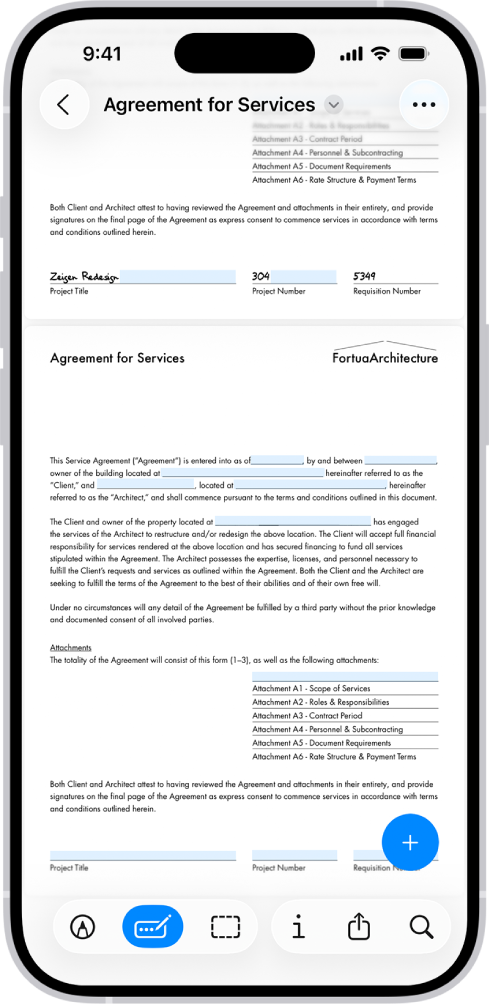
C’est votre option la plus rapide pour un PDF remplissable sur un iPhone lorsque le fichier contient déjà de véritables champs interactifs. Apple recommande d’utiliser l’application Aperçu pour remplir et signer les formulaires PDF, c’est donc la méthode à essayer en premier. (Aperçu est une application distincte depuis iOS 26.0. Si vous utilisez une version plus ancienne, passez à la méthode Markup ci-dessous.)
Pour remplir un PDF sur un iPhone avec Aperçu, suivez ces étapes :
- Ouvrez l’application Aperçu.
- Ouvrez le formulaire PDF que vous souhaitez remplir. Si quelqu’un vous l’a envoyé par e-mail, appuyez sur le fichier joint dans Mail pour l’ouvrir directement dans Aperçu.
- Appuyez sur un champ et saisissez vos informations (ou appuyez sur la suggestion de remplissage automatique).
- Pour signer ou ajouter du texte là où il n’y a pas de champ, appuyez sur l’icône Remplissage de formulaire (le stylo traçant une ligne pointillée).
- Pour ajouter une signature ou une zone de texte, appuyez sur le signe + dans le coin inférieur droit de l’écran.
- Vérifiez vos saisies, puis enregistrez ou partagez le formulaire terminé. Depuis Mail, vous pouvez répondre à l’expéditeur avec le PDF rempli en pièce jointe.
Une fois que votre appareil a enregistré vos informations, vous pouvez souvent accélérer les choses grâce au remplissage automatique, qui suggère vos coordonnées au-dessus du clavier lorsque vous appuyez sur un champ. Un seul appui remplit votre nom, votre e-mail ou votre adresse.
Cette méthode ne fonctionne bien que lorsque le PDF est un véritable formulaire remplissable. Si le fichier est un scan plat ou un document verrouillé, appuyer sur un champ ne fait rien ; vous devrez alors utiliser Markup ou Adobe Acrobat à la place.
2. Utiliser Markup d’Apple lorsque le PDF n’est pas vraiment remplissable
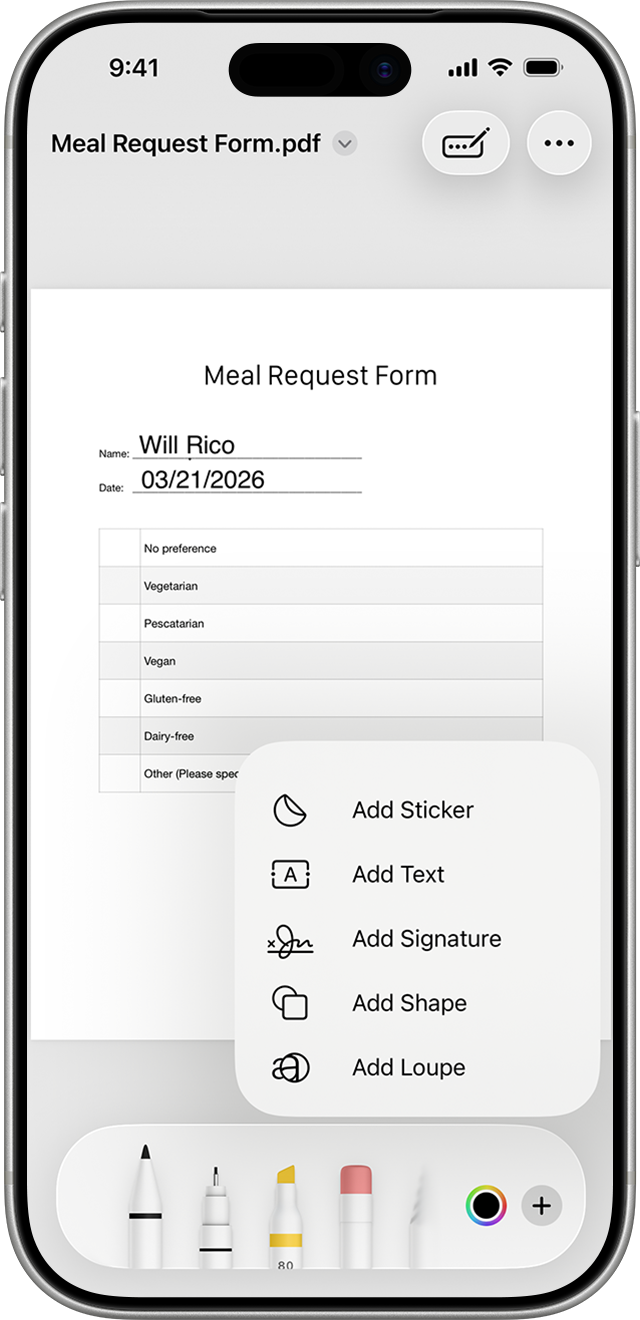
Lorsqu’il n’y a pas de champs cliquables, ou lorsque le document ne nécessite que quelques ajouts rapides, Markup est la solution de secours pratique. C’est la solution de contournement pour les PDF plats, les formulaires scannés et les fichiers qui ressemblent à des formulaires à l’écran mais qui n’ont pas de champs cliquables. Au lieu de remplir des champs, vous ajouterez votre propre texte et votre signature comme une couche supplémentaire par-dessus la page.
Voici comment remplir un PDF sur iPhone avec Markup :
- Ouvrez le fichier dans l’application Fichiers, ou appuyez sur la pièce jointe dans Mail.
- Appuyez sur l’icône Markup (la pointe du stylo) en bas pour passer en mode Markup.
- Appuyez sur le signe +, puis sur Ajouter du texte. Faites glisser pour positionner et saisissez du texte dans la zone de texte qui apparaît.
- Répétez l’opération pour chaque emplacement nécessitant des informations, en ajustant la police et la taille selon vos besoins depuis la barre d’outils.
- Pour signer, appuyez sur le signe +, puis sur Ajouter une signature. Dessinez votre signature avec votre doigt ou choisissez-en une enregistrée, puis faites-la glisser à l’endroit approprié.
- Appuyez sur Terminé en haut à droite, puis partagez le PDF rempli via Mail, Messages ou AirDrop.
Markup est flexible, mais l’inconvénient est qu’il est entièrement manuel. Vous positionnez et redimensionnez vous-même chaque zone de texte, et votre texte ne s’alignera pas automatiquement sur les lignes ou les cases du formulaire. C’est acceptable pour un document court ou quelques signatures, mais cela devient fastidieux sur des formulaires plus longs ou plus structurés, où aligner tout à la main prend trop de temps.
3. Utiliser Adobe Acrobat lorsque vous avez besoin de signatures ou de plus de contrôle
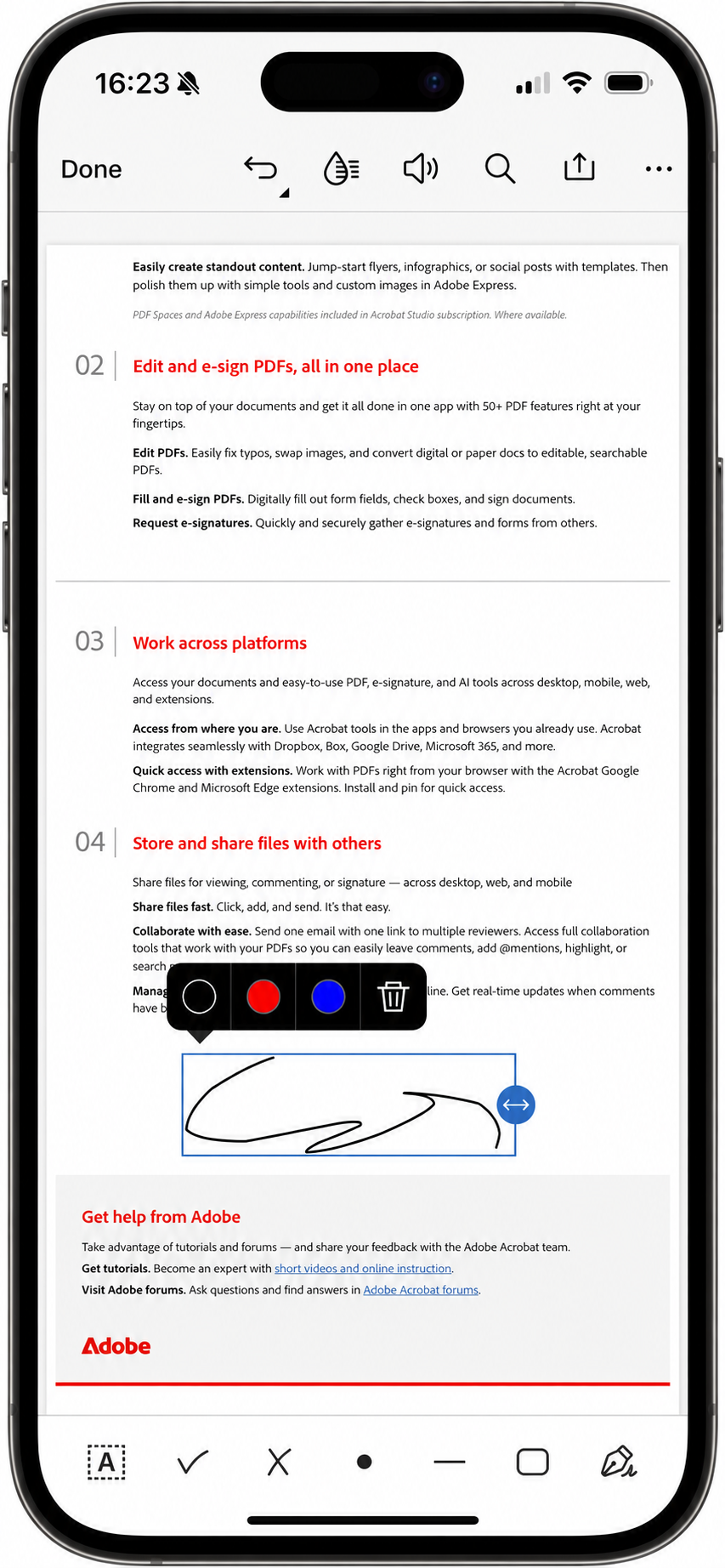
Lorsque vous avez besoin de signer un document, de placer du texte exactement où vous le souhaitez, ou de travailler avec un PDF qui ne se remplit pas correctement avec les outils natifs d’Apple, Adobe Acrobat Reader est l’option la plus robuste. Il gère à la fois les champs de formulaire standard (Acroforms) et le placement de type Remplir et signer, qui vous permet d’appuyer n’importe où sur la page pour y insérer du texte ou une signature, de sorte qu’il fonctionne que le PDF comporte ou non de véritables champs. Adobe prend également en charge le remplissage et la signature hors ligne, vous n’avez donc pas besoin d’une connexion Internet pour remplir un formulaire.
Voici comment remplir un PDF sur un iPhone avec Acrobat :
- Installez l’application gratuite Adobe Acrobat Reader et ouvrez-la.
- Appuyez sur le signe + en bas à droite, appuyez sur Ouvrir un fichier, et sélectionnez votre fichier.
- Appuyez sur Remplir et signer.
- Appuyez sur un champ ou n’importe où sur la page pour ajouter du texte, puis saisissez vos informations.
- Pour signer, appuyez sur l’outil de signature (l’icône la plus à droite dans la barre d’outils en bas), appuyez sur Ajouter une signature, puis dessinez, saisissez ou ajoutez une image de votre signature et faites-la glisser à sa place.
- Appuyez sur Terminé pour enregistrer, puis partagez.
Une fois que vous avez ajouté une signature et enregistré le fichier, vous ne pouvez généralement plus modifier ni déplacer cette signature, alors placez-la soigneusement avant d’enregistrer. Cette réserve mise à part, Acrobat a tendance à mieux gérer les PDF récalcitrants que les outils d’Apple, car Adobe a créé le format PDF ; son application peut donc lire des types de champs et des mises en page avec lesquels d’autres applications ont des difficultés.
Vous cherchez un moyen plus simple de signer ?
Utilisez Jotform Sign Mobile pour signer votre PDF. C’est rapide et gratuit, vous pouvez ainsi finaliser des contrats, des approbations et des formulaires où que vous soyez, sans effort.
Pourquoi certains formulaires PDF ne fonctionnent pas sur un iPhone
Si un PDF ne coopère pas sur votre iPhone, le problème vient généralement du fichier, et non de votre téléphone. Les PDF sont créés de nombreuses manières différentes, et certains ne sont tout simplement pas conçus pour être remplis par appui et saisie sur un écran mobile.
Voici les raisons les plus courantes pour lesquelles un formulaire peut vous poser problème sur un iPhone :
- Il est plat ou scanné : Un formulaire qui était à l’origine un document papier ou une image n’a aucun champ interactif, il n’y a donc rien sur quoi appuyer. Il ressemble seulement à un formulaire remplissable.
- Il est restreint ou en lecture seule : Certains PDF sont protégés par mot de passe ou verrouillés contre la modification, ce qui vous empêche d’ajouter du texte ou une signature tant que ces autorisations ne sont pas supprimées.
- Il utilise des types de champs non pris en charge : Les formulaires créés avec des types de champs spécialisés (comme les formulaires XFA issus d’anciens logiciels d’entreprise) ne s’affichent souvent pas correctement dans les applications mobiles, les champs ne répondent donc pas.
- Il a été conçu pour un ordinateur : Un formulaire mis en page pour un grand écran rétrécit souvent de façon maladroite sur un téléphone, avec des champs minuscules et un espacement serré qui rendent difficile l’appui au bon endroit.
Une fois que vous connaissez la cause, la solution est généralement rapide :
- Si les champs sont cliquables, commencez par Aperçu.
- Si le fichier s’ouvre mais que les champs ne sont pas interactifs, utilisez Markup.
- Si une signature ou un placement de texte continue de se comporter bizarrement, passez à Adobe Acrobat, qui gère le mieux les fichiers difficiles.
- Si vous comptez envoyer le formulaire à de nombreuses personnes, la meilleure solution est de modifier le flux de travail lui-même plutôt que de faire gérer à chacun un PDF peu pratique. Le convertir en formulaire en ligne élimine les frictions pour tous ceux qui le remplissent.
Besoin d’un flux de travail PDF plus simple et adapté à l’iPhone ? Utilisez Jotform
Remplir un seul PDF sur votre iPhone est gérable une fois que vous savez quel outil utiliser. C’est lorsqu’il s’agit de collecter des PDF remplis auprès d’autres personnes que l’approche habituelle s’effondre. Lorsque vous envoyez un PDF à des clients, des patients, des employés ou des clients, vous demandez à chacun d’eux de télécharger le fichier, de se battre avec sur un petit écran et de vous le renvoyer par e-mail. Beaucoup d’entre eux risquent d’abandonner en cours de route. Jotform résout ce problème en changeant ce que vous envoyez.
Avec les formulaires PDF dynamiques de Jotform, vous téléversez un PDF, et Jotform le transforme en un formulaire en ligne adapté aux mobiles. Les personnes à qui vous l’envoyez le remplissent sur n’importe quel téléphone ou tablette comme elles utiliseraient n’importe quelle page web bien conçue, sans avoir à pincer, zoomer ou déplacer du texte pour le mettre en place. Une fois qu’une personne a soumis le formulaire, ses réponses viennent se replacer dans la mise en page de votre PDF d’origine, de sorte que le document que vous enregistrez ou imprimez ressemble toujours exactement à ce dont vous avez besoin, même s’il a été rempli en ligne.
Lorsque vous envoyez un PDF via Jotform, les destinataires peuvent prévisualiser le formulaire rempli pour vérifier leur travail avant de le soumettre. Après l’avoir soumis, vous pouvez télécharger ou envoyer par e-mail les formulaires remplis au format PDF, afin que chacun conserve une copie nette. Et chaque réponse est collectée dans un seul endroit organisé, ce qui vous permet d’arrêter de fouiller dans votre boîte de réception à la recherche de pièces jointes.
Si votre flux de travail dépend de l’obtention et du suivi de signatures ou d’approbations, Jotform Sign gère l’ensemble du processus, de l’envoi à la finalisation, et il est facile de créer un formulaire à signer à partir d’un document existant. Vos formulaires sont accessibles sur ordinateur, tablette et mobile, ce qui signifie que les destinataires peuvent signer en déplacement depuis leur navigateur ou avec Jotform Sign pour mobile.
Si vous avez besoin de formulaires hors ligne, l’application enregistre également les réponses collectées sans connexion et les synchronise automatiquement avec votre compte dès que vous êtes de nouveau en ligne, de sorte qu’un signal faible à un comptoir d’accueil ou à une table d’événement ne vous fasse jamais perdre une soumission.
Si vous devez remplir un seul PDF sur votre propre iPhone, les outils d’Apple ou Adobe Acrobat suffisent, et il n’y a aucune raison d’ajouter autre chose. Mais si votre objectif est un processus PDF adapté à l’iPhone que d’autres personnes peuvent remplir facilement, Jotform est la meilleure voie, car il élimine entièrement l’obstacle du petit écran. Vous pouvez même utiliser son créateur de formulaires PDF remplissables pour transformer un document statique en un formulaire que les gens peuvent remplir sur n’importe quel appareil.
FAQ sur le remplissage de formulaires PDF sur un iPhone
Si le PDF comporte des champs cliquables, ouvrez-le dans Aperçu, appuyez sur un champ et saisissez du texte. Sinon, ouvrez-le dans l’application Fichiers, appuyez sur l’icône Markup et utilisez le bouton plus pour ajouter une zone de texte que vous pouvez positionner et dans laquelle saisir du texte. Les deux méthodes fonctionnent sans impression.
Oui, dans Aperçu ou Markup, appuyez sur le bouton plus, choisissez Signature, puis dessinez votre signature avec votre doigt et faites-la glisser à sa place. Adobe Acrobat offre la même chose avec plus de contrôle. Pour un flux de signature plus fluide que vous pouvez partager avec d’autres, Jotform Sign s’en charge sur tous les appareils.
Généralement, c’est le fichier qui est en cause, et non votre téléphone. Les PDF plats ou scannés n’ont pas de véritables champs sur lesquels appuyer, et les formulaires protégés par mot de passe, en lecture seule ou les formulaires d’entreprise spécialisés ne répondent souvent pas sur mobile. Dans ces cas-là, utilisez Markup ou Acrobat pour ajouter du texte par-dessus la page.
Oui, appuyez sur la pièce jointe dans l’application Mail pour l’ouvrir, puis remplissez-la avec Aperçu ou Markup. Lorsque vous avez terminé, vous pouvez répondre à l’expéditeur en joignant le PDF rempli, sans quitter Mail ni rien imprimer.
Cet article s’adresse aux utilisateurs d’iPhone qui reçoivent des formulaires PDF par e-mail, SMS, stockage dans le cloud ou liens de téléchargement et qui doivent les remplir rapidement sans rien imprimer.













Envoyer un commentaire: