
Un formulaire d’inscription à places limitées est un document qui ne peut accepter qu’un nombre défini de réponses. Dès qu’il atteint sa capacité maximale, la date limite fixée, ou les deux, il se ferme automatiquement. Ce type de formulaire est idéal pour gérer les inscriptions à un atelier, un rendez-vous, un créneau de bénévolat, un cours ou tout autre événement où le nombre de places est restreint. Sans une bonne gestion des places, vous risquez les surréservations, la déception des participants et pas mal de tracas administratifs.
Dans ce guide, vous allez découvrir deux façons de créer un formulaire de réservation à disponibilité limitée :
- Les limites de temps et de réponses (statut du formulaire), pour fixer une capacité totale et une date butoir
- Le widget d’inventaire, pour une disponibilité article par article ou place par place qui se met à jour en temps réel
Jotform simplifie toute cette démarche grâce à ses modèles de formulaires d’inscription prêts à l’emploi, à son générateur de formulaires no code et à ses outils de limitation intégrés, qui ne demandent aucune connaissance technique. En quelques minutes, vous pouvez créer un formulaire d’inscription professionnel, basé sur la capacité, sans écrire une seule ligne de code ni faire appel à un développeur.
Commencez par créer un formulaire d’inscription
Les deux méthodes partent du même point : vous créez d’abord votre formulaire d’inscription de base, puis vous y ajoutez le mécanisme de limitation qui vous convient. La marche à suivre est la même, que vous conceviez un formulaire d’inscription basé sur la capacité ou un formulaire du type premier arrivé, premier servi. Cette approche en deux étapes garde la création de formulaires simple et souple.
La bibliothèque de modèles de formulaires d’inscription de Jotform regroupe des dizaines d’options prêtes à l’emploi, pensées pour les événements, les cours, les rendez-vous, la coordination des bénévoles et bien plus encore. Vous pouvez partir d’un modèle et le personnaliser en quelques minutes. Et si vous préférez garder la main sur le moindre détail, selon votre aisance et le temps dont vous disposez, vous pouvez tout aussi bien démarrer d’un formulaire vierge.
Choisissez un modèle d’inscription (le plus rapide) ou partez de zéro
Voici comment procéder avec un modèle d’inscription :
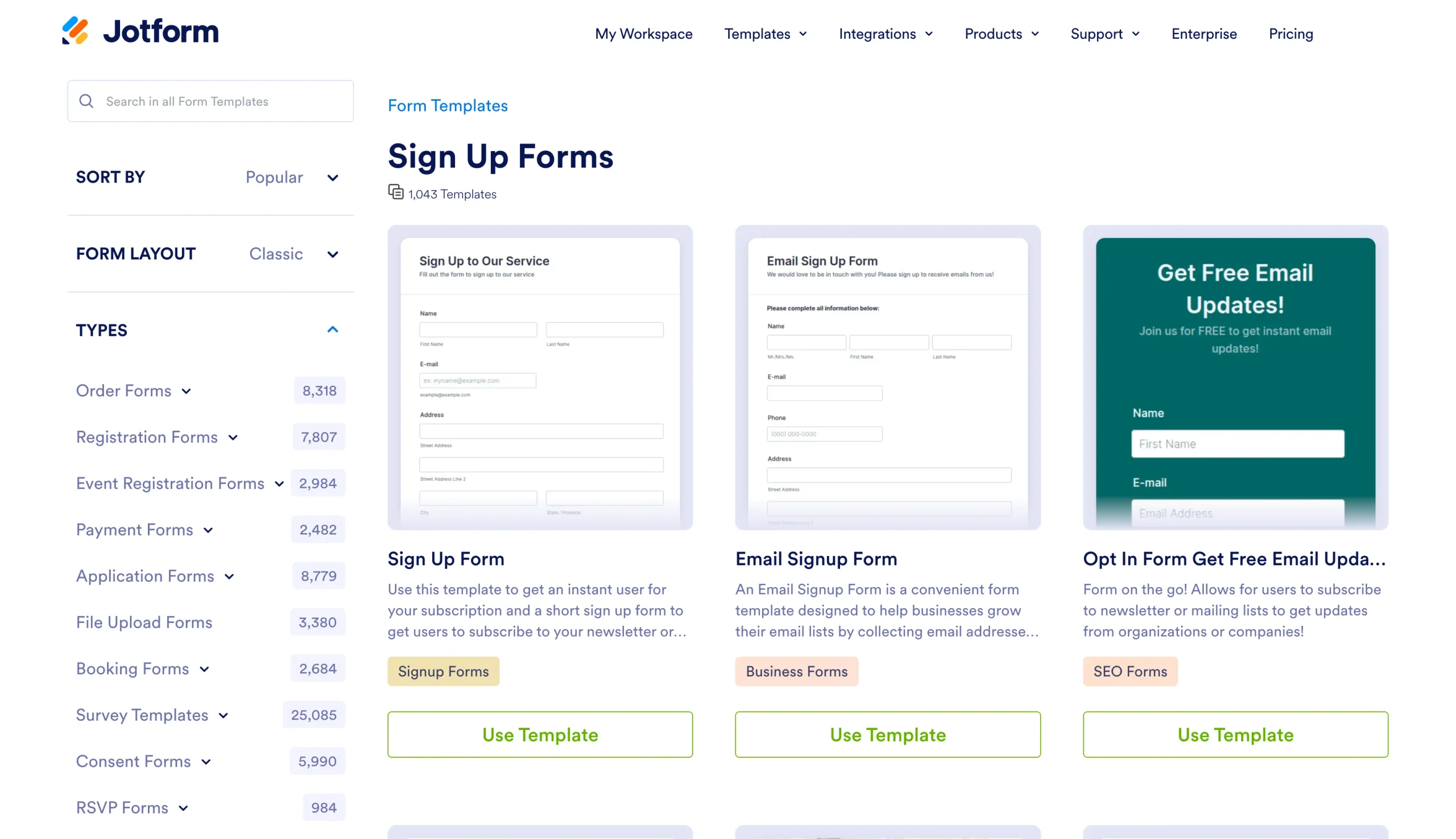
- Parcourez les modèles et choisissez celui qui colle à votre situation : inscription à un événement, inscription à un cours, prise de rendez-vous ou créneaux de bénévolat. Cliquez sur Utiliser le modèle pour l’ajouter à votre compte.
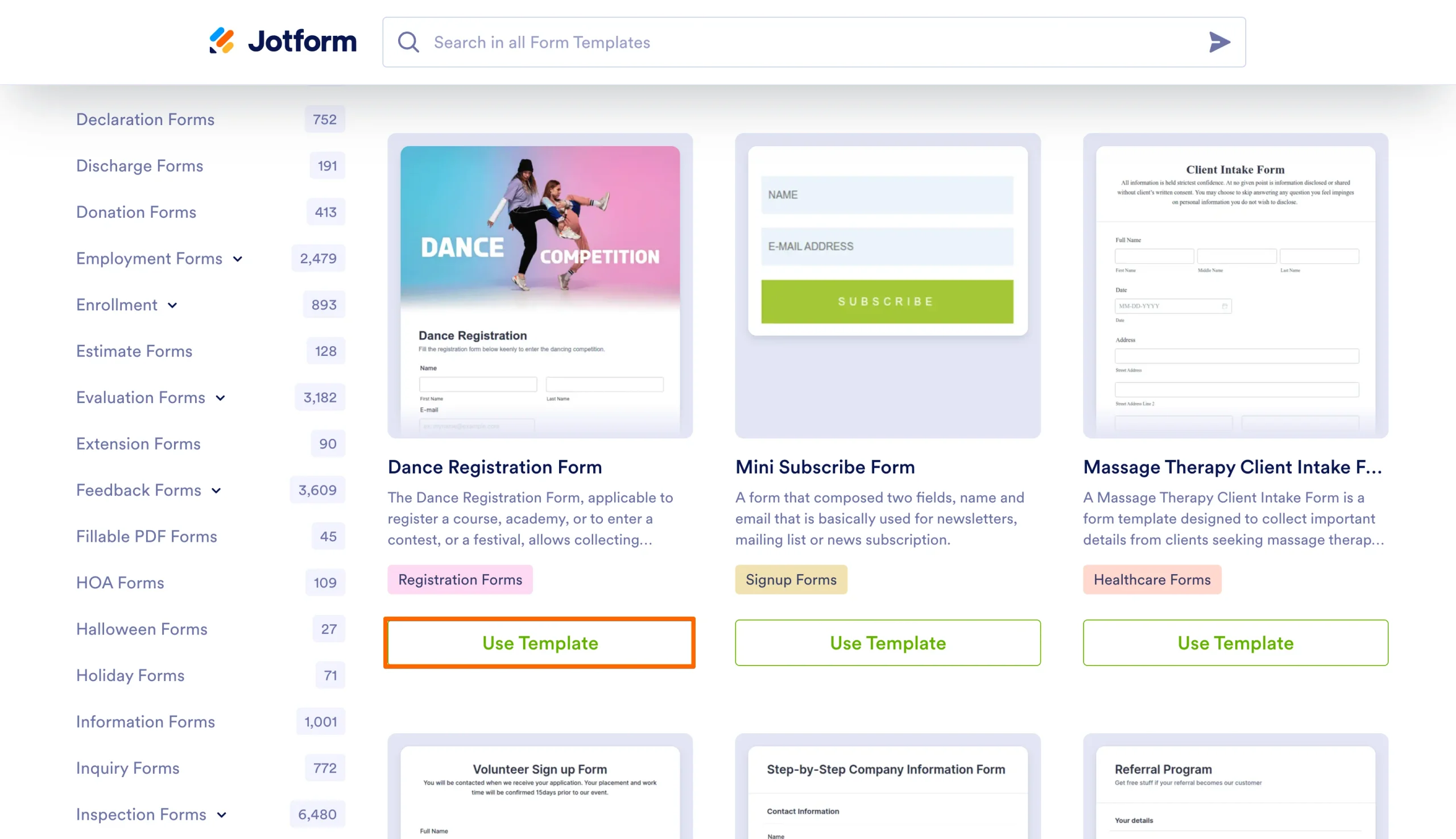
- Dans le Générateur de formulaires, personnalisez facilement l’image de marque, les champs et les messages à l’aide de notre éditeur par glisser-déposer.
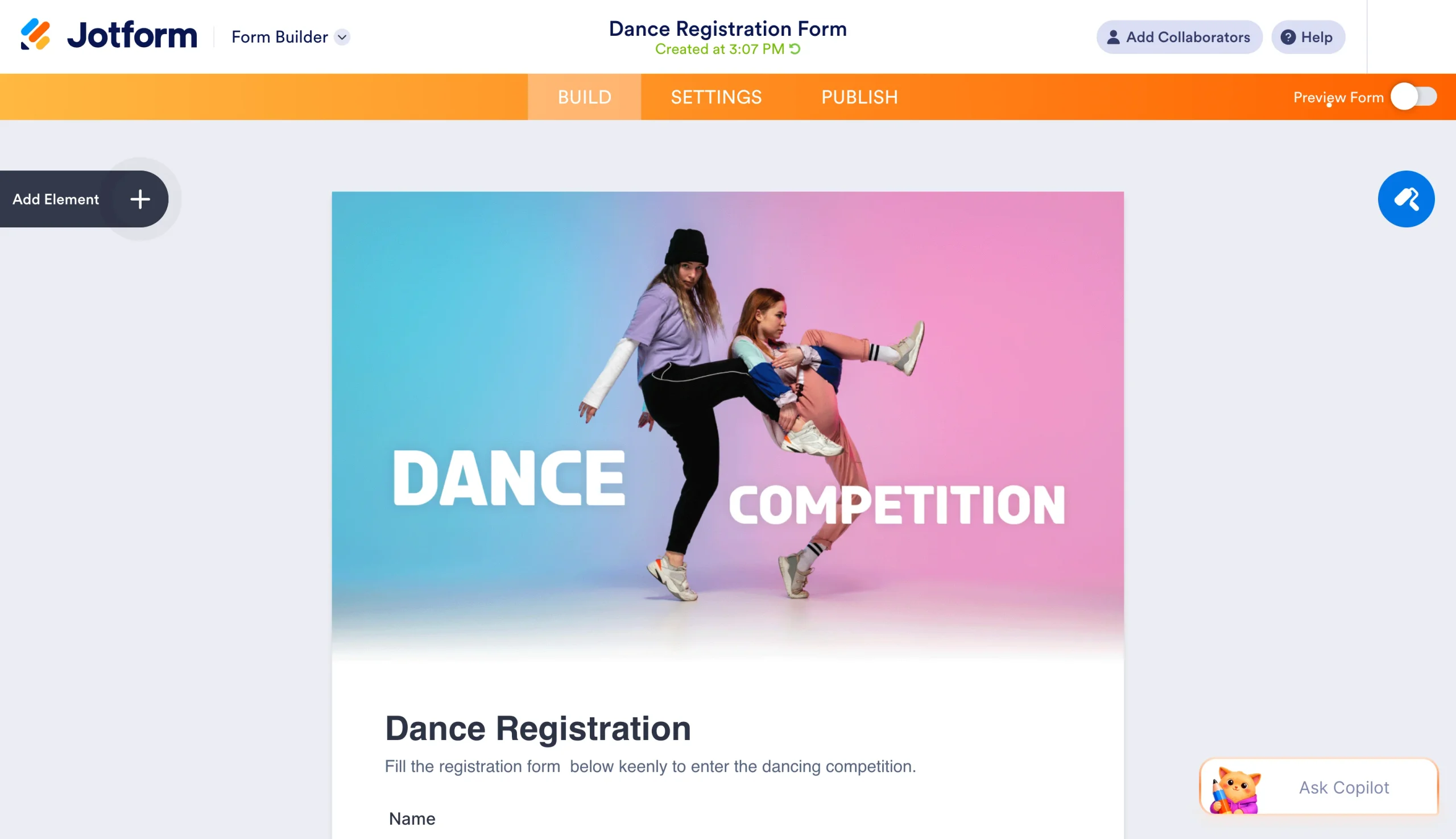
Nos modèles, comme celui de réservation de créneaux horaires, arrivent déjà équipés des champs utiles à une inscription : nom, e-mail, téléphone (facultatif) et sélection de la séance ou du créneau.
Et réorganiser, ajouter ou supprimer des champs pour coller à votre scénario d’inscription se fait sans effort.
L’interface par glisser-déposer rend la personnalisation intuitive, même si vous créez un formulaire pour la première fois. Il suffit de cliquer sur un champ pour modifier son libellé, ses réglages ou ses règles de validation. Vous pouvez même ajouter votre logo ou vos couleurs de marque : l’éditeur de style vous donne la main sans jamais toucher au code.
Et si vous préférez partir de zéro, voici la marche à suivre :
- Créez un nouveau formulaire vierge dans votre compte Jotform.
- Ajoutez les champs dont vous avez besoin : nom, e-mail, téléphone (si nécessaire) et votre champ de sélection pour l’inscription (séance, date, créneau horaire, rôle ou service).
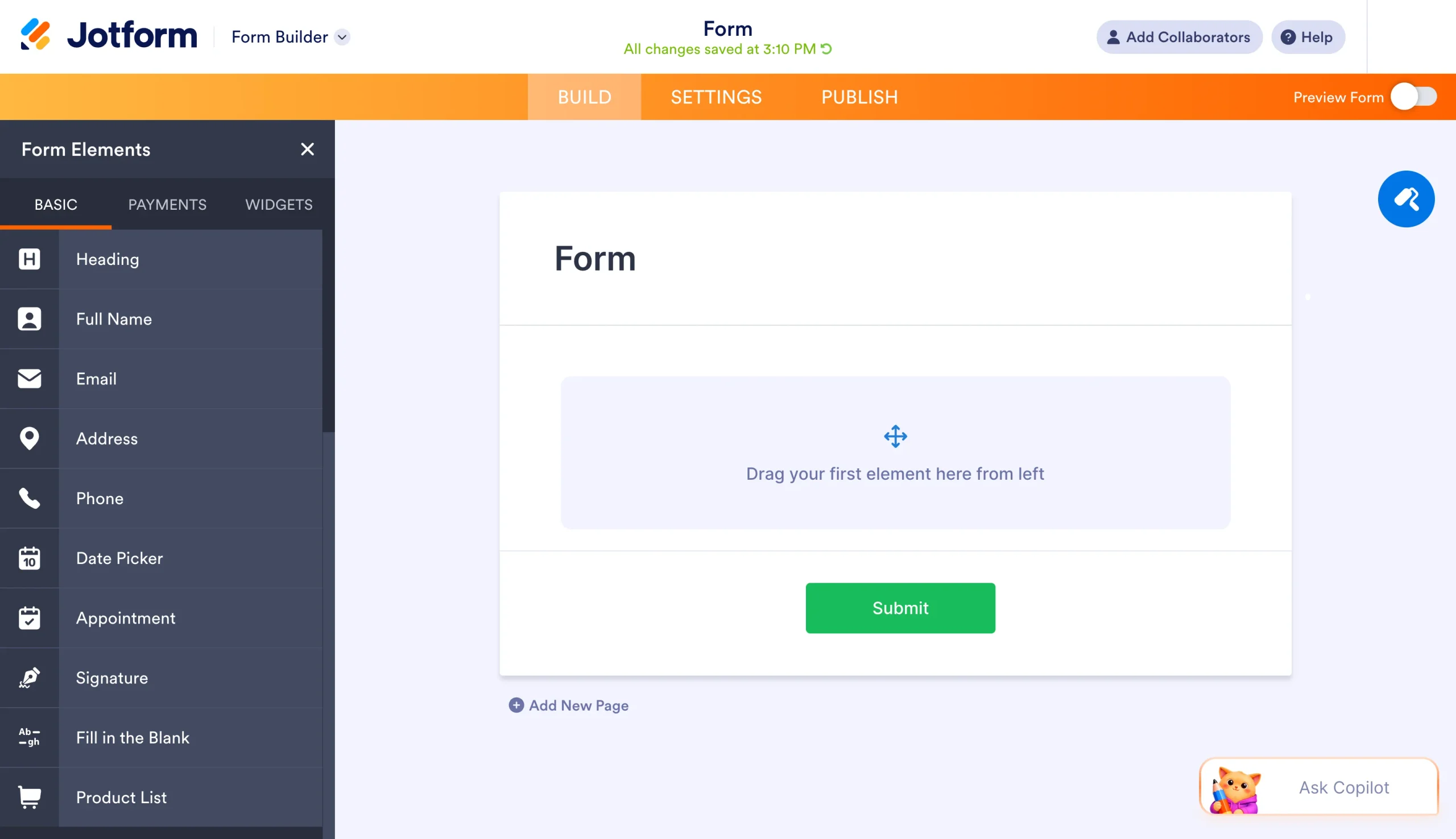
- Appliquez votre charte graphique ou mettez le formulaire en forme à votre goût.
Que vous partiez d’un modèle ou d’une page blanche, les étapes pour limiter les places restent les mêmes. Dans les deux cas, vous êtes en train de créer un formulaire d’inscription ; le modèle vous offre simplement un point de départ qui vous fait gagner un peu de temps à la configuration, tandis que le formulaire vierge vous laisse un contrôle total.
Gagnez du temps avec Jotform AIDécrivez ce dont vous avez besoin et laissez Jotform AI le créer pour vous instantanément.
Lancez-vous maintenant
La liste des indispensables
Tout formulaire d’inscription à places limitées devrait comporter les éléments suivants.
- Prévoyez des champs de contact pour recueillir le nom, l’e-mail et le téléphone (facultatif, mais recommandé pour le suivi). L’e-mail est particulièrement important, car il vous permet d’envoyer automatiquement les confirmations, les mises à jour et les rappels. Le numéro de téléphone, lui, sert de solution de repli si un e-mail n’arrive pas ou si vous devez joindre quelqu’un en urgence pour un changement de dernière minute.
- Ajoutez ensuite un champ de sélection pour l’inscription : séance, date, heure, rôle ou service, selon votre cas d’usage. C’est là que les inscrits indiquent leur préférence.
- Vient enfin la confirmation, c’est-à-dire le message de remerciement que la personne voit après l’envoi du formulaire. Vous pouvez aussi décider d’envoyer un e-mail de réponse automatique pour confirmer son inscription. Le message de remerciement accuse réception de l’inscription et indique la suite à donner, tandis que l’e-mail automatique laisse aux participants une confirmation écrite qu’ils peuvent conserver ou imprimer.
Ces éléments essentiels recueillent les informations nécessaires, laissent vos inscrits choisir ce qui leur convient et leur fournissent une confirmation immédiate. Quand les gens reçoivent une confirmation instantanée, ils sont moins tentés d’envoyer plusieurs formulaires ou de vous contacter pour vérifier.
Passons maintenant aux deux méthodes pour ajouter des limites à votre formulaire d’inscription.
Méthode 1 : limiter les inscriptions avec des limites de temps et de réponses
Cette méthode est idéale quand vous avez besoin de limiter le nombre de réponses sur l’ensemble du formulaire ou d’imposer une date limite. La fonction de statut du formulaire le désactive automatiquement à une date et une heure précises, dès qu’il atteint un nombre de réponses défini, ou selon ce qui survient en premier. Vous pouvez par exemple plafonner les inscriptions à 25 places, fermer les inscriptions le vendredi à 17 h, ou combiner les deux conditions pour obtenir un formulaire à capacité limitée qui bloque aussi les nouvelles inscriptions à la date de votre choix.
En fixant des limites de temps et de réponses, vous évitez les surréservations sans avoir à surveiller les inscriptions à la main, vous écartez le risque d’oublier de fermer les inscriptions, et vous offrez une expérience nette de « inscriptions closes » qui oriente les retardataires vers la suite ou une liste d’attente. L’automatisation vous épargne la corvée de vérifier sans cesse votre boîte de réception ou votre tableau de bord pour savoir combien de personnes se sont inscrites. Pour en savoir plus, consultez la documentation d’aide de Jotform sur l’attribution d’un statut aux réponses.
Comment fixer une limite de réponses (places limitées) en 7 étapes
Suivez ces quelques étapes pour créer un formulaire d’inscription à places limitées basé sur la capacité totale :
- Ouvrez votre formulaire dans le Générateur de formulaires.
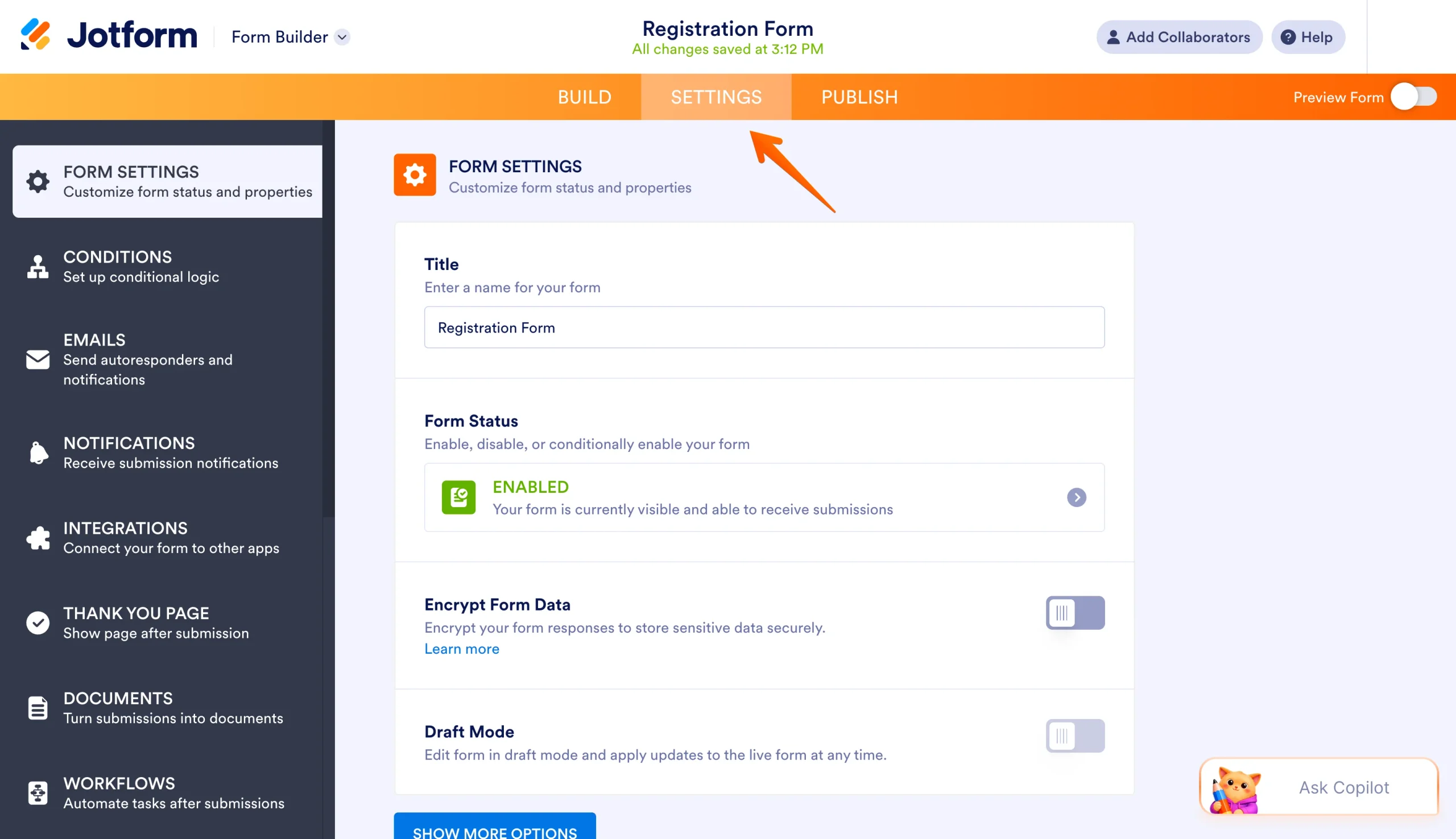
- Cliquez sur l’onglet Paramètres dans la barre de navigation en haut.
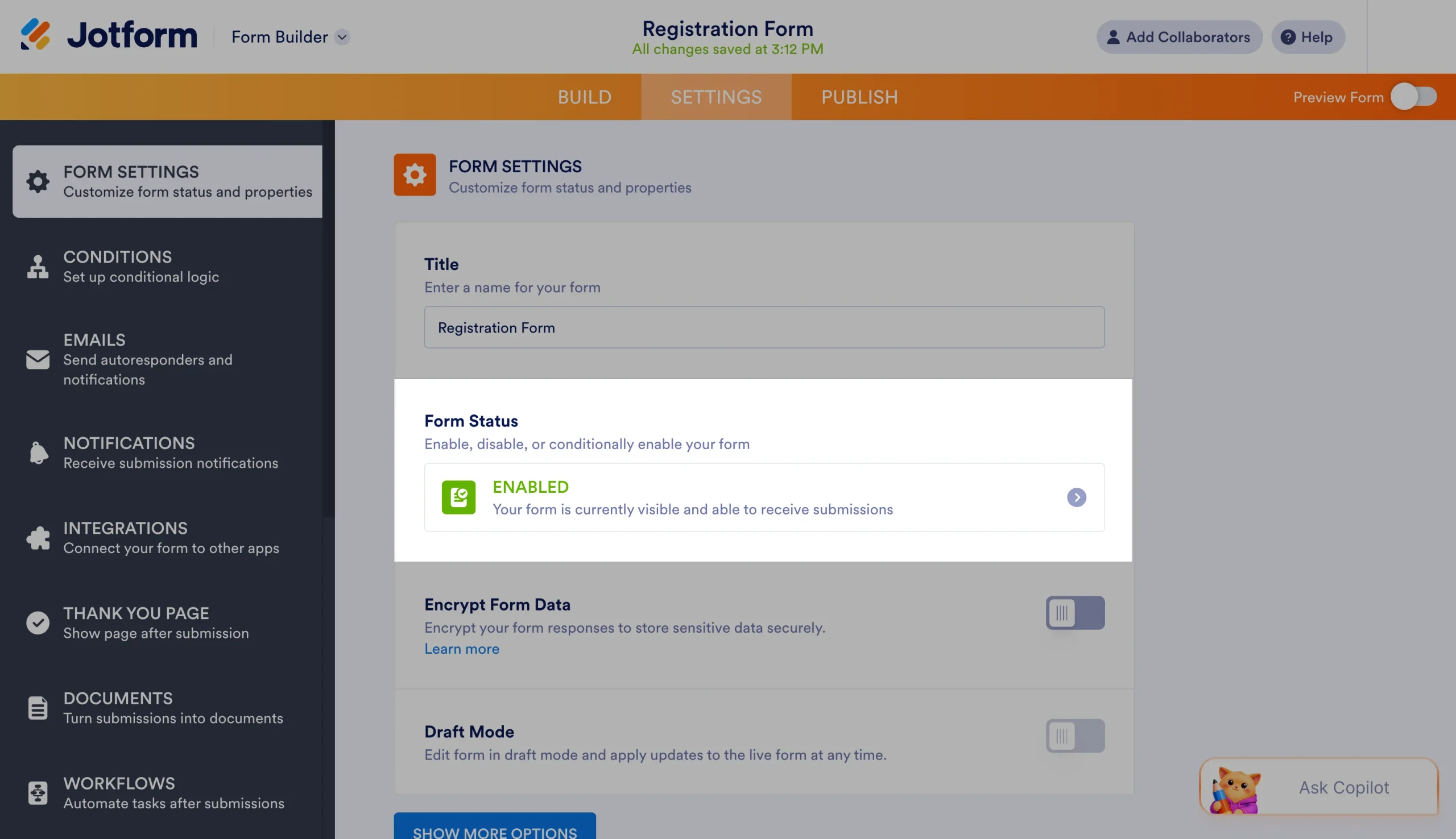
- Ouvrez la section Statut du formulaire.
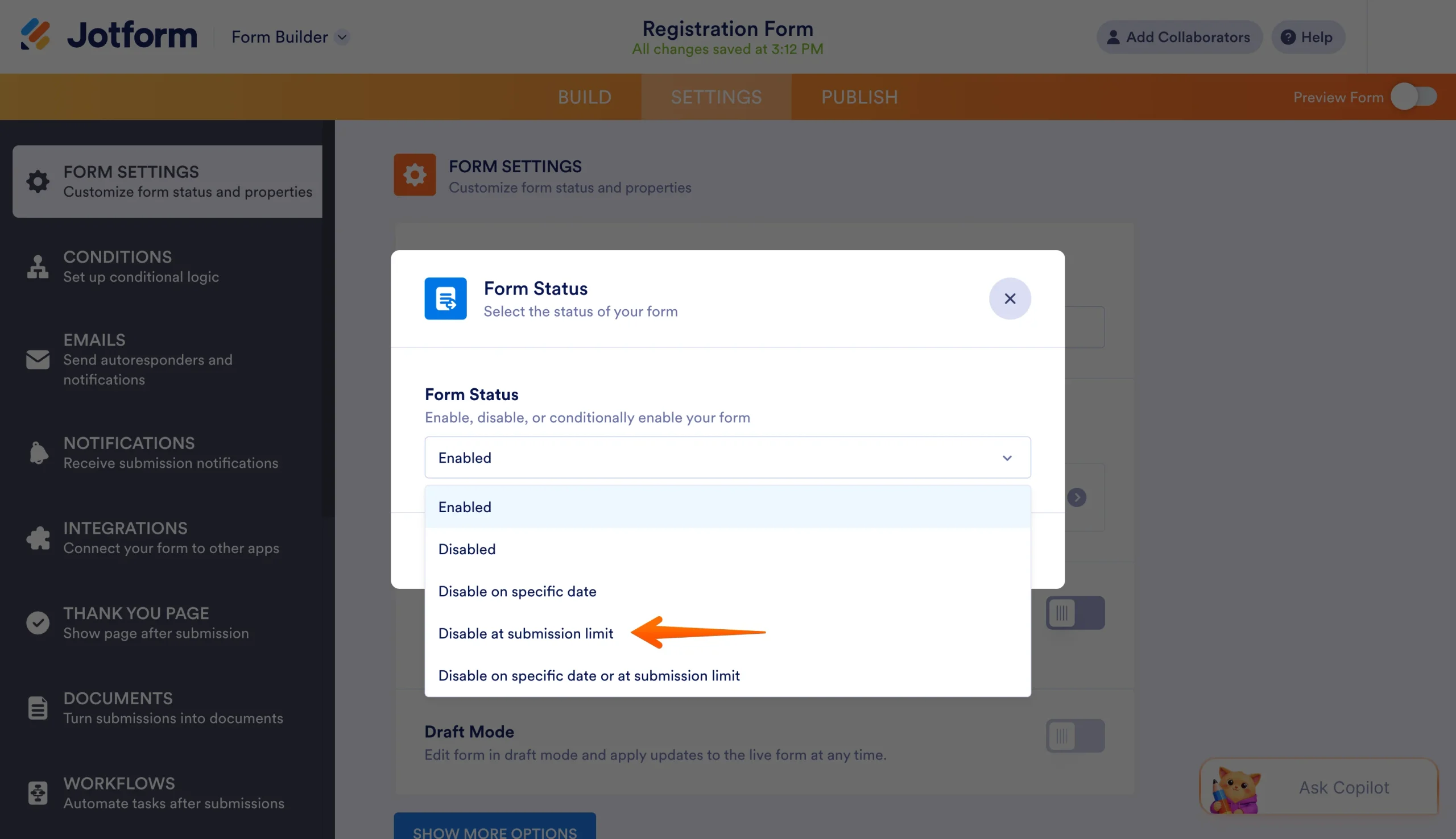
- Sélectionnez Désactiver à la limite de réponses.
- Saisissez le nombre maximal de réponses, c’est-à-dire le total de vos places disponibles.
- Rédigez un message de fermeture sans ambiguïté, qui s’affiche une fois la limite atteinte. Par exemple : « Les inscriptions sont désormais closes. Nous avons atteint la capacité maximale pour cet événement. Inscrivez-vous sur notre liste d’attente à l’adresse [URL] pour être prévenu si une place se libère. »
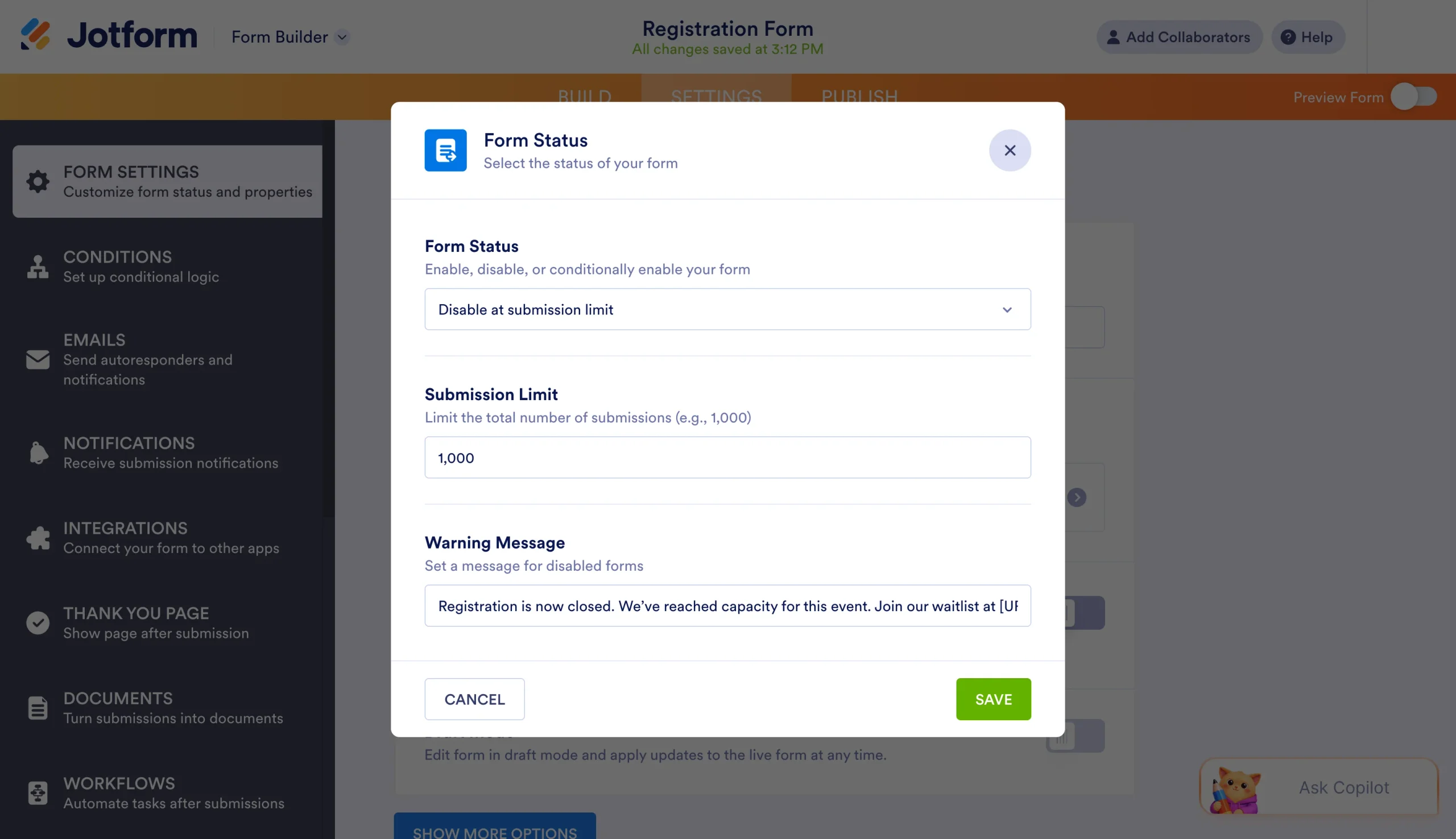
- Enregistrez pour appliquer vos modifications, puis vérifiez le comportement en affichant votre formulaire. Si vous approchez du lancement et voulez valider l’expérience, n’hésitez pas à envoyer une réponse test.
Pro Tip
Dans votre message de fermeture, glissez un lien vers la liste d’attente ou les informations sur la prochaine séance disponible. Vous gardez ainsi le contact avec les personnes intéressées par votre organisation ou votre cycle d’événements.
Comment ajouter une date butoir (fenêtre de temps limitée) en 3 étapes
Si vous devez fermer les inscriptions à une date et une heure précises, quel que soit le nombre de places encore libres, voici comment configurer votre formulaire « premier arrivé, premier servi » avec une date butoir :
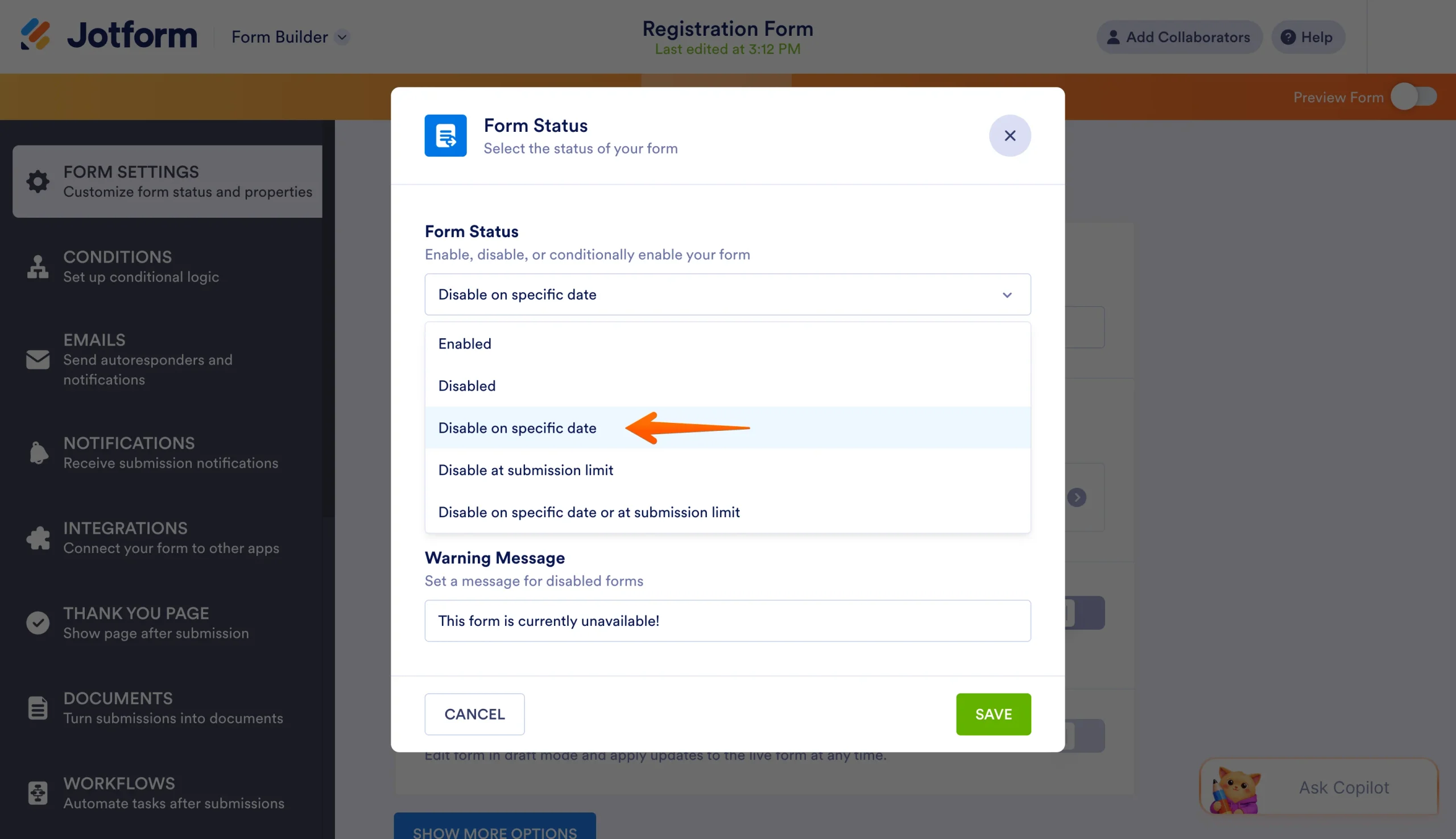
- Dans les paramètres de statut du formulaire, sélectionnez Désactiver à une date précise.
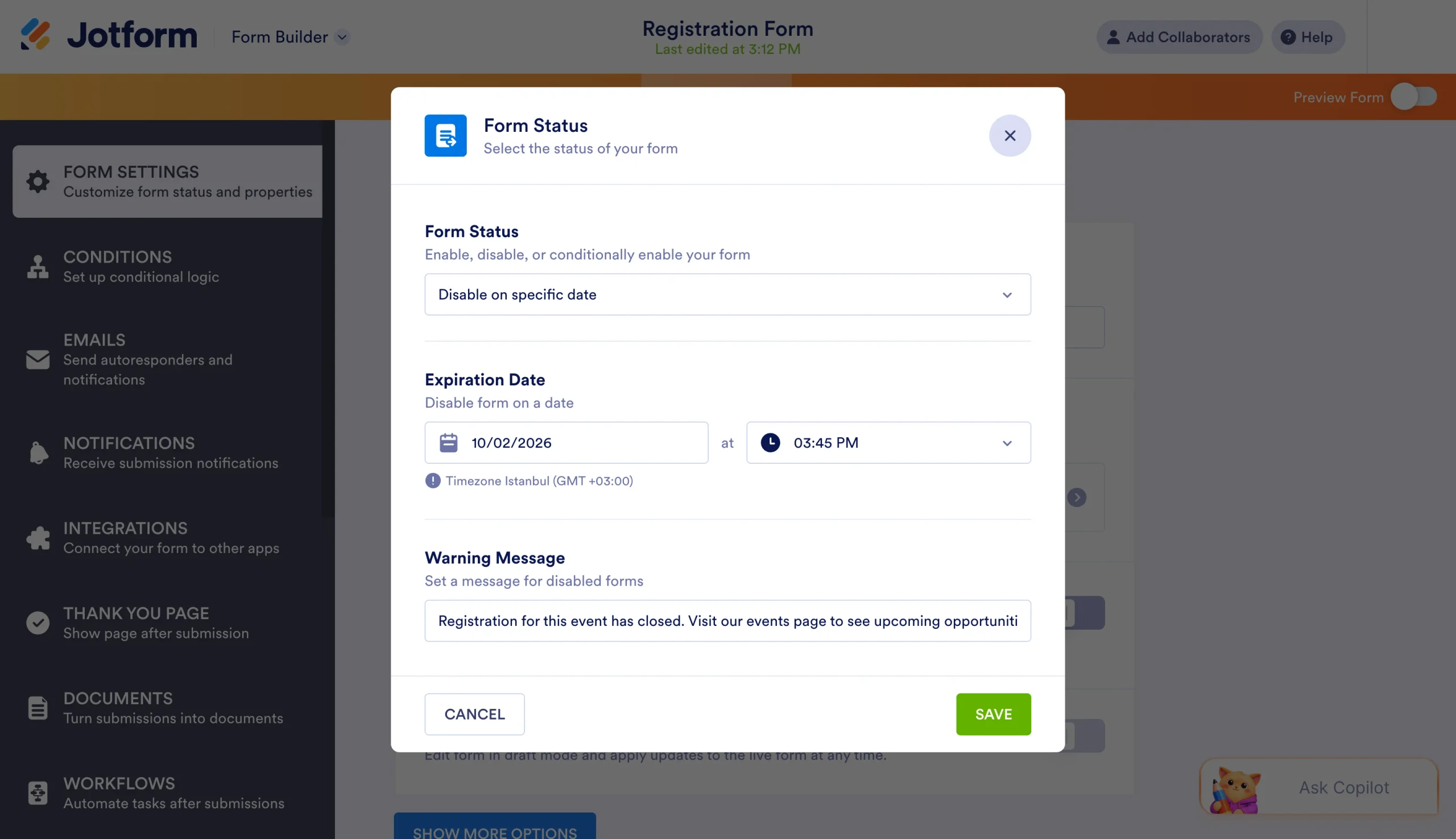
- Indiquez la date et l’heure de clôture. Pensez à préciser votre fuseau horaire si vos inscrits se trouvent dans plusieurs régions.
- Ajoutez un message de fermeture, par exemple : « Les inscriptions à cet événement sont closes. Rendez-vous sur notre page d’événements pour découvrir les prochaines occasions. »
Pro Tip
Pensez à fixer la clôture des inscriptions un peu avant l’événement ou la date limite, histoire de vous laisser le temps de vous préparer. Imaginons que votre atelier commence le samedi à 10 h : en fermant les inscriptions le vendredi à 17 h, vous avez toute la soirée du vendredi pour vérifier la liste des participants, envoyer les rappels et préparer vos supports.
Méthode 2 : limiter les inscriptions avec le widget Inventaire
Cette méthode s’impose quand vous avez besoin de limites place par place ou option par option, pour différentes séances, créneaux horaires ou articles, plutôt que d’un plafond global. Le widget Inventaire suit la quantité restante pour chaque option et empêche automatiquement l’utilisateur de la sélectionner dès qu’elle tombe à zéro. Vos inscrits disposent ainsi des disponibilités en temps réel, ce qui évite les doubles réservations et leur donne une information juste et à jour sur les places encore libres. Comme ils voient facilement quelles séances ont de la place et lesquelles sont complètes, ils peuvent décider en connaissance de cause sans avoir à vous écrire pour s’informer.
Voici quelques exemples :
- Séance du lundi à 10 h (huit places restantes)
- Séance du mardi à 14 h (trois places restantes)
- Séance du mercredi à 16 h (complète)
Chaque fois qu’une personne choisit une option et envoie le formulaire, le système diminue automatiquement d’une unité la quantité disponible pour cette option. Dès qu’elle atteint zéro, cette option précise devient indisponible, tandis que les autres places restent ouvertes.
C’est ainsi que vous créez un formulaire d’inscription à places limitées au niveau de chaque option. Le widget Inventaire permet à votre formulaire d’inscription à un événement de limiter les réponses tout seul. Sans que vous ayez à intervenir, l’inventaire s’ajuste instantanément à chaque envoi.
Comment ajouter le widget Inventaire à votre formulaire en 5 étapes
Mettre en place un suivi par option est aussi simple qu’ajouter et configurer le widget Inventaire. Voici comment procéder :
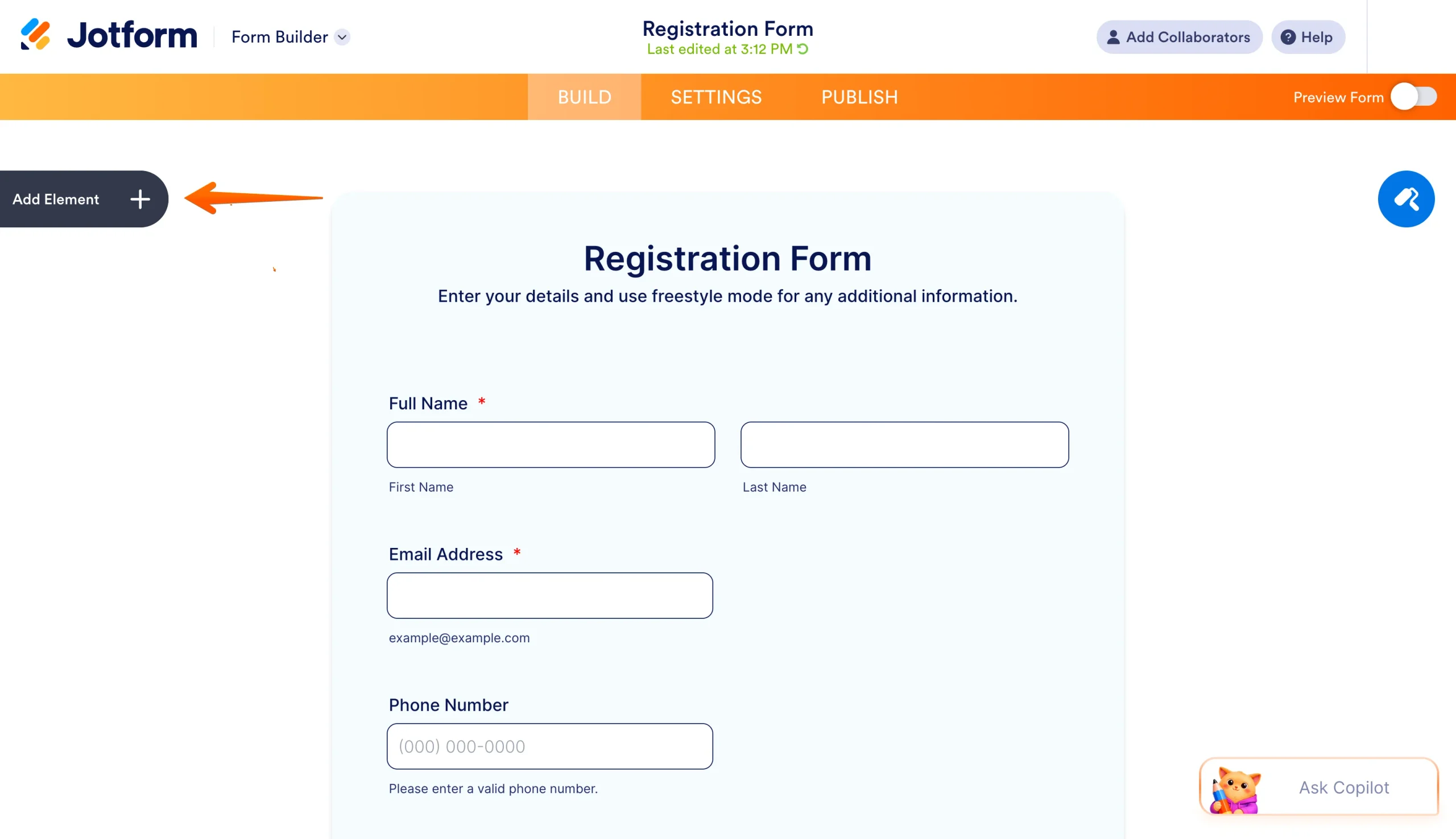
- Dans le Générateur de formulaires, cliquez sur Ajouter un élément dans la barre latérale de gauche.
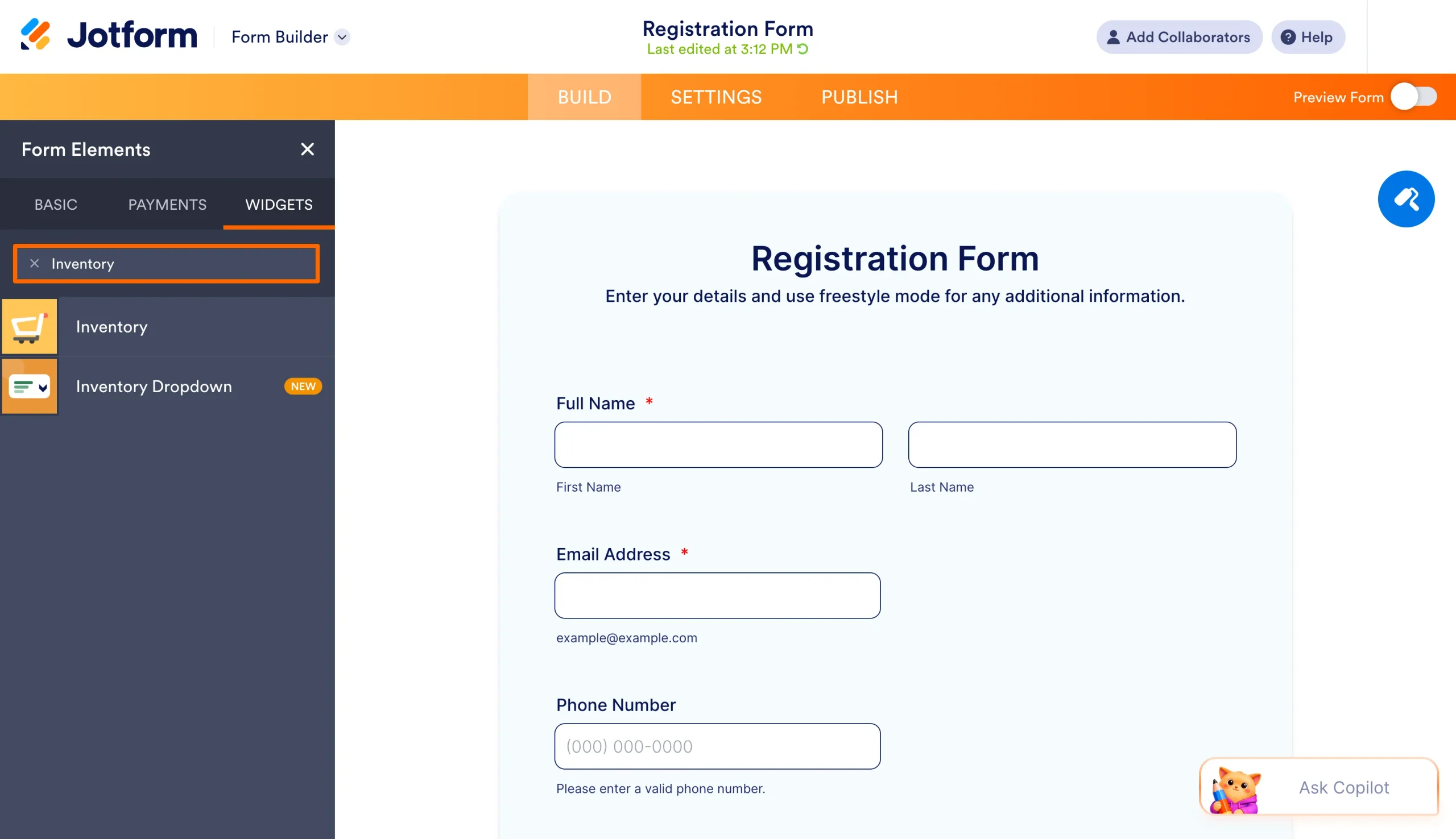
- Ouvrez l’onglet Widgets, recherchez « Inventaire », puis cliquez dessus pour l’ajouter à votre formulaire.
- Réglez les paramètres généraux : la Description (ce que voient vos inscrits, par exemple « Séance de l’atelier du mardi »), la Quantité disponible (le nombre de places au départ) et le Type de saisie de la quantité (en général « Manuel » pour les inscriptions).
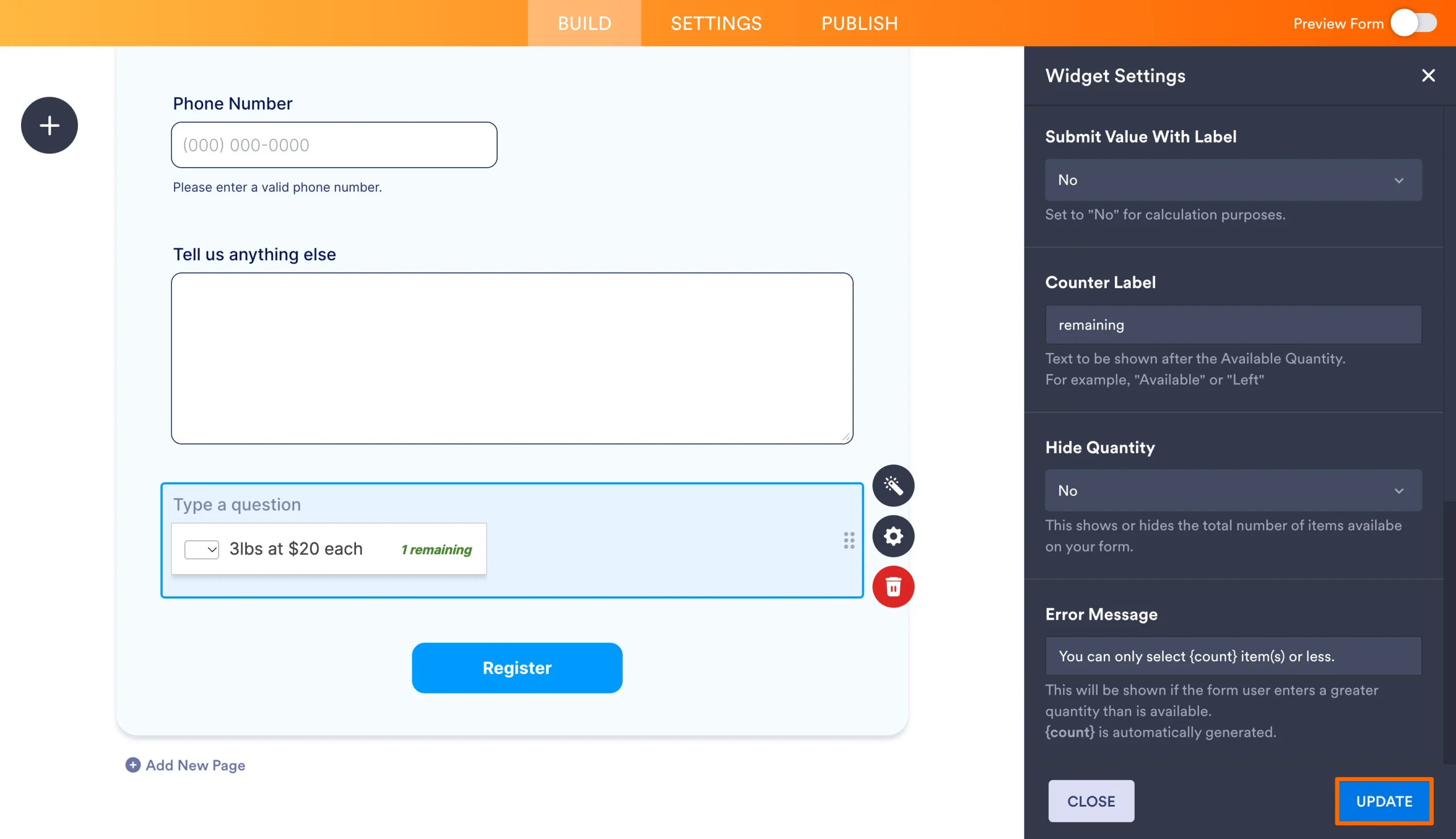
- Vous pouvez affiner d’autres réglages, comme le Libellé du compteur (places restantes), l’option Masquer la quantité si vous préférez ne pas afficher le décompte, et le Message d’erreur qui apparaît quand une place est complète.
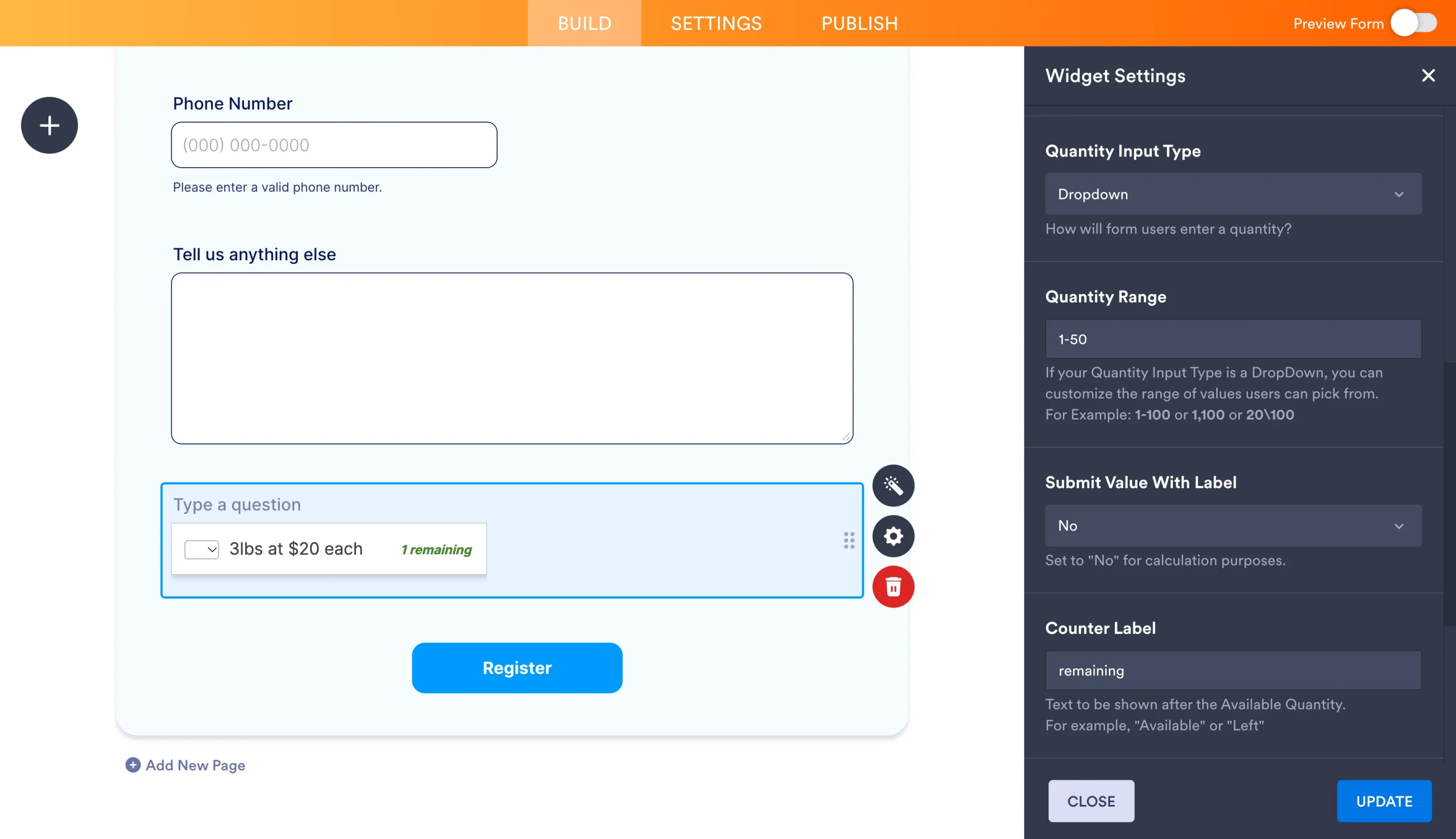
- Cliquez sur Mettre à jour pour enregistrer et appliquer les réglages du widget, puis prévisualisez le formulaire pour tester son comportement.
Pro Tip
Décrivez vos options de façon claire et détaillée, en vous mettant à la place de votre public. Plutôt que « Option 1 », écrivez « Mardi 15 mars, à 11 h — Atelier de photographie pour débutants (huit places) ». Vous évitez ainsi toute confusion et chacun choisit facilement le créneau qu’il souhaite.
N’oubliez pas d’ajouter un widget Inventaire par place (si vous proposez plusieurs options)
Il faut savoir que chaque widget Inventaire suit un seul article. Vous avez donc besoin d’un widget par place ou option distincte que vous proposez.
Prenons un exemple :
- Séance du lundi matin (10 h) — Quantité disponible : 12
- Séance du lundi après-midi (14 h) — Quantité disponible : 12
- Séance du mardi matin (10 h) — Quantité disponible : 12
Si vos inscrits ne doivent choisir qu’un seul créneau, précisez-le dans les consignes de votre formulaire, ou organisez-le de manière à rendre ce choix unique évident. Un texte d’aide peut être utile, par exemple : « Choisissez ci-dessous la séance qui vous convient. Une seule inscription par personne est autorisée. »
Ce point est important, car les champs de choix classiques et statiques, comme une liste déroulante ou des boutons radio, ne décomptent pas automatiquement les disponibilités. Le widget Inventaire, lui, est dynamique : il diminue à chaque réponse et empêche toute surréservation.
Créez votre formulaire d’inscription à places limitées en quelques minutes
Grâce à ce guide, vous pouvez créer un formulaire d’inscription à capacité limitée d’aspect professionnel. Partez d’un modèle de la bibliothèque de Jotform ou créez votre formulaire de zéro, puis choisissez la méthode de limitation la mieux adaptée à votre situation. Une fois que vous savez quelle approche correspond à vos besoins, l’ensemble du processus, du choix du modèle à l’activation des limites de places, prend généralement moins de 15 minutes.
Voici un petit guide pour vous aider à décider :
- Le statut du formulaire convient pour un plafond global de réponses et des dates limites qui s’appliquent à tout le formulaire.
- Le widget Inventaire est idéal pour un suivi des places en temps réel, option par option, lorsque chaque séance ou article a sa propre capacité.
En réunissant des modèles, un générateur visuel sans code et de puissants outils de limitation, Jotform devient le meilleur générateur de formulaires en ligne pour tous ceux qui gèrent des inscriptions à capacité limitée. Que vous organisiez un petit atelier de 10 participants ou un vaste programme de bénévolat avec des centaines de places réparties sur plusieurs jours, vous pouvez configurer votre formulaire d’inscription à places limitées en quelques minutes. Avec notre automatisation du suivi des réponses, vous passez moins de temps à surveiller les inscriptions et davantage à préparer votre événement.
Si vous préférez une présentation façon tableur pour gérer vos participants, vous pouvez aussi découvrir les feuilles d’inscription, qui permettent d’organiser et de suivre les entrées dans un tableau bien structuré.
Essayez dès aujourd’hui un modèle d’inscription ou créez votre formulaire de zéro pour qu’il réponde exactement à vos besoins. Votre formulaire de réservation à disponibilité limitée n’est plus qu’à quelques clics.
Cet article s’adresse à toute personne qui crée un formulaire d’inscription ou de réservation pour des événements, des séances, des rendez-vous ou des plannings de bénévolat à capacité limitée, et qui cherche un moyen simple d’éviter la surréservation à l’aide de dates limites, de plafonds de réponses ou de disponibilités en temps réel.













Envoyer un commentaire: