
Vous gérez souvent des inscriptions, des demandes de service, des commandes de produits ou des flux de travail internes ? Vous cherchez peut-être un moyen simple de collecter des données en ligne et de les envoyer vers Microsoft Excel sans aucune saisie manuelle. Après tout, copier-coller des informations d’un formulaire web vers une feuille de calcul est lent et source d’erreurs.
Il existe trois solutions que vous pouvez essayer : utiliser Microsoft Forms avec Excel, créer un formulaire directement avec Excel, ou utiliser un autre générateur de formulaires en ligne doté d’une intégration directe avec Excel.
Nous allons détailler chacune de ces méthodes permettant d’utiliser un formulaire web pour remplir une feuille de calcul Excel, avec des instructions détaillées. Nous préciserons également le cas d’usage idéal pour chaque méthode, ainsi que les limites que vous pourriez rencontrer. À la fin, vous saurez exactement comment choisir la configuration adaptée à vos besoins.
Comment fonctionne le remplissage de données d’un formulaire web vers Excel
Le processus de remplissage d’une feuille de calcul avec les soumissions de formulaire peut être assez simple si vous utilisez les bons outils. Voici comment cela fonctionne : un utilisateur remplit un formulaire en ligne et ses réponses sont envoyées automatiquement vers une feuille de calcul connectée, remplissant ses lignes et ses colonnes avec les données de la soumission.
Ce type de flux de travail formulaire-vers-Excel est utile dans de nombreuses situations, notamment
- Les inscriptions à des événements
- Les formulaires d’accueil clients
- Les formulaires de demande des employés
- Les enquêtes auprès des employés
- Les formulaires de capture de prospects
- Les bons de commande
- Les enquêtes de satisfaction client
- Les sondages NPS®
- Les invitations de mariage
Avec ce type de flux de travail automatisé, vous pouvez réduire les erreurs de saisie manuelle, augmenter la productivité et améliorer l’exactitude des données. Le processus permet également de simplifier le reporting et l’analyse des données dans Excel.
Pro Tip
Si vous débutez avec l’outil, consultez notre tutoriel Microsoft Excel pour vous mettre à niveau.
3 façons d’envoyer les données d’un formulaire web vers Excel
Ci-dessous, nous vous présentons trois façons d’envoyer les données d’un formulaire web vers Microsoft Excel. La bonne approche pour vos besoins dépendra des outils que vous utilisez déjà et de la manière dont vous souhaitez partager le formulaire.
Option 1 : utiliser Microsoft Forms avec Excel
Cette méthode Microsoft Forms-vers-Excel est utile si vous êtes déjà utilisateur de Microsoft 365, si vous connaissez bien Microsoft Forms, ou si vous avez besoin de créer des formulaires et des enquêtes en ligne simples sans trop de fioritures. Microsoft Forms n’est pas un générateur de formulaires avancé, mais il fait l’affaire si vous avez besoin de quelque chose de simple.
Microsoft Forms dispose d’une fonctionnalité intégrée qui vous permet d’ouvrir facilement les réponses de votre formulaire dans Excel. Voici un aperçu général de la façon d’exporter les réponses d’un formulaire dans Microsoft Forms :
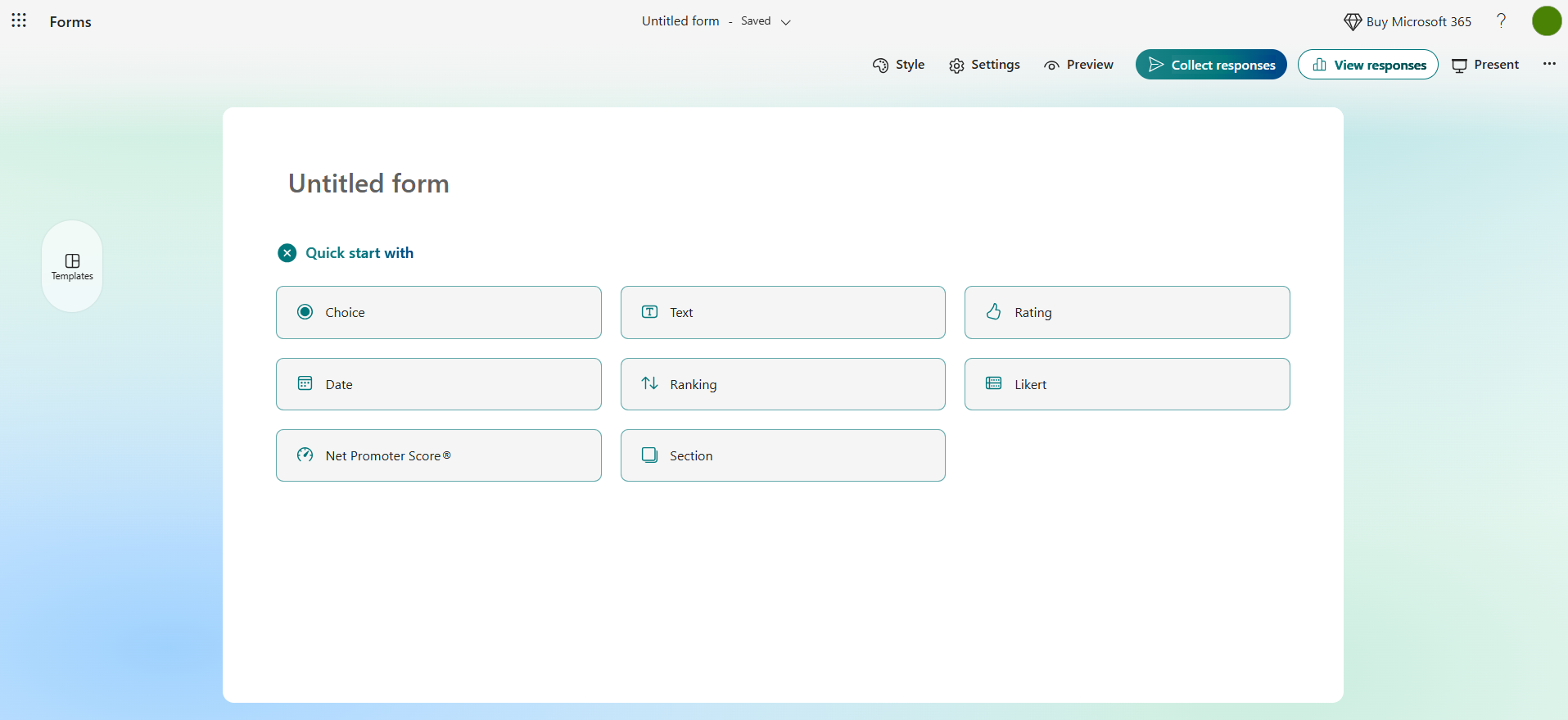
- Ouvrez Microsoft Forms et cliquez sur Nouveau formulaire. Cliquez sur Démarrage rapide avec ou Ajouter une nouvelle question pour ajouter les champs dont vous avez besoin pour collecter des données. Continuez à ajouter de nouvelles questions jusqu’à ce que vous ayez terminé de créer le formulaire. (Si vous avez déjà un formulaire créé que vous souhaitez utiliser, ignorez cette étape.)
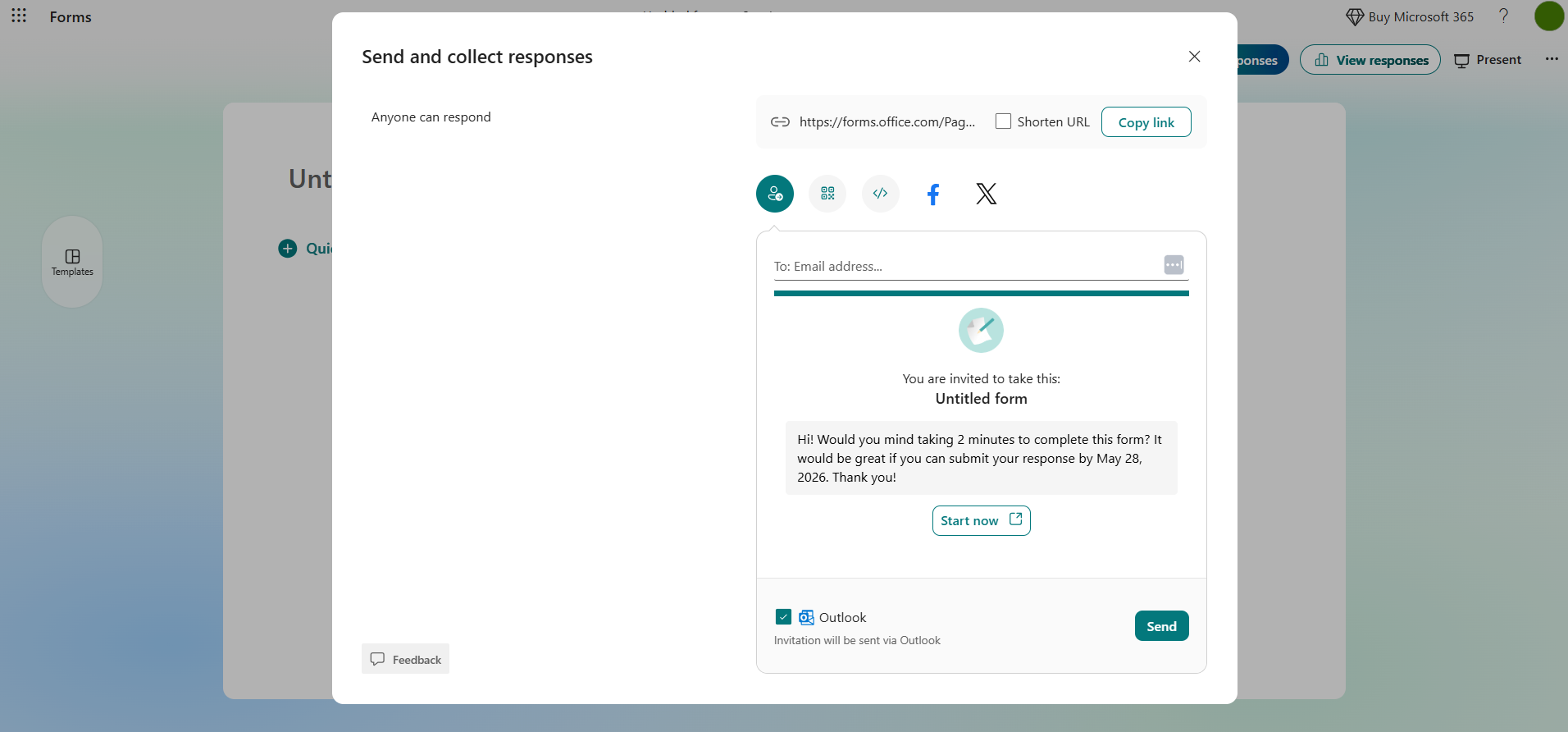
- Une fois terminé, cliquez sur Collecter les réponses et saisissez les adresses e-mail des utilisateurs à qui vous souhaitez envoyer le formulaire. Vous pouvez également copier le lien du formulaire et l’envoyer aux utilisateurs.
- Une fois que vous avez recueilli des données auprès des répondants, cliquez sur Afficher les réponses. Puis cliquez sur Ouvrir les résultats dans Excel. Vous pouvez ouvrir la feuille de calcul dans Excel pour le web ou dans Excel bureau. Notez que cette option ne s’active qu’une fois que vous avez partagé votre formulaire et que les utilisateurs ont soumis leurs réponses.
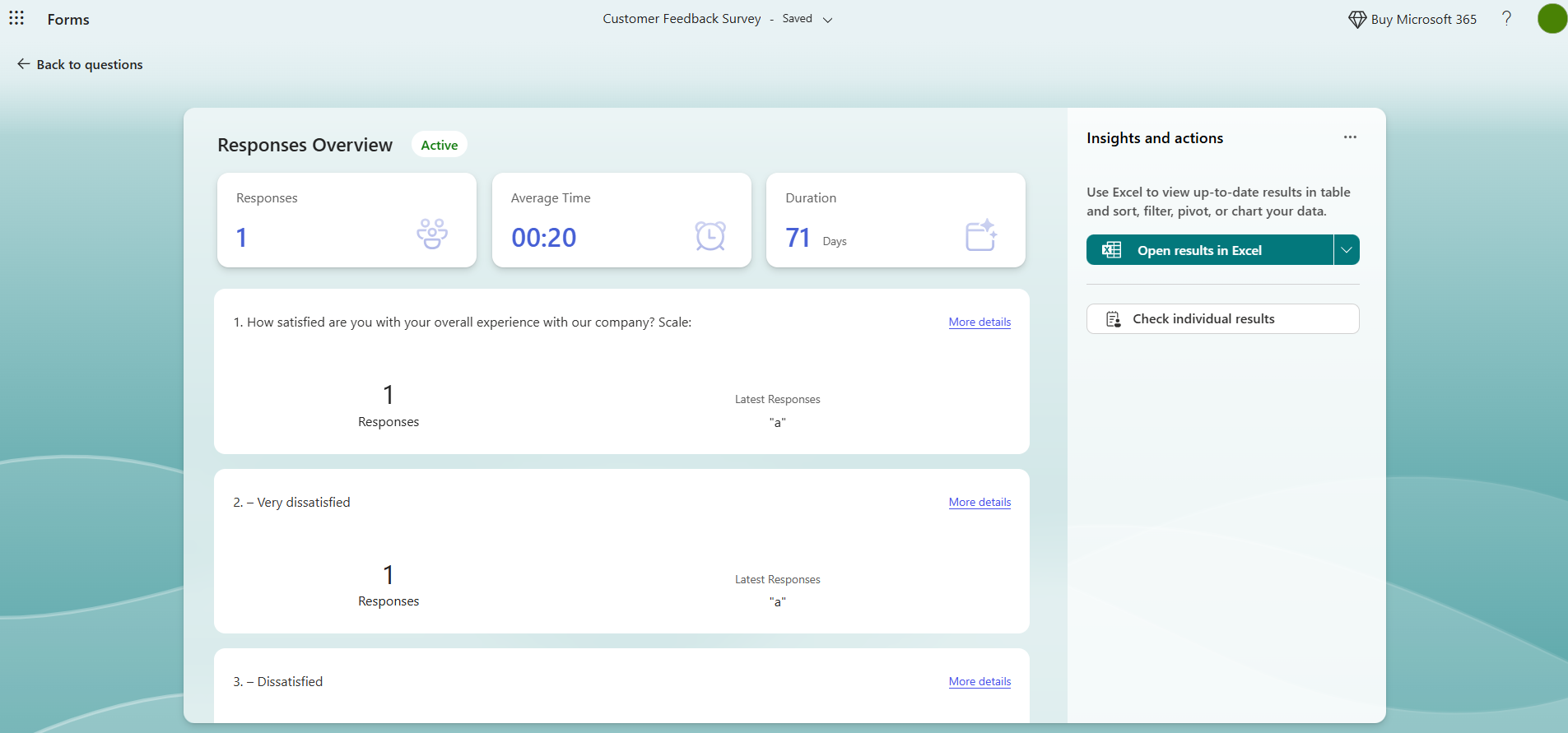
Gardez à l’esprit que la fonctionnalité de synchronisation automatique fonctionne avec Excel pour le web et se synchronise chaque fois que vous ouvrez la feuille de calcul. Si vous utilisez la version bureau d’Excel, vous n’aurez pas de synchronisation en temps réel — vous obtiendrez plutôt un instantané de vos données à ce moment précis.
Pro Tip
Microsoft Forms est un générateur de formulaires dédié — mais un outil basique. Si vous souhaitez faire passer votre formulaire au niveau supérieur avec des fonctionnalités avancées intégrées, des intégrations natives et des dizaines de widgets utiles, essayez Jotform. Découvrez comment les deux outils se comparent dans notre article Jotform vs Microsoft Forms.
Option 2 : créer un formulaire directement dans Excel
Vous devez collecter des données auprès de votre équipe ou de votre service ? Vous pourriez essayer de créer un formulaire dans Excel.
Notez que cette méthode est idéale pour la saisie manuelle de données en interne ou pour collecter des données auprès de votre équipe ou de votre service — mais pas lorsque vous avez besoin de formulaires publics destinés à des utilisateurs externes. Les formulaires Excel constituent également une bonne option si vous êtes la seule personne qui fournira des données.
Voici comment créer un formulaire dans Excel :
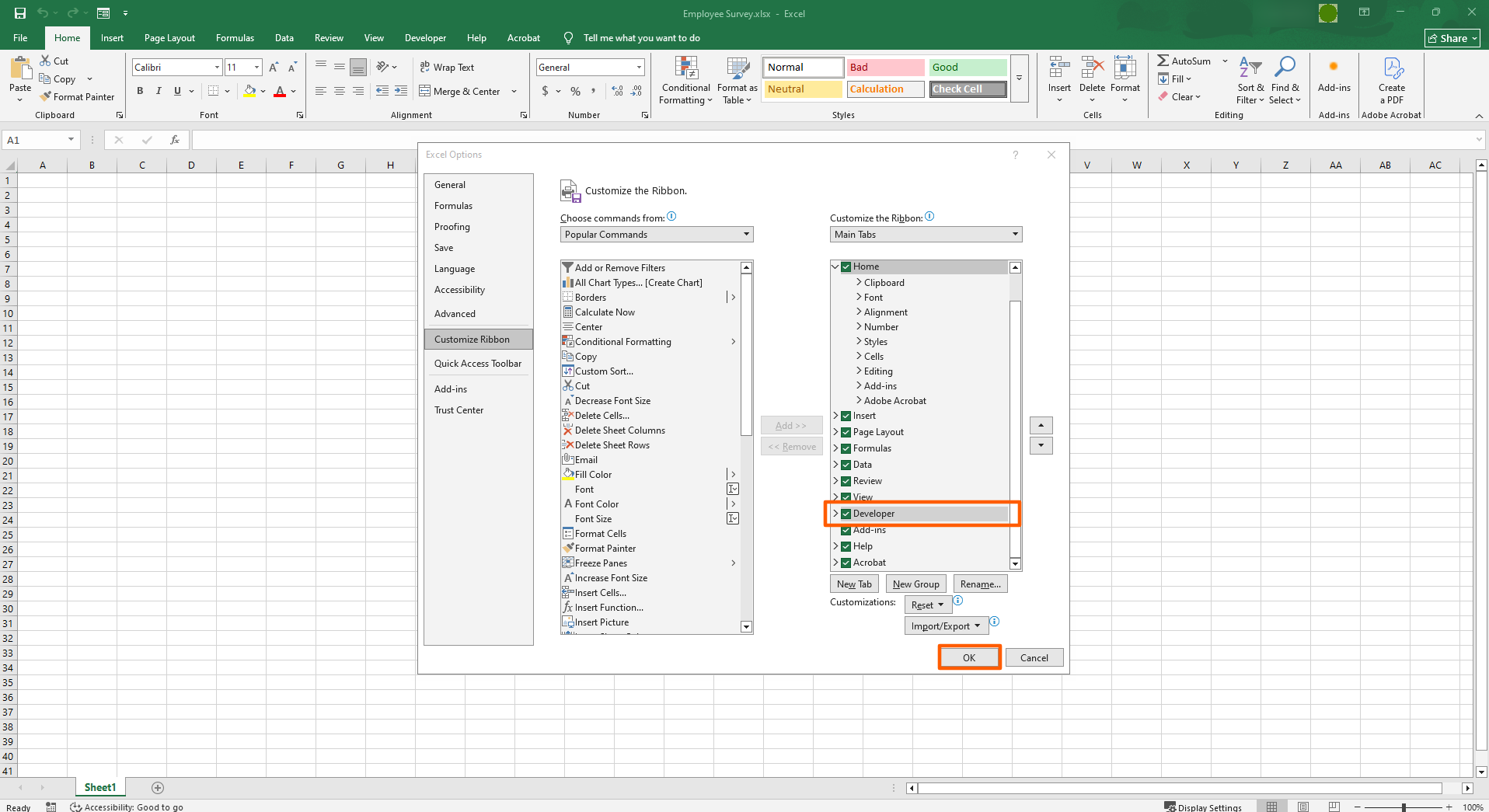
- Cliquez sur Fichier, puis sur Options. Cliquez sur Personnaliser le ruban dans le volet de gauche. Cochez la case Développeur sous Onglets principaux. Cliquez sur OK.
- Ajoutez le contenu que vous souhaitez voir apparaître dans votre feuille de calcul. Rendez-vous ensuite dans l’onglet Développeur du ruban et cliquez sur le menu déroulant Insérer. À partir de là, vous pouvez sélectionner les contrôles de formulaire (ou champs de formulaire) que vous souhaitez utiliser. Les options incluent les zones de texte, les menus déroulants, les cases à cocher, et bien plus. Faites un clic droit sur le contrôle que vous avez inséré et cliquez sur Modifier le texte pour modifier le contenu. Dans ce cas, nous avons renommé le contrôle en Vrai.
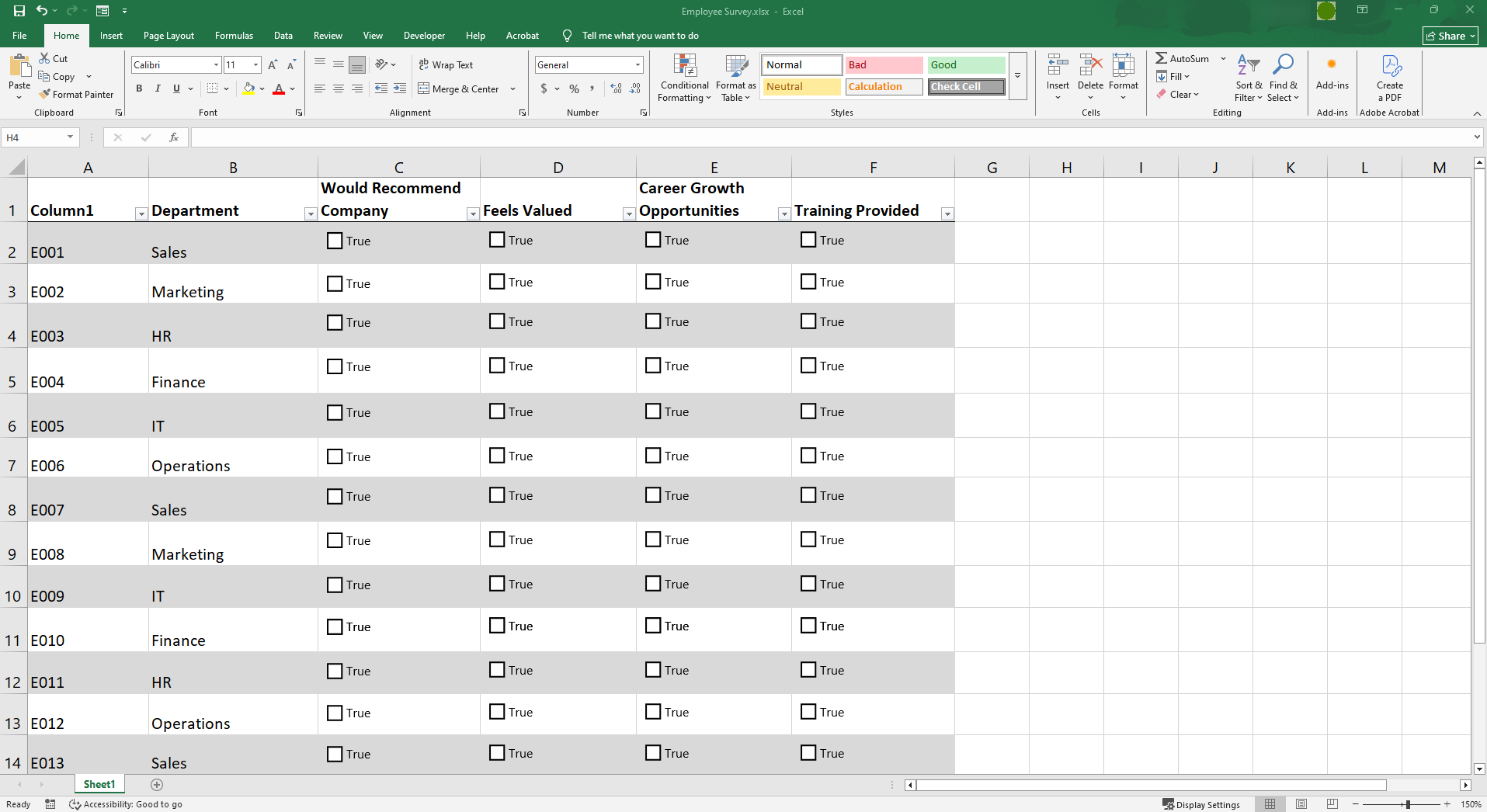
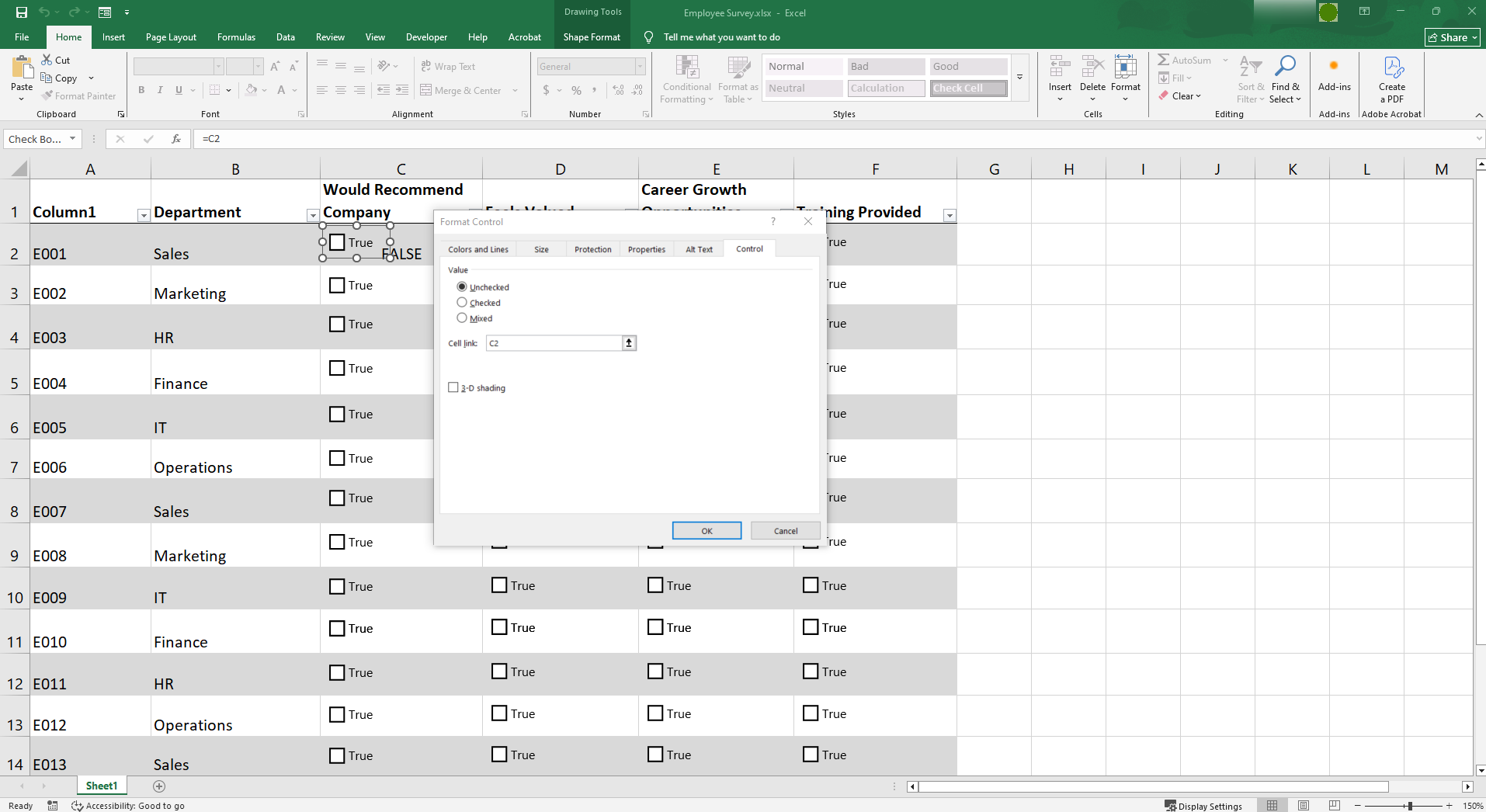
- Assurez-vous que les champs de formulaire que vous avez sélectionnés sont alignés avec les colonnes dans Excel. Faites un clic droit sur le contrôle de formulaire, cliquez sur Format du contrôle, et choisissez vos paramètres. Rendez-vous dans l’onglet Contrôle, cliquez sur Lien cellulaire, et indiquez où la réponse du champ doit aller. Vous ne pouvez lier qu’un seul champ à une seule cellule. Dans ce cas avec les cases à cocher, si la case est cochée, la réponse est Vrai. Si elle est décochée, c’est Faux.
- Pour partager le fichier en interne pour la saisie de données, vous pouvez téléverser le fichier Excel sur OneDrive, SharePoint, ou un outil similaire. Informez les personnes concernées que le fichier est prêt à être consulté et modifié.
Les limites de l’utilisation de Microsoft Forms avec Excel ou d’Excel seul
Vous avez vu comment connecter Microsoft Forms à Excel et comment créer un formulaire dans Excel — vous savez donc que ni l’une ni l’autre de ces méthodes n’est idéale pour utiliser un formulaire web afin de remplir une feuille de calcul Excel. Plusieurs limites sont à prendre en compte :
- Options de conception et de personnalisation de marque limitées : Microsoft Forms est un générateur de formulaires basique, il ne propose donc pas de fonctionnalités avancées ni d’options de personnalisation. Excel est un outil de gestion des données, pas un outil de conception. Si vous souhaitez créer un formulaire web destiné aux clients qui correspond à votre marque ou à votre vision graphique, vous devrez chercher ailleurs.
- Moins de flexibilité pour les flux de travail avancés : Vous souhaitez collecter des paiements, créer des flux de travail d’approbation ou utiliser une logique conditionnelle avancée dans votre formulaire web destiné aux clients ? Rien de tout cela n’est possible avec Microsoft Forms ou Excel. Pour obtenir ces fonctionnalités avancées, vous devrez opter pour un générateur de formulaires dédié qui les intègre.
- Expérience utilisateur médiocre : Si vous partagez des formulaires web avec des utilisateurs externes, tels que vos prospects et vos clients, l’expérience utilisateur est essentielle. Vous avez besoin de formulaires web adaptés aux mobiles et facilement intégrables aux sites web. Microsoft Forms et Excel sont limités lorsqu’il s’agit d’offrir une expérience utilisateur améliorée.
Si vous avez besoin de créer un formulaire web attrayant, public, doté de fonctionnalités de flux de travail avancées et offrant une bonne expérience utilisateur, il est temps de vous tourner vers un générateur de formulaires dédié qui s’intègre directement à Excel : Jotform.
Option 3 : utiliser un générateur de formulaires en ligne avec une intégration Excel
Si vous souhaitez créer des formulaires web personnalisés pour des utilisateurs externes — et que vous voulez qu’une feuille de calcul Excel liée se remplisse automatiquement avec les données — alors la meilleure option est la suivante : utiliser un générateur de formulaires en ligne dédié disposant d’une intégration native avec Excel.
Jotform est un générateur de formulaires en ligne de premier plan qui constitue une excellente alternative à Microsoft Forms et aux outils de formulaires d’Excel. Grâce à une interface utilisateur sans code, à une gamme de fonctionnalités avancées et à une intégration native avec Excel, vous pouvez facilement créer un formulaire web personnalisé pour remplir vos feuilles de calcul automatiquement.
L’intégration Jotform-Microsoft Excel est simple à configurer, sans nécessiter d’outils tiers ou d’automatisation. Une fois votre formulaire connecté à Excel, les soumissions sont directement transférées dans votre feuille de calcul Excel. Vous pouvez choisir d’ajouter des lignes à un classeur nouveau ou existant, ou à un tableau nouveau ou existant. C’est la solution idéale pour les utilisateurs qui souhaitent des fonctionnalités avancées de création de formulaires associées aux capacités de gestion des données d’Excel.
Comment connecter automatiquement un formulaire web à Excel à l’aide de Jotform
La configuration de l’intégration Jotform-Excel est facile et ne prend que quelques minutes. Suivez ces étapes :
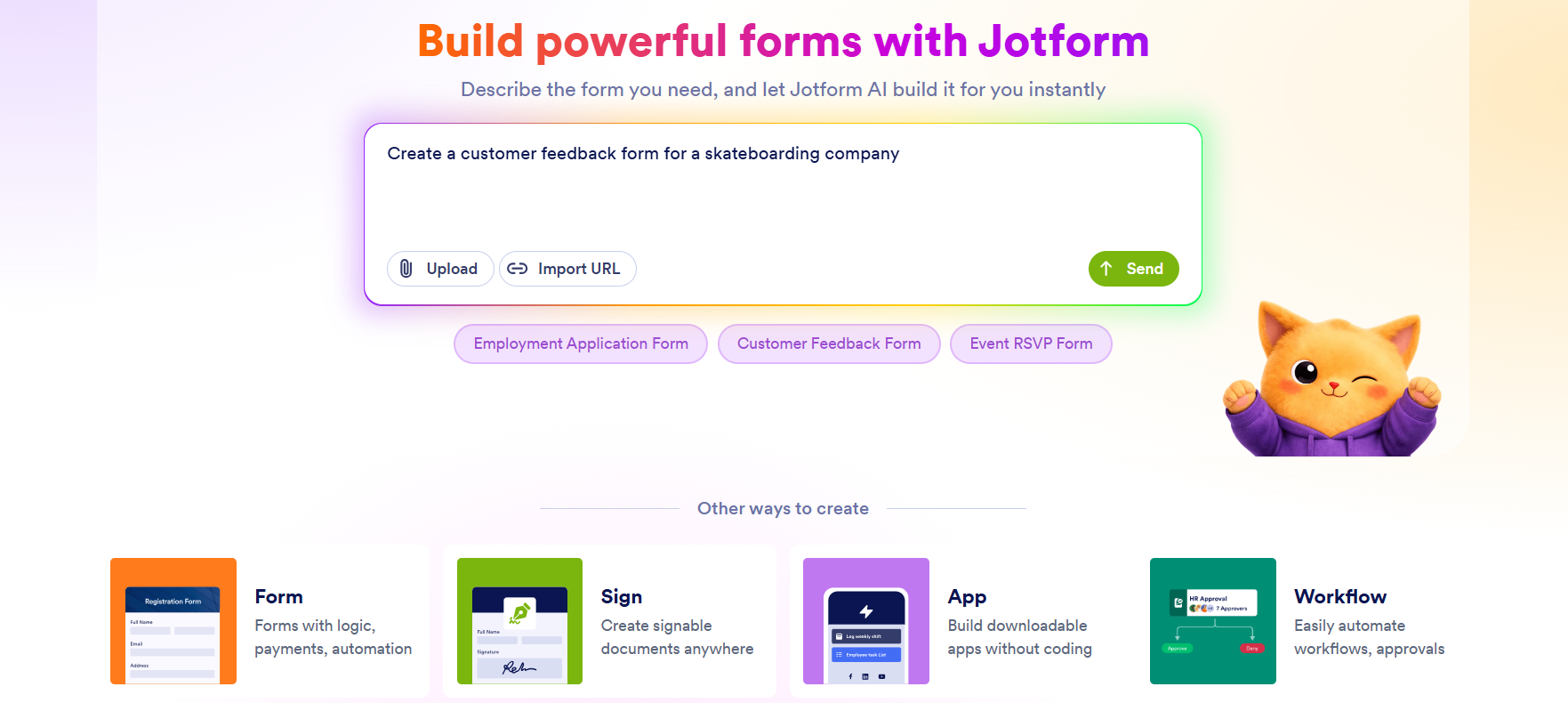
- Créez un compte Jotform gratuit et créez un formulaire que vous connecterez à Excel. Cliquez sur +Créer. Vous pouvez utiliser un modèle, créer un nouveau formulaire à partir de zéro, ou utiliser le générateur de formulaires IA de Jotform pour créer votre formulaire.
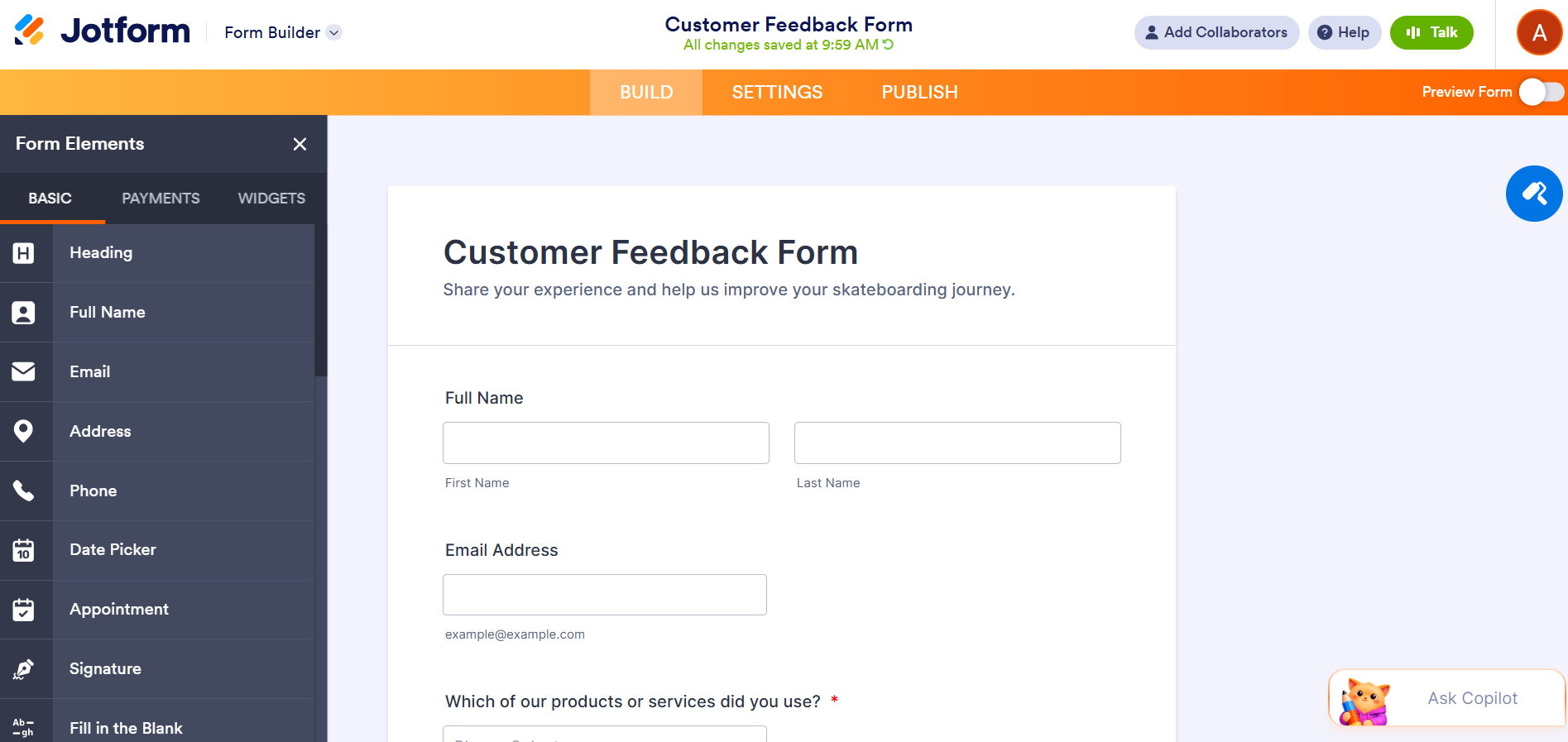
- Utilisez la barre d’outils Éléments du formulaire dans le générateur de formulaires de Jotform pour adapter le formulaire à vos besoins. Il vous suffit de cliquer sur l’élément de formulaire que vous souhaitez ajouter et de le glisser-déposer dans le formulaire. À partir de là, vous pouvez également ajouter des intégrations de paiement et des widgets.
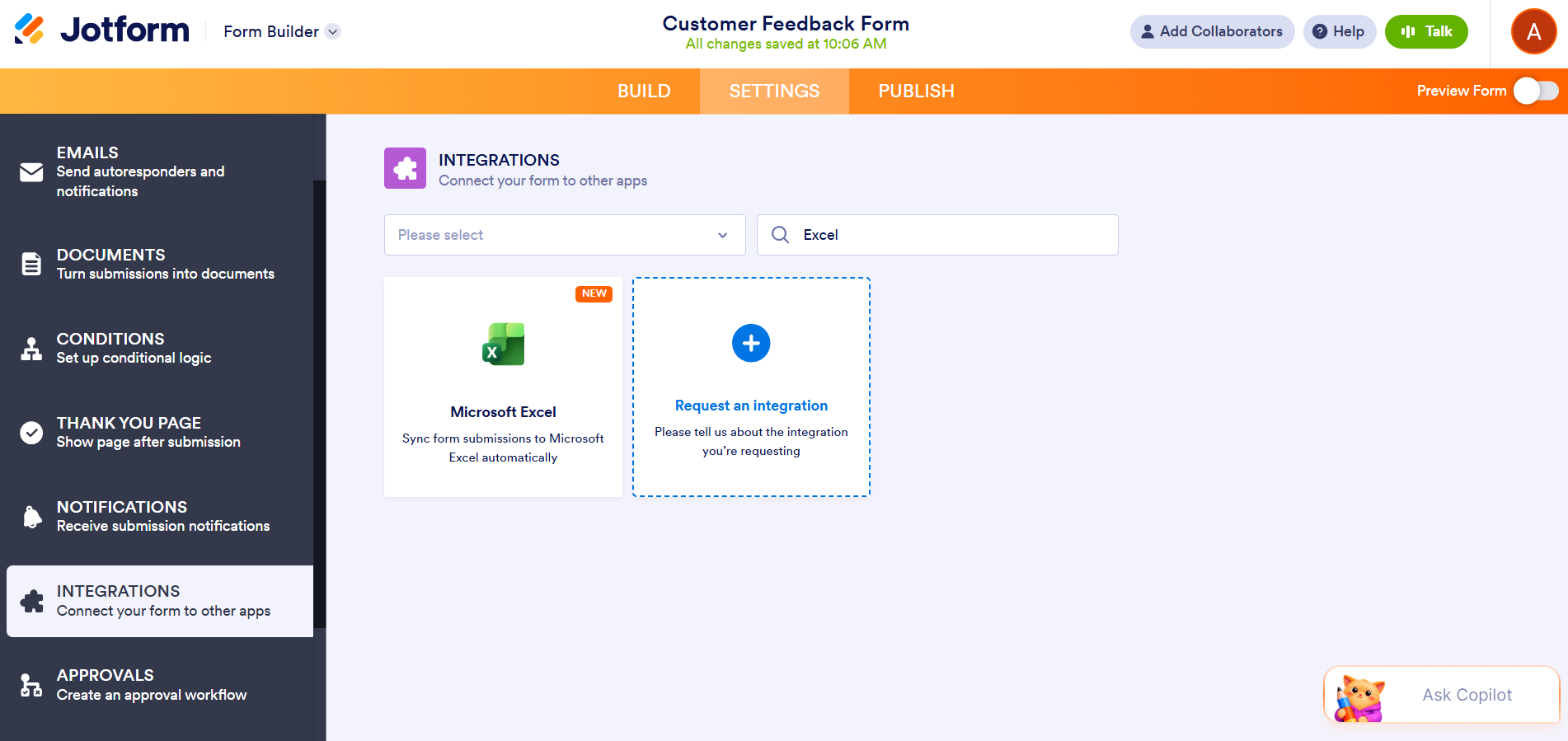
- Activez la synchronisation en temps réel des soumissions de formulaire en intégrant le formulaire à Excel à l’aide des outils natifs. (Consultez notre article détaillé pas à pas, Comment intégrer votre formulaire à Microsoft Excel.) Vous pouvez indiquer si vous souhaitez envoyer les données des soumissions vers un classeur nouveau ou existant, ou vers un tableau Excel nouveau ou existant.
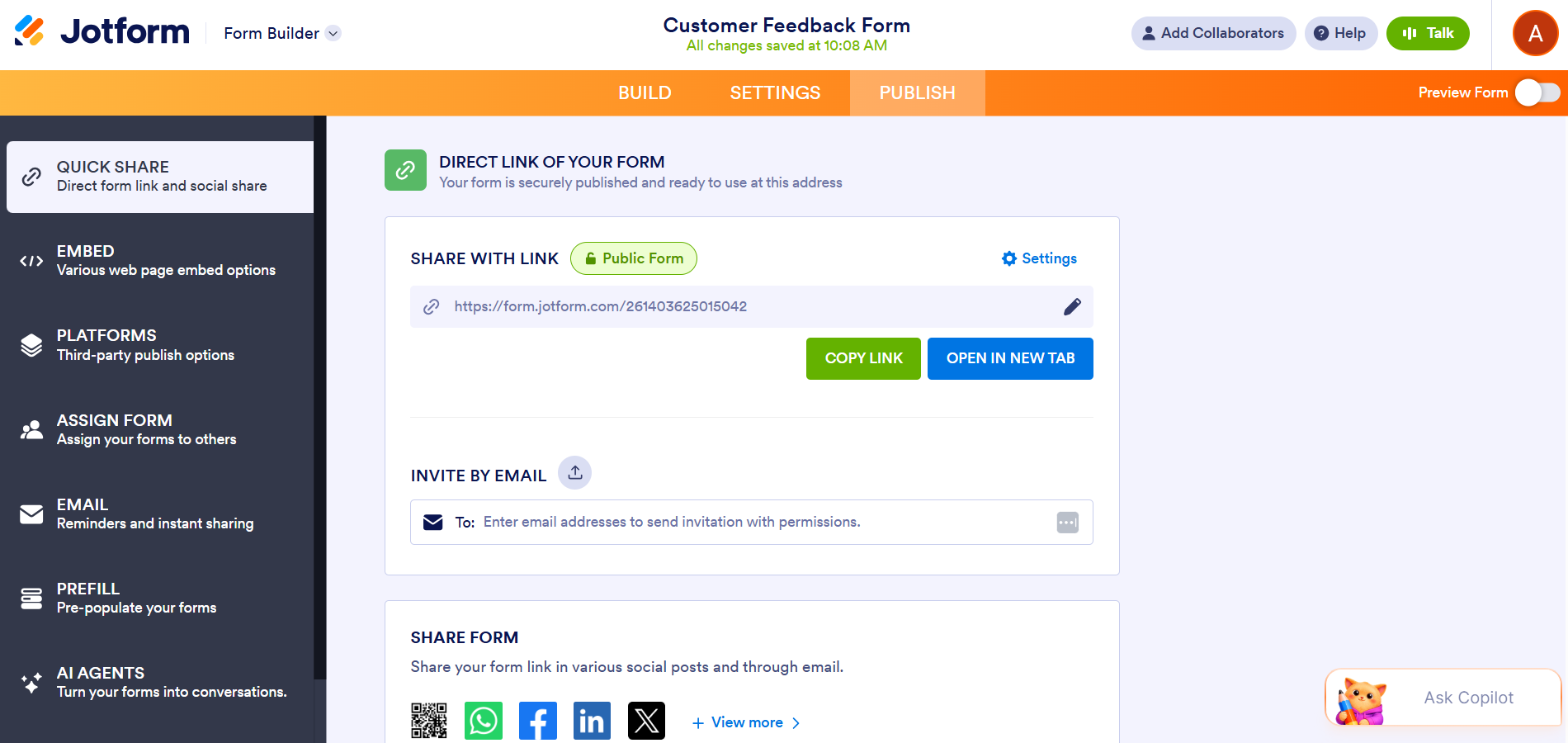
- Partagez le formulaire avec vos utilisateurs en cliquant sur Publier et en choisissant une option. Vous pouvez envoyer le formulaire par e-mail, l’intégrer à un site web, le partager via le lien ou le partager sur les réseaux sociaux. Sélectionnez la méthode de partage qui correspond le mieux à vos besoins.
- Une fois que les utilisateurs ont rempli le formulaire, les soumissions de formulaire seront automatiquement transférées dans le classeur ou le tableau Excel que vous avez spécifié. Là, vous pouvez trier, filtrer et organiser vos données, et créer des rapports détaillés à partir des informations.


Commencez à collecter automatiquement les réponses des formulaires dans Excel
Si vous cherchez à automatiser la collecte des réponses dans Excel à partir des soumissions de formulaire, vous avez de nombreuses options : utiliser Microsoft Forms, essayer les outils de formulaires d’Excel, ou utiliser un générateur de formulaires avancé doté d’une intégration native à Excel, comme Jotform. La méthode qui vous convient dépendra de vos besoins : recherchez-vous une collecte de données basique ou un formulaire web soigné destiné aux utilisateurs externes ?
Si vous avez déjà créé votre formulaire dans Microsoft Forms, inutile de repartir de zéro. Notre outil de migration fait tout le travail à votre place — pas besoin de recréer vos formulaires, et aucun risque de perdre des données en cours de route. En quelques clics, votre formulaire sera transféré de Microsoft Forms vers Jotform, vous donnant accès à nos fonctionnalités avancées et à nos intégrations natives.
Découvrez Jotform dès aujourd’hui et constatez pourquoi c’est un excellent choix pour créer des formulaires web, les intégrer à Excel et porter la collecte de données à un tout autre niveau.
FAQ sur le remplissage d'une feuille de calcul Excel avec les données de formulaire
Pour créer un formulaire à remplir qui alimentera une feuille de calcul Excel, vous pouvez utiliser un générateur de formulaires basique comme Microsoft Forms ou une option avancée comme Jotform, qui dispose d’une intégration native avec Excel.
Pour faire en sorte qu’un formulaire Microsoft alimente une feuille de calcul Excel, cliquez sur Afficher les réponses, puis cliquez sur Ouvrir les résultats dans Excel.
Il existe différentes façons de renseigner des données d’Excel vers un formulaire web. Vous pouvez le faire manuellement par copier-coller, ou utiliser des outils pour automatiser le processus, tels que des extensions de navigateur, des outils d’automatisation des flux de travail ou des scripts personnalisés.
Cet article s’adresse aux équipes opérationnelles, aux administrateurs, aux spécialistes du marketing, aux enseignants, aux équipes RH et aux propriétaires de petites entreprises qui souhaitent collecter des informations via un formulaire en ligne et les envoyer automatiquement dans une feuille de calcul Excel.













Envoyer un commentaire: