
Si vous êtes un créateur ou une petite marque qui crée un site web sur Squarespace, vous savez à quel point il est important — et difficile — de le garder à jour. Vos profils sociaux affichent toujours vos dernières publications, mais votre page d’accueil n’a probablement pas changé depuis quelques mois, ce qui peut donner l’impression que votre marque est inactive, même lorsqu’elle est très active.
Ajouter un fil de réseaux sociaux à votre site Squarespace s’occupe de tout cela pour vous. Il affiche automatiquement vos publications les plus récentes et se met à jour à chaque fois que vous publiez, de sorte que vous n’avez jamais à republier le même contenu deux fois. Ce fil en direct offre également aux visiteurs une preuve sociale récente issue de vraies publications et maintient des images actuelles sur votre page d’accueil — sans aucun travail manuel de votre part. Et comme le fil vit sur votre site, les visiteurs accèdent à ce contenu sans quitter votre page pour Instagram ou Facebook, où ils sont bien plus susceptibles de continuer à faire défiler leur propre fil plutôt que de revenir sur votre site web.
Alors, comment intégrer ces publications ? Squarespace dispose d’un bloc Instagram natif qui affiche vos publications récentes, mais c’est la seule plateforme de réseaux sociaux à en bénéficier, et il a une tendance documentée à se déconnecter de lui-même. L’autre option est un widget hébergé, qui réunit plusieurs plateformes sociales en un seul fil que vous pouvez intégrer sur votre page.
Si vous souhaitez afficher du contenu social dynamique et augmenter votre temps de présence sans avoir à gérer des jetons d’API déconnectés ou les limites du bloc Instagram, poursuivez votre lecture. Ce guide explique comment ajouter un fil de réseaux sociaux à Squarespace, en commençant par l’option native, puis par le widget.
Option 1 : Utiliser le bloc Instagram natif de Squarespace
L’option intégrée de Squarespace pour afficher de vraies publications est le bloc Instagram, qui affiche vos photos récentes directement sur une page. Pour intégrer un fil Instagram sur Squarespace, c’est le bloc qu’il vous faut — le bloc Liens sociaux, au nom similaire, ajoute uniquement des icônes cliquables qui redirigent les visiteurs vers vos profils.
Pour ajouter votre fil de réseaux sociaux à Squarespace à l’aide de son bloc Instagram natif, suivez ces étapes :
- Dans le back-end de Squarespace, sélectionnez l’icône Paramètres, puis Outils tiers. Sélectionnez Comptes connectés, puis Instagram. Connectez-vous et cliquez sur Autoriser. Instagram nécessite un compte professionnel pour cette connexion.
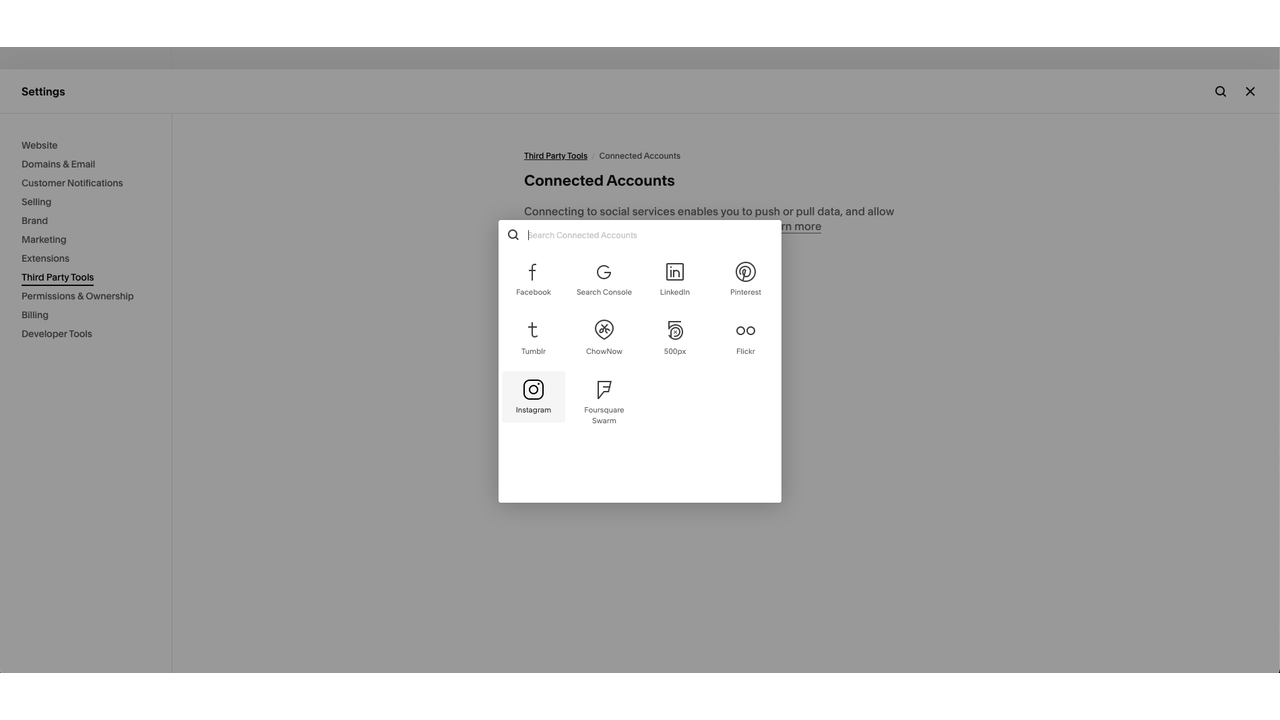
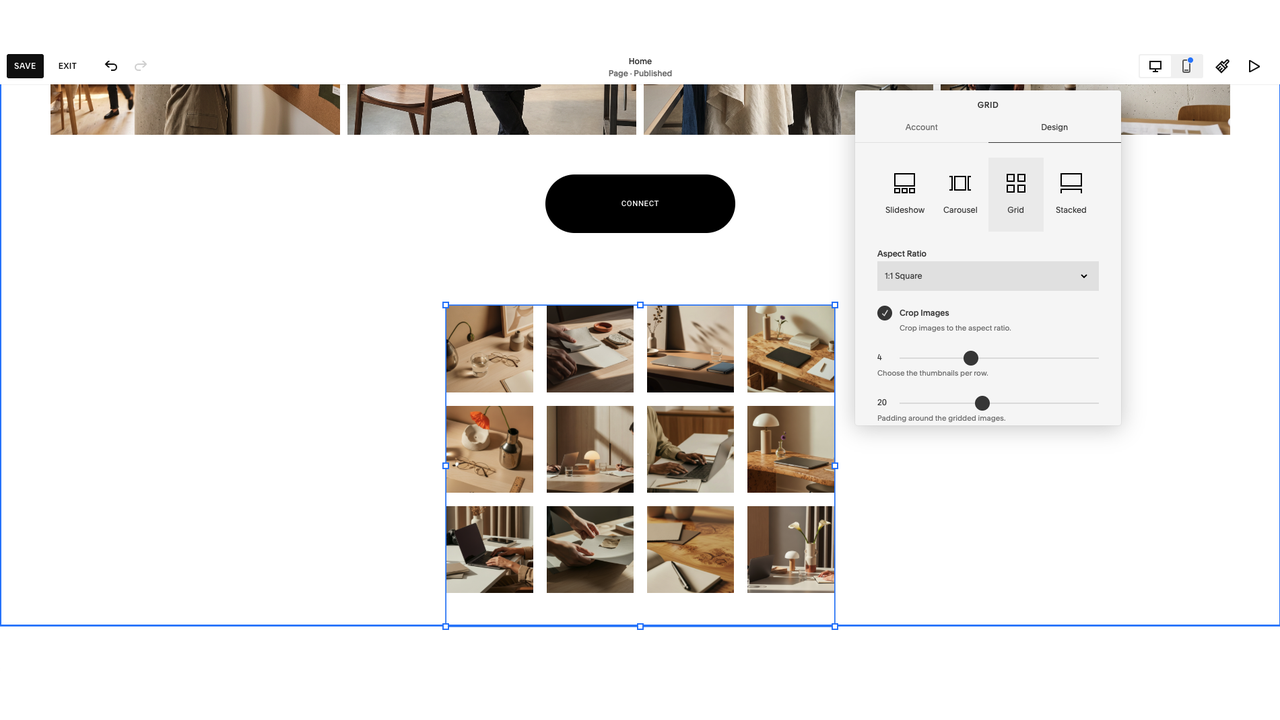
- Modifiez le site, cliquez sur + Ajouter un bloc ou sur un point d’insertion, puis choisissez Instagram. Ouvrez l’éditeur de bloc en cliquant sur l’icône en forme de crayon.

- Dans l’onglet Compte, sélectionnez votre compte connecté et définissez le nombre de publications à afficher (jusqu’à 20). Dans l’onglet Design, choisissez une mise en page parmi Diaporama, Carrousel, Grille ou Empilé, puis enregistrez la page.
Squarespace se connecte à Instagram via une autorisation d’API qui expire périodiquement, et lorsque cela se produit, le bloc se fige sur le dernier ensemble de publications chargées sans afficher d’erreur. En décembre 2024, Meta a retiré l’API Instagram Basic Display (le service que le bloc utilisait pour extraire vos publications), de sorte que les connexions existantes ont cessé de fonctionner jusqu’à ce que les propriétaires de sites reconnectent leurs comptes. Le bloc peut afficher des publications en double, des publications archivées, un message « non autorisé » ou rien du tout — autant de problèmes figurant dans le propre guide de dépannage de Squarespace. Corriger l’un de ces problèmes implique de se reconnecter et de rétablir la connexion manuellement.
Au-delà des déconnexions inévitables, d’autres limitations pourraient vous dissuader d’ajouter un fil de réseaux sociaux à Squarespace avec cette méthode. D’une part, vous êtes limité à 20 publications, sans aucune fonctionnalité de filtrage par hashtag ou mot-clé. D’autre part, il n’existe aucun bloc natif pour TikTok ou toute autre plateforme sociale, et vous ne pouvez pas combiner plusieurs réseaux dans une seule grille.
Option 2 : Ajouter un widget de fil de réseaux sociaux unifié et gratuit (recommandé)
Plutôt que de laisser Squarespace se connecter à chaque plateforme, un widget de réseaux sociaux pour Squarespace gère lui-même les sources et vous fournit un code d’intégration à coller sur votre page. Si vous souhaitez un fil multiplateforme qui se met à jour en continu sans avoir à reconnecter divers comptes, c’est l’option la plus fiable pour ajouter un fil de réseaux sociaux à Squarespace.
Le widget Social Feed de Jotform rassemble les publications d’Instagram, Facebook, LinkedIn, YouTube, X et de toute source RSS, puis les affiche dans un seul fil responsive. Il s’agit d’une intégration de fil social gratuite, vous pouvez donc le configurer et voir à quoi il ressemble avant de vous engager.
Avant de commencer, vérifiez votre forfait Squarespace, car l’ajout de code iFrame ou JavaScript à un bloc de code est une fonctionnalité premium qui nécessite le forfait Core ou supérieur. Avec le forfait Basic, le code reste dans le bloc mais ne fonctionne pas.
Voici comment créer le fil et l’ajouter à votre page Squarespace à l’aide de Jotform :
- Sur votre page Espace de travail Jotform, cliquez sur Créer, choisissez Widget de site web, puis recherchez le widget Social Feed et cliquez sur Utiliser le widget.

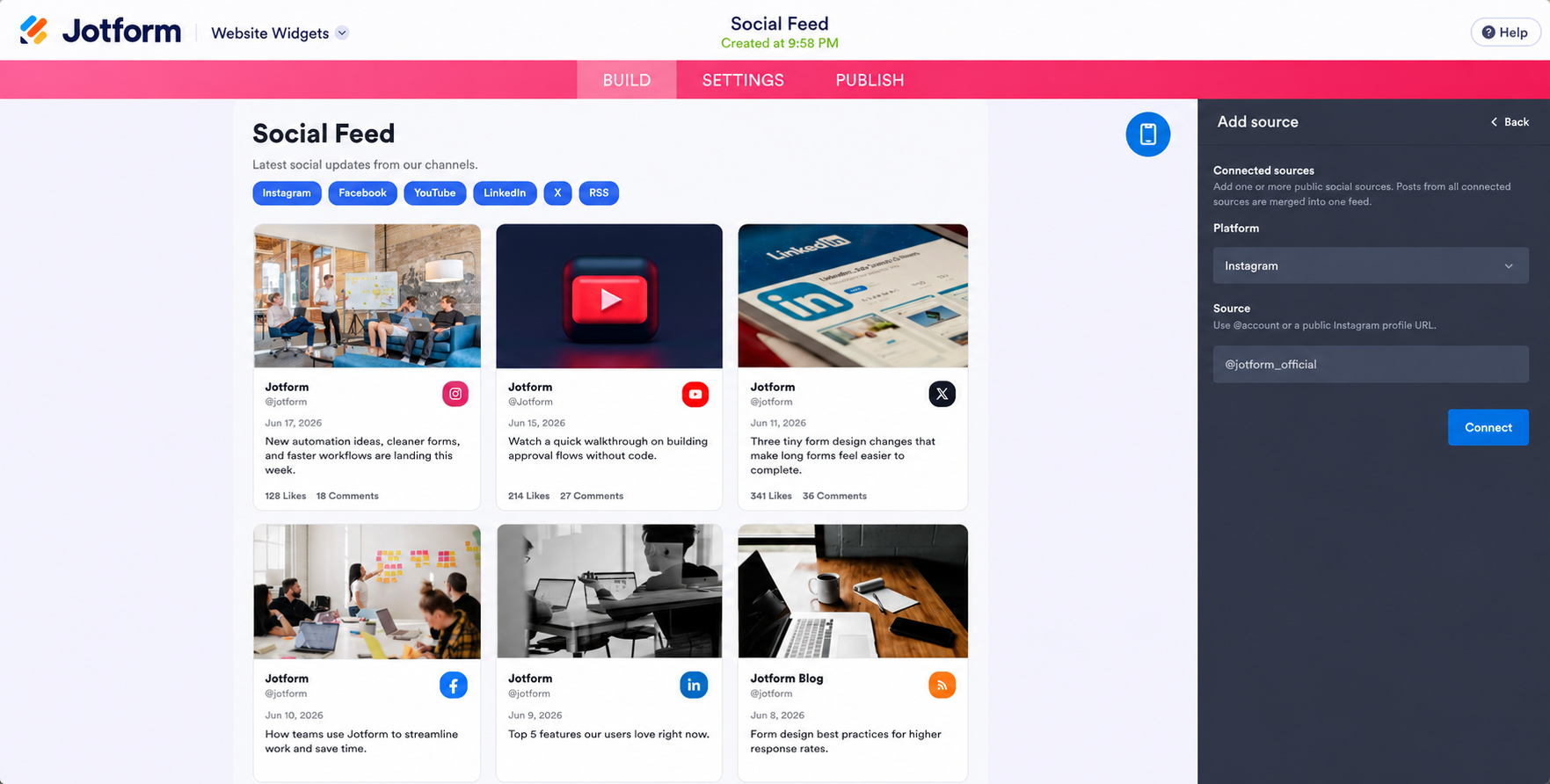
- Sous l’onglet Général dans le menu Propriétés du widget à droite, cliquez sur + Ajouter la première source. Choisissez une plateforme dans le menu déroulant, saisissez le nom de votre compte ou l’URL de votre profil public, puis cliquez sur Connecter. Répétez l’opération pour chaque compte que vous souhaitez inclure dans le fil, et les publications de toutes les sources connectées fusionneront en une seule.
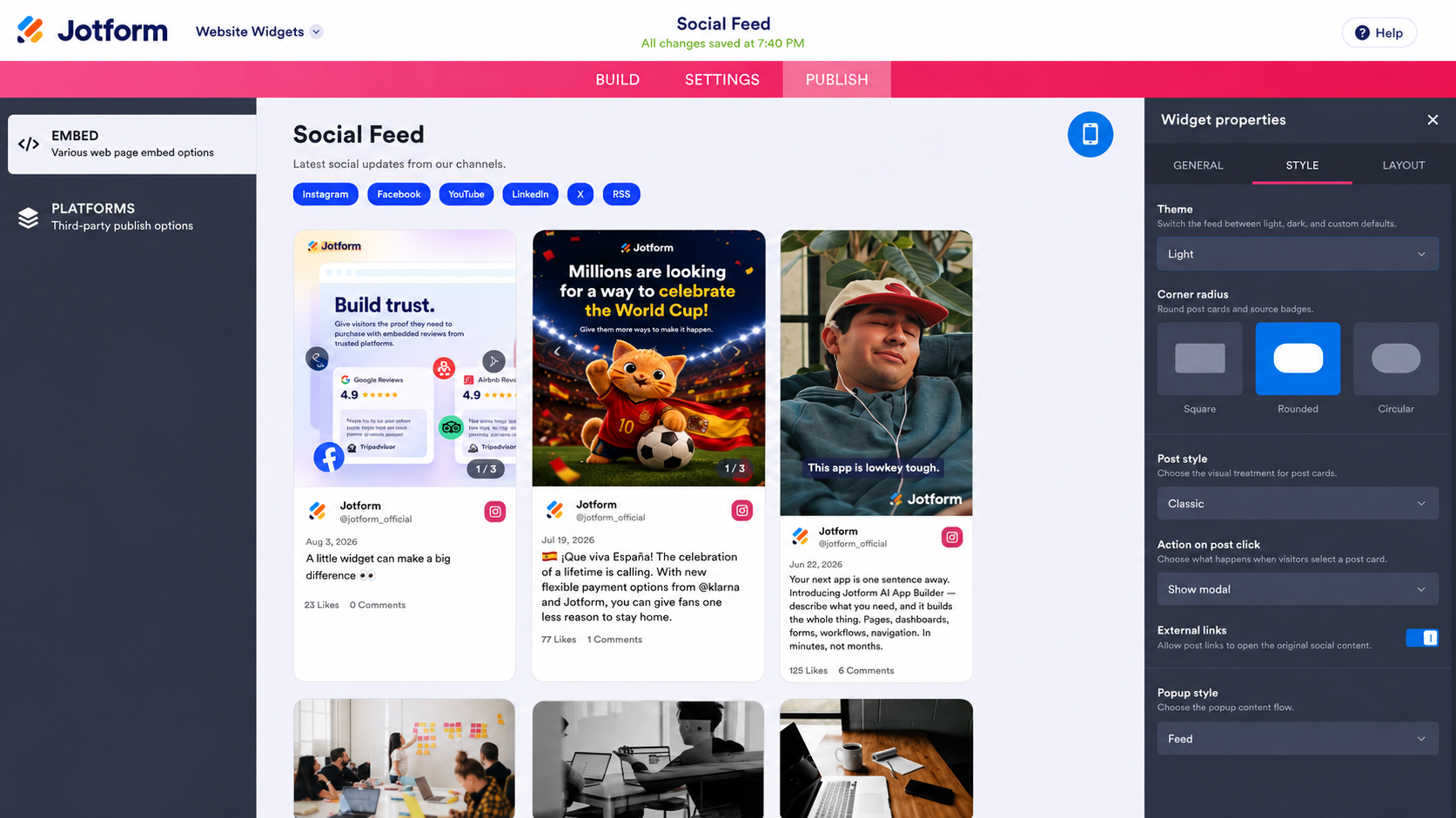
- Utilisez les onglets Style et Mise en page pour définir votre thème, vos couleurs, le style des publications, les colonnes et la limite de publications. Cliquez ensuite sur Publier dans la barre de navigation supérieure.
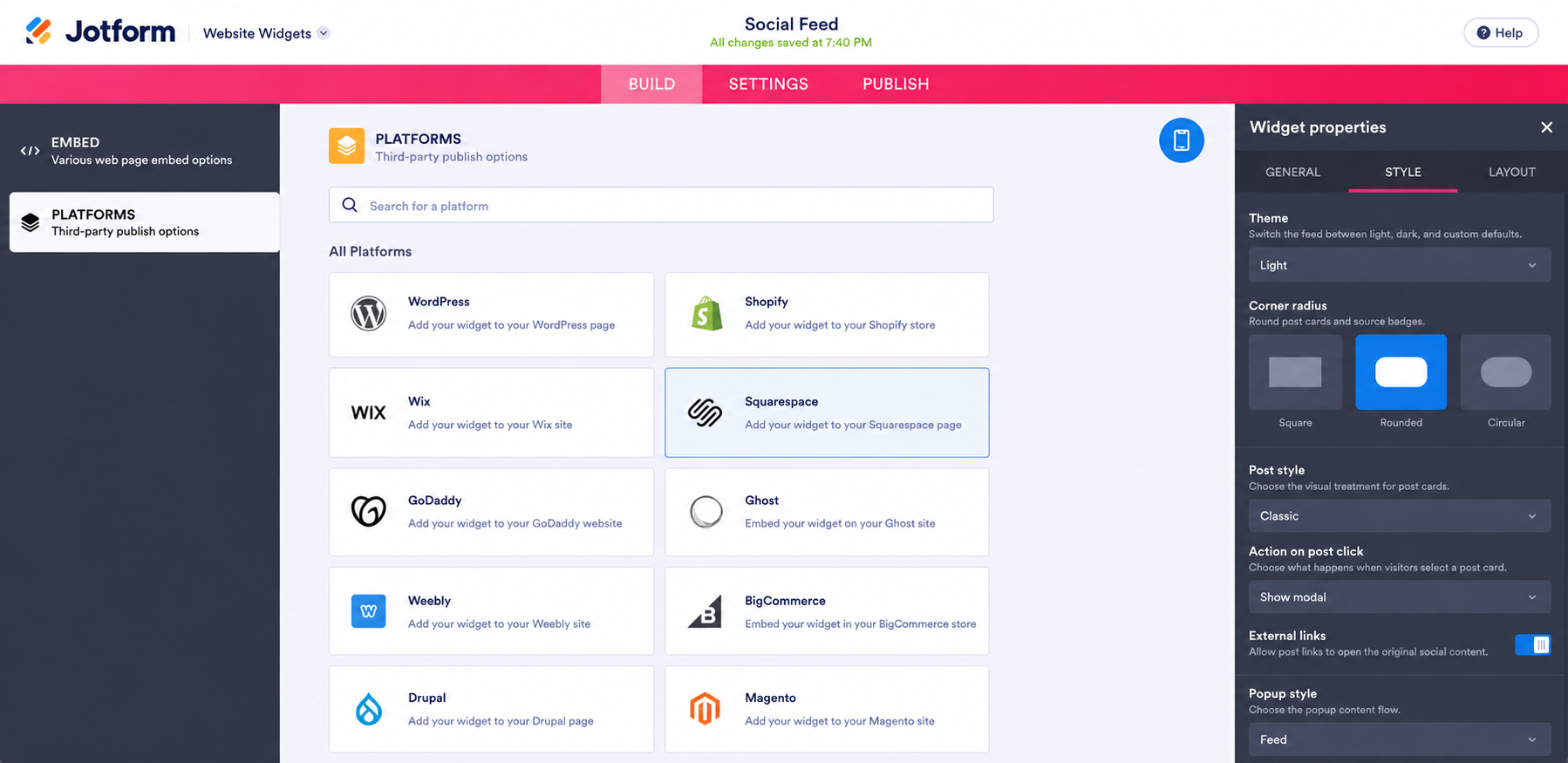
- Dans la section Intégrer, cliquez sur Copier le code. Vous pouvez également accéder à Plateformes dans le menu de gauche et sélectionner Squarespace pour obtenir des instructions spécifiques à la plateforme.
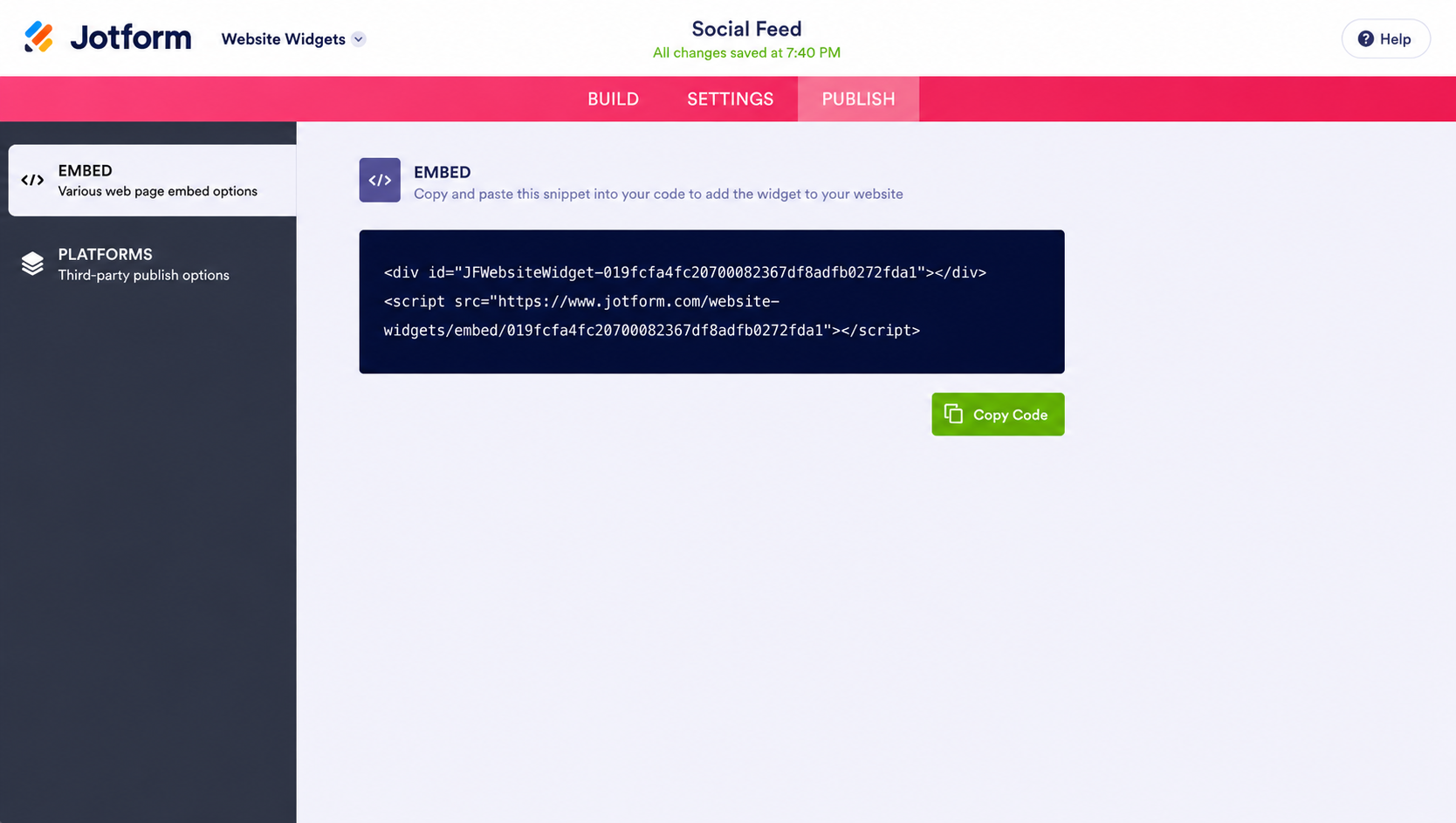
Vous pouvez également accéder à Plateformes dans le menu de gauche et sélectionner Squarespace pour obtenir des instructions spécifiques à la plateforme.
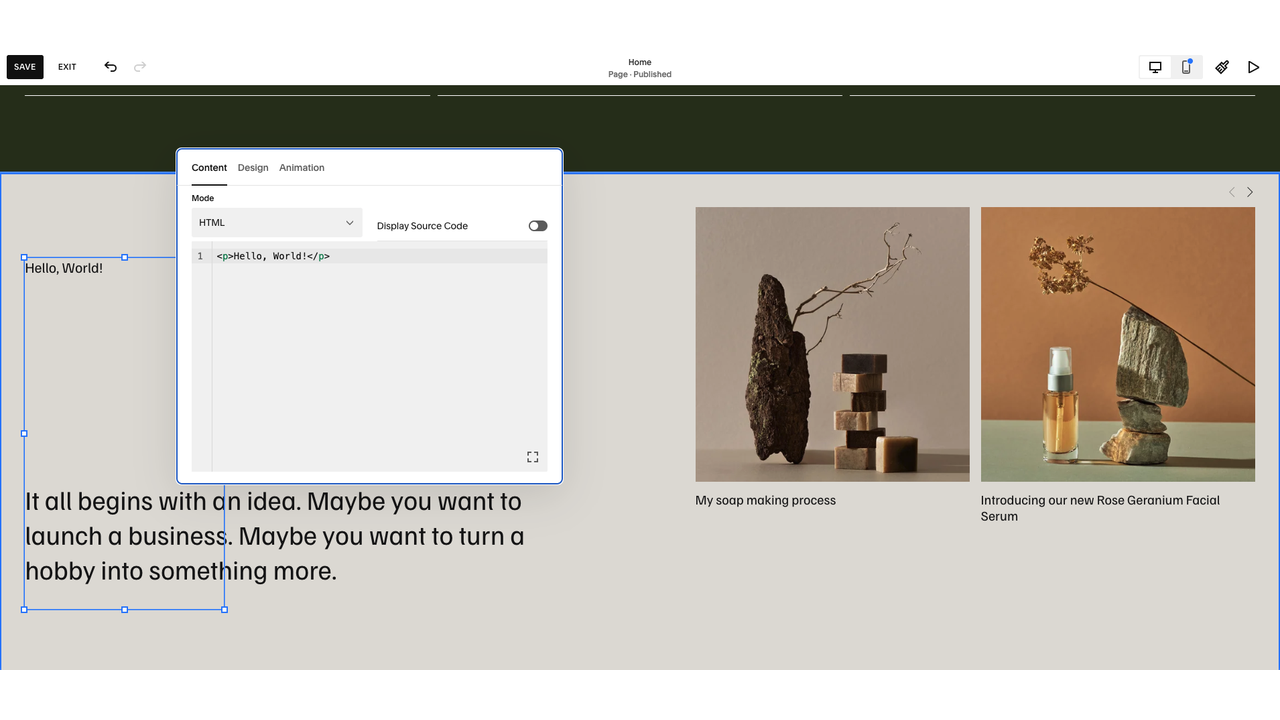
- Dans Squarespace, ouvrez la page où vous souhaitez afficher le fil, cliquez sur + Ajouter un bloc, puis choisissez Code. Supprimez le texte d’espace réservé, collez votre code d’intégration, assurez-vous que le bloc est défini sur HTML avec l’option Afficher la source désactivée, puis cliquez sur Enregistrer.
La combinaison de sources est le principal avantage de Jotform par rapport au bloc natif, puisque plusieurs fils de réseaux sociaux sur Squarespace peuvent apparaître dans une seule mise en page au lieu de nécessiter un bloc distinct pour chacun. Les onglets de sources permettent aux visiteurs de parcourir chaque fil sans quitter la section, et vous contrôlez ce qu’affiche chaque carte de publication, y compris les noms des auteurs, les dates, les légendes, les badges de source et les compteurs d’engagement. Jotform vous permet également d’ajuster les colonnes, l’espacement, les couleurs et les thèmes, ou d’ajouter du CSS personnalisé afin que le fil corresponde aux styles de votre site.
Boostez votre site Squarespace avec des widgets intelligents et sans serveur
Un fil de réseaux sociaux n’est qu’un des nombreux éléments que vous pouvez ajouter sans toucher au design de votre modèle. Le répertoire de widgets de site web gratuits de Jotform propose plus de 150 options, dont un widget Avis Google pour la preuve sociale sur une page de service, un widget FAQ pour les questions qui remplissent votre boîte de réception, et un compte à rebours pour un lancement ou une date limite d’inscription. Chacun s’intègre de la même manière, de sorte que votre mise en page Squarespace reste intacte. L’intégration Jotform-Squarespace couvre également les formulaires, si vous avez besoin de réservations, de demandes ou d’inscriptions sur le même site.
Votre temps est mieux employé à créer et à publier qu’à vous connecter toutes les quelques semaines pour reconnecter un compte défaillant. Le widget Social Feed de Jotform et le reste du répertoire maintiennent votre site à jour sans aucun entretien de votre part, de sorte que votre modèle Squarespace reste exactement tel que vous l’avez conçu.
Cet article s’adresse aux créateurs, aux marques de niche et aux propriétaires de portfolios sur Squarespace qui souhaitent mettre en valeur du contenu social dynamique pour augmenter le temps de visite, sans se battre avec des jetons d’API déconnectés ou des blocs natifs rigides.













Envoyer un commentaire: