Si vous venez de créer un site web Wix et que vous êtes prêt à collecter les données des inscrits — par exemple pour des événements, des cours ou des adhésions — vous devez y ajouter un formulaire d’inscription avant de procéder à la publication.
Wix dispose d’un générateur de formulaires natif simple qui vous permet d’ajouter des formulaires basiques à votre site web. Cependant, cette approche comporte également plusieurs limitations qui peuvent entraver vos objectifs d’inscription.


Dans cet article, nous allons vous montrer comment créer un formulaire d’inscription dans Wix à l’aide de son générateur de formulaires natif ainsi qu’avec une autre option : Jotform. Vous découvrirez pourquoi l’utilisation d’un générateur de formulaires tiers comme Jotform constitue un meilleur choix lorsque vous souhaitez ajouter un formulaire sophistiqué à votre site web pour les inscriptions, les paiements et plus encore — le tout sans écrire une seule ligne de code.
Comment créer un formulaire d’inscription dans Wix à l’aide du générateur de formulaires natif
L’utilisation de Wix pour créer un formulaire d’inscription avec le générateur de formulaires natif est un processus relativement simple. Suivez ces étapes :
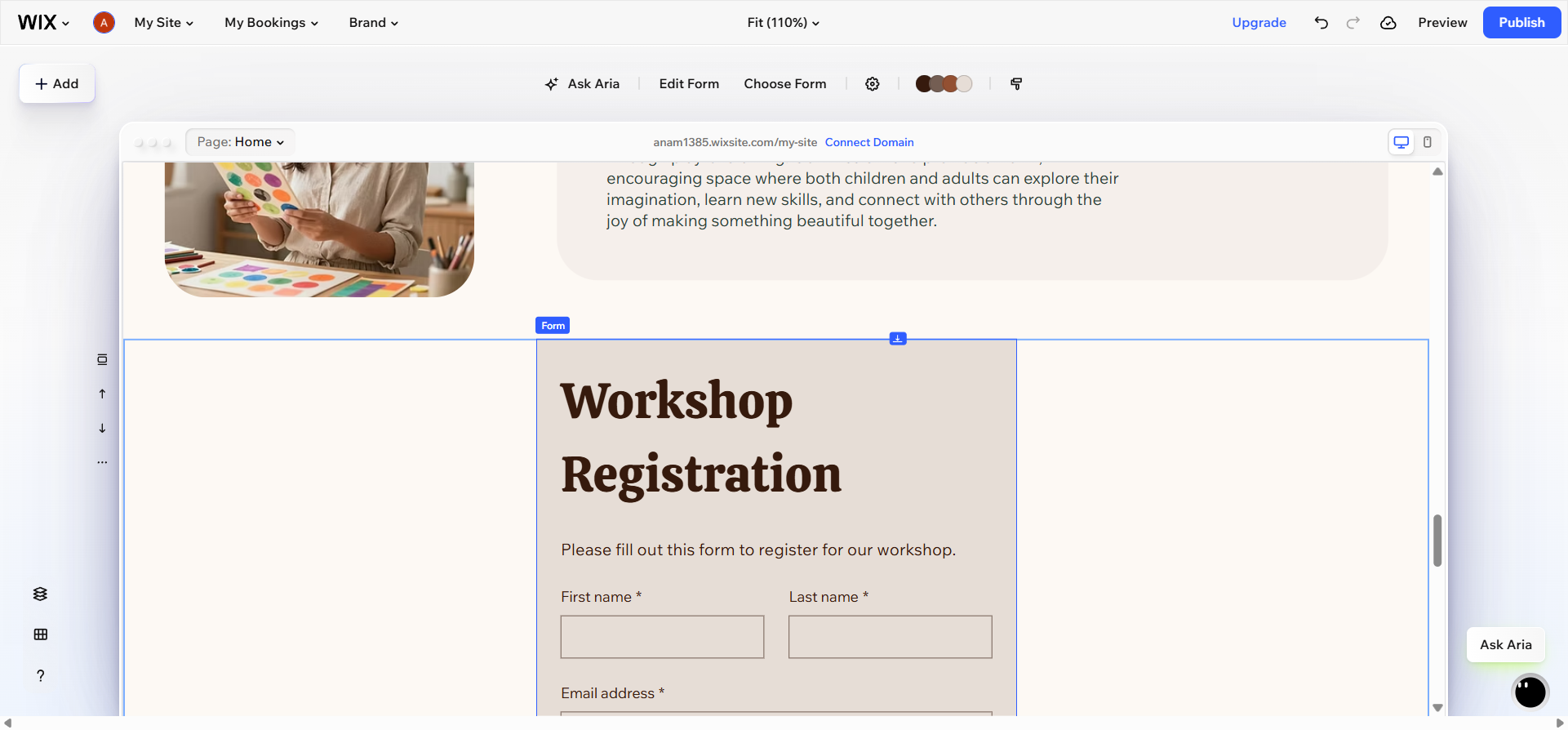
- Ouvrez l’éditeur Wix de votre site web. Cliquez sur le bouton + Ajouter à gauche pour accéder au panneau Ajouter des éléments, puis cliquez sur Éléments pour ouvrir le panneau.

- Recherchez et sélectionnez le modèle de formulaire d’inscription. Notez que Wix propose différents types de formulaires, comme un formulaire de contact Wix ou un formulaire d’inscription Wix. Ajoutez le formulaire à votre site web en cliquant dessus.
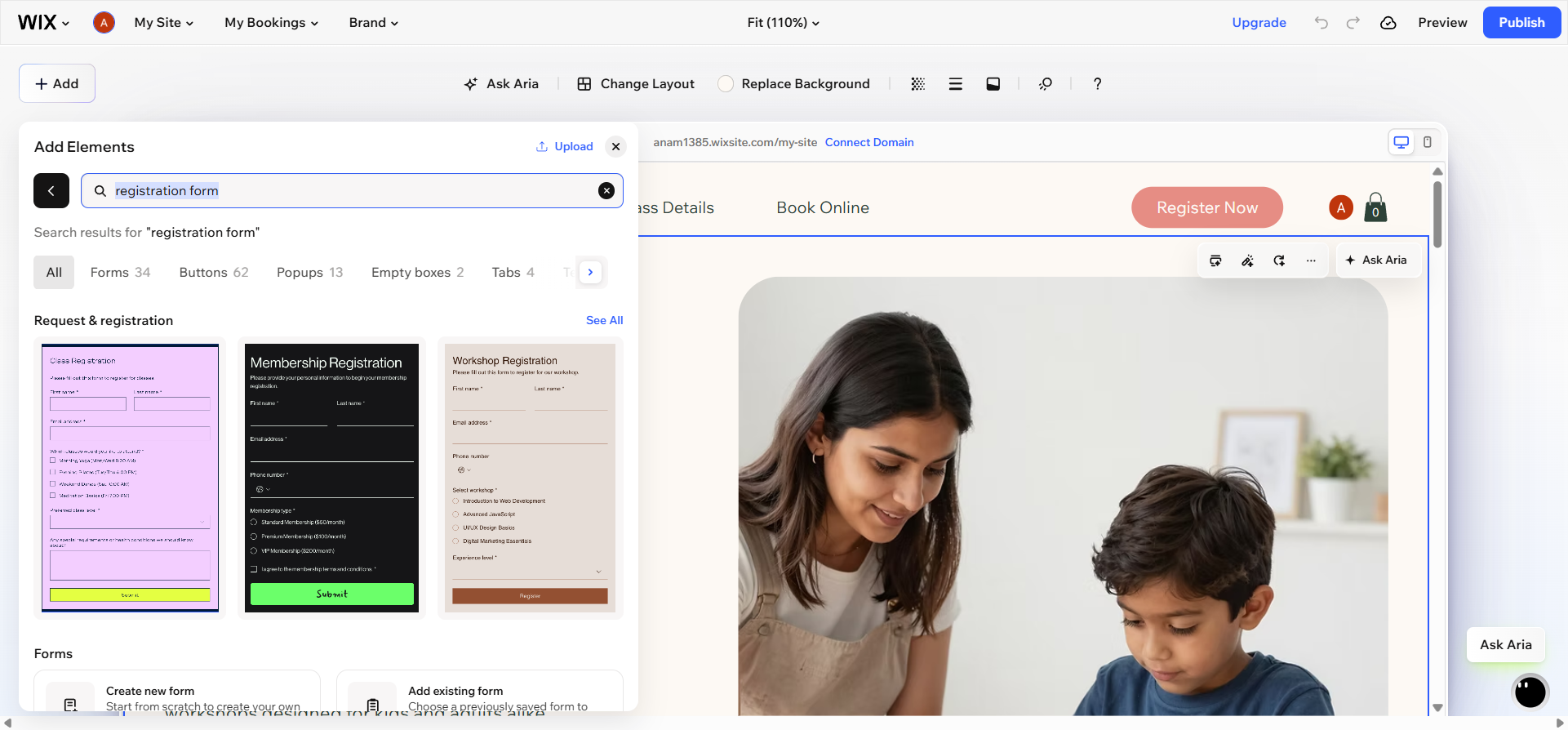
- Double-cliquez sur le formulaire, puis cliquez sur les champs que vous souhaitez modifier et adaptez-les à vos besoins.
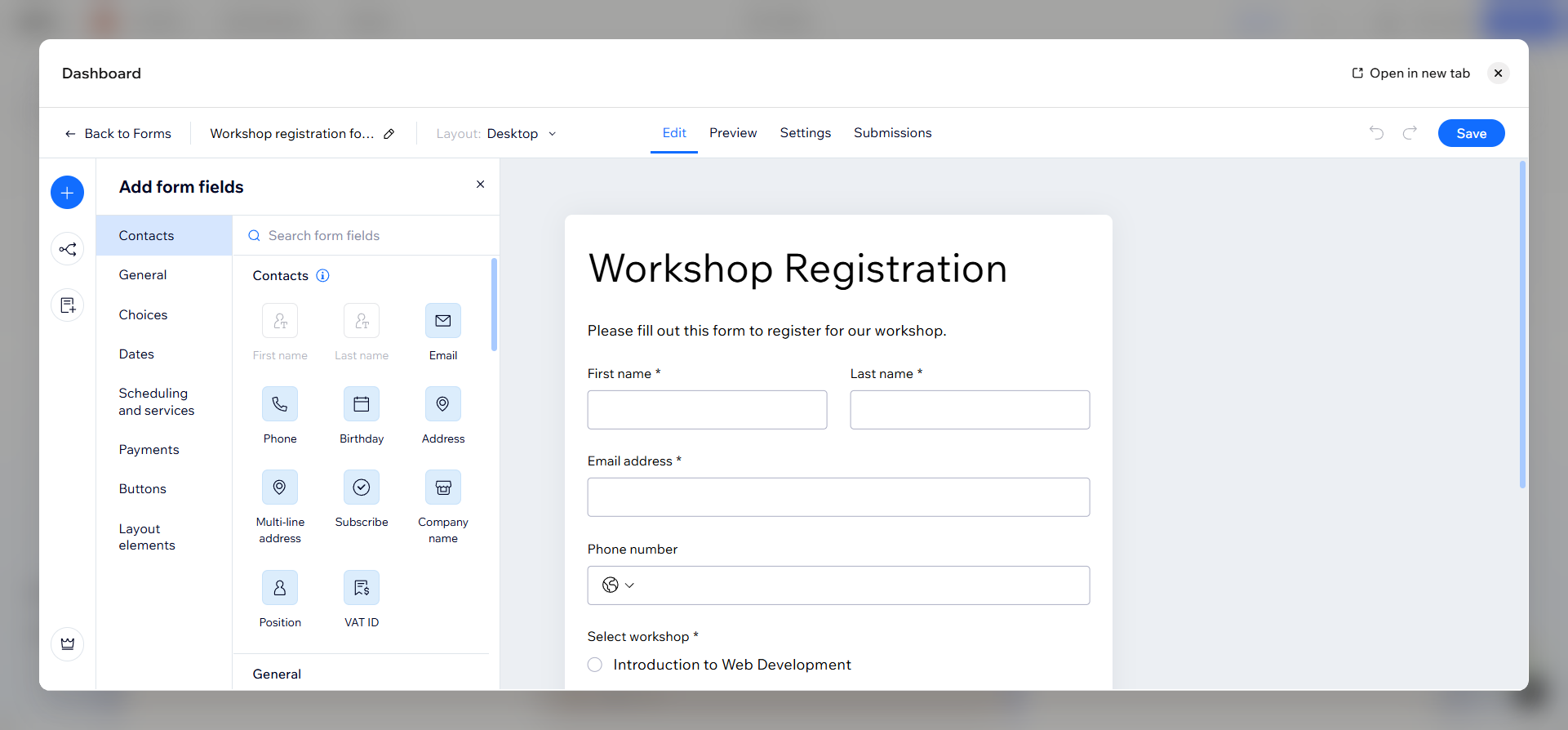
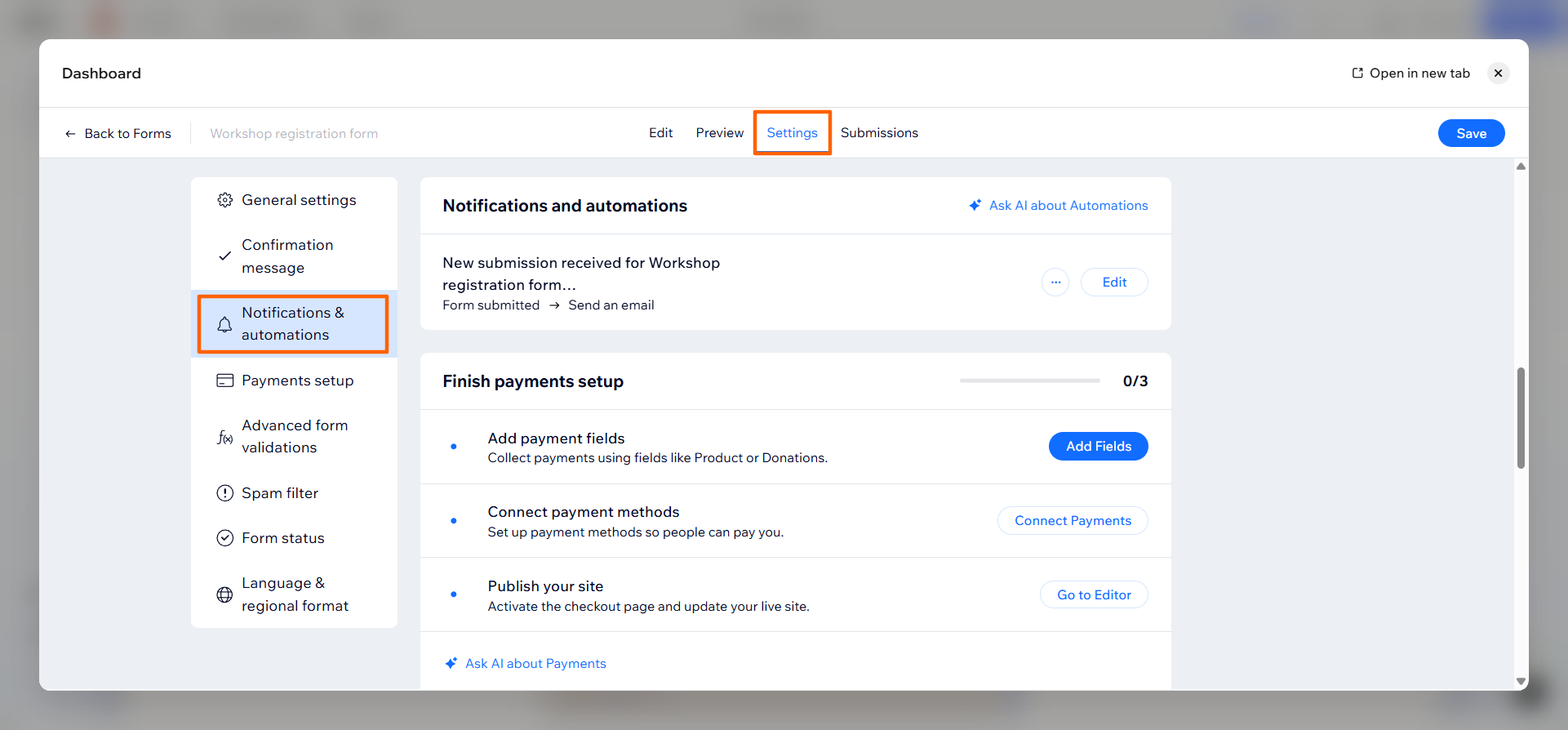
- Cliquez sur l’onglet Paramètres et faites défiler jusqu’à Notifications et automatisations. Sélectionnez les paramètres dont vous avez besoin pour ce formulaire. Vous pouvez également configurer les détails de paiement à cette étape et ajouter un prix fixe ou personnalisé.
- Toujours dans les Paramètres, cliquez sur Message de confirmation et modifiez le message que vous souhaitez que les répondants voient après avoir soumis le formulaire.
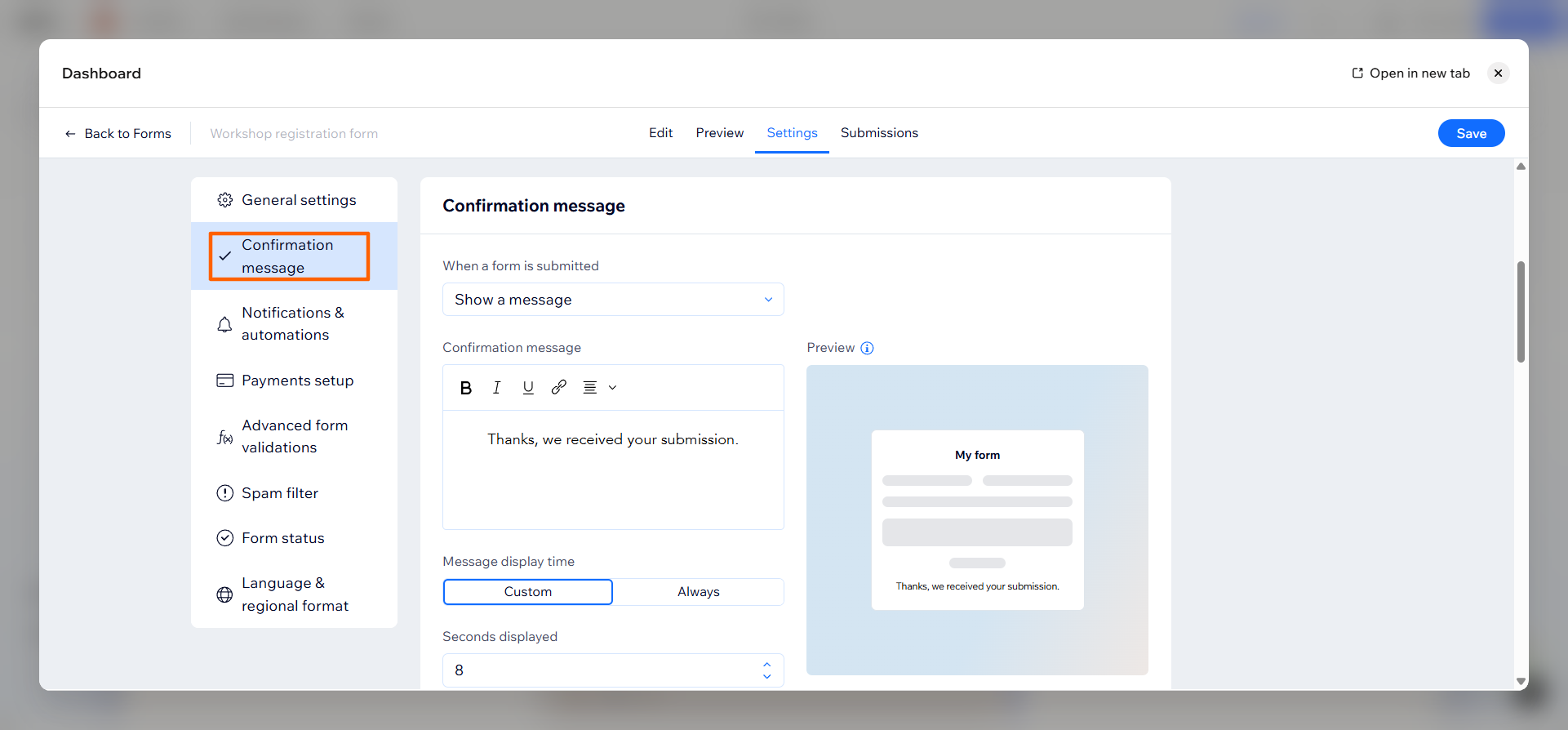
- Cliquez sur Enregistrer. Complétez le reste de votre site web selon vos besoins.
4 limitations notables du générateur de formulaires natif de Wix
Le générateur de formulaires natif de Wix est une bonne option si vous avez besoin de quelque chose de simple — vous n’avez pas besoin de coder ni d’avoir de l’expérience en création de formulaires pour l’utiliser. Mais la simplicité de ce générateur de formulaires est aussi son point faible. Si vous souhaitez des fonctionnalités avancées — comme davantage d’options de paiement ou des questions adaptables, par exemple — vous constaterez rapidement certaines limitations clés avec Wix :
- Choix de paiement restrictifs : Bien que vous puissiez collecter des paiements via Wix Payments dans ses formulaires, d’autres générateurs de formulaires comme Jotform offrent plus de flexibilité avec des capacités de paiement étendues dans les formulaires et les flux de travail basés sur des formulaires, en plus de plus de 40 intégrations de paiement.
- La logique conditionnelle est simpliste : Wix permet d’ajouter des règles « si, alors » basiques à vos formulaires, ce qui peut s’avérer utile lorsque vous souhaitez rendre vos formulaires plus pertinents pour vos répondants. Cependant, si vous recherchez une logique conditionnelle plus granulaire, tournez-vous vers un générateur de formulaires sophistiqué comme Jotform.
- La prise en charge intégrée des signatures électroniques est limitée : Vous pouvez ajouter un champ de signature basique à votre formulaire en ligne Wix, mais vous ne pouvez pas créer de flux de travail avec des signatures et des approbations ni collecter de signatures électroniques via mobile. Pour cela, vous aurez besoin de Jotform, qui offre plusieurs façons d’intégrer des signatures dans vos formulaires.
- La gestion des soumissions est médiocre : Dans Wix, vous pouvez consulter et gérer vos soumissions dans un simple tableau. Avec un outil comme Jotform, en revanche, vous pouvez suivre, filtrer et organiser vos données de soumission dans un espace de travail collaboratif (Tableaux Jotform).
Si vous souhaitez créer un formulaire d’inscription gratuit dans Wix, l’outil intégré fonctionne bien. Mais si vous avez besoin de quelque chose de plus complexe — comme la possibilité de choisir votre processeur de paiement, d’ajouter une logique conditionnelle avancée ou de suivre les soumissions dans un espace de travail puissant — essayez plutôt Jotform.
Comment ajouter un formulaire d’inscription Jotform à votre site Wix
Jotform est l’un des meilleurs générateurs de formulaires en ligne disponibles, et un excellent choix pour créer des formulaires d’inscription dans Wix.
La plateforme propose plus de 20 000 modèles de formulaires gratuits (y compris de nombreux modèles de formulaires d’inscription gratuits et formulaires pour votre site web Wix), afin que vous puissiez facilement trouver et personnaliser un formulaire d’inscription répondant à vos besoins. De plus, Jotform dispose de plus de 150 intégrations de formulaires, ce qui lui permet de fonctionner en toute transparence avec d’autres outils de votre pile technologique professionnelle, comme Wix.
Voici comment créer un formulaire d’inscription avec Jotform et l’ajouter à votre site web Wix.
1. Créez un formulaire d’inscription dans Jotform
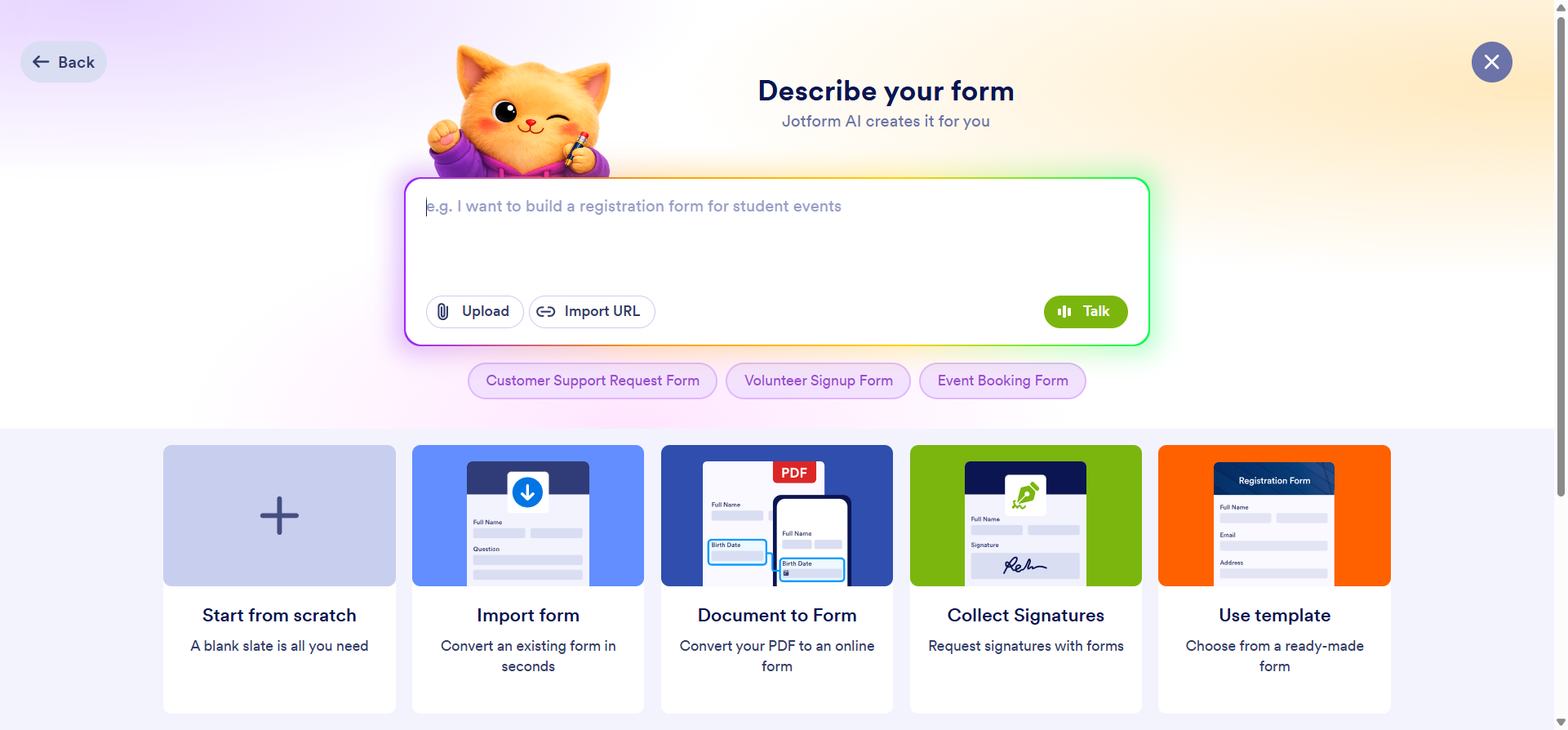
Depuis le menu principal du générateur de formulaires Jotform, cliquez sur + Créer et sélectionnez Formulaire. Vous pouvez partir de zéro, importer un formulaire ou choisir parmi les nombreux modèles de formulaires d’inscription disponibles. Vous pouvez également utiliser l’IA de Jotform pour créer votre formulaire d’inscription à l’aide d’une simple requête.
2. Personnalisez le formulaire pour qu’il corresponde à l’identité visuelle de votre site Wix
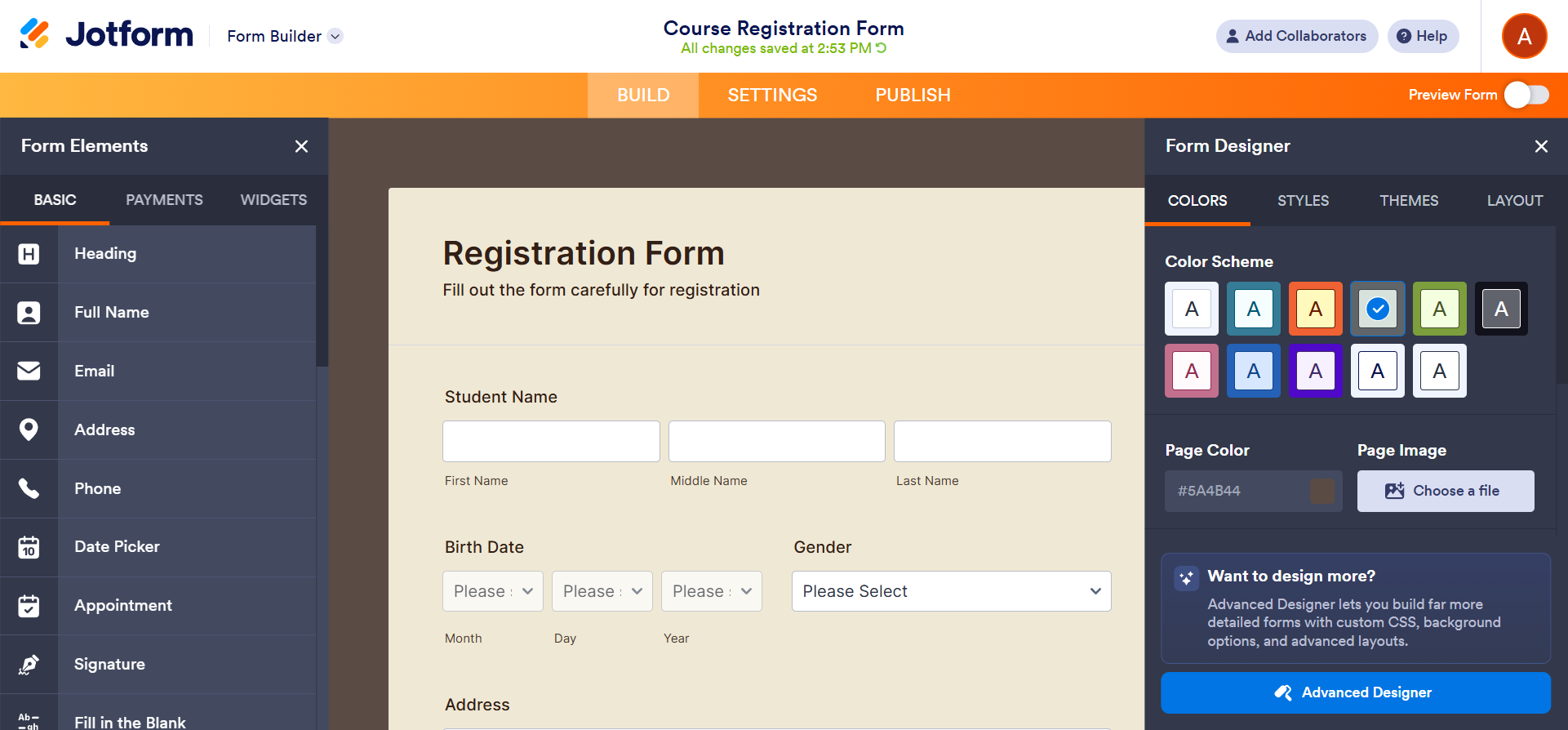
Utilisez les menus Éléments du formulaire et Concepteur de formulaire dans Jotform pour modifier le formulaire. Vous pouvez personnaliser les couleurs, les images, le texte et la structure pour répondre à vos besoins spécifiques, en veillant à ce que le formulaire s’aligne parfaitement avec votre site web Wix. À partir d’ici, vous pouvez également ajouter une logique conditionnelle, des signatures électroniques et des détails de paiement.
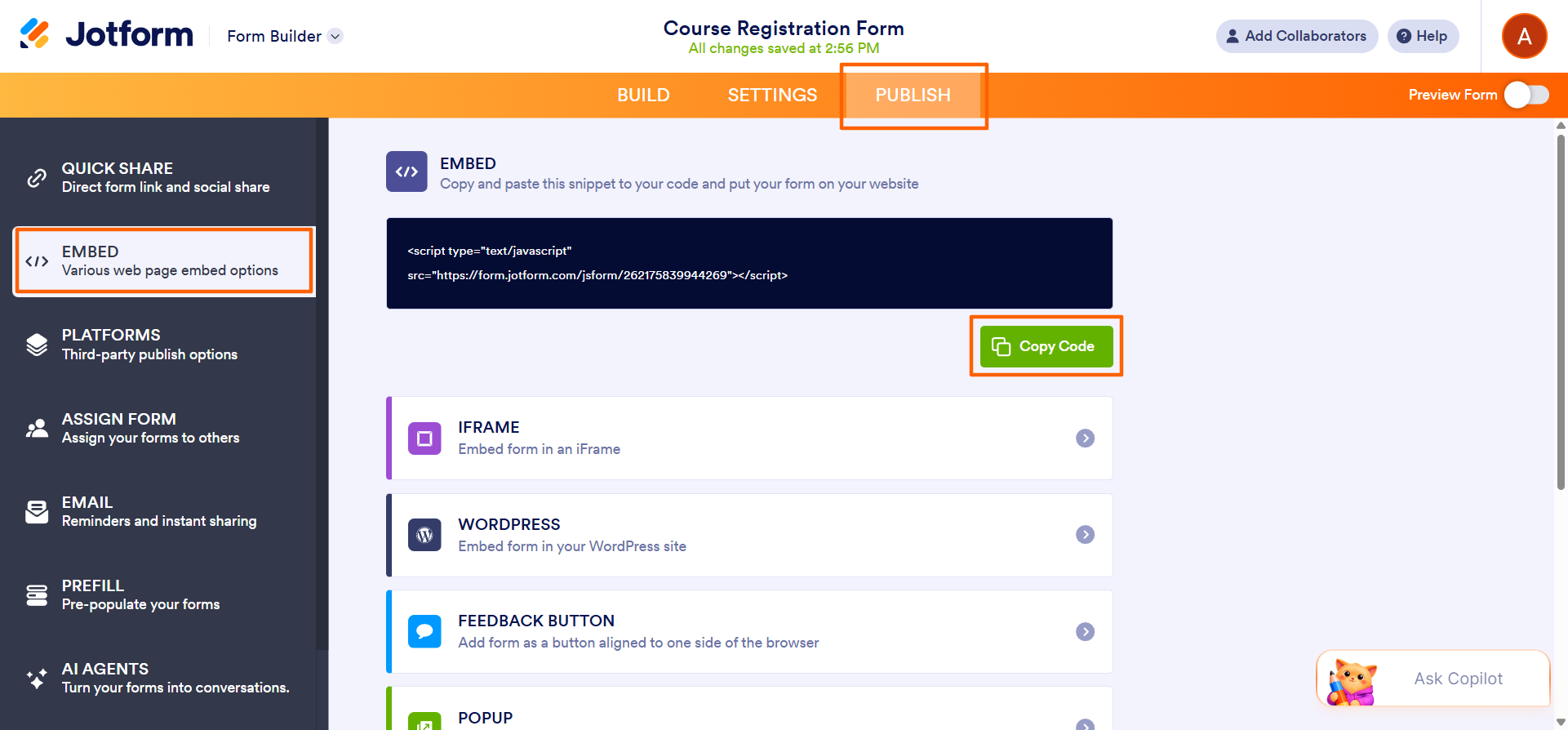
3. Générez le code d’intégration depuis le panneau Publier de Jotform
Cliquez sur Publier dans le panneau supérieur, puis cliquez sur Intégrer. Cliquez sur Copier le code.
4. Ajoutez le code HTML à votre site web Wix
Retournez à l’Éditeur Wix et cliquez sur Intégrer dans le panneau Éléments. Collez le code dans la zone d’intégration et cliquez sur Appliquer. Votre formulaire Jotform apparaîtra désormais sur votre site web Wix.
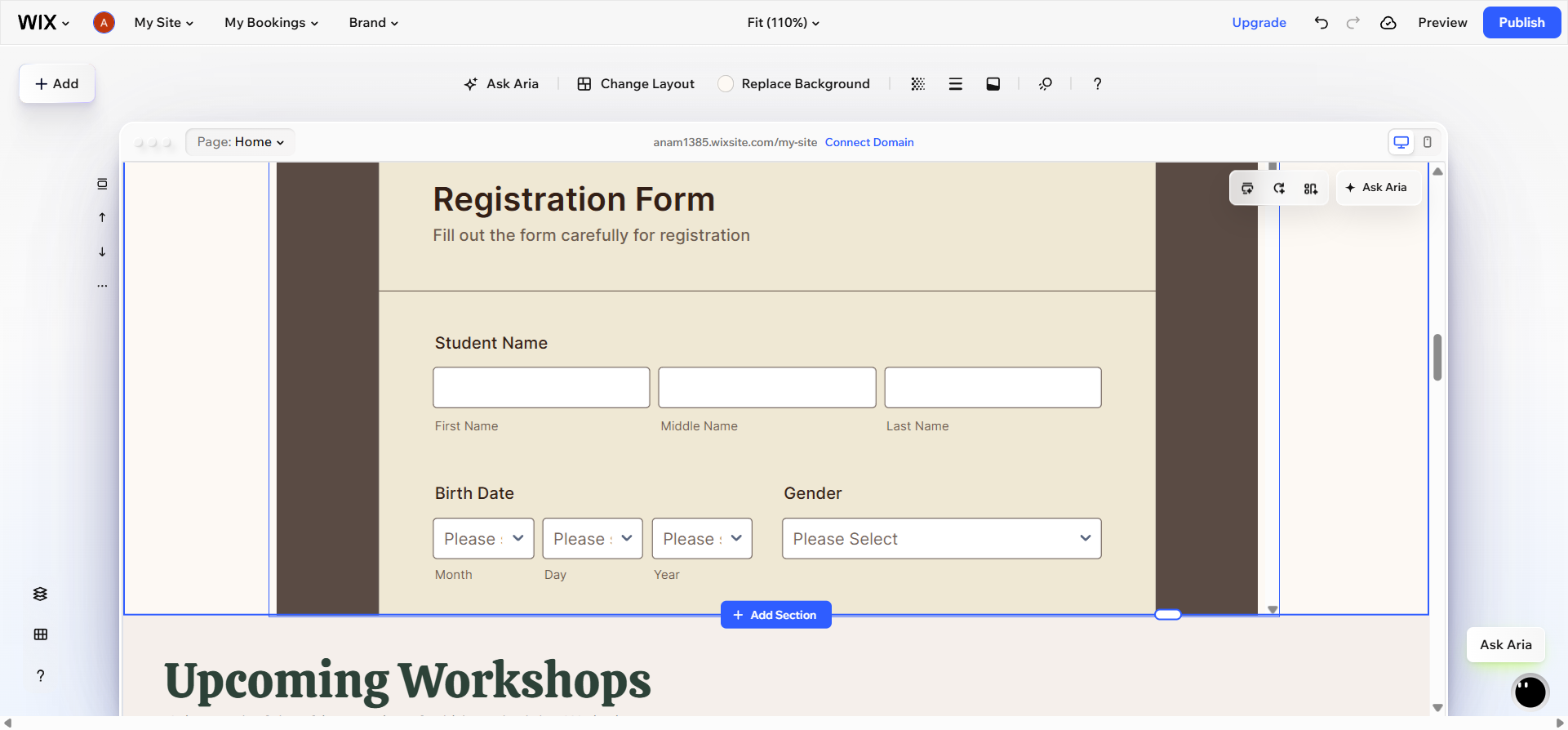
Créer votre formulaire d’inscription dans Jotform et l’ajouter à votre site web Wix est simple. Cela ne prend que quelques minutes et ne nécessite aucun codage.
En plus de proposer des milliers de modèles de formulaires et des fonctionnalités de personnalisation avancées, Jotform offre également des flux de paiement flexibles, une logique conditionnelle granulaire, des signatures électroniques et bien plus encore. Et, lorsque les réponses commencent à affluer, vous pouvez les suivre, les organiser et agir dessus depuis les Tableaux Jotform, une puissante base de données collaborative.
Jotform vs Wix Forms — lequel vous convient le mieux ?
Jotform et Wix peuvent tous deux gérer des formulaires d’inscription simples. Mais que se passe-t-il après la soumission du formulaire, et quel contrôle avez-vous sur l’expérience de remplissage du formulaire ? Découvrez Wix et Jotform côte à côte ci-dessous.
 Wix forms |  Jotform | |
|---|---|---|
| Modèles de formulaires | Sélection limitée | Plus de 20 000 modèles prêts à l'emploi, dont des centaines de modèles de formulaires d'inscription |
| Intégrations de paiement | Oui (Wix Payments) | Capacités étendues de collecte de paiements avec plus de 40 passerelles, dont Stripe, PayPal, Square et plus encore |
| Logique conditionnelle | Basique (logique « si, alors ») | Avancée (afficher/masquer des champs, branchements) |
| Intégrations d'applications | Limitées | Plus de 150 (Google Drive, Mailchimp, Dropbox, etc.) |
| Signatures électroniques | Oui (champ de signature électronique basique) | Oui (fonctionnalités avancées via Jotform Sign) |
| Gestion des soumissions | Basique (Contacts Wix) | Tableaux Jotform — filtrer, trier, collaborer |
| Formulaires multi-étapes | ||
| Téléchargements de fichiers | Limités | |
| Identité visuelle personnalisée | Limitée | Contrôle total (couleurs, polices, logo) |
| Adaptabilité mobile | ||
| Forfait gratuit | Oui (limité) | Oui (jusqu'à cinq formulaires et 100 soumissions mensuelles) |
| Intégration sur Wix | Native | Oui, via intégration HTML — aucun codage requis |
| En savoir plus | Essayez maintenant ! |
Que vous choisissiez Wix ou Jotform, vous pourrez recueillir des données auprès de vos inscrits. Mais si vous souhaitez un meilleur contrôle sur votre formulaire d’inscription et sur les données qui en découlent, alors Jotform est le bon choix.
Jotform propose un forfait gratuit, afin que vous puissiez profiter de ses fonctionnalités dès aujourd’hui. Inscrivez-vous à Jotform, créez votre formulaire d’inscription et découvrez à quel point il est facile de l’intégrer dans Wix.
FAQ sur les formulaires d'inscription Wix
Oui, Jotform dispose d’un forfait gratuit qui vous permet de créer jusqu’à cinq formulaires et de recevoir jusqu’à 100 soumissions par mois. Vous pouvez créer un compte dans Jotform, construire votre formulaire d’inscription à l’aide d’un modèle d’inscription Jotform, puis l’intégrer dans Wix — le tout gratuitement.
Oui, les formulaires d’inscription Wix peuvent collecter des paiements via Wix Payments. Cependant, si vous recherchez des capacités de paiement étendues dans les formulaires et les flux de travail basés sur des formulaires, optez pour un outil comme Jotform, qui prend en charge plus de 40 processeurs de paiement, les paiements uniques et récurrents, les dons, les bons de commande, et plus encore.
Si vous avez créé un formulaire dans un autre générateur de formulaires et souhaitez l’intégrer dans Wix, vous devrez copier le code d’intégration de ce formulaire. Ensuite, dans l’Éditeur Wix, recherchez et cliquez sur la fonction Intégrer. Vous pourrez alors coller le code d’intégration et l’appliquer à votre site web. Cela intégrera le formulaire dans Wix.
Cet article s’adresse aux débutants sur Wix et aux utilisateurs non techniques qui souhaitent collecter des inscriptions sur leur site Wix — organisateurs d’événements, propriétaires de petites entreprises, éducateurs et gestionnaires de communautés qui ont besoin d’un formulaire fonctionnel sans toucher à une seule ligne de code.













Envoyer un commentaire: