
Squarespace ne propose pas d’intégration native pour les avis Facebook, mais cela ne veut pas dire que vous ne pouvez pas les afficher sur votre site. Il vous suffit d’un widget tiers dédié aux avis Facebook pour Squarespace.
Le moyen le plus simple d’intégrer vos avis Facebook sur un site Squarespace, c’est le widget Avis Facebook de Jotform. Nous allons vous montrer étape par étape comment faire avec notre widget, et vous présenter aussi deux autres méthodes : l’une manuelle, l’autre basée sur un lien.
Option 1 : utiliser un widget d’avis Facebook pour Squarespace (simple et gratuit)
Créer un site web qui corresponde exactement à ce que vous avez en tête peut vite devenir frustrant. C’est pourquoi Jotform met à votre disposition plusieurs widgets de site web gratuits qui simplifient l’ajout de certaines fonctionnalités, sans prise de tête — du widget chatbot IA aux widgets qui affichent les avis clients issus de différentes plateformes.
Notre widget Avis Facebook reste le moyen le plus simple et le plus fiable d’afficher les avis de votre page Facebook sur Squarespace. Il affiche en direct les avis de votre page, qui se mettent à jour automatiquement sur votre site Squarespace, et tout cela sans écrire la moindre ligne de code.
Voici comment procéder, étape par étape, pour intégrer vos avis Facebook sur Squarespace avec notre widget Avis Facebook.
- Connectez-vous à votre compte Jotform.
- Sur la page Widgets de site web gratuits, cliquez sur Utiliser le widget sous le widget Avis Facebook.

- Dans l’encadré Général, saisissez l’URL des avis de votre page Facebook et patientez le temps que vos avis se chargent.

- Personnalisez le titre et l’en-tête de votre widget, choisissez les informations à afficher dans les encadrés d’avis, puis cliquez sur Continuer.

- Activez ou désactivez les options disponibles (thème sombre, bouton d’appel à l’action et logo Jotform), choisissez les couleurs du bouton d’appel à l’action pour qu’elles collent à votre identité de marque, sélectionnez la police de votre choix, puis cliquez sur Continuer. Vous pouvez aussi ajouter du CSS personnalisé pour aller encore plus loin.

- Réglez les paramètres du widget, puis cliquez sur Essayez-le gratuitement sur votre site :
- Choisissez une mise en page (carrousel, curseur, badge, grille, liste ou mosaïque)
- Ajoutez la pagination et les flèches de navigation
- Ajustez la largeur du widget

- Quand la fenêtre « Intégrer » s’affiche, cliquez sur Copier le code pour récupérer le code HTML du widget.

- Connectez-vous maintenant à votre compte Squarespace et rendez-vous sur la page où vous voulez placer le widget.
- Sur la page ou la section concernée, cliquez sur Modifier.

- Survolez la zone de contenu et cliquez sur l’icône + (Ajouter un bloc).

- Dans le menu, choisissez l’option bloc Code.

- Dans l’éditeur de code, réglez le mode sur HTML, collez le code de votre widget Avis Facebook Jotform dans le champ de texte et cliquez sur Appliquer.
À noter : si le widget n’apparaît pas ou affiche « Scripts désactivés » en mode édition, c’est tout à fait normal.
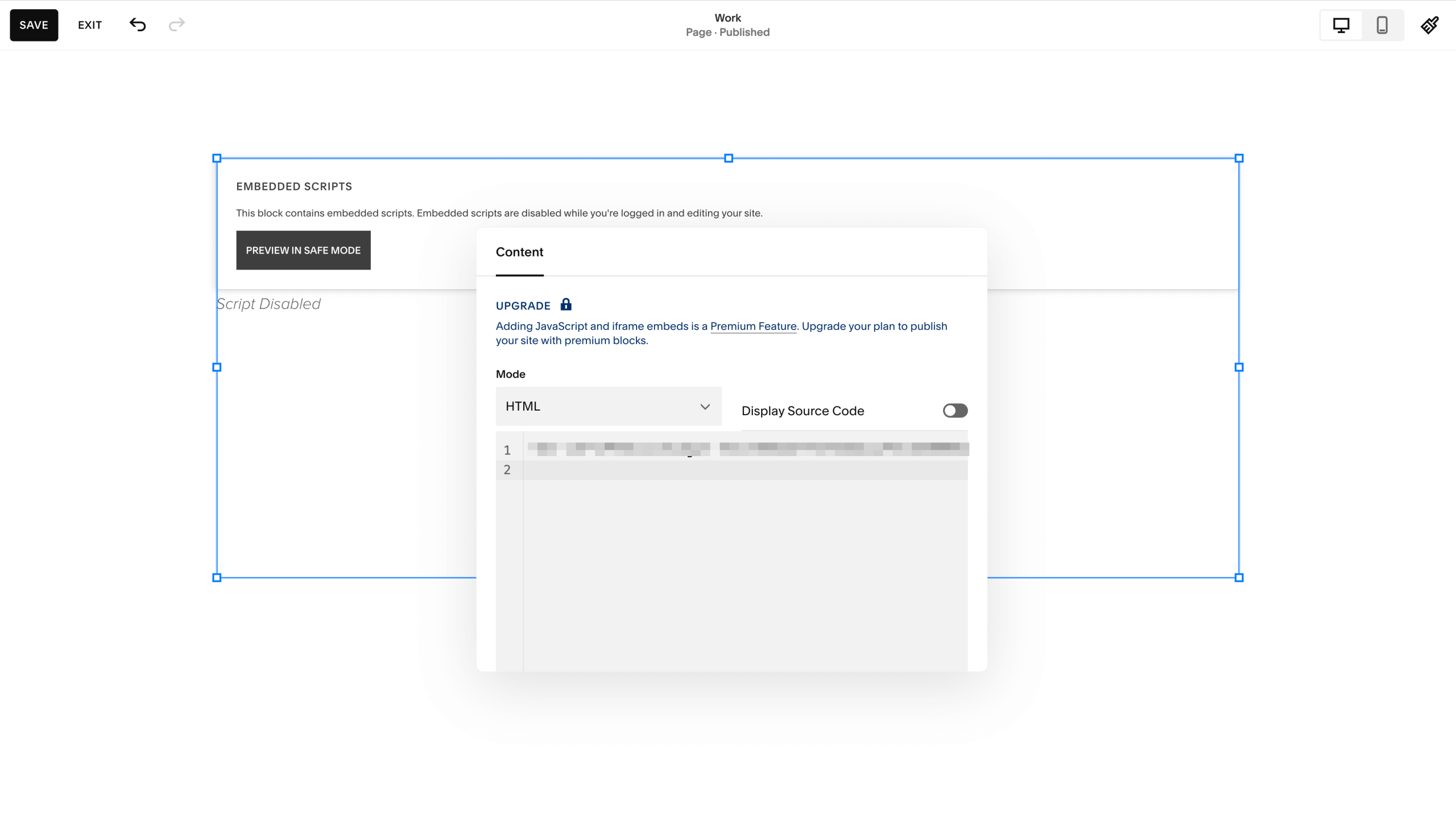
- Admirez le widget en direct sur votre site, qui se met à jour tout seul.
Pourquoi cette méthode fonctionne
- Le widget se connecte directement à votre page Facebook et affiche les avis et notes les plus récents, sans aucune mise à jour ni ajustement manuel.
- Aucune compétence en code n’est nécessaire pour utiliser le widget : il suffit de le personnaliser, puis de copier-coller.
- Vous gardez la main sur l’apparence du widget, son comportement, ses textes et sa navigation.
Option 2 : ajouter manuellement des avis Facebook à votre site Squarespace
Vous pouvez aussi ajouter des avis Facebook à Squarespace à la main, en reprenant certains avis sur votre site sous forme de témoignages. Cette méthode a du sens si vous tenez à garder un contrôle total sur les avis qui s’affichent. L’inconvénient, c’est que ces avis sont figés : pour en afficher de nouveaux ou en changer, vous devrez les mettre à jour vous-même.
Pour intégrer des avis Facebook sous forme de témoignages individuels sur un site Squarespace, vous disposez de plusieurs éléments de page : les sections en liste, les blocs manuels et un bloc basé sur un blog. Voici un rapide aperçu de chacun.
Ajouter une section de témoignages avec une section en liste
C’est la méthode la plus rapide et la plus simple pour ajouter une mise en page de témoignages toute prête.
- Connectez-vous à votre compte Squarespace et rendez-vous sur la page où vous voulez ajouter la section de témoignages.
- Cliquez sur Modifier, puis choisissez Ajouter une section.
- Dans le menu de gauche, cliquez sur Témoignages ou Liste pour découvrir plusieurs mises en page préformatées.
- Cliquez sur Modifier le contenu.
- Dans l’onglet Contenu, collez le texte d’un avis Facebook dans le champ Titre, et indiquez le nom du client ou la source de l’avis dans le champ Description (par exemple « publié sur Facebook » pour les témoignages anonymes).
- Dans l’onglet Éléments, activez ou désactivez les images, les titres ou les boutons selon vos besoins.
- Dans l’onglet Design, choisissez entre Carrousel (pour un diaporama défilant) et Liste simple (pour une grille figée).
- Cliquez sur Terminé, puis sur Enregistrer.
Utiliser un blog et un bloc résumé
Cette méthode, qui vous permet de gérer vos témoignages comme des articles de blog, convient parfaitement quand vous avez beaucoup d’avis à afficher.
- Connectez-vous à votre compte Squarespace.
- Dans le panneau Pages, ajoutez un nouveau blog dans la section « Non liée » et nommez-le « Témoignages ».
- Créez un article de blog pour chaque témoignage : saisissez le nom de l’auteur de l’avis comme titre et collez le texte de l’avis dans le champ Extrait (sous Options dans les paramètres de l’article).
- Rendez-vous sur la page où vous voulez faire apparaître les témoignages.
- Cliquez sur Modifier, puis choisissez Ajouter une section.
- Insérez un bloc résumé et sélectionnez votre blog « Témoignages » comme source.
- Dans les paramètres du bloc, ouvrez l’onglet Design et sélectionnez Carrousel. Filtrez-le pour n’afficher que l’« Extrait ».
Utiliser de simples blocs manuels
Ajoutez un bloc citation pour une citation soignée avec sa source, ou disposez manuellement des blocs de texte et des blocs d’image pour composer votre propre mise en page.
Pourquoi cette méthode fonctionne
- En ajoutant les avis à la main, vous pouvez trier vos meilleurs avis et sélectionner vous-même les témoignages 5 étoiles qui mettent en valeur certains services.
- Les éléments de page intégrés de Squarespace reprennent automatiquement les couleurs, polices et styles de boutons de votre site. Vos avis font vraiment partie de votre marque au lieu de ressembler à un simple ajout.
- En saisissant ou en collant le texte d’un avis dans un bloc de texte ou un extrait de blog, vous permettez aux moteurs de recherche de l’indexer comme du « contenu local ». Cela peut améliorer votre référencement naturel, surtout si vos avis contiennent beaucoup de mots-clés pertinents.
Option 3 : renvoyer vers les avis de votre page Facebook
Plutôt que d’intégrer les avis, vous pouvez tout simplement utiliser un bouton ou un lien pour diriger vos visiteurs vers la section Avis de votre page Facebook. Cette méthode n’affiche pas les avis Facebook sur Squarespace, mais elle a quand même ses avantages : vos visiteurs accèdent facilement à de vrais avis clients grâce au lien.
Pourquoi cette méthode fonctionne
- En dirigeant vos visiteurs vers Facebook, une plateforme tierce de confiance où ils lisent de vraies expériences d’autres clients, vous installez immédiatement un climat de confiance et renforcez la crédibilité de votre entreprise.
- En renvoyant directement vers des retours réels et non filtrés sur Facebook, votre entreprise paraît bien plus authentique que si vous n’affichiez que des témoignages triés sur le volet sur votre site.
Ajoutez des fonctionnalités puissantes à votre site Squarespace avec des widgets no code
Que vous optiez pour le widget Avis Facebook de Jotform et ses mises à jour automatiques, ou que vous préfériez gérer vos témoignages à la main, afficher de vrais retours clients inspire confiance à vos futurs clients.
Le widget Avis Facebook de Jotform reste, sans conteste, le moyen le plus rapide et le plus simple d’intégrer des avis Facebook à Squarespace, et nul besoin d’être développeur pour l’utiliser. Aucune ligne de code à écrire : il suffit de copier-coller.
Au-delà des avis, la bibliothèque de widgets de site web de Jotform regorge d’autres outils gratuits pour enrichir votre site Squarespace. Avec nos widgets, vous pouvez notamment :
- ajouter un chatbot IA pour répondre automatiquement aux questions fréquentes et traiter les demandes ;
- intégrer des formulaires de contact pour collecter des prospects sans effort ;
- afficher les retours de vos clients depuis différentes plateformes, ou découvrir comment ajouter des avis Google à Squarespace.
Ces solutions no code transforment votre site Squarespace en une plateforme plus engageante, pensée pour la conversion, et sans prise de tête technique. Explorez dès aujourd’hui notre collection complète de widgets de site web gratuits.
Cet article s’adresse aux propriétaires de sites Squarespace et aux marketeurs qui veulent afficher des avis Facebook sur leur site, comparer les différentes options no code et choisir entre un widget à intégrer, des témoignages ajoutés à la main ou de simples liens pour inspirer confiance à leurs visiteurs.













Envoyer un commentaire: