

Le développement professionnel des enseignants est essentiel, mais quelle est l’efficacité réelle des formations que suivent vos enseignants ?
Pour le savoir, vous devez déterminer si ces formations améliorent les résultats des élèves et aident les enseignants à dispenser leurs cours, à susciter l’engagement des élèves, etc. Un bon moyen d’y parvenir est d’utiliser un sondage.
Mesurer l’efficacité du développement professionnel
Les établissements scolaires et les académies dépensent en moyenne plusieurs milliers de dollars par enseignant chaque année pour le développement professionnel (Breslow & Bock, Evaluating Professional Learning).
Tous les acteurs du monde de l’éducation savent qu’il n’y a pas d’argent à gaspiller. Il est donc essentiel de s’assurer que le développement professionnel des enseignants financé par votre établissement en vaut la peine.
Comment s’y prendre ?
Pour commencer, demandez aux enseignants ce qu’ils en pensent — pas seulement d’un séminaire ou d’un cours de formation, mais aussi de tout accompagnement continu et des ressources pédagogiques qu’ils ont reçus.
Cherchez à savoir s’ils ont mis en pratique ce qu’ils ont appris dans leurs cours. Si c’est le cas, demandez-leur si cela a favorisé l’engagement des élèves.
Et surtout, interrogez-les sur l’impact du développement professionnel sur les résultats des élèves. Par exemple, les élèves ont-ils obtenu de meilleurs ou de moins bons résultats après qu’un enseignant a mis en œuvre ce qu’il avait appris ?
Utiliser les technologies éducatives pour collecter des données et organiser une évaluation du développement professionnel des enseignants offre aux établissements un moyen plus clair de relier l’apprentissage des enseignants à l’impact en classe. Bien qu’une partie de ces données puisse provenir des bulletins de notes des élèves, la majorité serait plus efficacement recueillie via un sondage. Et les sondages font partie des points forts de Jotform.


Créez votre sondage avec Jotform
Créer un sondage avec Jotform est un jeu d’enfant. Vous pouvez commencer avec l’un des nombreux modèles disponibles, comme
- Modèle de formulaire de sondage sur le développement professionnel et l’évaluation des enseignants
- Modèle de formulaire de sondage de retour d’expérience sur le développement professionnel
- Modèle de formulaire de sondage de fin de développement professionnel
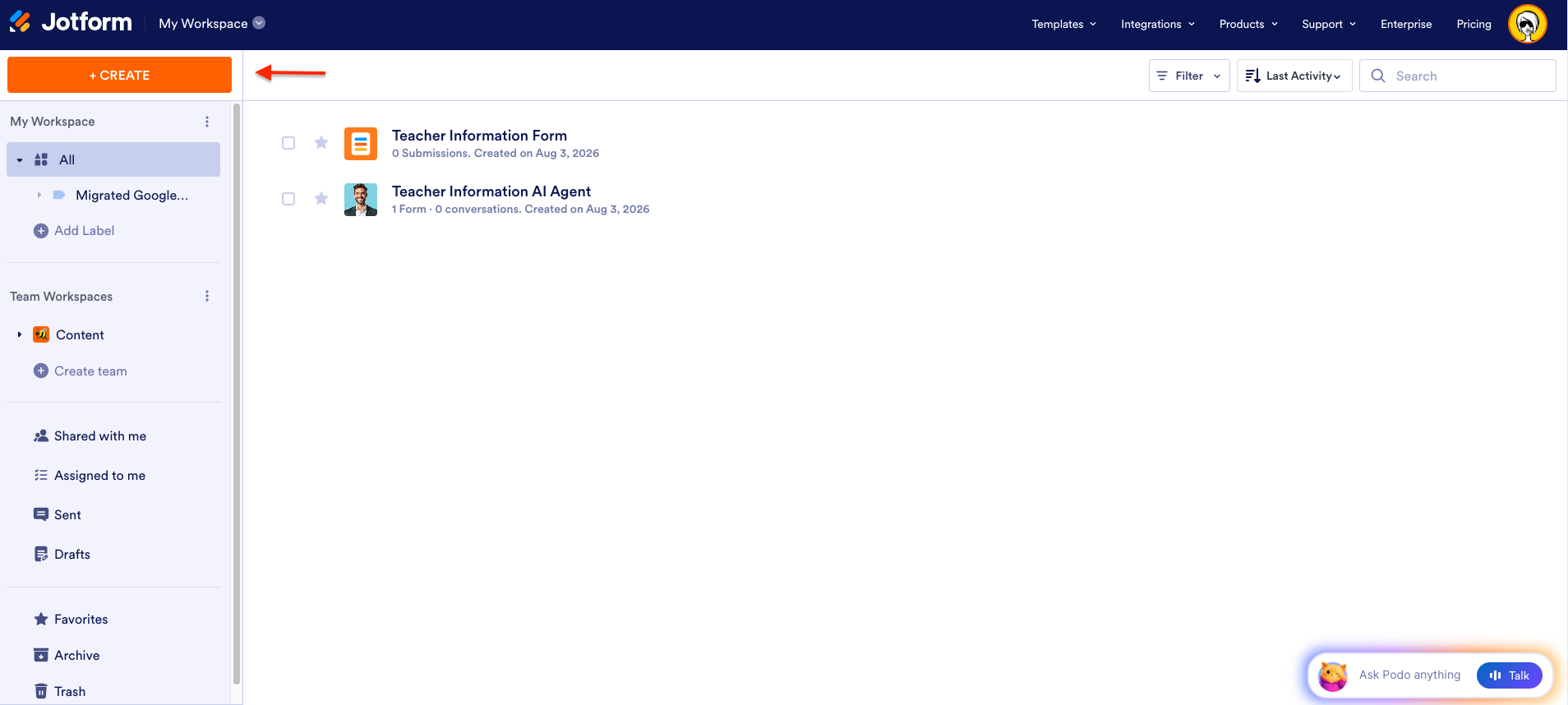
Vous pouvez également créer un sondage dans le générateur de formulaires de Jotform. Il vous suffit d’accéder à votre Espace de travail et de cliquer sur le bouton Créer.
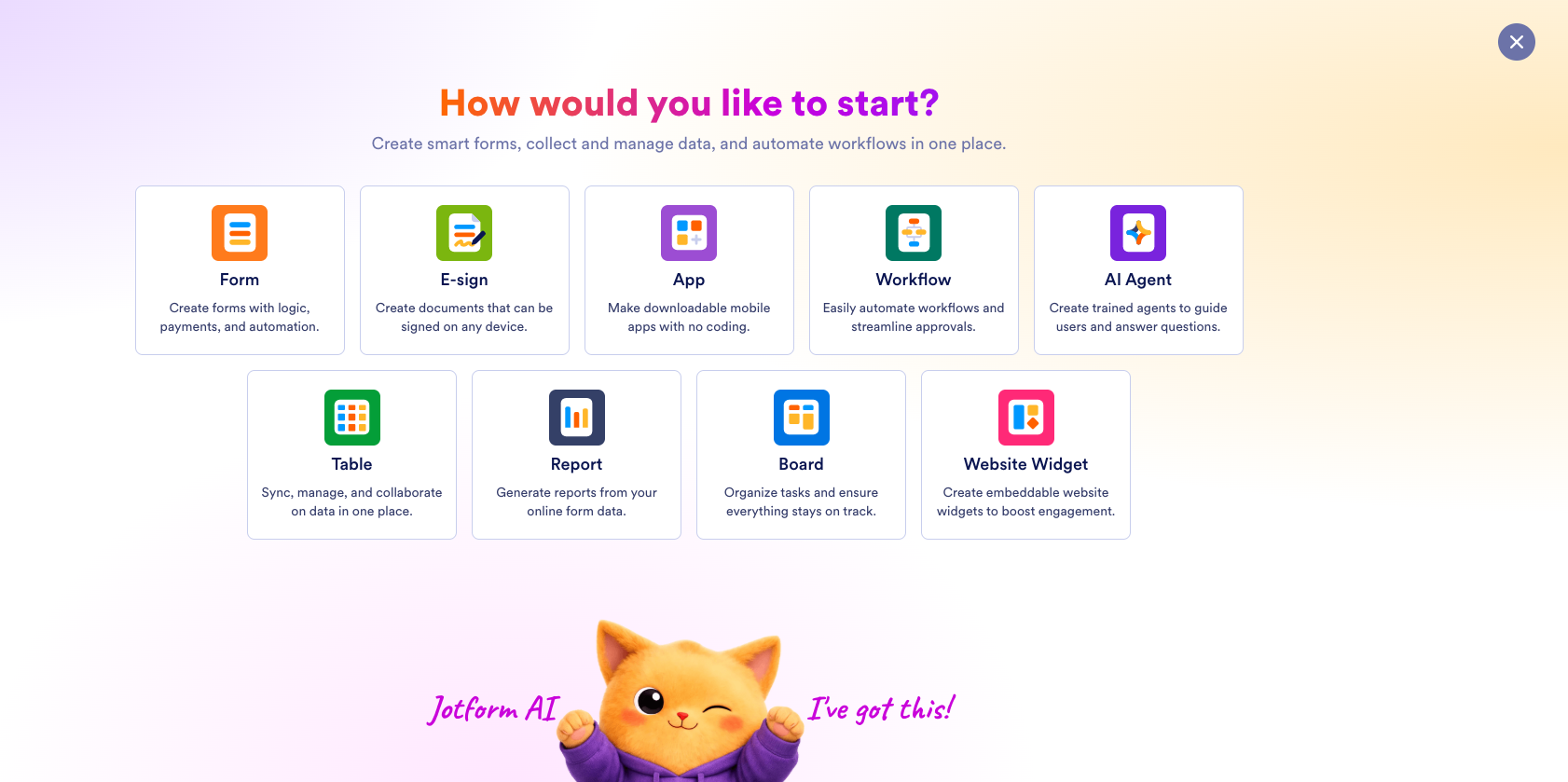
Sur la page suivante, cliquez sur la tuile Formulaire.
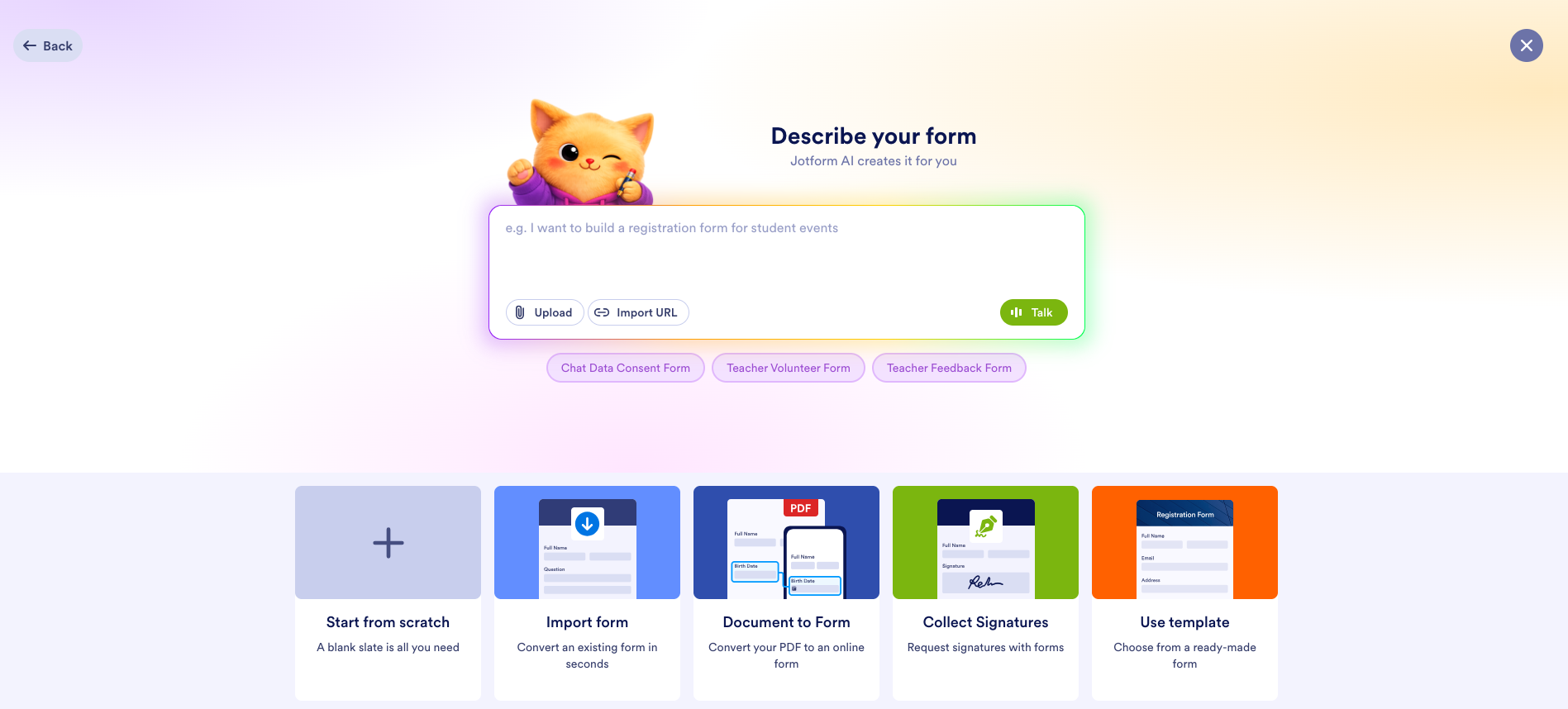
Si vous souhaitez créer un sondage à l’aide du générateur de formulaires, cliquez sur Partir de zéro. Si vous préférez utiliser l’IA pour le créer, saisissez simplement une instruction.
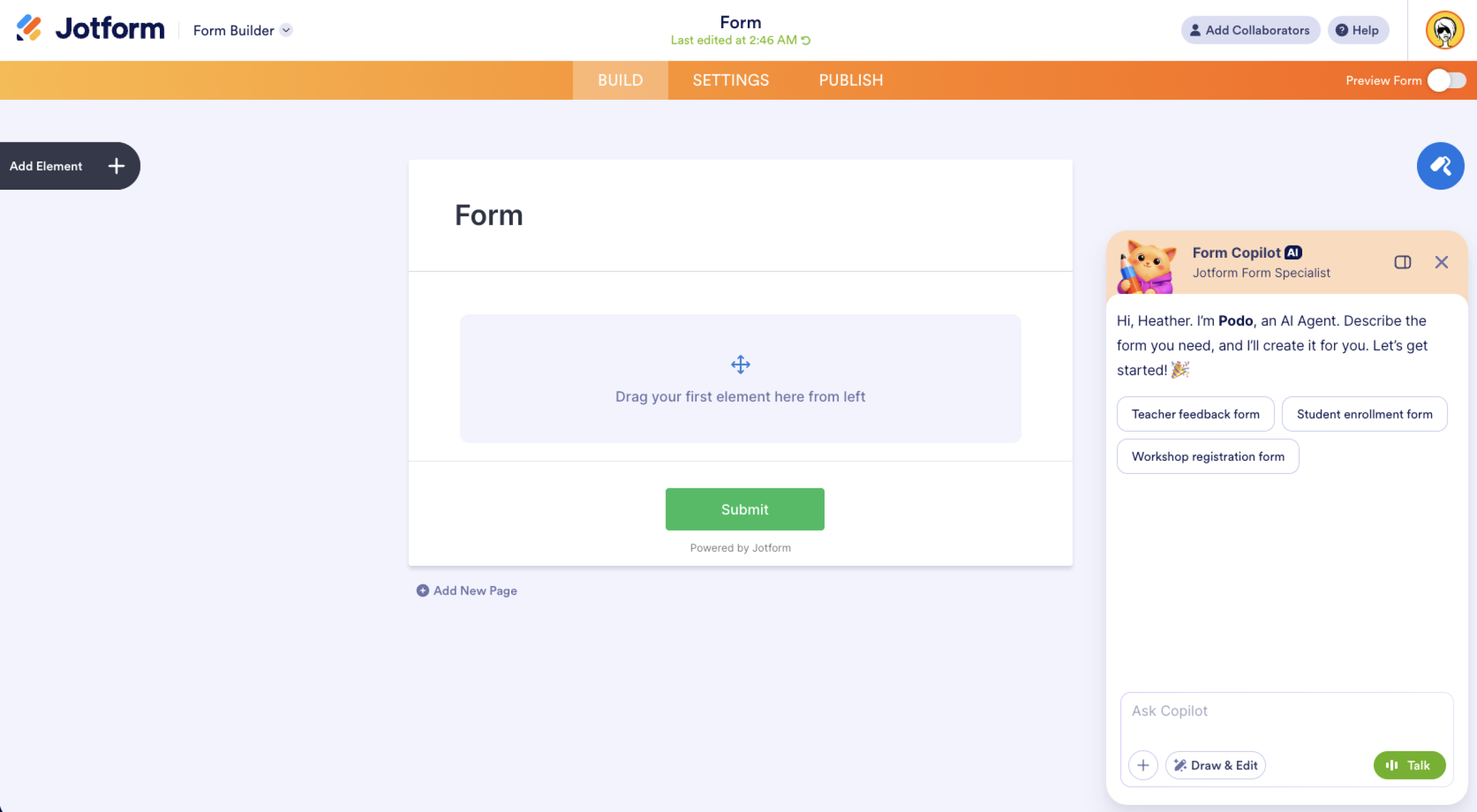
Dans le générateur de formulaires, vous pouvez glisser-déposer des éléments depuis le menu de gauche ou demander à Podo, notre Copilote de formulaires, de créer ou de personnaliser un sondage pour vous.
J’ai saisi l’instruction suivante dans le Copilote.
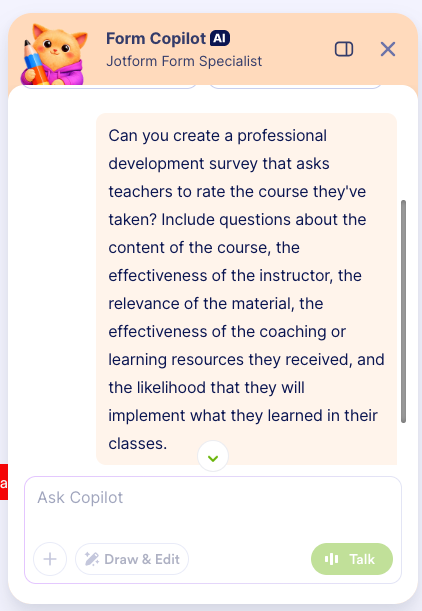
Le sondage obtenu contient exactement les questions que j’avais demandées. Nous pouvons ajouter des informations supplémentaires, comme un champ pour le nom, la matière enseignée et le niveau scolaire.

Et si un enseignant enseigne plusieurs matières ? Vous pouvez simplement ajouter un deuxième champ de matière, ou utiliser la logique conditionnelle de Jotform pour afficher ou masquer ce deuxième champ en fonction de la réponse à une question précédente.
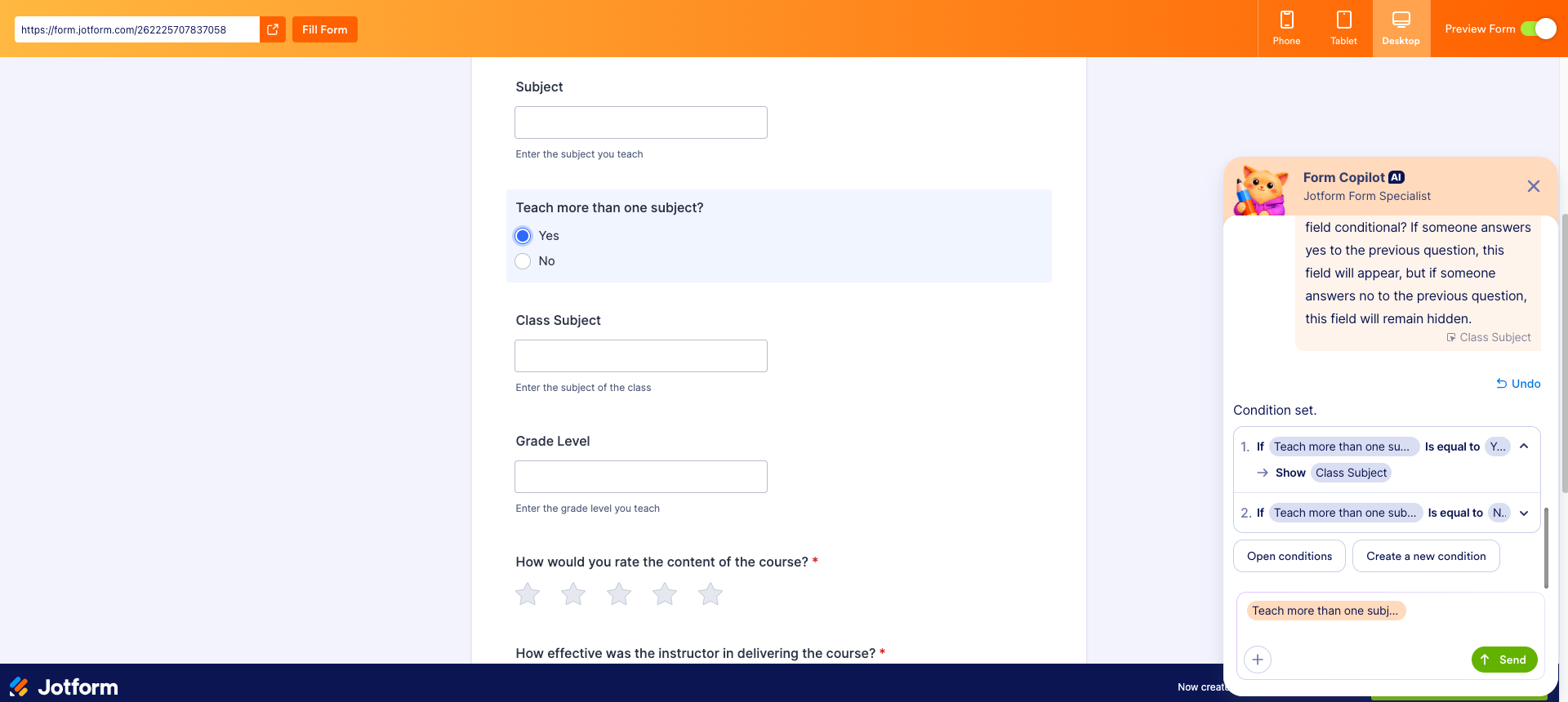
Besoin d’ajuster les conditions ? Il vous suffit de cliquer sur le bouton Ouvrir les conditions dans le chat.
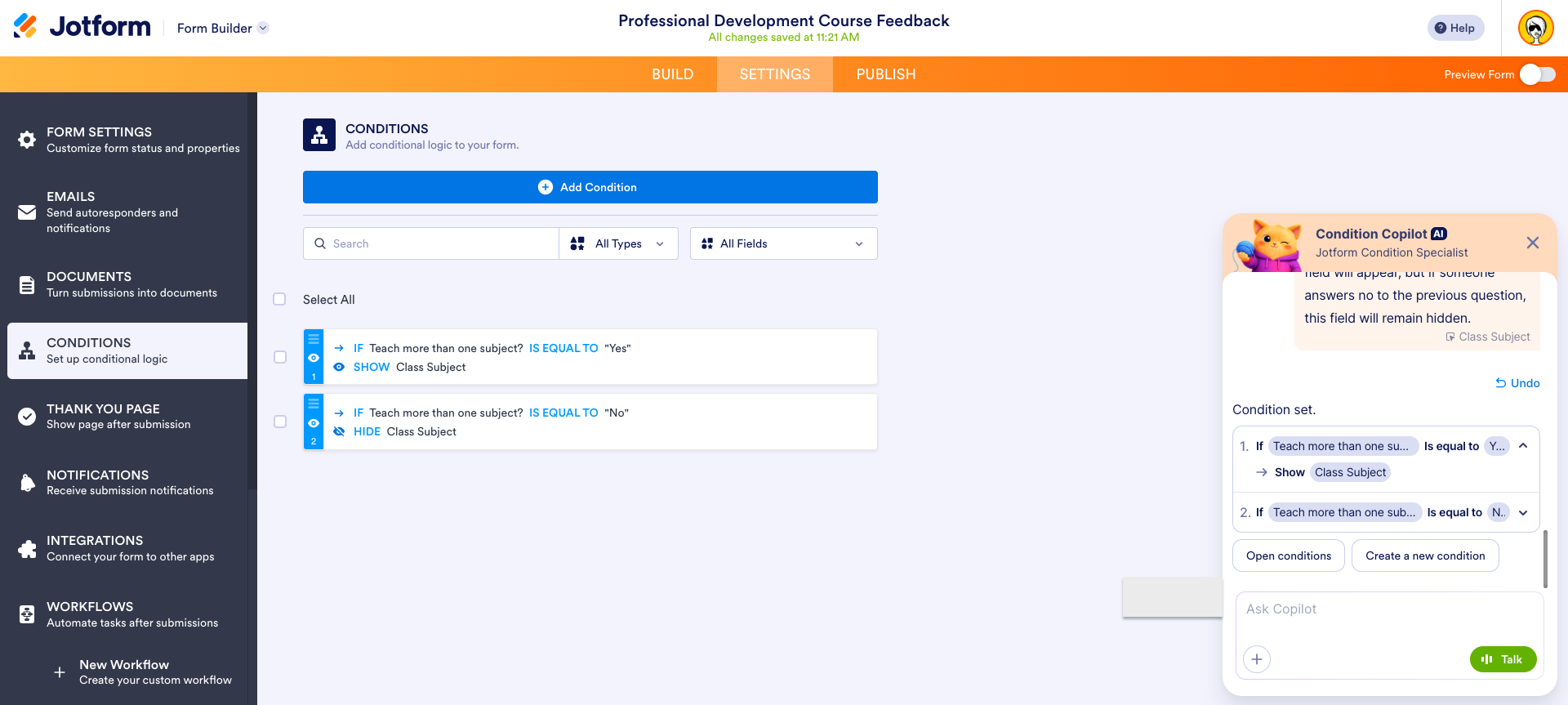
La logique conditionnelle est un excellent moyen de maintenir l’engagement des enseignants pendant qu’ils remplissent le sondage, car ils ne verront que les questions qui les concernent.
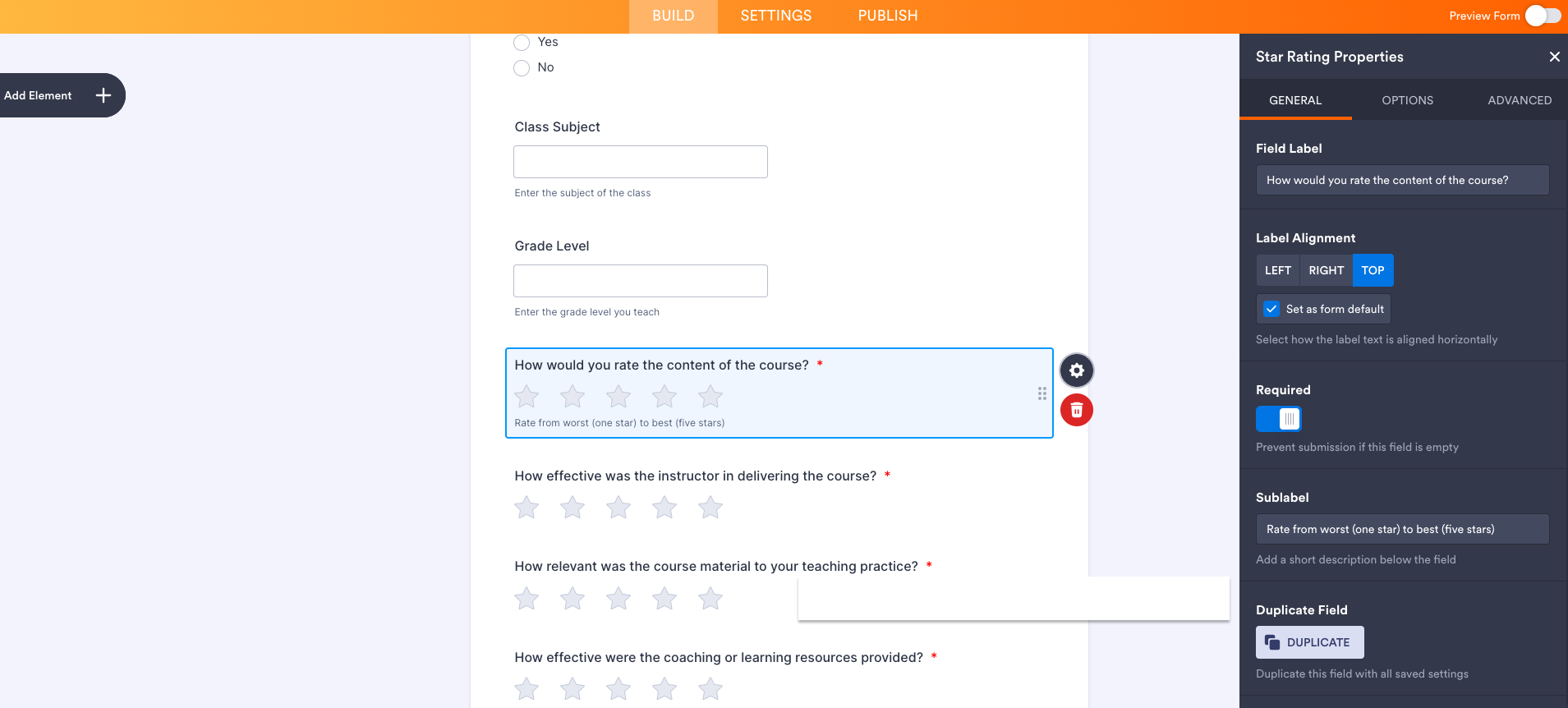
Pour ajouter un sous-libellé à une question, vous pouvez demander au Copilote de le faire ou cliquer sur l’icône d’engrenage à droite de l’élément. Cela ouvrira le menu des propriétés de l’élément, où vous pourrez ajouter le sous-libellé.
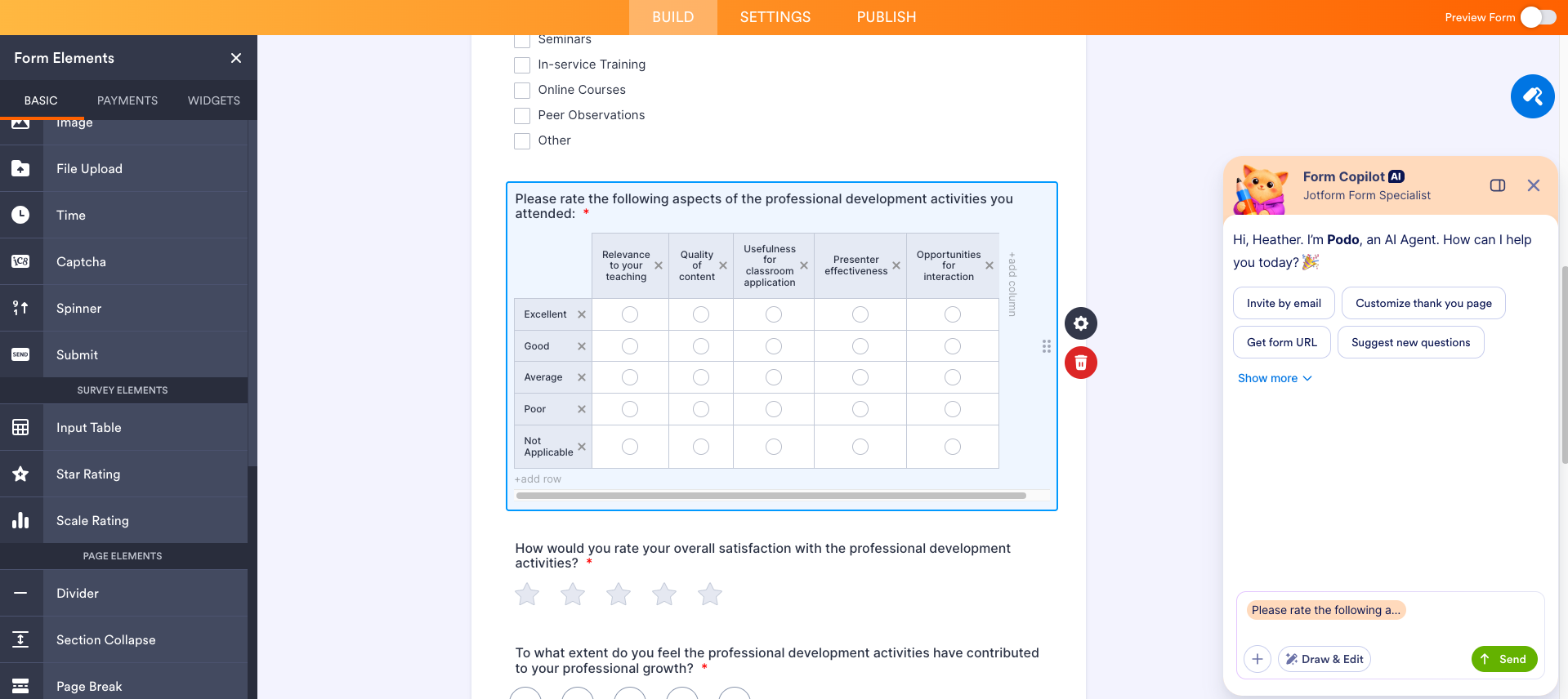
Vous souhaitez peut-être recueillir plus qu’une simple évaluation. Vous pouvez utiliser un élément Tableau de saisie (répertorié sous Éléments de sondage dans le menu de gauche).
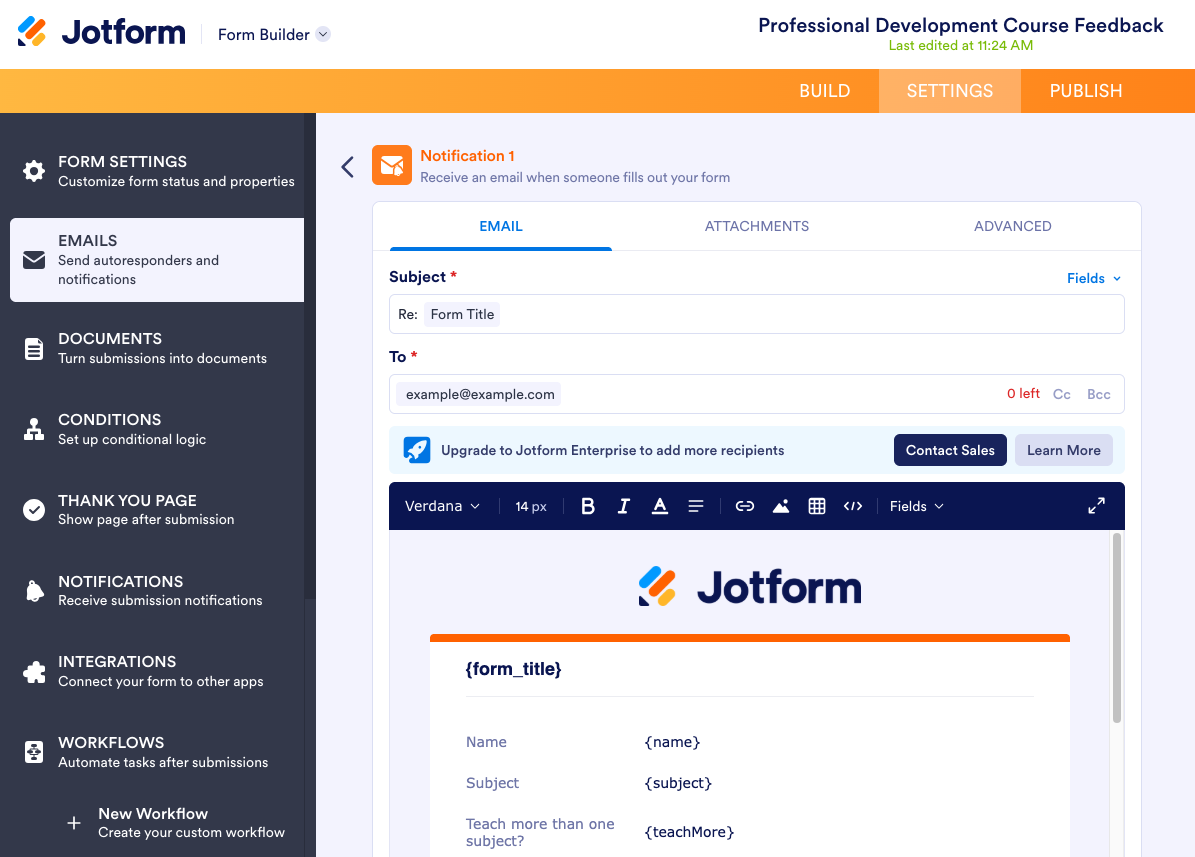
Jotform vous permet également d’envoyer des e-mails de réponse automatique et de notification une fois qu’un sondage a été soumis.
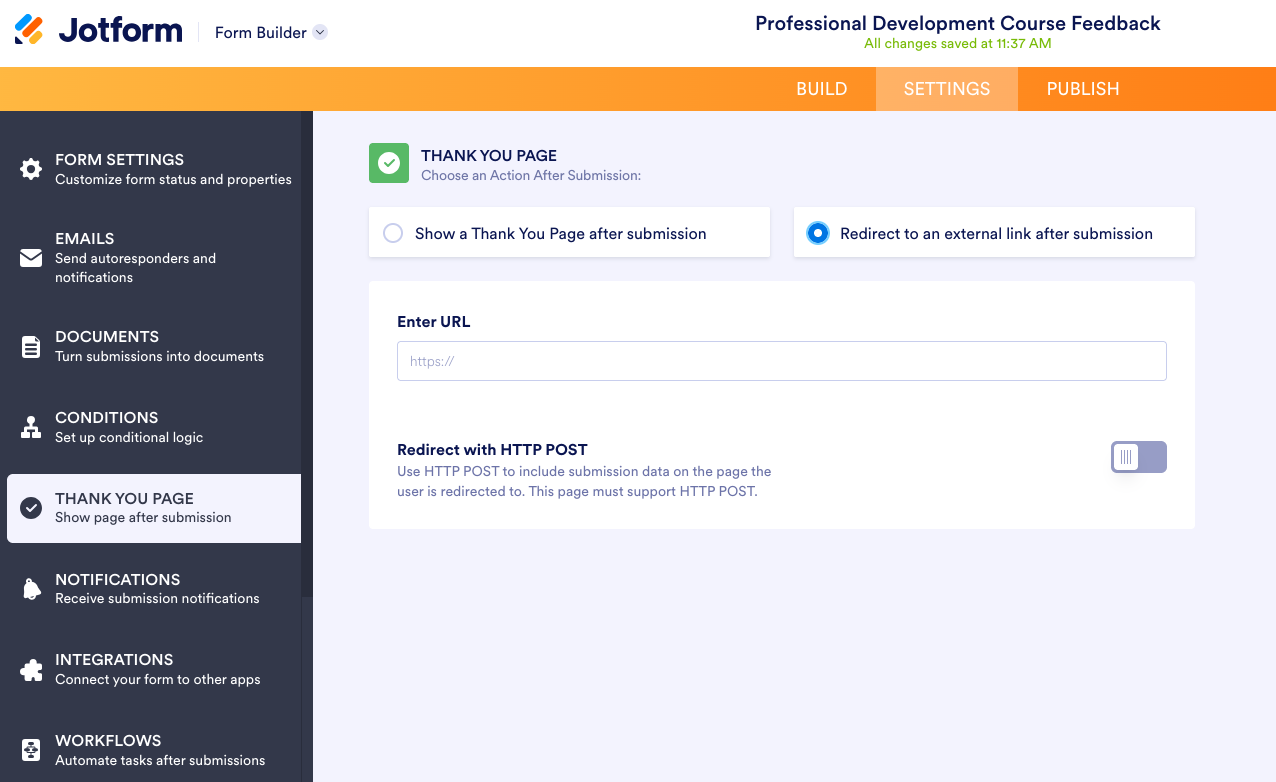
Vous pouvez aussi personnaliser la page qui s’affiche après la soumission d’un sondage.
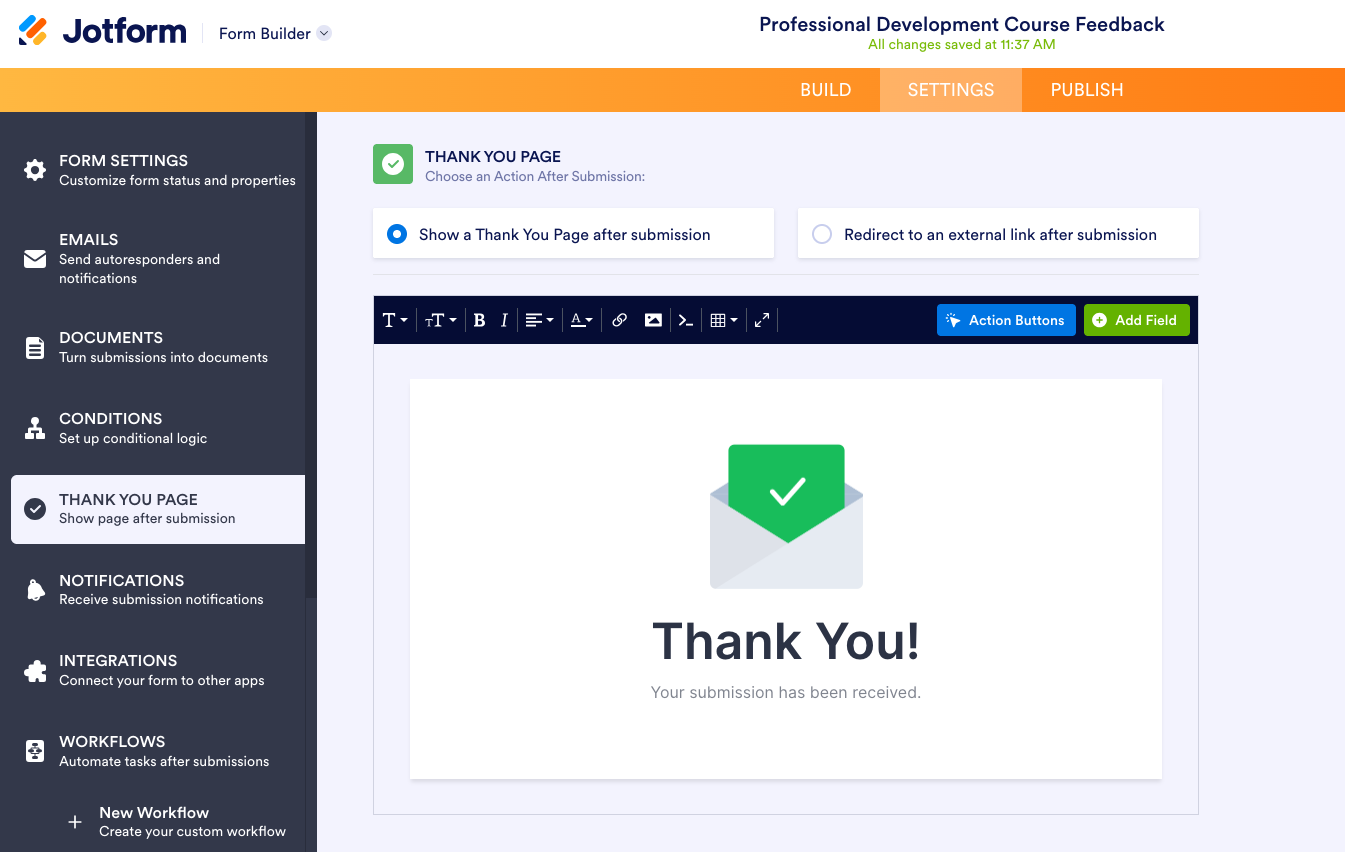
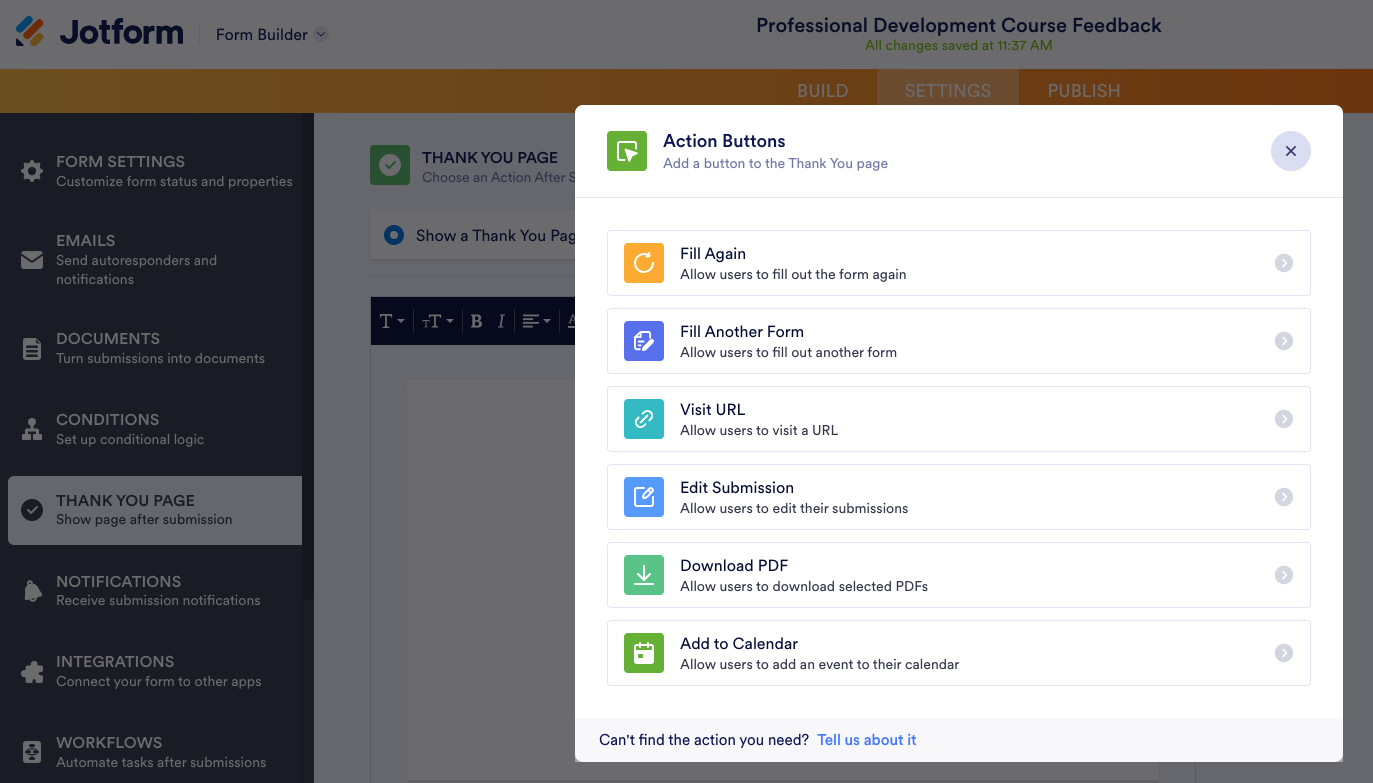
Ajoutez des Boutons d’action sur votre page de remerciement pour permettre aux participants de remplir à nouveau le formulaire, de modifier leur réponse, de remplir un autre formulaire, et bien plus encore.
Vous ne voulez pas que les enseignants qui répondent à votre sondage aient à chercher des informations comme le nom de la session de développement professionnel ? Utilisez le pré-remplissage Jotform pour inclure ces informations directement dans le sondage.
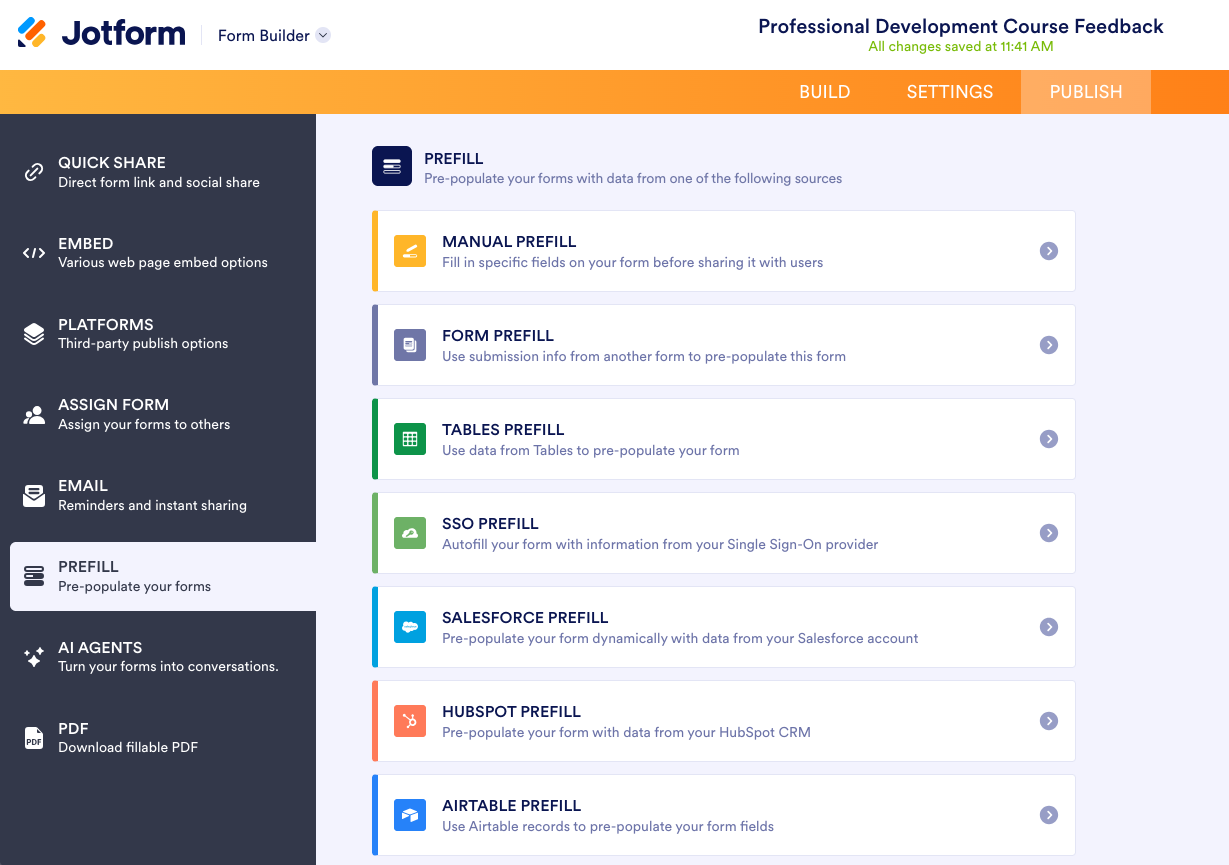
Vous pouvez saisir manuellement les informations que vous souhaitez pré-remplir ou les pré-remplir à partir de sources comme un autre formulaire, les tableaux Jotform et des applications tierces comme Salesforce, HubSpot ou votre fournisseur SSO.
Vos enseignants ont peut-être besoin de télécharger des portfolios et différents types de fichiers, comme des vidéos et des travaux artistiques. C’est là que le champ Téléchargement de fichier de Jotform s’avère très utile.
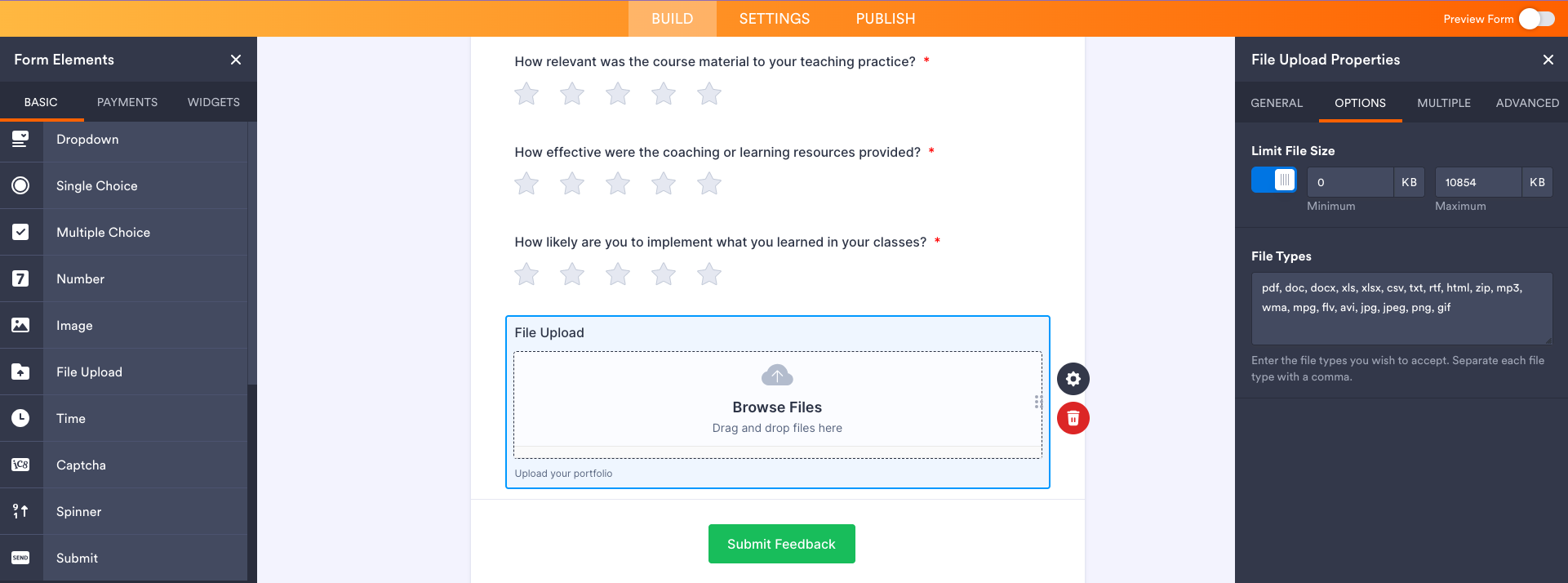
Vous pouvez même spécifier les types de fichiers acceptés.
Votre développement professionnel des enseignants atteint-il ses objectifs ? Difficile de le savoir sans les bonnes données. Jotform peut vous aider à collecter ces informations. Lancez-vous dès aujourd’hui !
Cet article s’adresse aux responsables d’établissements scolaires, aux directeurs d’académie, aux conseillers pédagogiques et aux équipes éducatives qui ont besoin d’un moyen concret d’évaluer si le développement professionnel des enseignants améliore réellement l’enseignement et les résultats des élèves.








Envoyer un commentaire: