Si vous lisez cet article, vous savez probablement déjà comment créer un formulaire Microsoft. Peut-être avez-vous conçu le sondage de satisfaction client parfait, un quiz d’équipe ou un formulaire d’inscription à un événement. Mais avant de le partager, vous souhaitez en restreindre l’accès. Après tout, tous les formulaires ne devraient pas être accessibles à tout le monde, surtout si vous voulez protéger des informations sensibles ou limiter l’accès à un groupe précis. Définir un mot de passe, c’est comme poser un verrou sur votre porte numérique. Cela garde vos données en sécurité et vous apporte une tranquillité d’esprit.
Cependant, Microsoft Forms ne propose pas de protection par mot de passe. Heureusement, des plateformes comme Jotform permettent de protéger facilement vos formulaires par mot de passe. Poursuivez votre lecture pour découvrir les limites de Microsoft Forms et explorer les alternatives.


Comment protéger vos formulaires Microsoft par mot de passe
Microsoft Forms ne propose pas actuellement de protection par mot de passe. Ainsi, lorsque vous créez un formulaire, il n’existe aucun moyen de contrôler qui peut le remplir.
Le logiciel offre tout de même quelques moyens de limiter l’accès. Vous pouvez choisir de recueillir uniquement les réponses de votre organisation ou d’un groupe de personnes précis, en leur accordant des autorisations de propriétaire ou de coéditeur.
Ces options vous donnent un certain contrôle sur qui peut voir vos formulaires et y répondre, mais elles ont leurs inconvénients. Par exemple, imaginez que vous deviez envoyer un formulaire à plus de 100 personnes. Au lieu de partager un simple mot de passe, vous devrez ajouter chaque personne manuellement ou gérer les autorisations pour une longue liste d’adresses e-mail. C’est faisable, mais chronophage, surtout lorsque vous travaillez dans des délais serrés ou que votre formulaire doit être diffusé rapidement. Ce processus est également plus sujet aux erreurs humaines.
Bien que Microsoft Forms fasse un excellent travail pour simplifier la création de formulaires, cette option demande davantage d’efforts pour s’assurer que votre formulaire parvienne aux bonnes personnes.
Si vous avez besoin d’un outil qui vous permet de protéger votre formulaire par un mot de passe en quelques clics, vous pouvez utiliser une alternative à Microsoft Forms comme Jotform.
Comment protéger un formulaire par mot de passe dans Jotform
Jotform vous offre une option de mot de passe intégrée. Au lieu de gérer des autorisations ou de longues listes d’e-mails, vous définissez un seul mot de passe et vous le partagez avec les bonnes personnes.
Voici comment créer un formulaire protégé par mot de passe dans Jotform :
- Après vous être connecté à votre compte Jotform, sur votre page Mon espace de travail, survolez le formulaire que vous souhaitez protéger par mot de passe, puis cliquez sur Modifier le formulaire sur le côté droit de la page.
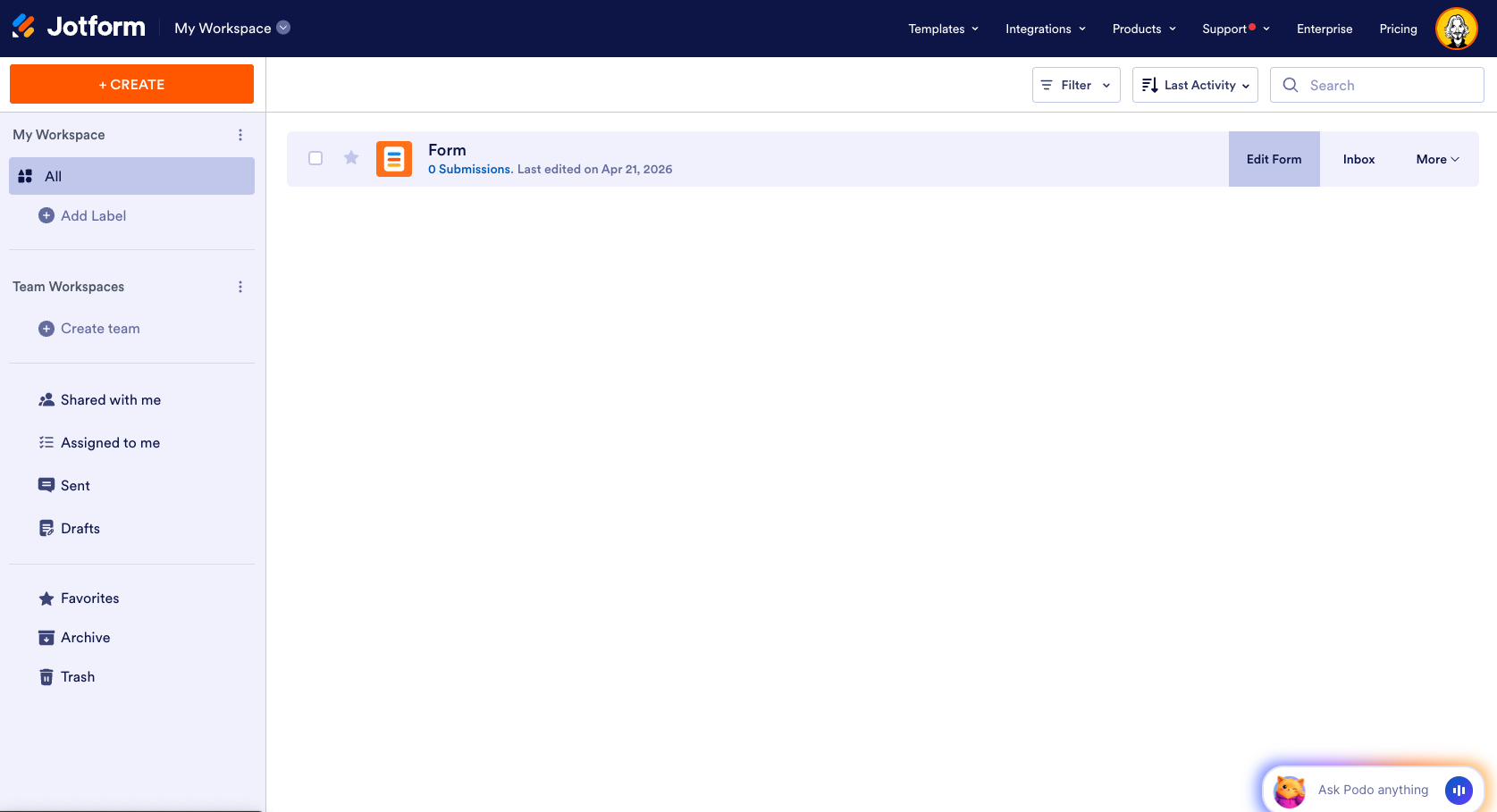
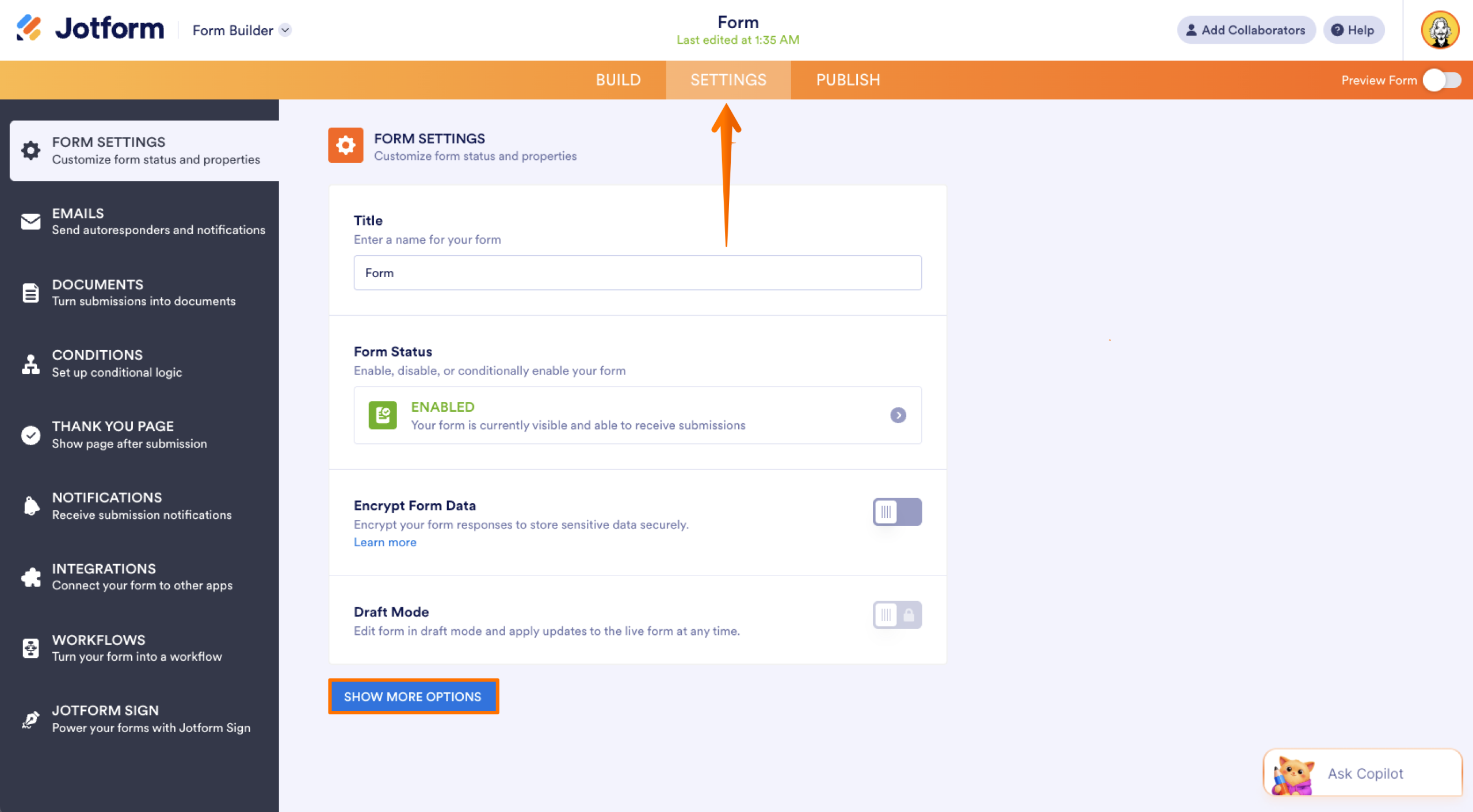
- Dans le Générateur de formulaires, cliquez sur Paramètres dans la barre de navigation orange en haut de la page.
- Sous Paramètres du formulaire, cliquez sur Afficher plus d’options en bas.
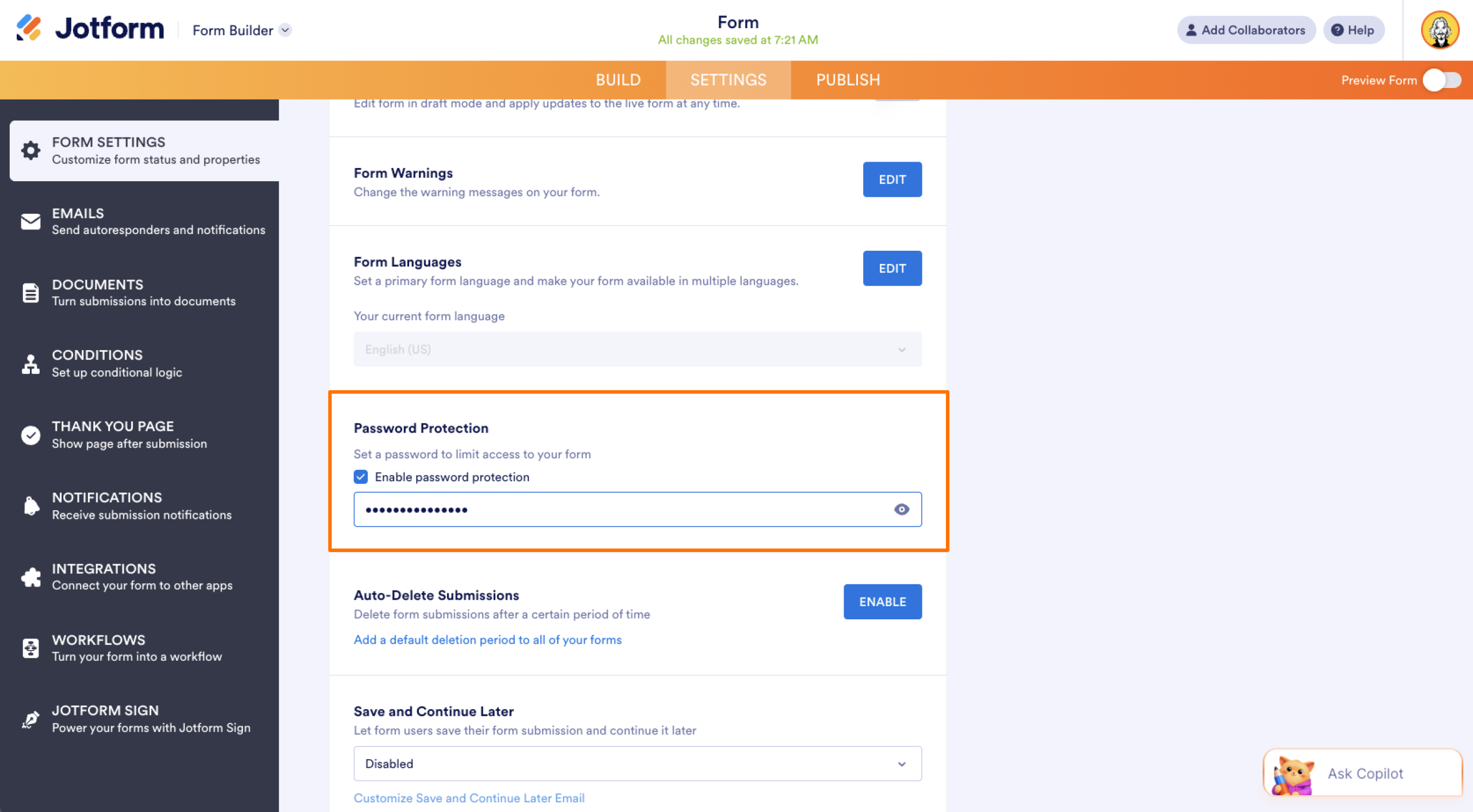
- Faites défiler jusqu’à la section Protection par mot de passe, puis cochez la case à côté de Activer la protection par mot de passe.
- Saisissez le mot de passe que vous souhaitez utiliser dans le champ de saisie, puis cliquez n’importe où en dehors du champ pour l’enregistrer. Un message confirmant que le mot de passe a été défini pour votre formulaire apparaîtra juste en dessous du champ.
- Copiez le lien de votre formulaire, puis partagez-le avec le mot de passe aux personnes qui doivent y avoir accès.
Une fois ces étapes terminées, toute personne qui tente d’ouvrir le formulaire devra saisir le mot de passe pour le consulter ou le remplir.
Si quelqu’un tente d’accéder au formulaire sans le bon mot de passe, un message d’erreur s’affichera indiquant que le mot de passe saisi est incorrect. Si vous devez modifier le mot de passe ou désactiver la protection par mot de passe, vous pouvez le faire à tout moment.
Cette configuration garantit que les données que vous recueillez correspondent à vos objectifs.
Jotform comme alternative à la protection par mot de passe de Microsoft Forms
Lorsque vous recueillez des réponses à vos formulaires (qu’elles proviennent de clients, de collègues ou de participants à un événement), vous voulez pouvoir avoir la certitude qu’elles émanent des bonnes personnes. Microsoft Forms facilite la création et le partage rapides de formulaires, mais comme il ne propose pas de protection par mot de passe intégrée, vous ne pouvez pas être sûr que vos formulaires ont bien été reçus sans effectuer un travail supplémentaire.
Des solutions de contournement permettent de contrôler qui a accès à vos fichiers dans Microsoft Forms, mais il est bien plus simple de verrouiller vos formulaires avec Jotform. Jotform vous offre un moyen simple d’ajouter une protection par mot de passe en quelques étapes seulement. Grâce à elle, vous pouvez protéger les réponses sensibles, partager l’accès en toute confiance et passer moins de temps à gérer des liens et plus de temps à exploiter vos données.
Cet article s’adresse aux professionnels, aux enseignants et aux équipes qui utilisent des formulaires en ligne pour recueillir des informations sensibles ou restreintes et qui ont besoin de mieux contrôler qui peut y accéder.













Envoyer un commentaire: