
Microsoft Forms est un outil d’enquête et de collecte de données très répandu, en particulier auprès des équipes qui travaillent dans Microsoft 365.
Les données de formulaire peuvent être sensibles, qu’il s’agisse de commentaires des employés, de résultats d’enquêtes internes ou d’informations sur les clients. Si vous souhaitez restreindre l’accès aux réponses des formulaires dans Microsoft Forms, poursuivez votre lecture pour découvrir les options qui s’offrent à vous.
Peut-on restreindre l’accès aux réponses des formulaires dans Microsoft Forms ?
En résumé, Microsoft Forms ne propose pas de contrôles d’accès intégrés pour les données de réponse dans les formulaires appartenant à un groupe. Si un formulaire est créé au sein d’un groupe Microsoft 365 ou d’un canal Teams, tous les membres du groupe peuvent par défaut consulter les réponses. Vous ne pouvez pas limiter l’accès à certains membres uniquement ; lorsqu’un formulaire est transféré vers un groupe, chaque membre du groupe devient propriétaire.
Autrement dit, les personnes qui peuvent voir les réponses de Microsoft Forms dépendent en grande partie de l’emplacement de votre formulaire. Si vous espériez configurer Microsoft Forms pour restreindre l’accès aux réponses à une poignée de personnes, il n’existe pas de solution simple pour le faire.
Les autorisations relatives aux réponses dans Microsoft Forms sont limitées, mais vous pouvez parvenir à vos fins grâce à quelques solutions de contournement. Que vous soyez responsable RH collectant des commentaires des employés, enseignant rassemblant des enquêtes auprès des élèves, ou responsable des opérations gérant des informations sur les clients, l’une de ces trois options pourrait répondre à vos besoins.
Solution de contournement 1 : conserver le formulaire dans Mes formulaires pour limiter la visibilité des réponses
Lorsque vous créez un formulaire dans Mes formulaires, vous seul (en tant que propriétaire du formulaire) pouvez consulter les réponses par défaut. Les formulaires de votre propre compte restent privés, sauf si vous les partagez.
Cela peut vous aider à préserver la confidentialité des données de réponse. Cependant, cette option ne s’applique pas aux formulaires créés au sein d’un groupe Microsoft 365 ou d’un canal Teams, où les membres du groupe peuvent accéder aux réponses. Elle change également si vous partagez le formulaire pour collaborer, puisque les co-auteurs peuvent eux aussi consulter les résultats.
Solution de contournement 2 : partager un lien de synthèse
Si vous avez créé un formulaire dans Mes formulaires et souhaitez partager un aperçu simple de vos résultats, un lien de synthèse vous permet de le faire sans accorder de droits de modification à quiconque.
Pour en créer un, ouvrez votre formulaire, sélectionnez l’onglet Réponses, cliquez sur l’icône des trois points dans le coin supérieur droit, puis choisissez Partager un lien de synthèse.
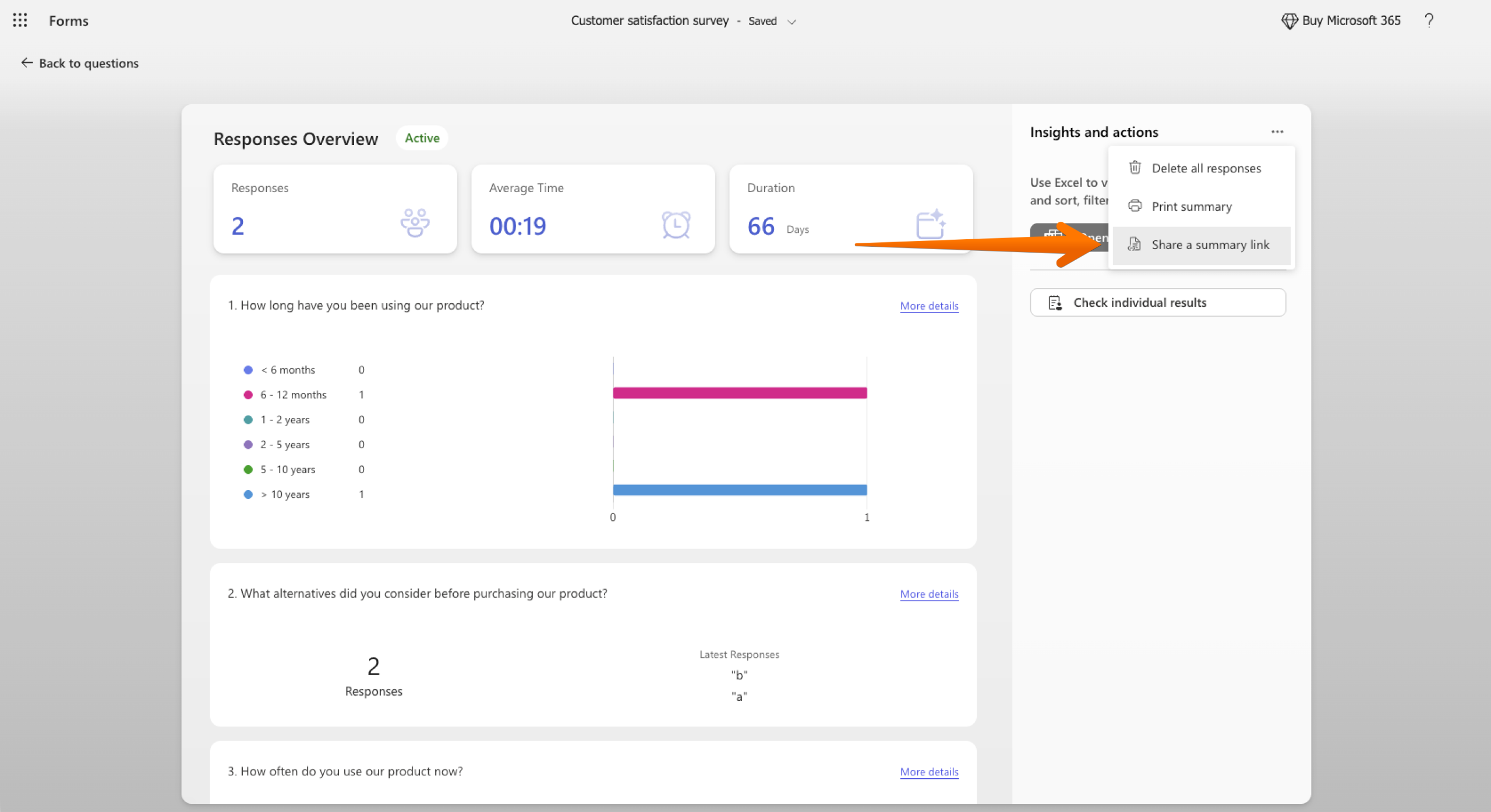
Considérez-le comme un moyen de partager une vue d’ensemble, et non des réponses individuelles. Toute personne disposant du lien peut ouvrir la synthèse, alors traitez-le comme n’importe quel autre lien que vous colleriez dans un e-mail ou un canal Teams. Si vous souhaitez désactiver un lien, retournez dans le même menu et supprimez-le.
Solution de contournement 3 : contrôler l’accès avec Excel et SharePoint
Vous pouvez également transférer vos données de réponse dans un fichier sur lequel vous disposez de plus de contrôle :
- Dans l’onglet Réponses, sélectionnez Ouvrir les résultats dans Excel.
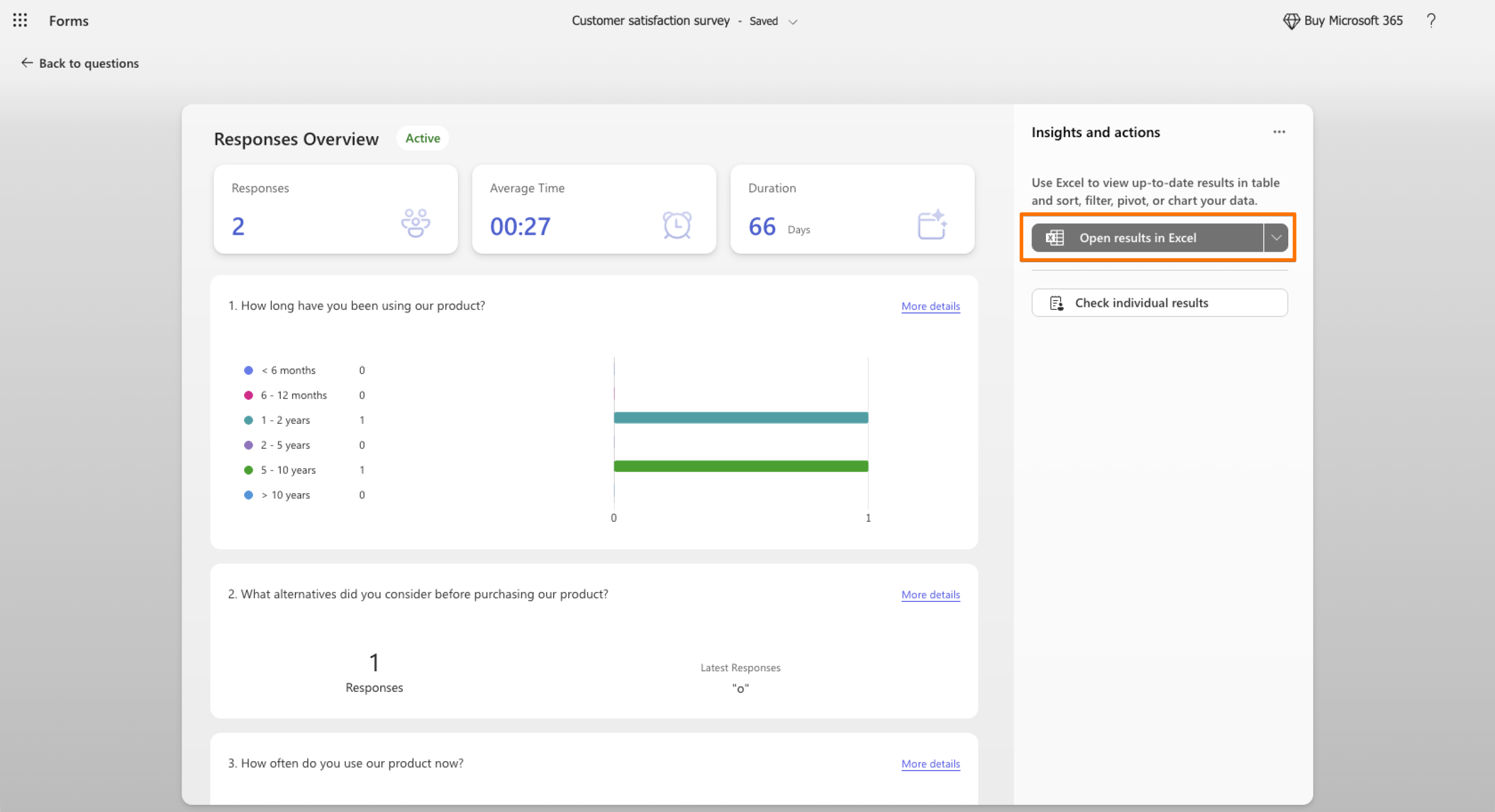
- Enregistrez le classeur dans SharePoint. (Microsoft y stocke automatiquement les classeurs issus des formulaires de groupe.)
- Utilisez les autorisations SharePoint pour choisir qui peut consulter ou modifier le fichier.
Seuls le propriétaire du formulaire et les personnes autorisées à modifier le classeur peuvent mettre à jour les données. Toutefois, quiconque a accès au formulaire lui-même peut toujours voir les réponses ; cette approche fonctionne donc mieux en combinaison avec la première solution de contournement.
Bien que ces solutions de contournement puissent être utiles, elles ajoutent des étapes supplémentaires et ne vous donnent pas le contrôle des autorisations relatives aux réponses au sein de Microsoft Forms. Si vous avez besoin d’un moyen plus simple de gérer qui peut consulter les données de formulaire collectées, Jotform propose des options plus flexibles.
Contrôlez qui peut voir les réponses des formulaires avec une alternative à Microsoft Forms
Jotform est une puissante alternative à Microsoft Forms qui vous permet de contrôler qui peut voir les réponses de vos formulaires. Les fonctionnalités de Microsoft Forms conviennent bien aux sondages et quiz rapides au sein de Microsoft 365, mais lorsque vous comparez Jotform et Microsoft Forms pour des données sensibles, Jotform vous offre bien plus de possibilités.
Migrate existing forms instantly
Il n'est pas nécessaire de reconstruire vos formulaires en ligne à partir de zéro. Vous pouvez migrer vos formulaires existants et les données de soumission vers votre compte Jotform en un seul clic. Ne perdez pas de temps inutilement !
Your form can not be migrated.
Please ensure that your form URL is correct and that your form is set to “public” before attempting to migrate it again.
Voici ce qui distingue Jotform :
- Partage flexible des réponses : Avec les tableaux Jotform, vous pouvez partager les réponses de vos formulaires avec d’autres personnes et attribuer à chacune un rôle de Lecture seule, Commentateur ou Collaborateur.
- Options de sécurité intégrées : Vous pouvez chiffrer vos formulaires pour collecter des données d’enquête en toute sécurité, et Jotform propose des fonctionnalités de conformité HIPAA en option sur ses forfaits Gold et Entreprise.
- Création de formulaires no code : Le générateur par glisser-déposer, la logique conditionnelle et les plus de 20 000 modèles gratuits vous permettent de créer le formulaire dont vous avez besoin sans écrire la moindre ligne de code.
- Outils connectés : Plus de 150 intégrations vous permettent d’envoyer les réponses vers des applications telles que Google Sheets, Slack, Airtable, Microsoft Excel et Microsoft Teams.
Comment restreindre l’accès aux réponses des formulaires avec Jotform
Dans les tableaux Jotform, vos réponses restent privées par défaut, c’est donc à vous de préciser qui peut y accéder. Autrement dit, pour restreindre l’accès aux réponses des formulaires avec Jotform, vous n’avez rien à faire.
Vous pouvez partager les résultats en quelques étapes seulement.
Pour partager via un lien :
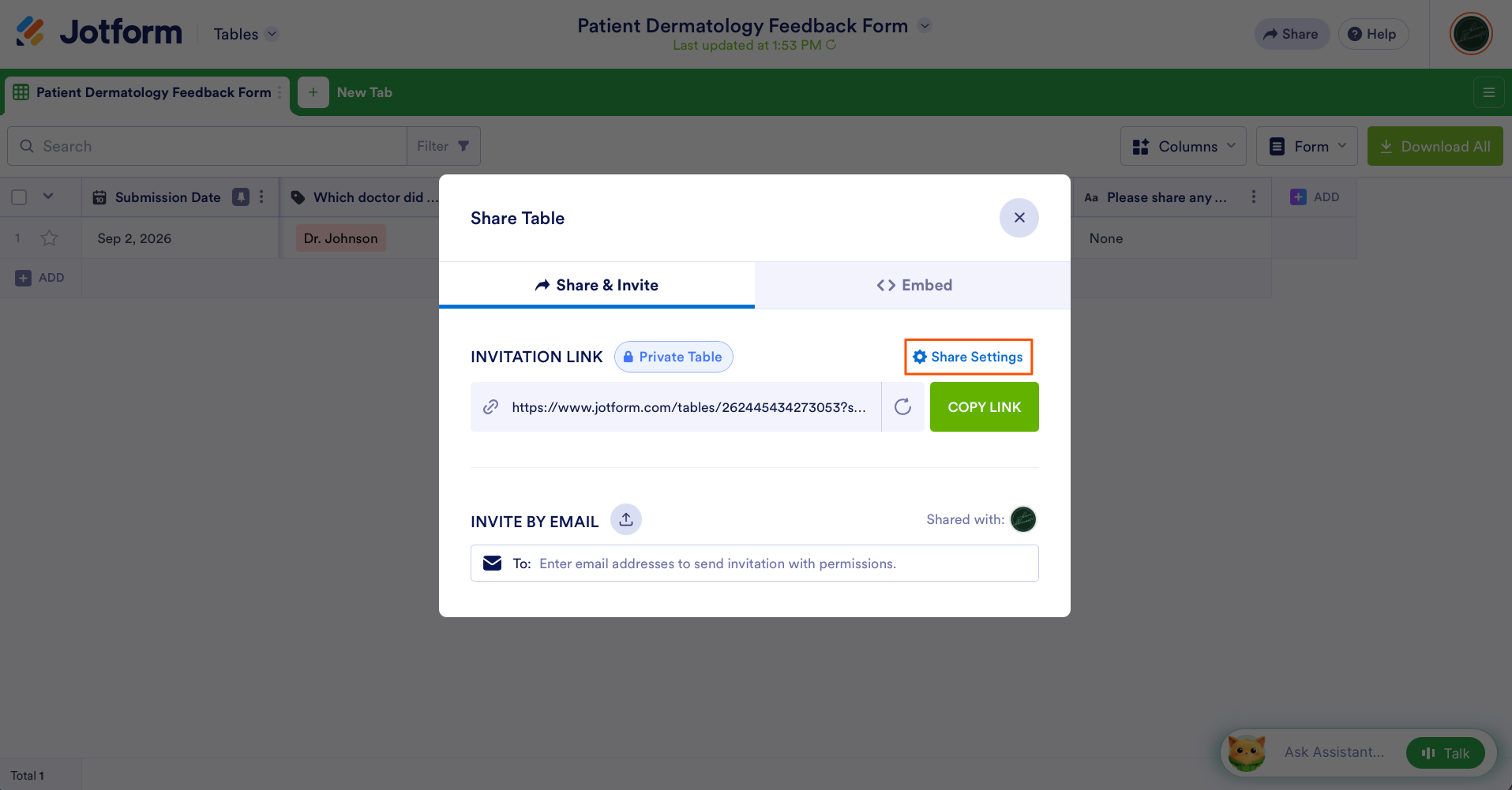
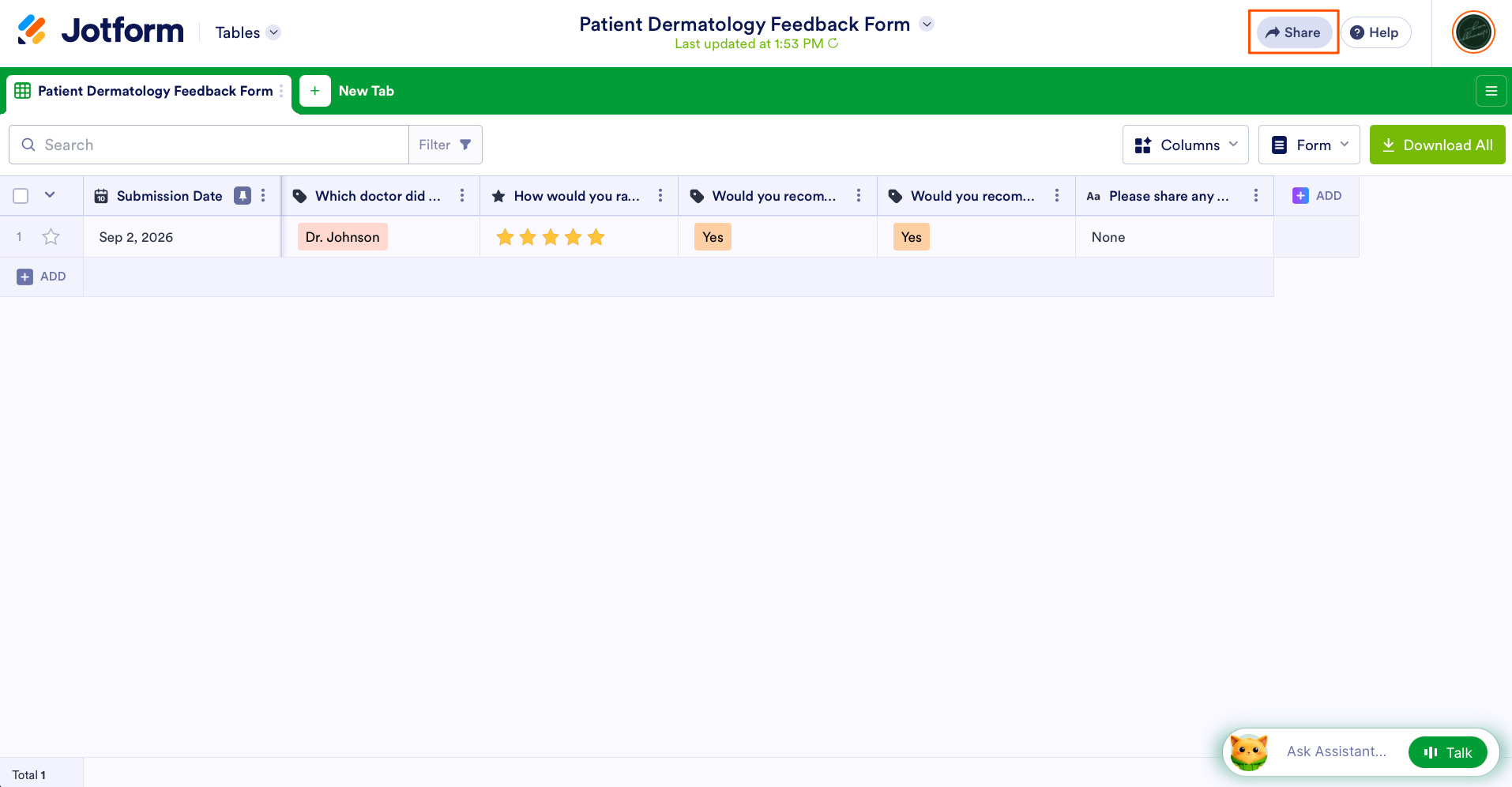
Ouvrez les réponses de votre formulaire dans les tableaux Jotform et cliquez sur Partager dans le coin supérieur droit.
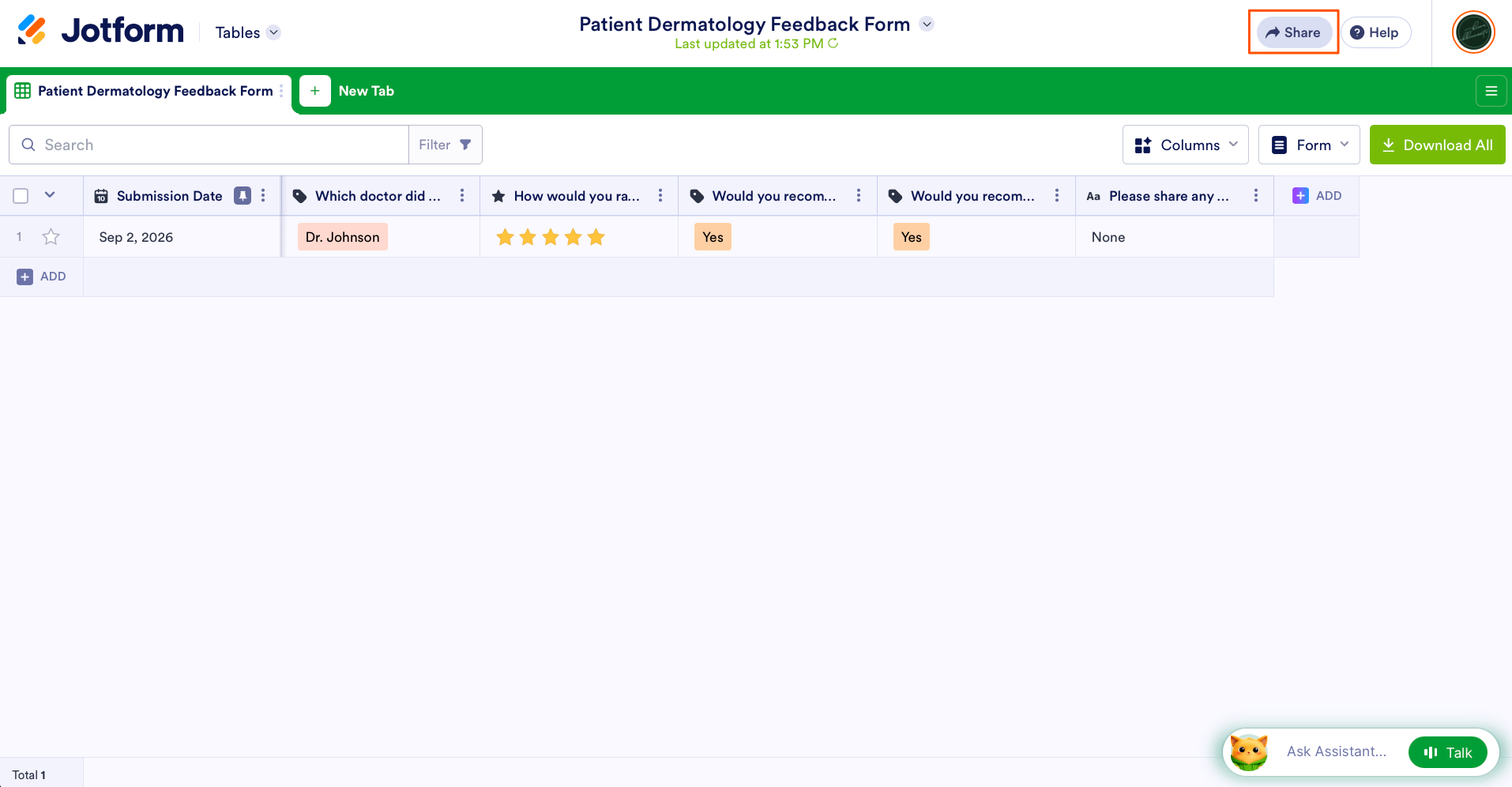
Cliquez sur Paramètres de partage et vérifiez que les Options de confidentialité sont réglées sur Tableau privé, ce qui signifie que seules les personnes que vous invitez peuvent voir vos réponses. (Choisissez Accès de l’entreprise si vous souhaitez que toute personne enregistrée sous le nom de domaine de votre organisation y ait accès.)
Sous les Options de confidentialité, sélectionnez un rôle par défaut pour le lien d’invitation : Lecture seule, Commentateur ou Collaborateur. Lecture seule permet aux personnes de consulter vos données, Commentateur permet de laisser des commentaires, et Collaborateur signifie que les personnes peuvent consulter et modifier.
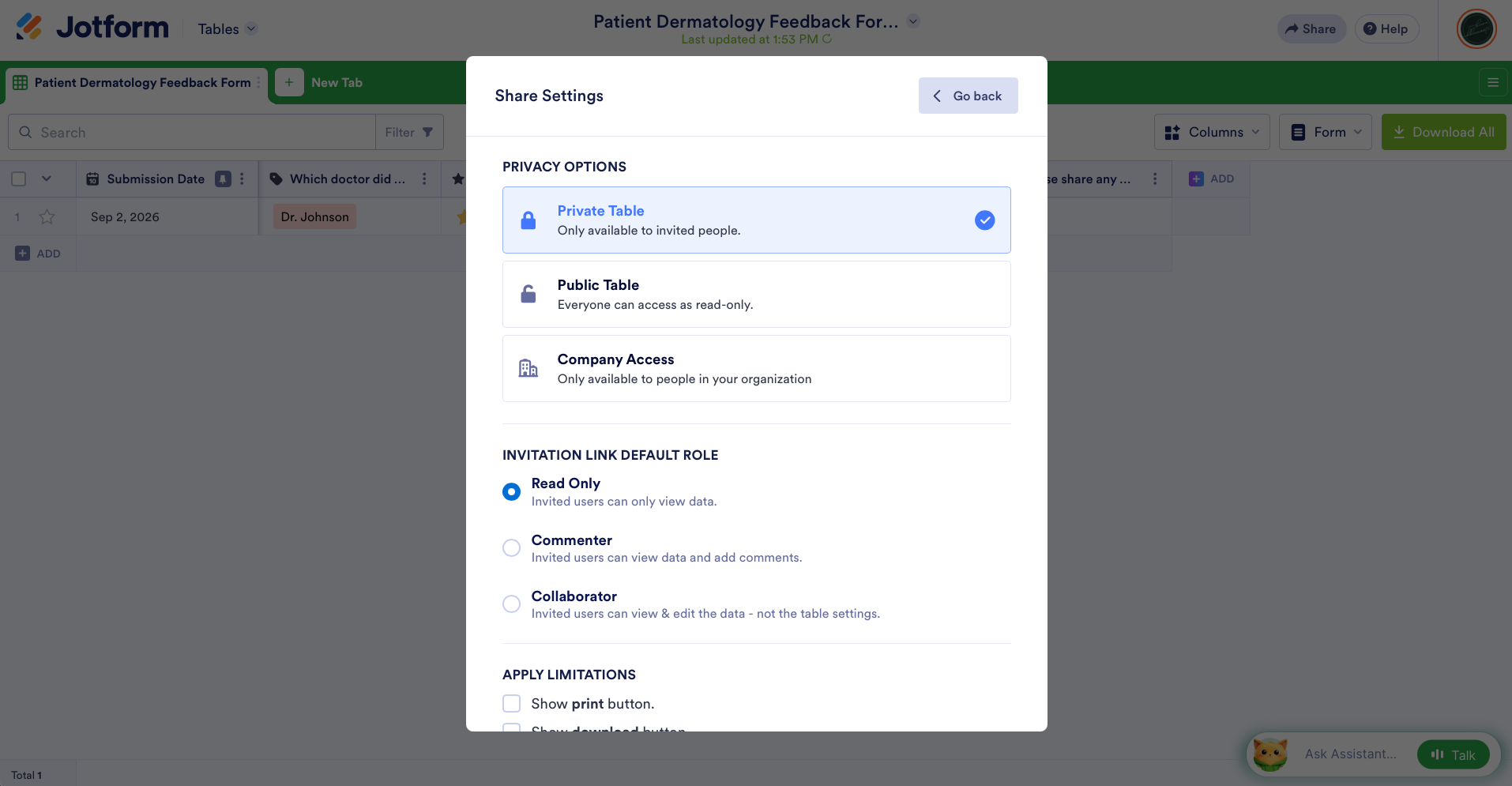
Vous pouvez également choisir de limiter l’impression et le téléchargement des réponses, demander l’accès et définir une date d’expiration pour votre lien.
Lorsque les paramètres vous conviennent, cliquez sur Retour en haut à droite. De là, vous pouvez copier le lien et le partager avec qui vous voulez.
Pour partager par e-mail :
Ouvrez les réponses de votre formulaire dans les tableaux Jotform et cliquez sur Partager dans le coin supérieur droit.
Sous Inviter par e-mail, ajoutez des adresses e-mail et sélectionnez le rôle que vous souhaitez leur attribuer en cliquant sur Lecture seule et en choisissant dans le menu déroulant (Lecture seule, Commentateur ou Collaborateur). Cliquez ensuite sur Envoyer l’invitation.
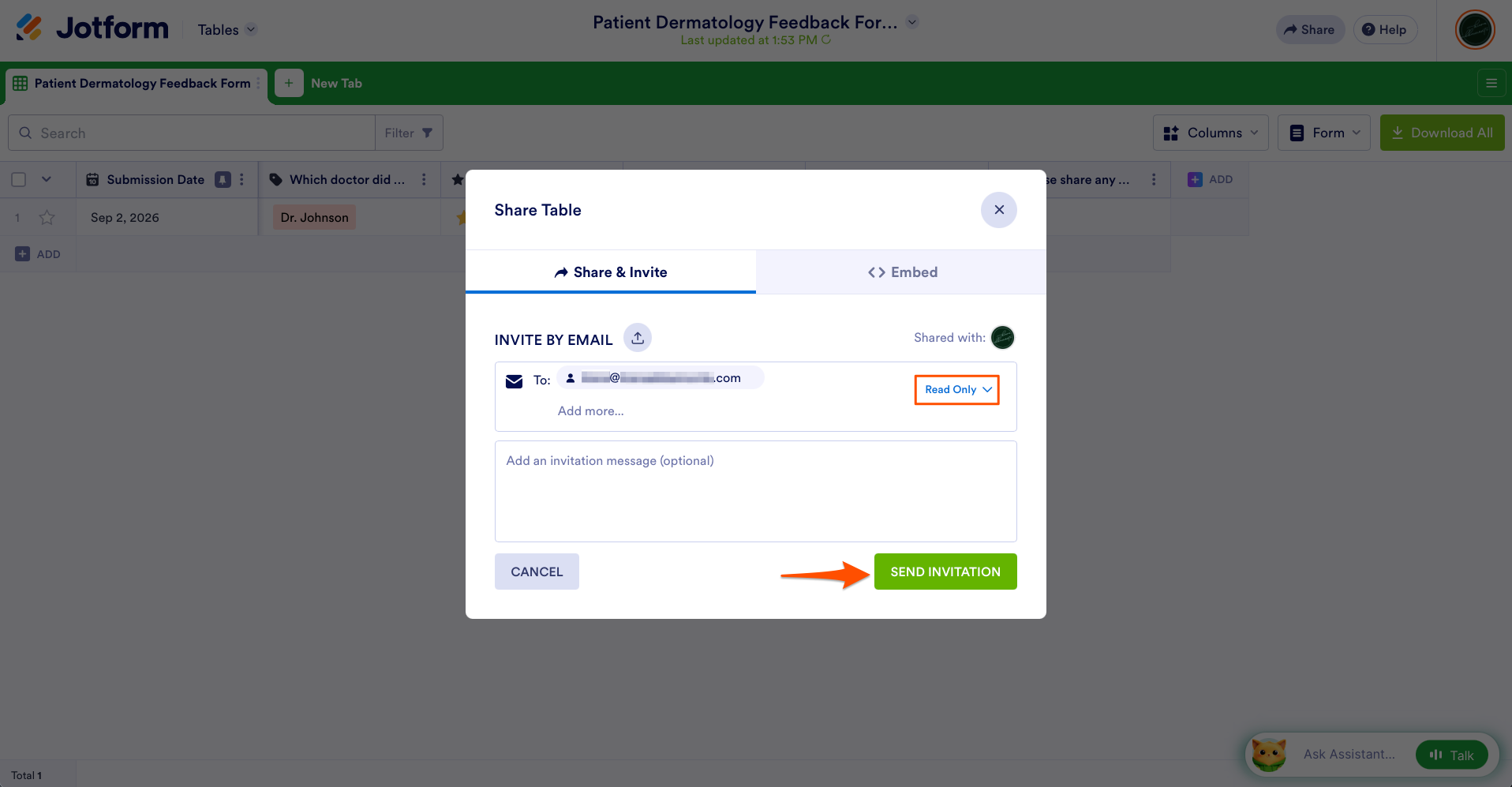
Un point à garder à l’esprit : toute personne que vous invitez devra disposer d’un compte Jotform, et vous utiliserez l’adresse e-mail qui y est associée. Si quelqu’un sans accès ouvre votre lien, il verra un écran « Demander l’accès », et vous pourrez décider de l’approuver ou non.
Pro Tip
Pour retirer une personne ultérieurement, ouvrez Partager dans le coin supérieur droit de votre tableau, puis cliquez sur Partagé avec pour voir la liste des utilisateurs qui y ont accès. Cliquez sur les trois points à côté de la personne que vous souhaitez retirer, puis sélectionnez Révoquer l’utilisateur.
Gérez les autorisations de vos formulaires en toute simplicité
Microsoft Forms ne vous permet pas de restreindre l’accès aux réponses des formulaires sans solution de contournement. En tant qu’alternative à Microsoft Forms, Jotform vous permet de le faire et vous offre bien plus de contrôle sur qui peut consulter les données de réponse.
Changer d’outil ne signifie pas pour autant tout reconstruire de zéro. Vous pouvez migrer vos formulaires de Microsoft Forms vers Jotform en quelques minutes.
Il vous suffit de copier l’URL publique de votre formulaire Microsoft, de la coller dans l’outil de migration de Jotform et de cliquer sur Migrer vos formulaires vers Jotform. Jotform se charge du gros du travail et vous permet de vérifier vos formulaires importés immédiatement.
Cet article s’adresse aux utilisateurs de Microsoft Forms, aux chefs d’entreprise, aux équipes RH, aux enseignants, aux administrateurs et aux équipes opérationnelles qui collectent des données de formulaire sensibles et doivent gérer qui peut consulter les réponses des formulaires.













Envoyer un commentaire: