
Si vous essayez d’importer les réponses de Microsoft Forms dans Excel, vous n’êtes pas seul. C’est l’une des tâches les plus courantes pour quiconque utilise Microsoft 365 pour collecter des données.
Vous disposez de plusieurs options, mais la bonne méthode dépend de savoir si vous avez besoin d’un instantané ponctuel ou d’une feuille de calcul qui se met à jour automatiquement. Dans cet article, nous aborderons les deux méthodes pour connecter Microsoft Forms à Excel, avec des instructions étape par étape.
Et si vous recherchez une alternative plus simple qui facilite grandement le transfert des données de soumission de formulaires vers Excel, nous vous présenterons Jotform, une alternative de premier plan à Microsoft Forms.

Migrate existing forms instantly
Il n'est pas nécessaire de reconstruire vos formulaires en ligne à partir de zéro. Vous pouvez migrer vos formulaires existants et les données de soumission vers votre compte Jotform en un seul clic. Ne perdez pas de temps inutilement !
Your form can not be migrated.
Please ensure that your form URL is correct and that your form is set to “public” before attempting to migrate it again.
Méthode 1 : Télécharger les réponses de Microsoft Forms sous forme de fichier Excel
Si vous souhaitez simplement obtenir un instantané de vos données de formulaire à un moment précis dans Excel, la méthode la plus rapide consiste à utiliser la fonctionnalité native du générateur de formulaires pour effectuer un export de Microsoft Forms vers Excel. Cette solution ne nécessite aucun outil tiers ni codage, et elle est assez simple.
Cela dit, vous devez savoir que l’envoi des données de Microsoft Forms vers une feuille de calcul à l’aide de cette méthode ne signifie pas que vos données se mettront désormais à jour automatiquement. Les nouvelles soumissions de formulaires se synchronisent avec Excel uniquement lorsque vous ouvrez le fichier dans Excel pour le web. La version bureau d’Excel ne se mettra pas à jour d’elle-même, et le fichier ne se mettra pas à jour en arrière-plan non plus. Par conséquent, vous ne pouvez pas compter sur cette méthode pour une synchronisation en temps réel.
Suivez ces instructions pour ouvrir les résultats de Microsoft Forms dans Excel :
- Ouvrez le formulaire Microsoft que vous souhaitez connecter à Excel.
- Cliquez sur Afficher les réponses.

- Sous Insights et actions, cliquez sur Ouvrir les résultats dans Excel.
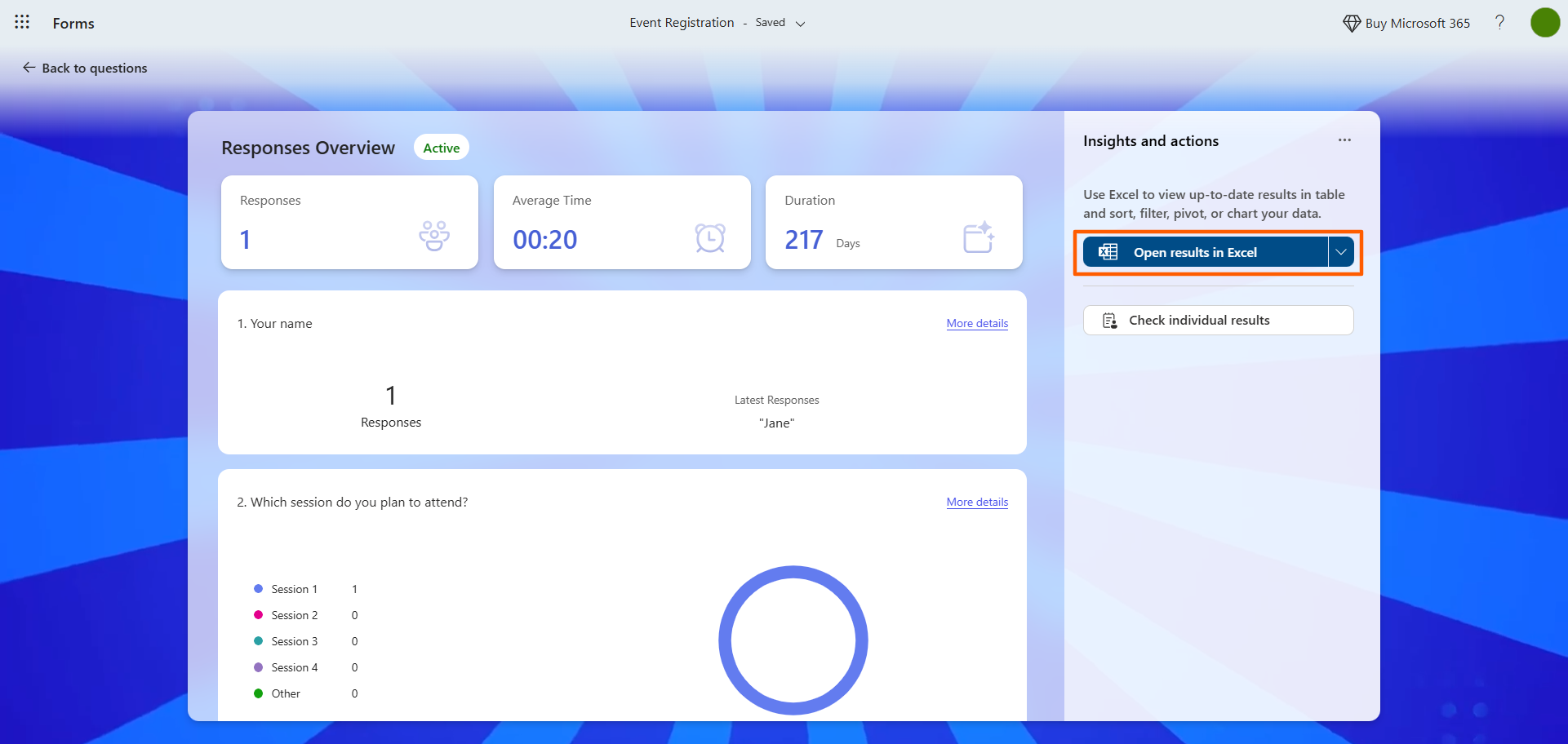
- Cliquez sur Continuer.
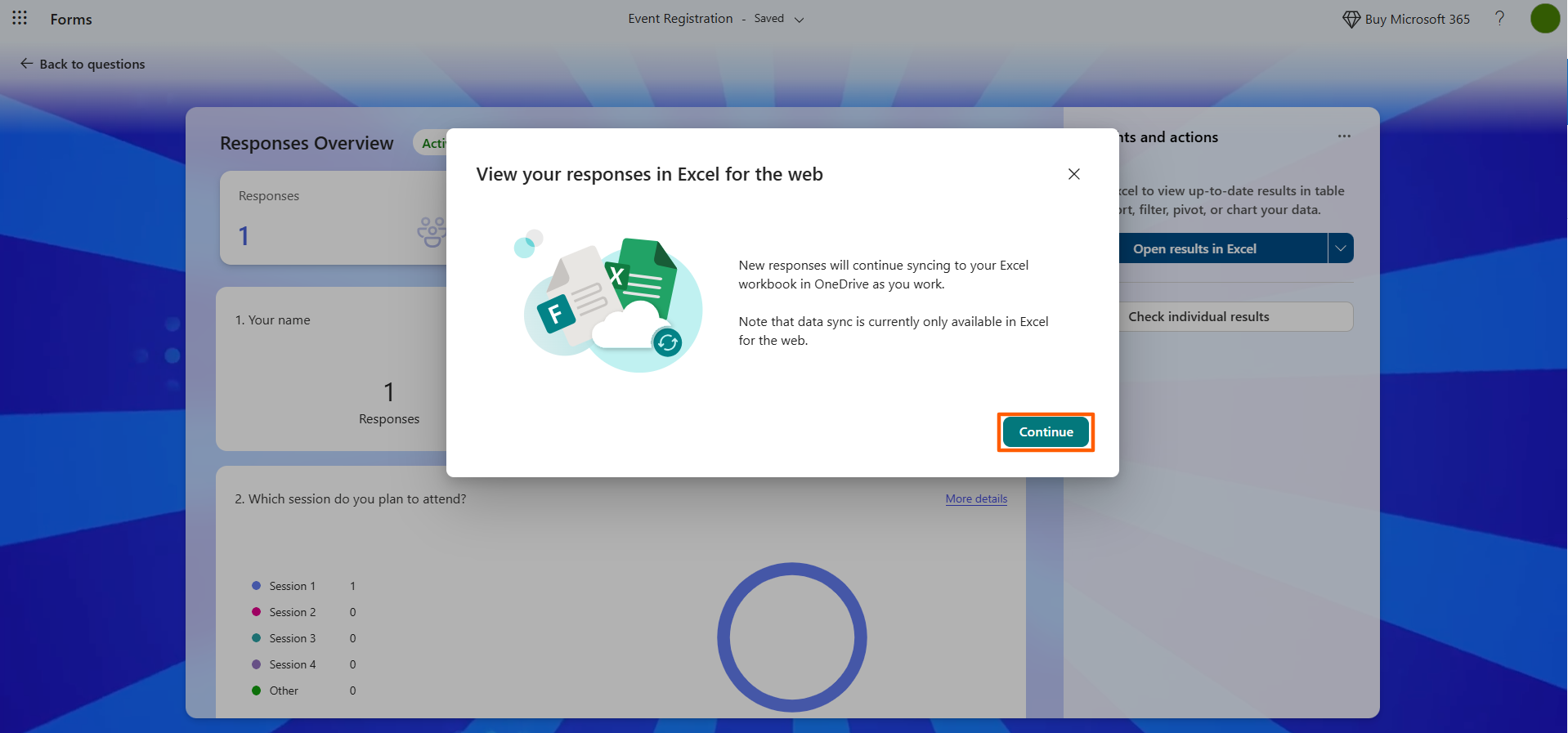
Vos résultats de Microsoft Forms s’ouvriront dans Microsoft Excel.
Si vous débutez avec Microsoft Excel, certaines de ses fonctionnalités de base peuvent nécessiter un peu de savoir-faire pour être utilisées correctement. Nos autres articles proposent un tutoriel détaillé sur Microsoft Excel et vous montrent comment créer un formulaire dans Excel.
Méthode 2 : Synchroniser Microsoft Forms avec Excel automatiquement grâce à Power Automate
Si vous recherchez une véritable synchronisation en temps réel de Microsoft Forms vers Excel, où chaque nouvelle soumission ajoute instantanément une ligne de données dans Excel sans avoir besoin d’ouvrir un nouveau fichier, c’est la solution qu’il vous faut. L’utilisation de Power Automate, un outil d’automatisation des flux de travail, demande un certain temps de configuration. Mais une fois configuré, il fonctionne en continu en arrière-plan.
Suivez ces étapes pour créer une synchronisation Microsoft Forms–Excel avec Power Automate. Notez qu’avant de commencer, vous devrez disposer d’un formulaire Microsoft et d’une feuille de calcul Microsoft Excel associée. Les colonnes de votre feuille de calcul devront correspondre exactement aux champs du formulaire Microsoft. Vous devrez également enregistrer la feuille de calcul Excel dans SharePoint ou OneDrive afin qu’elle soit accessible par Power Automate.
- Ouvrez Power Automate.
- Cliquez sur Créer dans le menu de gauche.
- Sélectionnez Flux de cloud automatisé. Nommez le flux. Par exemple, « Synchronisation Microsoft Form vers Excel ».
- Sous Choisissez le déclencheur de votre flux, recherchez et cliquez sur Microsoft Forms.
- Sélectionnez Lorsqu’une nouvelle réponse est soumise.
- Sélectionnez le formulaire pour lequel vous souhaitez automatiser les données.
- Cliquez sur Nouvelle étape.
- Recherchez Microsoft Forms.
- Sélectionnez Obtenir les détails de la réponse.
- Sélectionnez à nouveau le formulaire pour lequel vous souhaitez automatiser le flux de données.
- Sélectionnez ID de réponse dans la zone Contenu dynamique du champ ID de réponse.
- Cliquez sur Nouvelle étape.
- Recherchez Excel Online (Business).
- Sélectionnez Ajouter une ligne dans un tableau.
- Sélectionnez l’emplacement du fichier Excel dans SharePoint ou OneDrive.
- Choisissez le tableau au sein de la feuille de calcul Excel vers lequel vous souhaitez que les données soient transférées.
- Associez les champs des données du formulaire Microsoft à la feuille de calcul. Vous devrez sélectionner Contenu dynamique pour chaque colonne.
- Enregistrez le flux.
Vous avez maintenant créé une synchronisation Microsoft Forms–Excel. Veillez à tester le flux en soumettant une réponse test à votre formulaire Microsoft et en vérifiant si les données arrivent correctement dans la feuille de calcul Excel.
Pro Tip
Si vous n’avez pas encore créé votre formulaire, pourquoi ne pas sauter complètement Power Automate et essayer une méthode plus simple ? Créez simplement le formulaire directement dans OneDrive ou SharePoint, cliquez sur Nouveau, puis sélectionnez Forms pour Excel.
Microsoft reliera automatiquement le formulaire que vous avez créé à une feuille de calcul Excel dans le cloud dès le départ, sans nécessiter de configuration supplémentaire. Chaque nouvelle soumission de formulaire sera automatiquement transférée dans Excel sous forme de nouvelle ligne de données. C’est une solution de contournement plus fluide que l’utilisation de Microsoft Forms.
Évitez la configuration : Jotform se connecte nativement à Excel
Vous avez appris comment exporter les réponses des formulaires dans Microsoft Forms de deux façons : une méthode d’instantané simple, et une solution de contournement plus complexe qui crée une synchronisation en temps réel à l’aide de Power Automate.
Et s’il existait une meilleure solution ?
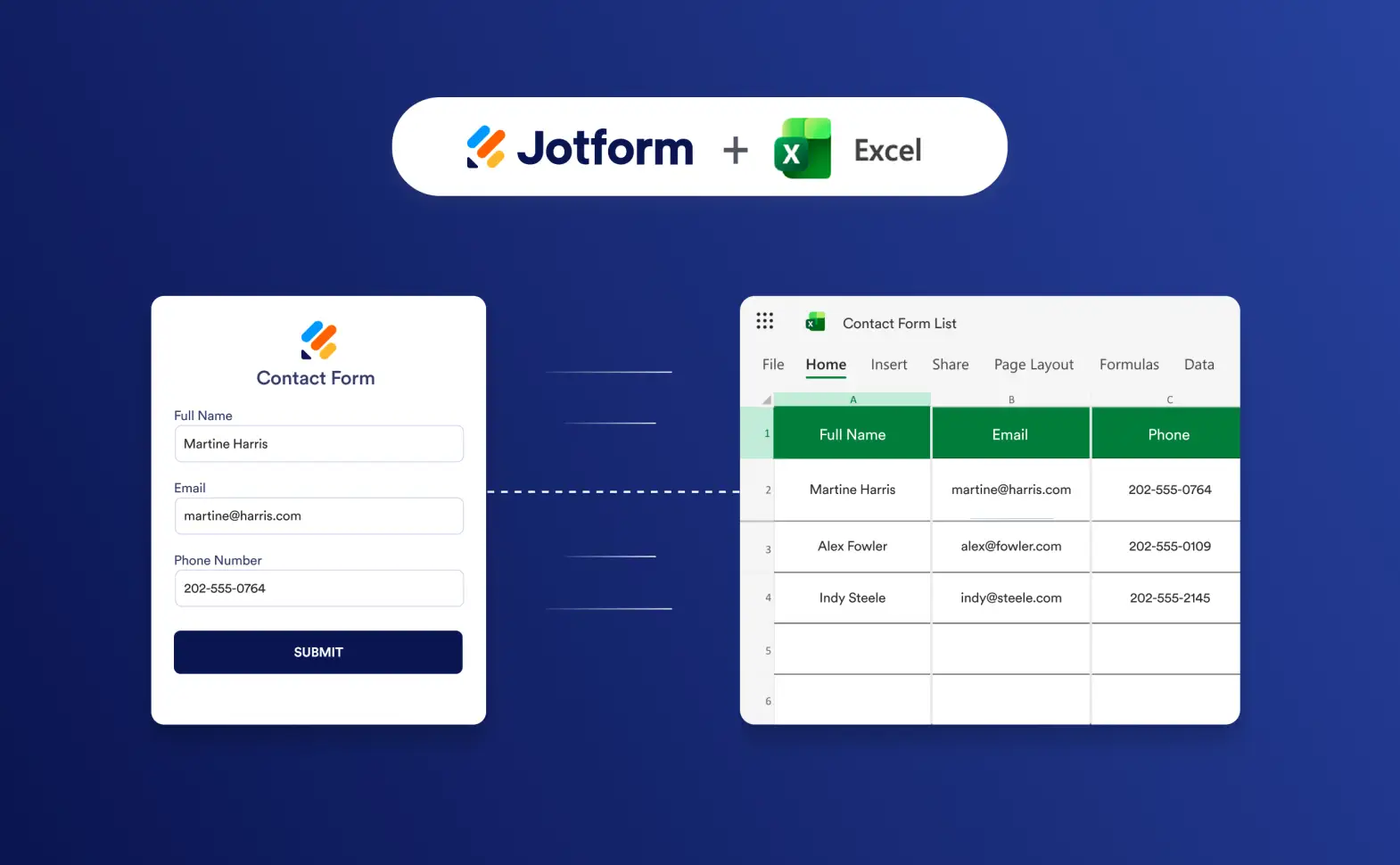
Jotform est un générateur de formulaires gratuit et sans code qui se connecte nativement à Microsoft Excel — nul besoin d’ouvrir manuellement des fichiers Excel ou d’utiliser des outils d’automatisation des flux de travail comme Power Automate.
Alors que Microsoft Forms nécessite soit une configuration manuelle, soit un flux d’automatisation à plusieurs actions pour maintenir Excel à jour avec un flux en temps réel, Jotform gère la synchronisation en arrière-plan. Cela signifie qu’à chaque fois qu’une soumission de formulaire arrive, votre feuille de calcul Excel est automatiquement mise à jour.
Pro Tip
Si vous avez déjà créé votre formulaire dans Microsoft Forms, vous pouvez facilement le migrer vers Jotform en quelques clics à l’aide de l’outil de migration de Jotform. Il conserve la structure et les champs de votre formulaire intacts, de sorte que vous n’avez pas besoin de tout recréer à partir de zéro ni de risquer de perdre vos données.
Vous voulez voir l’intégration de Microsoft Excel avec Jotform en action ? Elle est facile à configurer. Regardez cette vidéo Supademo pour découvrir comment utiliser l’intégration.


Avec l’intégration Microsoft Excel de Jotform, vous avez la possibilité de choisir parmi quatre types d’actions différents :
- Ajouter des lignes à un nouveau classeur à partir des soumissions de formulaires : Si vous n’avez pas de classeur Excel que vous utilisez déjà, c’est la meilleure option.
- Ajouter automatiquement des lignes à un classeur existant : Choisissez cette option si vous disposez déjà d’un classeur Excel contenant des données.
- Ajouter des lignes à un nouveau tableau Excel : Cette option est idéale si vous n’avez pas de tableau Excel que vous utilisez déjà.
- Ajouter des lignes à un tableau Excel existant : Vous pouvez également mettre à jour un tableau existant avec de nouvelles données de formulaire.
Vous souhaitez vous passer complètement d’Excel ? Jotform le rend possible
Connecter Microsoft Forms à Excel peut s’avérer fastidieux, c’est pourquoi de nombreux utilisateurs passent de Microsoft Forms à Jotform — un générateur de formulaires de premier plan doté d’une intégration native à Excel. Jotform propose également plus de 20 000 modèles de formulaires, de sorte que vous n’avez jamais besoin de créer de formulaires à partir de zéro.
Voici le point essentiel : vous n’avez même pas besoin de Microsoft Excel lorsque vous disposez de tout ce que Jotform a à offrir. Il propose plusieurs façons de gérer les soumissions, d’automatiser les processus et de générer des rapports — sans jamais exporter de fichier :
- Tableaux Jotform : Collectez et organisez les données de vos formulaires dans cet espace de travail collaboratif de type feuille de calcul.
- Jotform Workflows : Créez des automatisations pour les tâches, les approbations, les paiements et bien plus encore avec cet outil d’automatisation des flux de travail.
- Générateur de rapports Jotform : Analysez les données de soumission, créez des rapports époustouflants et partagez des informations avec vos parties prenantes.
Qu’attendez-vous ? Découvrez à quel point il est facile de créer un formulaire, de le connecter à Excel ou d’utiliser Jotform pour l’ensemble de vos processus de données. Explorez la plateforme gratuitement dès aujourd’hui.
FAQ sur la connexion de Microsoft Forms à Excel
Vous pouvez transférer les réponses de Microsoft Forms vers Excel en utilisant son outil intégré. Accédez à Afficher les réponses et cliquez sur Ouvrir les résultats dans Excel.
Notez que cela ne fournit pas de synchronisation en temps réel dans la version bureau d’Excel. Pour cela, vous devrez utiliser Power Automate afin de créer un flux de travail automatisé.
Si vous souhaitez que les données de soumission de votre formulaire Microsoft soient transférées automatiquement vers une feuille de calcul comme Excel, vous devez créer un flux de travail à l’aide de Power Automate. C’est un peu complexe, c’est pourquoi de nombreux utilisateurs migrent leur formulaire Microsoft vers Jotform et utilisent plutôt l’intégration native de Jotform à Excel.
Vous pouvez obtenir une feuille de calcul Excel à partir de Microsoft Forms en utilisant l’outil intégré ou en créant un flux de travail automatisé à l’aide de Power Automate. Aucune de ces options n’est idéale, car l’outil intégré ne fournit pas de synchronisation en temps réel dans Excel sur ordinateur, tandis que la méthode Power Automate est complexe et chronophage. Découvrez l’intégration native d’Excel de Jotform pour une solution plus simple.
Cet article s’adresse aux employés de bureau, aux enseignants, aux équipes RH, aux chefs de projet et au personnel opérationnel utilisant Microsoft Forms qui souhaitent transférer les réponses de leurs formulaires dans Excel — que ce soit pour une extraction de données ponctuelle ou pour une feuille de calcul mise à jour automatiquement.













Envoyer un commentaire: