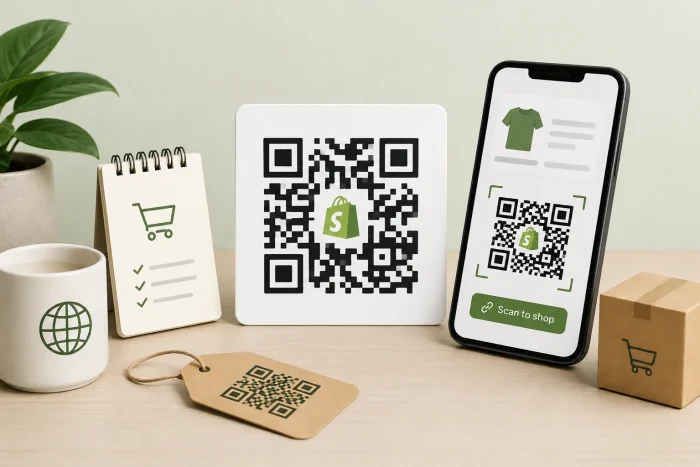
Shopify vous propose plusieurs façons de créer des codes QR. Vous pouvez utiliser son générateur de codes QR gratuit, l’application Shopcodes intégrée à votre tableau de bord d’administration ou encore passer par des intégrations tierces, selon ce qui convient le mieux à votre configuration.
Et ça ne se limite pas aux produits. Vous pouvez générer un code QR pour n’importe quelle URL : votre page d’accueil, une collection précise, une page de destination, un article de blog ou une campagne promotionnelle. Partout où vous voulez diriger un client, un code QR l’y conduit plus vite.
Pour les marchands Shopify, tout l’intérêt est là : faire le lien entre l’endroit où se trouve physiquement un client et le produit ou l’offre exacte sur lesquels vous voulez le faire atterrir.
Voyons comment créer un code QR pour votre boutique Shopify en moins de 90 secondes.


3 façons de créer un code QR pour Shopify (étape par étape)
Il existe trois méthodes, chacune offrant un niveau de contrôle différent.
Méthode 1 : le générateur de codes QR gratuit de Shopify
- Idéal pour les codes ponctuels qui renvoient vers n’importe quelle URL, qu’il s’agisse de votre page d’accueil, d’une fiche produit, d’une page de destination de campagne ou d’une URL de réduction.
- C’est gratuit.
- Un point à connaître : cet outil génère des codes QR statiques. Une fois le code créé et imprimé, sa destination est figée.
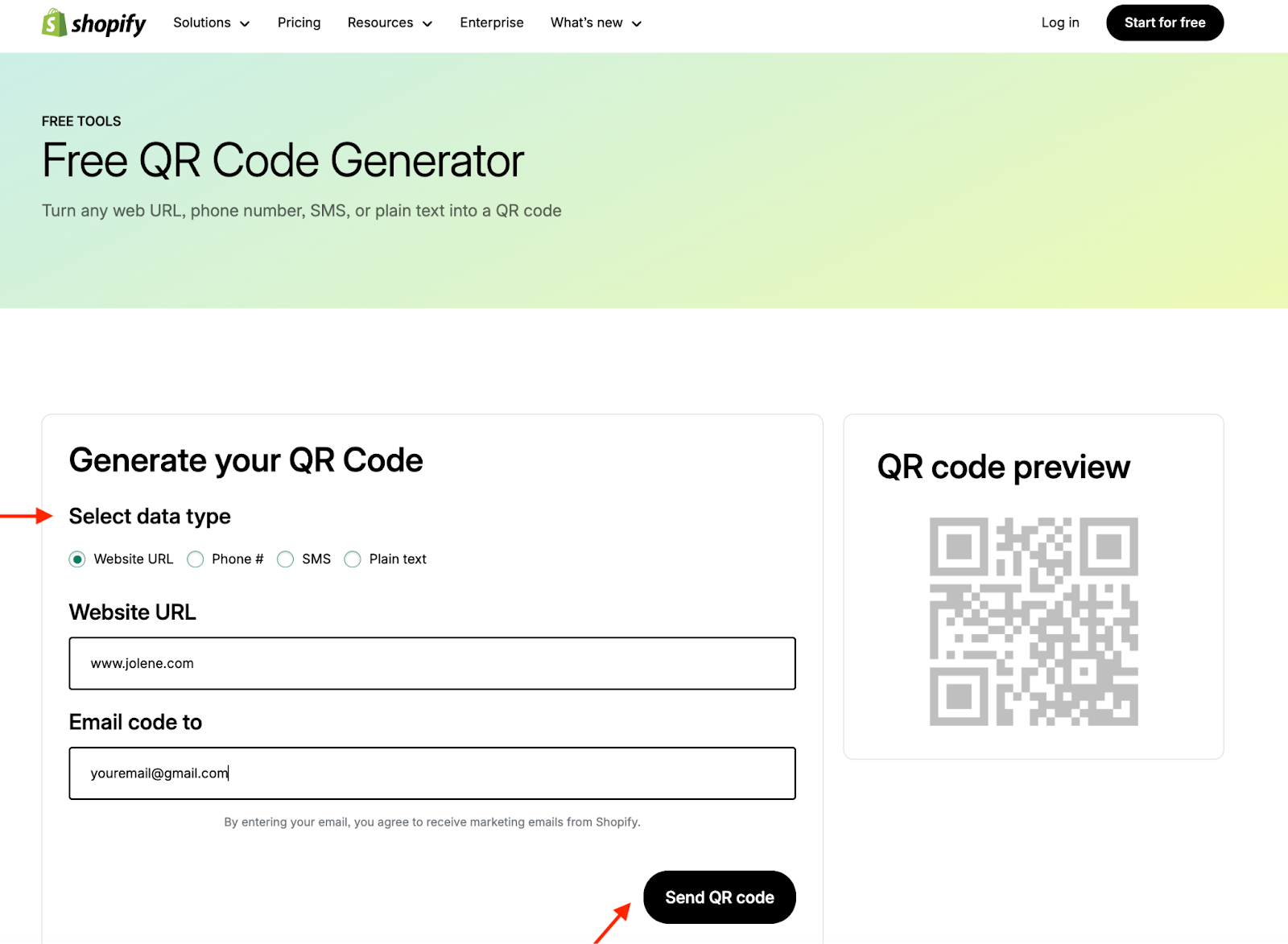
Le générateur de codes QR gratuit de Shopify prend en charge quatre types de contenu : une URL de site web, un numéro de téléphone, un SMS et du texte brut. Le code vous est ensuite envoyé par e-mail sous forme de fichier téléchargeable. Voici comment procéder :
- Rendez-vous sur le générateur de codes QR de Shopify.
- Choisissez votre type de contenu (l’URL de site web est la plus utile pour les liens vers une boutique).
- Collez votre URL : fiche produit, page d’accueil, collection ou toute autre destination.
- Saisissez votre adresse e-mail.
- Cliquez sur Envoyer le code QR.
- Consultez votre boîte de réception, téléchargez le fichier et déployez-le.
Et voilà. Le code n’expire jamais et n’a aucune limite de scan.
Méthode 2 : Shopcodes, l’application native de Shopify
- Idéal pour des codes QR propres à un produit qui renvoient directement vers une fiche produit ou un panier pré-rempli, avec la possibilité d’y intégrer un code de réduction.
- C’est gratuit, mais un compte Shopify est nécessaire.
- Un point à connaître : Shopcodes génère des codes QR standards avec très peu de liberté graphique. Vous ne pouvez pas ajouter d’éléments de marque comme un logo ou des couleurs personnalisées, ce qui rend les codes plus difficiles à intégrer à un emballage ou à une campagne aux couleurs de votre marque.
Shopcodes se trouve directement dans votre interface d’administration Shopify. Vous pouvez aussi créer un Shopcode depuis la page de détails d’un produit sans jamais quitter la vue produit : allez dans Produits, ouvrez le produit, cliquez sur Plus d’actions, puis sélectionnez Créer un Shopcode.
Les codes se téléchargent sous forme d’un fichier zip qui contient à la fois un PNG pour l’usage numérique et un SVG pour l’impression.
- Dans votre interface d’administration Shopify, allez dans Applications et recherchez Shopcodes.
- Cliquez sur Installer.
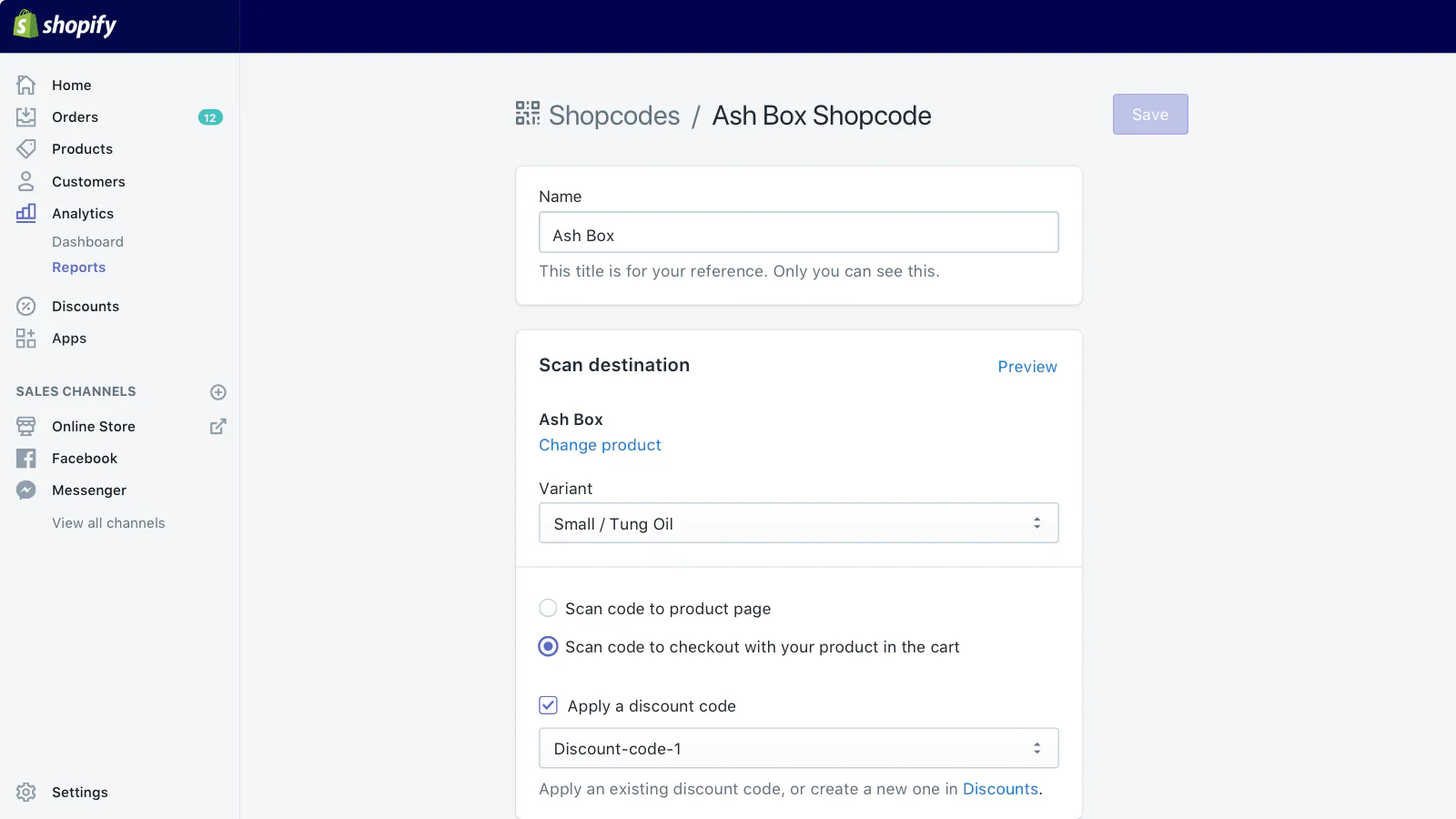
- Ouvrez l’application Shopcodes et cliquez sur Créer un Shopcode.
- Donnez un titre au code. Comme il est à usage interne, choisissez un nom que vous reconnaîtrez plus tard.
- Sous Destination du scan, choisissez l’une des deux options :
- Un lien vers une fiche produit, qui dirige le client vers la page du produit.
- Un lien vers la page de paiement avec le produit déjà dans le panier, qui évite complètement l’étape de navigation.
- Si vous optez pour la page de paiement, vous pouvez sélectionner une variante précise du produit.
- Pour ajouter une réduction, choisissez-en une dans la section Réduction.
- Cliquez sur le bouton Enregistrer.
- Cliquez sur Télécharger pour récupérer vos fichiers PNG et SVG.
Méthode 3 : les applications tierces de codes QR
- Idéal pour les codes dynamiques, le suivi des scans, les designs aux couleurs de votre marque, la génération en masse et le suivi des UTM.
- La plupart proposent une version gratuite, et les forfaits payants commencent généralement autour de 8 à 10 $ par mois.
- Un point à connaître : certaines applis de codes QR génèrent les codes en externe plutôt que de s’intégrer en profondeur aux données de Shopify. Résultat, les codes ne se synchronisent pas toujours automatiquement avec les statistiques de la boutique, les produits ou les mises à jour de stock.
Voici quelques applications de codes QR pour Shopify qui méritent le détour :
- Avec o2o – QR Codes Unlimited (4,4 ⭐, 118 avis), vous obtenez des codes dynamiques personnalisables aux couleurs de votre marque, une création en masse, l’intégration de réductions et un suivi détaillé des scans. Une version gratuite est disponible.
- Avec Spice QR Codes Generator (4,8 ⭐, 15 avis), tous les codes QR sont dynamiques par défaut. Ils peuvent renvoyer vers n’importe quel élément de votre boutique et génèrent automatiquement des codes UTM, pour que vos scans apparaissent correctement dans Google Analytics. L’appli gère aussi l’ajout automatique de codes QR sur les factures, les bons de livraison et les e-mails après achat.
- Avec QodeVault QR Code Generator (5 ⭐, 67 avis), vous avez un outil conçu pour les marchands qui ont besoin de génération en masse, d’un suivi des scans en temps réel et d’une intégration au point de vente Shopify. Il génère automatiquement un code QR pour chaque commande.
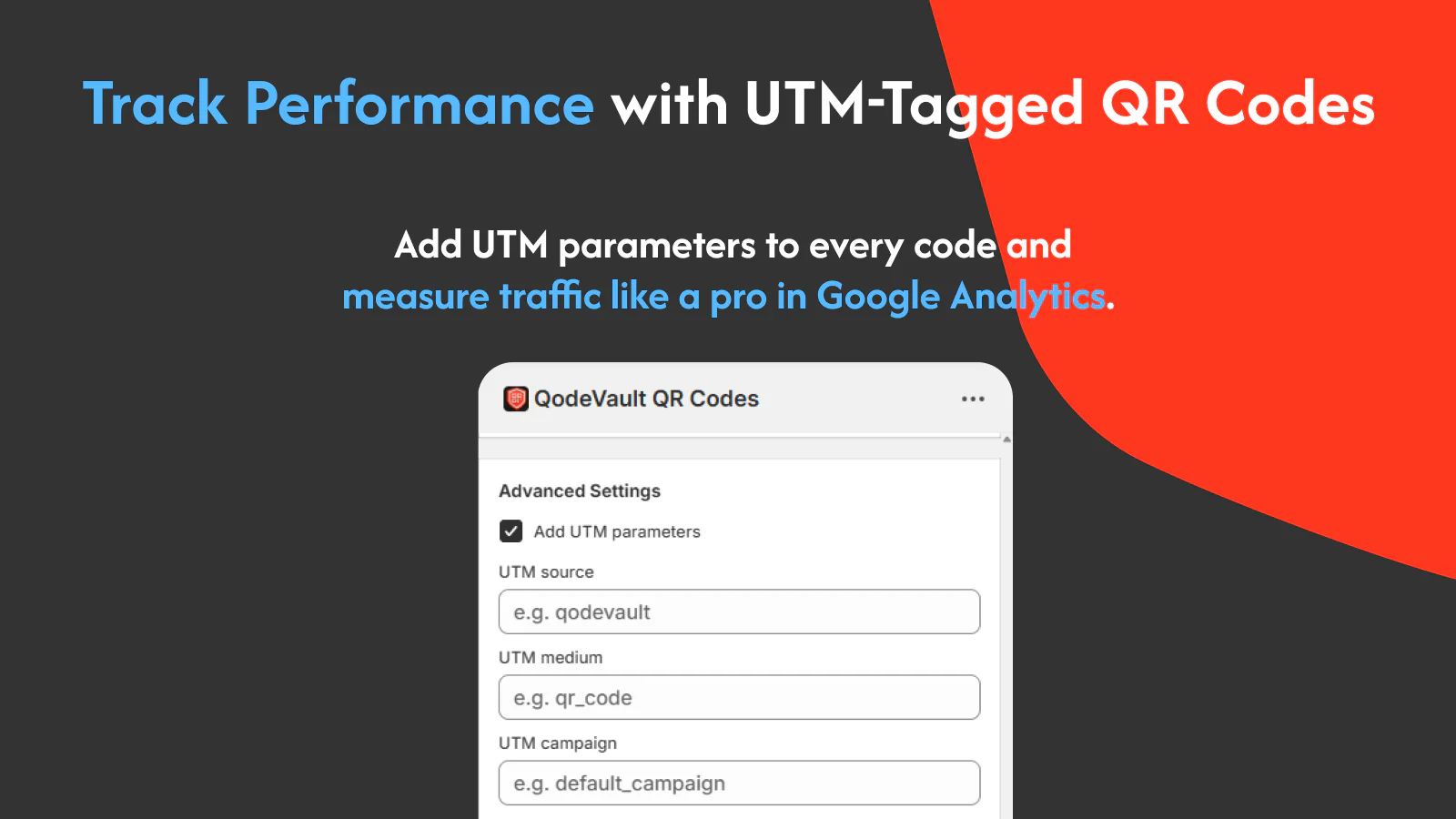
Pour chacune de ces applications tierces, la configuration ressemble à peu près à ceci :
- Trouvez l’application de votre choix dans l’App Store de Shopify et cliquez sur Installer.
- Une fois installée, ouvrez l’application depuis votre interface d’administration et cliquez sur Créer un code QR (ou l’équivalent).
- Choisissez votre destination : fiche produit, page de paiement, collection, URL personnalisée ou panier.
- Personnalisez le design si l’application le permet : ajoutez votre logo, ajustez les couleurs et définissez un cadre.
- Pour les codes dynamiques, vérifiez que la destination reste modifiable après la création.
- Configurez les paramètres UTM si vous souhaitez que les données de scan remontent dans vos statistiques.
- Téléchargez le code QR dans le format de votre choix et testez-le avant de le déployer.
Les trois méthodes ci-dessus concernent les codes QR qui renvoient vers les pages de votre boutique. Mais si vous collectez des informations, comme des commandes, des avis clients, des inscriptions à un événement ou des demandes de vente en gros, vous pouvez aller plus loin et relier un code QR directement à un formulaire.
Pourquoi utiliser des codes QR pour votre boutique Shopify ?
Pendant la tournée nord-américaine de Drake en 2023, son équipe et Shopify avaient une idée : projeter un code QR géant, que les fans ont vite surnommé le « bat-signal », sur les murs des salles de concert. En le scannant, les fans pouvaient télécharger l’application Shop, accéder à une fiche produit Drake Related, renseigner leur adresse de livraison et réclamer un cadeau surprise.
Certains fans chanceux sont repartis avec des baskets NOCTA x Nike inédites, des tenues NOCTA complètes et 1 000 dollars canadiens en plus des articles.
Le principe est simple : un moment physique, un code à scanner et une passerelle directe vers votre boutique. Les cinq cas d’usage ci-dessous reposent exactement sur la même logique :
- Diriger les visiteurs vers la bonne fiche produit, directement. Chaque clic supplémentaire entre l’intérêt et la page produit est une occasion pour le client de partir. Une enquête consommateurs menée par GS1 US en 2024 révèle que 79 % des acheteurs sont plus enclins à acheter un produit lorsqu’un code QR à scanner leur fournit les informations qu’ils recherchent.
- Mettre en avant des promotions limitées dans le temps, sans friction. C’est particulièrement efficace sur les encarts glissés dans les colis, les prospectus distribués lors d’un événement ou le courrier publicitaire. D’après le rapport 2025 de Bitly sur les codes QR, 51 % des codes QR marketing renvoient vers des offres promotionnelles ou des coupons.
- Faire passer le client du scan au paiement en une seule étape. Pour les produits qu’on recommande souvent, comme les compléments alimentaires ou les soins de la peau, un code QR sur l’emballage ramène le client directement vers un panier pré-rempli.
- Mesurer les performances de vos campagnes grâce aux codes QR dynamiques. Les codes QR statiques, c’est une boîte noire. Les codes dynamiques, eux, vous montrent combien de personnes ont scanné, à quel moment et depuis quel endroit. En prime, vous pouvez modifier l’URL de destination sans rien réimprimer. Selon Bitly, les spécialistes du marketing considèrent le nombre d’utilisateurs uniques (54 %), le taux de conversion après scan (52 %) et le nombre total de scans (50 %) comme les indicateurs de performance les plus précieux pour un code QR.
- Faire le lien entre le magasin physique et le web sans perdre le client. D’après le rapport State of QR Codes 2025 d’Uniqode, les parcours clients qui mêlent physique et numérique génèrent deux fois plus d’engagement que les interactions sur un seul canal. C’est le code QR qui rend ce passage de relais vraiment fluide.
Comment ajouter un code QR à votre boutique Shopify avec Jotform
L’intégration Shopify de Jotform vous permet d’intégrer des formulaires directement sur les pages de votre boutique. Ainsi, les clients qui scannent votre code QR arrivent sur le formulaire sans jamais quitter l’univers de votre boutique.

Jotform propose une bibliothèque de modèles personnalisables qui couvrent les formulaires dont la plupart des marchands Shopify ont besoin, notamment :
- des formulaires de commande ;
- des formulaires de contact ;
- des enquêtes produit ;
- des formulaires de remboursement ;
- des formulaires d’inscription à un événement.
Vous ne partez donc pas de zéro : vous adaptez un modèle à votre boutique, puis vous générez un code QR qui pointe vers lui.
Le générateur de codes QR gratuit de Jotform s’occupe de la partie création du code. Vous pouvez personnaliser le design, suivre les scans et modifier la destination sans avoir à régénérer le code.
Create QR Codes in Minutes
Pour créer votre premier code QR avec Jotform, suivez ces étapes :
- Créez un compte gratuit chez Jotform, puis choisissez un modèle ou créez un formulaire de toutes pièces.
- Dans le générateur de formulaires de Jotform, allez dans Publier > Plateformes, puis sélectionnez Shopify.
- Copiez le code d’intégration, puis collez-le dans la page concernée de votre interface d’administration Shopify, sous Boutique en ligne > Pages.
- Une fois le formulaire en ligne avec sa propre URL, rendez-vous dans le générateur de codes QR de Jotform, collez-y l’URL du formulaire, personnalisez le design et téléchargez le code.
- Placez le code partout où un client est susceptible de le croiser, par exemple sur un ticket de caisse ou une carte de remerciement.
Mais allons encore plus loin.
Les assistants IA Shopify de Jotform répondent aux questions des clients tout en les faisant avancer dans le même mouvement. Imaginons qu’un client s’interroge sur les retours : l’assistant lui répond avec un code QR à scanner qui renvoie directement vers le formulaire de retour.

Posez-lui une question sur un produit, et il peut recommander des articles pertinents de votre catalogue. L’assistant fonctionne 24 h/24 et 7 j/7, s’installe depuis l’App Store de Shopify et s’active sur votre boutique sans la moindre ligne de code.
Paul Parker, artiste créatif basé au Royaume-Uni, témoigne : « Je commençais à me lasser des assistants IA de chat, après en avoir testé beaucoup. Celui-ci fonctionne vraiment remarquablement bien. Il apprend très vite et surpasse ses concurrents. »
L’équipe de Drake a projeté un code QR de trois mètres sur le mur d’un stade. Le vôtre devra peut-être simplement tenir sur une carte de remerciement, et Jotform peut créer le formulaire qui se cache derrière en quelques minutes. Lancez-vous gratuitement dès aujourd’hui.
Questions fréquentes sur les codes QR Shopify
Pas vraiment. Si vous êtes un marchand basé aux États-Unis, vous pouvez créer et acheter des étiquettes de retour avec USPS directement depuis l’interface d’administration Shopify. Ces étiquettes sont des étiquettes de transporteur classiques, et non des codes QR à scanner pour les boutiques en ligne.
En revanche, les marchands Shopify peuvent générer un code QR produit ou un code QR de réduction grâce à l’application Shopcodes, afin de renvoyer les clients vers une fiche produit, une page de paiement ou une offre promotionnelle.
L’application native Shopcodes de Shopify permet aux marchands de créer des codes QR pour leurs produits sans frais supplémentaires.
En revanche, si vous avez besoin de fonctionnalités avancées comme le suivi des codes QR Shopify, l’image de marque ou les capacités de codes QR dynamiques, sachez que beaucoup d’applications tierces de l’App Store de Shopify facturent un abonnement pour les statistiques, la création en masse ou les outils de gestion de campagne.
Pour le paiement et le marketing sur Shopify, la plus grande limite des codes QR tient à l’écart entre codes statiques et dynamiques. Un code QR statique intègre les données directement dans son motif et n’a besoin d’aucun service de redirection ni d’abonnement, mais une fois imprimé, sa destination est figée.
Pour en savoir plus, découvrez les 7 alternatives aux codes QR qui réinventent les interactions dans le monde réel.
Shopcodes, l’application native de Shopify, génère par défaut des codes statiques, avec toutefois une exception bien pratique : si vous modifiez la destination d’un Shopcode existant, les codes déjà imprimés sont automatiquement redirigés, sans avoir à les réimprimer.
C’est un comportement partiellement dynamique, mais pas une véritable fonctionnalité de code QR dynamique Shopify. Pour de vrais codes dynamiques avec suivi des codes QR Shopify, statistiques de scan, paramètres UTM et design personnalisé, il vous faut une application tierce.
Cet article s’adresse aux propriétaires de boutiques Shopify, aux spécialistes du marketing e-commerce et aux commerçants en ligne qui souhaitent générer et utiliser des codes QR pour attirer du trafic, suivre leurs campagnes et relier les interactions clients hors ligne directement à leur boutique.













Envoyer un commentaire: