Vous avez consacré beaucoup d’efforts à votre site Wix, et un trafic régulier est un bon signe que cela porte ses fruits. Mais le trafic ne compte que si les visiteurs passent à l’action, et un formulaire de contact ou d’inscription classique peut facilement passer inaperçu. Lorsque les visiteurs partent sans le remplir, vous n’avez aucun moyen de les maintenir engagés.
Un formulaire popup vous aide à capturer davantage d’inscriptions à une newsletter, de demandes de contact ou de prospects issus d’offres spéciales en apparaissant au bon moment, ce qui vous permet de convertir des visiteurs passifs en contacts sans avoir à repenser l’ensemble de votre site.
Si vous ne savez pas comment en configurer un, ce guide vous accompagnera à travers la méthode native de Wix (qui a tendance à montrer ses limites) et vous proposera une meilleure solution avec Jotform, qui vous offre davantage d’options adaptées aux popups.
Comment créer un formulaire popup Wix à l’aide des outils natifs de Wix
La fonctionnalité Lightbox intégrée de Wix vous permet d’ajouter un formulaire popup à votre site sans rien installer de plus.
Pour configurer un formulaire popup Wix, suivez ces étapes :
- Dans l’éditeur Wix, cliquez sur + Ajouter à gauche de l’écran, puis cliquez sur Éléments. Cela ouvre le panneau qui vous permet de choisir ce que vous souhaitez placer sur votre page.
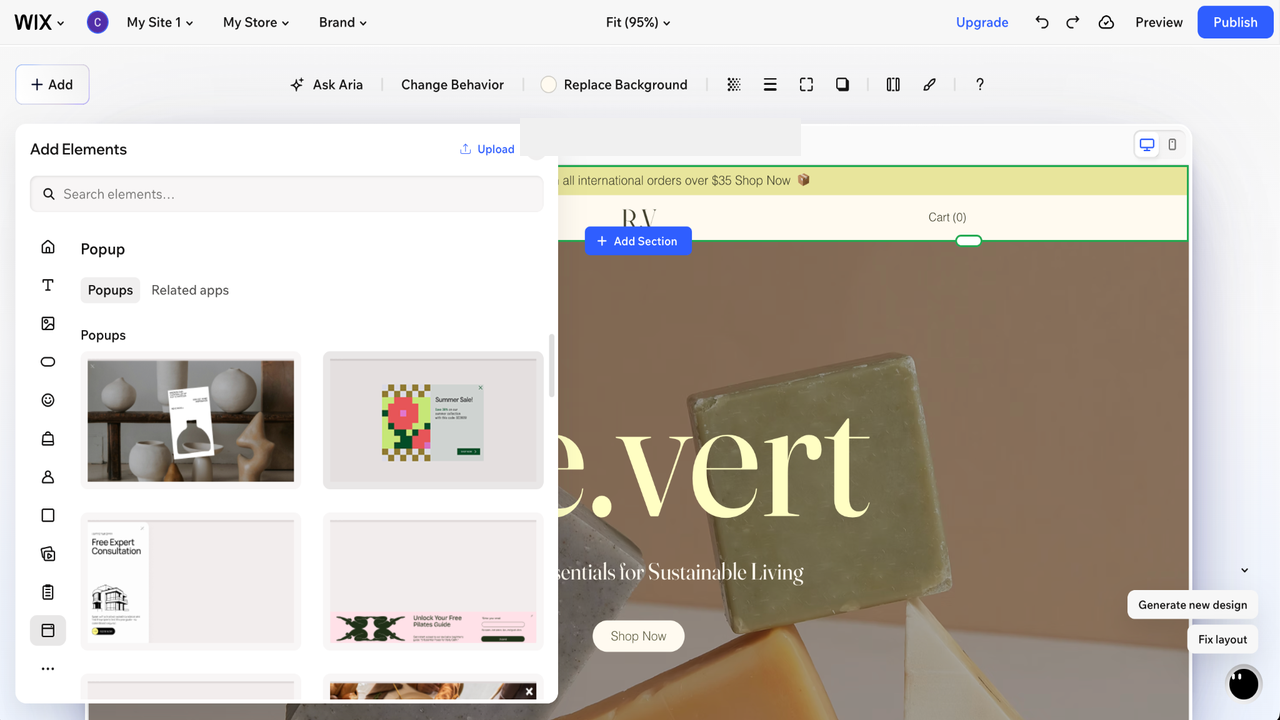
- Passez la souris sur l’icône Accueil, puis faites défiler vers le bas et cliquez sur Popup. Vous pouvez également taper « popup » dans la barre de recherche Éléments. Wix ouvre un ensemble de modèles prêts à l’emploi : choisissez-en un et cliquez ou faites-le glisser sur votre site pour l’ajouter.
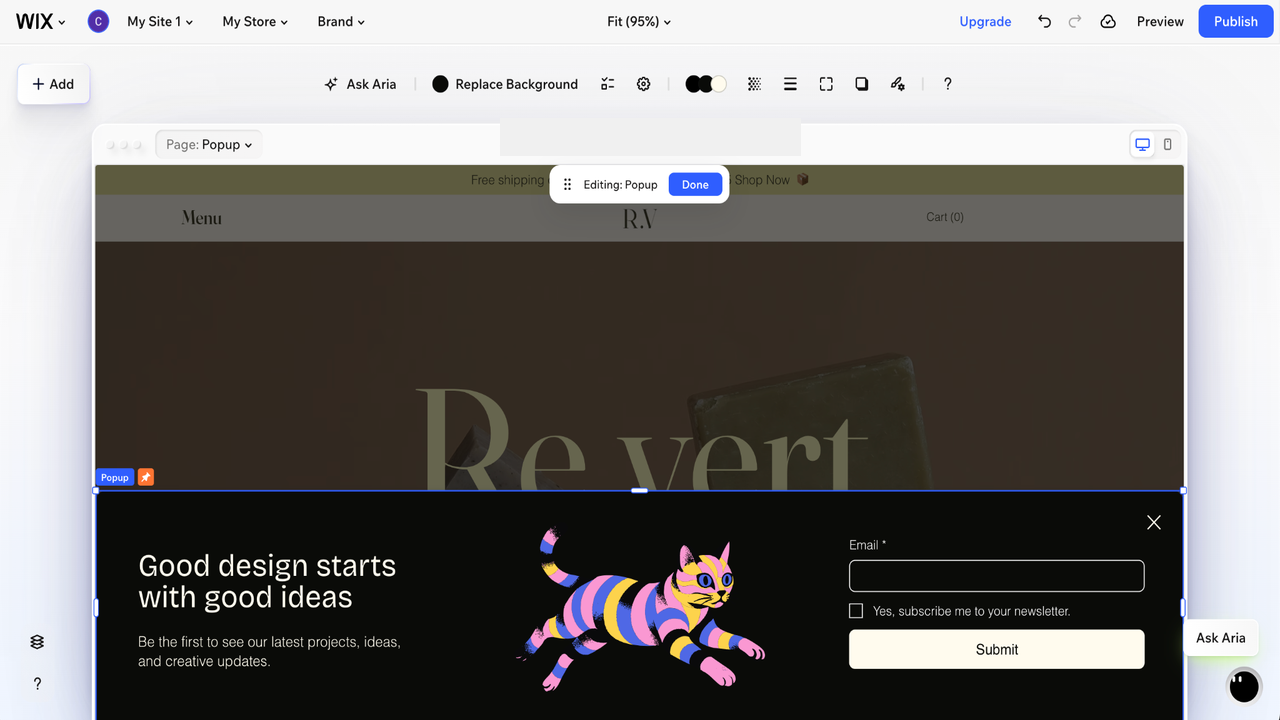
- Choisissez une mise en page de modèle qui correspond à l’objectif de votre popup. Une mise en page Abonnement convient aux inscriptions à une newsletter, Contact fonctionne pour les demandes de renseignements, et Promotion est destinée aux offres spéciales.
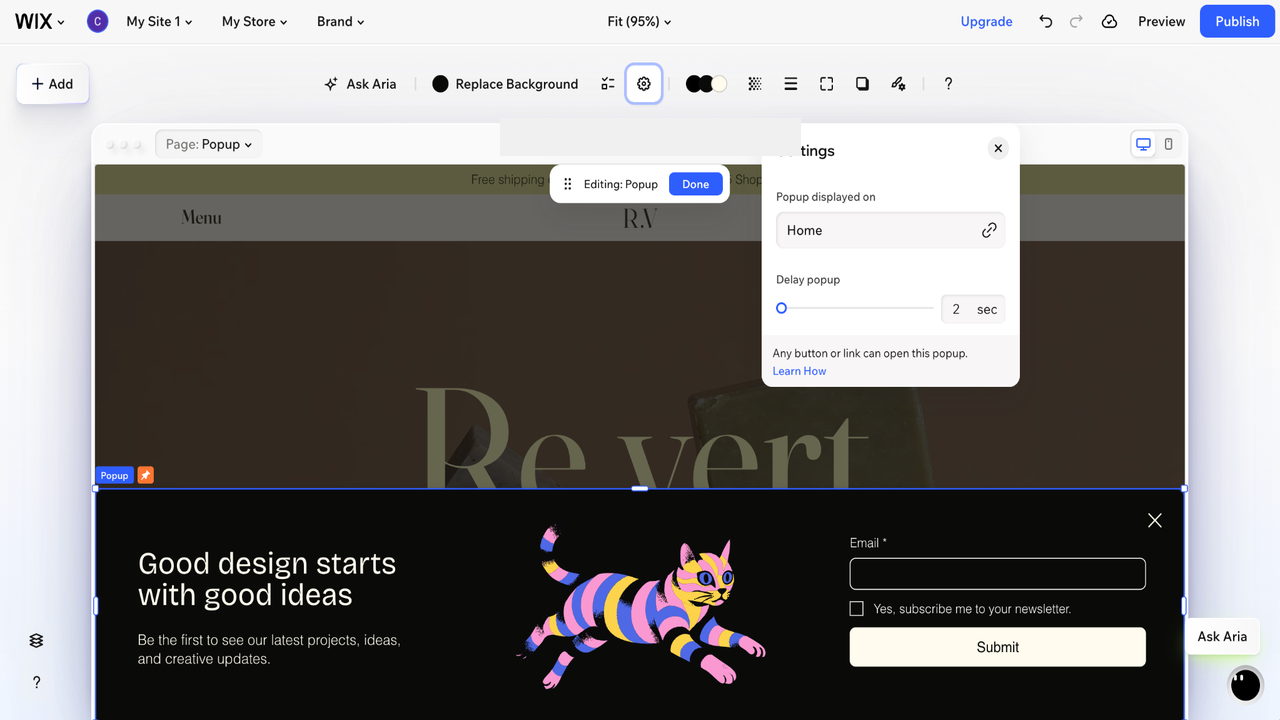
- Ajustez l’arrière-plan et la superposition, puis positionnez votre popup pour qu’il corresponde à votre image de marque à l’aide des éléments de conception situés en haut de la page web que vous concevez. Cliquez sur Paramètres pour décider quand et où le popup s’affiche, ce qui peut inclure un délai après le chargement de la page.
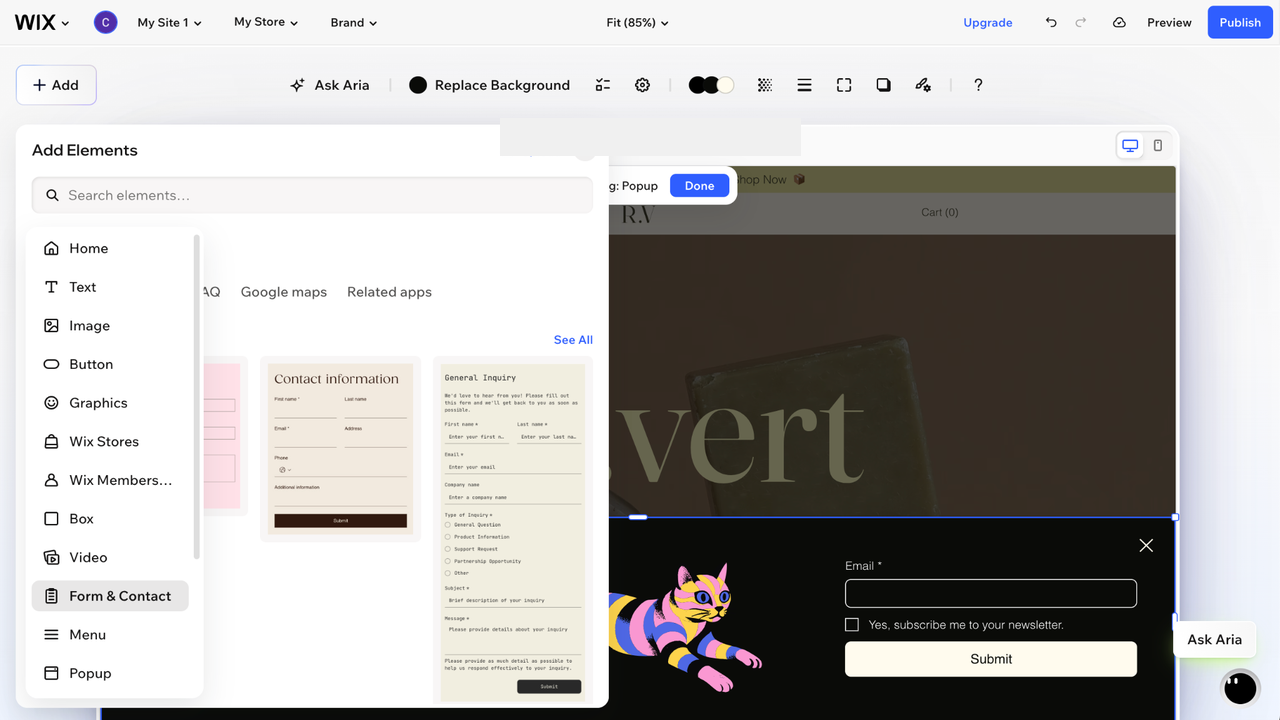
- De nombreux modèles incluent déjà des formulaires. Pour ajouter le vôtre, faites glisser un élément Formulaires (sous Formulaire et contact) depuis le panneau Ajouter des éléments. Faites-le glisser et déposez-le lorsqu’il se trouve au-dessus du popup, afin qu’il reste ancré au popup.
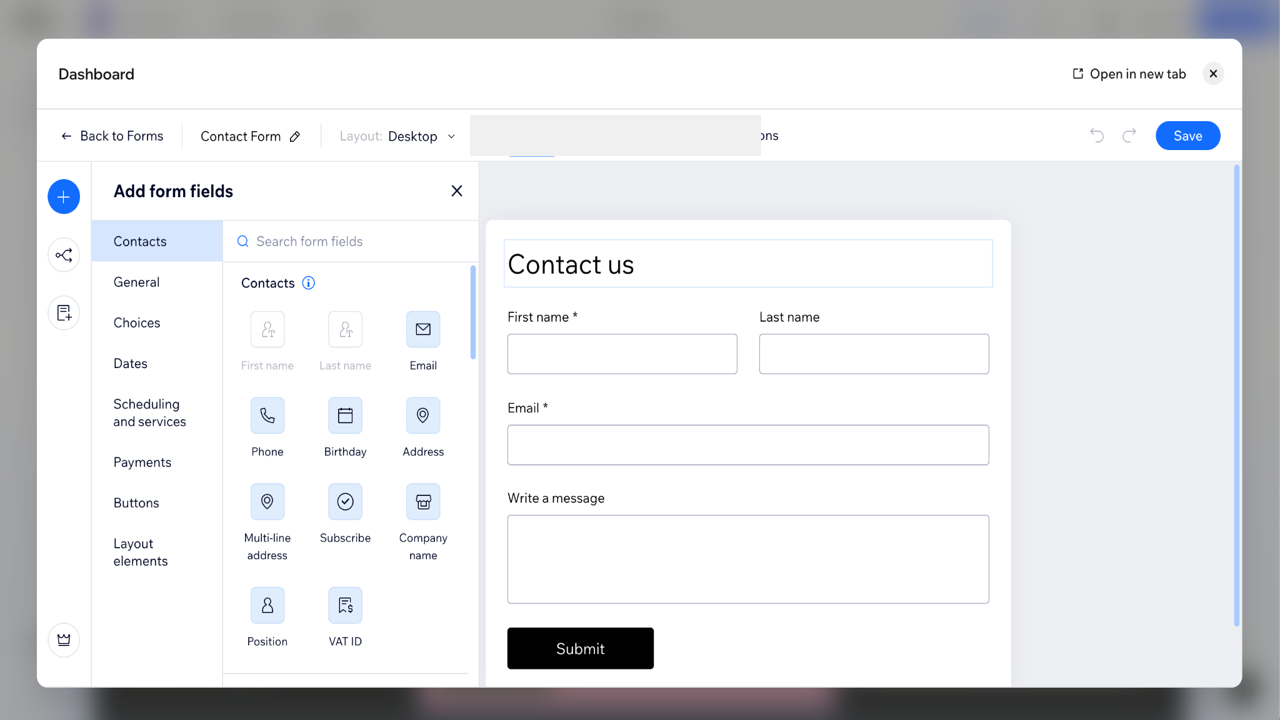
- Si vous ajoutez un formulaire (au-dessus du popup), cliquez sur le formulaire, puis sélectionnez Modifier le formulaire en haut pour ajouter ou supprimer des champs. Dans l’éditeur, cliquez sur Paramètres en haut pour rédiger le message de remerciement que les visiteurs verront après avoir soumis leur formulaire. Cliquez sur le bouton Enregistrer en haut à droite pour sauvegarder les modifications apportées au formulaire, puis quittez l’éditeur de formulaire en cliquant sur le X en haut à droite.
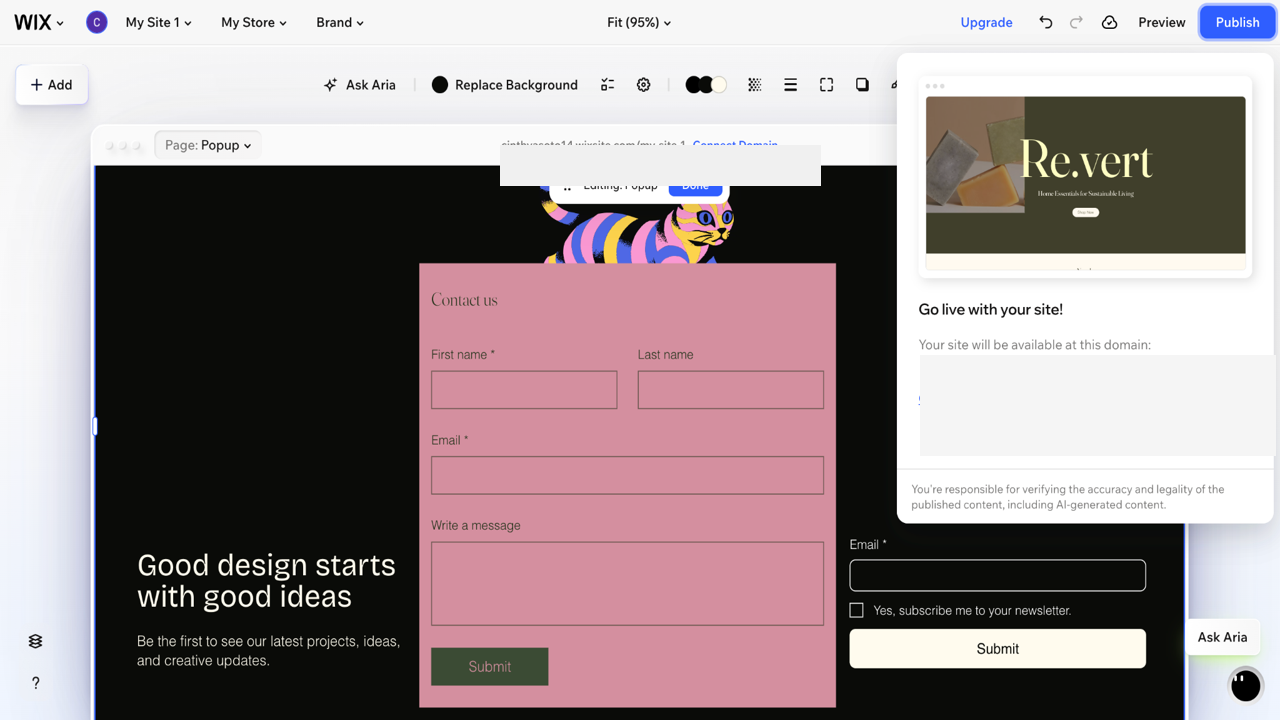
- Cliquez sur Publier, puis ouvrez votre site en ligne pour vérifier le popup. Les popups à ouverture automatique n’apparaissent que sur le site publié, pas dans l’aperçu : veillez donc à tester les pages web à la fois sur ordinateur et sur mobile afin de confirmer que le moment d’affichage et la mise en page fonctionnent partout.
5 limites de la configuration native du formulaire popup Wix
Les outils de popup de Wix sont performants, et pour un simple formulaire d’inscription ou de contact, ils couvrent bien les bases. Mais si vous utilisez Wix et ses formulaires Lightbox, il est utile de savoir où cette configuration peut montrer ses limites, surtout si vous avez un résultat précis en tête.
Si vous souhaitez un formulaire popup capable de correspondre à votre image de marque, de s’ouvrir en réponse à une action spécifique du visiteur ou de fonctionner en parallèle d’autres popups sur la même page, vous aurez peut-être besoin d’une solution différente, capable de faire plus que simplement recueillir des noms et des e-mails.
Voici quelques contraintes à garder à l’esprit avant de commencer à créer avec Wix :
- Les popups et les formulaires ne sont pas des outils uniques et unifiés : Avec Wix, vous définissez les déclencheurs des popups et leur comportement de fermeture dans un panneau, et les champs du formulaire ainsi que les paramètres de soumission dans un autre. Cela fonctionne, mais cela signifie gérer deux séries de paramètres au lieu d’une seule.
- Les contrôles du comportement des popups sont limités : Wix n’autorise qu’un seul popup à ouverture automatique par page. Les popups n’ont pas leur propre URL partageable, et le minuteur de délai n’est pas disponible sur tous les modèles. Ces limites comptent si vous prévoyez plus d’un popup automatique sur une page ou si vous souhaitez créer un lien direct vers l’un d’eux.
- La flexibilité de style est limitée : Vous pouvez ajuster les couleurs, les arrière-plans, les polices et la mise en page, mais vous travaillez à l’intérieur du modèle de popup et du système de conception de Wix. Si vous souhaitez un rendu de marque très spécifique, cette structure peut sembler contraignante.
- Les comportements avancés nécessitent souvent Velo : Les paramètres par défaut gèrent les déclencheurs courants et les options de fermeture. Si vous souhaitez quelque chose de plus personnalisé, comme un popup qui réagit à une action spécifique du visiteur, vous aurez peut-être besoin d’une solution de contournement. Vous pouvez également utiliser Velo, la plateforme de développement de Wix, qui suppose une certaine familiarité avec le codage.
- Vous ne pouvez pas prévisualiser un popup à ouverture automatique dans l’éditeur : Wix n’affiche les popups automatiques que sur votre site publié, pas dans l’aperçu de l’éditeur. Pour vérifier le moment d’affichage, la mise en page et le déclencheur d’un popup à ouverture automatique, vous devez d’abord publier et le vérifier en direct, ce qui ajoute une étape à chaque fois que vous testez une modification.
Pour un simple formulaire popup de prospection ou de newsletter, la configuration native de Wix fait l’affaire. Mais si vous souhaitez davantage de contrôle sur le formulaire, sur le comportement du popup ou sur l’apparence globale de l’expérience, il vaut la peine d’envisager une option plus flexible.
Comment ajouter un formulaire popup Jotform à votre site Wix
Si vous souhaitez plus de flexibilité que ce que permet la configuration native, créer votre formulaire popup dans Jotform offre davantage d’options d’intégration, une personnalisation plus poussée et un chemin plus rapide vers un formulaire soigné, le tout sans codage.
Au lieu de vous enfermer dans un unique formulaire intégré, Jotform prend en charge plusieurs styles d’intégration, ce qui vous permet d’expérimenter le format et l’expérience que vous souhaitez offrir aux visiteurs. Par exemple, vous pouvez concevoir un popup qui ouvre votre formulaire dans une fenêtre séparée lorsqu’une personne clique sur un lien ou un bouton, ou une lightbox qui superpose le formulaire sur la page.
Voici comment créer un formulaire popup avec Jotform ou afficher automatiquement un formulaire lightbox en popup, puis les ajouter à votre site Wix :
- Commencez par créer un formulaire à partir de zéro ou choisissez l’un des plus de 20 000 modèles de formulaires gratuits de Jotform, comme le modèle de formulaire de capture de prospects ou l’un des nombreux modèles d’inscription à une newsletter. Les modèles s’ouvrent dans le générateur de formulaires par glisser-déposer, prêts à être modifiés, ce qui vous évite de configurer manuellement les champs courants.
- Ajoutez, supprimez ou réorganisez les champs, puis ajustez le thème, les couleurs et les polices pour correspondre à votre marque. C’est également ici que se trouve la logique conditionnelle, afin que le formulaire puisse afficher ou masquer des champs en fonction des choix du visiteur, ce qui le garde court et pertinent.
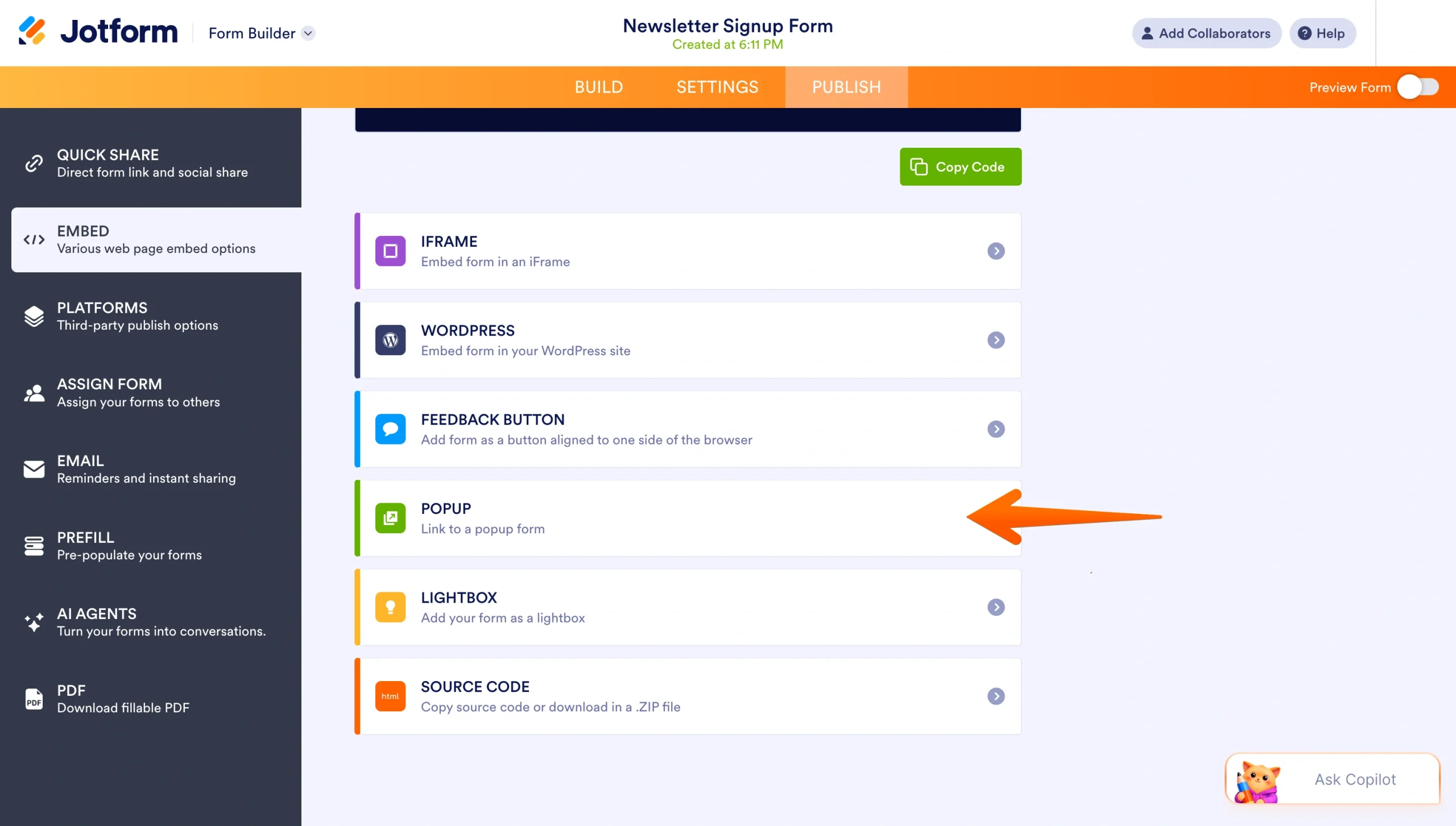
- Lorsque le formulaire est prêt, cliquez sur l’onglet Publier en haut du générateur de formulaires, puis sélectionnez Intégrer dans le panneau de gauche.
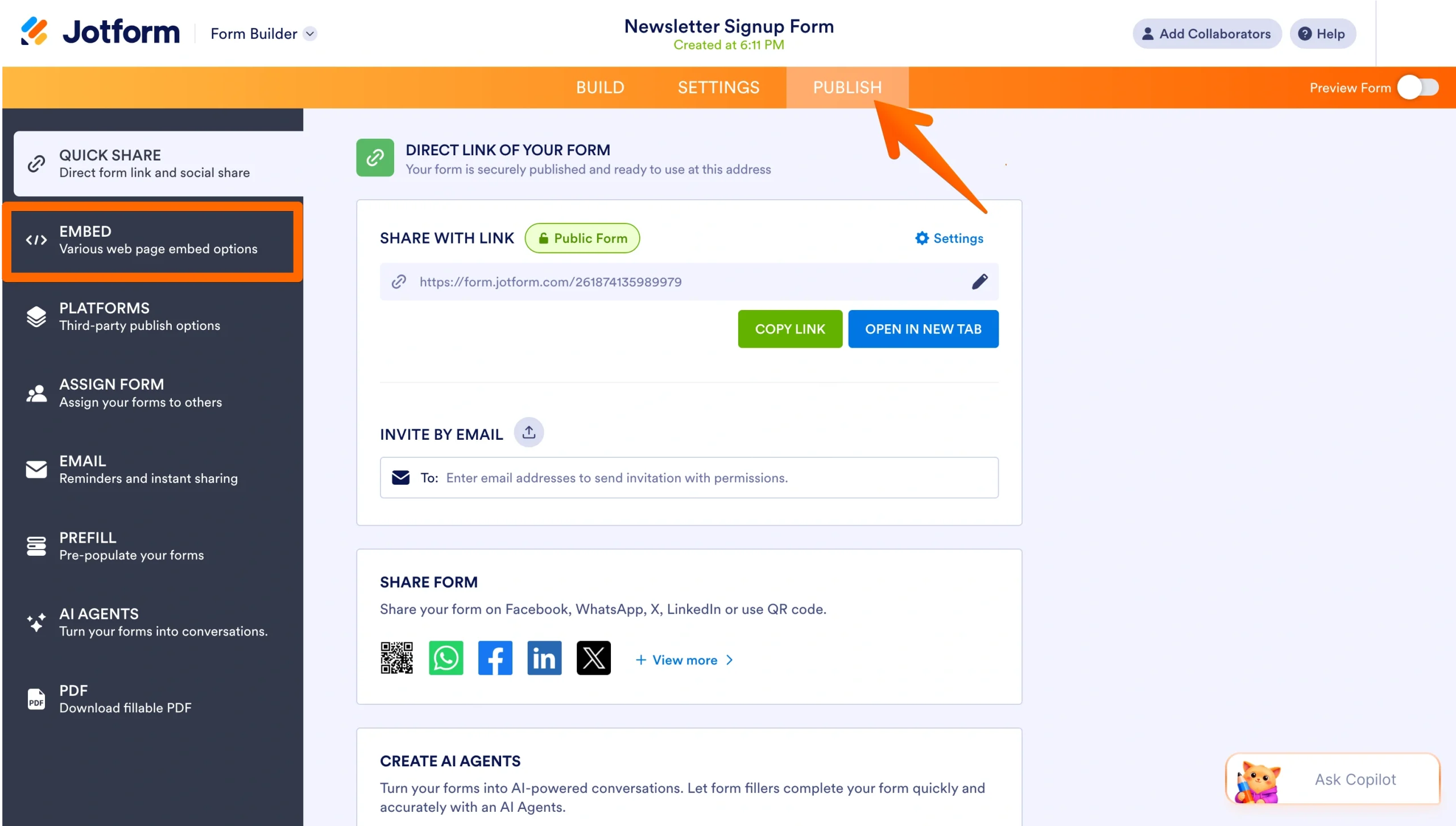
- Choisissez Popup pour ouvrir le formulaire dans sa propre fenêtre depuis un lien ou un bouton, ou Lightbox pour le superposer sur la page et l’ouvrir automatiquement après le chargement de la page.
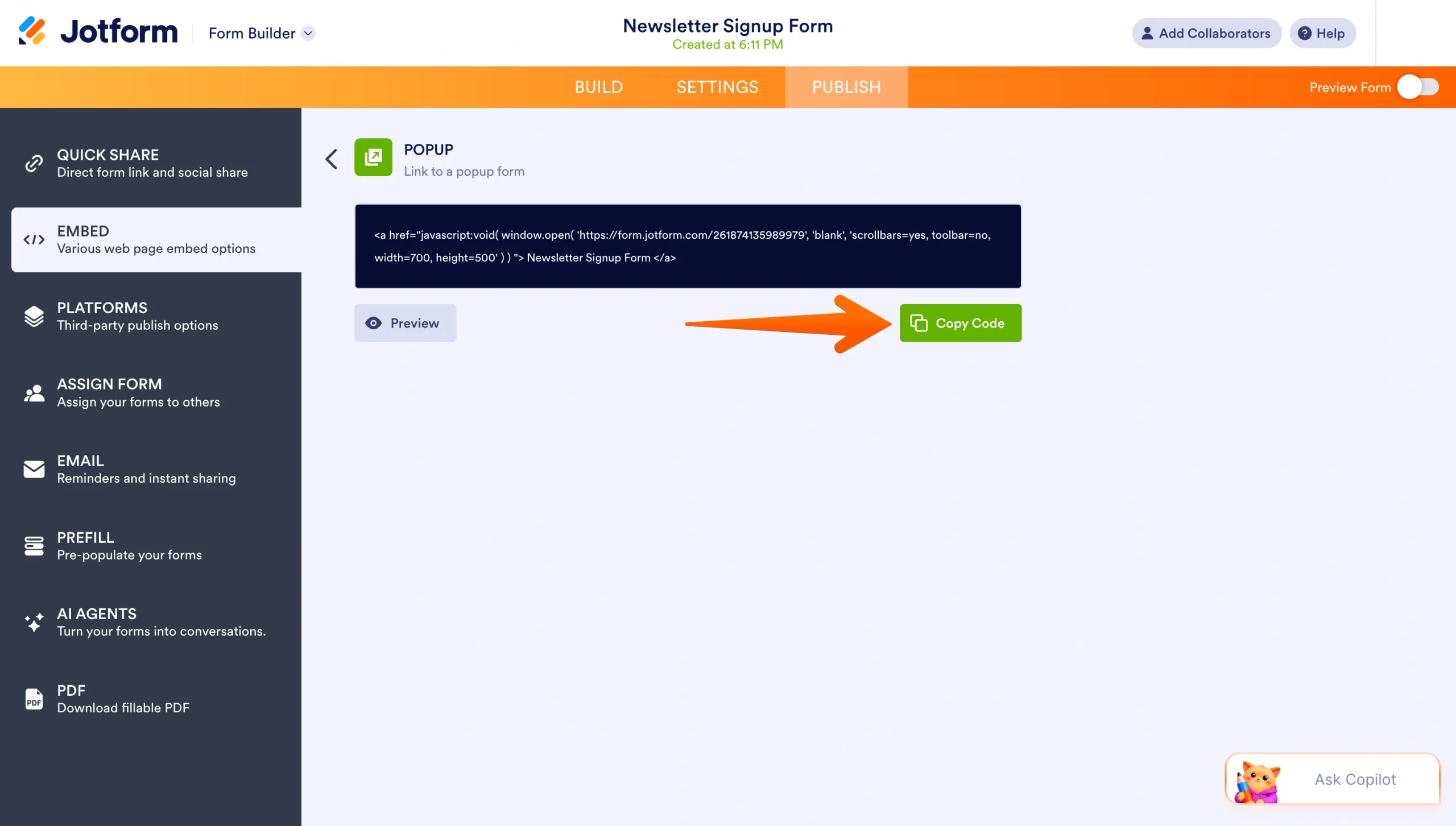
- Jotform générera le code pour vous. Cliquez sur le bouton vert Copier le code ou appuyez d’abord sur Aperçu pour voir comment le popup se comporte.
- Dans l’éditeur Wix, ajoutez un élément Code d’intégration (depuis Ajouter des éléments, choisissez Intégrer et réseaux sociaux, puis Code d’intégration). Collez ensuite votre code Jotform dans la boîte HTML et publiez votre site. Gardez à l’esprit que le lien de popup basé sur un script ne fonctionne pas toujours sur les créateurs de sites qui suppriment les scripts personnalisés : vérifiez-le donc sur votre site en ligne et utilisez l’intégration Lightbox si le popup n’apparaît pas.
Si vous préférez éviter le générateur de formulaires, le créateur de popups de Jotform génère un formulaire popup à partir d’une seule page. Dans tous les cas, vous obtenez un popup plus soigné et plus flexible que la configuration native basique de Wix.
Créez un meilleur formulaire popup avec Jotform
Les formulaires popup de Wix fonctionnent bien pour de simples formulaires d’inscription ou de contact, mais lorsque vous souhaitez un contrôle total sur le design, le formulaire et son comportement, Jotform offre plus de flexibilité. Vous disposez d’un générateur sans code, d’une logique conditionnelle, de modèles soignés et de plusieurs façons d’intégrer des formulaires, afin que le popup corresponde à l’expérience que vous avez en tête plutôt que d’être limité par un seul outil. Le résultat est un popup qui semble faire partie intégrante de votre site, et non un simple ajout.
Parcourez les formulaires Wix de Jotform comme point de départ, ou inscrivez-vous gratuitement à Jotform pour mettre en ligne un popup en quelques minutes.
Cet article s’adresse aux propriétaires de sites Wix, aux dirigeants de petites entreprises, aux spécialistes du marketing, aux blogueurs et à toute personne souhaitant créer un formulaire popup qui capte davantage d’inscriptions à la newsletter, de demandes de contact et de prospects, tout en explorant des options de formulaires et de popups plus flexibles avec Jotform.













Envoyer un commentaire: