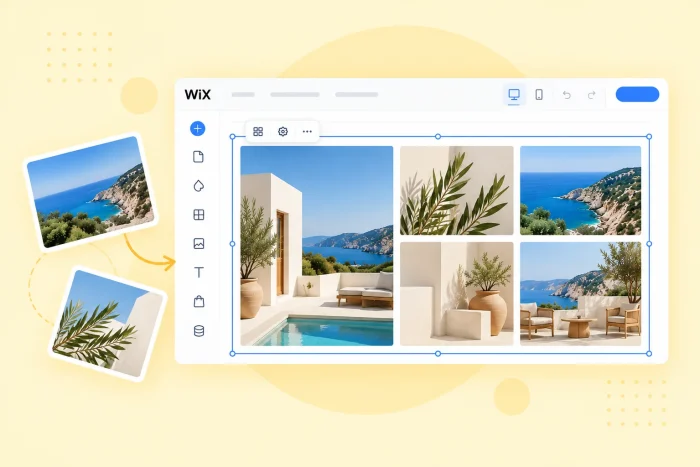
Les mots peuvent changer l’avis des gens en quelques minutes, mais les photos peuvent le faire en quelques secondes. C’est pourquoi les visuels comptent tant sur votre site web, que vous soyez un photographe vendant ses services, un agent immobilier présentant une annonce à des acheteurs, ou une boutique en ligne montrant chaque angle d’un produit. Dans tous ces cas, une galerie épurée et réactive incitera les visiteurs à rester et renforcera leur confiance dans ce que vous proposez.
Wix dispose d’outils natifs pour cela, notamment la Wix Pro Gallery. La mise en page est réactive sur mobile, et vous pouvez la connecter à une collection CMS pour afficher dynamiquement vos éléments. Cependant, il existe quelques points délicats pour les utilisateurs avancés. Wix indique qu’une barre de pagination n’est pas disponible sur la Pro Gallery en elle-même (un bouton Charger plus est l’alternative native), et la voie CMS implique de créer des collections et des ensembles de données avant même d’afficher une seule photo.
Si vous souhaitez davantage de contrôle sur la mise en page, comme des grilles en maçonnerie, des filtres par catégorie ou des rangées panoramiques, vous avez généralement deux options : une application de galerie depuis l’App Market, ou un widget de galerie intégré.


Option 1 : Installer une galerie dédiée depuis le Wix App Market
La première démarche habituelle est de passer par l’App Market. Installez une application comme POWR’s Gallery et gérez vos photos depuis son propre tableau de bord. Elfsight propose une galerie de photos similaire que vous intégrez depuis son site. Vous obtenez des styles prêts à l’emploi et sans code, mais chaque outil possède sa propre structure d’abonnement, alors lisez attentivement les conditions avant de téléverser un portfolio complet.
Configurer la galerie
- Trouvez l’application. Ouvrez l’App Market depuis votre éditeur Wix et recherchez « photo gallery ».
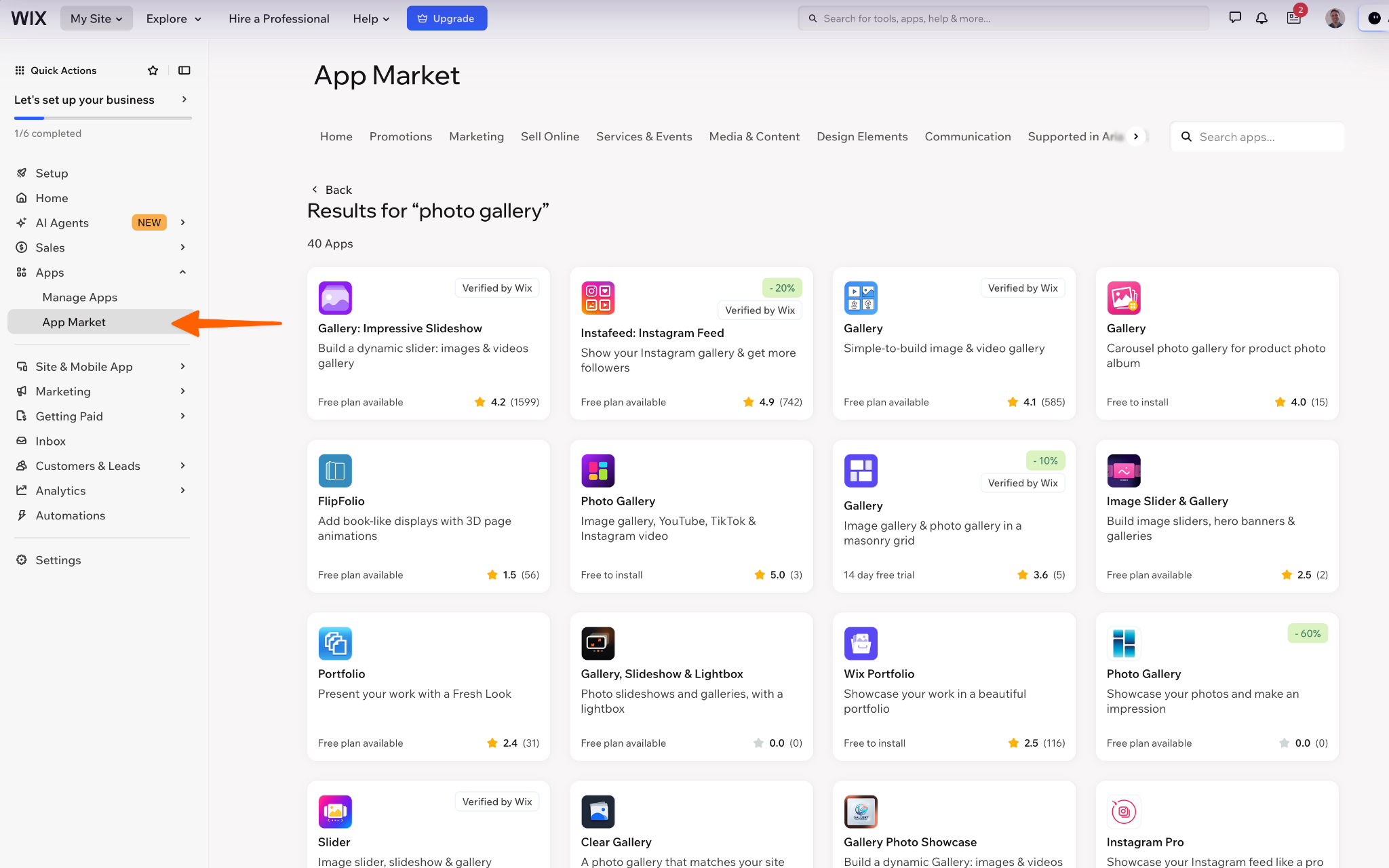
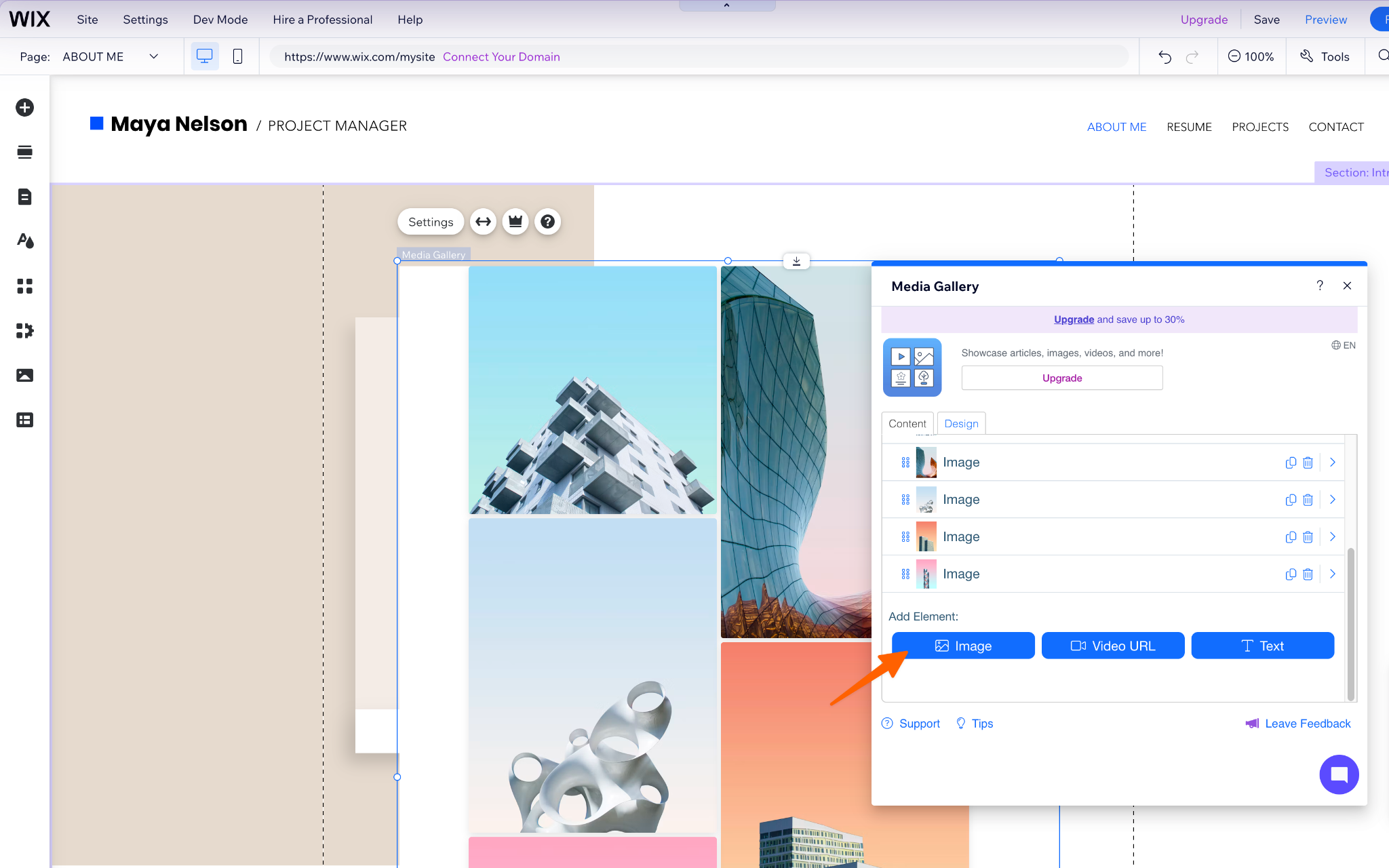
- Ajoutez-la à votre page. Installez l’application, puis ouvrez son panneau de paramètres pour téléverser vos photos.
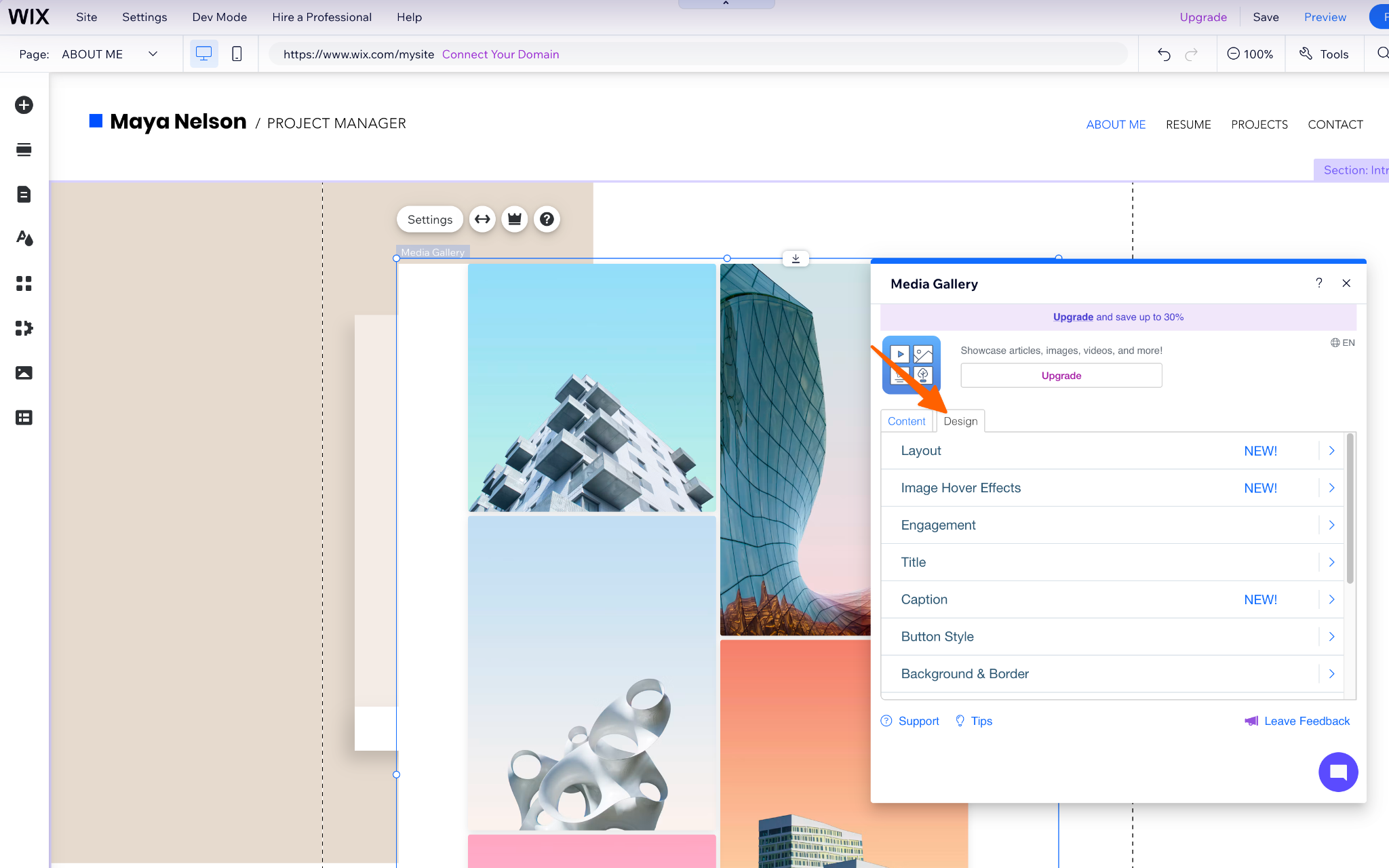
- Choisissez un style et publiez. Sélectionnez une mise en page, ajustez l’espacement et les légendes, puis publiez votre site.
Points à surveiller :
- Image de marque sur les forfaits gratuits. L’offre de POWR propose un forfait gratuit, et la suppression de la marque POWR nécessite le forfait payant Starter.
- Limites de vues. Le forfait gratuit Photo Gallery d’Elfsight couvre un widget et 200 vues par mois, affiche la marque Elfsight, et désactive temporairement l’application lorsque vous dépassez la limite. Un portfolio à fort trafic épuise 200 vues rapidement.
- Poids de la page. Les images volumineuses sont prises en compte dans le Largest Contentful Paint, et Google considère 2,5 secondes ou moins comme un bon score. Quel que soit l’outil que vous choisissez, compressez vos photos avant de les téléverser.
Option 2 : Ajouter un widget de galerie de photos gratuit et personnalisable (recommandé)
Le widget de galerie de photos de Jotform emprunte une autre voie. Vous créez la galerie dans un éditeur visuel, copiez le code d’intégration, et le collez dans votre page Wix à l’aide de l’élément standard Intégrer du HTML. Vous gérez vos photos dans le générateur de widget plutôt que dans le Wix Media Manager, et vous pouvez commencer sans abonnement à une application.
La création de la galerie commence par vos photos, et à partir de là, tout se fait principalement en quelques clics. Vous n’avez besoin d’aucun code, et vous pouvez modifier votre mise en page ou votre style aussi souvent que vous le souhaitez avant que quoi que ce soit ne soit publié sur votre site. Voici comment cela fonctionne :
Configurer la galerie
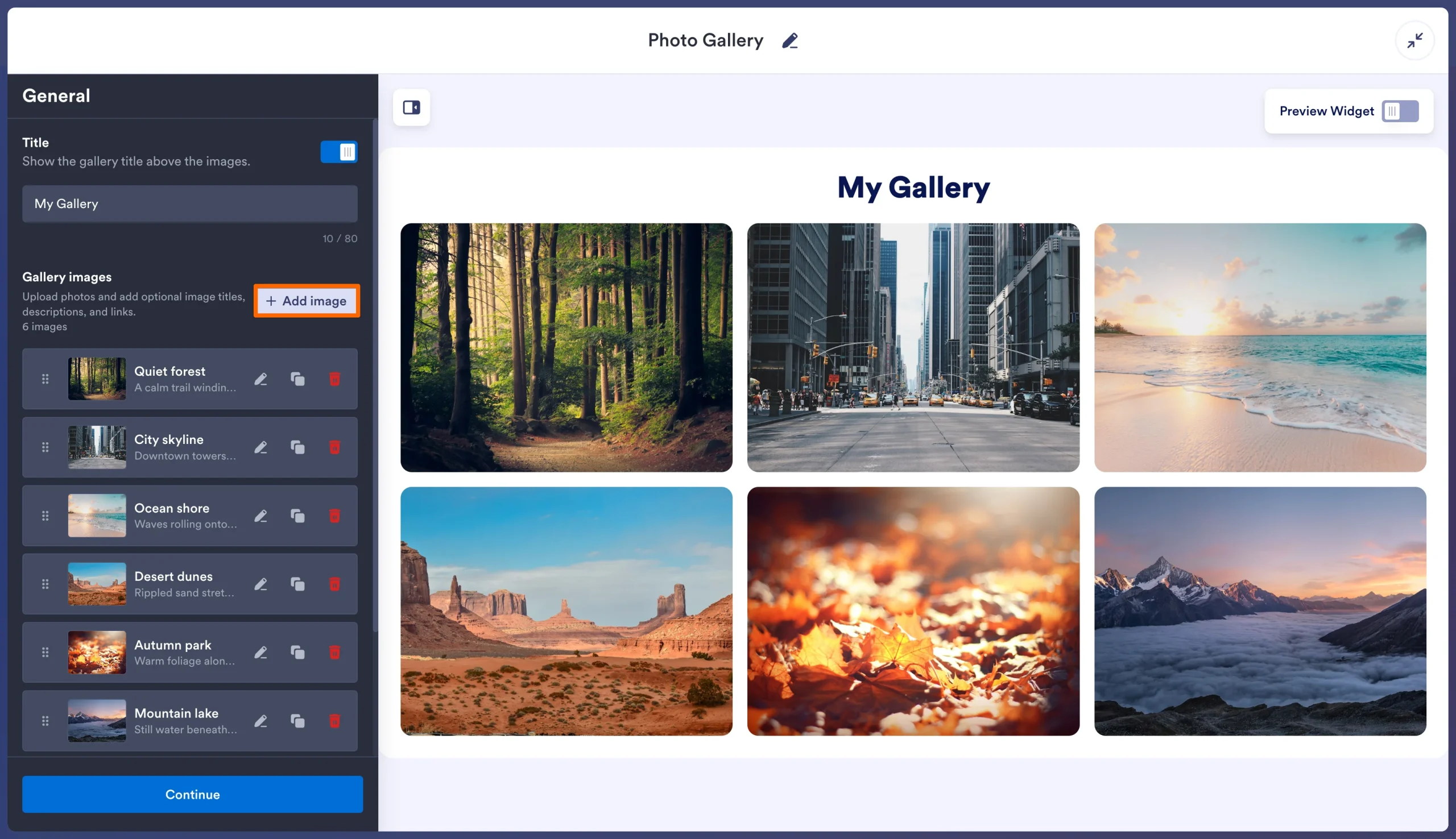
- Ajoutez vos photos. Téléversez des images, importez-les depuis Google Photos, ou collez des URL d’images. Renseignez ensuite les titres, les catégories et le texte alternatif.
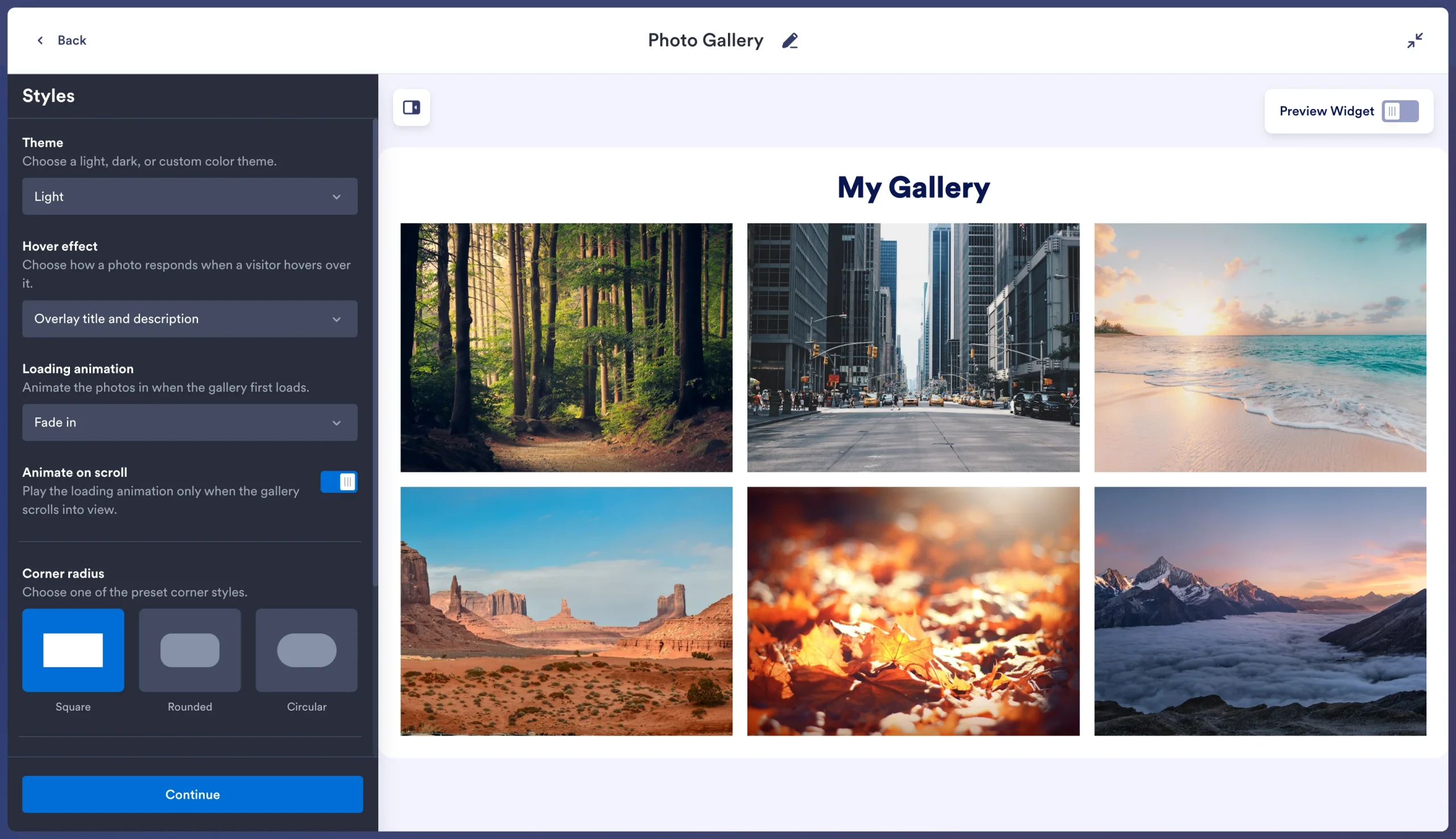
- Choisissez une mise en page et personnalisez-la. Sélectionnez une mise en page. Ajustez ensuite les colonnes, l’espacement, le comportement des fenêtres contextuelles et les couleurs. Activez les filtres si vous avez ajouté des catégories.
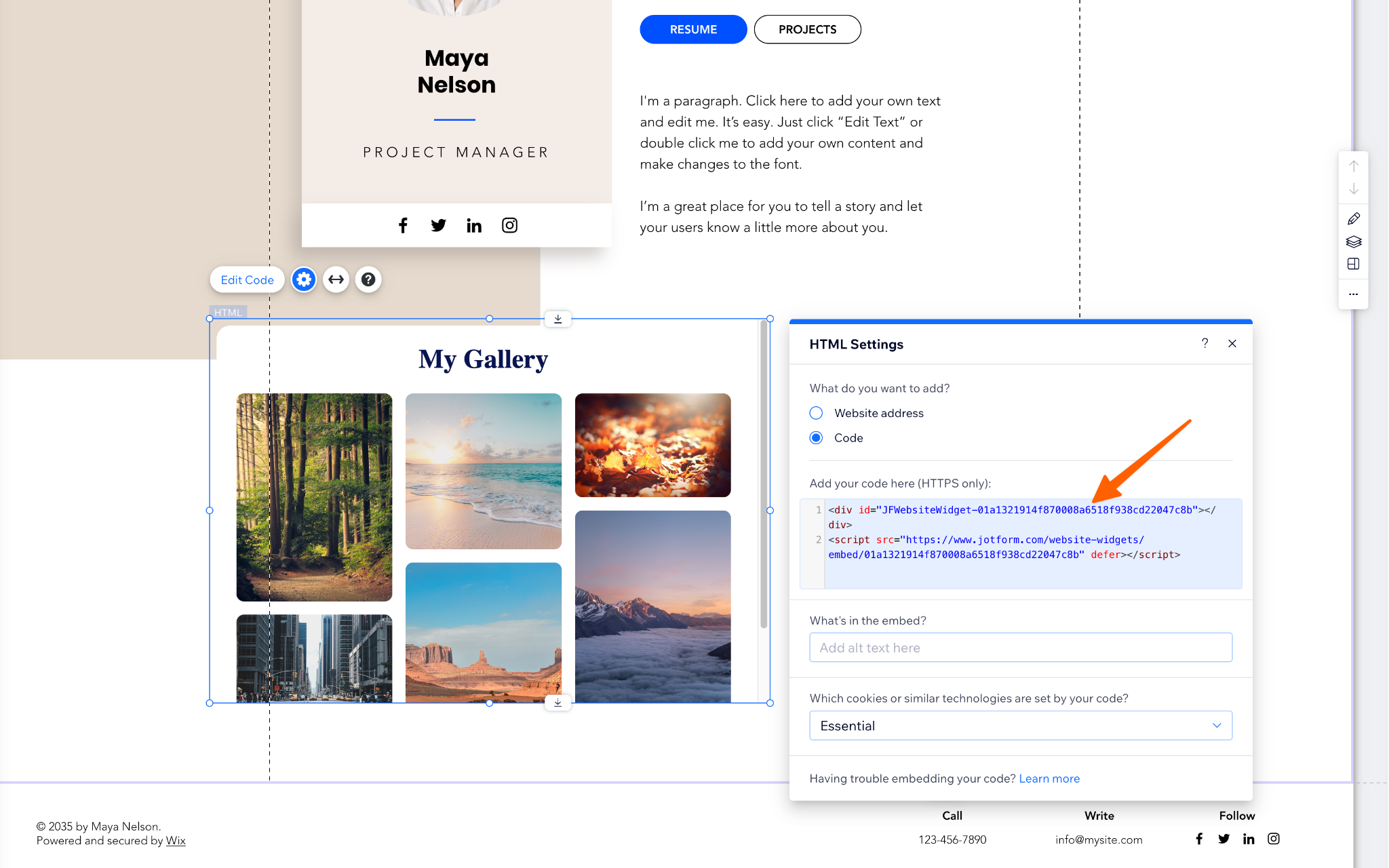
- Intégrez-le dans Wix. Copiez le code d’intégration. Dans l’éditeur Wix, ouvrez Ajouter des éléments, choisissez Intégrer du code, puis Intégrer du HTML, cliquez sur Saisir le code, et collez l’extrait. Étirez l’élément à la largeur souhaitée, et publiez.
Pro Tip
Wix précise que le code intégré avec des dimensions fixes ne s’adaptera pas à la taille de l’écran. Vérifiez votre affichage mobile dans l’éditeur avant de publier.
À quels usages il convient
| Use case | Suggested layout | How to set it up |
|---|---|---|
|
Photographes |
Maçonnerie verticale |
Ajoutez une catégorie à chaque photo (Mariages, Portraits, Événements) et activez les filtres pour que les visiteurs puissent parcourir par type de séance. |
|
Agents immobiliers |
Panoramique ou Diaporama |
Créez une galerie par page d’annonce. Utilisez les titres pour les noms des pièces et reliez les photos à une visite virtuelle ou à une page de demande d’informations. |
|
Marques e-commerce |
Grille ou Vignettes |
Montrez les angles d’un produit avec une vue en fenêtre contextuelle, ou configurez l’action au clic pour rediriger chaque photo vers sa page produit. |
Les photographes peuvent associer la galerie aux formulaires et contrats de photographie de Jotform pour les réservations et les accords signés.
Une limite à garder à l’esprit : chaque galerie contient jusqu’à 16 photos. Cela convient à un portfolio sélectionné, à une annonce unique ou à une page produit. Pour une archive volumineuse, utilisez un widget distinct pour chaque page de catégorie, ou utilisez la Pro Gallery connectée au CMS.
Boostez votre site Wix avec des widgets intelligents et sans serveur
Pour la plupart des sites Wix, un widget de galerie intégré est le meilleur choix, car il vous offre des mises en page en maçonnerie, des filtres par catégorie et une navigation en fenêtre contextuelle sans configuration CMS ni abonnement à une autre application. De plus, vous gérez tout au même endroit.
N’utilisez la Pro Gallery que si vous affichez une archive volumineuse nécessitant le CMS. Si vous souhaitez simplement que vos meilleurs travaux soient mis en valeur avec netteté, commencez avec le widget de galerie de photos de Jotform.
La même méthode d’intégration fonctionne pour chaque widget du répertoire des widgets de site web gratuits de Jotform. Ces quatre-là s’associent bien avec une galerie :
- Flux Instagram : garde la page fraîche entre les mises à jour du portfolio. (Guide de configuration)
- Avis Google : place les éloges des clients à côté du travail qu’ils décrivent. (Guide de configuration)
- Galerie YouTube : ajoute les visites guidées que les photos ne peuvent pas montrer.
- Retour en haut : facilite la navigation sur les longues pages de galerie. (Guide de configuration)
Consacrez votre budget au travail, et non aux frais pour l’afficher. Lorsque vous êtes prêt à transformer vos visiteurs en clients, l’intégration Jotform pour Wix ajoute des formulaires de contact, de réservation et de paiement. Si vous êtes encore en train de créer votre site, commencez par notre guide du créateur de site web Wix.
Cet article s’adresse aux propriétaires de sites Wix, aux photographes, aux agents immobiliers et aux marques e-commerce qui souhaitent afficher une grille d’images élégante et à chargement rapide ou une mise en page en maçonnerie, sans se heurter aux limites natives de la plateforme ni payer des frais récurrents sur l’App Market.













Envoyer un commentaire: