
L’intégration d’une visionneuse PDF dans WordPress maintient les utilisateurs sur votre site et améliore leur expérience. L’alternative — les forcer à télécharger le fichier sur leur disque dur — brise cette expérience, car cela implique de quitter la page simplement pour lire le fichier. En gardant les utilisateurs sur votre site web, le temps passé sur la page augmente, l’engagement envers votre marque se maintient, et ils conservent toujours la possibilité de télécharger le fichier s’ils le souhaitent.
Mais comment s’y prendre pour en ajouter une à votre site ? Que vous soyez un restaurant affichant un menu, une agence B2B partageant une étude de cas, ou un formateur mettant à disposition un programme de cours sur WordPress, l’éditeur natif Gutenberg n’est pas toujours la meilleure solution pour les intégrations PDF dans WordPress. Il repose sur le navigateur du visiteur pour afficher le PDF en ligne. De plus, le bloc d’intégration PDF de Gutenberg a un historique documenté de dysfonctionnements dans Safari, source de maux de tête pour les développeurs.
Pour obtenir une visionneuse PDF fiable et personnalisée sur WordPress, avec des commandes de navigation qui s’affichent sur tous les navigateurs, les propriétaires de sites peuvent compter sur deux approches : installer un plug-in de visionneuse de documents depuis le répertoire, ou utiliser un widget gratuit, léger et sans serveur qui préserve la vitesse de la page.
Dans cet article, je présente ces deux méthodes d’intégration d’un PDF sur WordPress. J’inclus un guide étape par étape pour chaque option afin que vous puissiez choisir la meilleure solution pour vous.

Option 1 : Installer un plug-in de visionneuse PDF dédié pour WordPress
La méthode WordPress classique consiste à installer un plug-in tiers d’intégration PDF. Voici comment procéder :
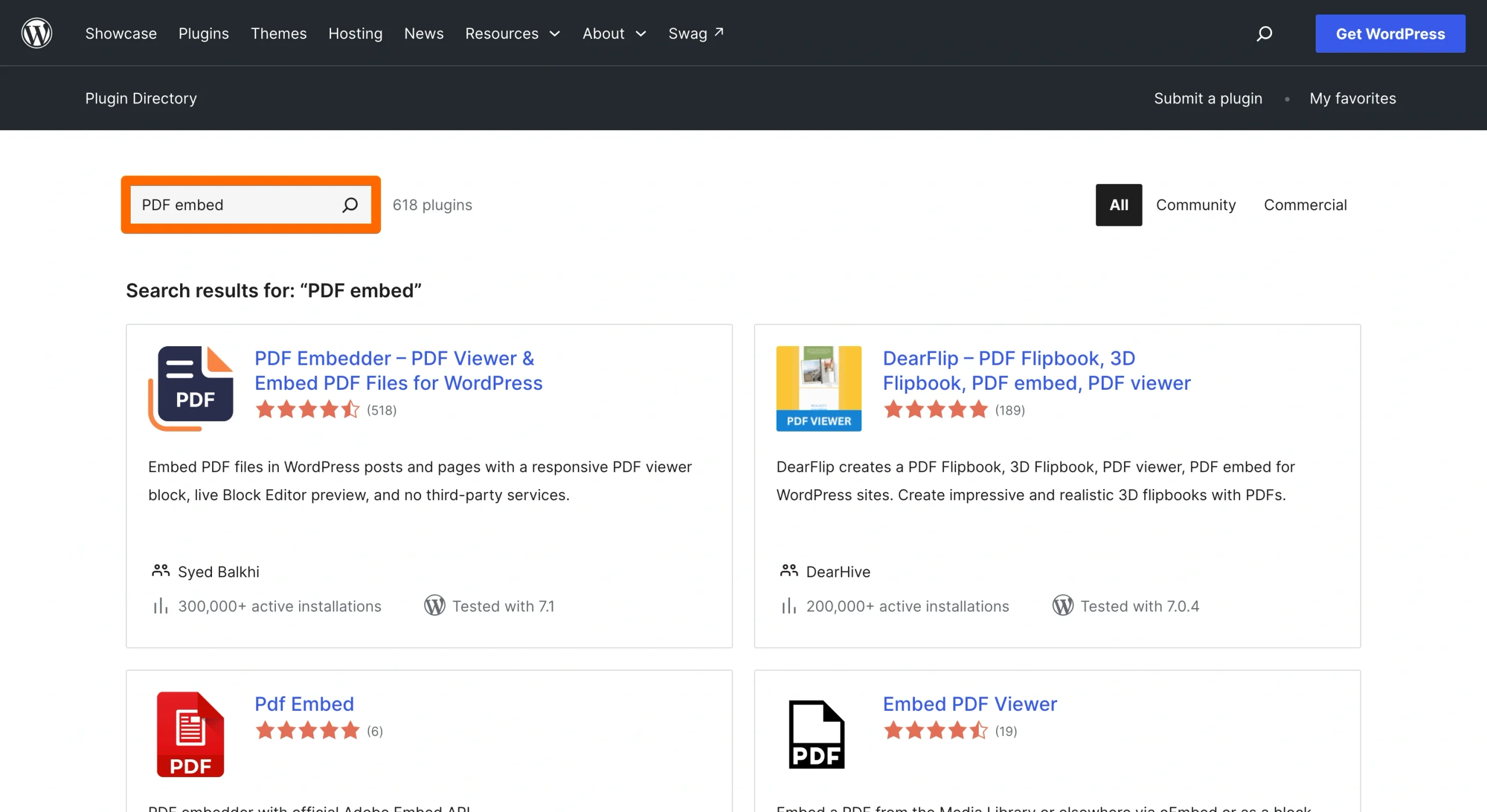
- Recherchez dans le répertoire des extensions WordPress. Dans cet exemple, nous avons recherché « PDF embed ».
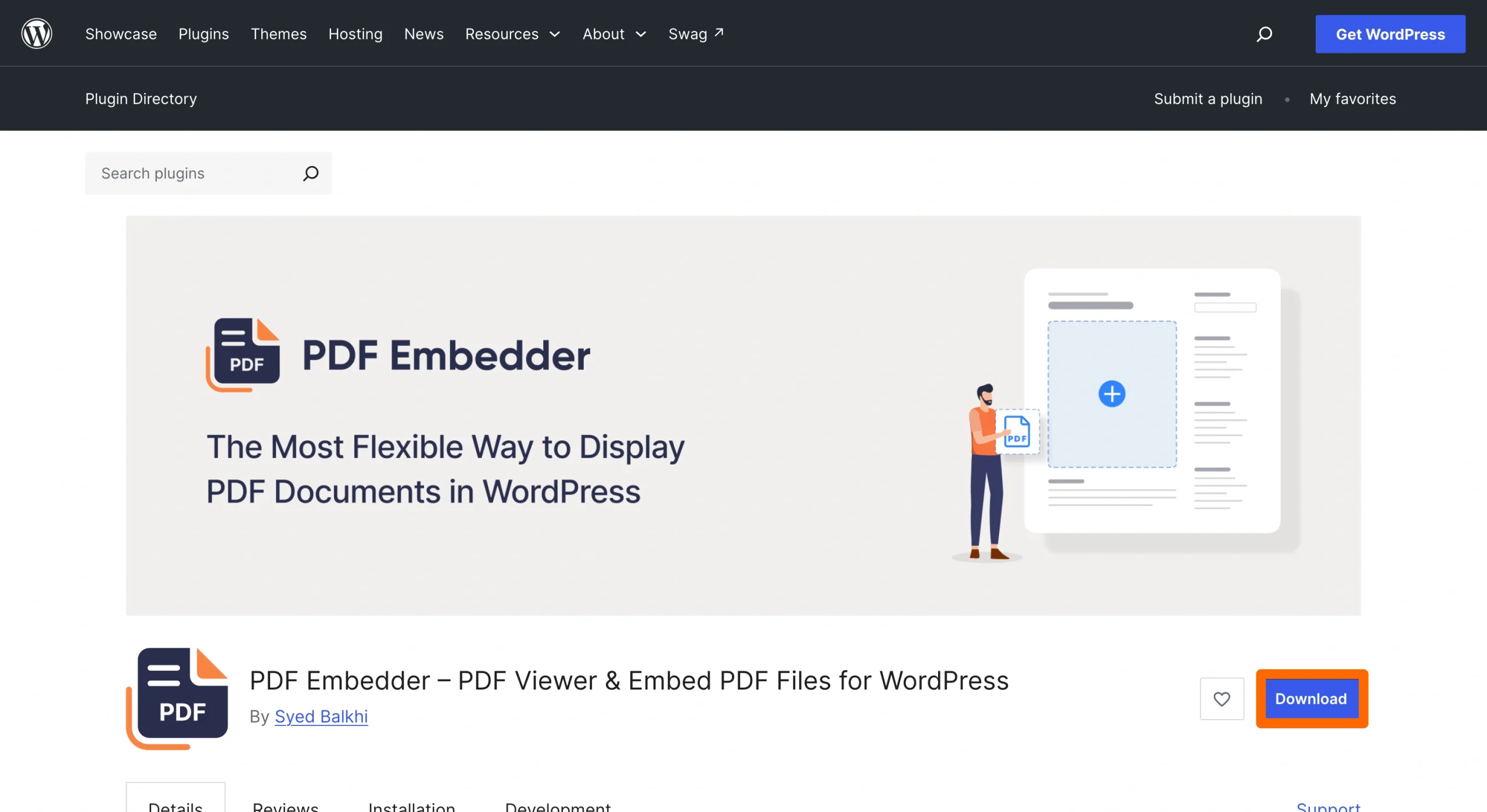
- Choisissez votre plug-in et cliquez sur le bouton Download.
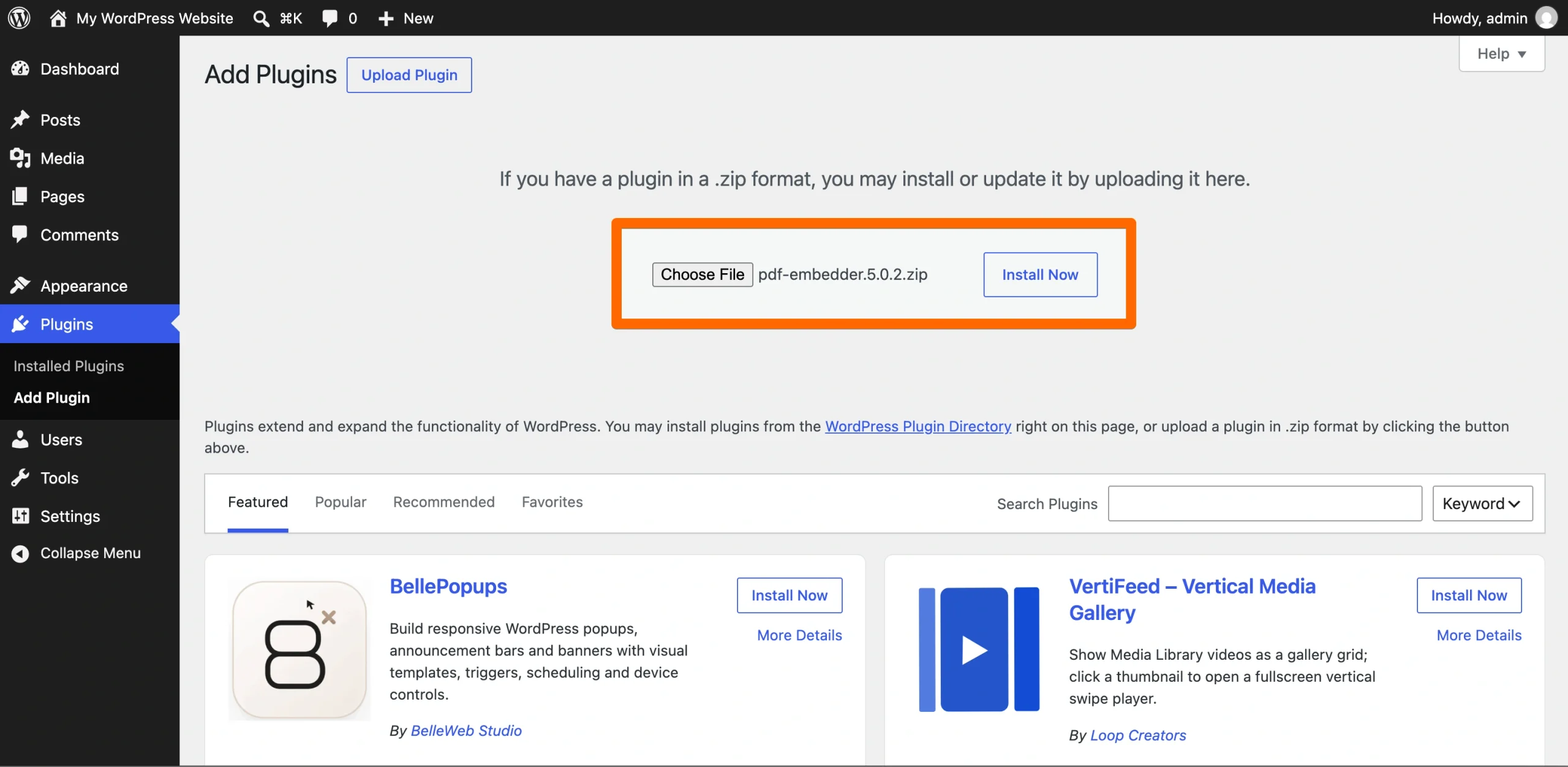
- Installez le plug-in sur WordPress en accédant à Add Plugin dans le menu latéral sous Plugins, puis en cliquant sur Upload Plugin et Choose File. Une fenêtre s’ouvrira où vous pourrez sélectionner le fichier dans les dossiers de votre ordinateur.
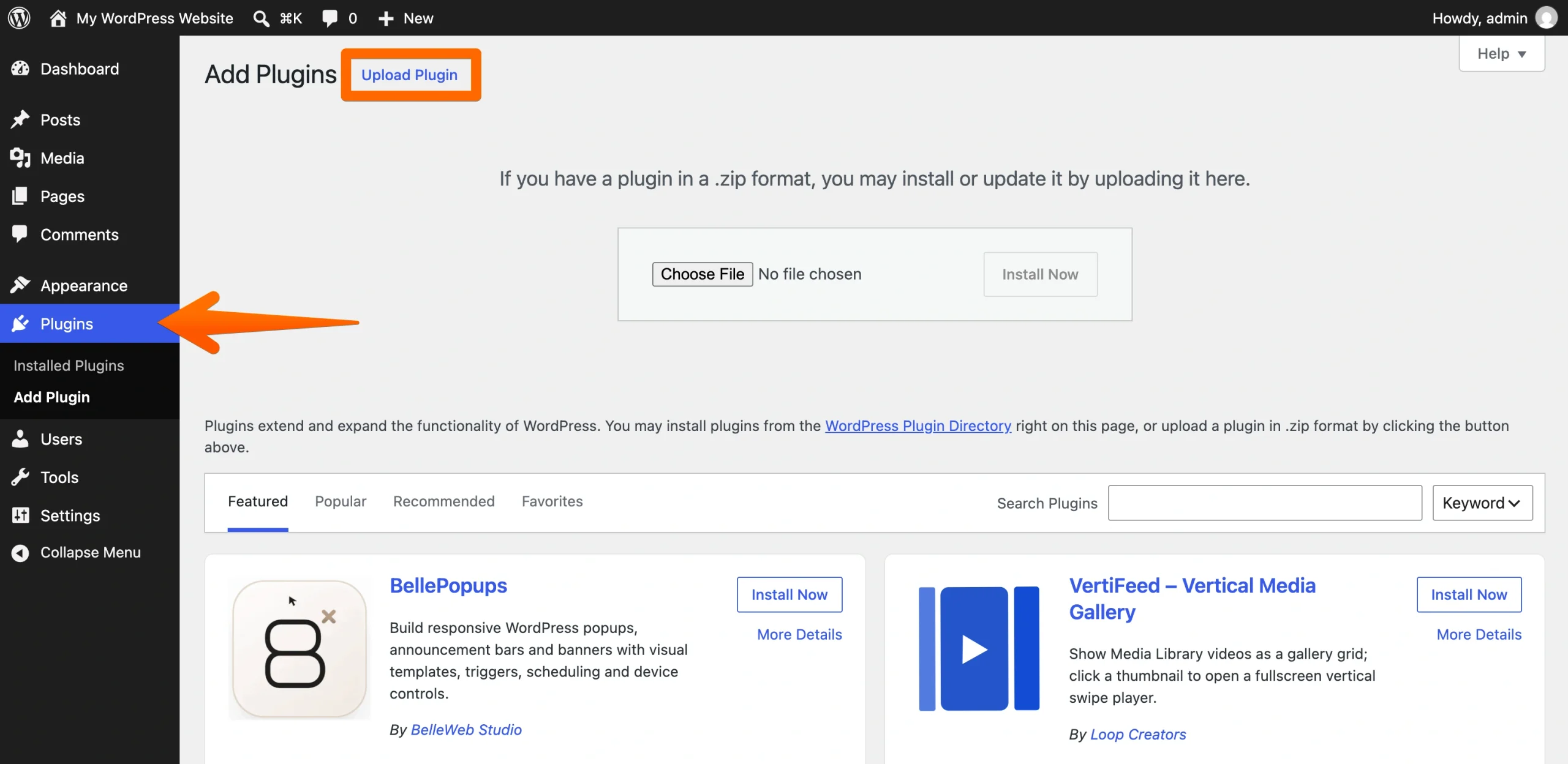
- Cliquez sur Choose File pour sélectionner le fichier .zip du plug-in sur votre ordinateur, puis cliquez sur Install Now pour procéder à l’installation.
- Générez un shortcode pour afficher la visionneuse.
Le processus est assez simple. Mais comme je l’ai mentionné, il ne fonctionne pas toujours sur tous les navigateurs, et c’est une solution qui repose sur un plug-in dédié pouvant entraîner des complications.
Par exemple, ces plug-ins tiers peuvent
- Alourdir votre site web : Cela peut affecter des éléments comme la vitesse de la page et les Core Web Vitals. Certes, des plug-ins corrects et des fichiers PDF compressés ne devraient pas vraiment causer cela, mais vérifiez toujours les avis et lisez ce que d’autres administrateurs de sites disent sur l’impact de l’installation du plug-in que vous avez choisi.
- Verrouiller des fonctionnalités utiles derrière des paywalls : Si vous souhaitez offrir à vos utilisateurs un mode de lecture plein écran, un défilement continu ou un bouton de téléchargement personnalisé, vous êtes généralement contraint d’acheter une licence premium.
Si vous préférez éviter tout cela, une alternative aux plug-ins PDF pour WordPress est présentée ci-dessous.
Option 2 : Ajouter un widget d’intégration PDF gratuit et personnalisable (recommandé)
Si vous voulez une visionneuse PDF fiable et complète sans payer de renouvellements annuels de plug-in, sans dépendre d’un rendu natif inconstant selon les navigateurs et sans ralentir votre interface, la meilleure solution est une intégration hébergée.
C’est exactement ce qu’offre le widget d’intégration PDF de Jotform. Voici comment il fonctionne :
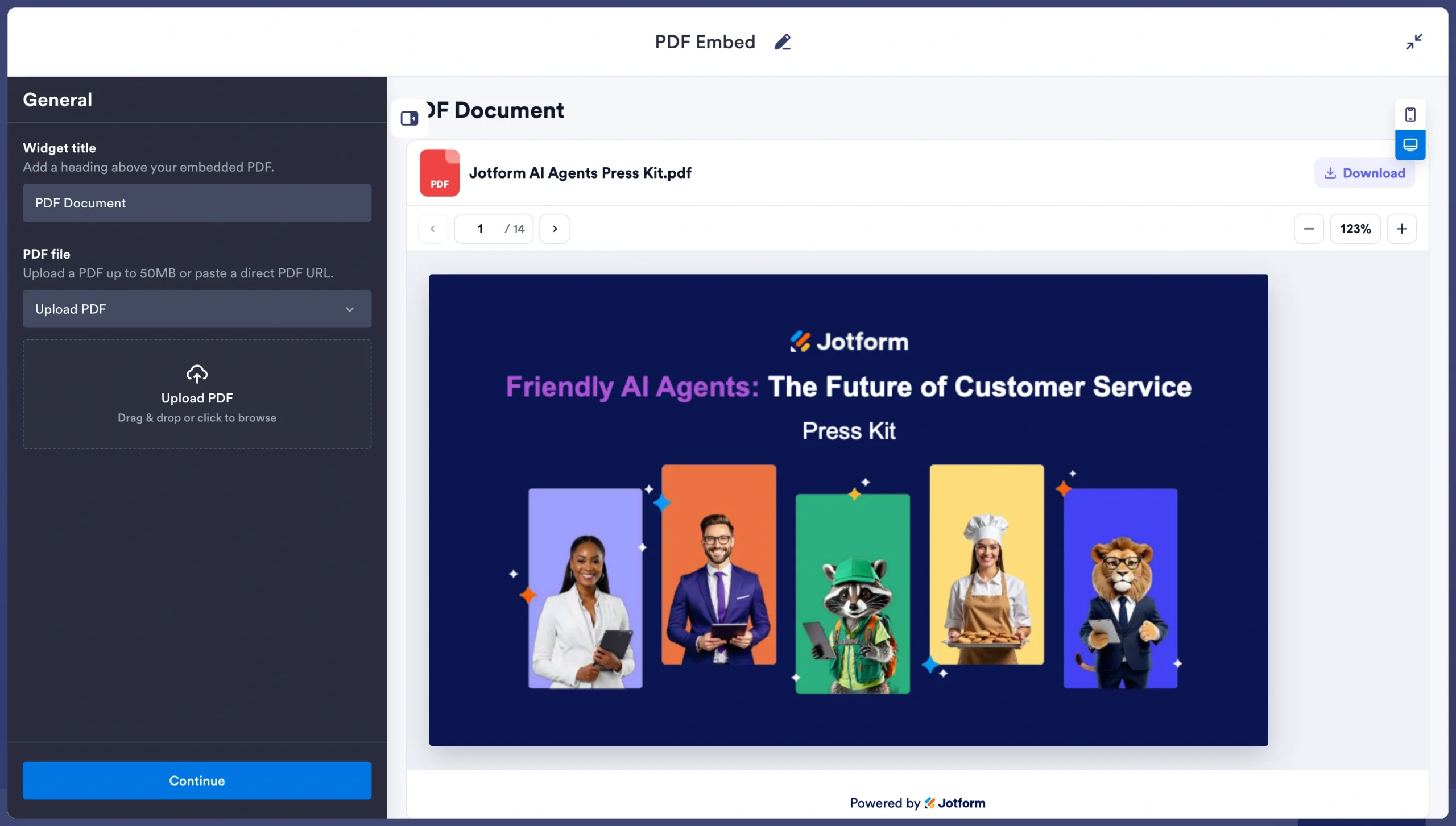
- Téléversez votre fichier PDF en le glissant-déposant dans la zone de téléversement à gauche, ou en cliquant sur Upload PDF.
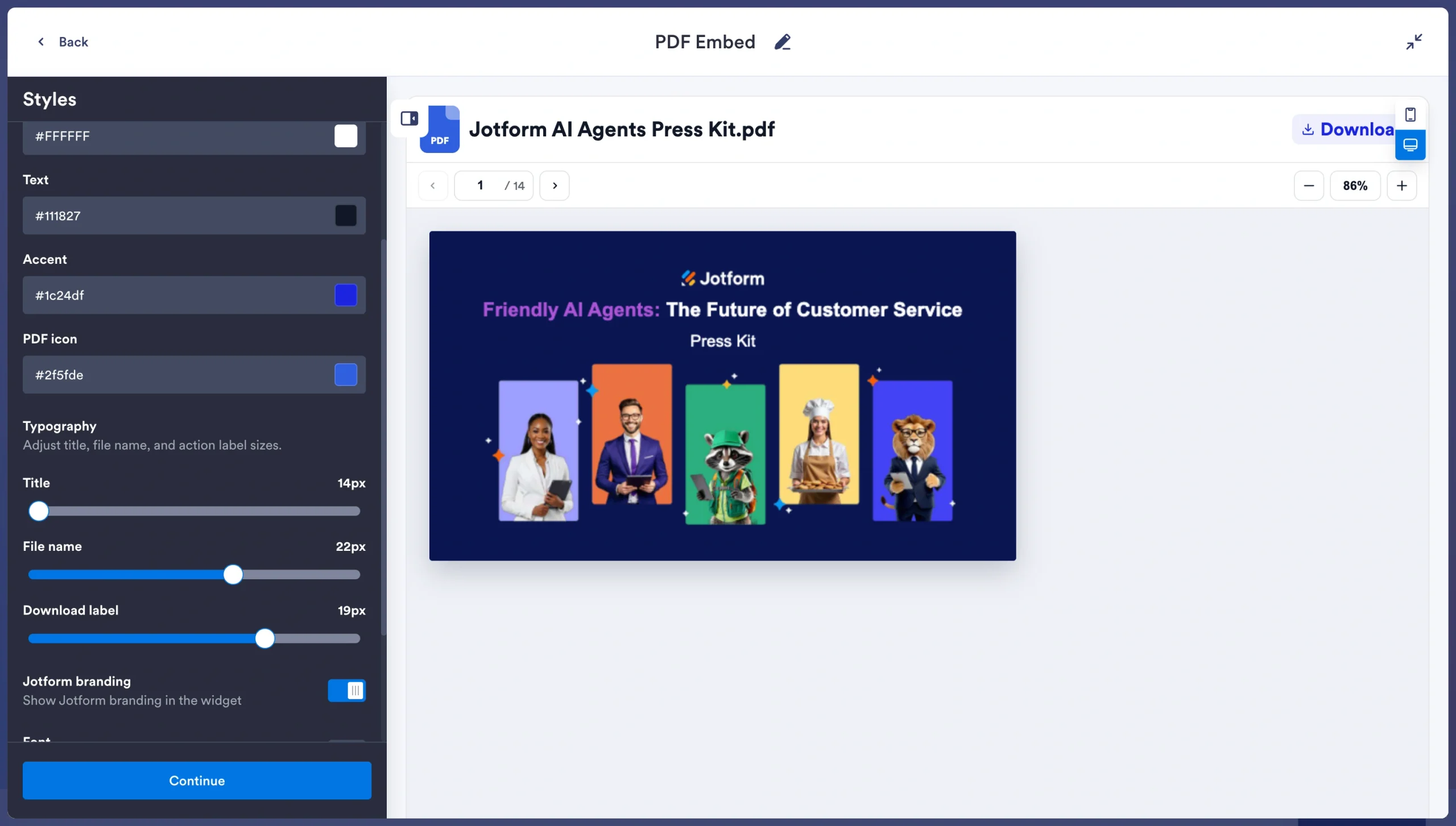
- Utilisez les paramètres Styles pour configurer visuellement la visionneuse afin qu’elle adopte l’apparence et l’ambiance de votre site.
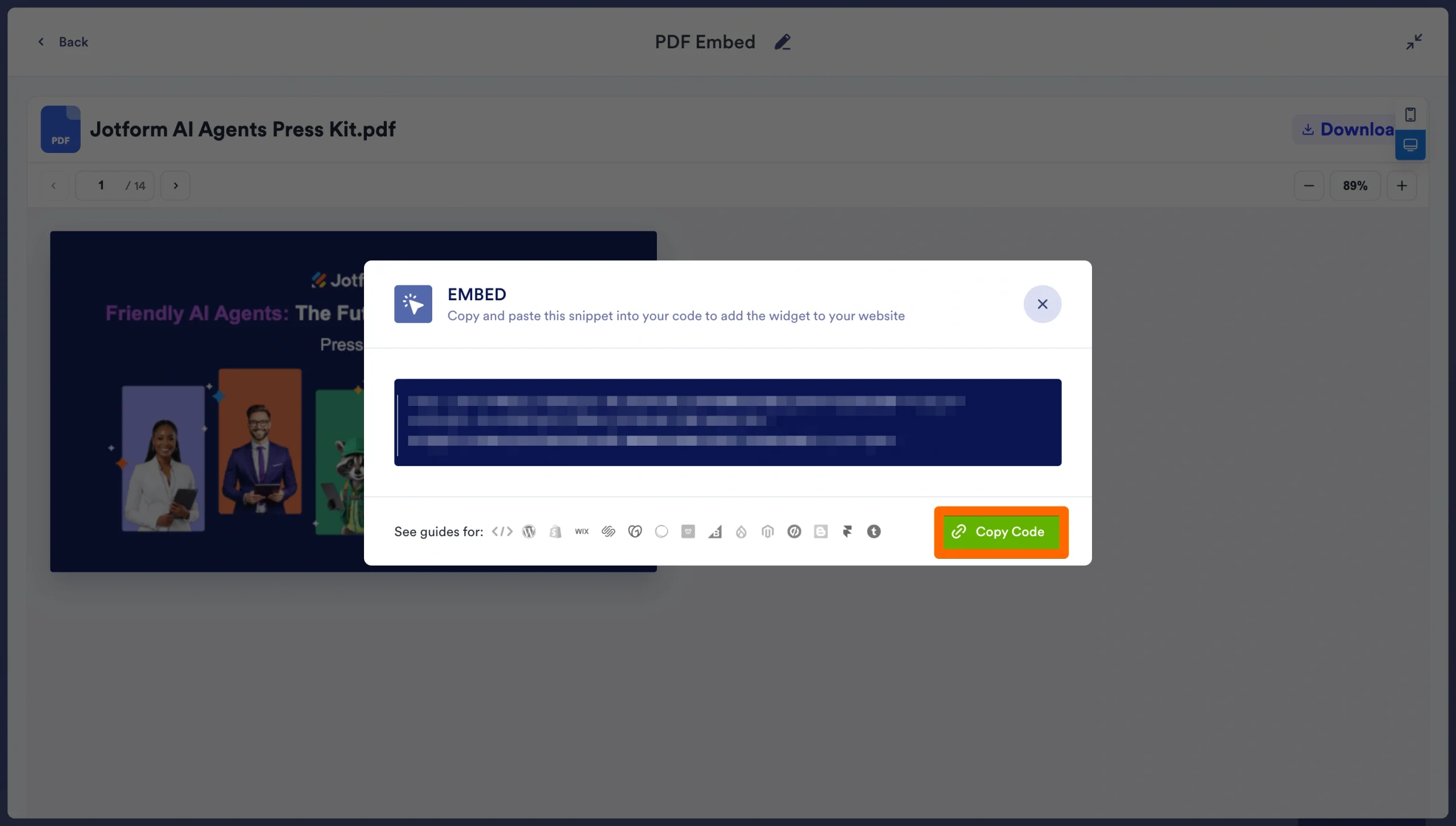
- Après avoir cliqué sur Continuer, copiez l’extrait iFrame généré en cliquant sur Copy Code.
- Collez le code généré dans un bloc « Custom HTML » standard sur votre site WordPress.
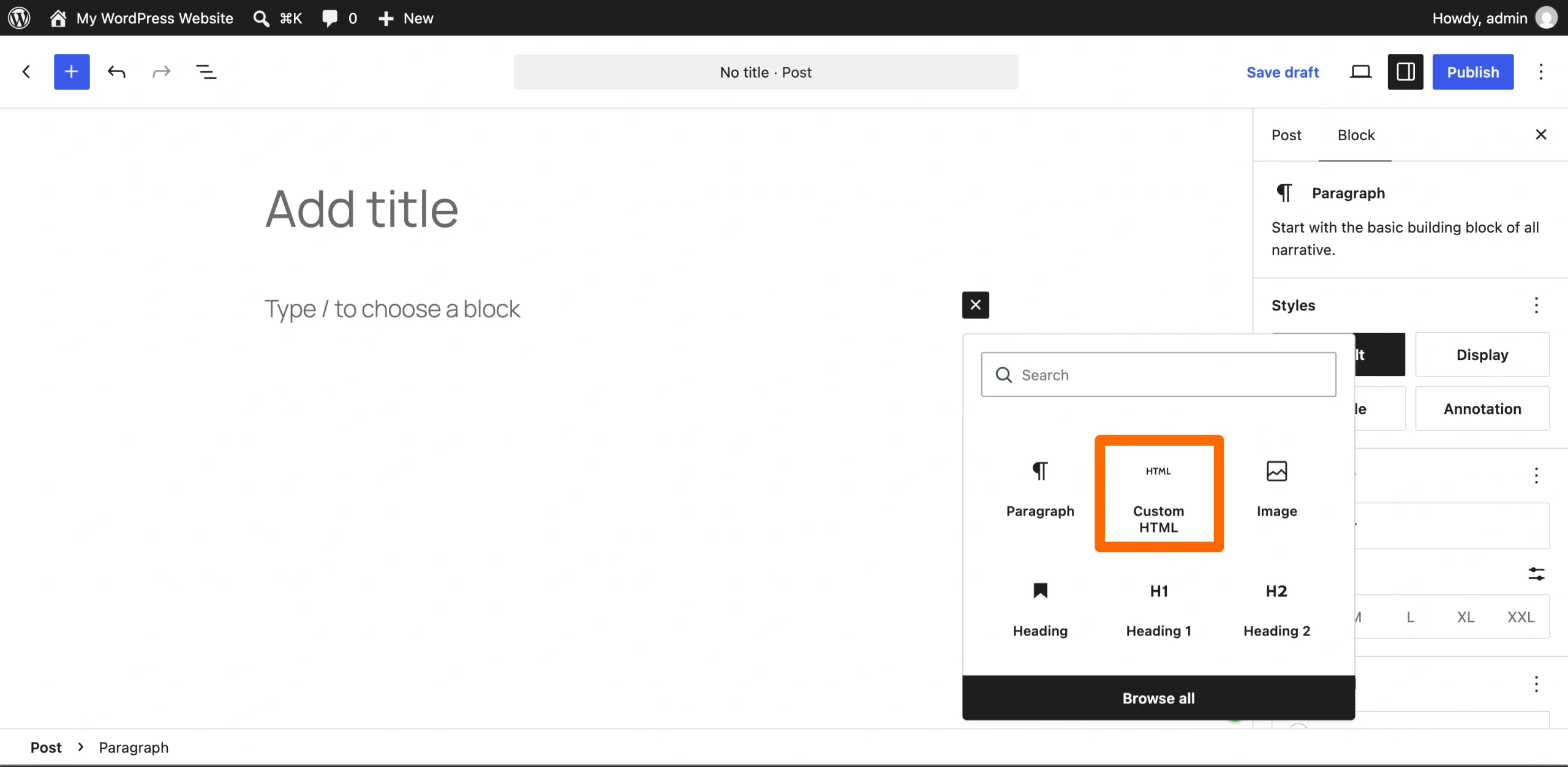
Le résultat est une visionneuse PDF impeccable, multi-appareils, qui gère tout le rendu lourd entièrement hors serveur, de sorte que le traitement et le temps de chargement ne sont pas affectés.
J’ai testé cela sur mon site web pour voir à quelle vitesse je pouvais le configurer. Voici à quoi ressemble la visionneuse PDF :
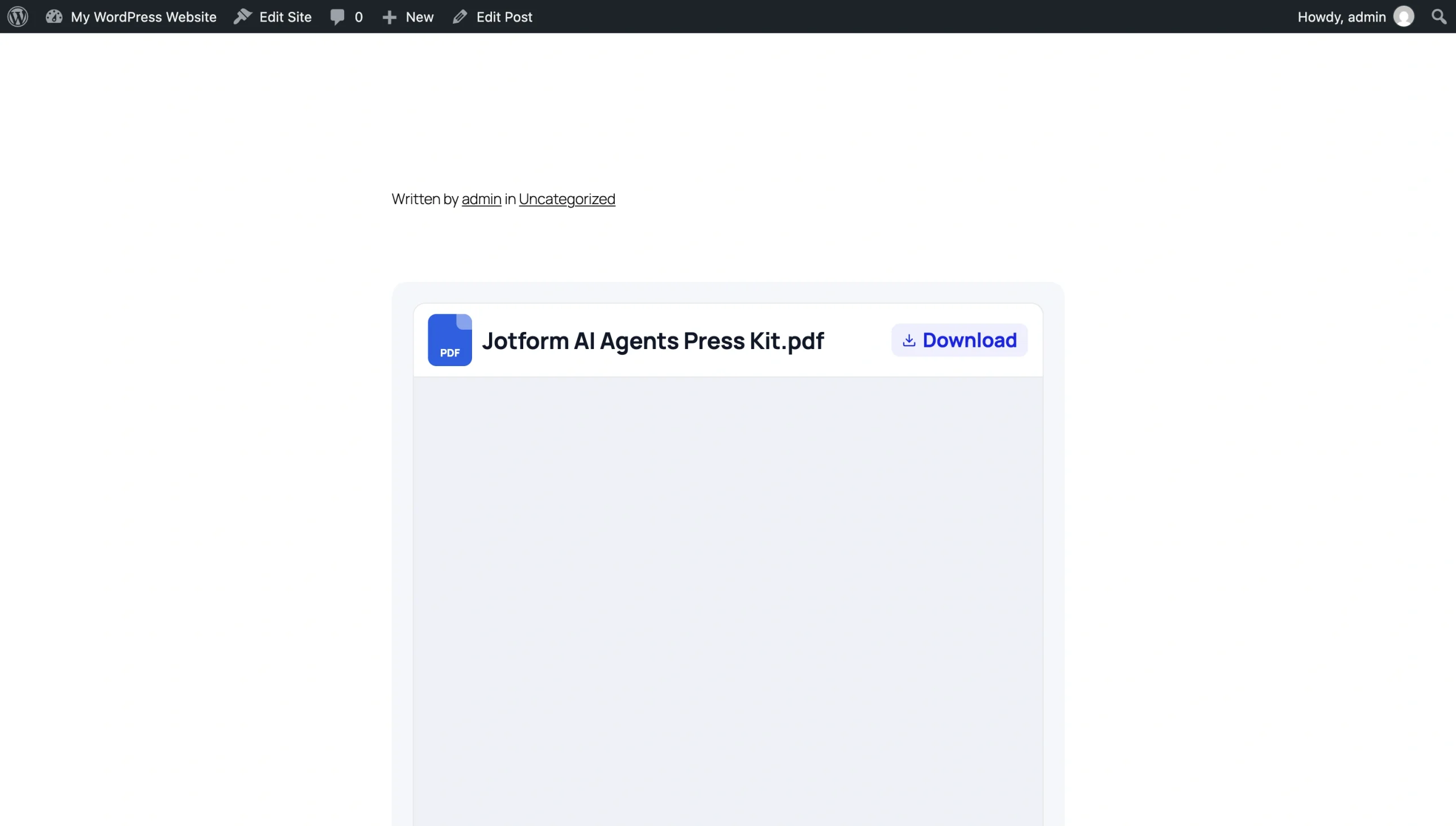
Il m’a fallu moins de cinq minutes pour intégrer le PDF, et le rendu est superbe ! Certes, je n’ai pas téléversé de nouveau fichier ni modifié le style, mais même si je l’avais fait, c’est une méthode incroyablement rapide pour intégrer gratuitement un PDF dans WordPress.
Jotform vous permet de téléverser vos documents et garantit une expérience de visionnage cohérente et professionnelle sur tous les appareils et navigateurs — avec un défilement fluide et des commandes natives — sans aucun coût. Et comme il s’agit d’une intégration hors serveur, elle ne ralentira pas les temps de chargement de votre page WordPress, n’empiétera pas sur l’espace de stockage de votre médiathèque et ne vous poussera pas vers un palier premium de plug-in coûteux.
Pro Tip
Besoin de plus d’aide avec WordPress ? Lisez l’article de blog de Jotform sur comment utiliser WordPress.
Boostez votre site WordPress avec des widgets intelligents et sans serveur
Le widget d’intégration PDF de Jotform n’est qu’un outil parmi une boîte à outils bien plus vaste. La bibliothèque complète de widgets de site web gratuits de Jotform couvre des dizaines d’autres problèmes courants de WordPress, et chacun d’eux fonctionne de la même manière, hors serveur :
- Aucune installation de plug-in
- Aucun encombrement de la médiathèque
- Aucune licence annuelle entre vous et les fonctionnalités que vous souhaitez réellement
Une fois que vous utilisez Jotform, vous serez gâté par d’autres excellents widgets qui améliorent l’expérience utilisateur de votre site web, notamment le
- Widget FAQ : Transforme les longs articles de blog et les pages piliers en réponses faciles à parcourir et extensibles, sans installer de plug-in accordéon dédié
- Widget QR Code : Fournit un menu, une ressource téléchargeable ou un support imprimé avec un lien scannable renvoyant vers votre site
- Widget Popup : Capture des adresses e-mail ou promeut une offre sans ajouter à votre thème un plug-in popup lourd et chargé de scripts
Mieux encore, il y a l’intégration Jotform-WordPress, qui connecte vos widgets et le plug-in de formulaires WordPress de Jotform à un seul compte afin que vous puissiez tout gérer au même endroit.
En tant qu’entreprise ou créateur en pleine croissance, la puissance de votre serveur devrait servir à gérer les ventes et le trafic, et non à afficher des documents et à exécuter des scripts lourds. En optant pour des outils gratuits et hors serveur comme ceux de Jotform, vous pouvez offrir à vos visiteurs une expérience de site web haut de gamme et très réactive sans demander à votre site de faire plus de travail que nécessaire.
Cet article s’adresse aux propriétaires de sites WordPress, aux entreprises B2B, aux enseignants et aux restaurants qui souhaitent afficher des documents lisibles (livres blancs, menus, plannings) directement sur leurs pages sans imposer de téléchargements aux utilisateurs ni alourdir leur site avec des plug-ins lourds.













Envoyer un commentaire: