
Vous souhaitez partager un formulaire Google sur Facebook pour recueillir des inscriptions, réaliser un sondage ou obtenir l’avis de votre communauté ? La méthode est simple : publiez votre formulaire Google Forms, récupérez son lien pour les répondants, puis ajoutez ce lien à une publication Facebook.
Avant de le diffuser, pensez toutefois à vérifier les paramètres d’accès. Un formulaire restreint à certaines personnes ou à une organisation ne sera pas forcément accessible à tous les utilisateurs Facebook.
Dans ce guide, découvrez comment publier un Google Forms sur Facebook, partager un questionnaire et optimiser votre publication pour obtenir davantage de réponses.
En bref
- Ouvrez votre formulaire dans Google Forms
- Vérifiez ses questions et ses paramètres d’accès
- Publiez le formulaire
- Copiez le lien destiné aux répondants
- Créez une publication sur Facebook et collez-y le lien
- Testez le formulaire depuis la publication avant de la diffuser largement
Tutoriel interactif étape par étape
Comment partager un formulaire Google sur Facebook étape par étape
Partager un formulaire Google sur Facebook ne prend que quelques minutes. Commencez par préparer votre formulaire et vérifier ses paramètres d’accès, puis récupérez son lien pour le publier auprès de votre audience Facebook.
1. Créez ou ouvrez votre formulaire Google Forms
Accédez à Google Forms et ouvrez le formulaire que vous souhaitez partager. Si vous partez de zéro, sélectionnez Formulaire vierge ou utilisez un modèle existant.
Ajoutez un titre suffisamment explicite pour que les personnes qui ouvriront le formulaire depuis Facebook comprennent immédiatement son objectif.
2. Ajoutez vos questions
Ajoutez les questions nécessaires et sélectionnez le type de réponse adapté : choix multiple, cases à cocher, réponse courte, paragraphe, liste déroulante, échelle linéaire, etc.
Si vous souhaitez partager un questionnaire Google Form sur Facebook, vous pouvez également transformer votre formulaire en quiz et définir les bonnes réponses ainsi que le nombre de points.
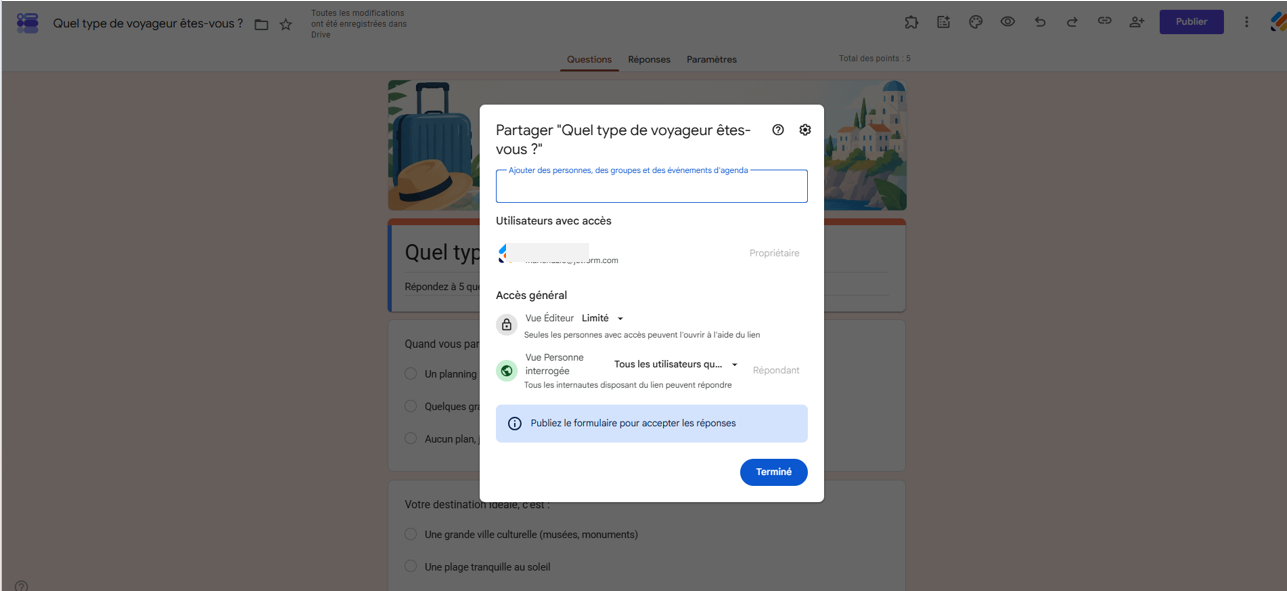
3. Vérifiez les paramètres d’accès
Avant de partager le formulaire sur Facebook, vérifiez qui est autorisé à y répondre. Selon la configuration de votre compte ou de votre organisation, l’accès peut être limité à certaines personnes.
Si votre objectif est de recueillir les réponses d’une audience Facebook large, assurez-vous que les paramètres d’accès permettent aux personnes disposant du lien d’ouvrir le formulaire.
Conseil de pro
Si votre formulaire est destiné au grand public, testez toujours son accès avec un compte différent ou sans être connecté au compte qui l’a créé. Cela évite de publier sur Facebook un lien inaccessible à une partie de votre audience.
4. Publiez votre Google Forms
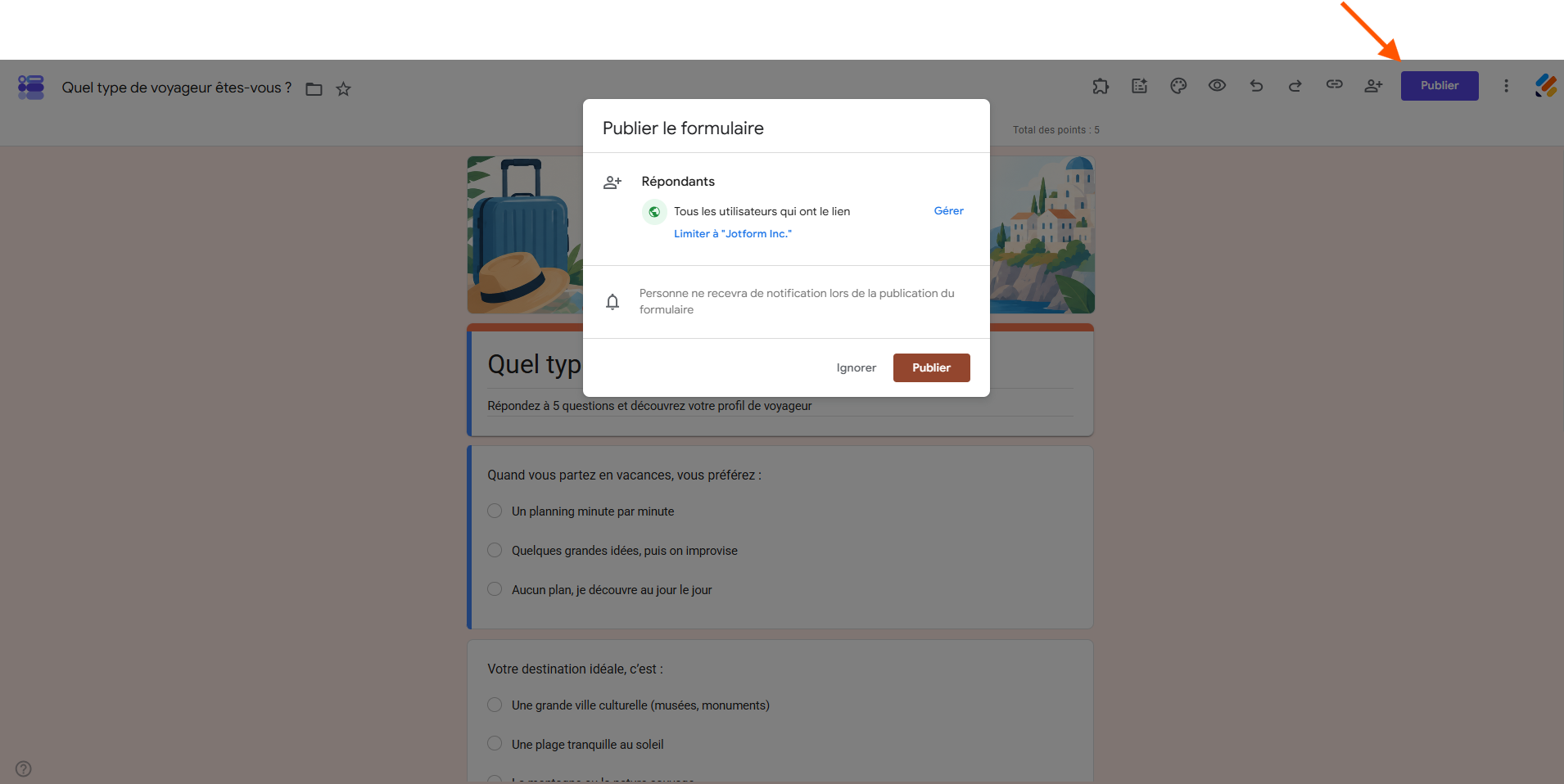
Lorsque votre formulaire est prêt, cliquez sur Publier en haut à droite. Google Forms vous permet alors de contrôler les personnes autorisées à répondre. Une fois le formulaire publié, la mention Publié apparaît dans l’interface.
5. Copiez le lien du formulaire
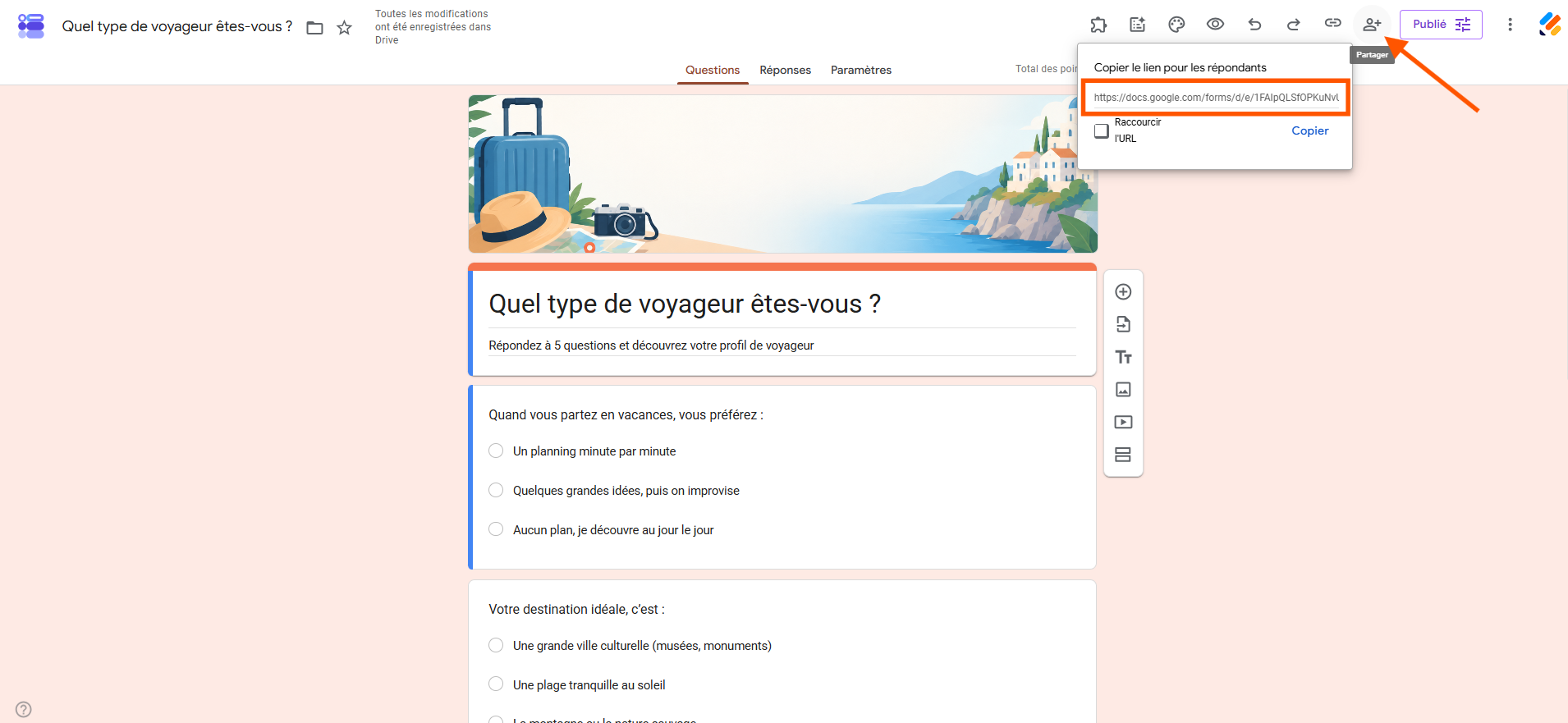
Une fois le formulaire publié, récupérez le lien destiné aux répondants. Vous pouvez notamment cliquer sur Publié, puis sur l’option permettant de copier le lien pour les répondants. Google permet également d’obtenir ce lien depuis l’aperçu ou les options de partage.
Si l’option est disponible dans votre interface, vous pouvez également raccourcir l’URL avant de la copier.
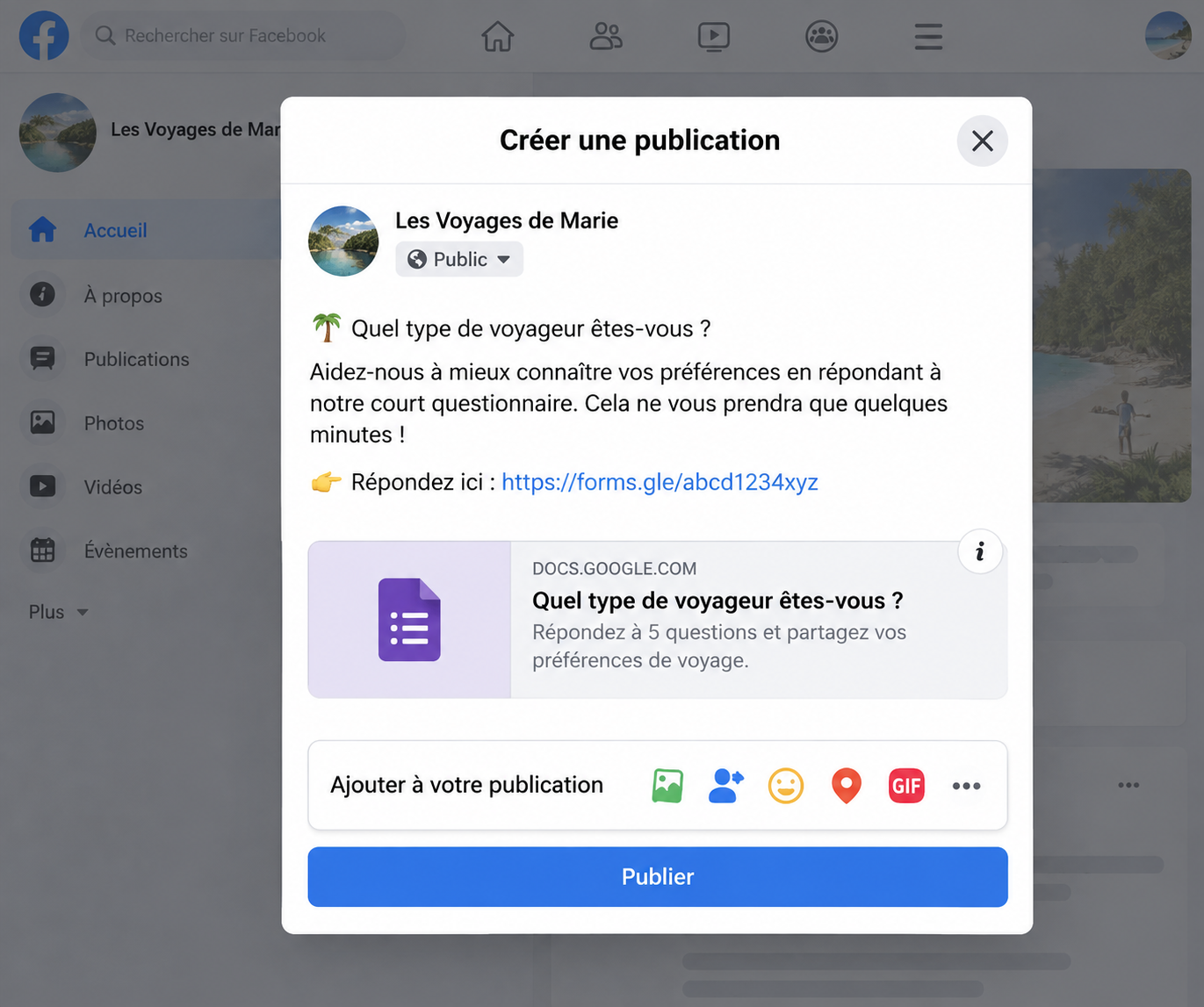
6. Partagez le formulaire dans une publication Facebook
Ouvrez Facebook et créez une nouvelle publication sur votre profil, votre page ou dans l’espace où vous souhaitez diffuser le formulaire.
Collez le lien Google Forms dans la publication et ajoutez quelques lignes expliquant :
- à quoi sert le formulaire
- à qui il s’adresse
- combien de temps il faut pour le remplir
- jusqu’à quelle date les réponses sont acceptées, le cas échéant
Évitez de publier uniquement l’URL. Un message donnant une raison claire de répondre rend la publication plus compréhensible.
Par exemple : « Votre avis nous intéresse. Répondez à notre questionnaire en quelques minutes pour nous aider à améliorer nos prochains événements. Le formulaire est disponible ici : [lien]. »
7. Testez le formulaire depuis Facebook
Après publication, cliquez sur le lien exactement comme le ferait un utilisateur Facebook.
Vérifiez que :
- le formulaire s’ouvre correctement
- aucune autorisation inattendue n’est demandée
- toutes les questions sont visibles sur mobile
- le formulaire accepte effectivement les réponses
- le message de confirmation apparaît après l’envoi
Comment publier un formulaire Google sur une page Facebook ?
Pour partager votre Google Forms sur une page Facebook, récupérez d’abord le lien destiné aux répondants dans Google Forms. Créez ensuite une publication sur votre page Facebook, ajoutez un texte présentant le formulaire et collez le lien.
Si le formulaire doit rester accessible pendant plusieurs jours ou semaines, veillez à ce que votre publication reste facilement visible sur votre page. Ne confondez toutefois pas partage et intégration : le code HTML fourni par Google Forms est destiné à intégrer un formulaire à un site web ou à un blog.
Peut-on intégrer directement un Google Forms dans Facebook ?
Google Forms permet de générer un code HTML pour intégrer un formulaire dans un site Web ou un blog. La documentation actuelle de Google ne présente toutefois pas ce code comme une méthode d’intégration native dans une publication Facebook.
Pour Facebook, la solution la plus simple consiste donc à partager le lien du formulaire dans une publication afin que les utilisateurs puissent l’ouvrir et y répondre.
Comment obtenir plus de réponses à un Google Forms partagé sur Facebook ?
Avant de publier votre formulaire, réduisez les frictions au maximum. Sur Facebook, de nombreux utilisateurs consulteront votre publication depuis un smartphone : privilégiez donc un questionnaire court, des questions simples et un objectif immédiatement compréhensible.
Dans votre publication, indiquez clairement pourquoi vous sollicitez des réponses et, lorsque c’est pertinent, combien de temps le questionnaire prendra. Une formulation comme « 2 minutes pour nous donner votre avis » est plus concrète que « Merci de remplir notre formulaire ». Enfin, évitez de demander une connexion ou des informations personnelles qui ne sont pas indispensables. Si vous activez l’option limitant les utilisateurs à une seule réponse, les répondants doivent se connecter à un compte Google.
Conseil de pro
Pensez mobile avant tout. Avant de partager votre Google Forms sur Facebook, remplissez entièrement le formulaire depuis un smartphone. Vous pourrez ainsi repérer les questions trop longues ou les étapes susceptibles de décourager les répondants.
Comment consulter les réponses provenant de votre formulaire ?
Une fois le formulaire partagé, ouvrez l’onglet Réponses dans Google Forms pour consulter les données recueillies. Google Forms permet d’afficher un résumé des réponses ou de les examiner individuellement. Vous pouvez également exploiter les données dans Google Sheets pour les analyser plus facilement.
Partager un formulaire Jotform sur Facebook
Si vous recherchez davantage de possibilités de personnalisation ou des fonctionnalités qui ne sont pas disponibles dans Google Forms, Jotform constitue une alternative pour créer et partager des formulaires en ligne.
Jotform propose des milliers de modèles personnalisables, adaptés aux appareils mobiles, ainsi que des fonctionnalités comme la collecte de paiements en ligne. Une fois votre formulaire créé, découvrez comment ajouter un formulaire à votre page Facebook pour le partager avec votre audience.


Vous pouvez personnaliser ces modèles selon vos besoins, puis partager le lien de votre formulaire Jotform sur Facebook. Jotform permet également d’accepter des paiements en ligne et de créer des formulaires adaptés aux appareils mobiles.
FAQ sur Google Forms et Facebook
La procédure est la même que pour un formulaire classique. Publiez le questionnaire, copiez son lien destiné aux répondants, puis partagez-le dans une publication Facebook. Vérifiez auparavant que les paramètres d’accès autorisent votre audience à y répondre.
Oui. Vous pouvez publier sur votre page Facebook un lien permettant d’accéder au Google Forms. Le formulaire doit être publié et ses paramètres d’accès doivent permettre aux personnes visées de l’ouvrir.
Google fournit un code HTML pour intégrer Forms à un site Web ou à un blog, mais sa documentation actuelle ne présente pas ce code comme une méthode permettant d’intégrer directement le formulaire dans une publication Facebook. Pour Facebook, partagez plutôt le lien destiné aux répondants.
Cela dépend des paramètres du formulaire. Certaines configurations imposent une connexion. Par exemple, si vous limitez le formulaire à une réponse par utilisateur, Google indique que les répondants doivent se connecter à leur compte Google.
Oui. Une fois le lien destiné aux répondants récupéré, vous pouvez le diffuser sur différents canaux, à condition que les paramètres d’accès permettent aux personnes concernées d’ouvrir le formulaire. Google indique explicitement que Forms peut être partagé sur les réseaux sociaux.
Créez un formulaire adapté à votre audience Facebook
Vous souhaitez aller plus loin dans la personnalisation de vos formulaires ou proposer une expérience adaptée à vos besoins ? Avec Jotform, créez un formulaire en ligne, personnalisez-le et partagez son lien directement avec votre communauté Facebook.
Créez votre formulaire avec Jotform et commencez à recueillir des réponses.












Envoyer un commentaire: