

Les étapes pour intégrer un formulaire Google Forms à un site Canva
- Ouvrez Google Forms.
- Créez un formulaire vierge ou sélectionnez un modèle.
- Personnalisez votre formulaire en fonction des informations que vous souhaitez collecter.
- Publiez votre formulaire.
- Cliquez sur l’icône de partage, puis sélectionnez l’option permettant de copier le lien destiné aux répondants.
- Raccourcissez l’URL si nécessaire.
- Copiez le lien du formulaire.
- Accédez à votre site web Canva.
- Cliquez sur Applications, puis recherchez Embed.
- Sélectionnez l’application Embed.
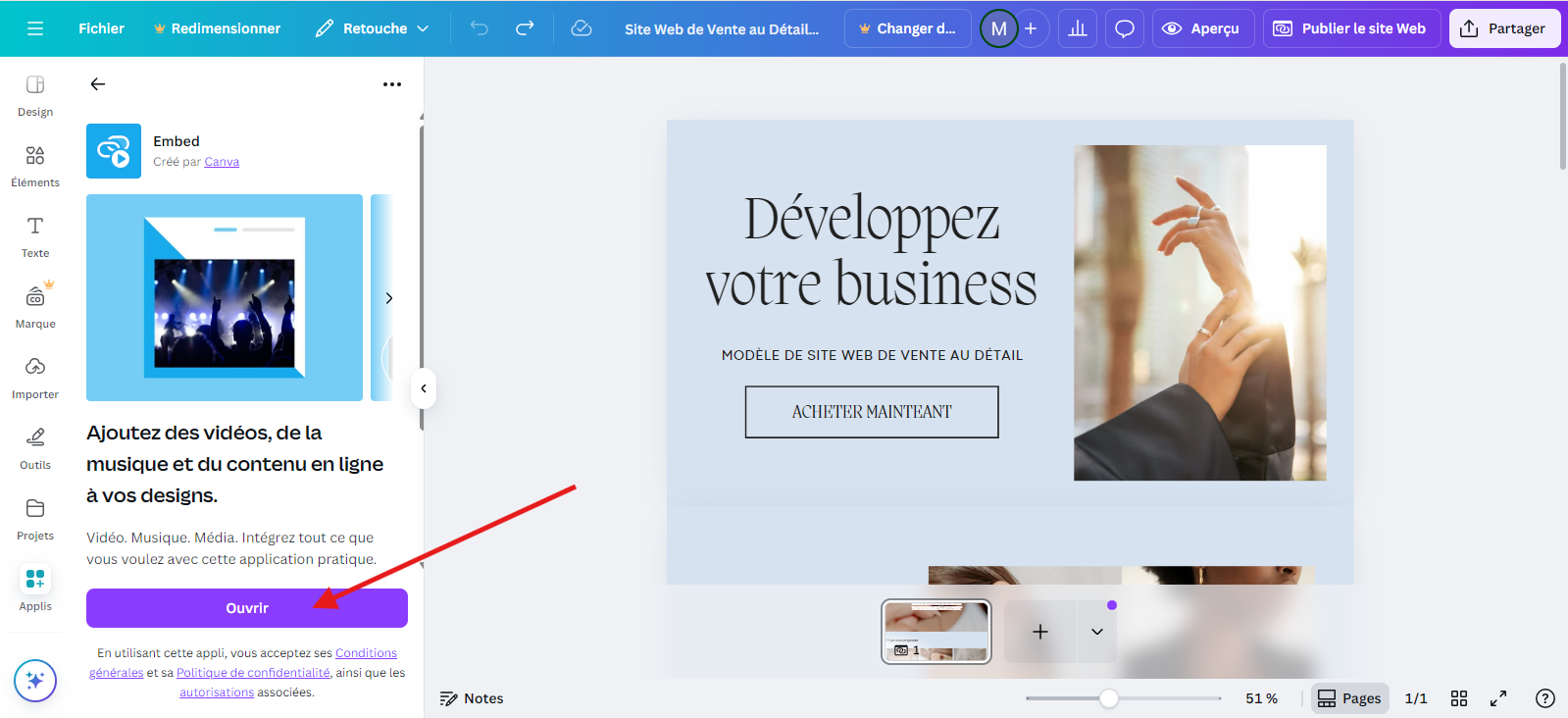
- Cliquez sur Ouvrir.
- Collez le lien de votre Google Form, puis cliquez sur Ajouter au design.
- Ajustez la taille et l’emplacement du formulaire, puis prévisualisez votre site avant de le publier.
Pourquoi ajouter Google Forms à Canva ? Un formulaire intégré permet à vos visiteurs de s’inscrire à une newsletter, d’envoyer une demande de contact, de répondre à un questionnaire ou de demander des informations directement depuis votre site.
Les formulaires en ligne constituent ainsi un moyen simple de transformer un site Canva en point de collecte pour vos prospects, clients ou participants. Vous pouvez, par exemple, créer un formulaire de contact, recueillir des inscriptions à un événement, collecter des avis ou enregistrer des demandes concernant un produit.
Si vous utilisez Google Forms pour créer vos formulaires et Canva pour concevoir votre site web, vous pouvez connecter les deux outils en quelques étapes. Il suffit de récupérer le lien de votre Google Form et de l’ajouter à votre design Canva avec l’application Embed.
Voici comment ajouter un formulaire Google Forms à un site web Canva, étape par étape, puis comment utiliser Jotform si vous avez besoin de fonctionnalités plus avancées.
Comment ajouter un formulaire Google à un site Canva ?
Si vous connaissez Google Workspace, vous savez probablement déjà comment créer un formulaire Google. L’ajouter à un site web Canva est tout aussi accessible. Voici la procédure complète.
- Ouvrez Google Forms.
- Créez votre formulaire. Cliquez sur Formulaire vierge, choisissez un modèle ou ouvrez l’un de vos formulaires existants.
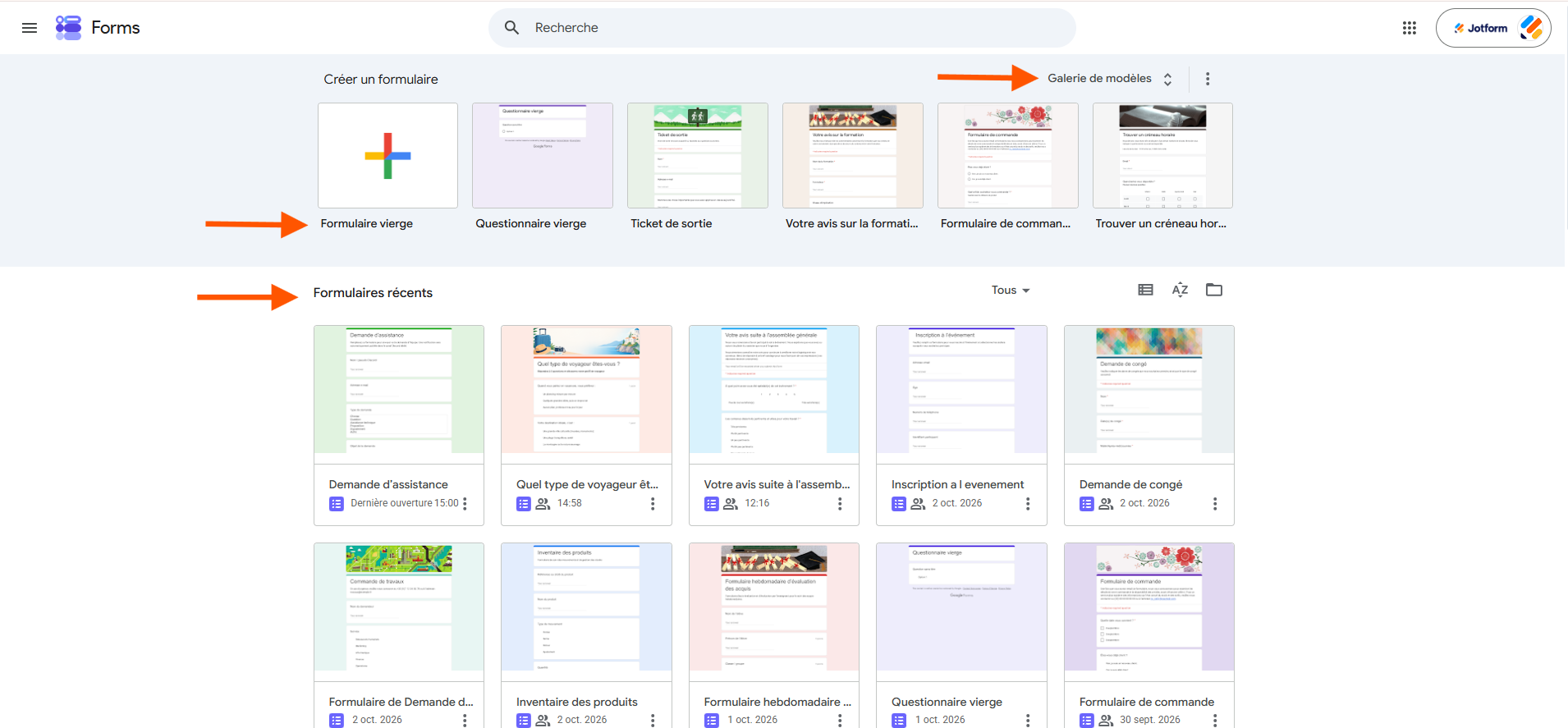
- Personnalisez votre Google Form. Ajoutez les questions et les champs dont vous avez besoin. Pour un formulaire de contact, vous pouvez par exemple demander le nom, l’adresse email, l’objet de la demande et le message.
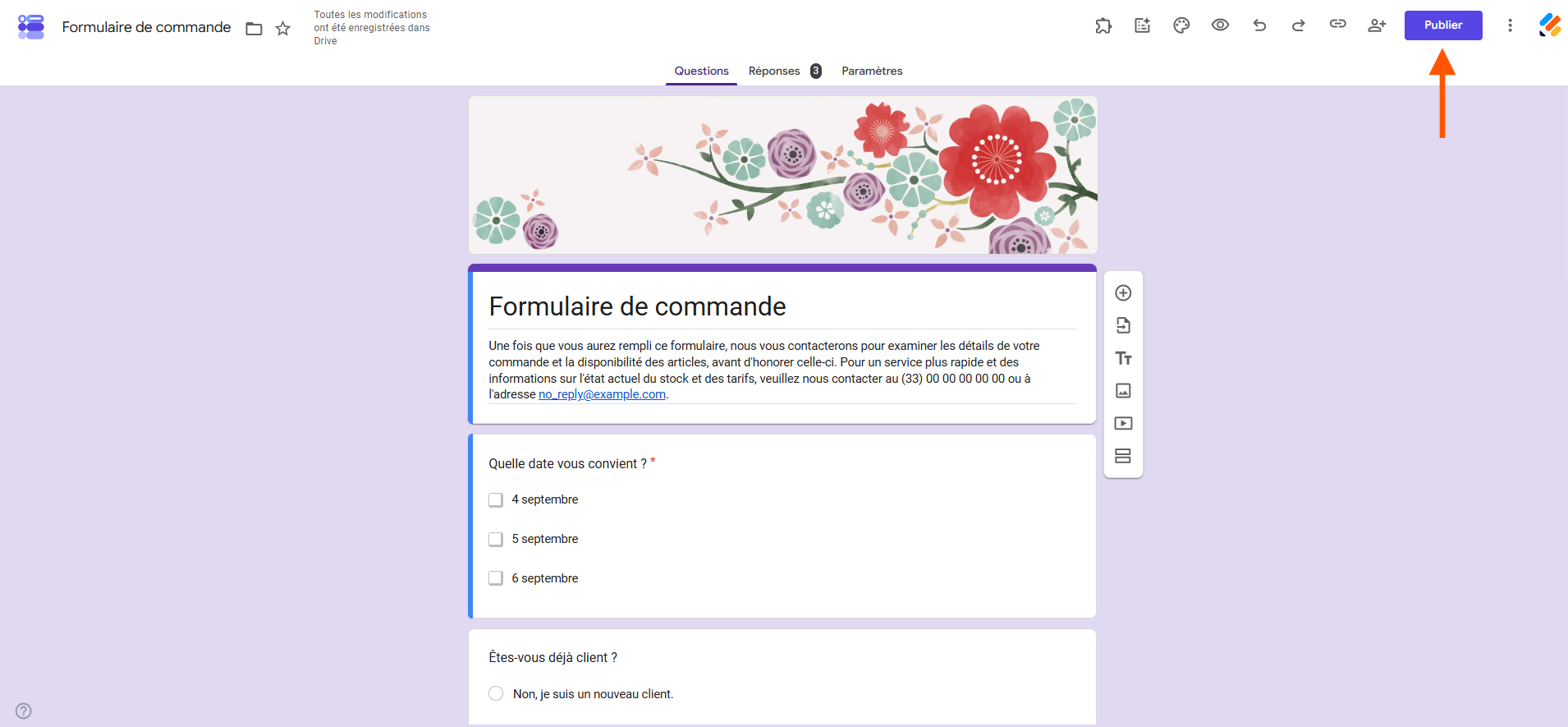
- Une fois votre formulaire prêt, cliquez sur le bouton Publier situé en haut à droite.
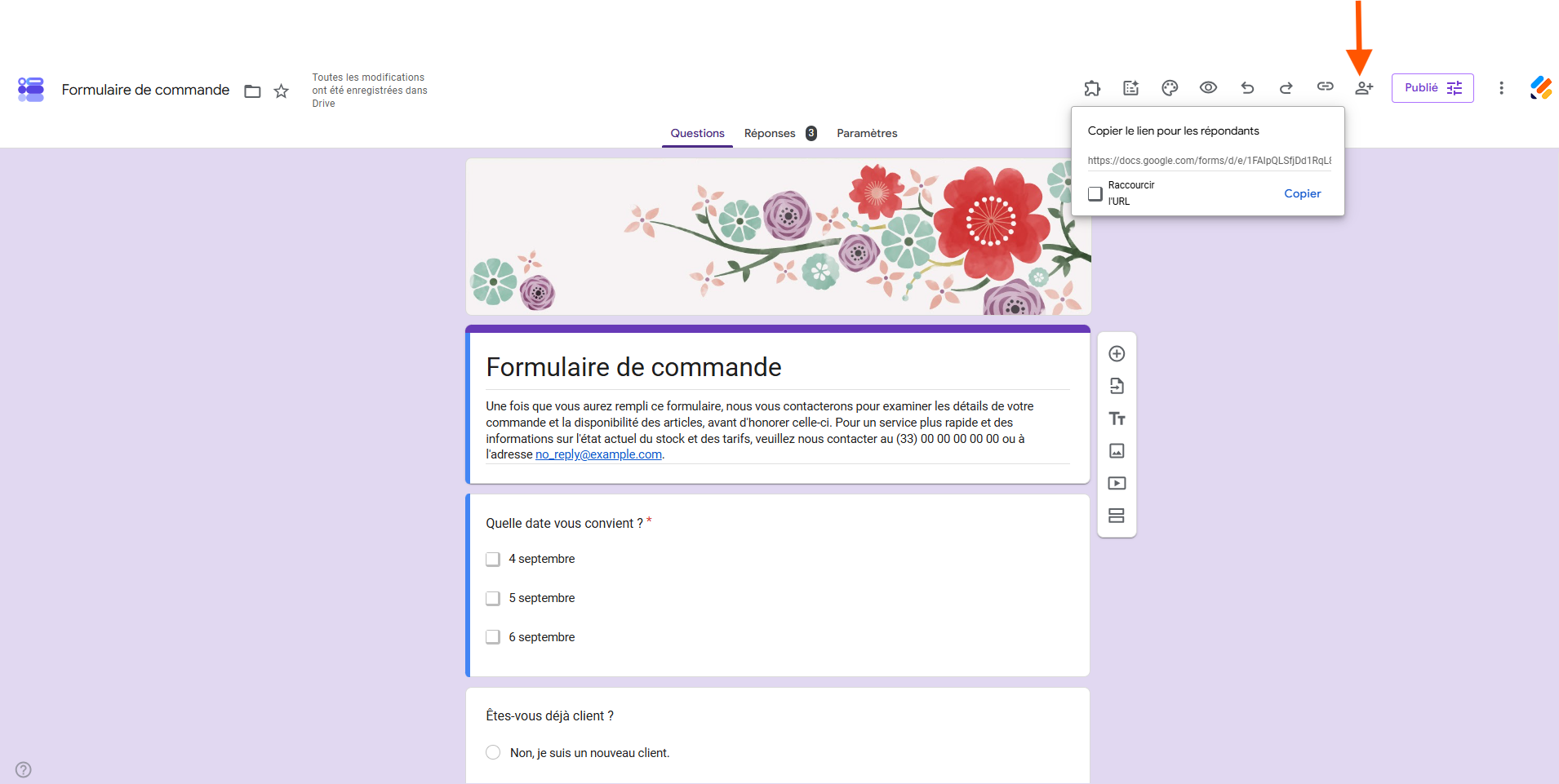
- Cliquez sur l’icône de partage, puis sélectionnez l’option permettant de copier le lien destiné aux répondants.
- Si nécessaire, cochez l’option Raccourcir l’URL. Cette option n’est pas indispensable pour intégrer le formulaire dans Canva, mais elle permet d’obtenir un lien plus court si vous souhaitez également le partager par email, sur les réseaux sociaux ou derrière un bouton.
- Cliquez sur Copier pour enregistrer le lien du Google Form dans votre presse-papiers.
Conseil de pro
Avant de passer à Canva, ouvrez le lien dans une fenêtre de navigation privée. Vous pourrez ainsi vérifier que le formulaire est bien accessible aux personnes auxquelles vous souhaitez le proposer et repérer d’éventuelles restrictions de connexion.
- Ouvrez votre site web Canva dans l’éditeur.
- Dans le menu de gauche, cliquez sur Applications, puis recherchez Embed.
- Sélectionnez l’application Embed dans les résultats.
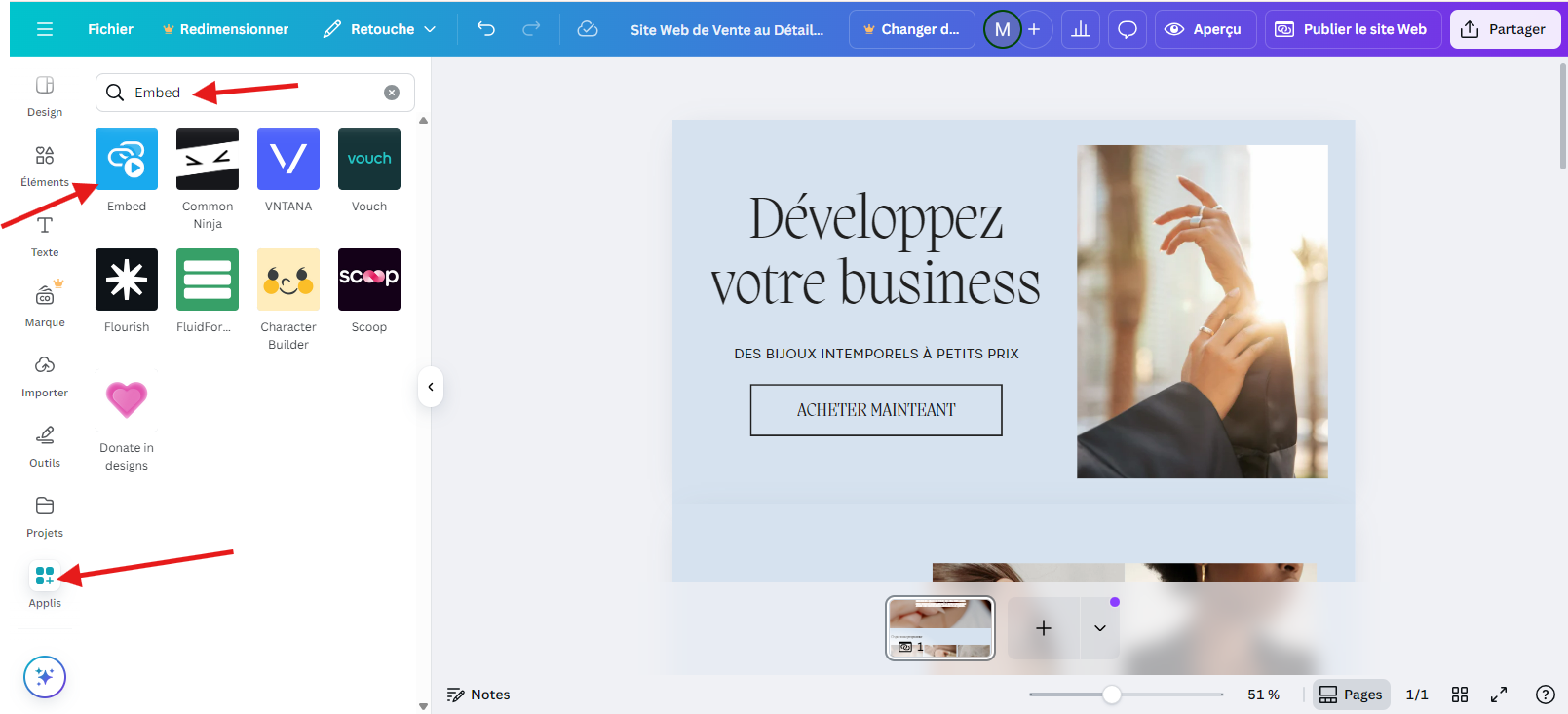
- Cliquez sur Ouvrir.
- Dans l’application Embed, collez l’URL de votre Google Form, puis cliquez sur Ajouter au design.
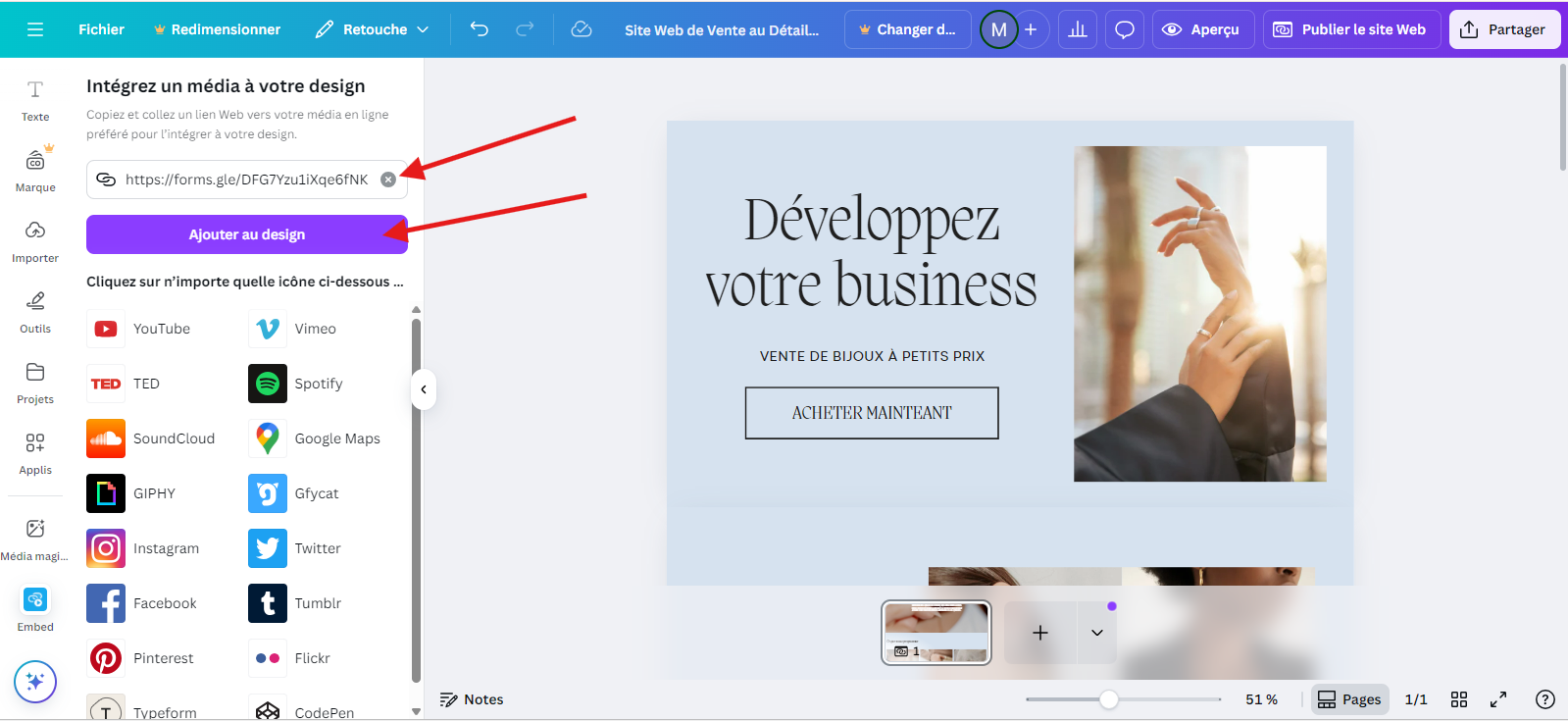
Le formulaire est alors ajouté à votre design Canva. Redimensionnez-le et repositionnez-le pour qu’il s’intègre correctement à votre page.
13. Prévisualisez votre site avant de le publier. Vérifiez l’affichage sur ordinateur et sur mobile, puis remplissez vous-même le formulaire et envoyez une réponse test. Vous vous assurez ainsi que le formulaire s’affiche correctement et que les réponses sont bien enregistrées.
Selon les paramètres de votre Google Form, certaines restrictions peuvent empêcher certains visiteurs d’y accéder. Vérifiez notamment les paramètres liés à la connexion, aux répondants autorisés et à la collecte des adresses email si votre formulaire ne s’affiche pas comme prévu.
Pourquoi choisir Jotform plutôt que Google Forms ?
Google Forms constitue une solution simple pour créer un questionnaire, un formulaire d’inscription ou un formulaire de contact et l’ajouter à un site Canva. Mais ses possibilités deviennent plus limitées lorsque vous souhaitez personnaliser davantage l’expérience, automatiser le traitement des réponses ou gérer des processus plus avancés.
Jotform est une alternative à Google Forms qui propose de nombreuses options d’intégration, ainsi qu’une application Jotform pour Canva.
L’intérêt est simple : au lieu de copier manuellement le lien d’un formulaire, vous pouvez connecter votre compte Jotform à Canva, retrouver vos formulaires et les ajouter directement à votre site.


Comment ajouter un formulaire Jotform à un site Canva ?
Une fois votre formulaire créé avec le générateur de formulaires Jotform ou à partir d’un modèle (plus de 1 300 modèles sont disponibles en français et plus de 20 000 en anglais), il vous suffit de suivre quelques étapes simples pour l’ajouter à votre site Canva.
- Ouvrez votre site web dans l’éditeur Canva.
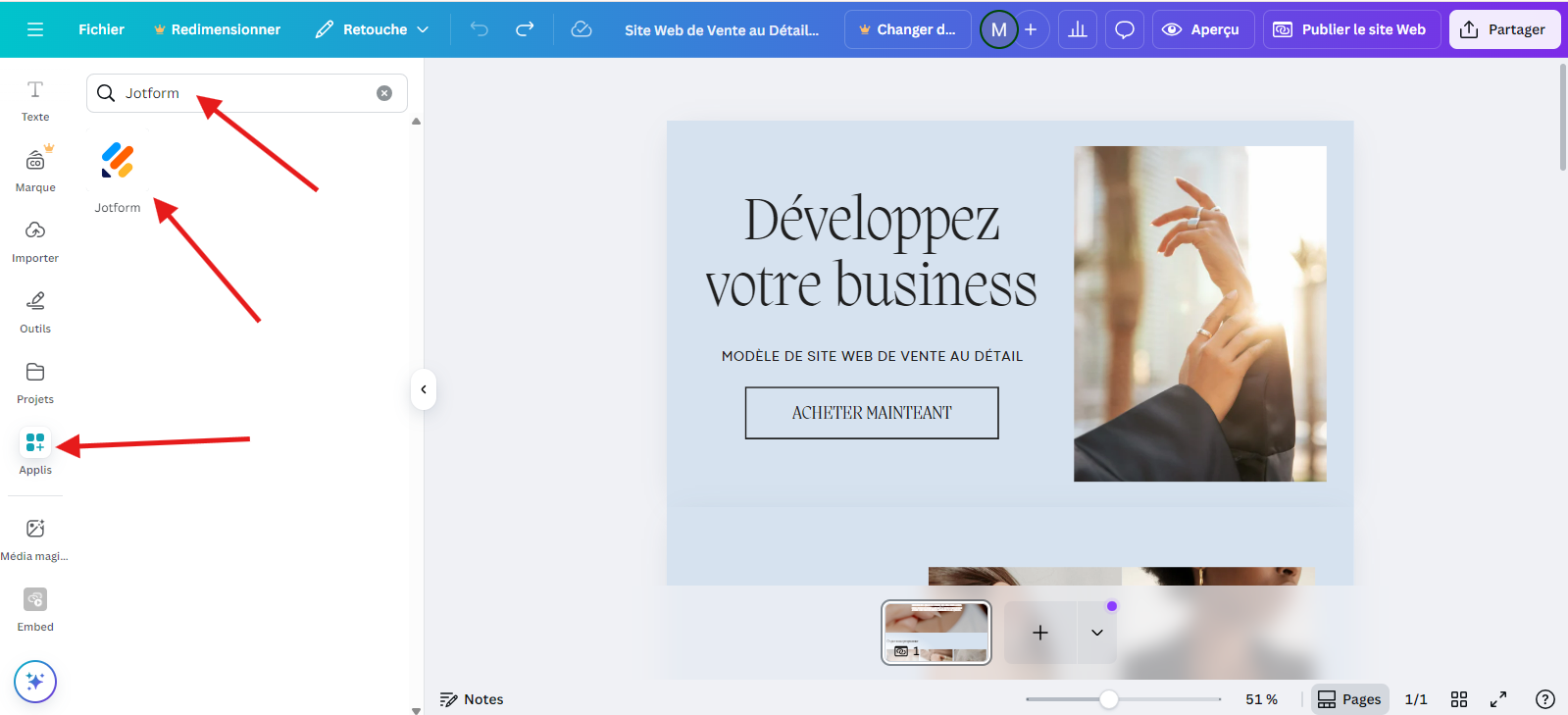
- Cliquez sur Applications dans le menu situé à gauche de l’écran.
- Recherchez Jotform, puis sélectionnez l’application Jotform.
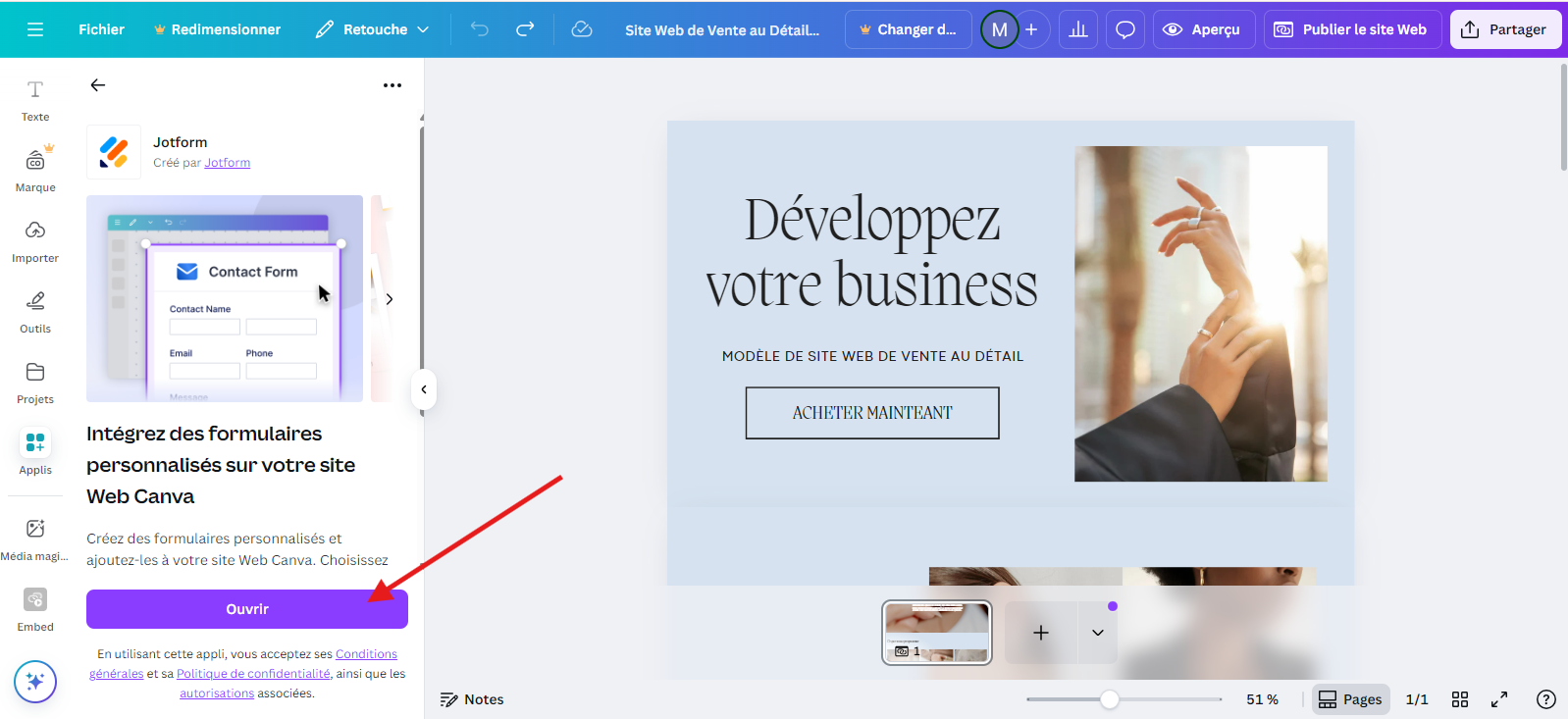
- Cliquez sur Ouvrir pour lancer l’application Jotform dans Canva.
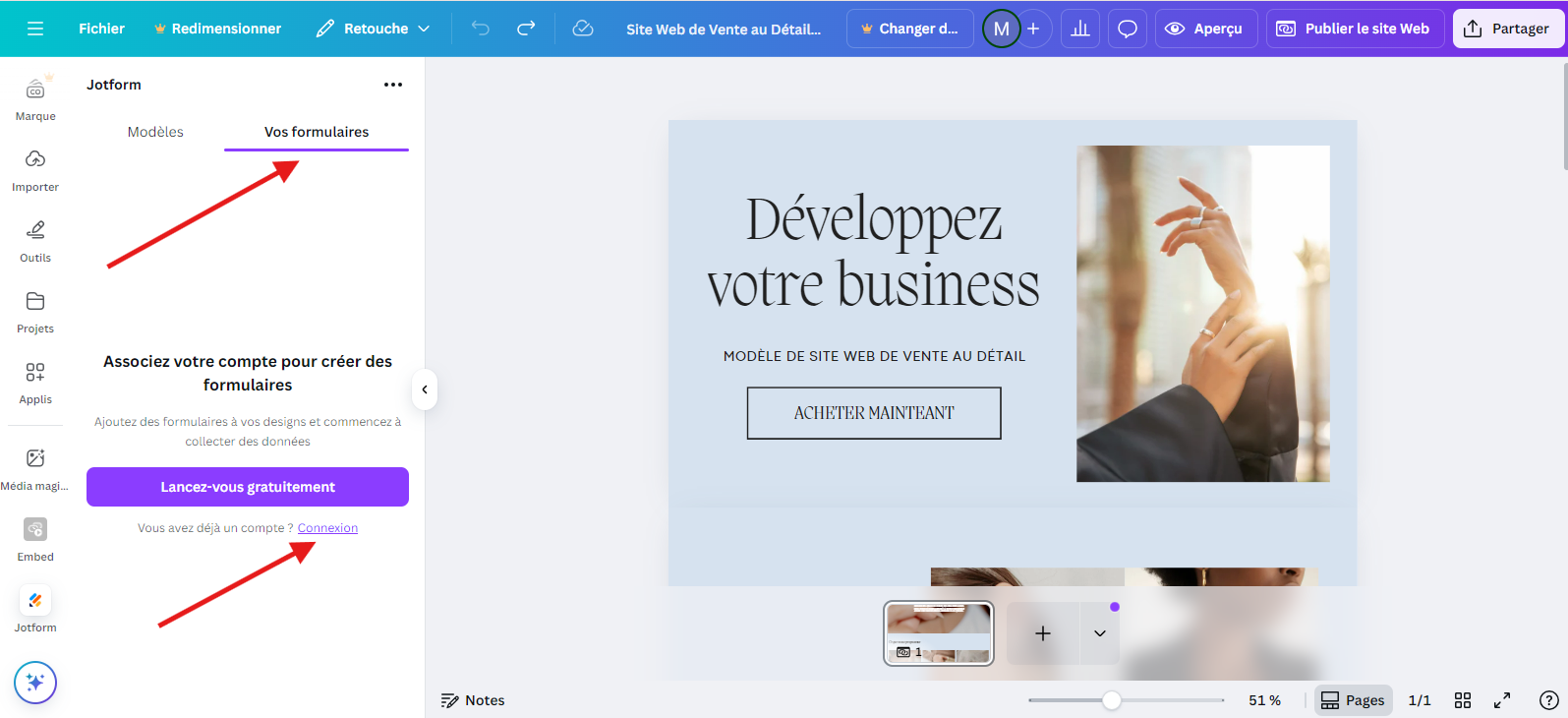
- Ouvrez l’onglet Vos formulaires, puis cliquez sur le lien Se connecter pour commencer la connexion de votre compte.
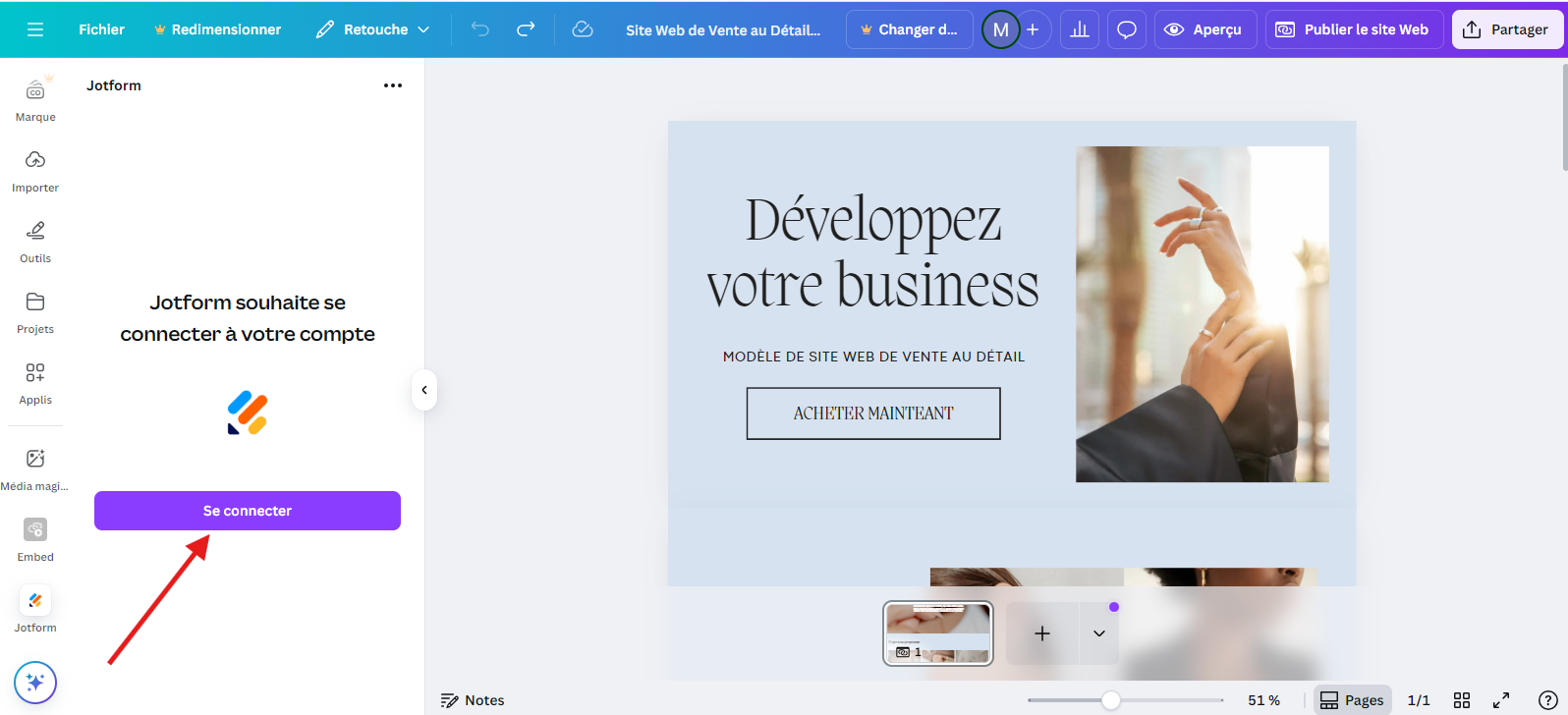
- Dans l’écran suivant, cliquez de nouveau sur Se connecter pour autoriser la connexion de votre compte Jotform à Canva.
- Une fois la connexion établie, sélectionnez le formulaire que vous souhaitez ajouter à votre site web.
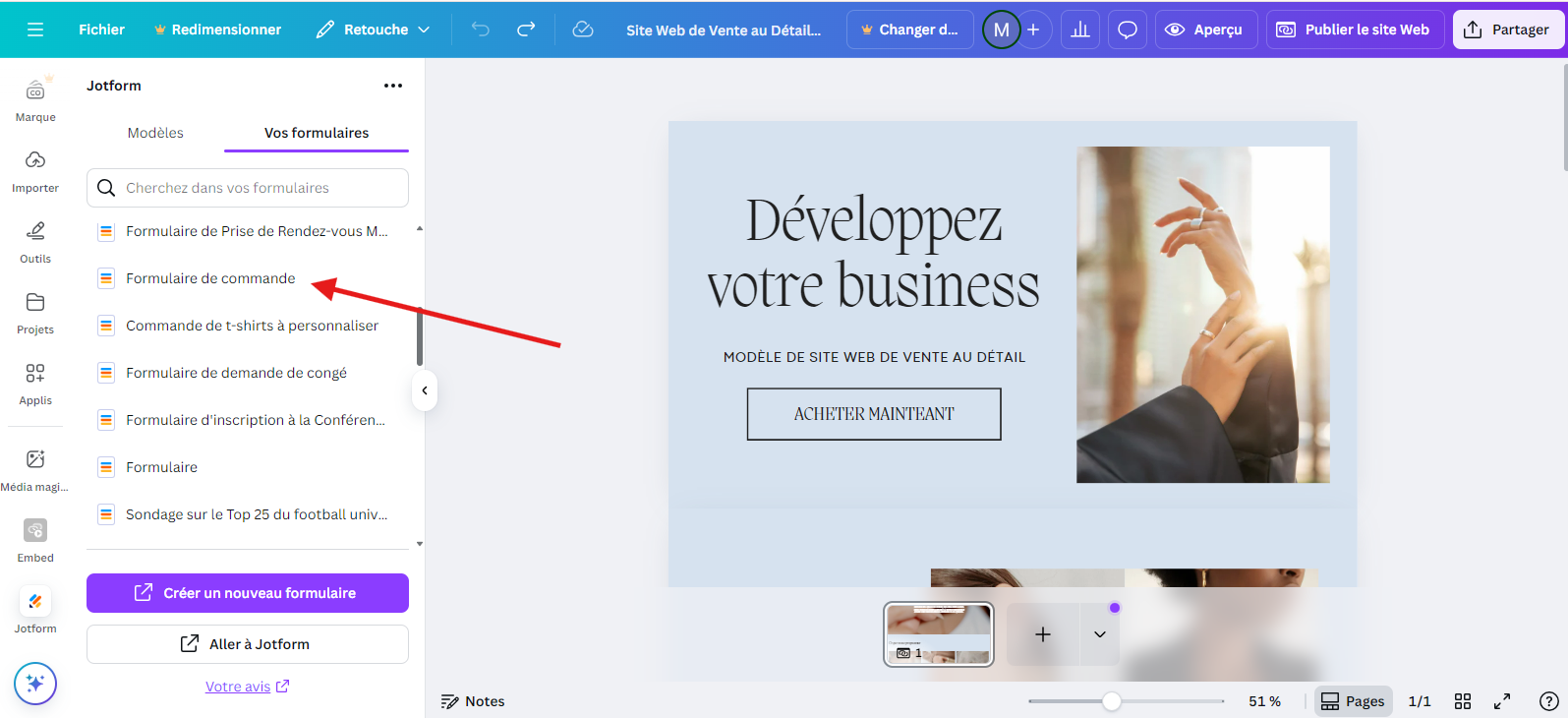
Vous pouvez également créer un formulaire Jotform directement depuis l’application Canva en cliquant sur Créer un nouveau formulaire sous la liste de vos formulaires existants.
Une fois le formulaire ajouté à votre site Canva et publié, les réponses peuvent être centralisées et organisées dans les Tableaux Jotform, ce qui facilite le suivi et le partage des données collectées.
Conseil de pro
Vous souhaitez proposer une expérience plus interactive sur votre site ? Vous pouvez également intégrer le chatbot IA Jotform pour Canva afin de transformer certaines interactions en conversations en temps réel.
Créez des formulaires plus performants avec Jotform
Ajouter un formulaire à un site Canva permet de commencer rapidement à collecter des informations. Mais selon votre activité, la collecte d’une réponse n’est parfois que la première étape du processus. Jotform permet notamment d’aller plus loin avec :
- la collecte de signatures électroniques avec Jotform Sign
- l’automatisation des processus avec les Flux de travail Jotform
- l’acceptation de paiements en ligne grâce à plus de 40 intégrations de passerelles de paiement
- la création et l’analyse de rapports avec le Générateur de rapports Jotform
Ces fonctionnalités permettent, par exemple, de transformer un simple formulaire de contact Canva en point d’entrée d’un processus plus complet : demande client, validation interne, signature, paiement ou analyse des données.
FAQ sur l’intégration de Google Forms dans Canva
Oui. L’application Embed de Canva permet d’ajouter certains contenus externes à un design à partir de leur URL. Copiez le lien destiné aux répondants de votre Google Form, ajoutez-le avec Embed, puis vérifiez le résultat dans l’aperçu du design.
Vous n’avez pas besoin de connecter directement vos comptes Google et Canva pour la méthode présentée ici. Il suffit de copier le lien de votre Google Form et de le coller dans l’application Embed de Canva.
Créez d’abord un formulaire contenant les champs nécessaires, par exemple nom, adresse email, objet et message, dans Google Forms ou un autre générateur de formulaires comme Jotform. Ajoutez ensuite le formulaire à votre site Canva via l’application Embed. Avec Jotform, vous pouvez également utiliser directement l’application Jotform disponible dans Canva.
Vous pouvez ajuster la taille et la position du formulaire intégré dans votre design Canva, mais les modifications de son contenu et de son apparence doivent être effectuées dans Google Forms.
Vérifiez d’abord que votre formulaire est publié et accessible avec le lien destiné aux répondants. Contrôlez ensuite les restrictions de connexion et les paramètres de collecte des réponses. Si le problème persiste, supprimez le formulaire de Canva, ajoutez de nouveau son URL dans Embed et testez le résultat dans l’aperçu du site.
Non. Canva sert à afficher le formulaire sur votre site, mais ne stocke pas ses réponses. Celles-ci restent disponibles dans Google Forms et peuvent notamment être consultées ou exploitées dans Google Sheets.
Prêt à ajouter un formulaire à votre site Canva ?
Google Forms convient aux besoins simples, comme un questionnaire, une inscription ou un formulaire de contact. Si vous avez besoin de paiements, de signatures électroniques, de flux de travail automatisés ou d’une gestion plus avancée des données, créez votre formulaire avec Jotform et ajoutez-le directement à votre site Canva depuis l’application Jotform.
Photo par Kaboompics.com












Envoyer un commentaire: