

Google Forms ne propose pas d’option native pour mettre du texte en exposant. Contrairement à Google Docs, vous ne trouverez donc pas de commande Format > Texte > Exposant ni de raccourci dédié dans Google Forms.
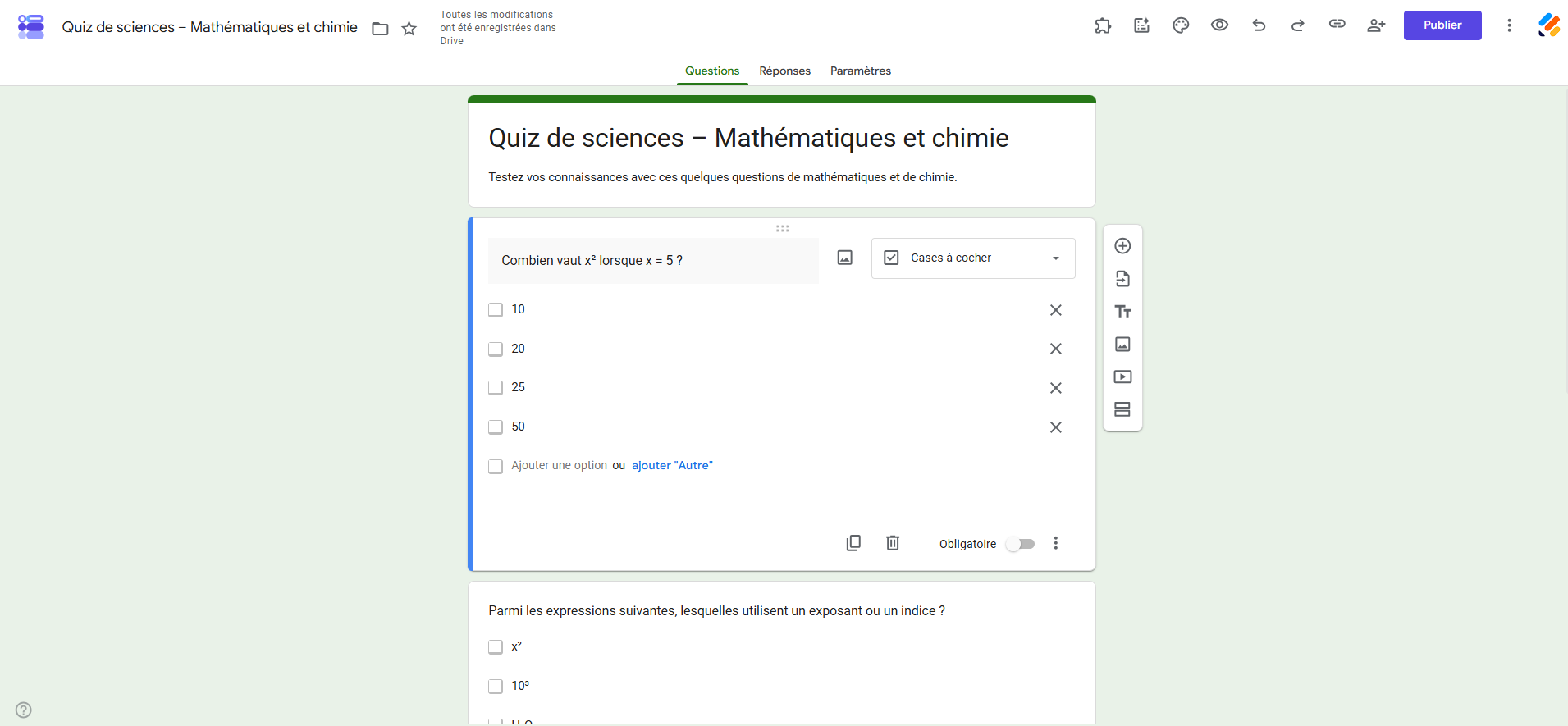
Pour ajouter un exposant dans Google Forms, la solution la plus simple consiste à copier-coller des caractères Unicode déjà en exposant, comme ², ³ ou ⁿ. Vous pouvez ainsi écrire, par exemple, x², 10³ ou 1ᵉʳ directement dans une question ou une description.
Dans ce guide, nous expliquons comment mettre du texte en exposant dans Google Forms, quelles sont les limites de cette méthode et comment obtenir davantage de possibilités de mise en forme avec Jotform, notre alternative à Google Forms.
En bref
Pour ajouter un exposant dans Google Forms :
- copiez-collez un caractère Unicode comme ², ³ ou ⁿ ;
- sous Windows, utilisez Alt + 0178 pour ² ou Alt + 0179 pour ³ avec un pavé numérique ;
- n’utilisez pas Ctrl + . ou Cmd + . : ces raccourcis concernent Google Docs, pas Google Forms.
Pour des besoins de mise en forme plus avancés, vous pouvez utiliser Jotform.
Comment mettre du texte en exposant dans Google Forms ?
Google Forms permet certaines mises en forme du texte, notamment le gras, l’italique et le soulignement, mais il ne propose pas de commande native Exposant.
La solution la plus simple consiste donc à utiliser des caractères Unicode en exposant. Contrairement à une simple mise en forme appliquée dans un traitement de texte, ces caractères sont eux-mêmes conçus pour s’afficher au-dessus de la ligne de texte.
Méthode 1 : copier-coller un caractère en exposant
- Repérez le caractère en exposant dont vous avez besoin.
- Copiez-le.
- Ouvrez votre formulaire Google Forms.
- Placez le curseur dans le titre, la question ou la description concernée.
- Collez le caractère avec Ctrl + V sous Windows ou Cmd + V sur Mac.
- Vérifiez l’affichage dans l’aperçu du formulaire.
Par exemple, pour écrire « x au carré », saisissez x, puis collez le caractère ² afin d’obtenir x².
Tableau des caractères en exposant à copier-coller
| Besoin | Caractère |
| 0 | ⁰ |
| 1 | ¹ |
| 2 | ² |
| 3 | ³ |
| 4 | ⁴ |
| 5 | ⁵ |
| 6 | ⁶ |
| 7 | ⁷ |
| 8 | ⁸ |
| 9 | ⁹ |
| n | ⁿ |
| + | ⁺ |
| − | ⁻ |
Vous pouvez ainsi copier ¹, ² ou ³ directement dans Google Forms pour écrire, par exemple, x², x³ ou 10³.
Conseil de pro
Besoin d’écrire x² ou 10³ ? Copiez directement ² ou ³ depuis le tableau ci-dessus. Pour des expressions scientifiques ou mathématiques complexes, vérifiez toujours le rendu final dans l’aperçu du formulaire : tous les caractères n’existent pas sous forme Unicode en exposant.
Méthode 2 : utiliser un code Alt sous Windows
Sous Windows, vous pouvez également saisir certains chiffres en exposant à l’aide d’un code Alt. Maintenez la touche Alt enfoncée et saisissez le code correspondant sur le pavé numérique : Alt + 0178 pour ² ou Alt + 0179 pour ³. Cette méthode nécessite généralement un clavier doté d’un pavé numérique et peut varier selon la configuration du système.
Cette méthode est pratique pour écrire rapidement x², x³ ou 10³ dans Google Forms. Elle reste toutefois limitée à certains caractères. Pour les autres exposants, le copier-coller de caractères Unicode reste la solution la plus simple.
Peut-on utiliser le raccourci exposant de Google Docs dans Google Forms ?
Google Forms ne propose pas la même commande d’exposant que Google Docs. Dans Google Docs, vous pouvez sélectionner le texte concerné puis utiliser Format > Texte > Exposant. Le raccourci clavier correspondant est Ctrl + . sous Windows ou Cmd + . sur Mac.
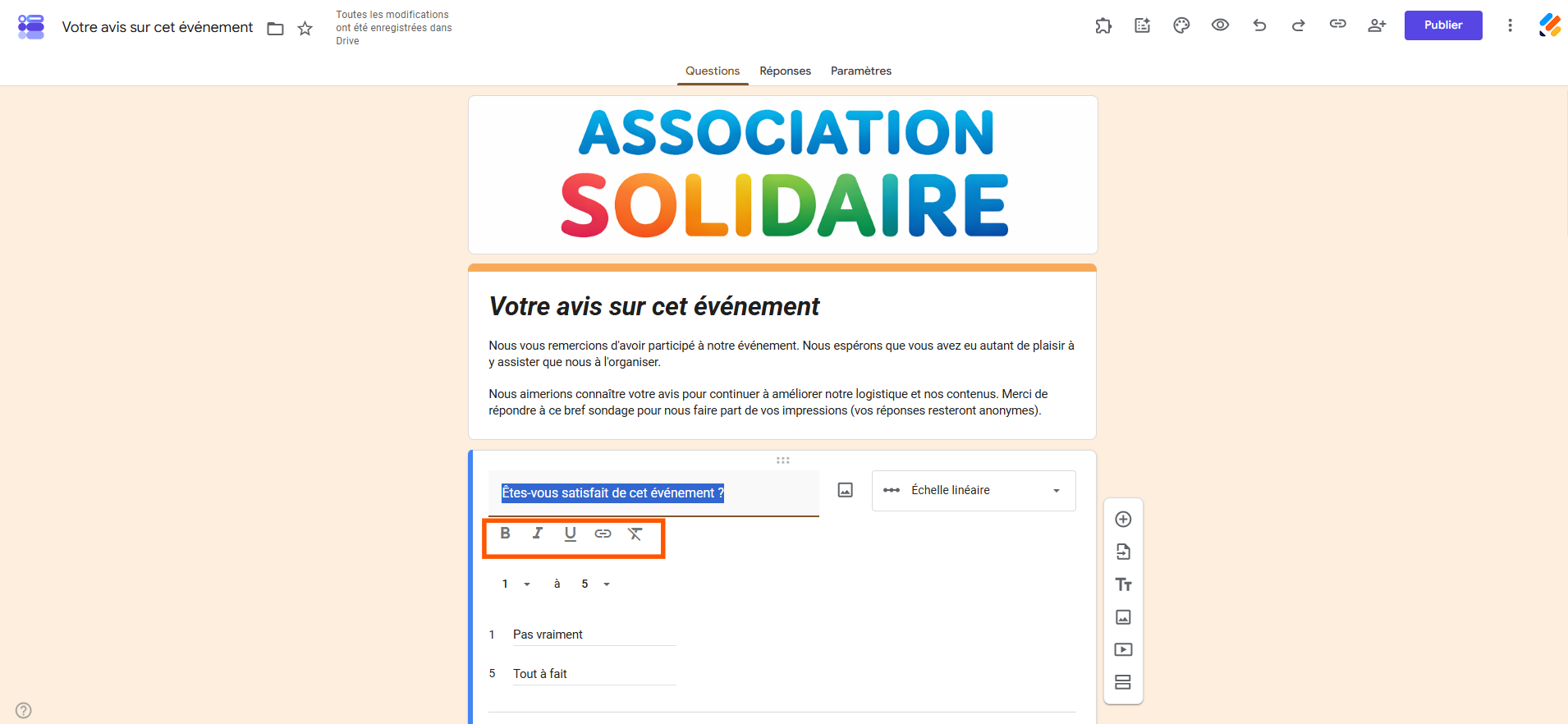
Dans Google Forms, cette option de mise en forme n’est pas disponible nativement. La mise en forme des formulaires répertorie notamment le gras, l’italique et le soulignement, mais pas l’exposant. Si votre objectif est simplement d’écrire une puissance telle que x² ou 10³, utilisez plutôt les caractères Unicode correspondants.
Comment mettre un indice dans Google Forms ?
Google Forms ne dispose pas non plus d’une commande native permettant de mettre un caractère en indice. Comme pour les exposants, vous pouvez utiliser des caractères Unicode et les copier-coller dans votre formulaire.
Par exemple :
- H₂O
- CO₂
- x₁
- x₂
Cette méthode est particulièrement utile pour créer des questionnaires de mathématiques, de physique ou de chimie dans Google Forms, notamment lorsque vos questions contiennent des formules comme H₂O, CO₂ ou x₂.
Dans quels cas utiliser un exposant dans Google Forms ?
Les exposants sont particulièrement utiles lorsque vous créez un formulaire ou un quiz contenant des notations mathématiques ou scientifiques. Vous pouvez notamment les utiliser pour :
- écrire une puissance : x², x³, 10⁶
- présenter une notation scientifique : 10⁻³
- afficher certains nombres ordinaux : 1ᵉʳ
- indiquer un renvoi vers une note avec un chiffre en exposant
- présenter certaines unités ou expressions scientifiques nécessitant des puissances
Pour les formules chimiques, vous aurez généralement besoin d’indices plutôt que d’exposants : H₂O, par exemple. Les deux besoins sont donc proches, mais leur position typographique et leur signification diffèrent.
Jotform comme alternative
Besoin de davantage de contrôle sur la mise en forme ? Utilisez Jotform. La méthode Unicode permet d’ajouter rapidement des caractères comme ², ³ ou ⁿ dans Google Forms, mais elle reste limitée aux caractères disponibles en Unicode.
Pour bénéficier de davantage de possibilités de personnalisation, vous pouvez notamment importer vos formulaires Google Forms existants dans Jotform afin d’éviter de repartir de zéro. Jotform propose un outil permettant de transférer vos Google Forms, ainsi que leurs données de soumission. Jotform propose également AI Form Builder dans Google Workspace, qui permet d’importer et d’exporter des questions entre Google Forms, Docs, Sheets, Slides et Jotform.
Avec Jotform, vous pouvez utiliser des balises HTML pour afficher certains caractères en exposant ou en indice. Encadrez le caractère concerné avec les balises <sup> et </sup> pour l’afficher en exposant, ou avec <sub> et </sub> pour l’afficher en indice.
Par exemple, x<sup>2</sup> permet d’afficher x², tandis que H<sub>2</sub>O permet d’afficher H₂O.


Autres conseils de mise en forme pour des formulaires efficaces
L’utilisation d’exposants et d’indices peut améliorer la lisibilité de certaines questions, notamment dans les formulaires de mathématiques ou de sciences. Au-delà de ces caractères spéciaux, privilégiez une présentation simple, des intitulés de champs explicites et une organisation visuelle cohérente.
Évitez également de surcharger chaque page. Pour les questionnaires plus longs ou complexes, répartir les questions en plusieurs sections peut faciliter la navigation et améliorer l’expérience utilisateur.
Enfin, pensez à tester votre formulaire sur ordinateur et sur mobile avant de le partager. Vérifiez notamment que les exposants, les indices et les autres caractères spéciaux s’affichent correctement.
Pour aller plus loin, découvrez d’autres moyens d’améliorer la présentation de vos formulaires, comment améliorer le taux de conversion de votre formulaire et consultez le tutoriel dédié à la conception de formulaires de Jotform.
FAQ
Saisissez x, puis copiez-collez le caractère ² pour obtenir x². Le caractère ² est un caractère Unicode : il conserve donc son apparence lorsqu’il est inséré dans le texte du formulaire.
Google Forms ne possède pas de raccourci clavier natif pour l’exposant. Le raccourci Ctrl + . sous Windows ou Cmd + . sur Mac concerne Google Docs, et non Google Forms.
Utilisez un caractère Unicode en indice et copiez-le dans votre formulaire. Vous pouvez ainsi écrire des expressions comme H₂O, CO₂, x₁ ou x₂.
Google Forms permet d’insérer du texte et des caractères Unicode, mais ses possibilités natives sont limitées pour les équations complexes. Pour une simple puissance comme x², un caractère Unicode suffit. Pour des expressions plus élaborées, il faut envisager une solution complémentaire ou un outil offrant davantage de possibilités de mise en forme.
Passez à des formulaires plus personnalisables avec Jotform
Les caractères Unicode suffisent pour ajouter ponctuellement un exposant dans Google Forms. Si vous avez besoin de davantage de contrôle sur la mise en forme et la personnalisation, Jotform vous permet de poursuivre la création de formulaires plus avancés sans repartir de zéro. Vous pouvez notamment transférer vos Google Forms et leurs soumissions existantes.
Importez votre Google Form dans Jotform et personnalisez votre formulaire dès maintenant.
Photo par Karolina Grabowska












Envoyer un commentaire: