

Les étapes pour créer un graphique circulaire dans Google Forms
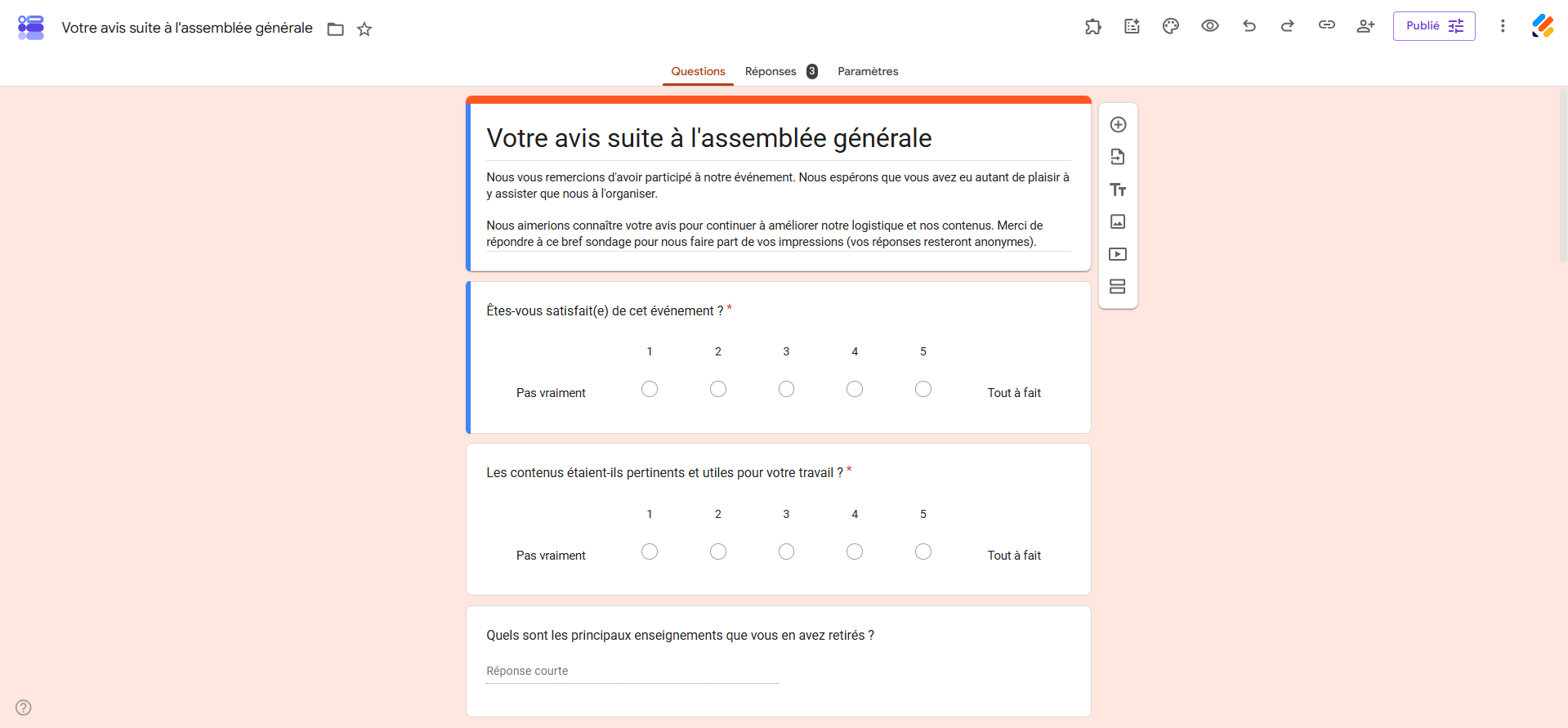
- Ouvrir Google Forms et sélectionner le formulaire souhaité.
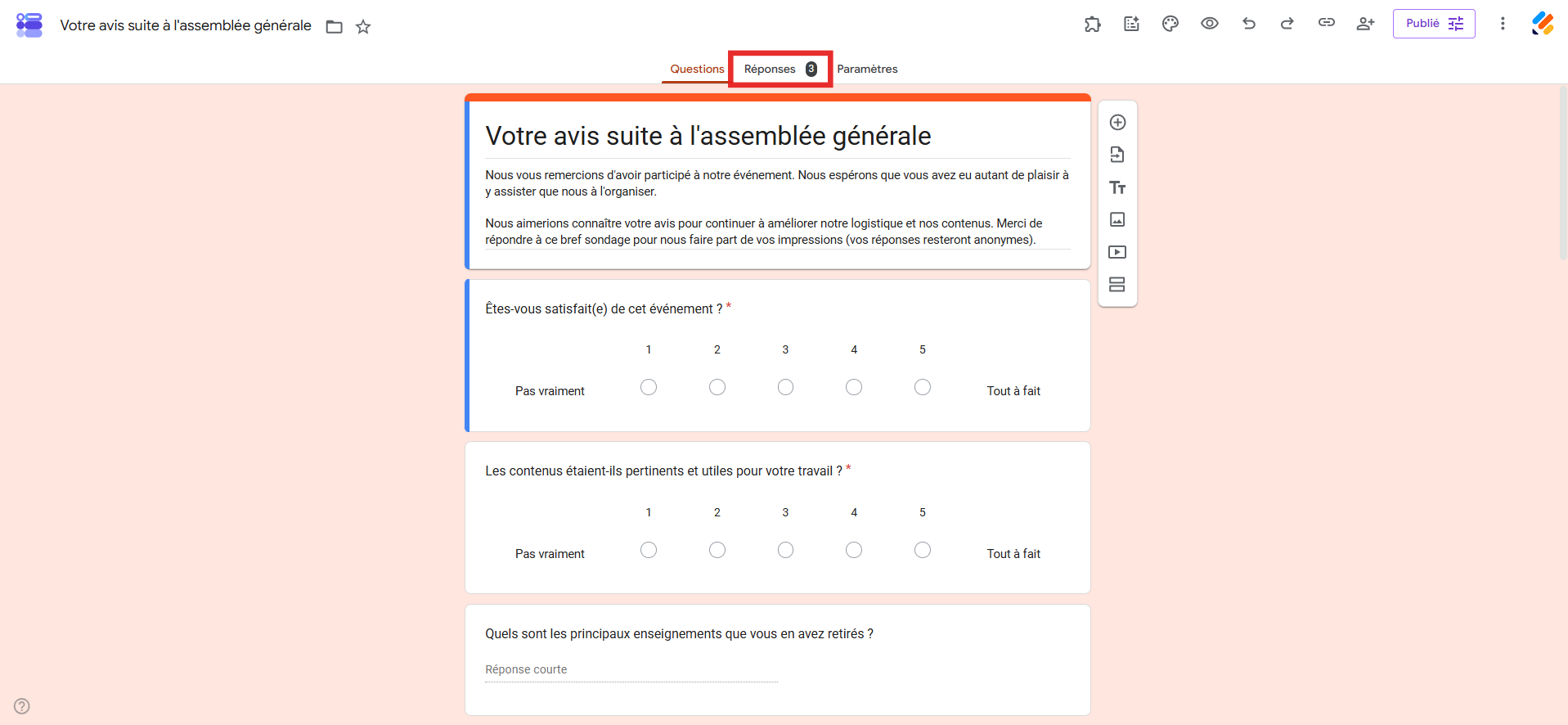
- Cliquer sur l’onglet Réponses.
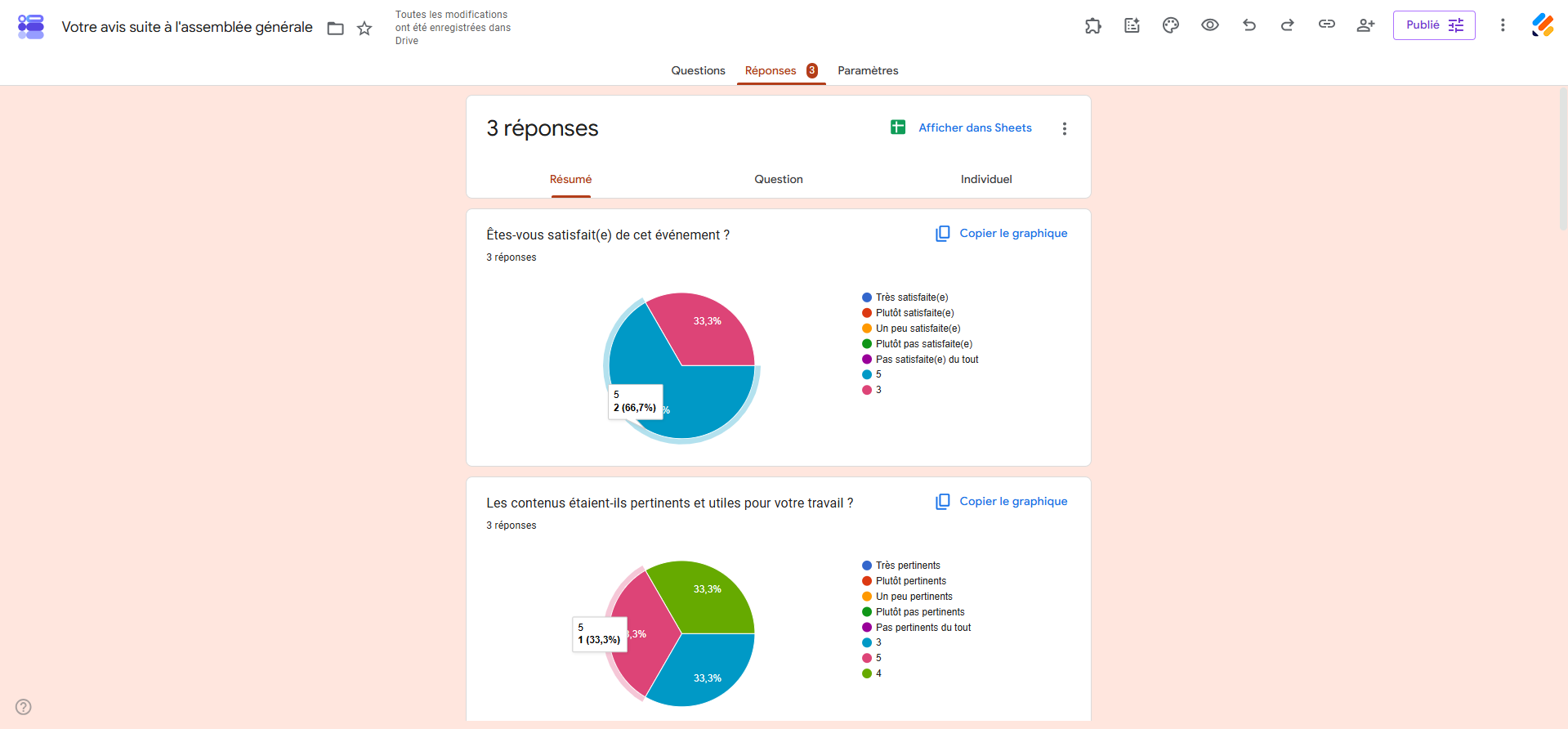
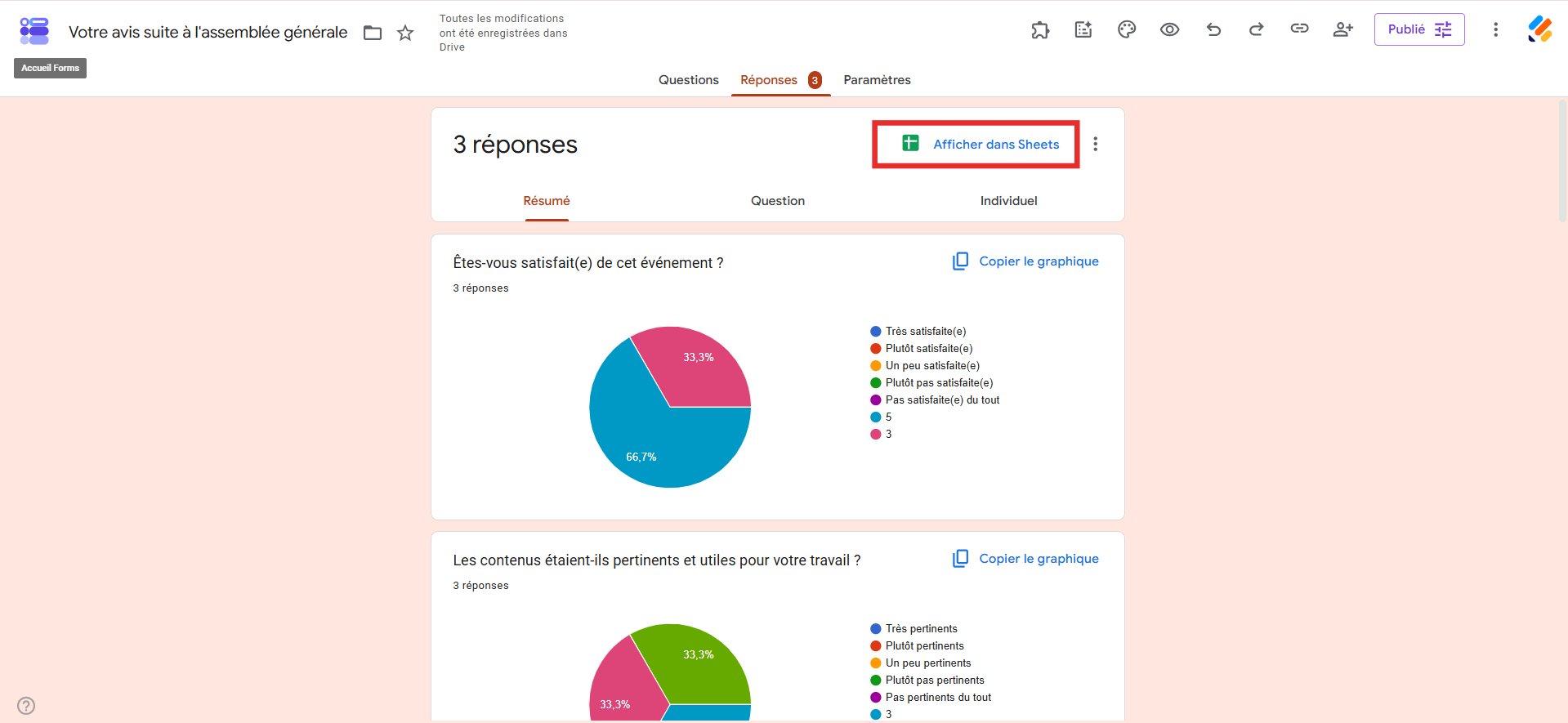
- Consulter les graphiques circulaires générés automatiquement à partir des réponses.
- Pour partager un graphique, cliquer sur Copier, puis coller l’image à l’emplacement souhaité.
Les données jouent aujourd’hui un rôle essentiel, qu’il s’agisse de prendre des décisions stratégiques pour une entreprise ou simplement de choisir un restaurant. Pourtant, tout le monde n’a pas envie de parcourir des feuilles de calcul complexes et des séries interminables de chiffres.
C’est là que la visualisation des données prend tout son sens : elle permet de transformer des données brutes en informations faciles à comprendre et à exploiter. Parmi les méthodes de représentation visuelle les plus courantes et efficaces, les graphiques circulaires permettent de visualiser rapidement et clairement comment les données d’un ensemble sont réparties.
Que vous soyez un responsable administratif qui analyse les réponses à une enquête, un dirigeant qui examine les feedbacks de ses clients ou que vous souhaitiez simplement présenter des informations de manière visuelle et attrayante, apprendre à créer un graphique en sections dans Google Forms peut vous être utile. Découvrez ci-dessous les étapes à suivre pour créer des graphiques circulaires informatifs avec Google Forms, ainsi qu’un autre outil — Jotform — qui permet d’obtenir des résultats similaires encore plus facilement.


L’importance des diagrammes circulaires
Les diagrammes circulaires présentent plusieurs atouts par rapport à d’autres formes de visualisation de données.
- Ils offrent une lecture simple et claire : même une personne sans aucune formation en analyse de données peut les comprendre sans effort. Ils montrent d’un coup d’œil comment un ensemble se divise en différentes parts, ce qui permet à n’importe quel public de saisir rapidement l’information présentée.
- Ils sont visuellement attrayants : dans les présentations professionnelles, les intervenants les apprécient particulièrement, car la segmentation colorée rend les données plus vivantes et captivantes.
- Ils facilitent l’analyse comparative : en alignant plusieurs diagrammes circulaires portant sur les mêmes ensembles de données à différentes périodes, on peut aisément observer les évolutions et les tendances. Ils constituent donc des outils précieux pour suivre des progrès ou repérer des changements dans les données.
- Ils sont simples à créer : avec des outils de visualisation de données comme Google Forms, on peut générer un diagramme circulaire en très peu de temps, sans avoir besoin de compétences techniques avancées. Cette simplicité d’accès fait que tout le monde peut en produire pour enrichir ses rapports et ses présentations.


Créer un graphique circulaire dans Google Forms
Maintenant que vous comprenez l’intérêt des diagrammes circulaires, voyons comment en créer un dans Google Forms.
- Commencez par ouvrir Google Forms et sélectionnez le formulaire contenant les données que vous souhaitez présenter. Si vous n’avez pas encore de formulaire Google Forms, vous devrez d’abord en créer un et recueillir des réponses.
- Cliquez sur l’onglet Réponses.
- Consulter les graphiques circulaires générés automatiquement à partir des réponses.
- Pour partager les graphiques circulaires, cliquez sur Copier le graphique en haut à gauche, puis collez les images à l’endroit où vous souhaitez qu’elles apparaissent.
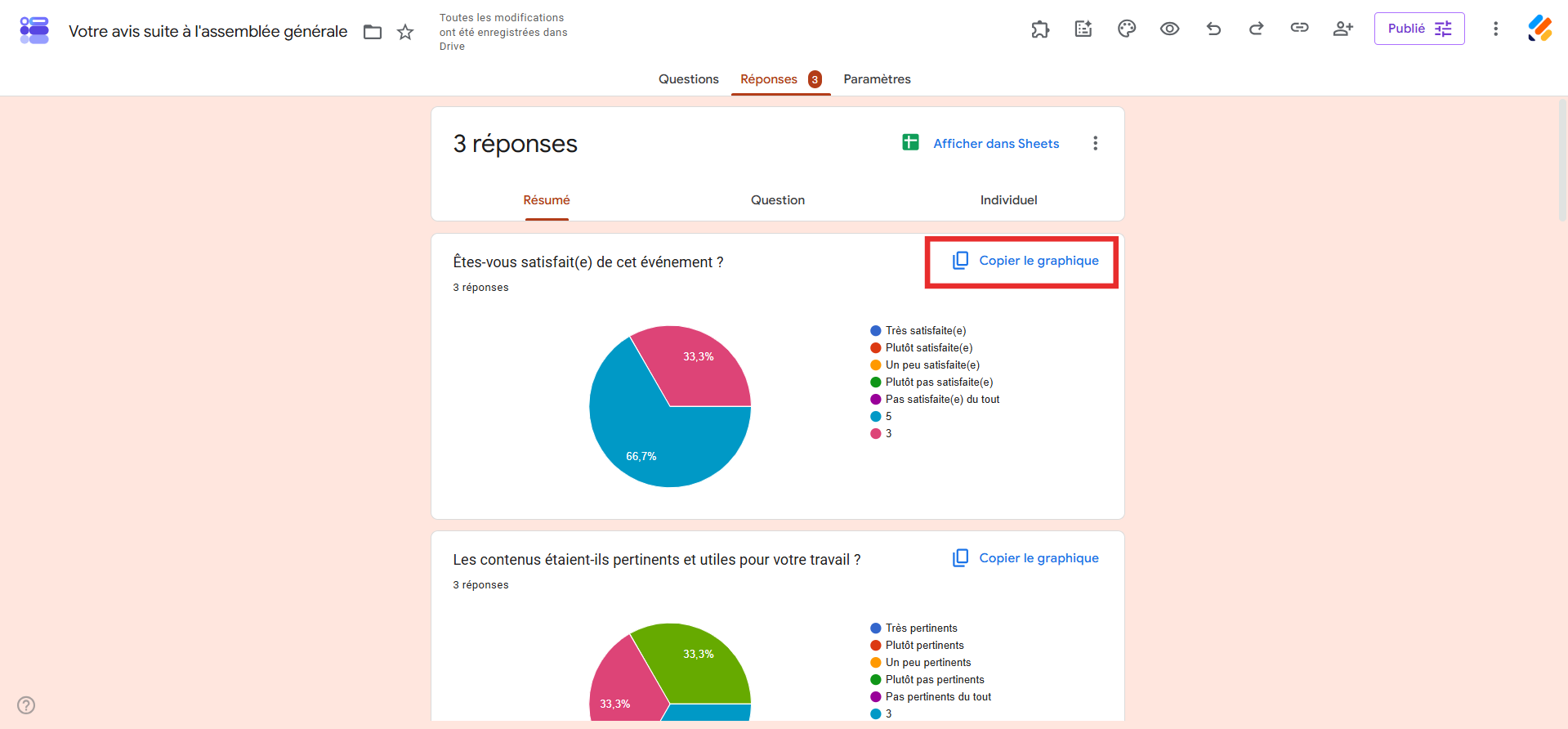
Bien que ce processus soit simple, il ne permet pas de personnaliser le texte ou l’apparence du graphique. De plus, pour partager un graphique, vous devez le copier et le coller sous forme d’image.
Conseil de pro
Dans l’onglet Réponses, les questions de type Choix multiples et les Listes déroulantes apparaissent généralement sous forme de graphiques en sections. En revanche, les questions de type Cases à cocher autorisent plusieurs réponses. Leurs résultats sont donc généralement présentés sous forme de graphiques en barres.
Modifier les couleurs d’un graphique circulaire dans Google Forms
Pour personnaliser davantage vos graphiques circulaires, vous devrez utiliser Google Sheets. Voici comment procéder :
- Dans l’onglet Réponses, cliquez sur l’icône Google Sheets (Afficher dans Sheets) pour créer une feuille de calcul associée dans laquelle seront automatiquement enregistrées les réponses au formulaire.
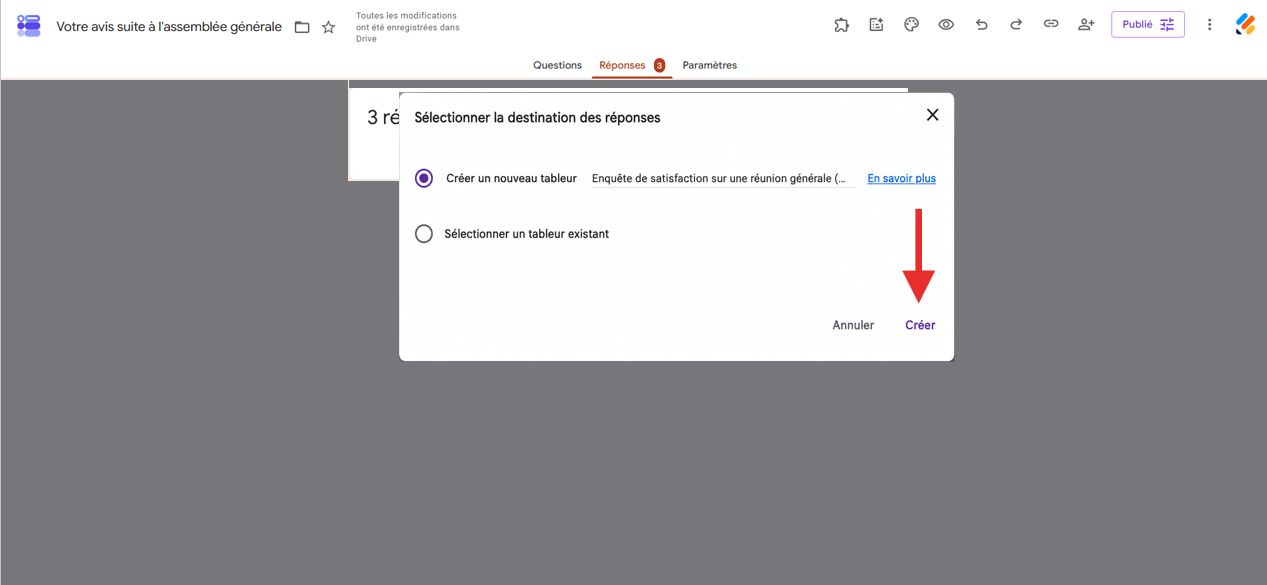
- Cliquez sur Créer pour ouvrir une nouvelle feuille de calcul ou ouvrez-en une existante.
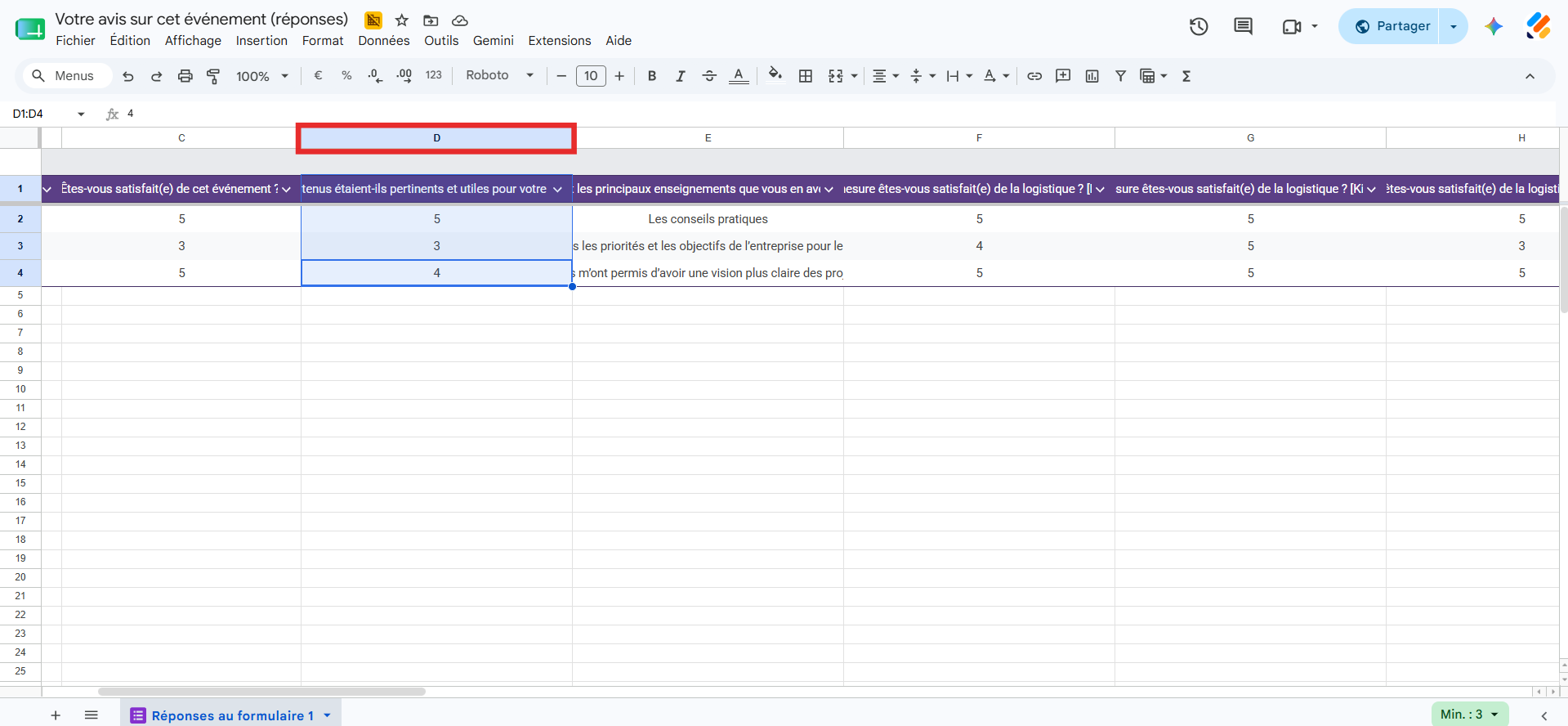
- Pour créer un graphique circulaire, sélectionnez les données de la colonne que vous souhaitez afficher (y compris l’étiquette de la colonne et les données situées en dessous).
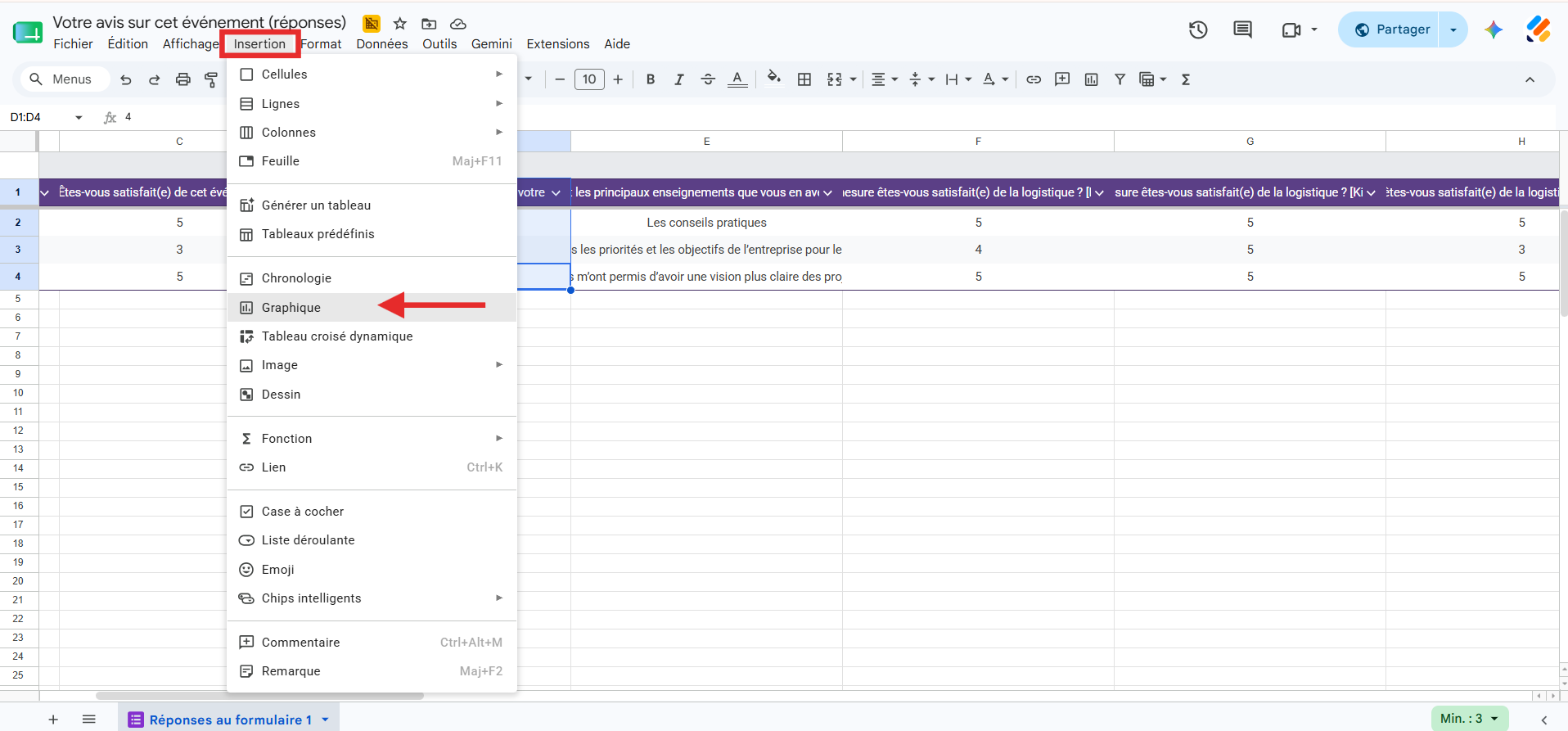
- Cliquez sur le menu Insertion et sélectionnez l’option Graphique.
- Sélectionnez Graphique à secteurs comme type de graphique.
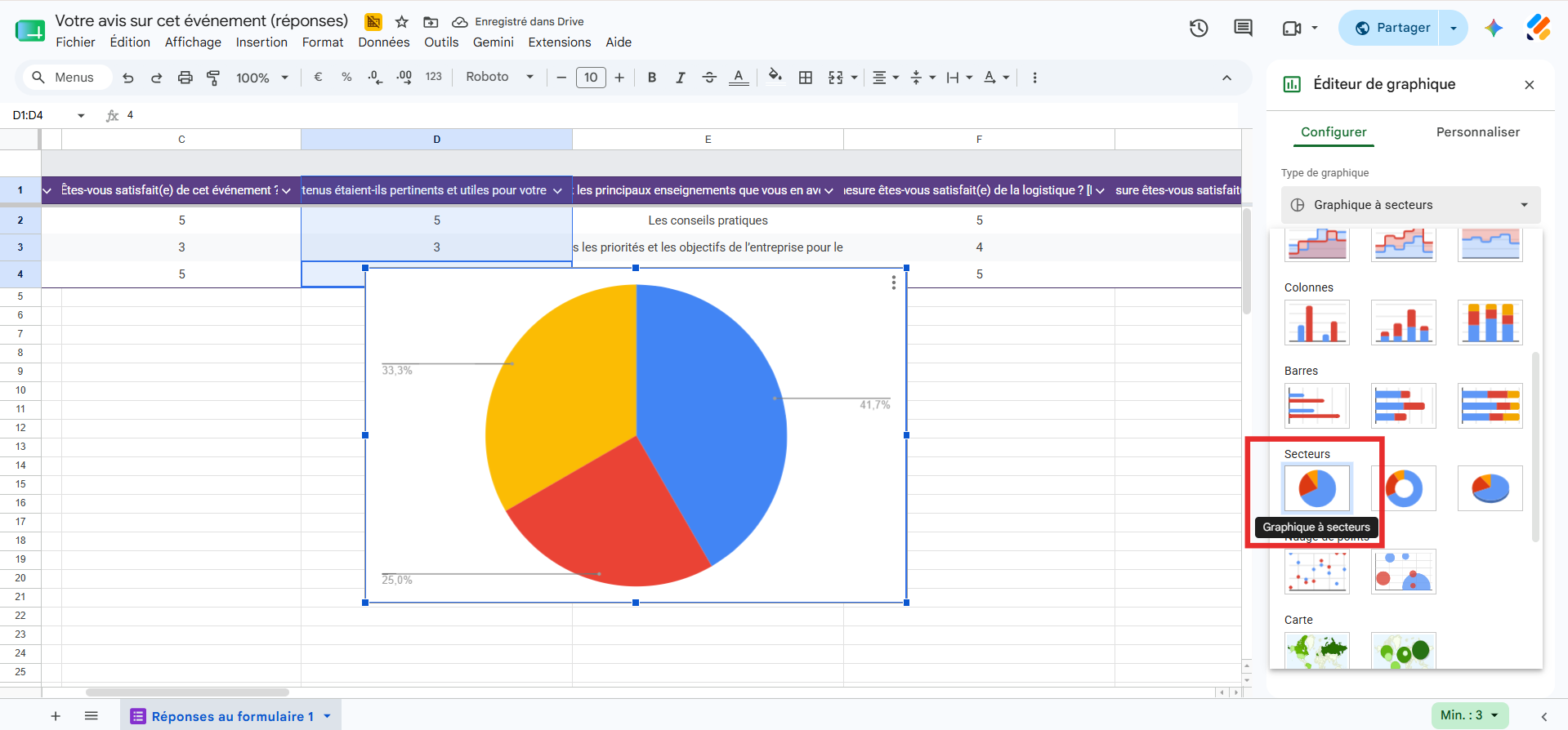
- Personnalisez l’apparence et les étiquettes du graphique dans l’onglet Personnaliser de l’éditeur de graphique.
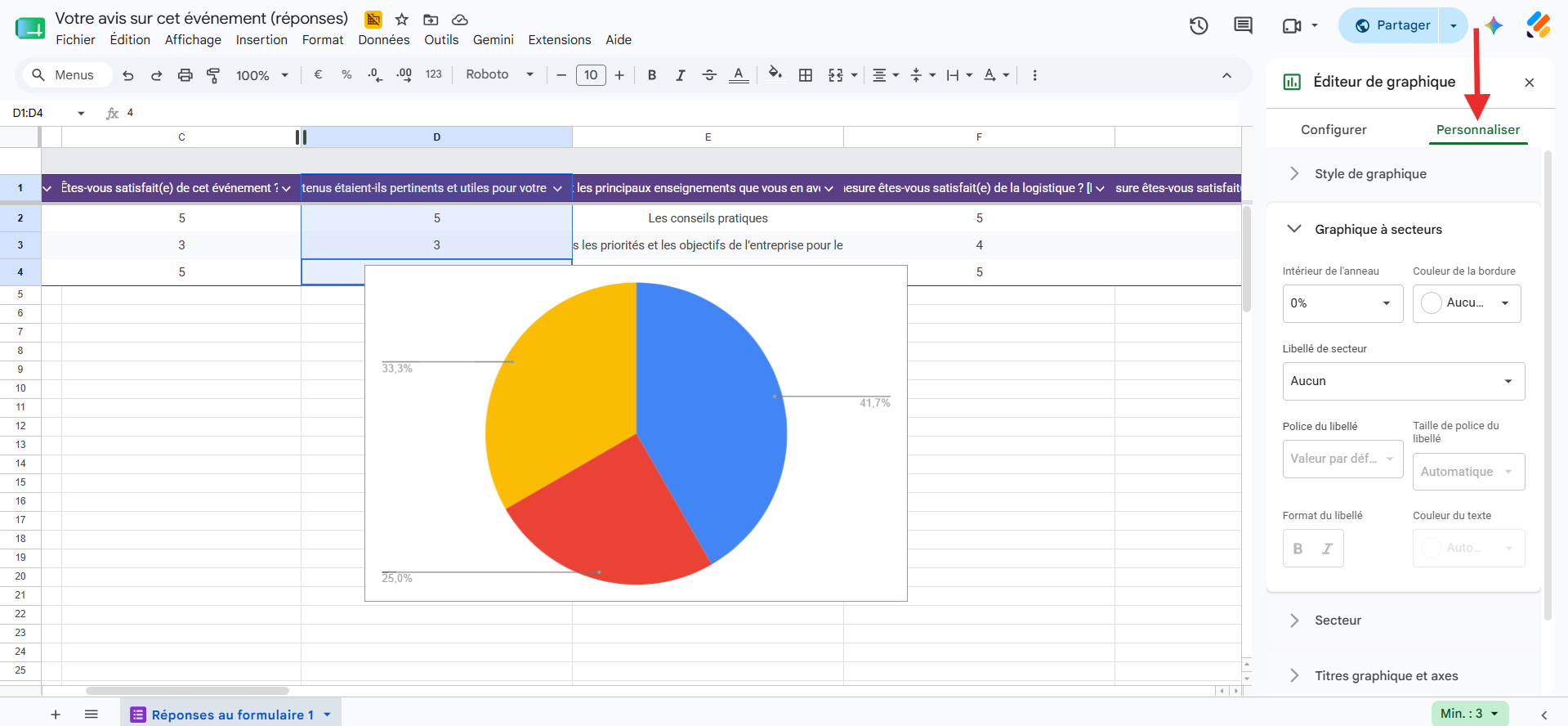
Une fois votre graphique circulaire créé dans Google Sheets, vous pouvez l’intégrer à une présentation Google Slides, le partager via un lien ou le télécharger au format image pour l’utiliser dans des rapports ou des présentations. Pour afficher ces options, cliquez sur le graphique, puis sélectionnez le menu à trois points en haut à droite.
Simplifier la création de graphiques circulaires avec Jotform
Google Forms est l’un des créateurs de formulaires en ligne les plus populaires, mais ce n’est pas la seule solution gratuite permettant de recueillir des réponses et de visualiser des données. Jotform propose une bibliothèque de plus de 20 000 modèles de formulaires entièrement personnalisables qui permettent aux utilisateurs de recueillir les données dont ils ont besoin. De plus, Jotform intègre de puissantes fonctionnalités de visualisation et de personnalisation des données, ce qui en fait une excellente alternative à Google Forms pour créer des graphiques circulaires.
Voici comment créer un graphique circulaire dans Jotform :
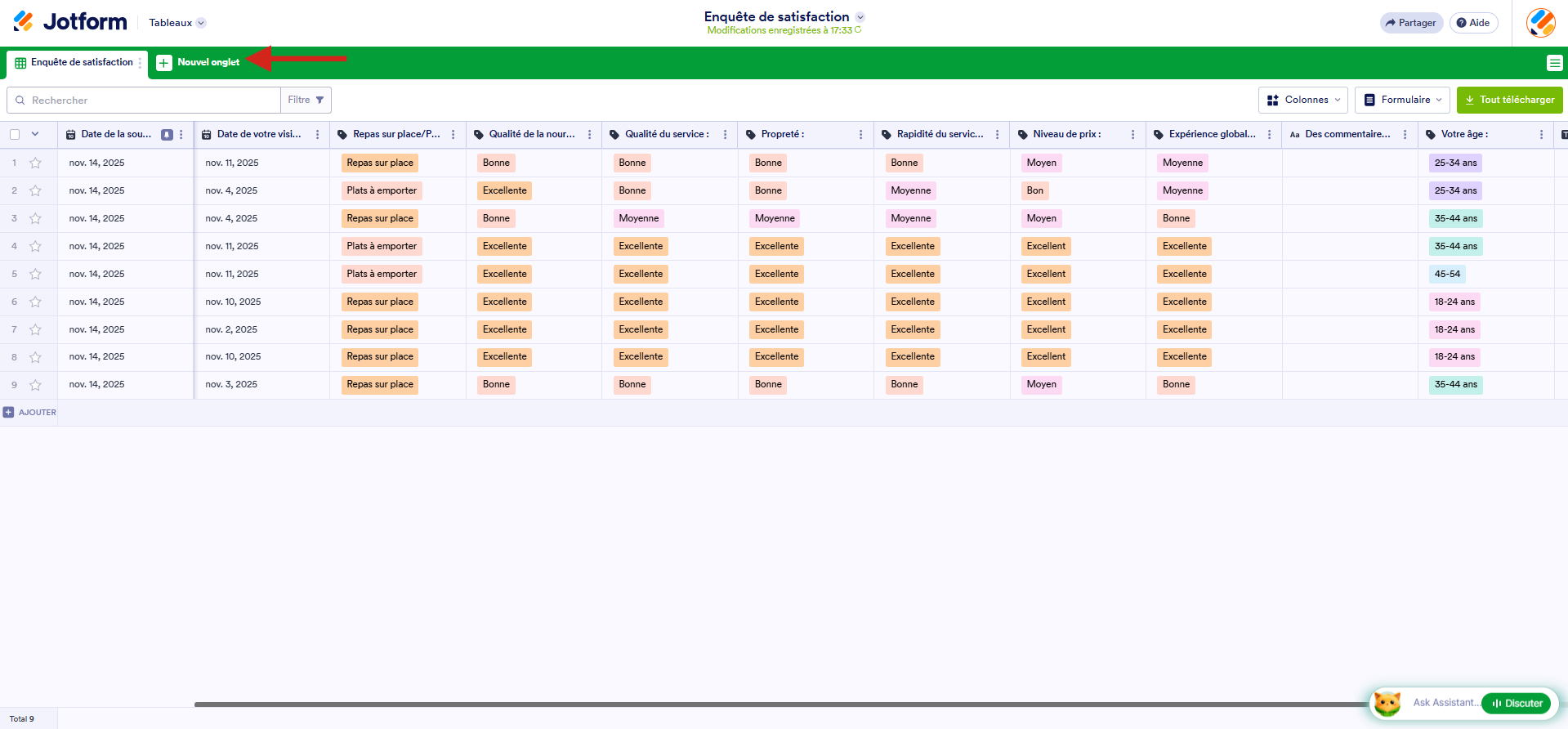
- Ouvrez les soumissions de votre formulaires dans les Tableaux Jotform.
- Cliquez sur le bouton + Nouvel onglet en haut de la page.
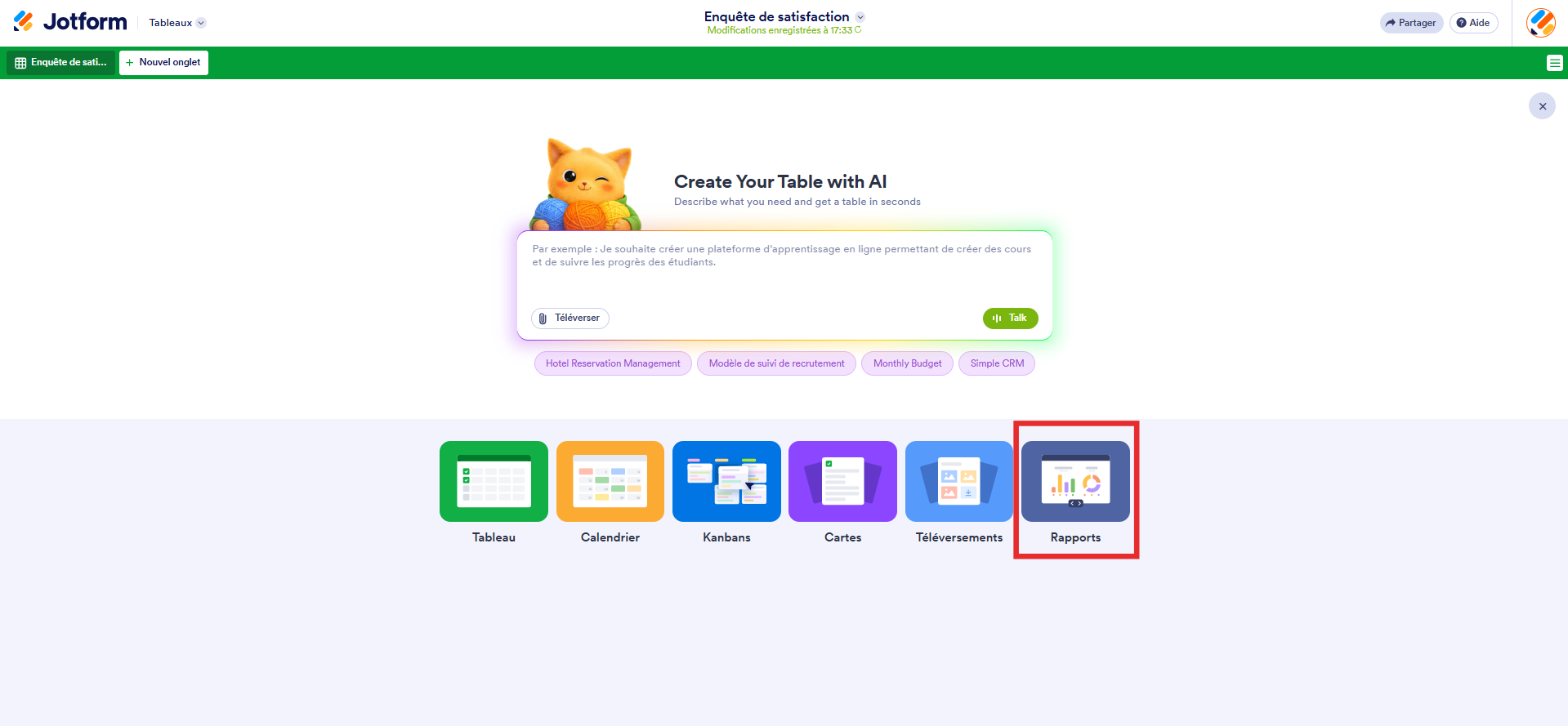
- Cliquez sur Rapports parmi les options proposées.
- Choisissez le formulaire pour lequel vous souhaitez afficher les données sur l’écran Création d’une vue Rapport.
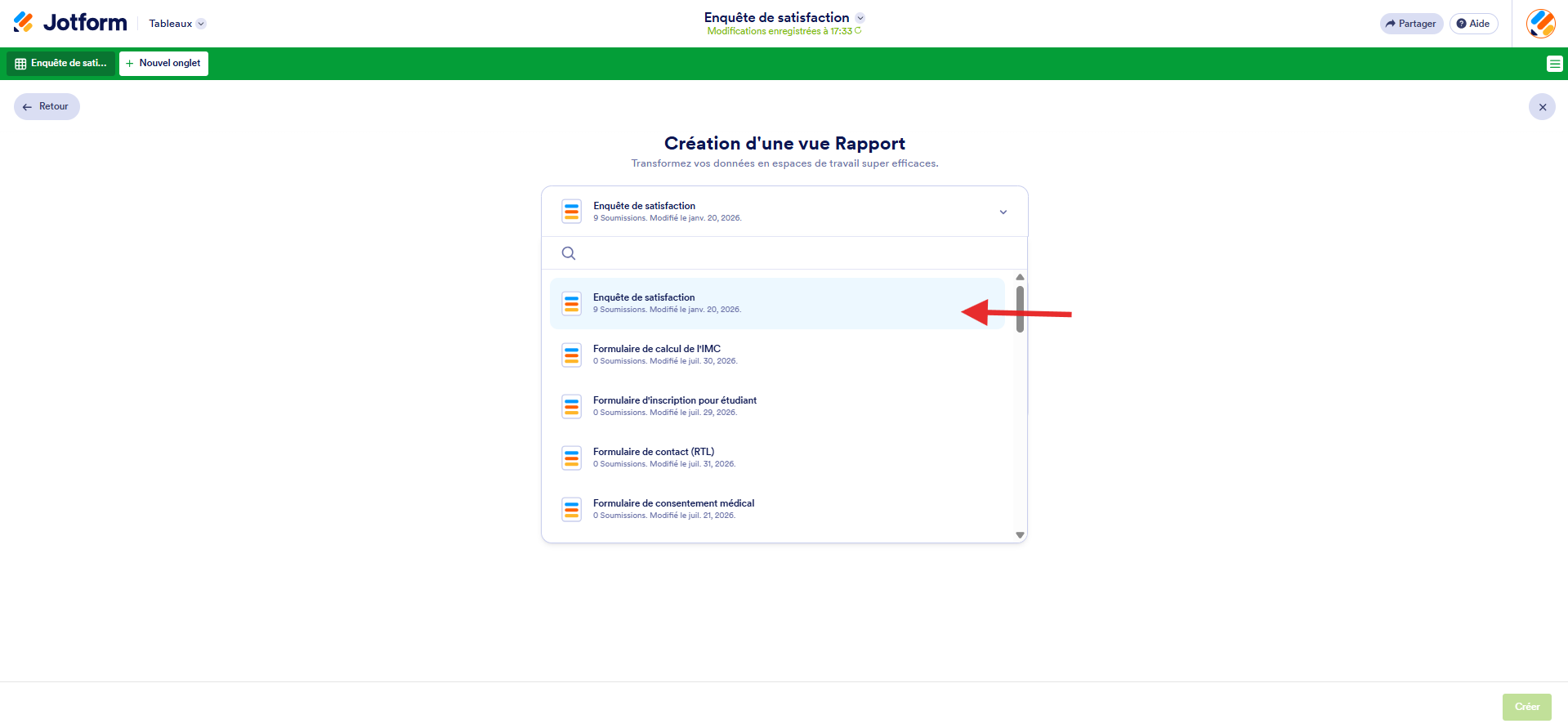
- Sélectionnez le type de rapport souhaité, puis cliquez sur le bouton Créer.
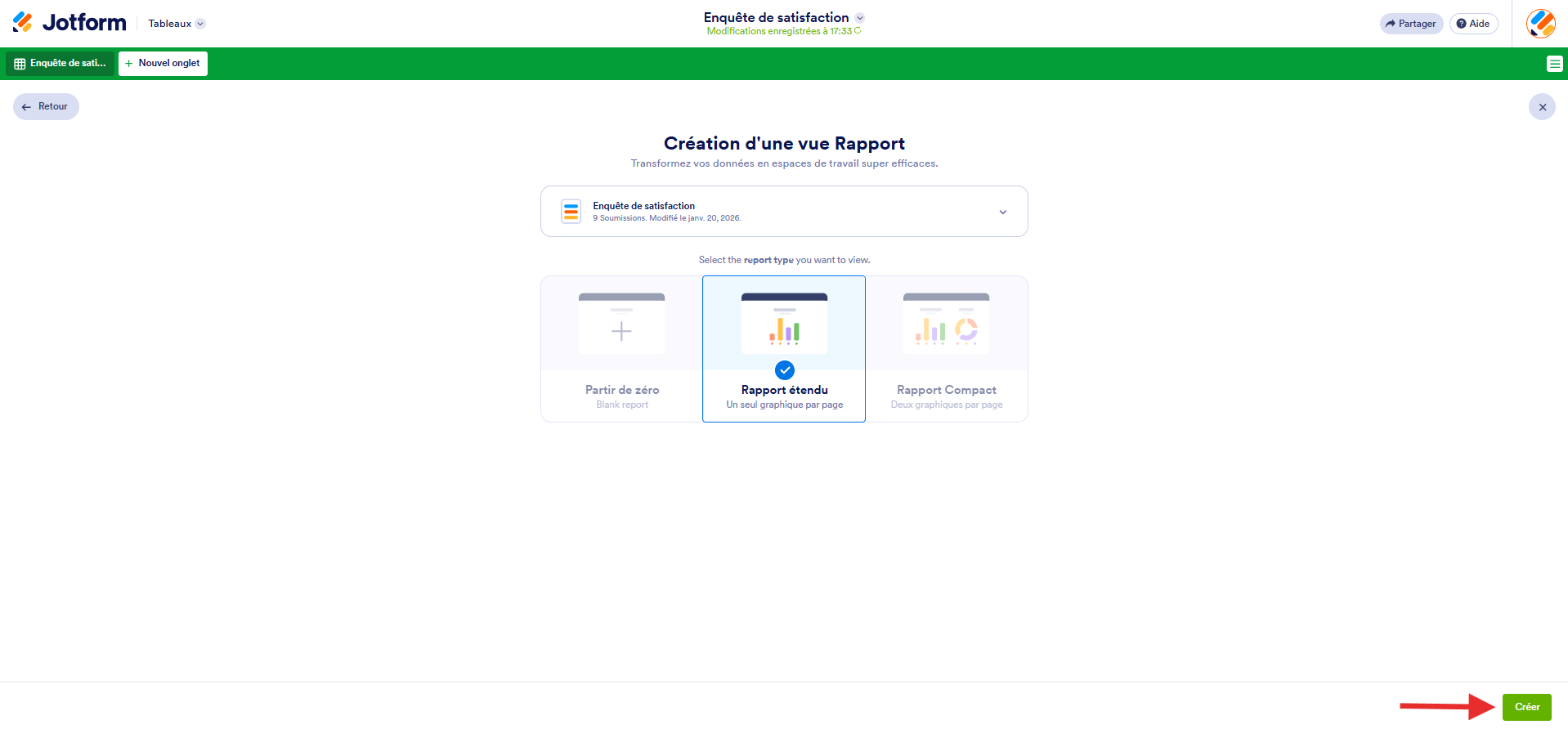
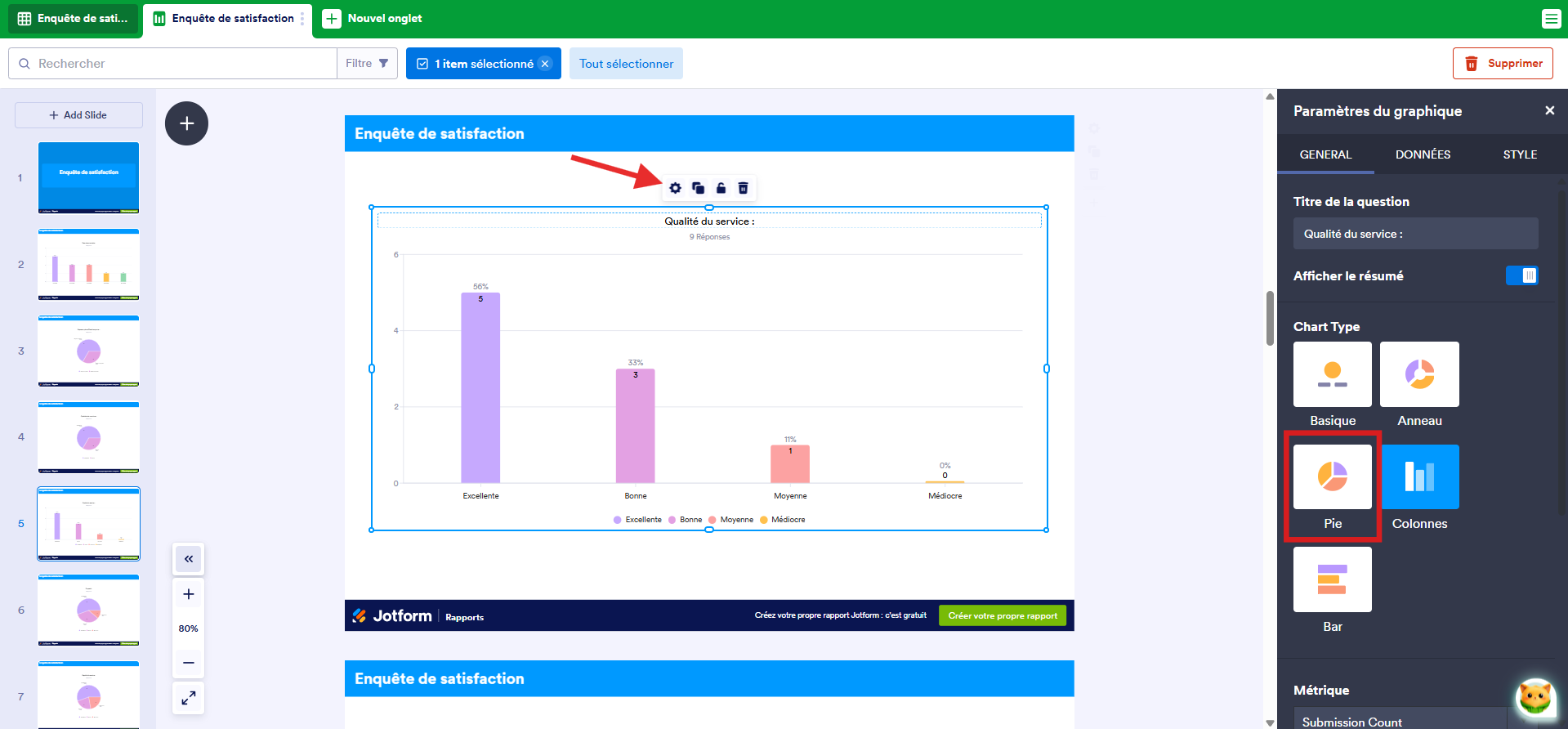
Vous verrez alors un rapport généré automatiquement présentant toutes les soumissions de votre formulaire sous forme de graphiques.
Pour transformer un graphique en graphique circulaire, cliquez dessus. Cliquez ensuite sur l’icône en forme d’engrenage en haut à droite pour ouvrir le menu des paramètres du graphique. Vous pourrez alors sélectionner le format Graphique circulaire.
Bien que le diagramme circulaire existe depuis le XVIIIe siècle, il demeure l’un des formats de visualisation de données les plus efficaces et les plus attrayants. Il permet en effet de présenter des informations complexes de manière simple et intuitive. Google Forms est sans doute l’un des outils de création de formulaires en ligne les plus répandus, mais l’exportation et le partage de diagrammes circulaires y sont souvent plus longs et plus laborieux que nécessaire. Si vous recherchez une méthode fluide pour collecter, visualiser et partager vos données, essayez Jotform qui s’impose comme une solution de choix.
Photo par Julia Khalimova












Envoyer un commentaire: