
Si vous avez déjà collecté des réponses dans Google Forms, vous avez probablement rencontré le même problème. L’application ne vous permet de consulter les réponses que de deux façons : l’onglet Résumé, une longue page remplie de diagrammes et de graphiques, ou l’onglet Individuel, où vous devez cliquer laborieusement sur chaque réponse l’une après l’autre. Aucune de ces options n’est idéale.
Transférer vos Google Forms dans un format de feuille de calcul est une solution. Si vous vous demandez comment créer un tableau à partir des réponses de Google Form, la réponse consiste à le connecter à une application distincte : Google Sheets. Dès qu’ils sont liés, chaque réponse apparaît dans une feuille de calcul claire où vous pouvez organiser, filtrer et analyser vos données.
Une fois que vous aurez appris comment utiliser Google Forms, lier vos formulaires à Google Sheets facilite grandement la collecte de données. Vous pouvez consulter les réponses de Google Form dans un tableau, ce qui peut vous aider à repérer les tendances et à organiser les données de manière digeste. Voici tout ce que vous devez savoir.
Comment lier votre Google Form à Google Sheets
Le moyen le plus simple de créer un tableau à partir des réponses de votre formulaire est de connecter votre formulaire à Google Sheets. Chaque nouvelle réponse apparaîtra automatiquement comme une nouvelle ligne dans votre feuille de calcul.
Découvrez de plus près comment lier Google Forms à Google Sheets en six étapes clés.
Étape 1 : Ouvrez votre Google Form
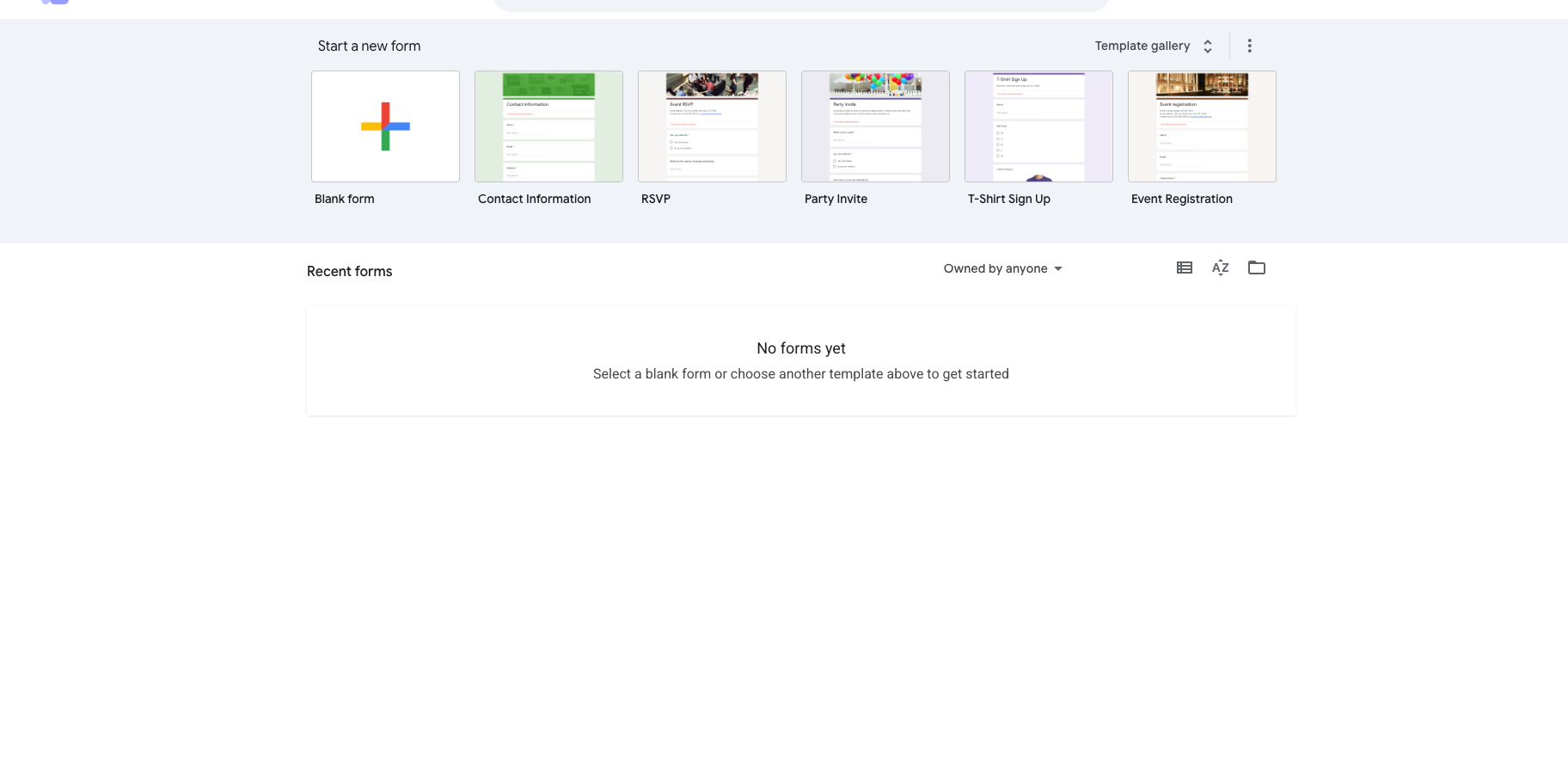
Accédez à Google Forms et ouvrez le formulaire que vous souhaitez gérer. Si vous n’avez pas encore de formulaire, créez-en un. Vous pouvez utiliser un modèle pour gagner du temps.
Étape 2 : Cliquez sur l’onglet Réponses
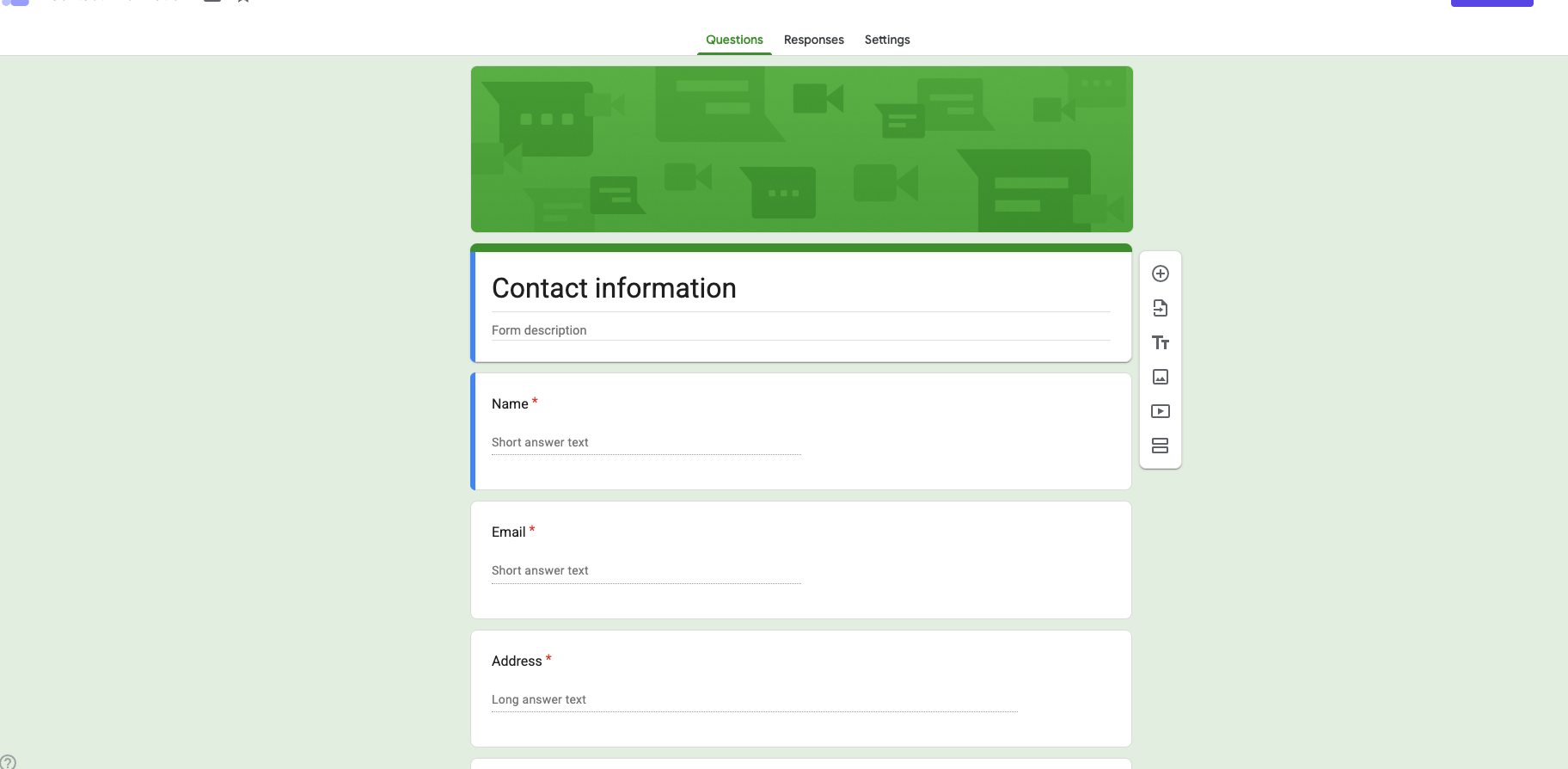
Ensuite, cliquez sur Réponses, qui se trouve en haut de l’éditeur de formulaire. Cet onglet affiche les vues Résumé, Question et Individuel si quelqu’un a soumis des réponses. Vous verrez également des options pour exporter vos données. Cliquez sur l’option Afficher dans Sheets.
Étape 3 : Créez une feuille de calcul liée
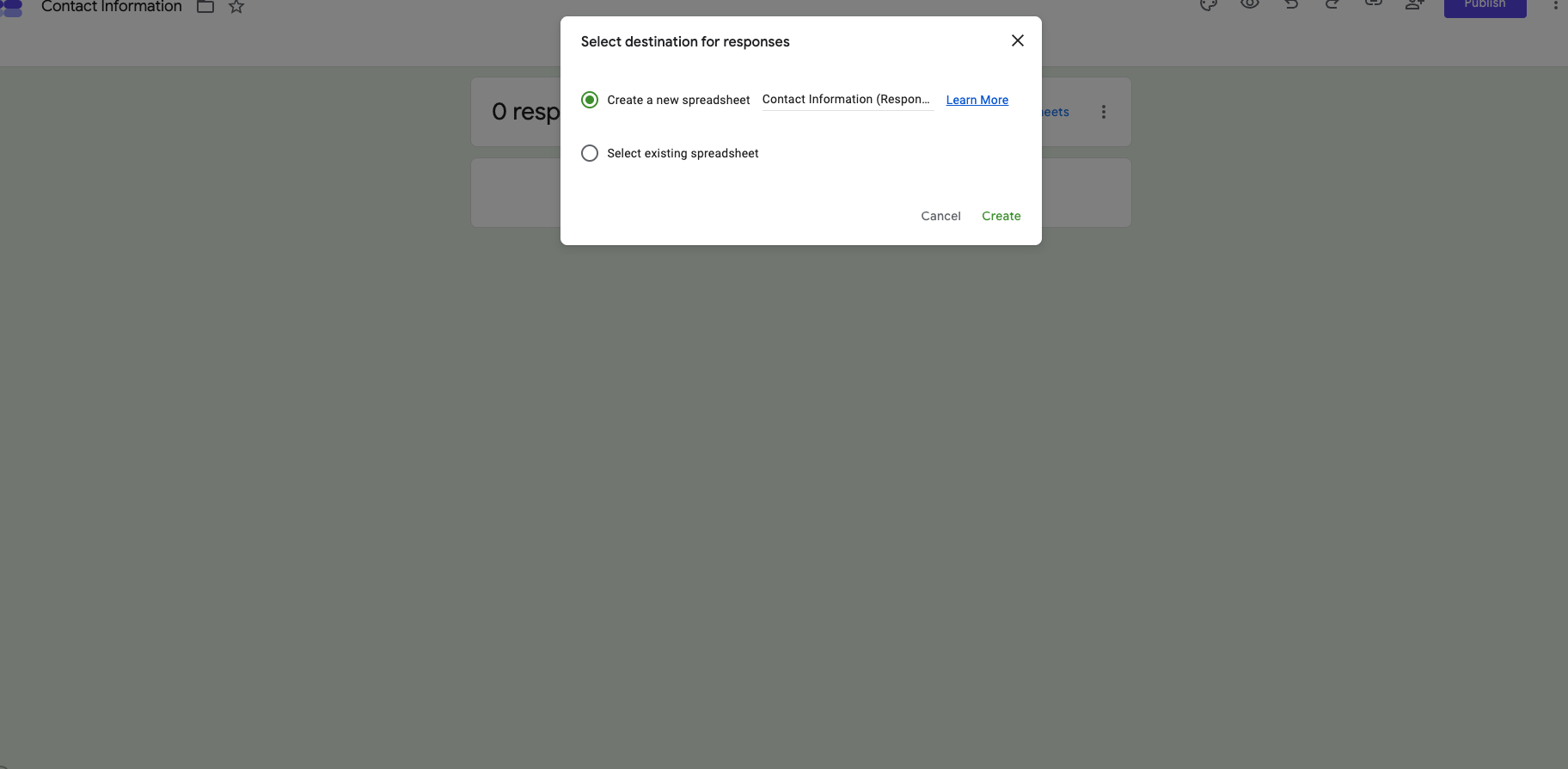
Si c’est la première fois que vous liez le formulaire, Google vous demandera si vous souhaitez
- Créer une nouvelle feuille de calcul.
- Sélectionner une feuille de calcul existante.
Choisissez l’option de votre choix.
Étape 4 : Ouvrez la feuille de calcul
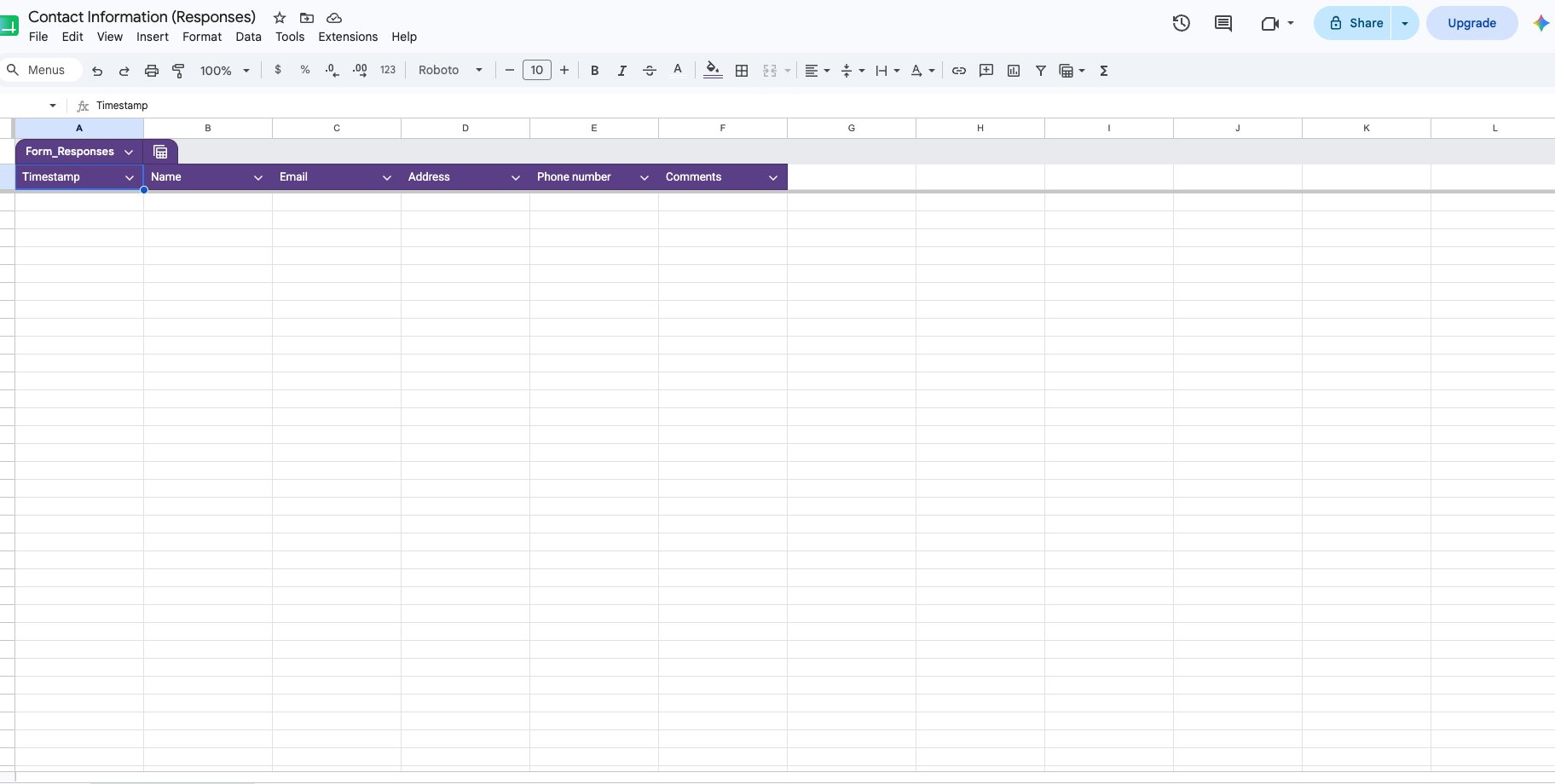
Après avoir créé la feuille de calcul, Google Sheets s’ouvrira. Chaque question devient un en-tête de colonne, et chaque réponse au formulaire est ajoutée comme une nouvelle ligne dans votre tableau. Assurez-vous de voir un en-tête correspondant pour chaque champ de réponse de votre formulaire.
Étape 5 : Organisez vos données
Maintenant que vous avez lié votre Google Form à Google Sheets, vous pouvez utiliser les outils de la feuille de calcul pour organiser vos informations. Par exemple, vous pouvez trier les réponses par ordre alphabétique ou filtrer des soumissions spécifiques.
Étape 6 : Continuez à collecter des réponses
Une fois connectée, votre feuille de calcul se met à jour automatiquement. Chaque nouvelle soumission de formulaire est ajoutée comme une ligne supplémentaire sans aucune importation manuelle.
Utilisez ces conseils pour organiser les données de Google Form et obtenir des informations utiles sur la présence, les inscriptions, les enquêtes et d’autres indicateurs importants.
Prêt pour une analyse de données avancée ?
Une fois vos données stockées en toute sécurité dans Google Sheets, un tableau de base peut ne pas suffire pour repérer les tendances ou résumer des réponses d’enquête complexes. Si vous souhaitez faire passer votre analyse de données au niveau supérieur, consultez notre guide complet sur comment créer un tableau croisé dynamique dans Google Forms.
Les limites des tableaux de formulaire Google Sheets
Bien que Google Sheets vous offre les vues en tableau souhaitées, le flux de travail lui-même reste déconnecté — et c’est là que se trouve un autre problème. Google Forms et Google Sheets sont deux applications distinctes, ce qui signifie que la gestion de vos données devient intrinsèquement risquée et désordonnée.
Voici quelques-uns des principaux points de friction et limitations que vous rencontrerez.
1. Problèmes de synchronisation
Renommer des colonnes et supprimer des lignes inutilisées peut rendre votre Google Sheets plus propre. Cependant, chaque fois que vous effectuez ces modifications, vous risquez de perturber la synchronisation entre votre Google Form actif et la feuille — ce qui signifie que les futures réponses pourraient disparaître ou s’afficher de manière incorrecte.
2. Aucune action intégrée
Un Google Sheet n’est qu’une grille de texte statique. Vous ne pouvez pas cliquer sur un bouton à côté d’une ligne pour répondre à un répondant. Il n’y a pas non plus de boutons intégrés pour télécharger une soumission au format PDF ou déclencher un flux de travail d’approbation. Accomplir ces tâches courantes et nécessaires prend du temps supplémentaire si vous vous appuyez sur Sheets.
3. Problèmes avec les téléchargements de fichiers
Si votre formulaire collecte des téléchargements de fichiers, le tableau Google Sheet affiche une chaîne d’URL peu attrayante et non cliquable. Vous devez toujours ouvrir manuellement votre Google Drive pour retrouver les images ou documents. Cela peut représenter une énorme perte de temps qui ralentit la productivité.
Gérez plutôt vos données nativement avec les Tableaux Jotform
Si vous exportez chaque Google Form dans une feuille de calcul juste pour la rendre lisible, il vaut la peine de se demander si votre générateur de formulaires devrait exiger cette étape supplémentaire en premier lieu. Jotform adopte une approche différente.
Vous pouvez migrer vos Google Forms vers Jotform en un seul clic — parfait si vous avez créé une énorme base de données Google Forms. Chaque formulaire comprend alors un tableau intégré qui fonctionne à la fois comme une feuille de calcul et une base de données, le tout en un.


Parmi les autres avantages des Tableaux Jotform, on trouve
- Aucune configuration requise : À la seconde même où vous publiez un Jotform, un Tableau connecté est généré et les soumissions s’affichent dans une grille nette.
- Plusieurs vues : Si vous ne souhaitez pas consulter une grille standard, vous pouvez basculer vos données vers un tableau kanban, une vue calendrier ou des cartes visuelles.
- Boutons d’action : Transformez votre liste en un espace de travail actif grâce aux Boutons d’action en un clic.
- Affichage des fichiers en ligne : Vous pouvez consulter, prévisualiser et télécharger des fichiers directement dans la cellule du tableau, ce qui signifie fini les liens URL désordonnés.
Jotform propose plus de 20 000 modèles de formulaires gratuits et plus de 150 intégrations, ce qui facilite plus que jamais l’unification de vos flux de travail. Vous n’avez plus à faire des allers-retours entre des feuilles de calcul défaillantes et des formulaires rigides. Avec Jotform, vous pouvez migrer tous vos Google Forms et choisir parmi des milliers de modèles pour développer votre bibliothèque de formulaires en toute simplicité.
Prêt à optimiser votre collecte de données et la gestion de vos formulaires ? Découvrez les Tableaux Jotform dès aujourd’hui.
Cet article s’adresse aux administrateurs, enseignants, organisateurs d’événements et propriétaires de petites entreprises qui sont frustrés par les graphiques « Résumé » par défaut de Google Forms et qui souhaitent une grille propre et structurée pour gérer leurs données entrantes.













Envoyer un commentaire: