

Les étapes pour configurer des notifications par email dans Google Forms
- Ouvrez le formulaire Google concerné.
- Cliquez sur l’onglet Réponses.
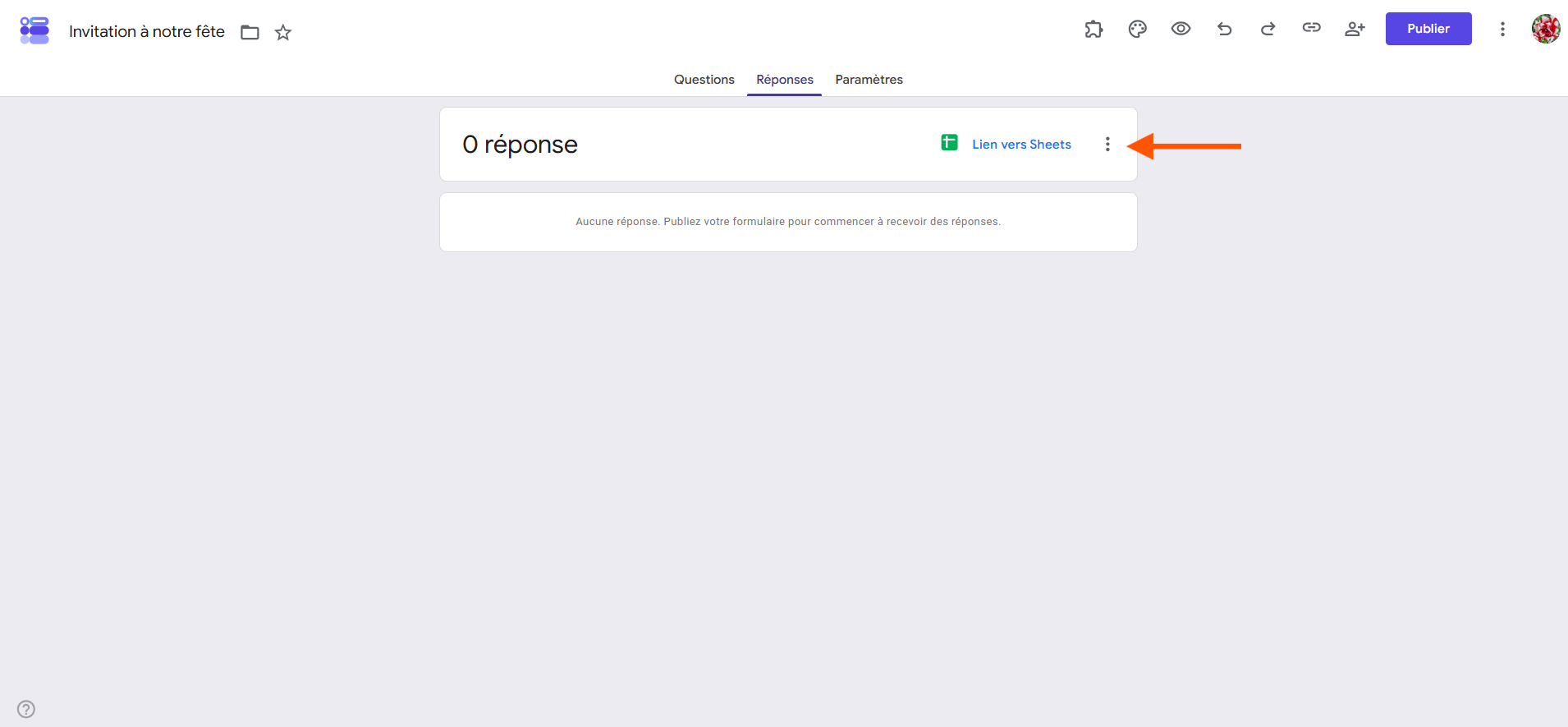
- Cliquez sur l’icône Plus, représentée par trois points verticaux.
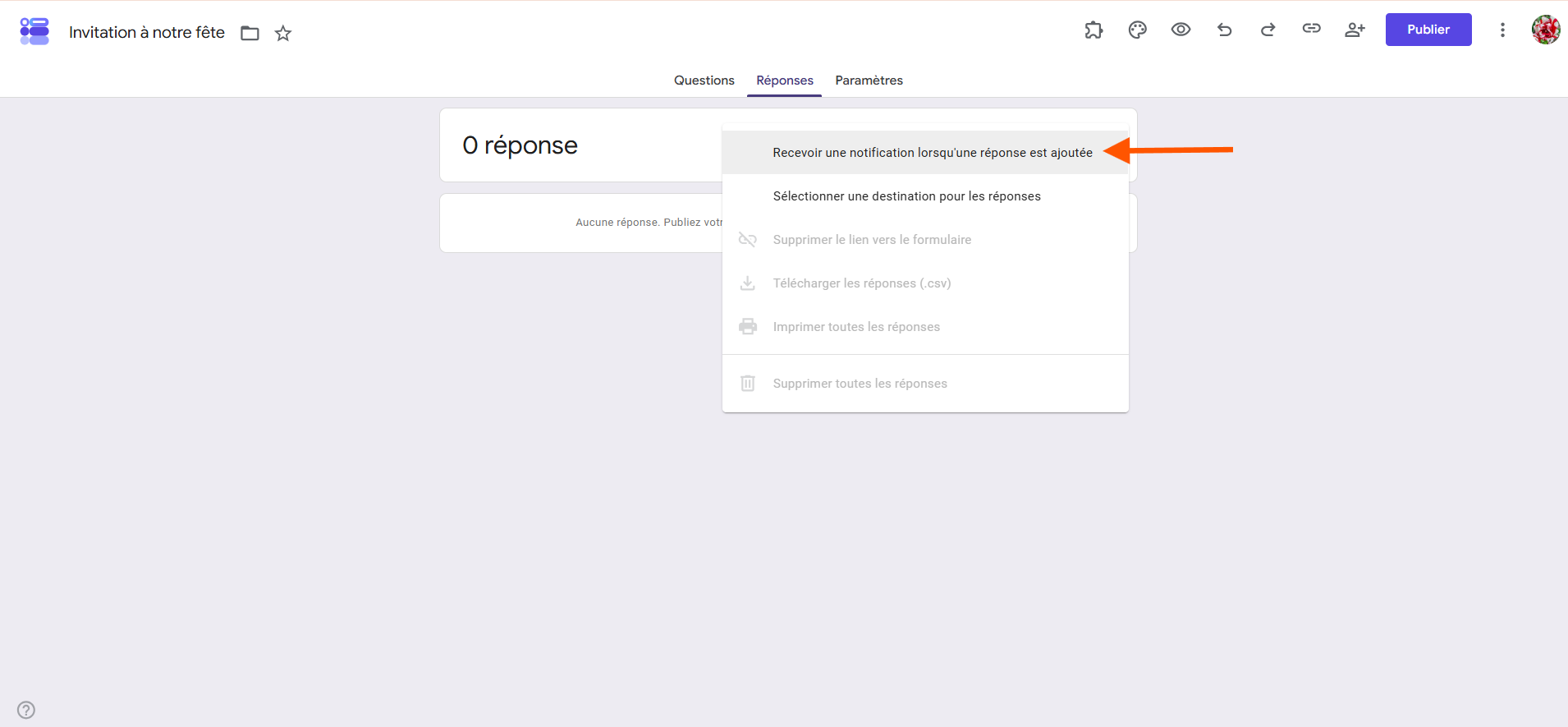
- Sélectionnez Recevoir une notification lorsqu’une réponse est ajoutée.
Tutoriel interactif étape par étape
Google Forms permet d’activer des notifications par email pour être alerté dès qu’une nouvelle réponse est ajoutée à un formulaire. Une fois cette option activée, vous n’avez plus besoin de consulter régulièrement l’onglet Réponses pour vérifier si de nouvelles soumissions sont arrivées.
Simple d’utilisation, Google Forms permet de créer des sondages et des questionnaires en ligne, puis de centraliser facilement les réponses. Ses notifications restent cependant assez limitées lorsqu’il s’agit de personnaliser les emails ou d’envoyer des alertes à plusieurs destinataires.
Dans cet article, découvrez comment activer les notifications par email dans Google Forms, quelles sont leurs limites et quelles solutions utiliser pour créer des alertes plus personnalisées.
Bon à savoir
Besoin d’aller plus loin qu’une simple notification par mail ? Avec Jotform, vous pouvez personnaliser vos notifications et recevoir des alertes de soumission par email, SMS, WhatsApp, notification push, Slack ou Microsoft Teams.
Comment configurer des notifications par email dans Google Forms ?
Google Forms intègre une fonction permettant de recevoir automatiquement une notification par email lorsqu’une nouvelle réponse est ajoutée. Son activation ne prend que quelques secondes.
Voici comment procéder :
- Ouvrez le formulaire Google pour lequel vous souhaitez recevoir des notifications.
- Cliquez sur l’onglet Réponses en haut du formulaire.
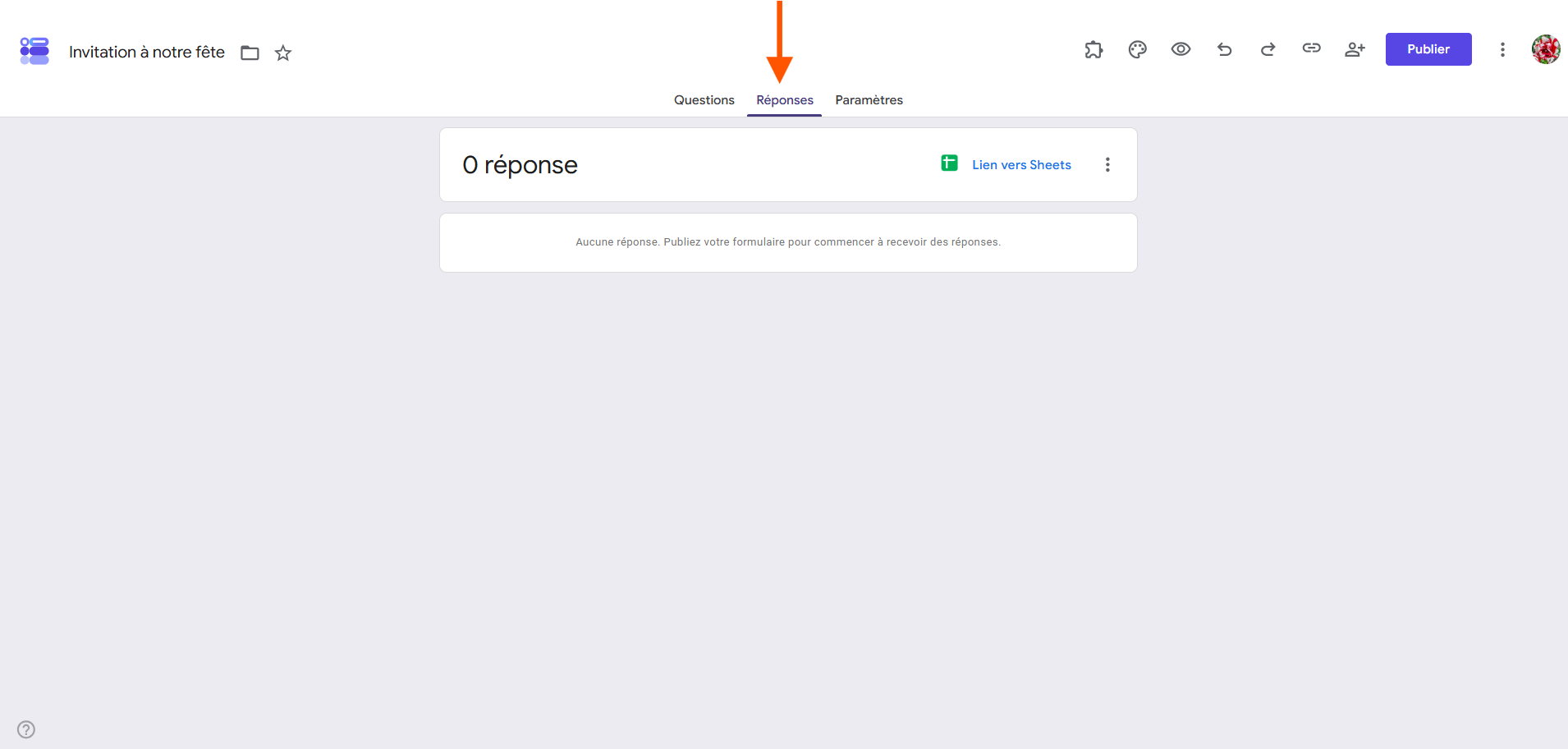
- Dans l’onglet Réponses, cliquez sur l’icône Plus, représentée par trois points verticaux.
- Cliquez sur Recevoir une notification lorsqu’une réponse est ajoutée.
C’est tout. Une fois cette option activée, vous recevez une notification par email à chaque nouvelle réponse envoyée via votre formulaire Google. Vous n’avez donc plus besoin d’ouvrir régulièrement le formulaire pour vérifier manuellement si de nouvelles soumissions sont arrivées.
Cette fonction reste cependant assez basique. L’email sert avant tout d’alerte : pour consulter les réponses et les analyser, vous devez revenir dans Google Forms.
Si plusieurs personnes doivent suivre les soumissions avec la fonction native, elles peuvent être ajoutées comme collaborateurs au formulaire et activer les notifications de leur côté. Cette solution leur donne toutefois accès au formulaire. Pour envoyer des alertes à plusieurs destinataires sans leur donner cet accès, ou pour personnaliser le contenu des messages, un module complémentaire est plus adapté.
Conseil de pro
Testez vos notifications avant de partager largement votre formulaire. Envoyez une réponse test, puis vérifiez que l’email arrive bien dans votre boîte de réception et qu’il n’est pas classé dans les spams. Vous vous assurez ainsi que les alertes sont correctement reçues avant de commencer à collecter des réponses.


Comment personnaliser les notifications par email dans Google Forms ?
La notification native convient si votre seul objectif est de savoir qu’une nouvelle réponse a été reçue. En revanche, elle devient limitée dès que vous souhaitez personnaliser le contenu d’un email, transmettre les réponses à plusieurs destinataires ou créer des alertes personnalisées. Dans ces situations, un module complémentaire permet d’accéder à des options de notification plus avancées.
Email Notifications for Google Forms
Email Notifications for Google Forms permet de créer des emails de notification personnalisés et de choisir les informations du formulaire à inclure dans le message.
Voici comment le configurer :
- Installez le module complémentaire depuis Google Workspace Marketplace.
- Ouvrez votre formulaire, cliquez sur l’icône Modules complémentaires.
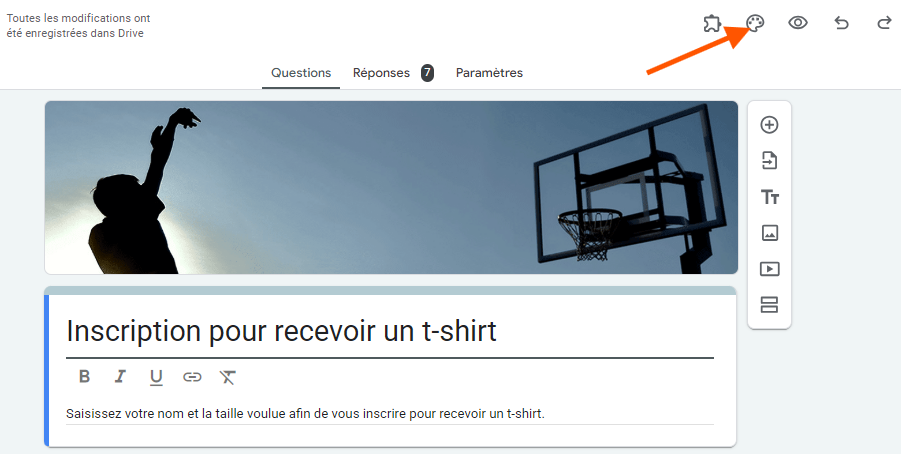
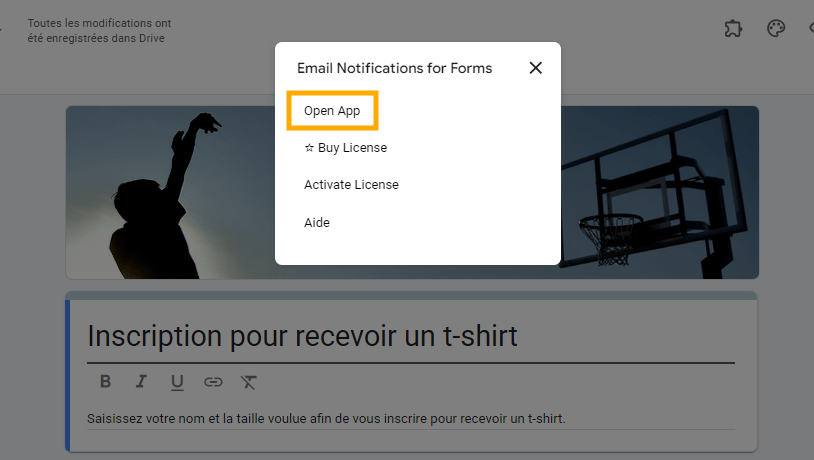
3. Sélectionnez Email Notifications for Forms et Open App.
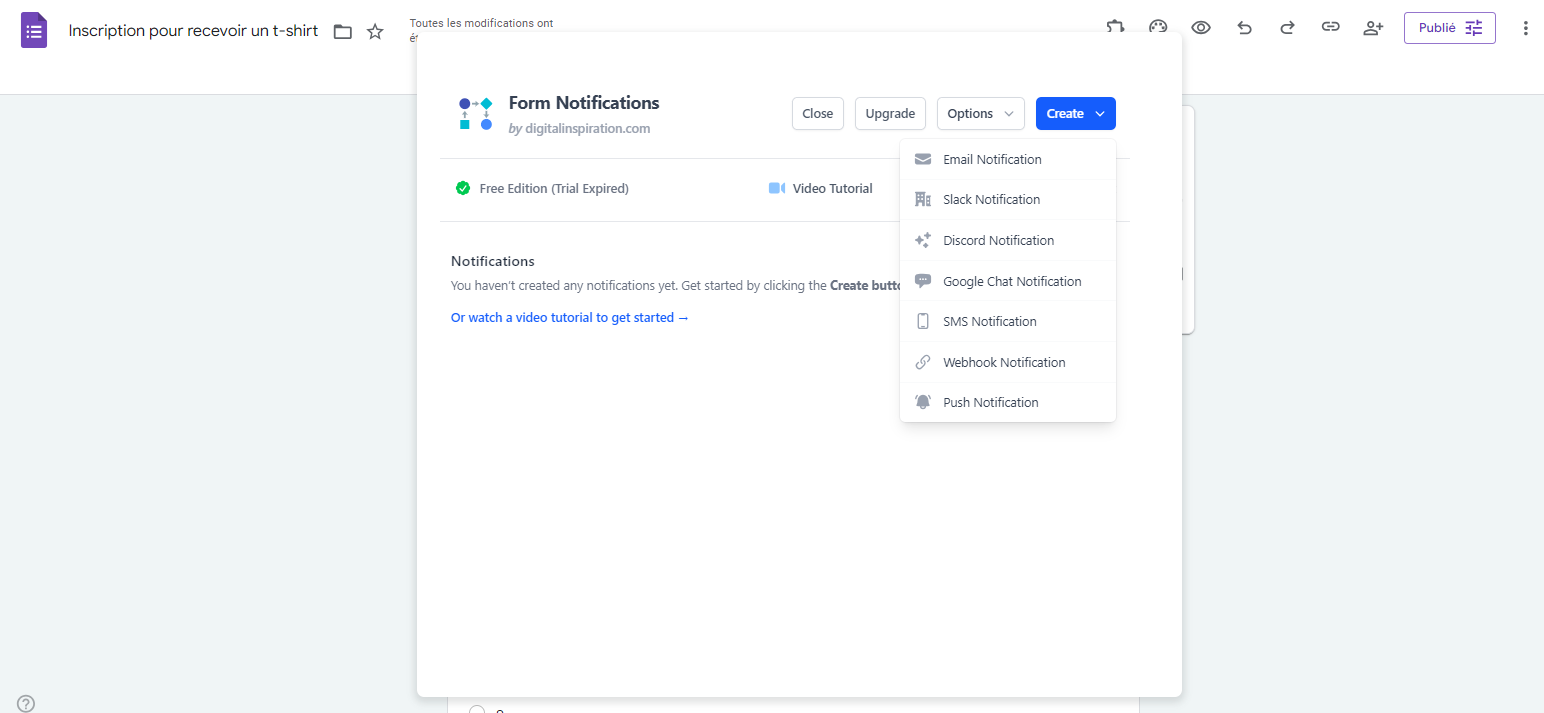
- Cliquez sur Create, puis sélectionnez Email Notification.
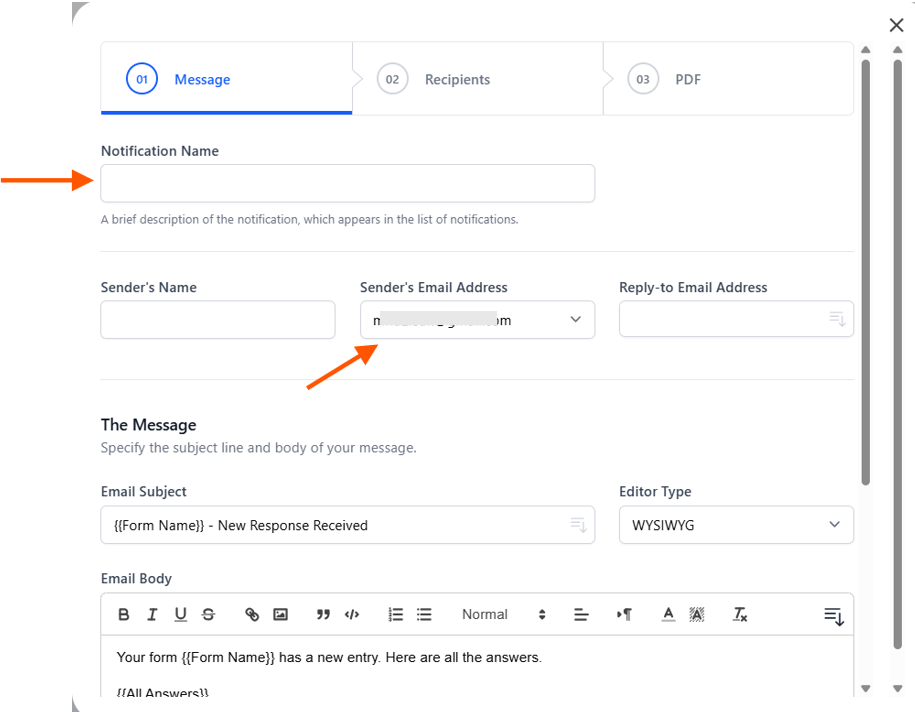
- Donnez un nom à votre notification et renseignez les informations de l’expéditeur.
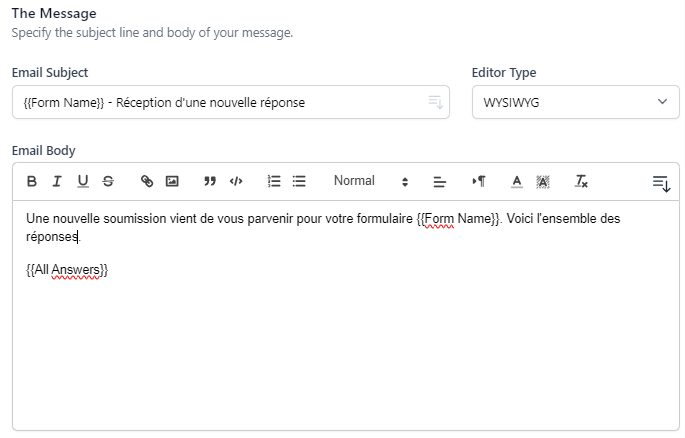
- Personnalisez l’objet et le corps de l’email. La variable {{All Answers}} permet notamment d’inclure les réponses du formulaire.
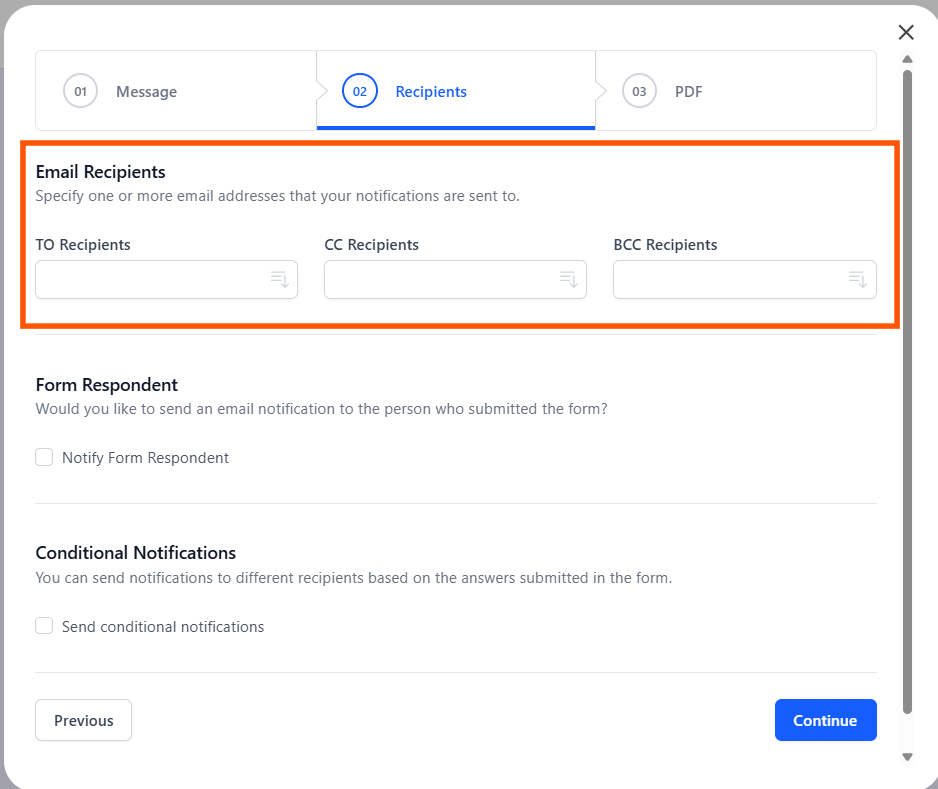
- Dans l’onglet Recipients, indiquez les adresses email auxquelles la notification doit être envoyée.
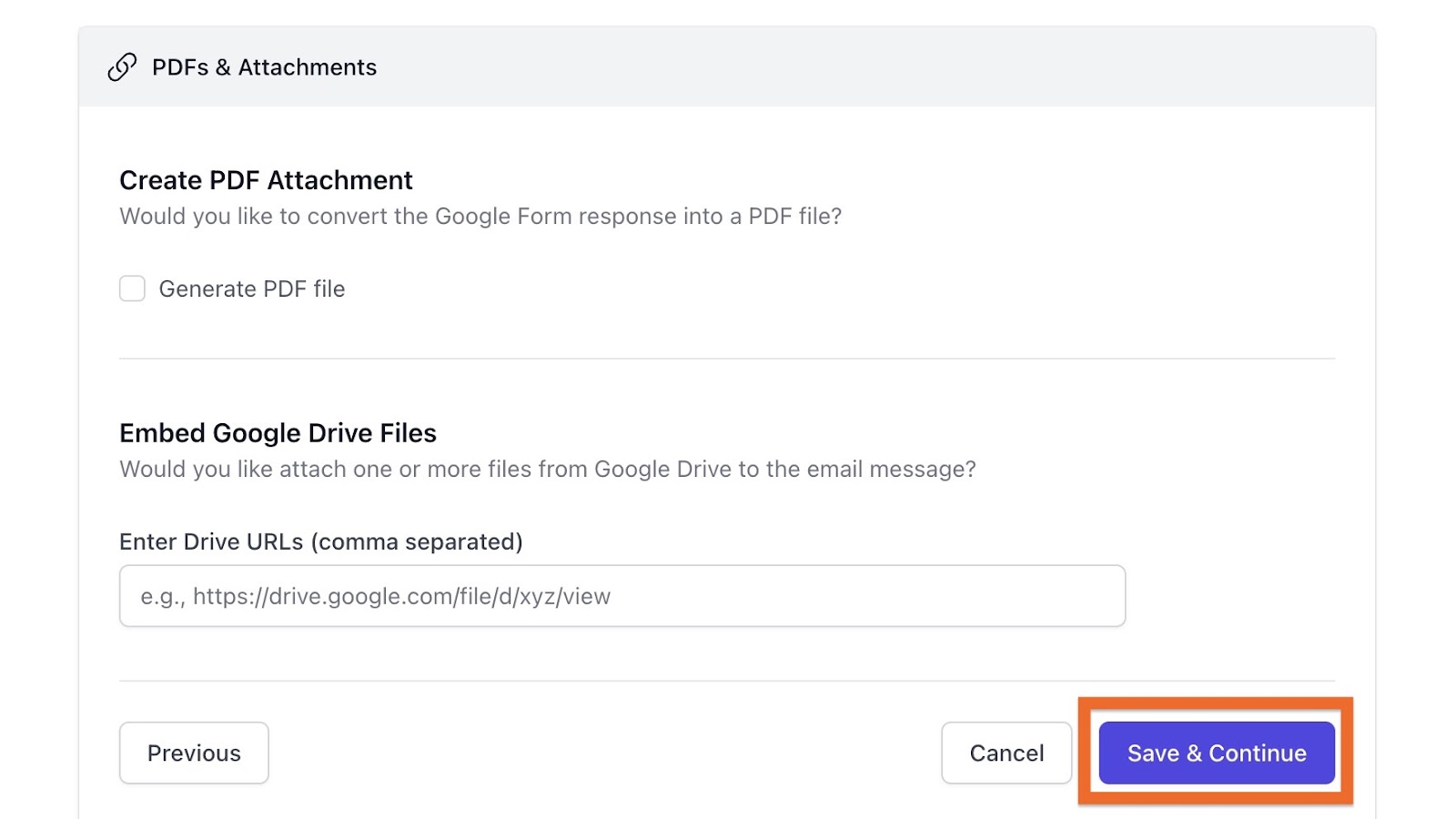
- Vérifiez les paramètres, puis cliquez sur Save & Continue.
Cette solution est notamment utile lorsqu’une notification Google Forms standard ne contient pas suffisamment d’informations ou lorsque plusieurs personnes doivent être averties.
Vous travaillez dans Google Workspace ? Créez et gérez vos formulaires plus facilement avec le Générateur de formulaires Jotform.
Comment configurer des notifications par email avec Jotform ?
Si vous avez besoin de notifications plus avancées et personnalisées sans dépendre de modules complémentaires Google Forms, Jotform permet de configurer directement les emails associés aux soumissions de vos formulaires.
Jotform propose également des fonctionnalités qui dépassent la simple gestion des notifications, notamment la personnalisation avancée des formulaires, les paiements et les signatures électroniques.
Pour configurer une notification par email :
- Ouvrez votre formulaire dans le Générateur de formulaires Jotform.
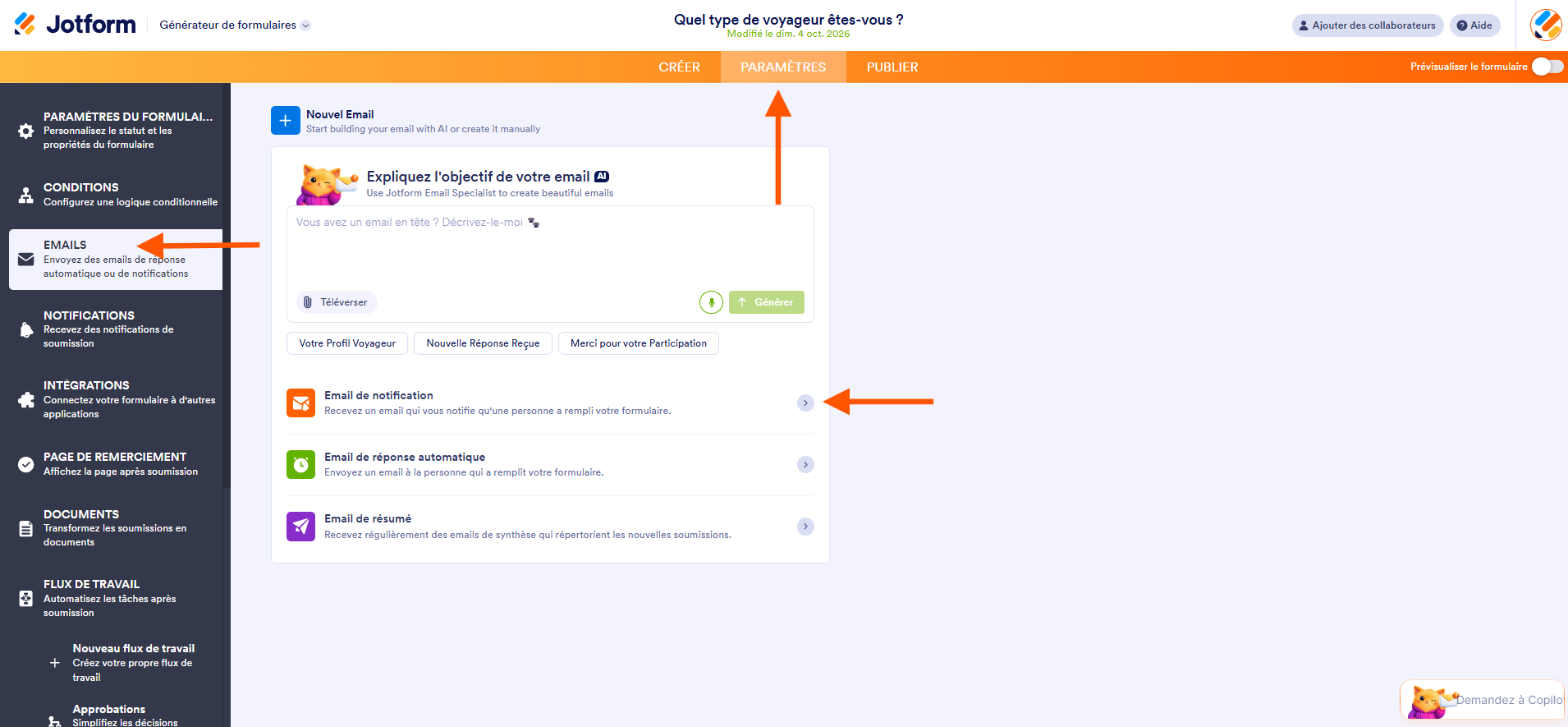
- Accédez à Paramètres, puis à la section E-mails dans le volet de gauche.
- Cliquez sur Email de notification.
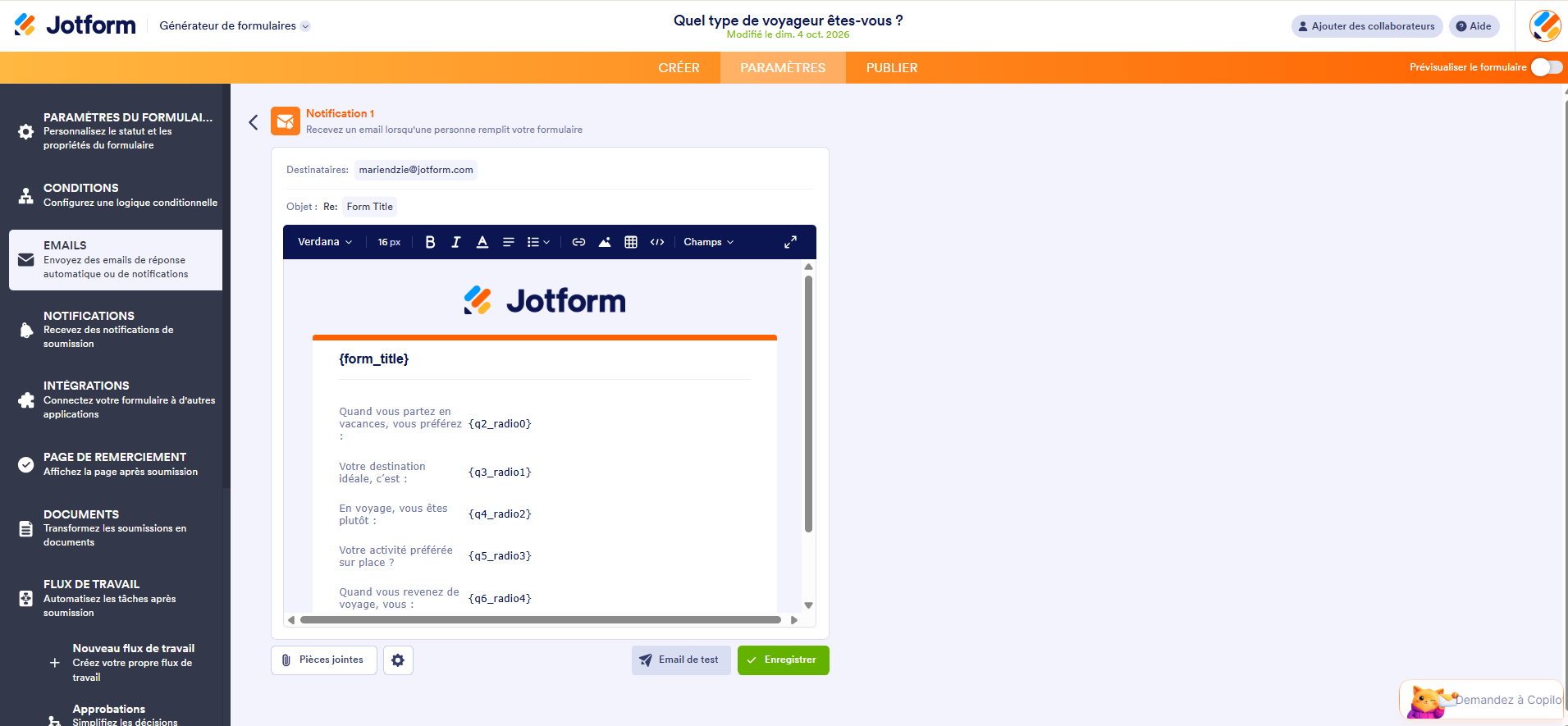
- Définissez les destinataires et personnalisez le contenu de l’email en fonction des informations dont votre équipe a besoin. Cliquez sur Enregistrer.
Conseil de pro
N’envoyez pas nécessairement toutes les données du formulaire dans chaque notification. Sélectionnez en priorité les informations dont le destinataire a besoin pour décider s’il doit agir immédiatement. Une équipe commerciale peut, par exemple, avoir besoin du nom, de l’entreprise et de la demande du prospect, mais pas de l’intégralité du formulaire.
Allez au-delà des notifications par email avec Jotform
Une notification par email convient à de nombreux formulaires. Pour les demandes urgentes, elle présente toutefois une limite évidente : l’alerte reste dans la boîte de réception jusqu’à ce que quelqu’un la consulte. Avec les Notifications de formulaires Jotform, vous pouvez recevoir des alertes de soumission en temps réel sur les canaux utilisés quotidiennement par votre équipe, notamment WhatsApp, SMS, notifications push, Slack et Microsoft Teams. Jotform permet également de sélectionner les informations du formulaire à faire apparaître dans les notifications.
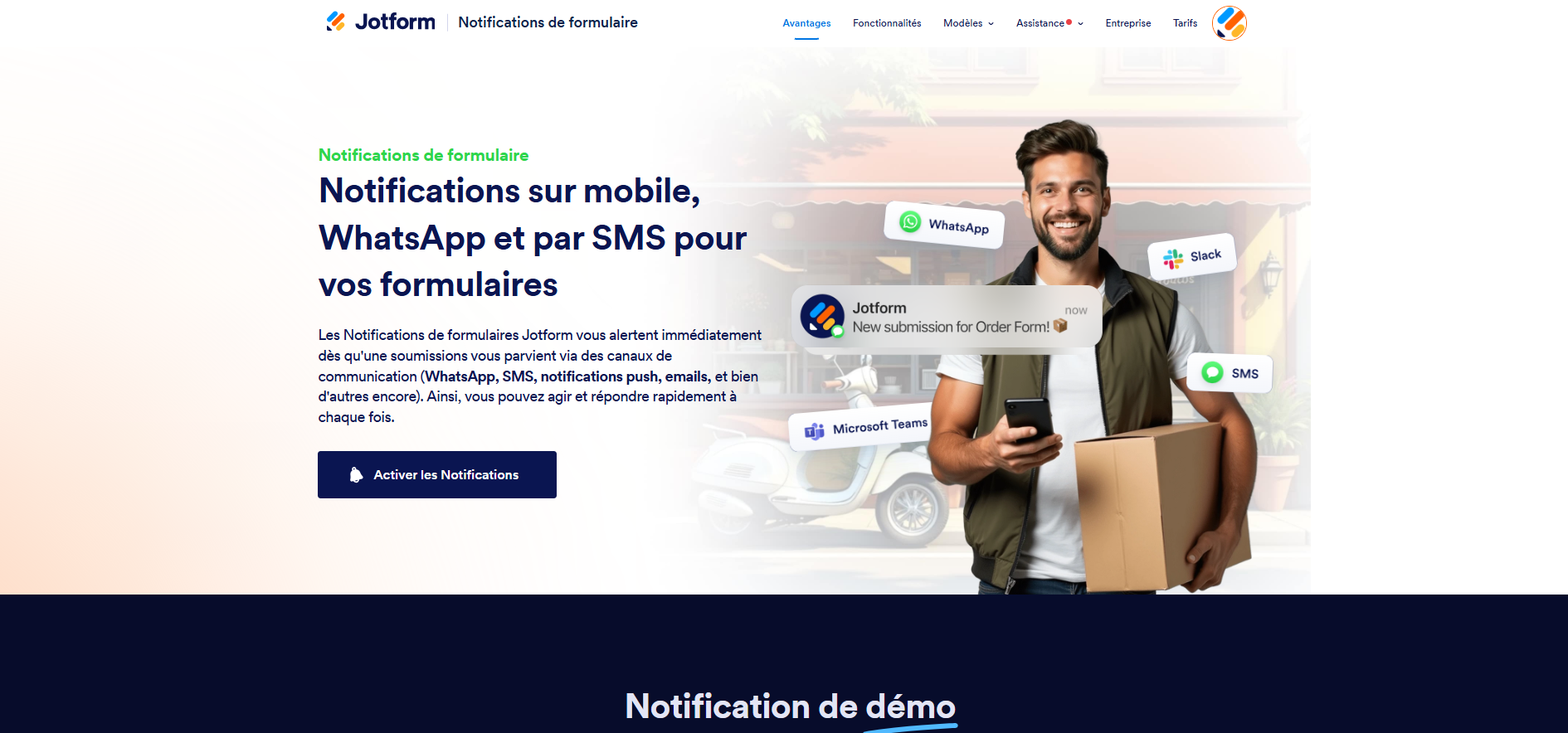
Vous pouvez ainsi adapter le canal au niveau d’urgence :
| Besoin | Canal adapté |
| Suivi classique d’une soumission | |
| Demande nécessitant une réaction rapide | SMS ou WhatsApp |
| Suivi depuis un smartphone | Notification push |
| Traitement collectif d’une demande | Slack ou Microsoft Teams |
Cette approche est particulièrement pertinente pour les demandes de devis, inscriptions, commandes, demandes de support ou autres formulaires dont les réponses doivent être traitées rapidement.
FAQ sur les notifications Google Forms
Lorsque l’option de notification est activée, Google Forms vous avertit par email lorsqu’une nouvelle réponse est ajoutée au formulaire. L’email sert principalement d’alerte ; vous devez ensuite consulter Google Forms pour accéder aux réponses.
Les possibilités de la fonction native sont limitées. Pour créer des alertes personnalisées, modifier le contenu des emails ou mettre en place des scénarios de notification plus avancés, vous pouvez utiliser un module complémentaire compatible.
Avec la méthode native, les personnes qui doivent suivre les réponses peuvent être ajoutées comme collaborateurs et activer leurs propres notifications. Elles obtiennent alors également accès au formulaire. Si vous souhaitez contrôler plus précisément les destinataires et le contenu envoyé à chacun, un module complémentaire ou une solution comme Jotform est plus adapté.
Vérifiez que l’option Recevoir une notification lorsqu’une réponse est ajoutée est bien activée dans l’onglet Réponses, puis envoyez une réponse test. Si aucun email n’arrive, contrôlez également vos courriers indésirables et les règles de filtrage de votre messagerie. Si plusieurs collaborateurs suivent le formulaire, chacun doit activer ses propres notifications.
Les notifications natives Google Forms sont envoyées par email. Elles peuvent donc apparaître sur votre téléphone si votre application de messagerie affiche ses propres notifications. Pour recevoir directement des alertes via d’autres canaux, il faut utiliser une solution complémentaire. Jotform propose notamment des notifications push, WhatsApp et SMS.
Besoin d’alertes plus personnalisées ? Avec Jotform, recevez vos nouvelles soumissions sur les canaux utilisés par votre équipe et choisissez les informations à afficher dans chaque notification.
Découvrir les Notifications de formulaires Jotform












Envoyer un commentaire: